🏠 Inicio › Contabilidad
📋 Contenido: Contabilidad
- Customer Invoices
- Credit Note
- Payments
- Receipts
- Batch Payments
- Followup Reports
- Direct Debit Mandates
- Vendor Bills
- Employee Expenses
- Journals
- Journal Entries
- Automatic Transfers
- Analytic Items
- Budgets
- Assets
- Deferred Revenues And Expenses
- Reconciliation
- Lock Dates
- Payment Terms
- Incoterms
- Chart Of Accounts
- Taxes
- Currencies
- Fiscal Position
- 1099 Reports
- Horizontal Groups
- Payments Providers
- Cash Roundings
- Disallowed Expenses
- Analytic Accounts
- Anglo Saxon Accounting
- Reportes
- Accounting Reports
- Accounting Import
- Storno Accounting
- Sales Credit Limit
- Predict Vendor Bill Accounts
- Document Digitization
- Customer Invoices
Contabilidad
CONTABILIDAD
La contabilidad es una parte inevitable de cualquier tipo de negocio. No importa el tamaño o el tipo de negocio que ejecute, si los procesos financieros no se gobiernan y monitorean de manera adecuada, enfrentará un fracaso financiero drástico en el futuro. Gestionar todas las operaciones contables manualmente no es una buena idea ya que requiere mucho tiempo y esfuerzo. Las posibilidades de error en la contabilidad son altas en el caso de la gestión contable manual. Cada transacción financiera y declaración realizada en nombre de la empresa debe registrarse y mantenerse adecuadamente. El nuevo módulo de Contabilidad de Odoo 16 mejorará su capacidad de gestión contable al ofrecer herramientas automatizadas y sistemas de informes.
Odoo garantiza el registro automatizado de pagos, recibos, facturas de proveedores, facturas de clientes y otras transacciones financieras. Permite conciliaciones de facturas con bancos y sincroniza automáticamente sus extractos bancarios con sus cuentas bancarias. Puede generar sin esfuerzo informes contables de un período de tiempo particular y comparar el rendimiento para analizar el flujo de trabajo. Odoo agiliza todas las acciones relacionadas con las cuentas por pagar y por cobrar, evitando así los problemas de flujo de efectivo para enriquecer la gestión del efectivo. El módulo de contabilidad de Odoo brinda soporte multidivisa a las empresas para que puedan realizar transacciones sin problemas con otros países.
En este capítulo, describiremos todas las funciones disponibles en el módulo de Contabilidad de Odoo 16. Cuando hace clic en el módulo de Contabilidad de Odoo desde su panel principal, Odoo lo llevará al panel de contabilidad del módulo como se muestra en la imagen a continuación.
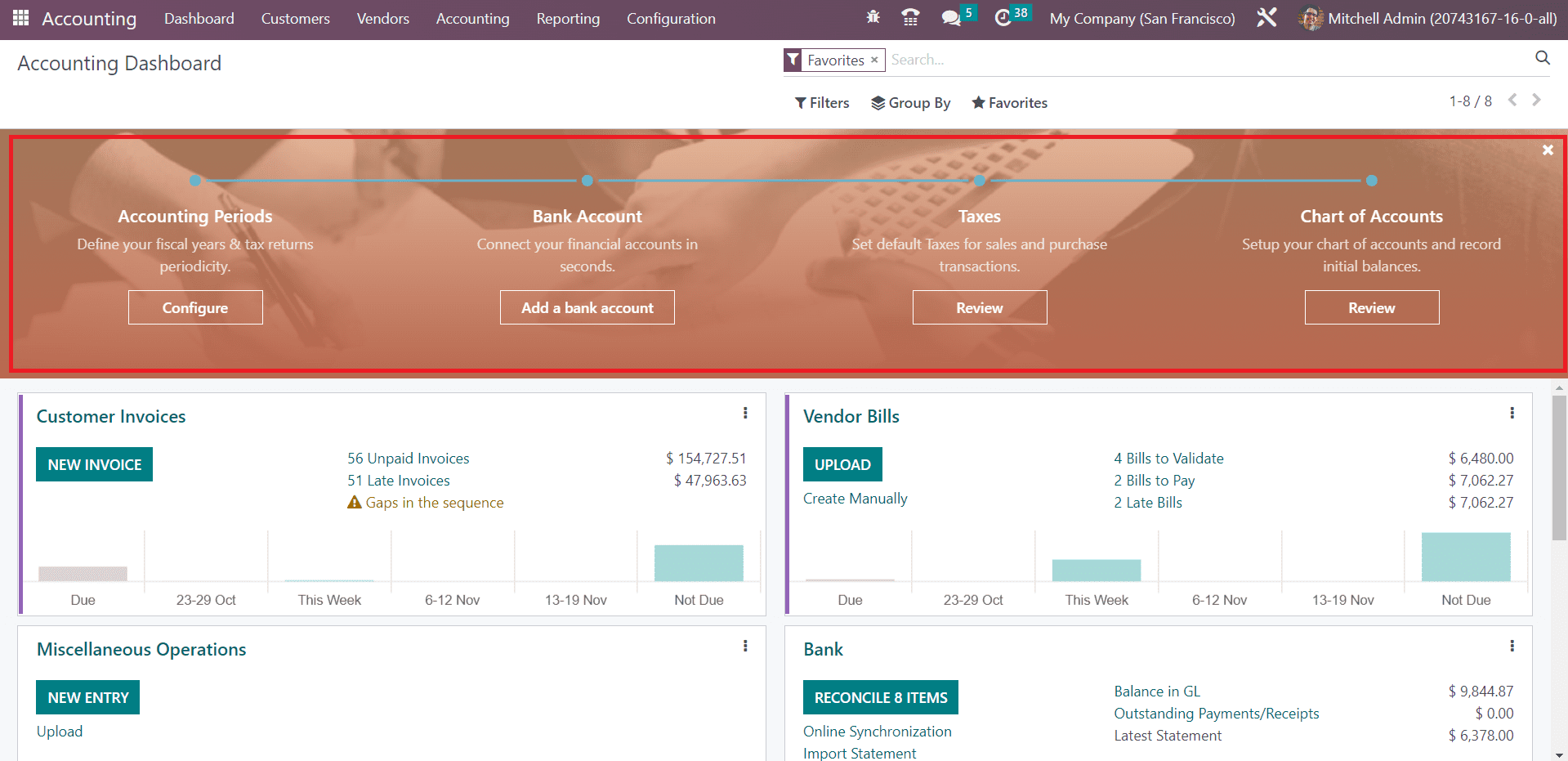
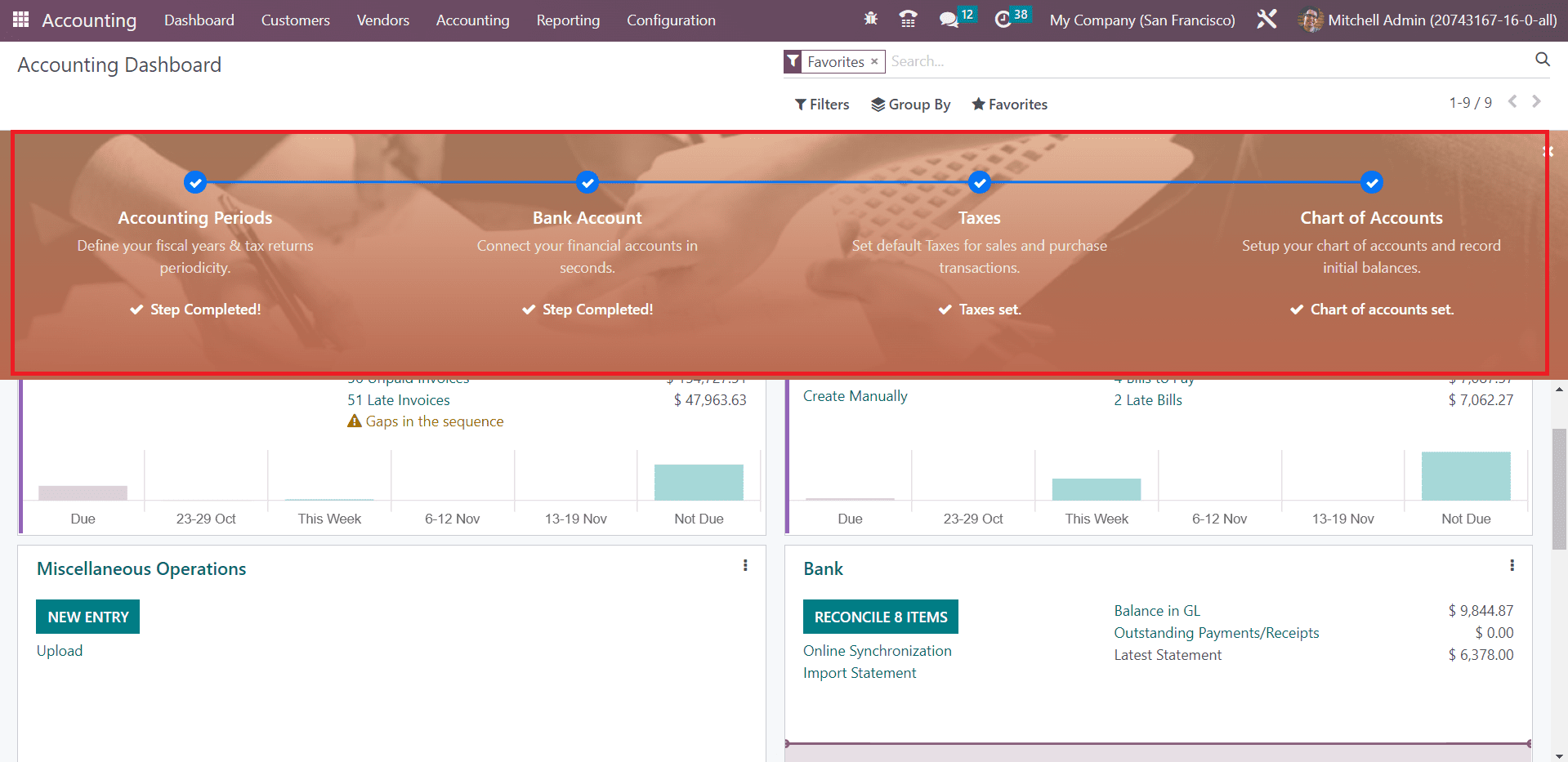
Esta es la imagen del Panel de Contabilidad del módulo. Aquí obtendrá un panel de configuración donde podrá configurar los períodos contables, las cuentas bancarias, los impuestos y el plan de cuentas paso a paso antes de iniciar cualquier operación contable.
Inicialmente, definamos el año fiscal y la periodicidad de la declaración de impuestos en la sección Período contable. Definir el período contable es fundamental para cualquier tipo de operación de gestión contable. Haga clic en el botón Configurar y Odoo abrirá una nueva ventana emergente donde podrá mencionar el año fiscal y el período de declaración de impuestos.
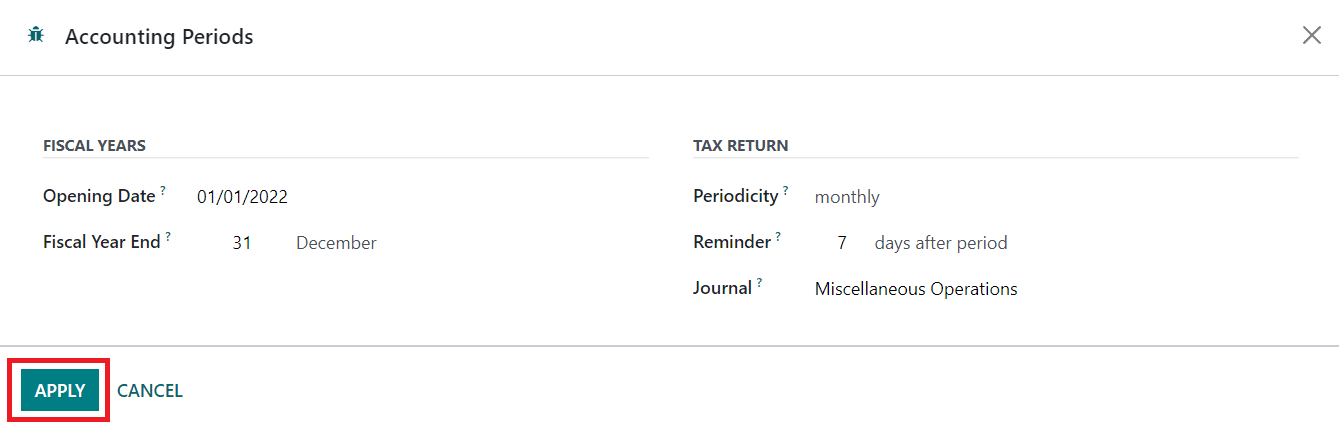
La fecha a partir de la cual se maneja la contabilidad en Odoo se puede ver en el campo Fecha de Apertura. Es la fecha de la entrada de apertura. Mencione el Fin del año fiscal en el campo respectivo. Se utilizará el último día del mes si la fecha seleccionada no existe. En el campo Declaración de Impuestos, puede especificar la Periodicidad, el Recordatorio y el Diario en el campo correspondiente y hacer clic en el botón Aplicar. Hemos configurado el Período contable y puede verlo en la pantalla como Paso completado.
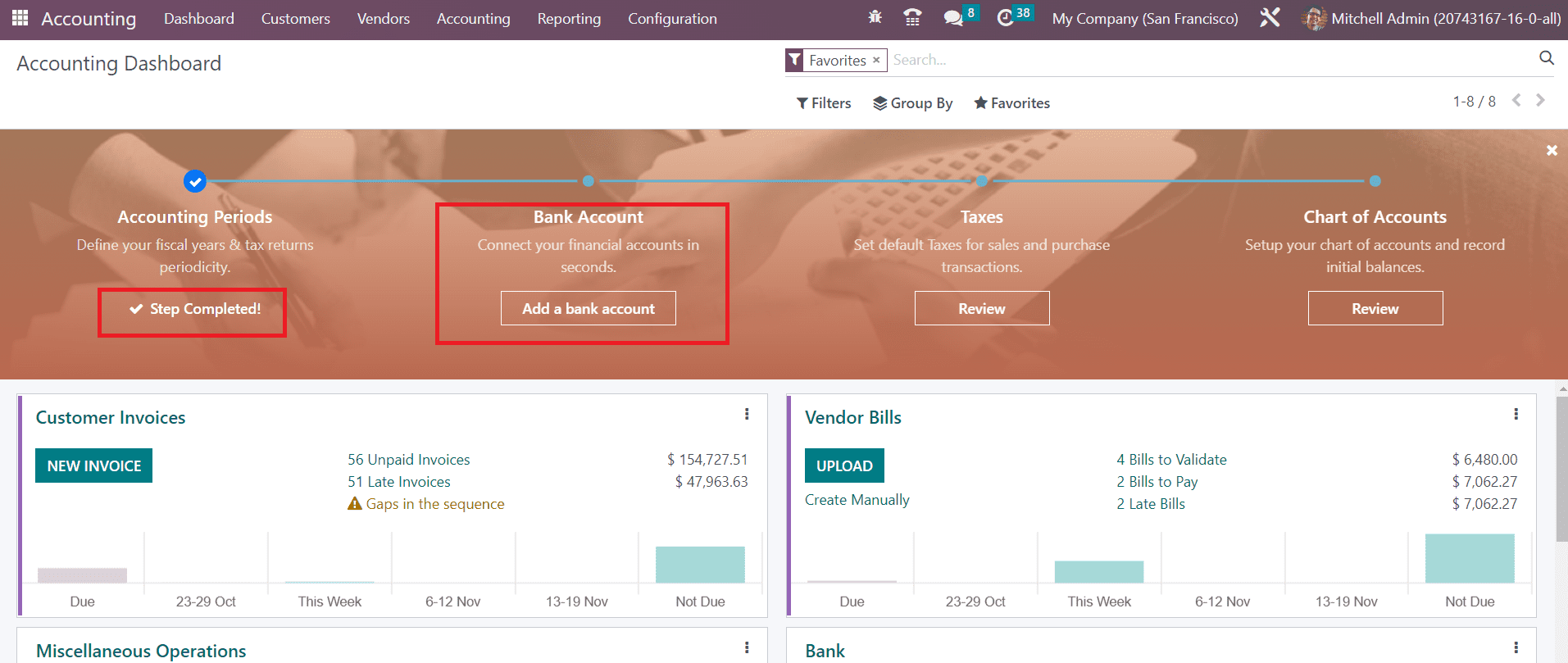
Ahora, pasemos al siguiente paso que es la configuración de la cuenta bancaria. Puede conectar su cuenta bancaria con el módulo de Contabilidad de Odoo en segundos usando el botón Agregar una cuenta bancaria. Aparecerá una ventana emergente en la pantalla con la lista de bancos desde donde podrá seleccionar su banco y tipo de cuenta.
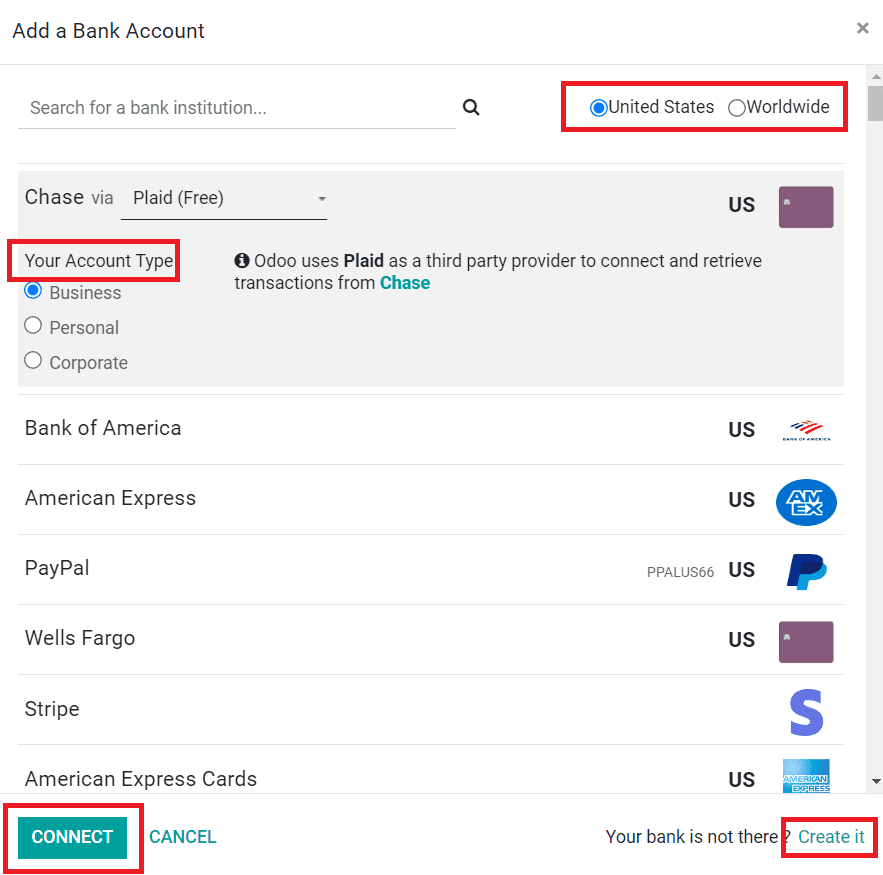
La captura de pantalla anterior muestra la lista de bancos disponibles en la región de Estados Unidos. Puede utilizar el filtro Mundial para obtener la lista de bancos disponibles en todo el mundo. Después de seleccionar la cuenta, puede hacer clic en el botón Conectar para conectarse con su cuenta. Si su banco no está disponible en la lista, puede hacer clic en el botón Crearlo.
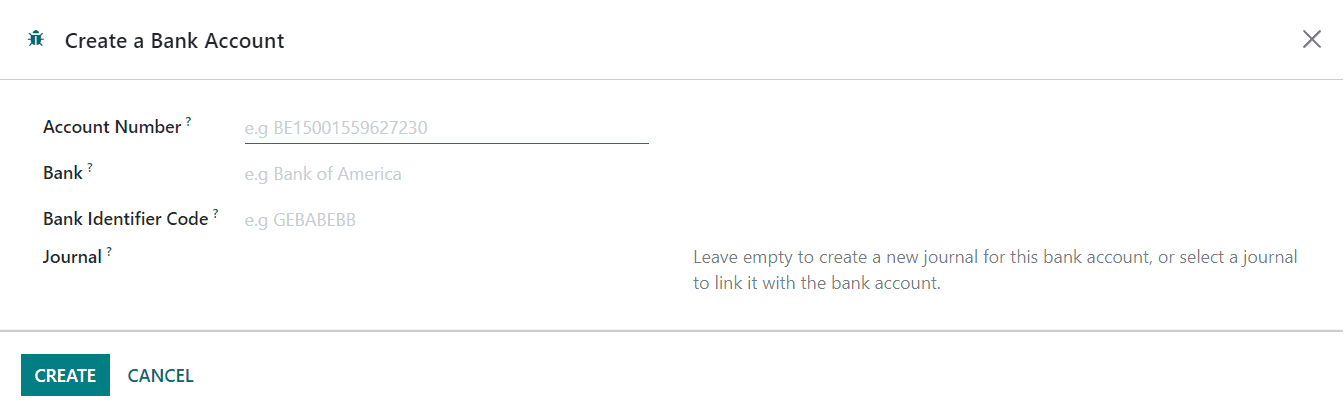
Aquí puede especificar su número de cuenta bancaria, banco, código de identificación bancaria y diario. Haga clic en el botón Crear y configure su cuenta con el módulo de Contabilidad de Odoo. También puede agregar cuentas bancarias al módulo Contabilidad usando la opción Agregar una cuenta bancaria del menú Configuración. Para sincronizar su cuenta bancaria con el módulo de Contabilidad de Odoo, puede utilizar el botón Sincronización en línea disponible en el mismo menú.
Ahora puede establecer impuestos predeterminados para las transacciones de compra y venta.
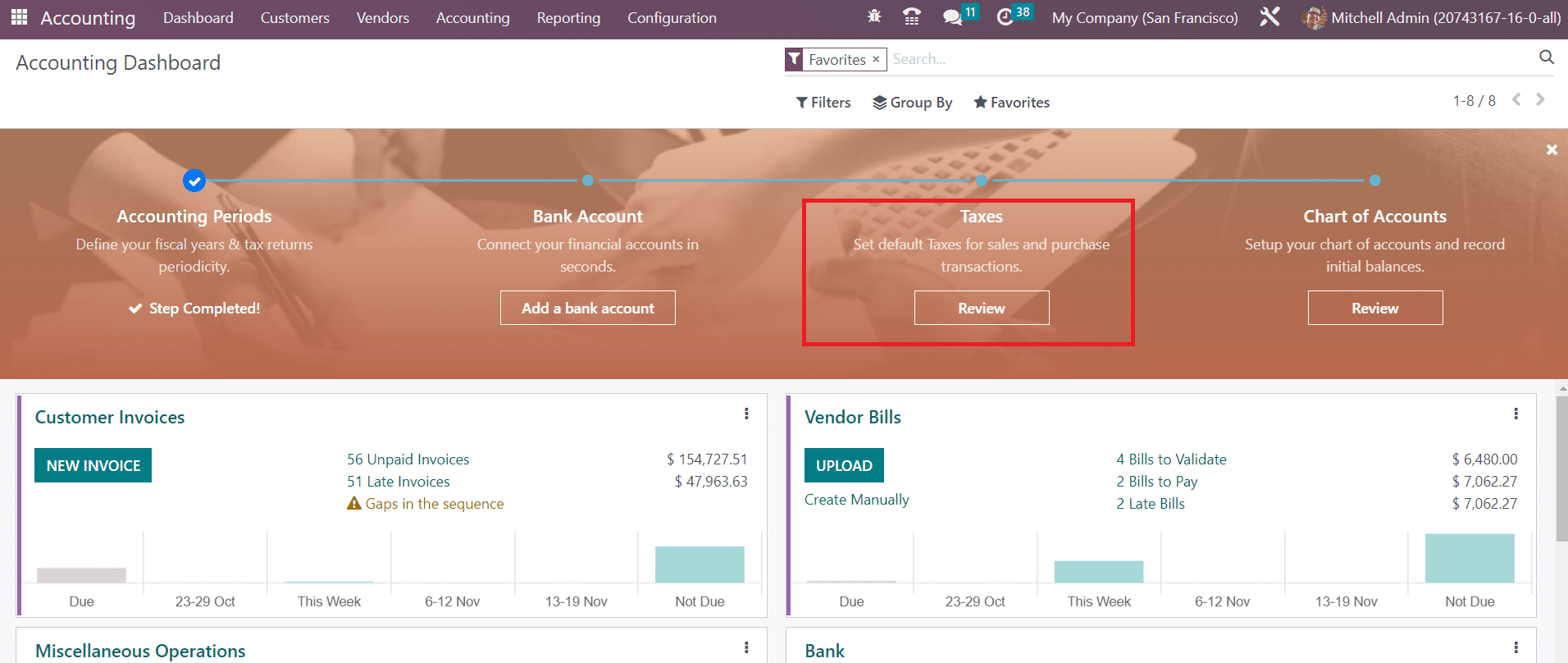
Haga clic en el botón Revisar . Obtendrá la lista de impuestos ya disponibles en el módulo Contabilidad como se muestra a continuación con los detalles del nombre del impuesto, el tipo de impuesto, el alcance del impuesto, la etiqueta en las facturas y la empresa.
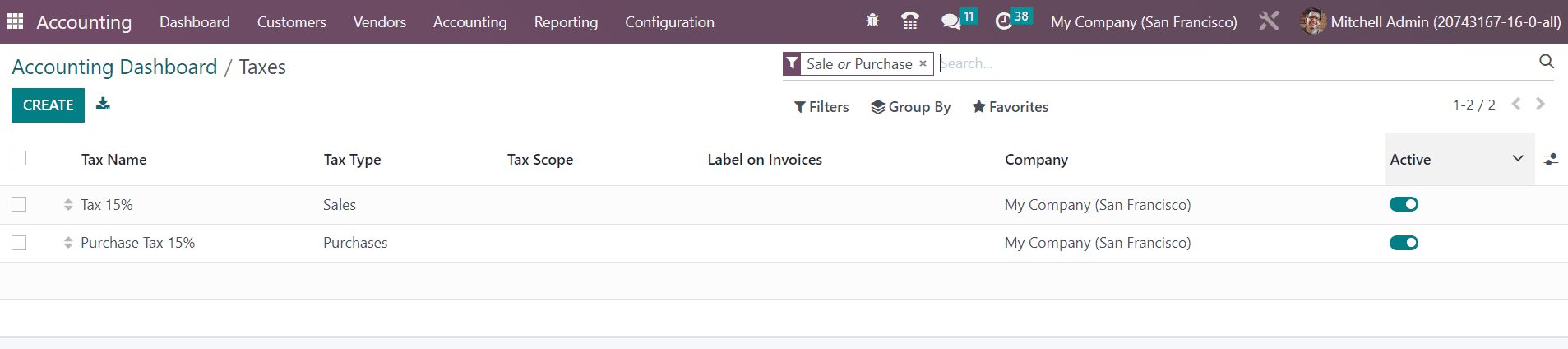
Si desea crear un nuevo impuesto para las transacciones, puede utilizar el botón Crear. Usando el botón Activo podrás activar los impuestos y configurarlos como opciones predeterminadas para tus operaciones de compra y venta.
La última opción disponible en el Panel de Configuración es el Plan de Cuentas.
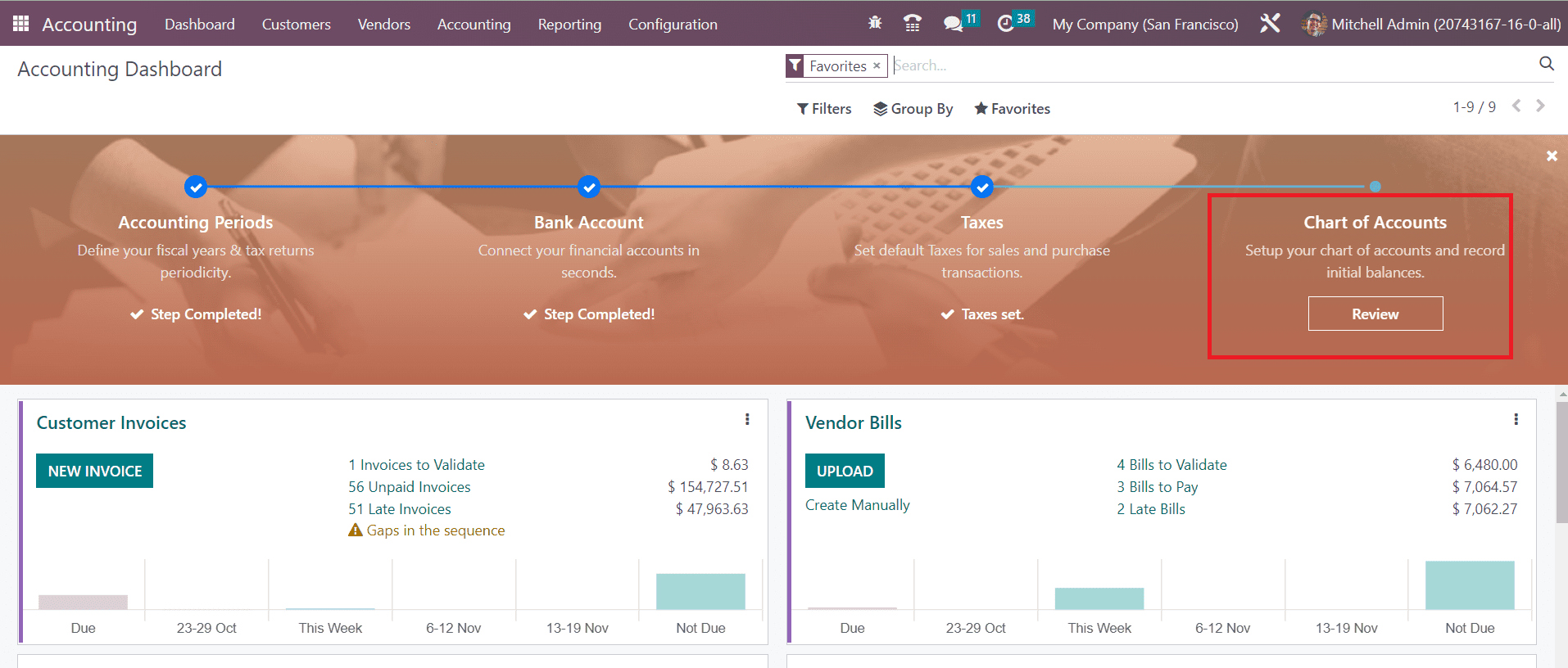
Haga clic en el botón Revisar para configurar su plan de cuentas y registrar los saldos iniciales.
El panel de Contabilidad ofrece una vista previa de todas las operaciones principales disponibles en el módulo. Puede administrar facturas de clientes, facturas de proveedores, operaciones diversas, banco, efectivo, punto de venta, gastos, diferencia de cambio, impuestos en efectivo, valoración de inventario, salarios y mucho más desde el propio panel. Las herramientas de operación correspondientes estarán disponibles para cada pestaña de operación contable. Puede utilizar Favoritos, Ventas, Compras, Liquidez, Varios y Archivados como filtros predeterminados. Es posible utilizar las opciones personalizables de agrupar y filtrar para organizar los datos disponibles en el panel de contabilidad.
Es posible ver y crear nuevos datos en un diario desde el propio panel. Para ello, puede utilizar los tres puntos verticales disponibles en cada entrada del diario. Aquí, veamos las opciones disponibles en el diario Facturas de clientes.
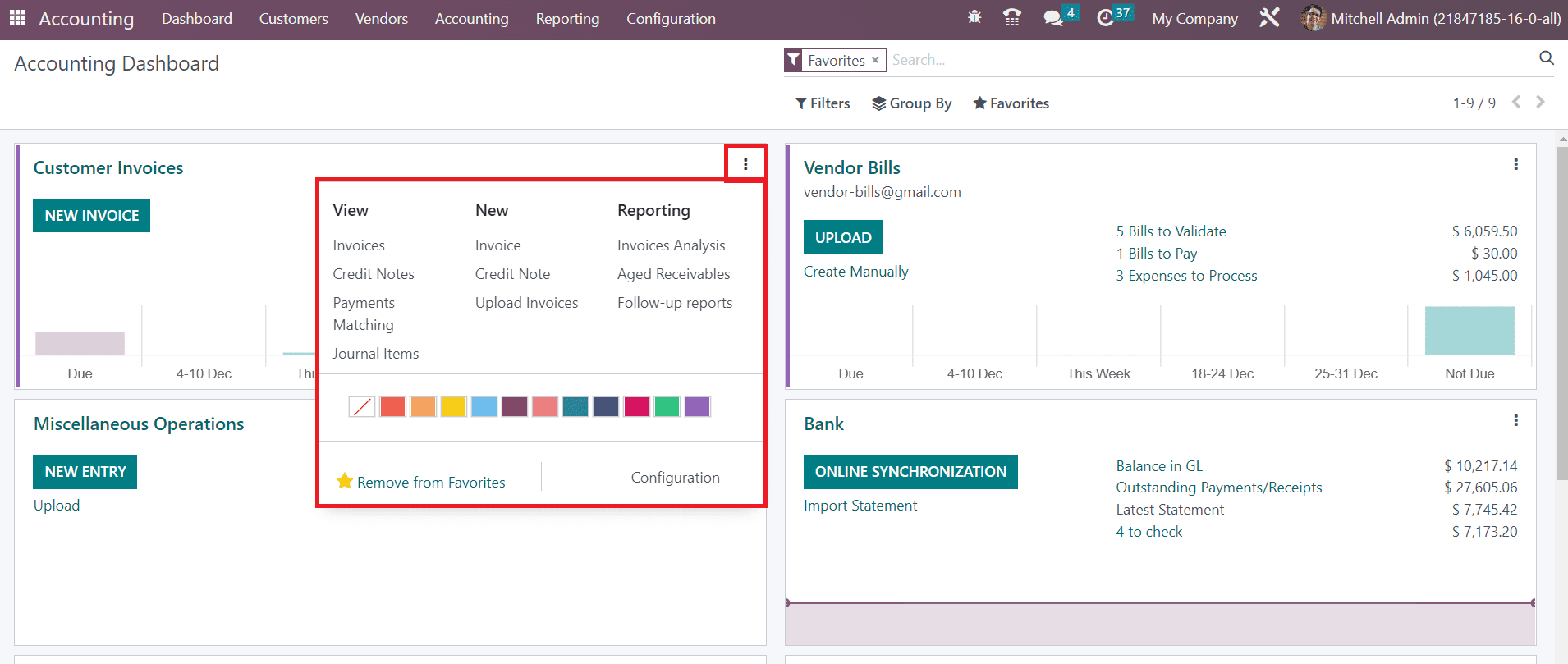
Como puede ver, tendrá opciones para ver las facturas, las notas de crédito, la igualación de pagos y los elementos del diario registrados en el diario de facturas de clientes. En la nueva sesión, tendrá acceso para crear nuevas facturas, notas de crédito y cargar facturas en el diario respectivo directamente desde el panel. También obtendrá los botones para generar informes de análisis de facturas, cuentas por cobrar vencidas e informes de seguimiento en este menú. Así, cada revista posee un menú avanzado dentro de los tres puntos que le permite monitorear y administrar las operaciones de la revista respectiva.