Taxes
🏠 Inicio › Contabilidad › Taxes
Impuestos
El cálculo de impuestos es una de las partes desafiantes de la gestión contable que requiere precisión en la operación. Incluso un pequeño error de cálculo pondrá en peligro a su empresa. Con la introducción del módulo de Contabilidad de Odoo, el cálculo de impuestos ahora es pan comido. Desde el menú Configuración del módulo podrás acceder a la plataforma Impuestos donde podrás gestionar los impuestos sobre las ventas y las compras.
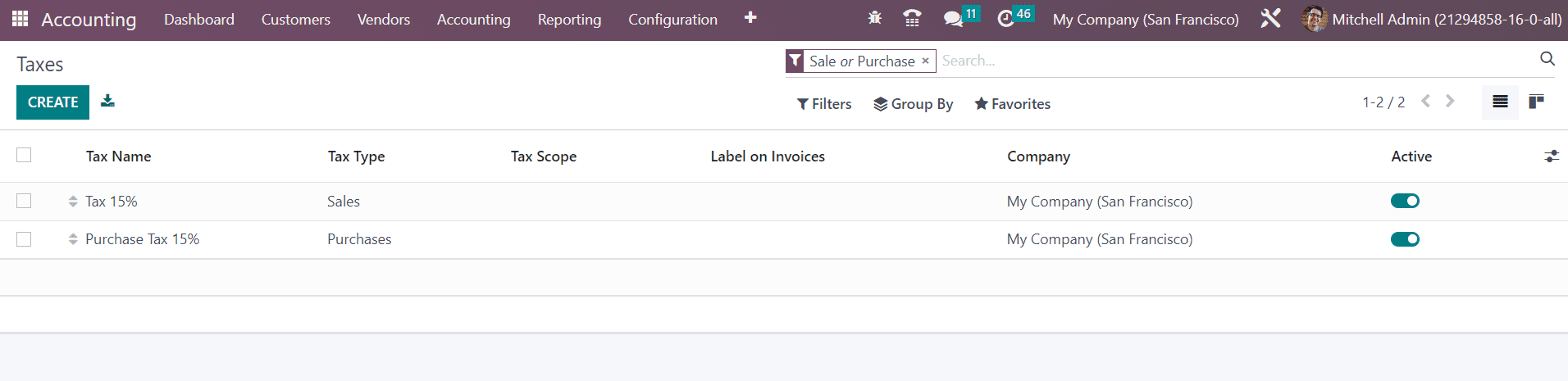
La lista de impuestos disponible se puede filtrar según Ventas, Compras, Servicios, Bienes, Activos e Inactivos. Puede agruparlos según la empresa, el tipo de impuesto y el alcance del impuesto. El usuario obtendrá opciones personalizables en las opciones Filtros y Agrupar por. Ahora, haga clic en el botón Crear para configurar un nuevo impuesto.
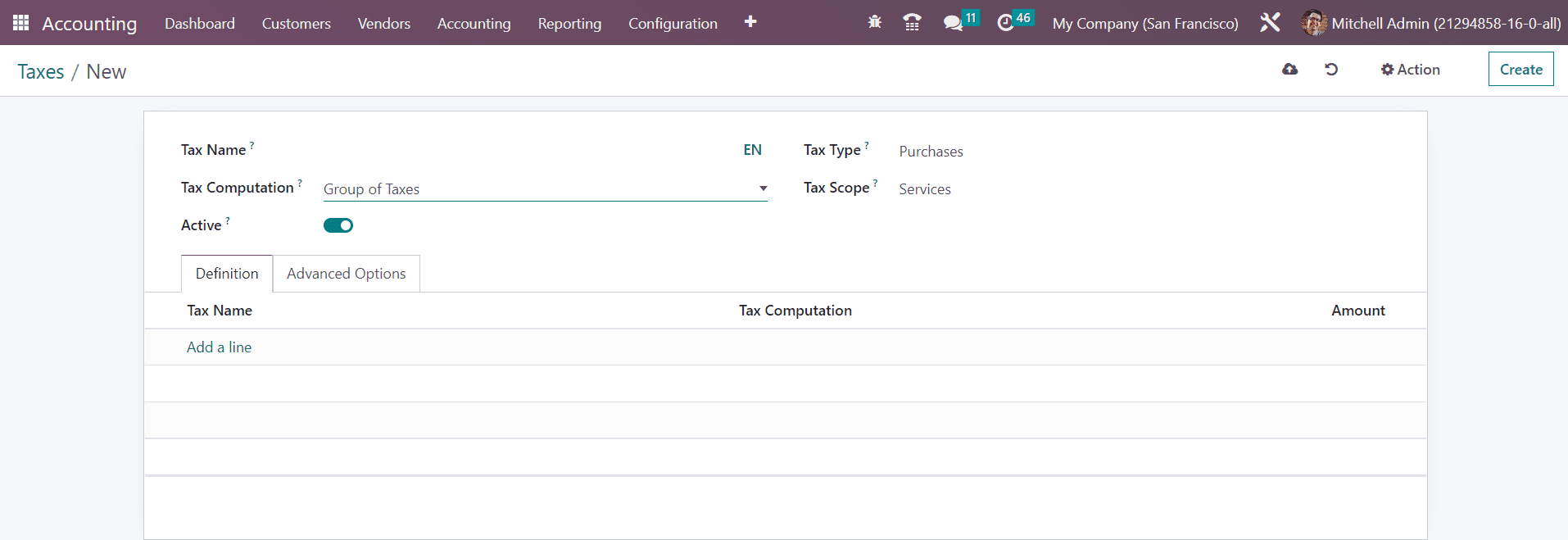
Asigne un nombre al nuevo impuesto en el campo Nombre del impuesto. Puede seleccionar el Tipo de impuesto como Ventas o Compras. Determina dónde se puede seleccionar el impuesto. “Ninguno” significa que el impuesto no se puede utilizar por sí solo; sin embargo, aún se puede utilizar en grupo. Puede restringir el uso de impuestos a un tipo de producto seleccionando la opción adecuada en el campo Alcance del impuesto. Puede establecer el impuesto como Activo en falso para ocultarlo sin eliminarlo. En el campo Cálculo de impuestos, obtendrá las opciones Grupo de impuestos, Fijo, Porcentaje de precio, Porcentaje de precio incluido y Código Python para seleccionar cuál determinará el método de cálculo de impuestos.
En el caso del Grupo de Impuestos, el impuesto es un conjunto de subimpuestos y el impuesto final se calcula calculando los subimpuestos.
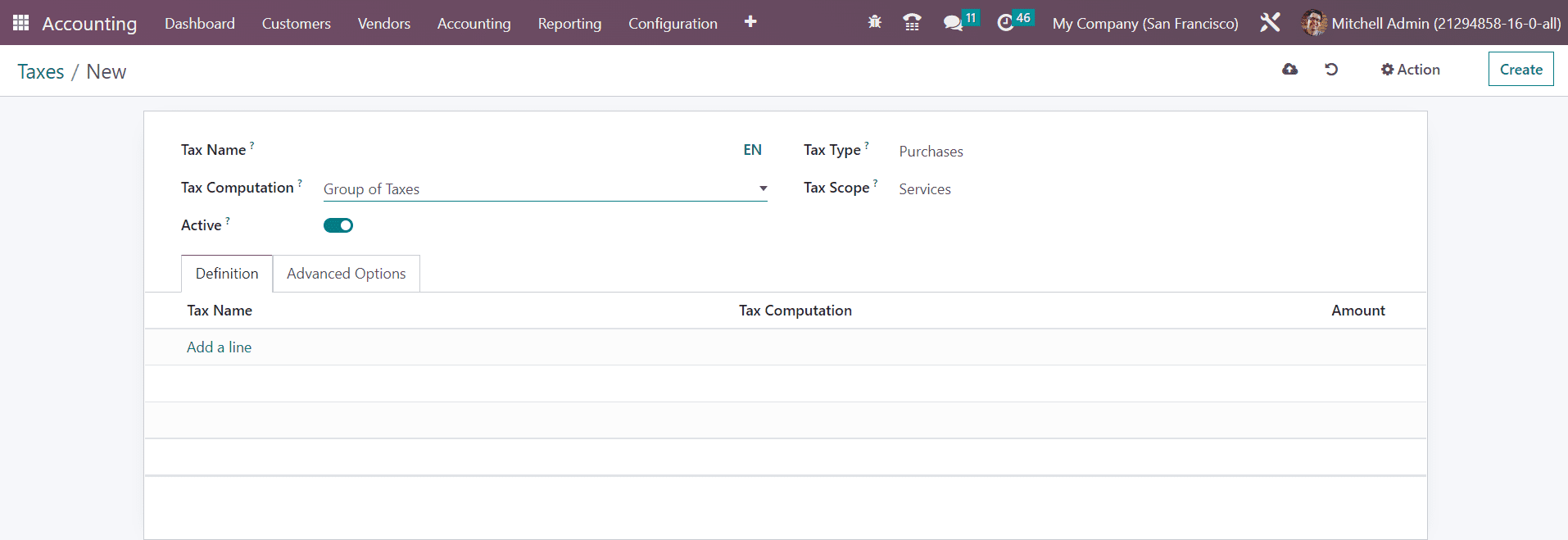
Puede agregar los subimpuestos en la pestaña Definición uno por uno usando el botón Agregar una línea .
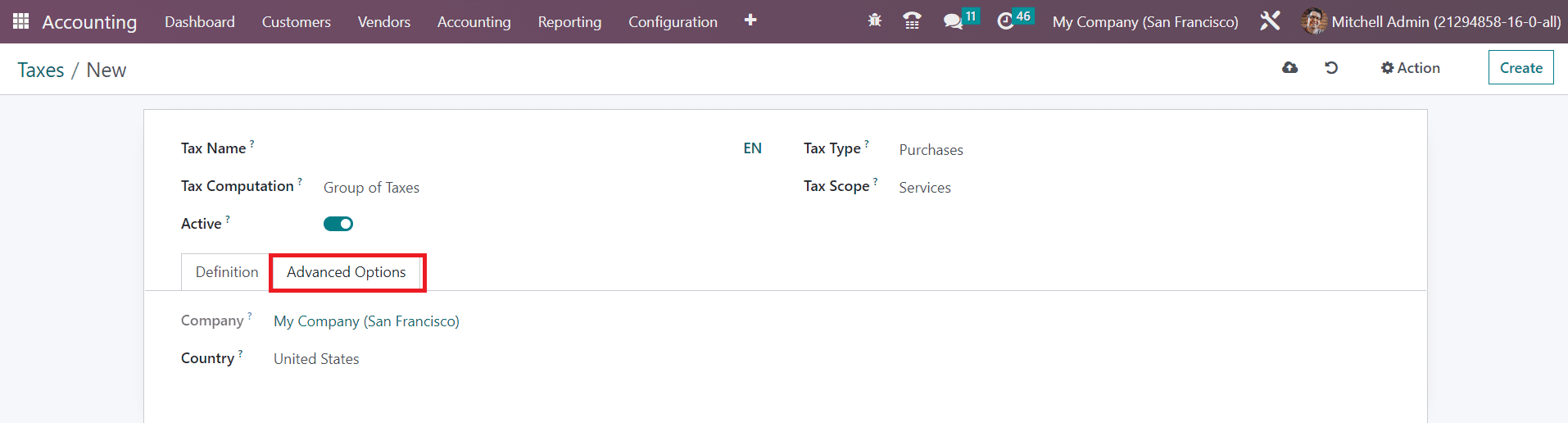
En la pestaña Opciones avanzadas, obtendrá los detalles de la empresa y el país.
Al seleccionar Cálculo de impuestos como Fijo, el monto del impuesto permanece igual, sea cual sea el precio. El monto del impuesto se puede establecer como un porcentaje particular del precio real seleccionando el Porcentaje de precio como método de cálculo del impuesto. El importe del impuesto será una división del precio real según el método Porcentaje de impuesto sobre el precio incluido. El impuesto también se puede calcular utilizando código Python con la ayuda de la opción Código Python. Las opciones de configuración para todos estos métodos son las mismas.
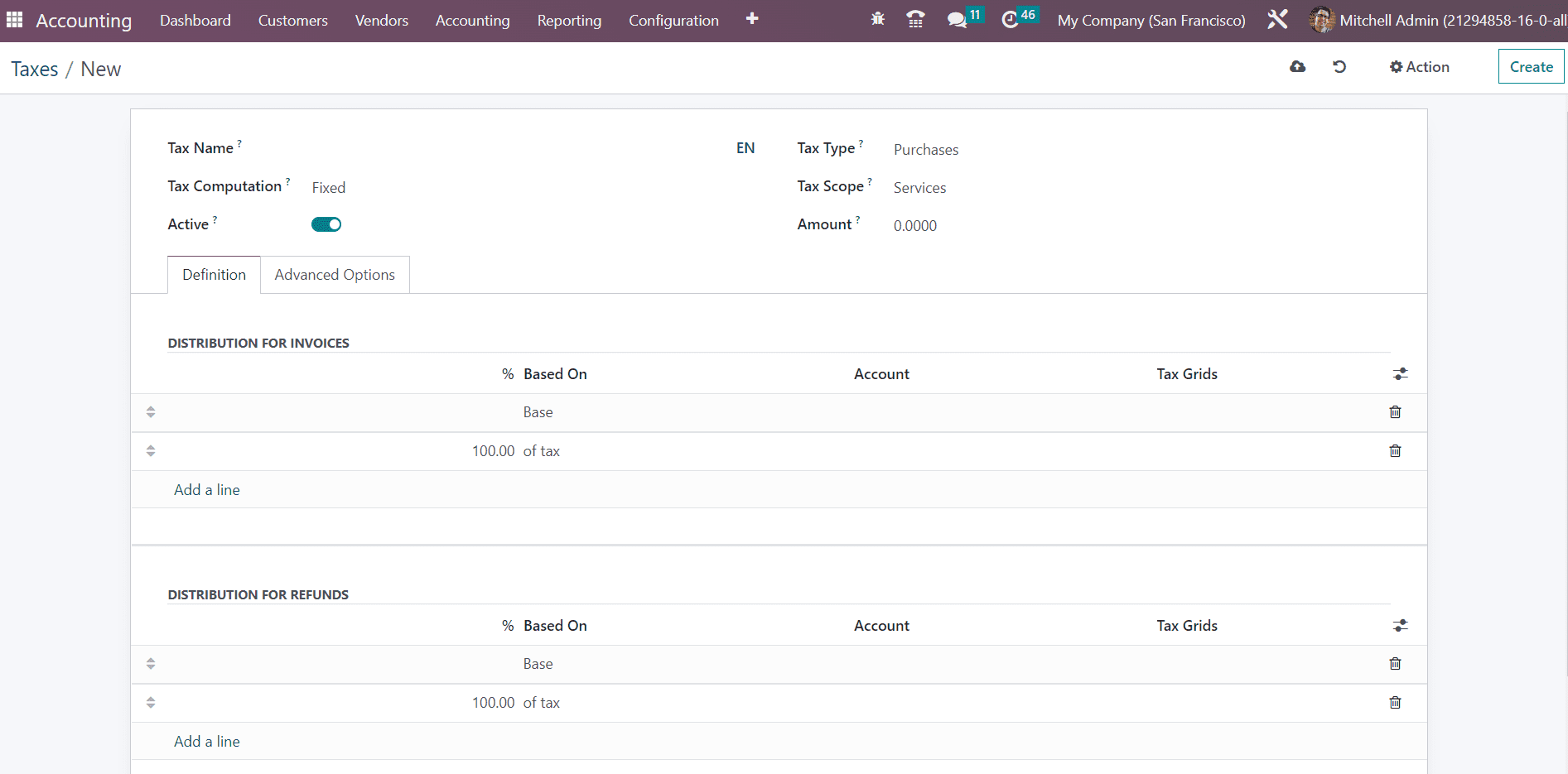
En la pestaña Definición , puede definir la distribución de facturas y reembolsos por separado mencionando la base sobre la cual se aplicará el factor, la cuenta en la que se contabilizará el monto del impuesto y las cuadrículas de impuestos usando el botón Agregar una línea.
En la pestaña Opciones avanzadas , puede mencionar la Etiqueta en factura para agregarlas en las facturas. El grupo fiscal adecuado se puede seleccionar entre las opciones dadas.
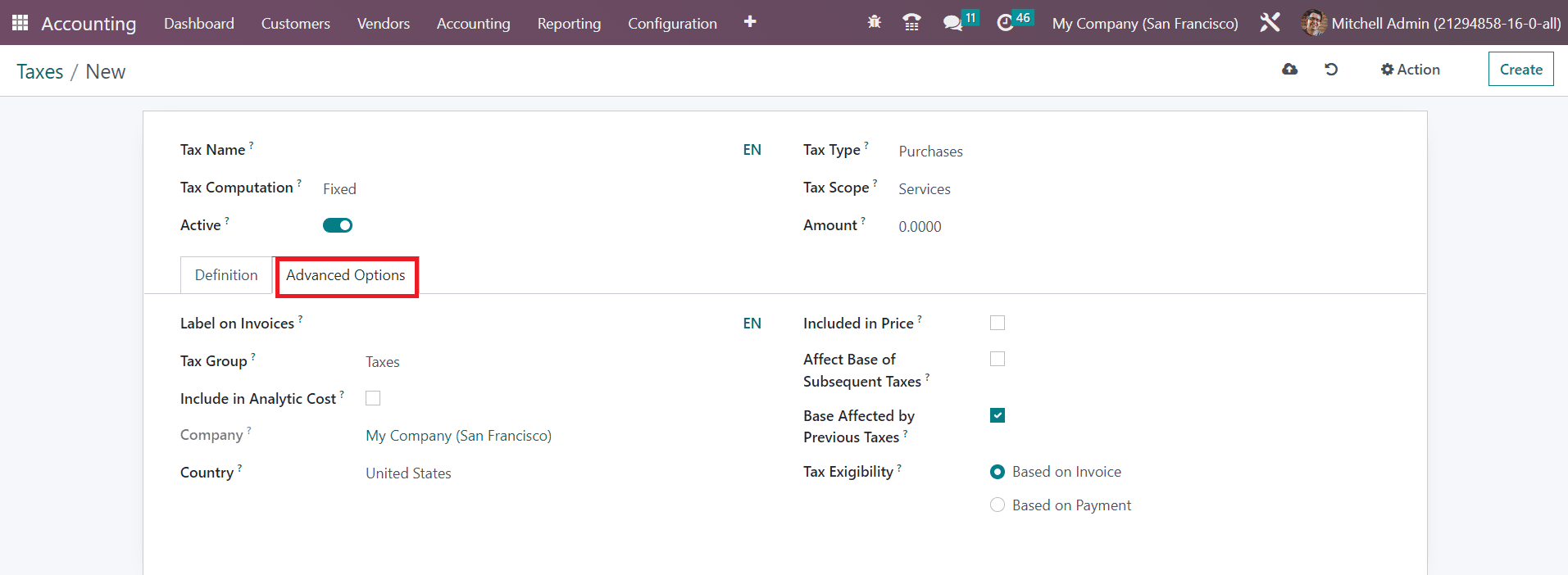
Al activar la opción Incluir en costo analítico, el monto calculado por este impuesto se asignará a la misma cuenta analítica que la línea de la factura. Los detalles de la Compañía y el País (para el cual se aplica este impuesto) se pueden ver en los campos respectivos. Habilite el campo Incluido en el precio si el precio que utiliza en el producto y las facturas incluye este impuesto. Los impuestos con secuencia superior a ésta se verán afectados activando la función Afectar Base de Impuestos Posteriores. Los impuestos con secuencia inferior podrán afectar a éste habilitando la Base Afectada por Impuestos Anteriores. En el campo Exigibilidad fiscal , obtendrá dos opciones para seleccionar, como Basado en factura y Basado en pago. El impuesto vence tan pronto como se valida la factura seleccionando la opción Basado en la factura. En el caso de Basado en Pago, el impuesto vence tan pronto como se recibe el pago de la factura. Esta función solo estará disponible después de activar la Base de efectivo desde el menú Configuración del módulo de Contabilidad.
La función Base en efectivo se puede activar para permitir la configuración de impuestos utilizando la base en efectivo. Puede activar esta función si los impuestos deben usarse en efectivo, lo que creará una entrada para dichos impuestos en una cuenta determinada durante la conciliación.
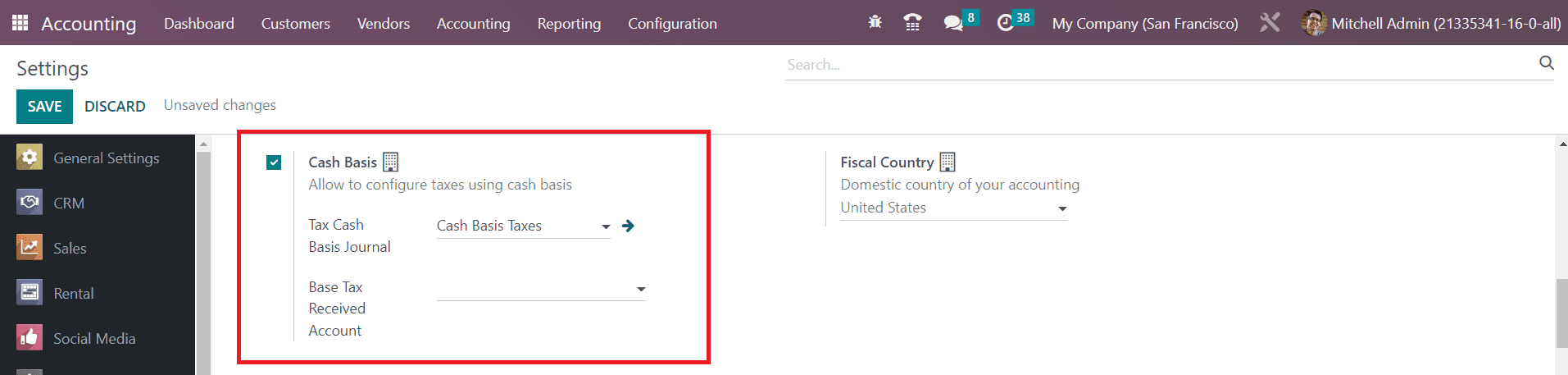
Puede mencionar los detalles del Diario de base de impuestos en efectivo y de la Cuenta de impuestos base recibidos en los campos correspondientes.
Según las operaciones de su empresa, puede utilizar estos impuestos sobre productos, servicios, proveedores, empresas y cuentas. Puede observar la lista disponible de Grupos Fiscales en Odoo desde el menú Configuración del módulo Contabilidad como se muestra a continuación.
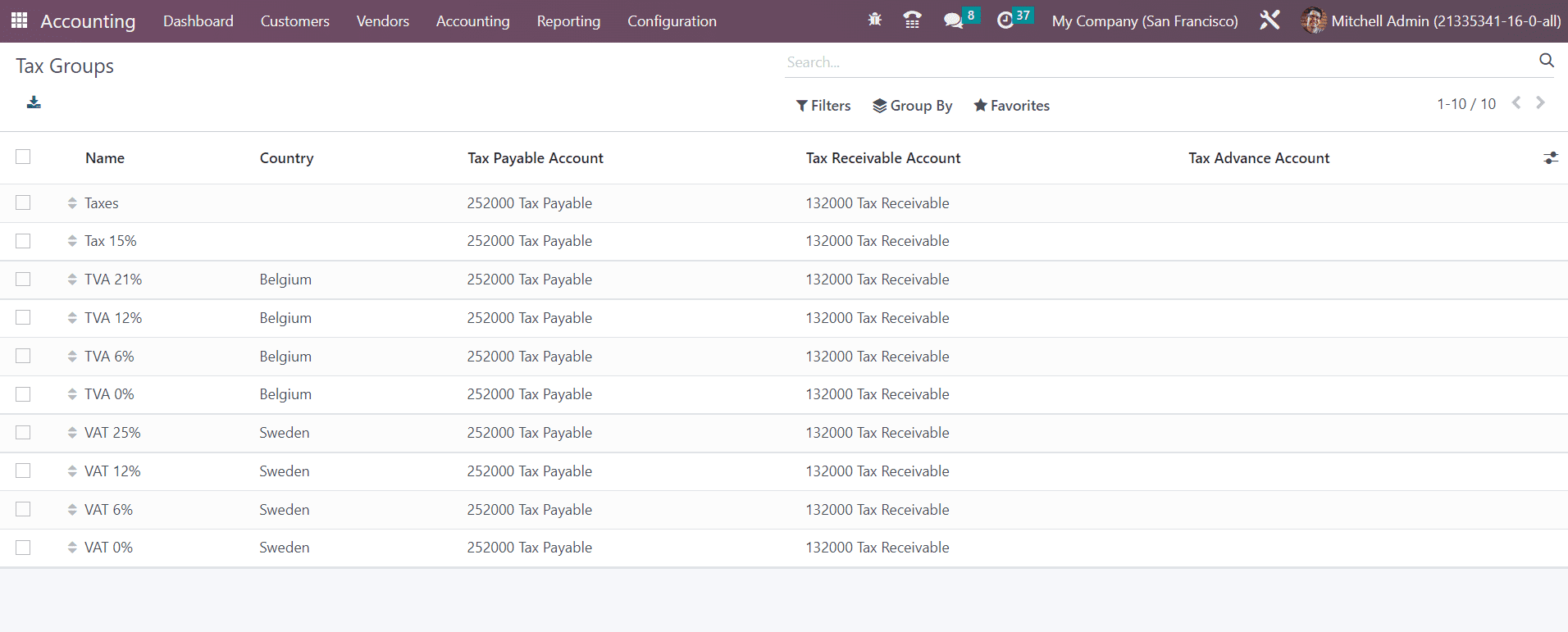
La vista de lista proporciona los detalles del nombre, país, cuenta de impuestos a pagar, cuenta de impuestos recibidos y cuenta de anticipo de impuestos.
La unidad impositiva se utiliza para agrupar la declaración del informe de impuestos que está disponible en el menú Configuración del módulo Contabilidad. La nueva ventana de configuración de Unidades Impositivas se mostrará como se muestra a continuación.
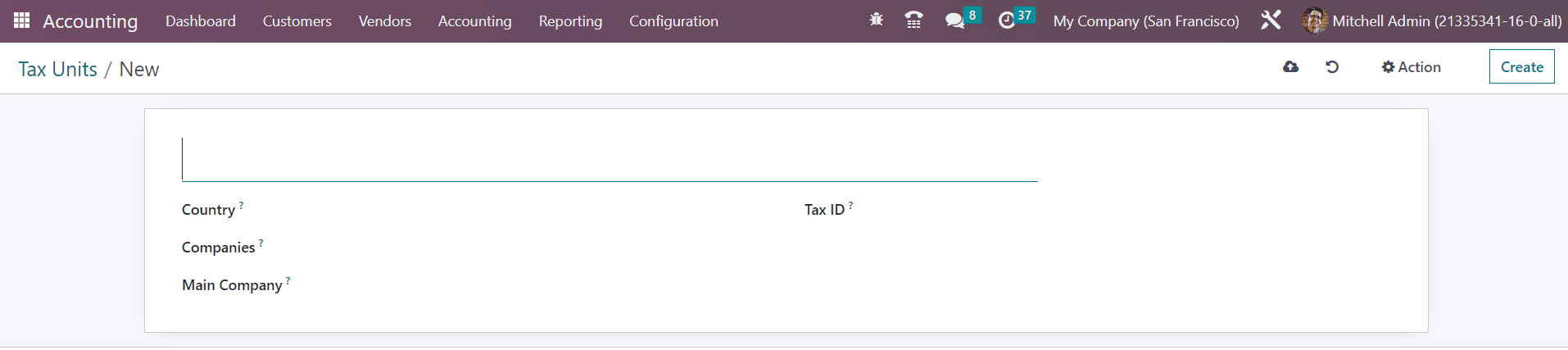
Después de agregar un título a la unidad impositiva, puede mencionar el País en el que se utiliza esta unidad impositiva para agrupar la declaración del informe de impuestos de su empresa. En los campos indicados, puede especificar las Empresas y la Empresa principal (la que realmente declara y paga los impuestos). El identificador que se utilizará al enviar un informe para esta unidad se puede agregar en el campo Identificación fiscal.
Impuestos predeterminados
Los Impuestos predeterminados se pueden configurar en Odoo, los cuales se seleccionarán automáticamente cuando no haya otros impuestos específicamente mencionados en las operaciones financieras. Estos impuestos se aplicarán automáticamente a los nuevos productos al configurarlos. Posteriormente podrás cambiarlo desde el formulario del producto. Esto también se utilizará en la traducción local si no hay otros impuestos disponibles para usar.
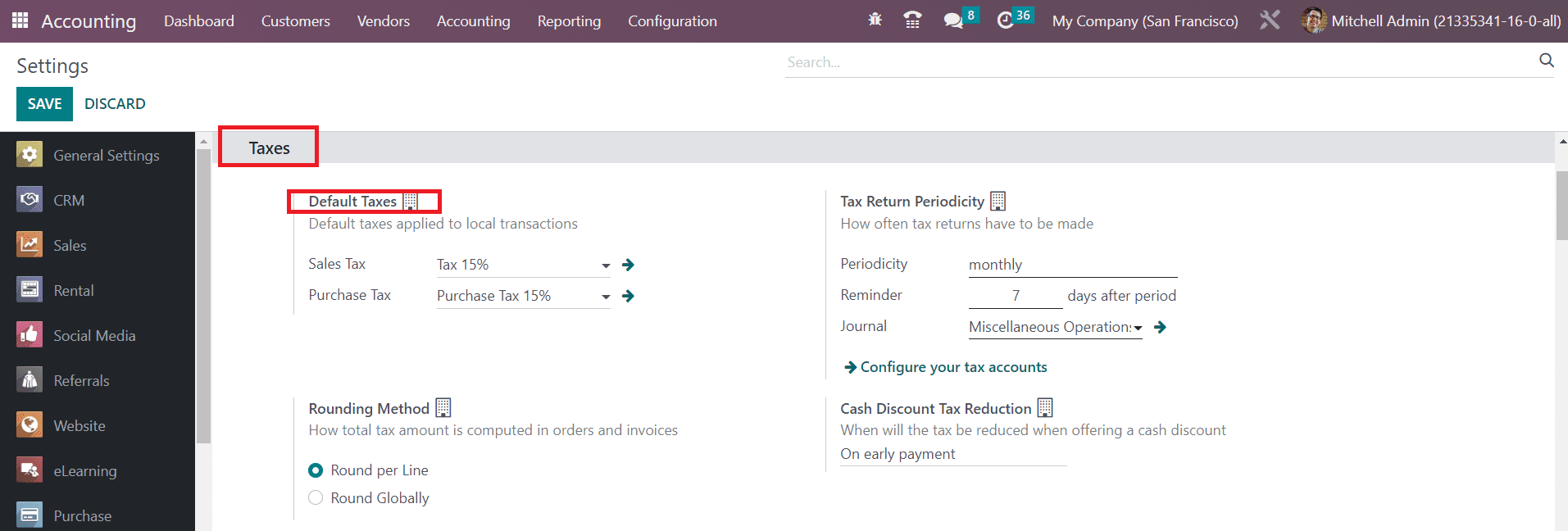
Como se muestra en la imagen de arriba, puede configurar Impuestos predeterminados para ventas y compras desde el menú Configuración del módulo Contabilidad. Usando el enlace interno disponible en el campo de impuestos predeterminado, puede realizar ajustes a los impuestos sobre ventas y compras. El campo Periodicidad de la declaración de impuestos define la frecuencia con la que se deben realizar las declaraciones de impuestos. Aquí puede mencionar la Periodicidad, el Recordatorio y el Diario para registrar las declaraciones de impuestos en los campos respectivos.
La sección Método de redondeo se puede utilizar para definir cómo se calcula el importe total del impuesto en pedidos y facturas. Aquí obtendrá dos métodos para seleccionar, que pueden ser Redondear por línea o Redondear globalmente. Se recomienda utilizar un redondeo por línea si sus precios incluyen impuestos. De esa manera, la suma de los subtotales de las líneas es igual al total con impuestos. En el campo Reducción de impuestos por descuento por pronto pago, puede definir cuándo se reducirá el impuesto al ofrecer un descuento por pronto pago. Se puede configurar como Al pago anticipado, Nunca o Siempre (al momento de la factura). Esta es una nueva característica en el módulo de Contabilidad de Odoo 16.
TaxCloud y AvaTax
Al activar la función TaxCloud desde el menú Configuración del módulo Contabilidad, Odoo le ayuda a calcular las tasas impositivas basadas en los códigos postales de EE. UU. En los campos disponibles, puede especificar el ID de API, la CLAVE de API y la categoría predeterminada.
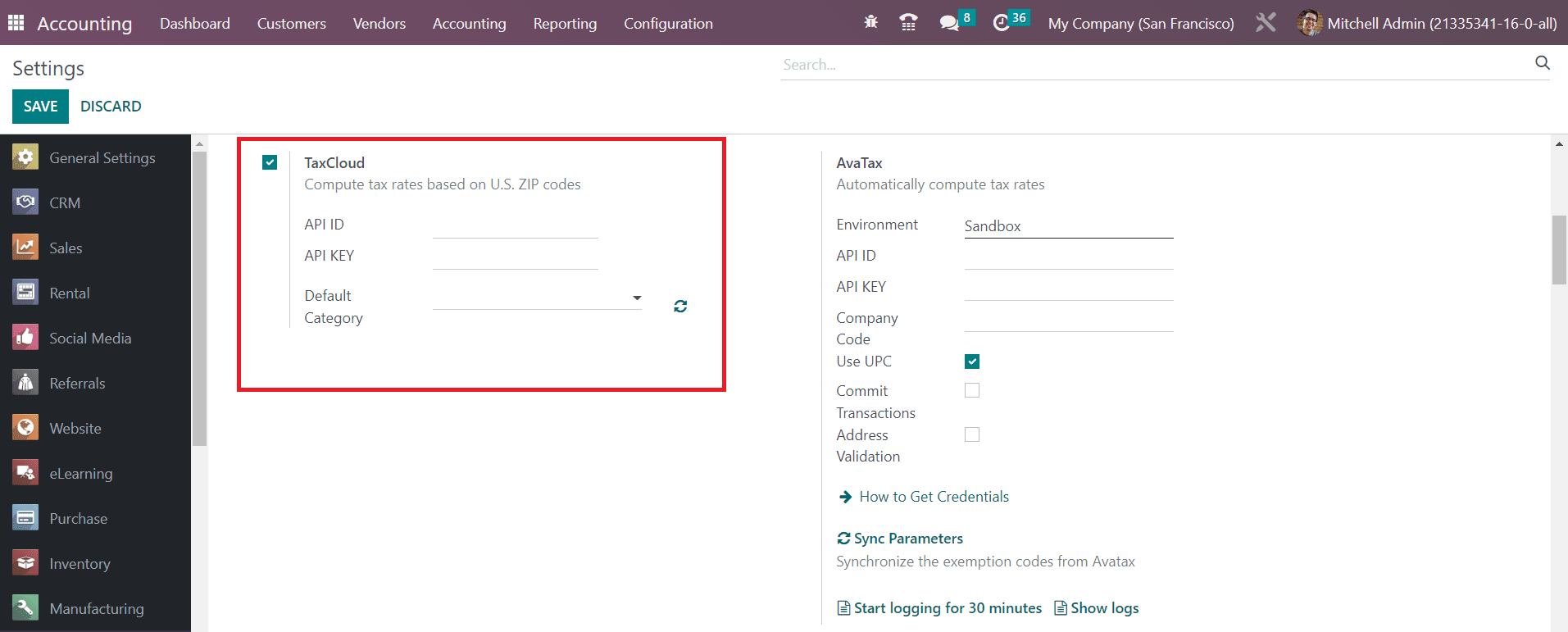
La categoría predeterminada se utilizará cuando no haya una nube de impuestos establecida en productos o categorías de productos. Es posible crear diferentes categorías de taxcloud desde el menú Configuración del módulo como se muestra a continuación.
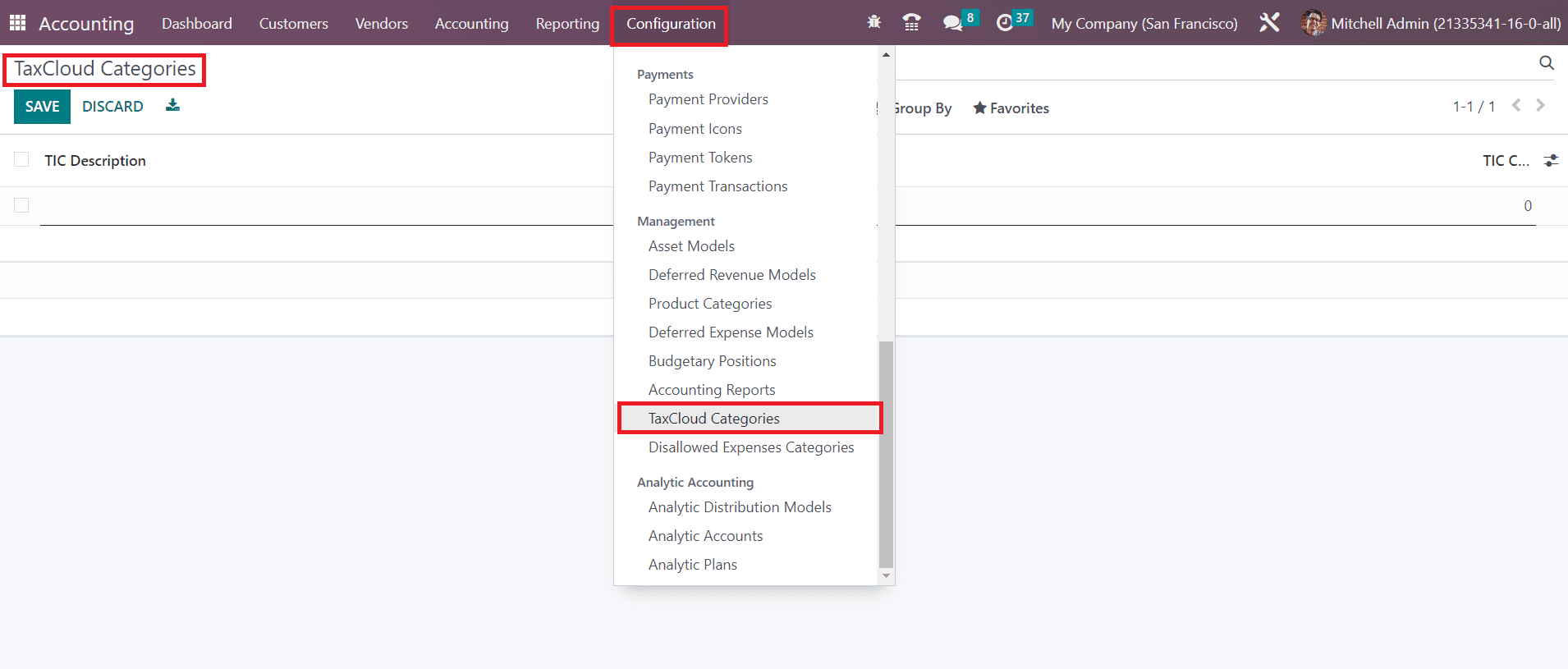
En la pestaña Gestión del menú Configuración , puede encontrar las Categorías de TaxCloud. Aquí puede crear una nueva categoría mencionando la Descripción TIC y el Código TIC.
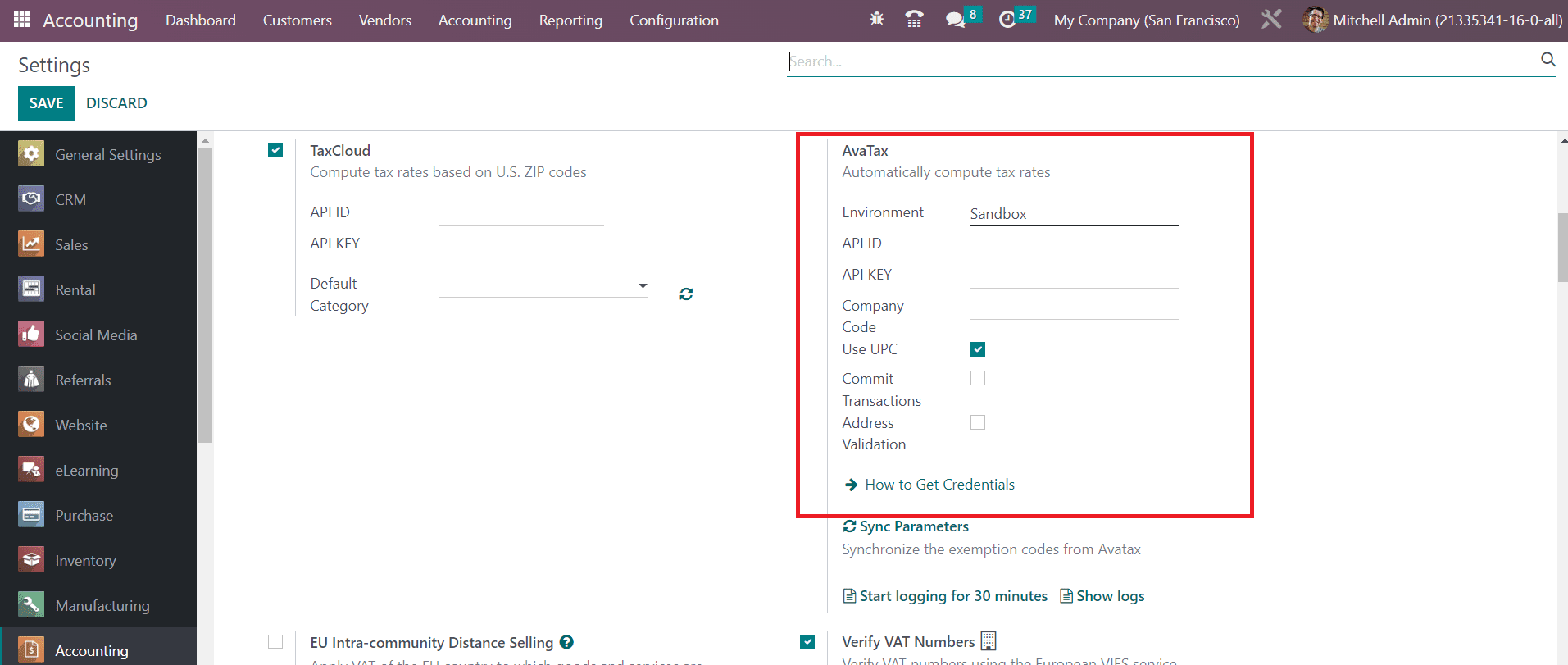
Avatax es un proveedor de cálculo de impuestos que calcula automáticamente las tasas impositivas. En los campos respectivos, mencione el entorno, ID de API, CLAVE de API y código de empresa. Active Usar UPC, Confirmar transacciones y Validación de dirección si es necesario. Después de proporcionar la información adecuada, puede especificar categorías de avatax en productos y categorías de productos mientras los configura. Ayuda a calcular automáticamente los impuestos sobre pedidos y facturas.
Venta a distancia intracomunitaria de la UE
Si vende bienes y servicios a clientes en un país extranjero de la UE, debe cobrar el IVA según la dirección de entrega. Para ello, puede activar la función Venta a distancia intracomunitaria de la UE desde el menú Configuración del módulo Contabilidad, como se muestra a continuación. Esta regla se aplica independientemente de dónde se encuentre.
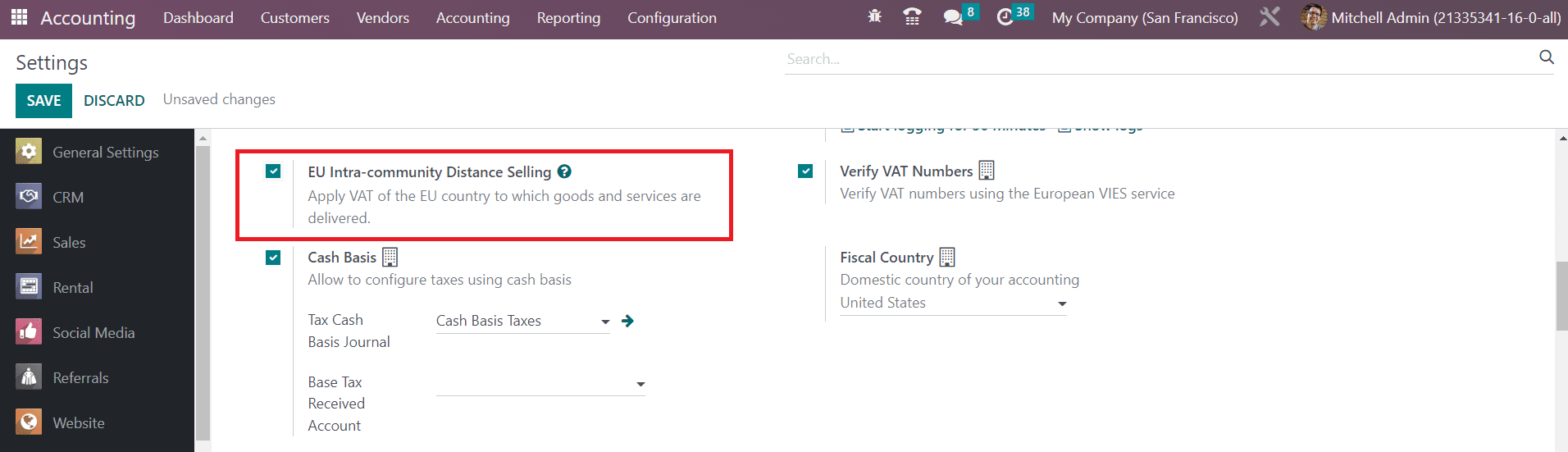
Odoo creará automáticamente impuestos y posiciones fiscales adecuados requeridos para cada estado miembro de la UE según el país de su país.
El >Verificar número de IVA