Accounting Reports
🏠 Inicio › Contabilidad › Accounting Reports
Informes Contables
Para que los informes sean más informativos y comprensibles, Odoo ofrece una nueva función para personalizar sus informes contables. Si desea personalizar los informes contables de su empresa de acuerdo con sus requisitos, puede ir a la opción Informes contables que se encuentra en el menú Configuración del módulo Contabilidad. Esta plataforma le ayudará a crear informes que se adapten a sus necesidades. También puede cambiar la configuración de los informes ya existentes seleccionando el correspondiente de la lista proporcionada, como se muestra a continuación.
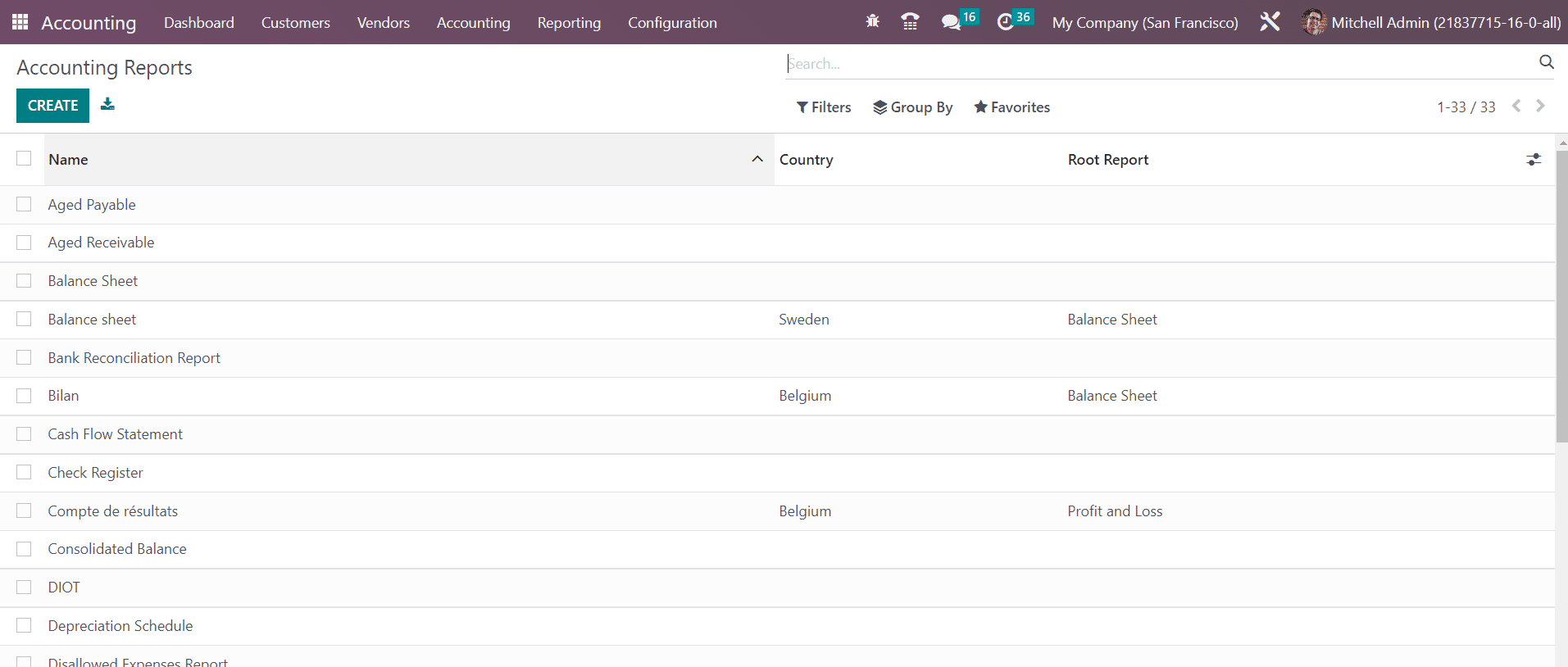
Detallemos esta característica a través de un ejemplo. Aquí, vamos a personalizar el informe de cuentas por cobrar vencidas. Para esto, puede seleccionar la Cuenta por cobrar vencida de la lista.
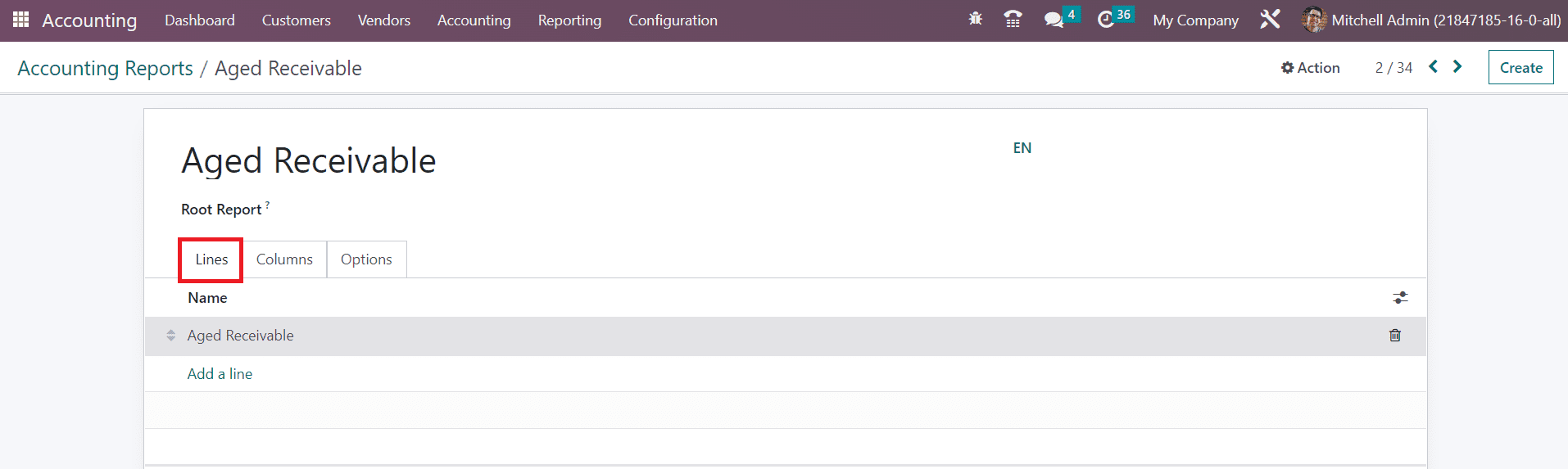
El nombre del informe estará disponible aquí. En el campo Informe raíz, puede mencionar el informe raíz y el informe actual será una variable del informe raíz mencionado. En la pestaña Líneas , puede especificar nuevas líneas de informe utilizando el botón Agregar una línea. Obtendrá una ventana emergente para configurar los detalles de la nueva línea del informe.
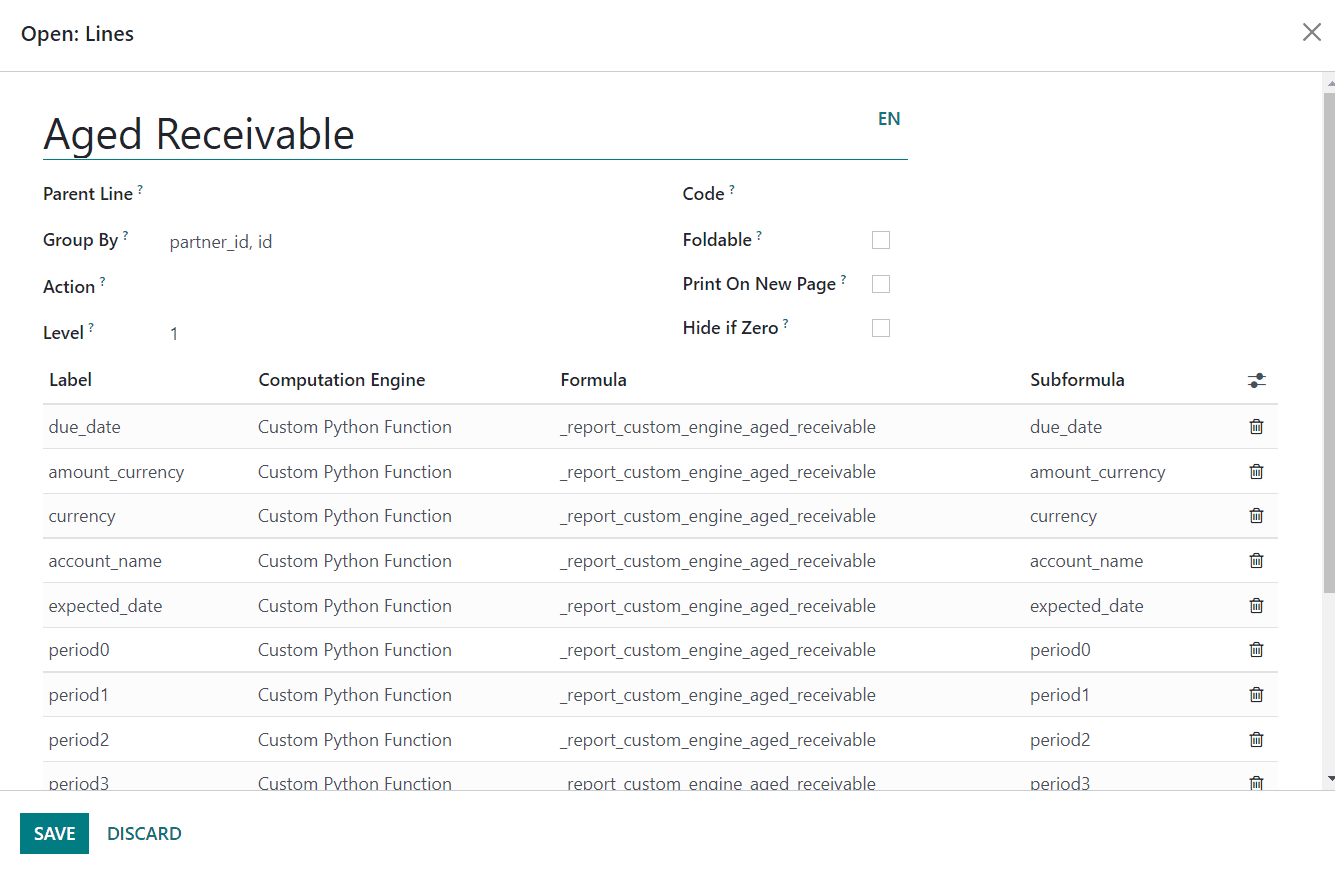
Aquí, estamos creando una nueva línea de informe llamada Cuentas por cobrar vencidas en nuestro informe financiero. En la Línea de socio, puede especificar la identificación del socio de esta línea jerárquica. Aparecerá una lista separada de campos en la línea del informe al mencionar las claves en el campo Agrupar por. Si desea convertir la línea del informe en un enlace, puede utilizar el campo Acción. El campo Nivel mostrará el nivel jerárquico de esta línea de informe. Puede especificar un identificador único para esta línea en el campo Código. Al activar el campo Plegable, se mostrará un botón de plegado en el informe para plegar esta línea. Cuando se activa el botón Imprimir en página nueva, todo lo que sigue se imprimirá en una página nueva. Al habilitar la función Ocultar si es cero, Odoo ocultará automáticamente la línea cuando todas sus columnas sean 0. Usando el botón Agregar una línea, puede especificar la etiqueta, el motor de computación, la fórmula y la subfórmula.
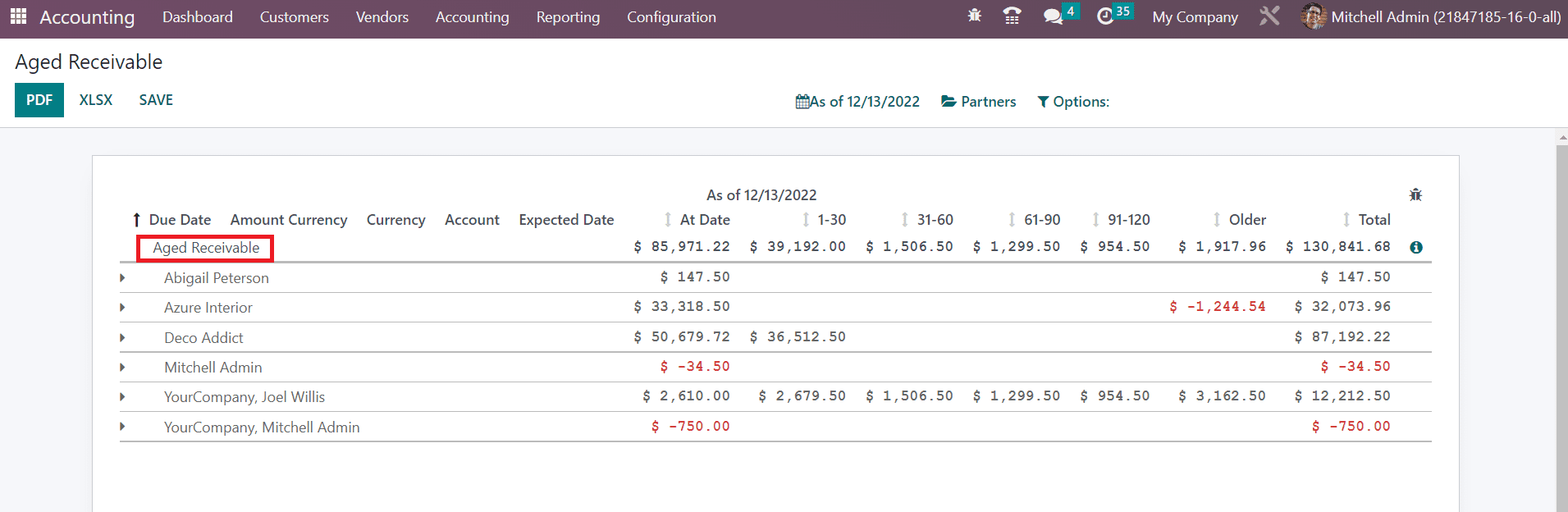
Después de crear una nueva línea, puede observar la nueva línea de informes en el informe de cuentas por cobrar vencidas como se muestra a continuación.
Ahora, creemos una nueva columna para el informe. En la pestaña Columna, puede crear nuevas columnas para el informe de cuentas por cobrar vencidas haciendo clic en el botón Agregar una línea.
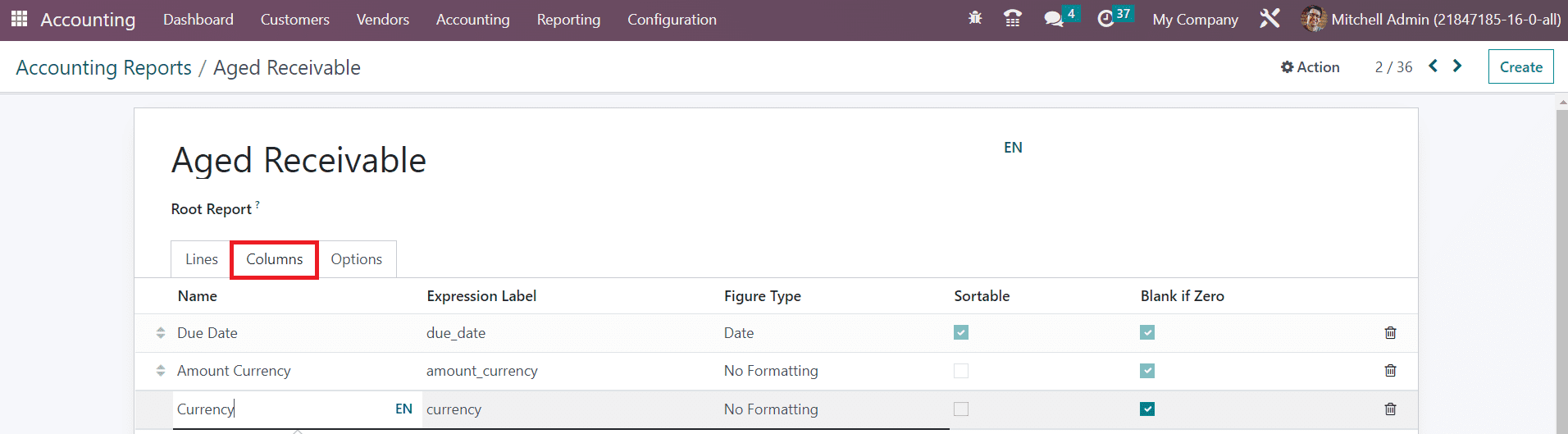
Aquí, agregamos la columna Moneda a nuestro informe. Puede mencionar el Nombre, la Etiqueta Express y el Tipo de Figura en los campos respectivos. Los campos Ordenable y En blanco si es cero se pueden activar según su demanda.
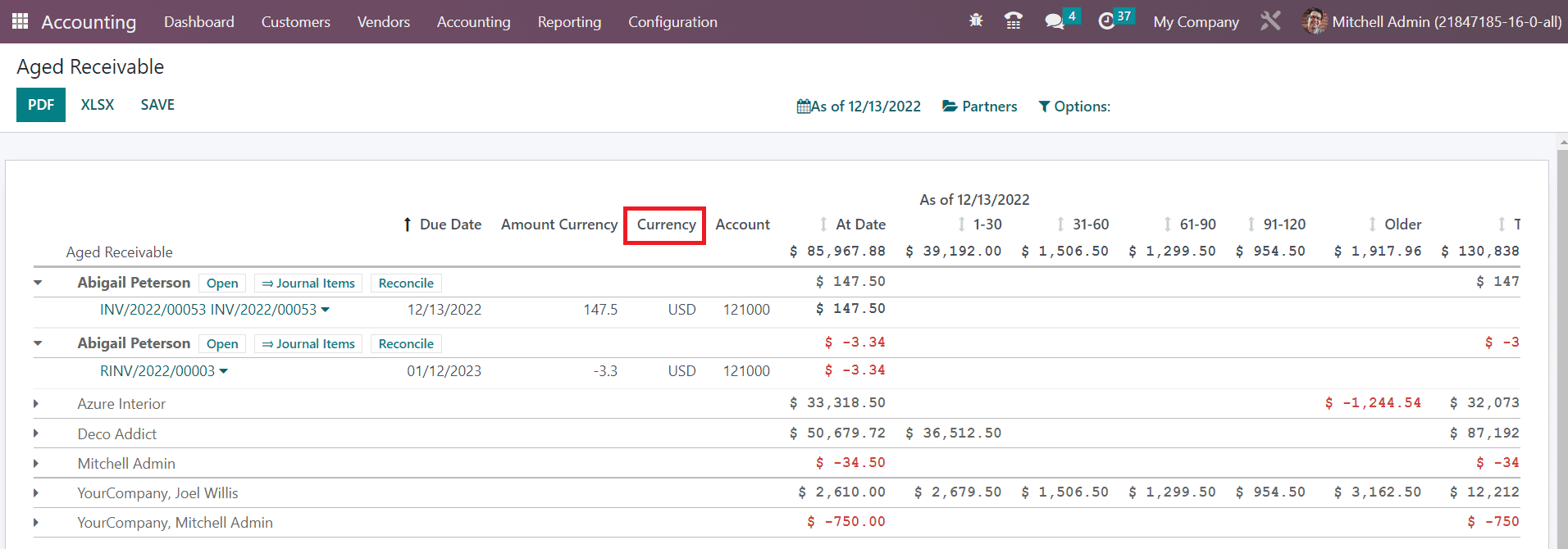
Como se muestra en la imagen de arriba, la nueva columna Moneda estará disponible en el informe Cuentas por cobrar vencidas.
En la pestaña Opciones , obtendrá opciones de personalización avanzadas para crear el informe a su conveniencia.
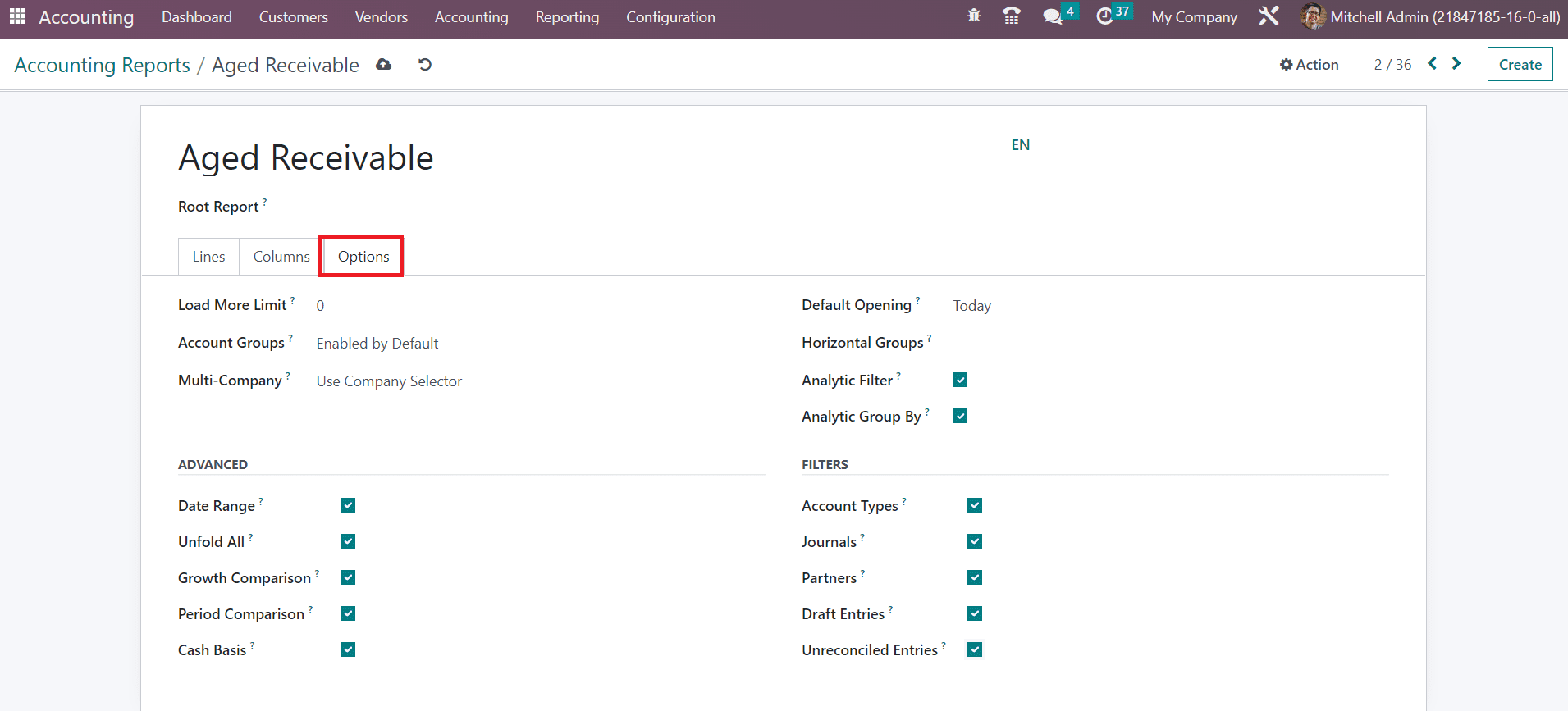
El valor límite se puede establecer en el campo Cargar más límite. Puede configurar la función Grupos de cuentas como Habilitada de forma predeterminada, Nunca u Opcional. El filtro Empresa múltiple se puede ajustar según el Selector de empresa de uso o la Unidad de impuesto de uso. Establezca el campo como Desactivado si desea desactivar la opción de filtro Multiempresa. El campo Apertura predeterminada se puede utilizar para establecer un período de tiempo y mostrar el informe del período de tiempo seleccionado de forma predeterminada al abrir el informe Cuentas por cobrar vencidas en Odoo. Los grupos horizontales requeridos se pueden agregar en el espacio indicado. Puede activar las opciones Filtro analítico y Grupo analítico por si desea proporcionar más opciones de clasificación en sus informes.
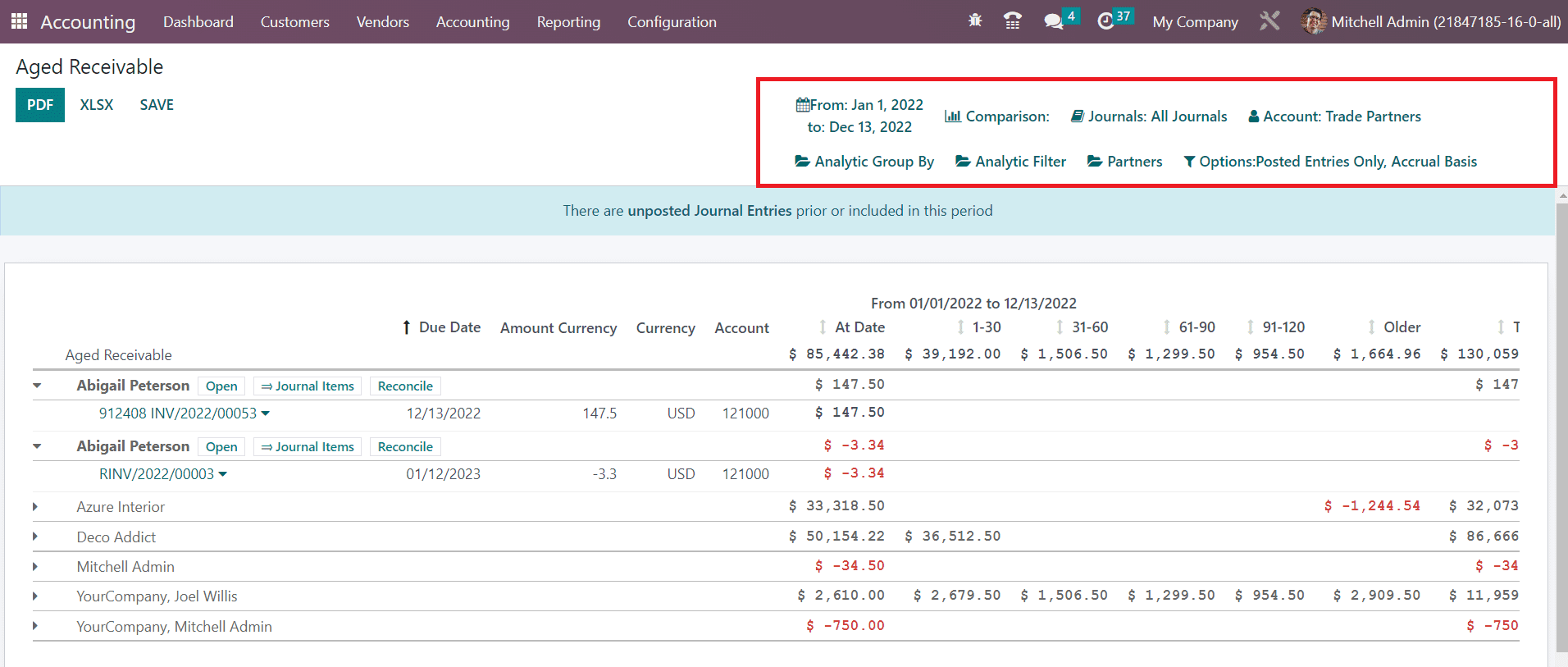
Si desea mostrar las funciones Rango de fechas, Desplegar todo, Comparación de crecimiento y Comparación de períodos en el informe Cuentas por cobrar vencidas, puede activar los campos correspondientes desde la sesión Avanzada. Al activar el campo Base en efectivo se mostrará la opción para cambiar al modo Base en efectivo. Para agregar filtros adicionales al informe, puede habilitar los Tipos de cuentas, Diarios, Socios, Asientos borradores y Asientos no conciliados desde la sesión de Filtros.
Después de realizar los cambios necesarios en la configuración del informe de cuentas por cobrar vencidas, puede observar los cambios correspondientes en la plataforma de informes como se muestra en la imagen a continuación.
Con la función dedicada de Informes contables, puede personalizar sus informes financieros para que sean lo suficientemente ventajosos como para realizar un excelente análisis de las operaciones financieras realizadas en su organización.