Customer Invoices
🏠 Inicio › Contabilidad › Customer Invoices
Facturas de clientes
Hay varios métodos disponibles en Odoo que automatizan la creación de facturas de clientes dependiendo de la operación que realice y el módulo que utilice. Mientras hablábamos del módulo de Ventas, mencionamos la gestión de facturas. Una vez que confirme un pedido de venta, obtendrá un borrador de factura de cliente en Odoo. Sólo necesita validar los borradores de facturas y enviarlos a los respectivos clientes. Todas estas facturas automatizadas se registrarán y gestionarán en la plataforma Facturas disponible en el menú Cliente del módulo Contabilidad. Esta plataforma también te permitirá crear facturas manualmente.
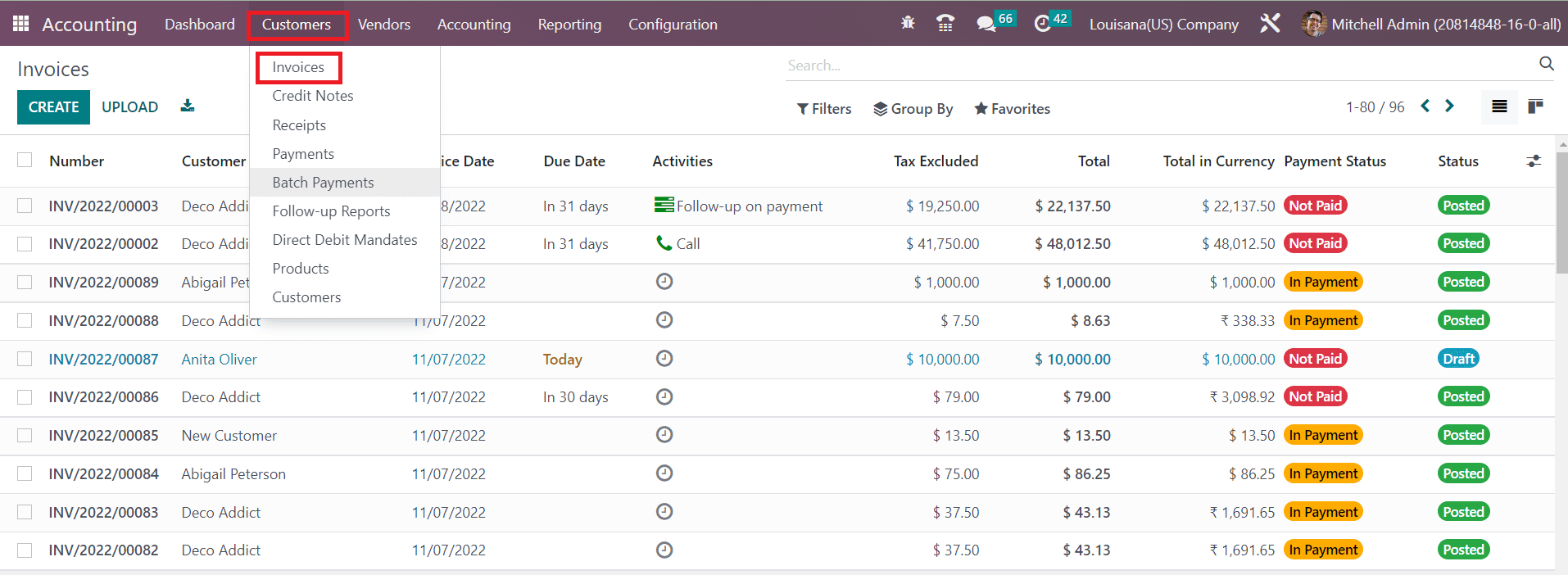
La lista de facturas registradas en el módulo de Contabilidad se muestra a continuación. La vista de lista brinda detalles del número, cliente, fecha de factura, fecha de vencimiento, actividades, impuestos excluidos, total, total en moneda, estado de pago y estado. Es posible ampliar la vista de lista agregando detalles adicionales relacionados con la factura del cliente. Esto se puede hacer usando el pequeño ícono que se encuentra al lado del campo Estado como se resalta en la imagen a continuación.
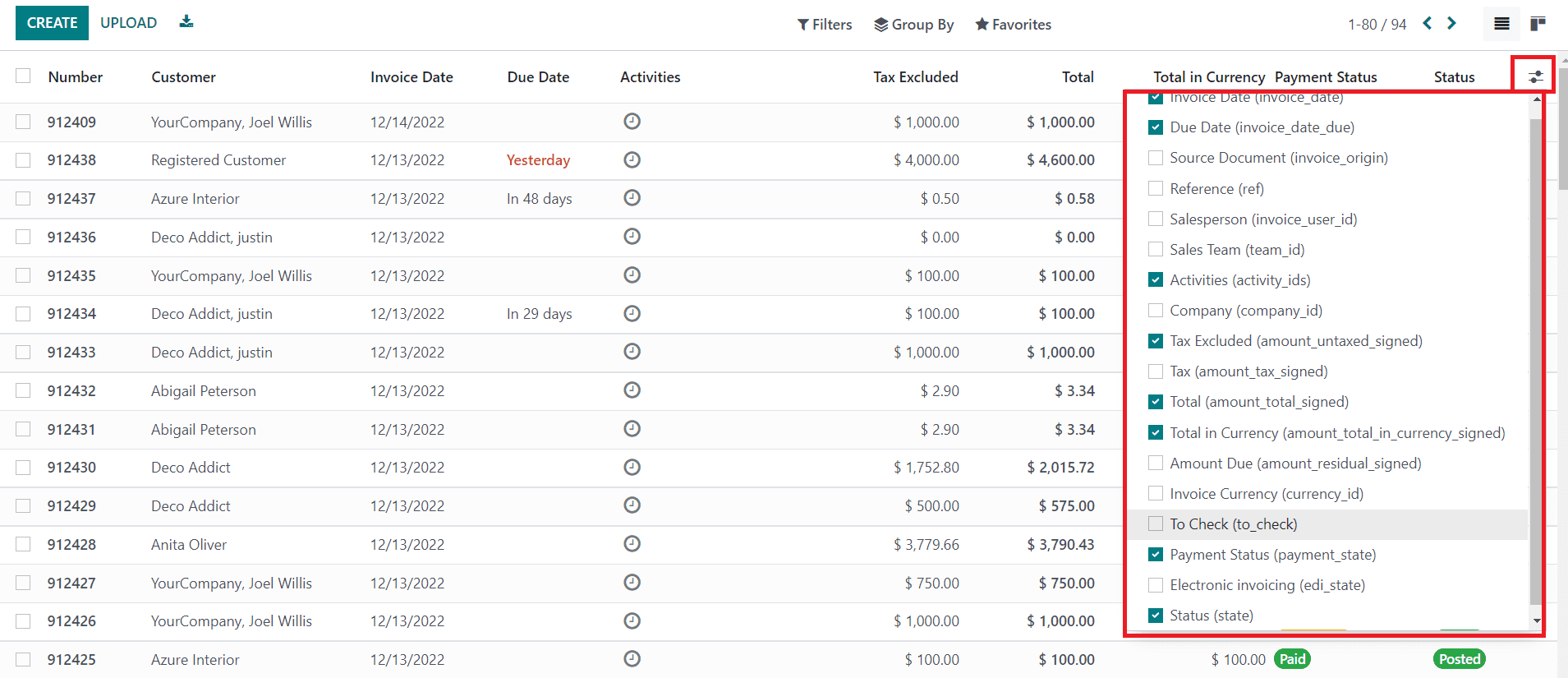
Desde este menú, puede habilitar o deshabilitar los campos obligatorios para la vista de lista de la factura del cliente. Incluye Fecha de factura, Fecha de vencimiento, Documento fuente, Referencia, Vendedor, Equipo de ventas, Actividades, Empresa, Impuesto excluido, Impuesto, Total, Total en moneda, Monto adeudado, Moneda de la factura, A verificar, Estado de pago, Factura electrónica y Estado.
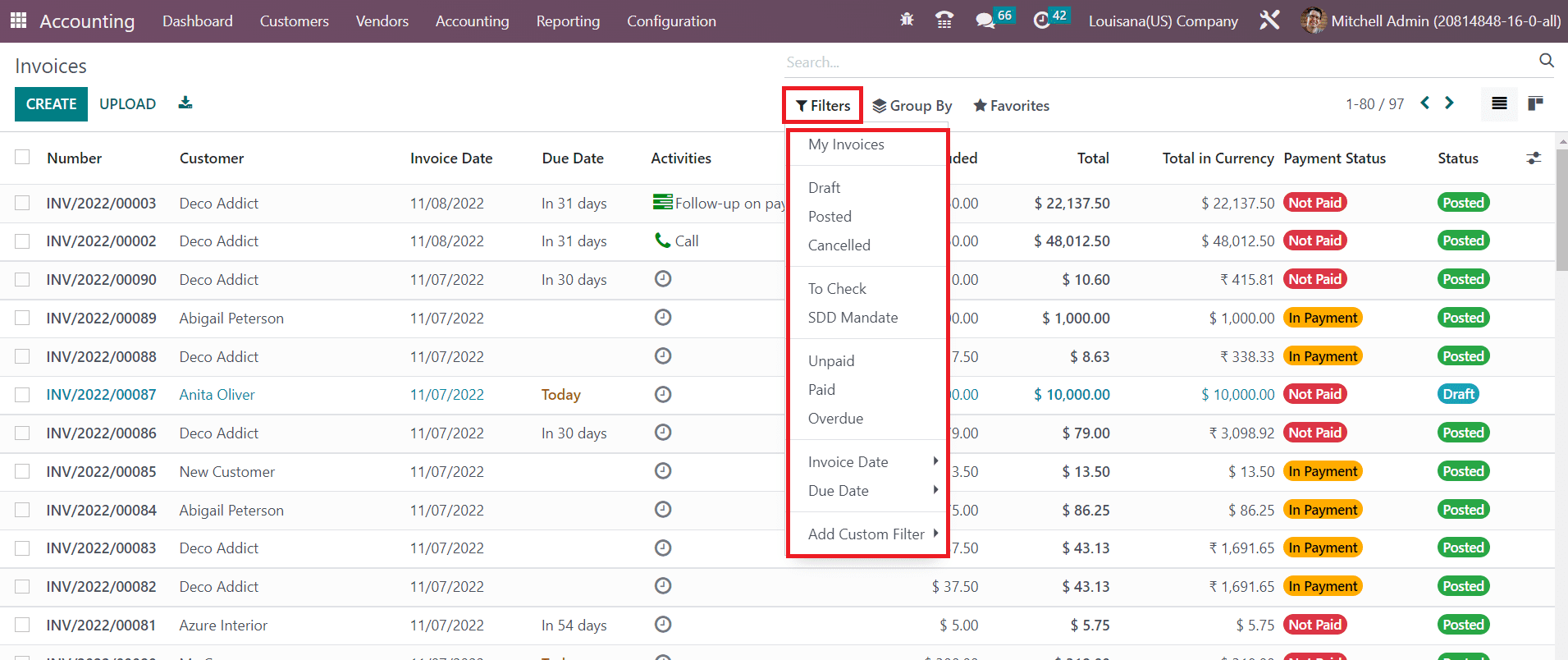
Usando los filtros predeterminados, puede filtrar las facturas según Mis facturas, Borrador, Contabilizado, Cancelado, Para verificar, No pagado, Pagado, Vencido, Fecha de factura y Fecha de vencimiento. Puede crear filtros personalizados para facturas utilizando el botón Agregar filtro personalizado.
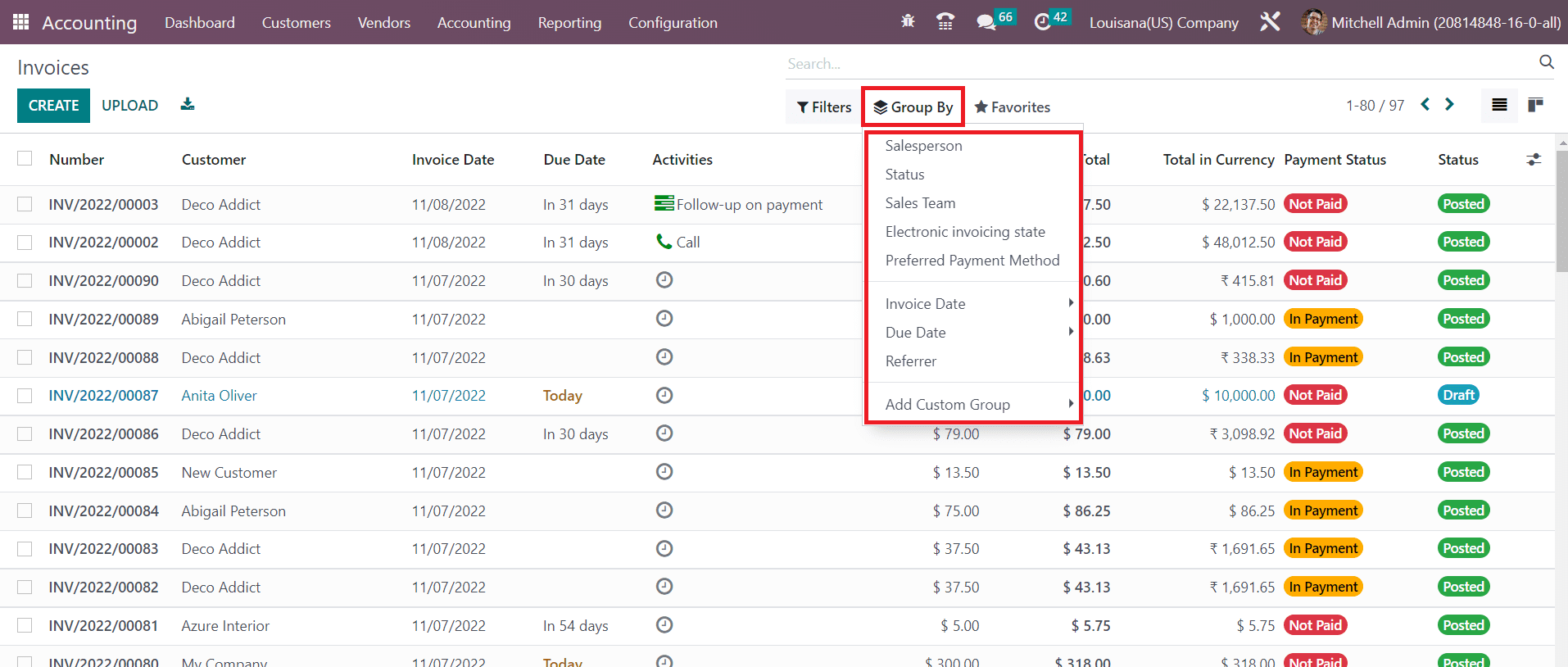
En la opción Agrupar por, puede agrupar las facturas disponibles según Vendedor, Estado, Equipo de ventas, Estado de facturación electrónica, Método de pago preferido, Fecha de factura, Fecha de vencimiento y Referente. El botón Agregar grupo personalizado le ayuda a crear opciones de grupo personalizadas.
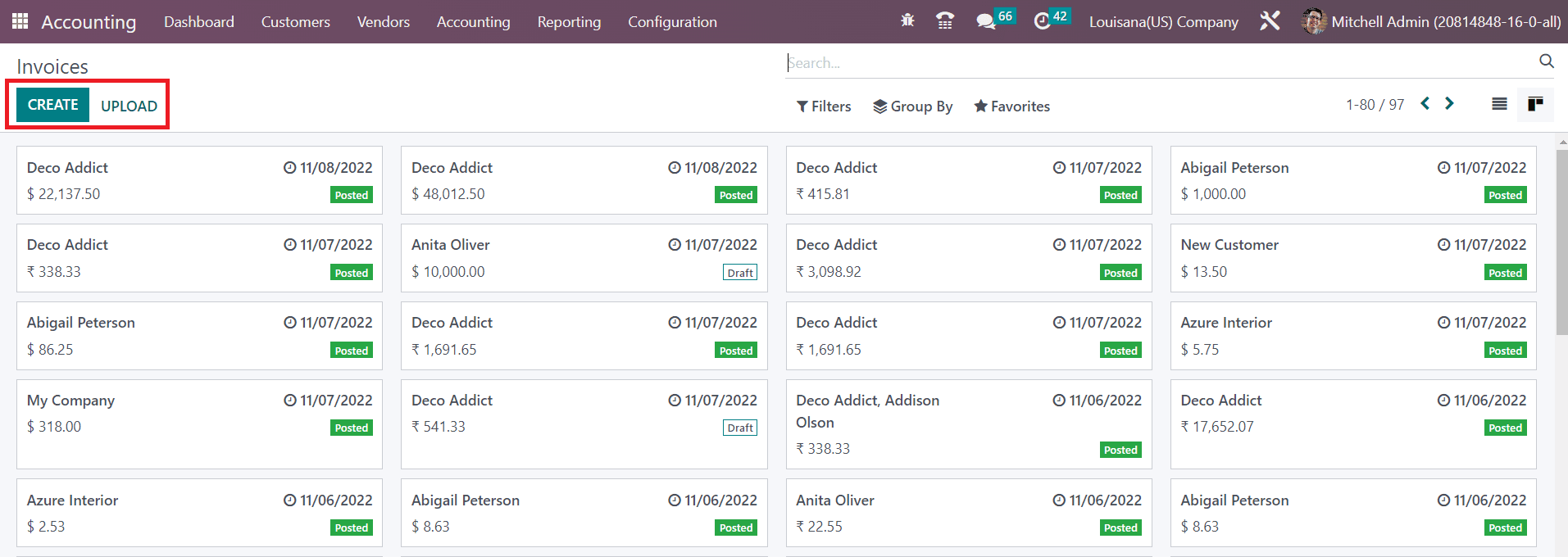
La captura de pantalla anterior muestra la vista Kanban de la plataforma Invoice. Puede utilizar el botón Cargar para cargar una factura a la base de datos. Para crear una factura manualmente, puede hacer clic en el botón Crear que lo dirige a la ventana de creación de factura como se muestra a continuación.
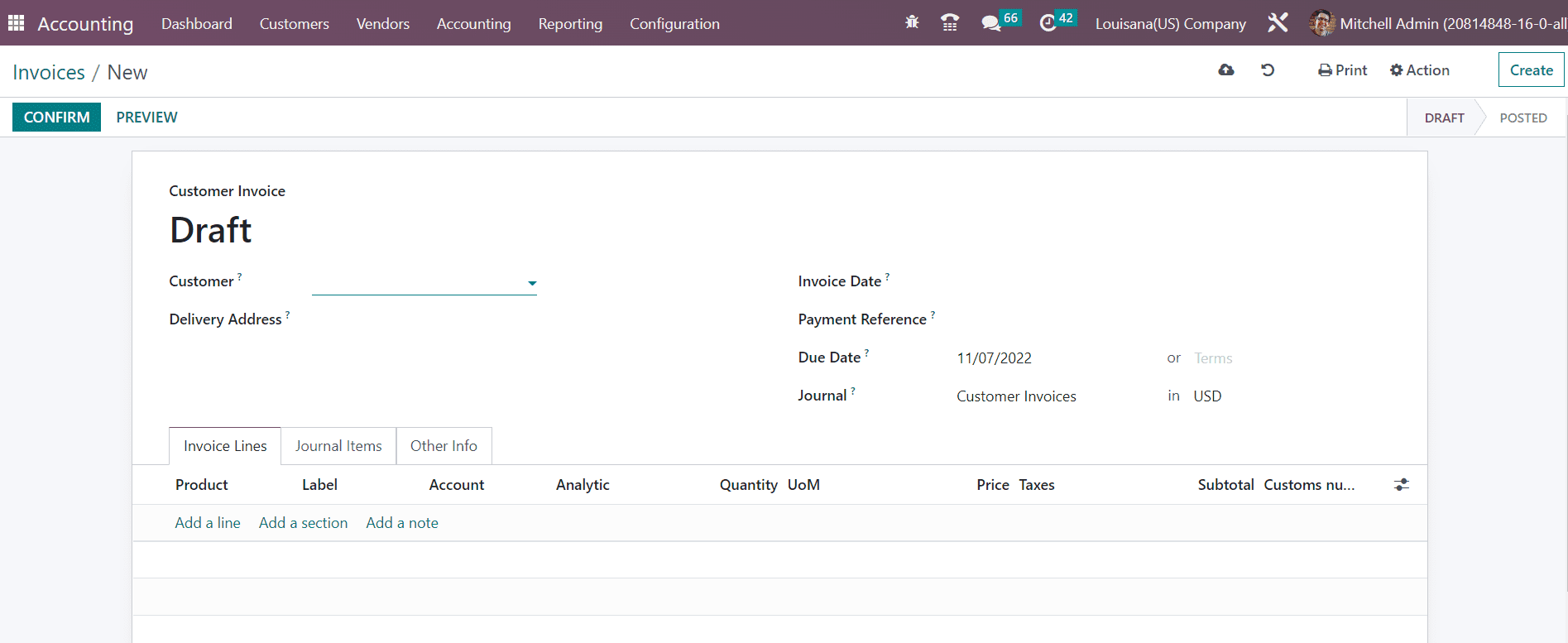
Aquí vamos a crear un borrador de factura. Puede mencionar la identificación del cliente en el campo Cliente y su dirección de entrega actual en el campo Dirección de entrega . Establezca una Fecha de factura y mencione la Referencia de pago para establecerla en los elementos del diario en los campos respectivos. Una vez que mencione la identificación del cliente en el campo correspondiente, el Plazo de Pago respectivo aparecerá automáticamente en la factura según la configuración. De lo contrario, puede establecer una Fecha de vencimiento para la factura dentro de la cual el cliente debe pagarla. Especifique un Diario adecuado para la factura.
La pantalla de factura muestra tres pestañas adicionales, como Línea de factura, Elemento de diario y Otra información para completar. En la pestaña Líneas de factura, puede mencionar la lista de productos uno por uno usando el botón Agregar una línea. Incluye los detalles de Producto, Etiqueta, Cuenta, Análisis, Cantidad, UM, Precio, Impuestos y Subtotal. Si la factura se genera a partir de un pedido de ventas, la Línea de Factura mostrará los productos que se describen en la Línea de Pedido del pedido de ventas.
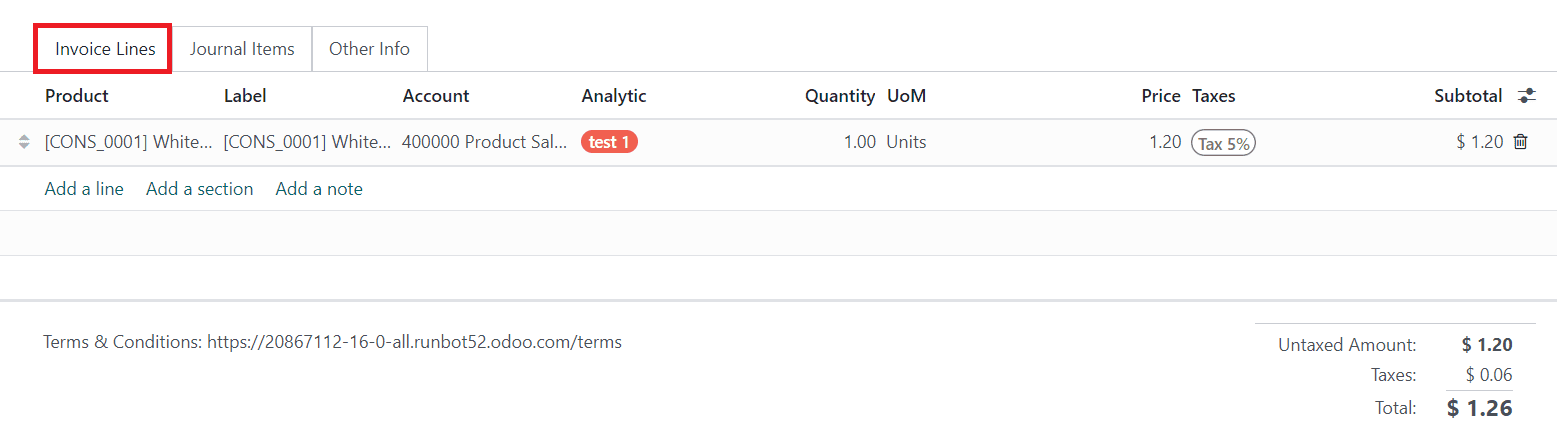
Utilice los botones Agregar una sección y Agregar una nota para agregar una sección y una nota a la factura, respectivamente. Después de agregar productos, puede observar el monto libre de impuestos, los impuestos y el total de la factura en la línea de factura.
Según los productos que agregó en la línea de la factura, los elementos del diario correspondientes se pueden ver en la pestaña Elementos del diario con los detalles de Cuenta, Etiqueta, Origen, Referencia, Análisis, Débito, Crédito y Cuadrículas de impuestos.
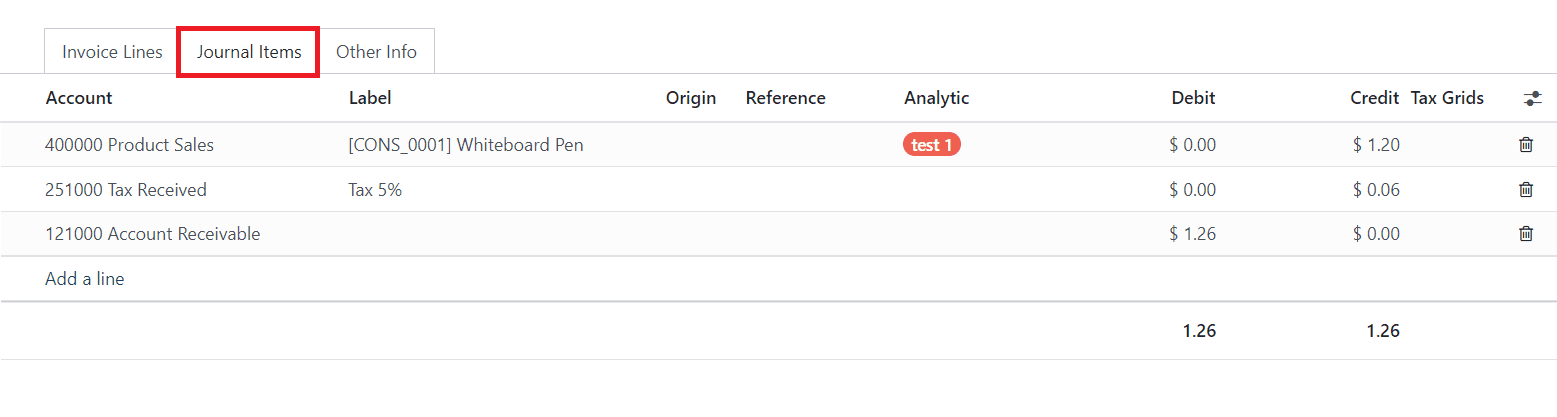
Si desea eliminar alguno de estos elementos del diario, puede utilizar el icono de eliminación y agregar uno nuevo usando el botón Agregar una línea.
La pestaña Otra información se utiliza para mencionar los detalles de factura, contabilidad y marketing de una factura. En el campo Factura, puede agregar la Referencia del cliente. Esta factura se puede asignar a un Vendedor y a un Equipo de ventas en particular mencionando sus identificaciones en los espacios indicados. El número de cuenta bancaria a la que se pagará la factura se puede definir en el campo Banco destinatario. Si tiene algún referente para esta venta, puede mencionar su identificación en el campo Referente .
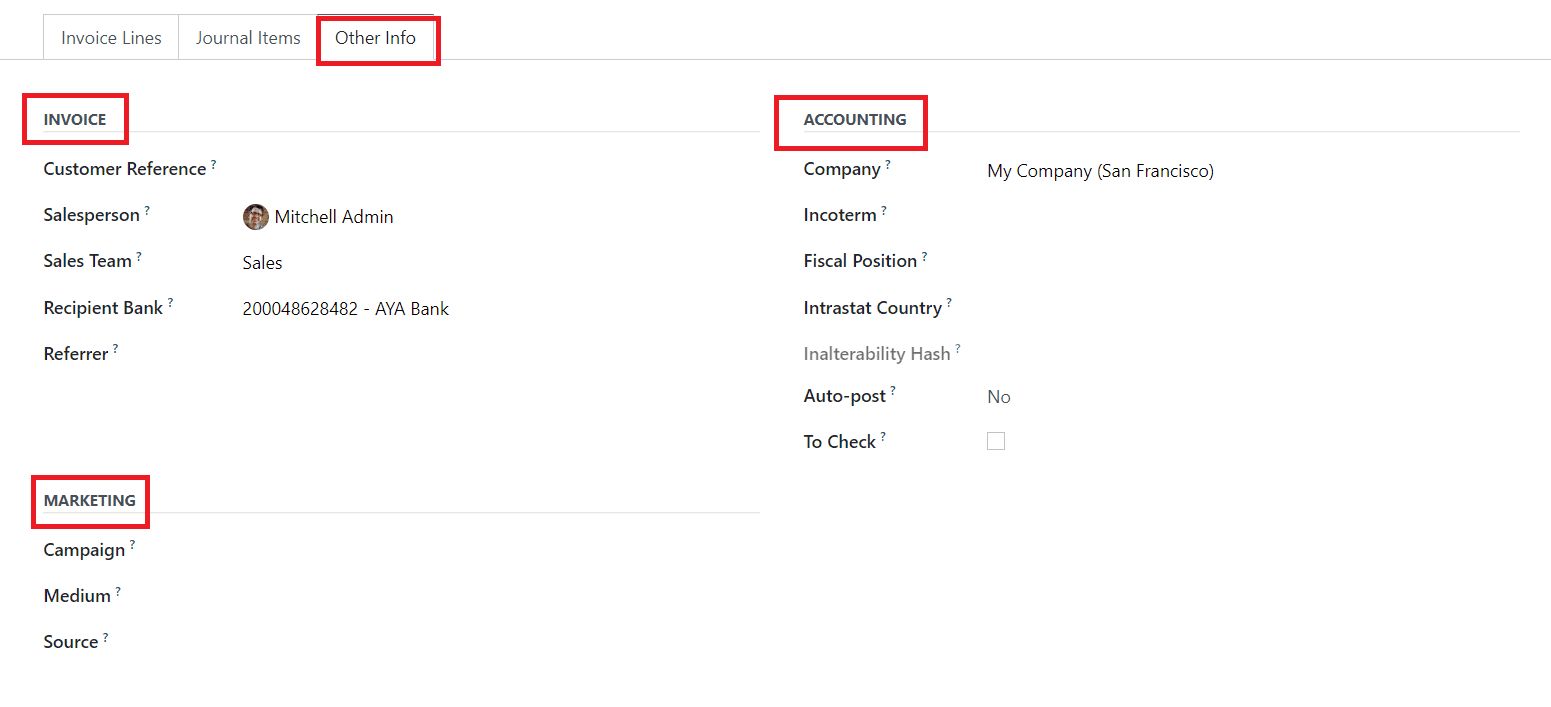
Utilice el campo Marketing para especificar la campaña, el medio y el origen de esta factura. La identificación de su empresa puede mencionarse en el campo Empresa disponible en la sección Contabilidad. Especifique los Incoterms utilizados para transacciones internacionales, Posición Fiscal para adaptar impuestos y cuentas para clientes particulares o pedidos/facturas de venta, País Intrastat (País de llegada) y Hash de inalterabilidad en los campos respectivos. Puede publicar esta entrada automáticamente seleccionando el período en el campo Publicación automática. Este movimiento recurrente se publicará hasta una fecha determinada y usted puede establecer esa fecha en el campo Publicar automáticamente hasta. Si desea hacerlo manualmente, puede seleccionar la opción No en el campo Publicación automática.
Si no está seguro de los detalles mencionados en la factura en el momento de su creación, puede activar el campo Para comprobar. Habilitar este campo indica que el movimiento debe verificarse nuevamente.
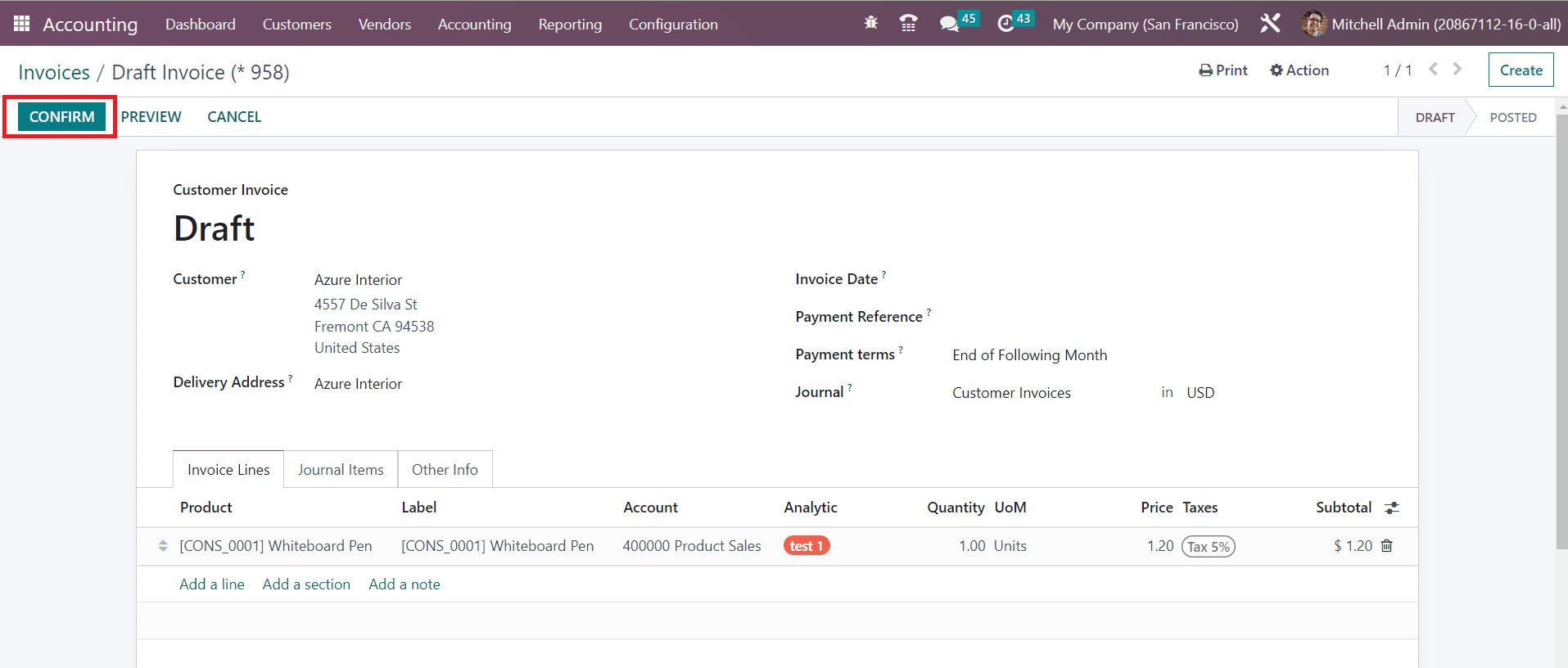
Ahora el borrador de la factura está listo. Para confirmar esta factura, haga clic en el botón Confirmar que cambiará el estado de la factura de Borrador a Publicada.
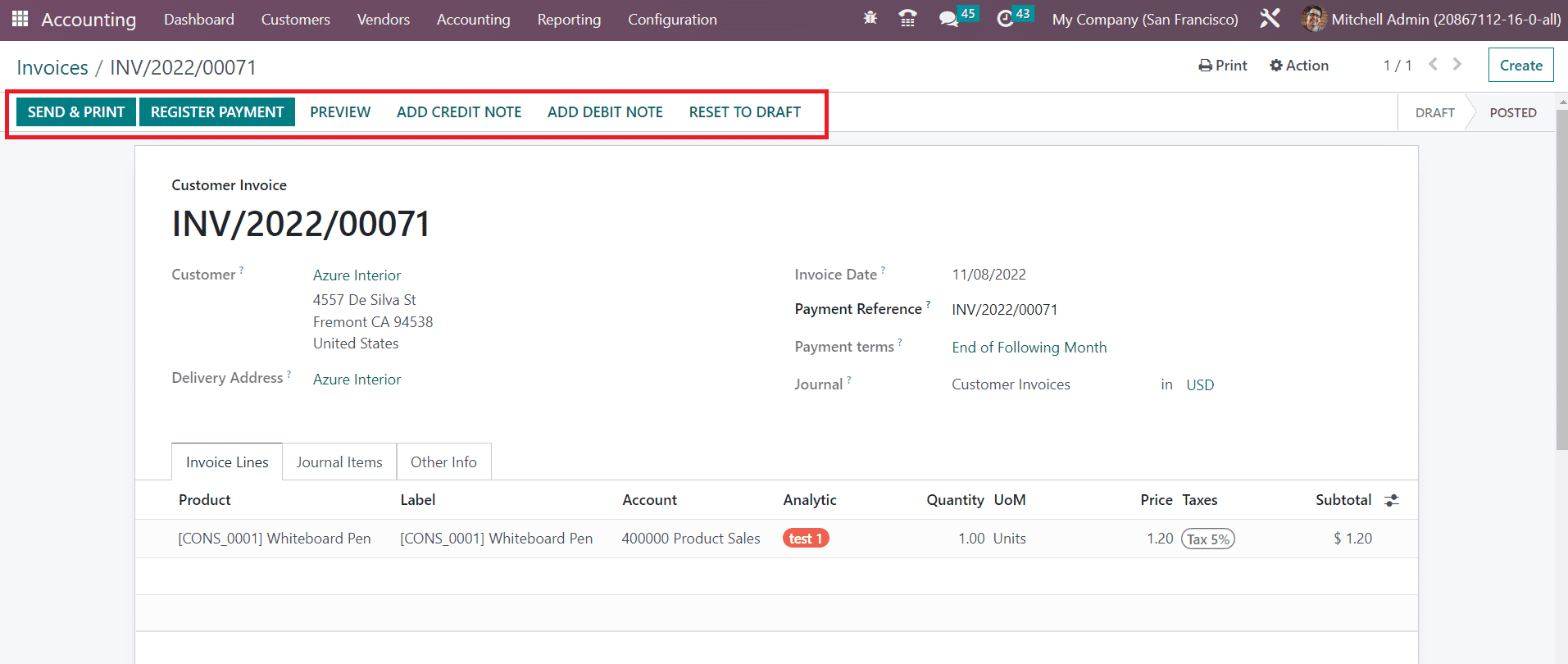
La captura de pantalla muestra un ejemplo de una factura confirmada. Puede restablecer una factura confirmada a borrador usando el botón Restablecer a borrador . Si desea obtener una vista previa de la factura del cliente, utilice el botón Vista previa .
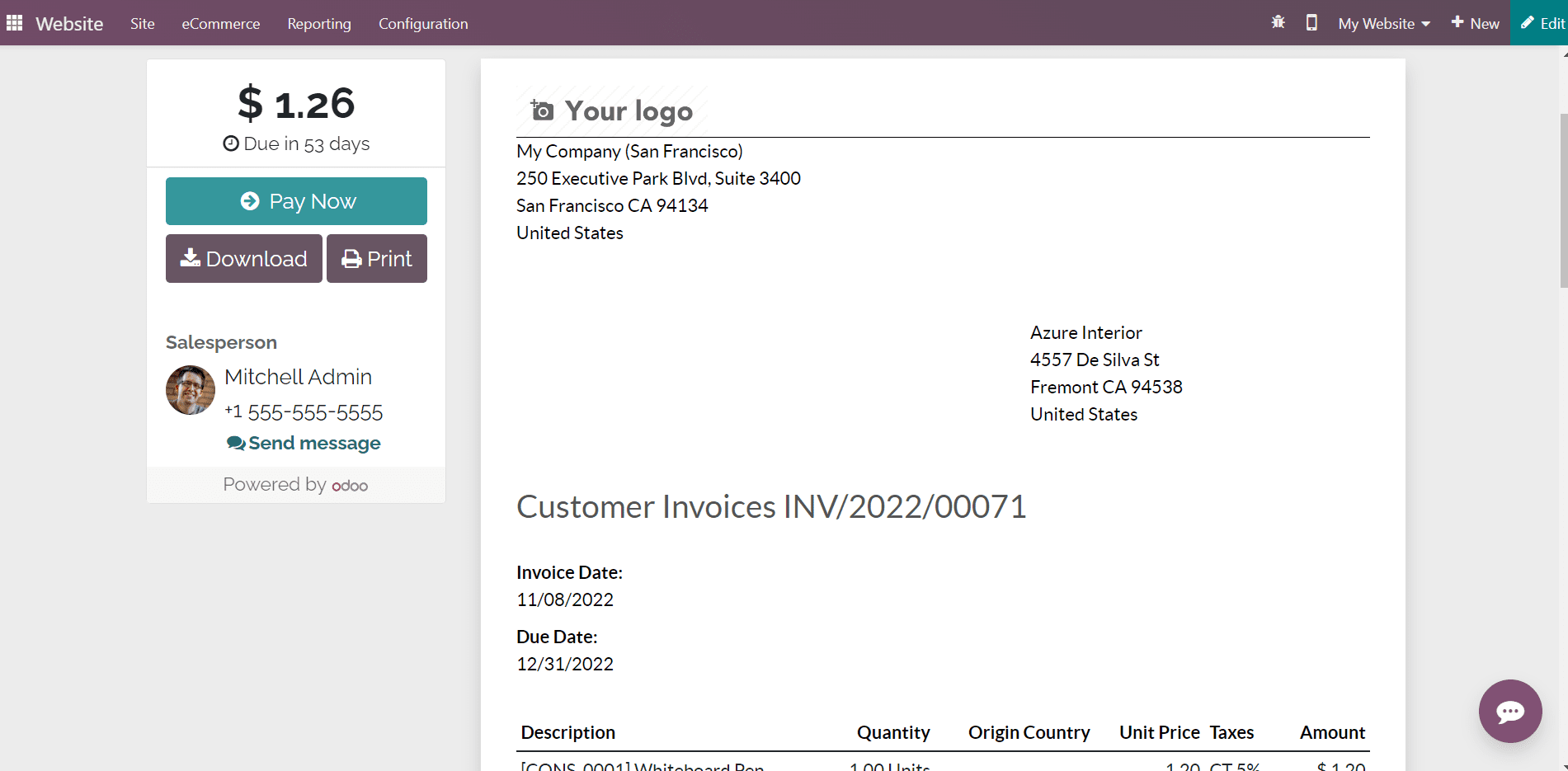
Esta es la vista previa de la factura para el cliente desde el portal del cliente donde el cliente puede verificar la factura y pagar el monto utilizando un método de pago adecuado. El cliente tendrá opciones para descargar e imprimir la factura y enviar un mensaje al vendedor respectivo.
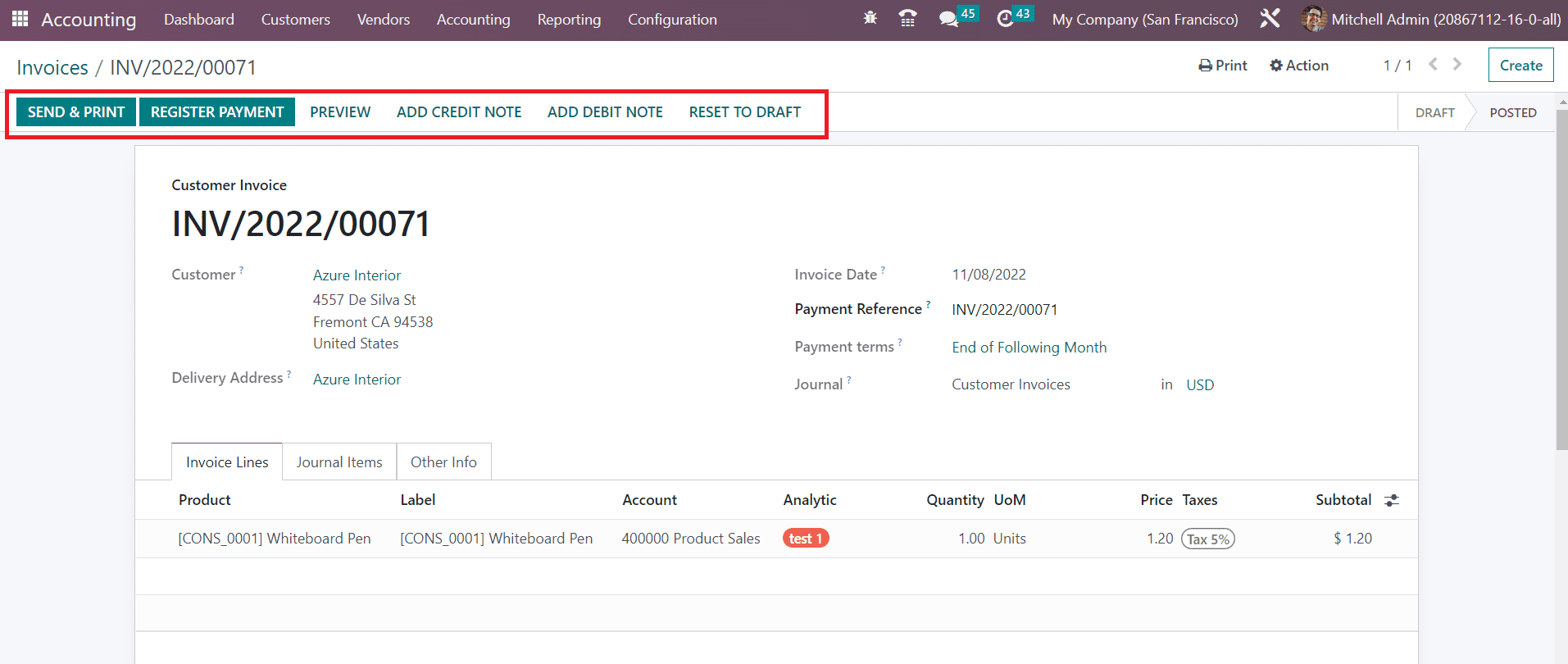
Usando la función Enviar & Botón Imprimir , podrá enviar la factura al cliente vía mail. Se generará un correo automático como se muestra a continuación donde podrá agregar la lista de destinatarios y cambiar el asunto según sus requisitos.
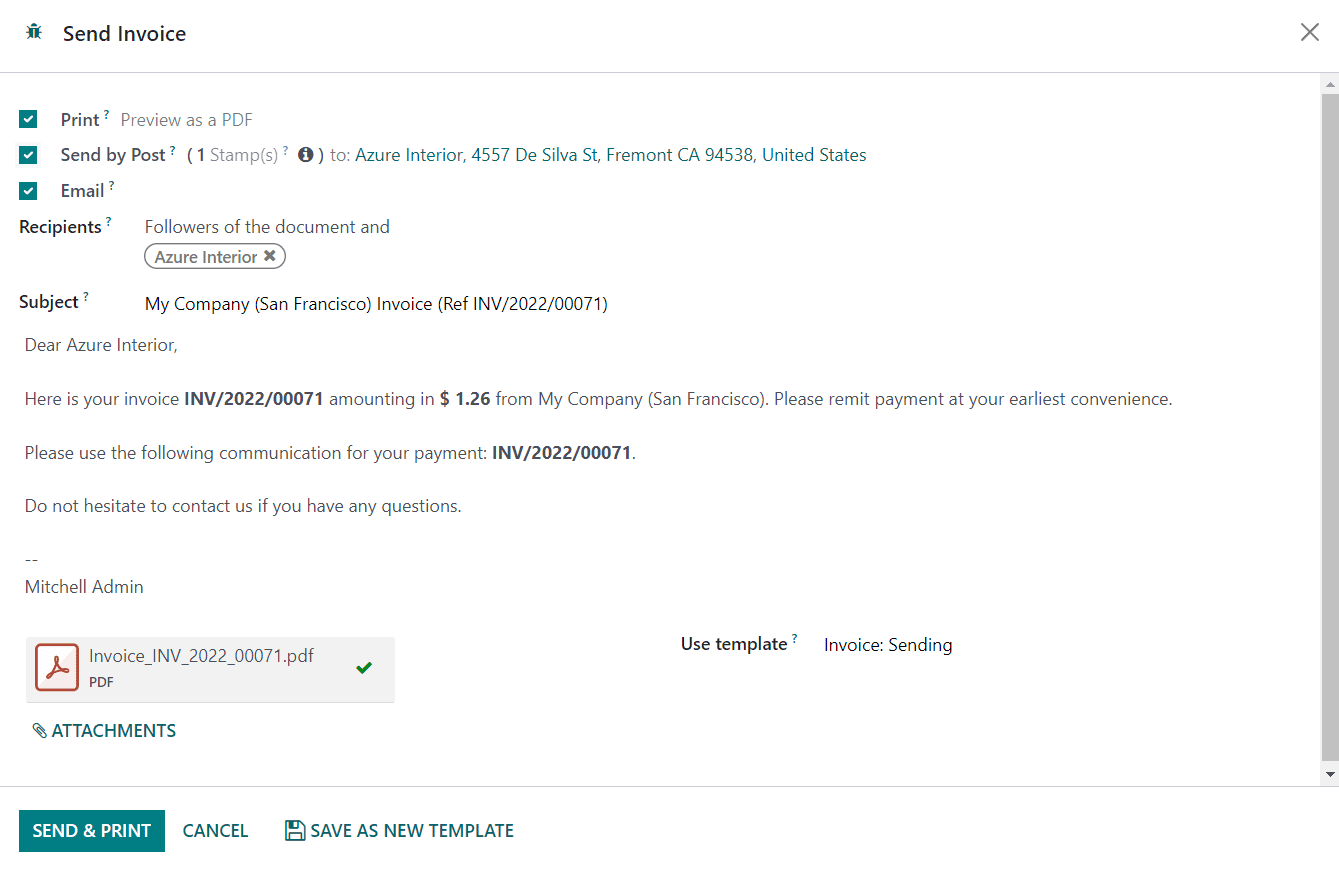
La factura se agregará al correo como archivo adjunto y podrá hacer clic en el botón Enviar . Una vez que el cliente recibe este correo, puede comprobar los detalles y pagar la factura. Después de completar los procedimientos de pago, puede registrar su pago utilizando el botón Registrar pago. Odoo genera una ventana emergente para confirmar los detalles del registro de pago.
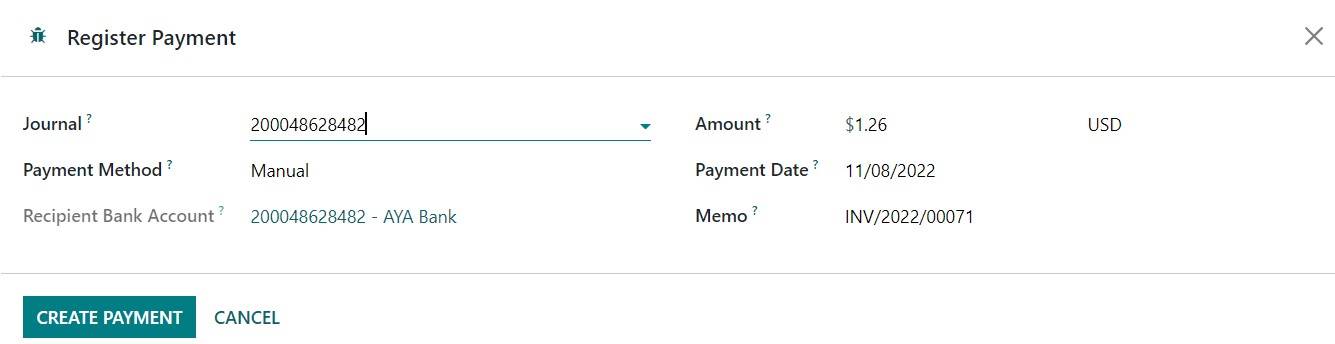
La ventana mostrará el Diario, el Método de pago, la Cuenta bancaria del destinatario, el Monto, la Fecha de pago y la Nota como se muestra en la imagen de arriba. Puede realizar cambios en los detalles disponibles si es necesario. Ahora, haga clic en el botón Crear pago. El registro de pago se puede completar en este paso. Una vez que el cliente paga la factura, el estado de la factura se puede observar como Pagada.
En caso de errores en la factura, entrega incorrecta de productos, bienes dañados o rechazo del servicio, puede activar una nota de crédito para su cliente. Esto se puede hacer usando el botón Agregar nota de crédito.
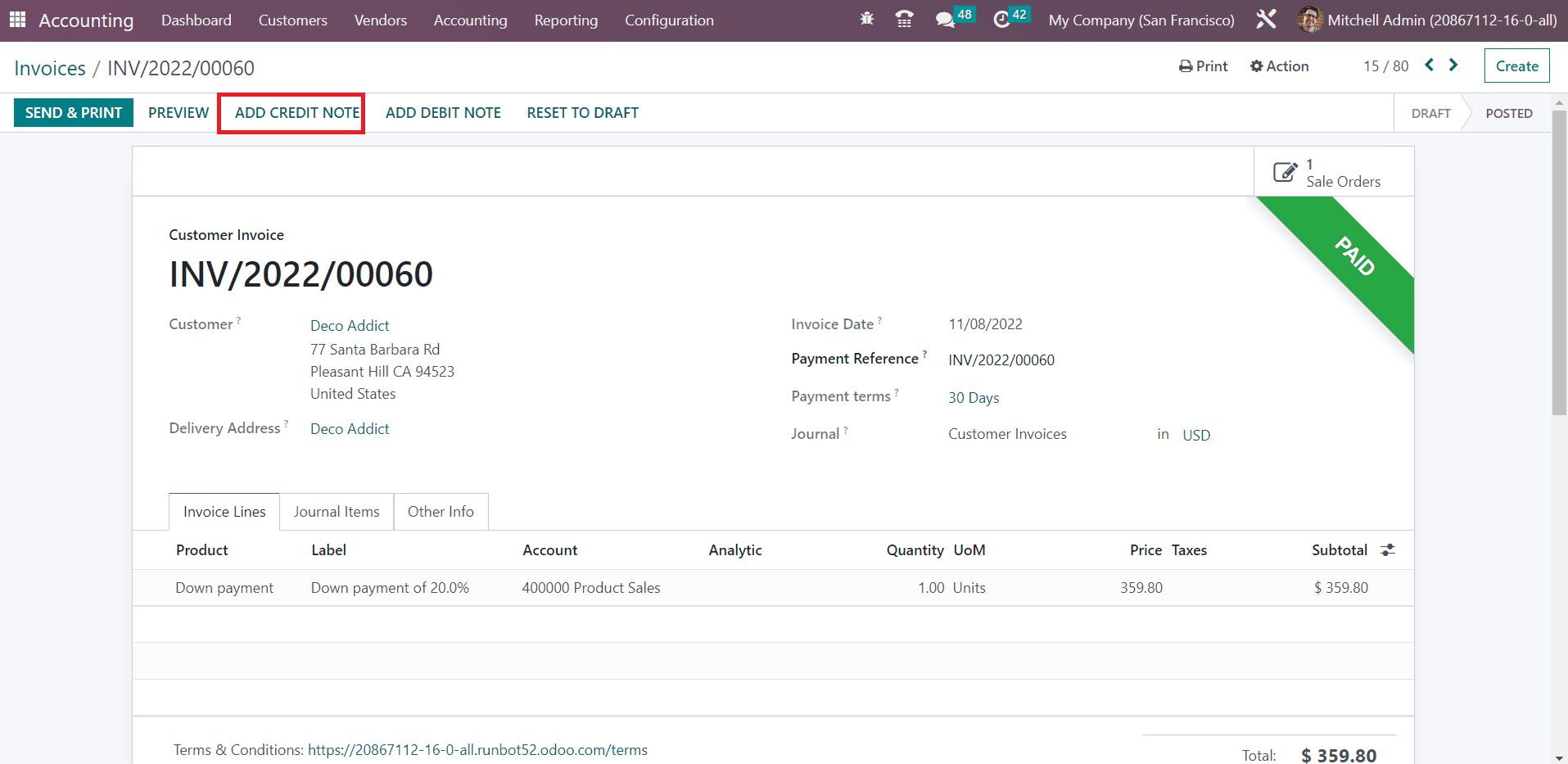
Tan pronto como hagas clic en este botón, aparecerá un nuevo asistente para definir la nota de crédito.
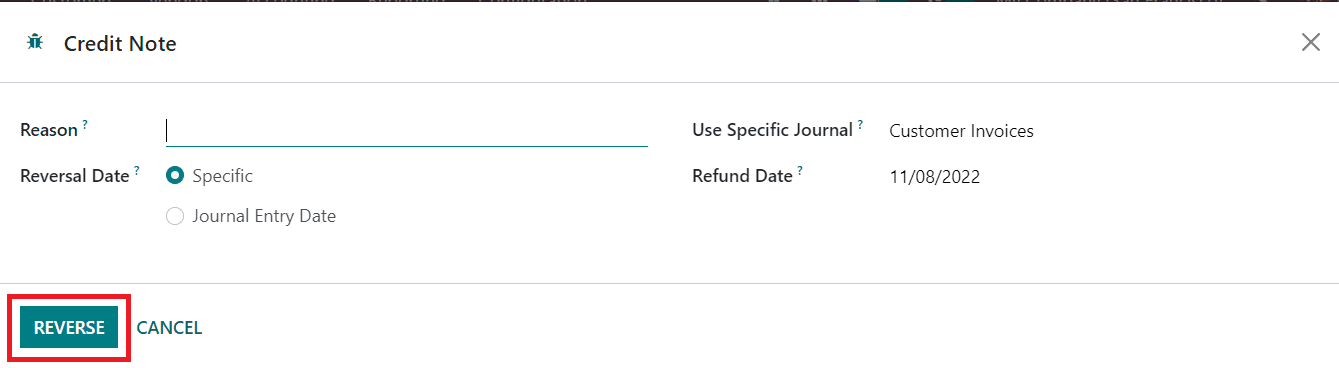
Puede mencionar el motivo para generar esta nota de crédito en el campo Motivo . La Fecha de reversión se puede establecer como una Fecha específica o una Fecha de asiento en el diario. El asiento de diario utilizado para registrar la nota de crédito se puede especificar en el campo Usar diario específico. La Fecha de reembolso estará disponible en la pantalla y podrá hacer clic en el botón Revertir para revertir el pago.
Odoo te lleva a una nueva ventana donde puedes observar el borrador de la nota de crédito del cliente.
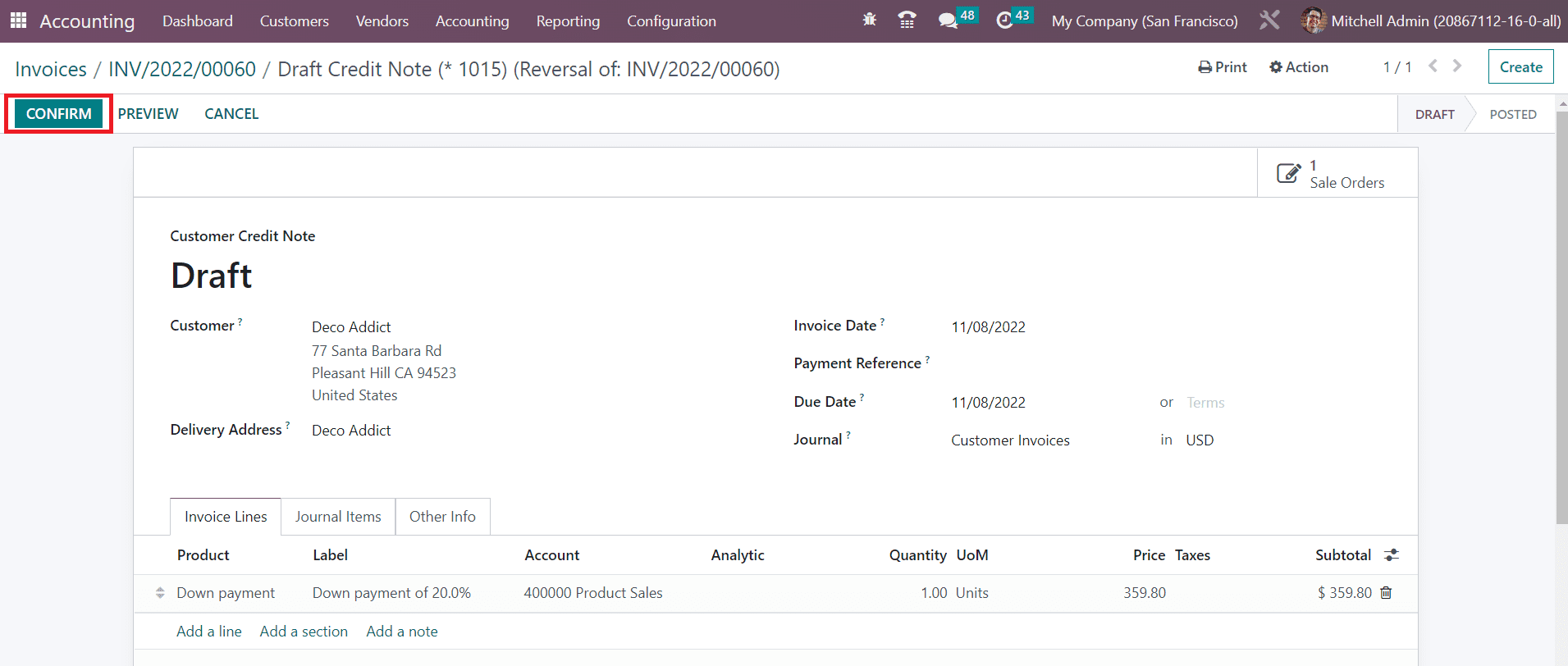
Puede hacer clic en el botón Confirmar para confirmar la nota de crédito del cliente. Posteriormente el pago se puede registrar usando el botón Registrar Pago.
En Odoo, las Notas de Débito se utilizan para generar facturas o recibos. Al generar las Notas de Débito, Odoo revertirá automáticamente el recibo y factura respectiva.
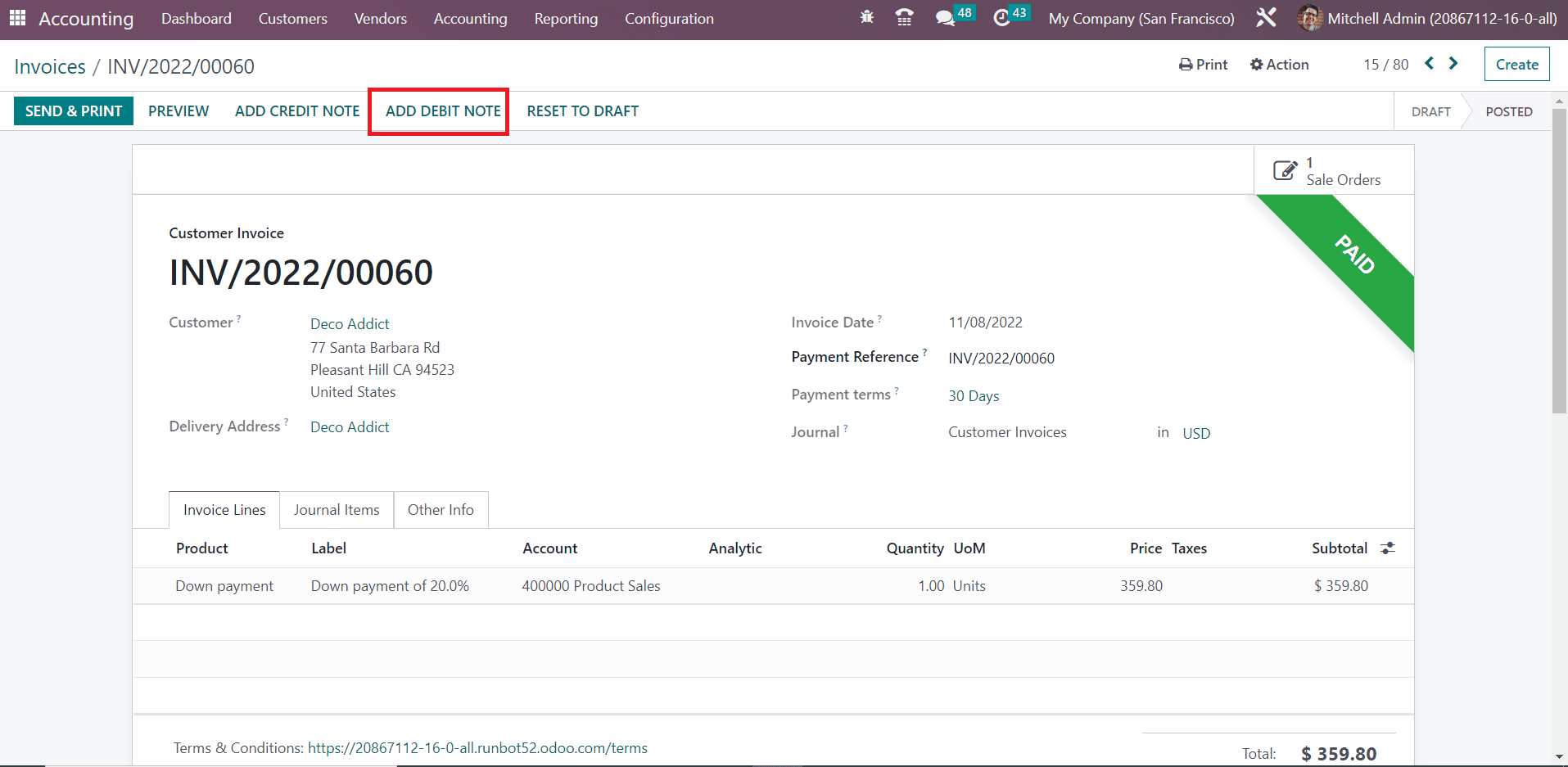
Para generar una nota de débito, puede hacer clic en el botón Agregar nota de débito.
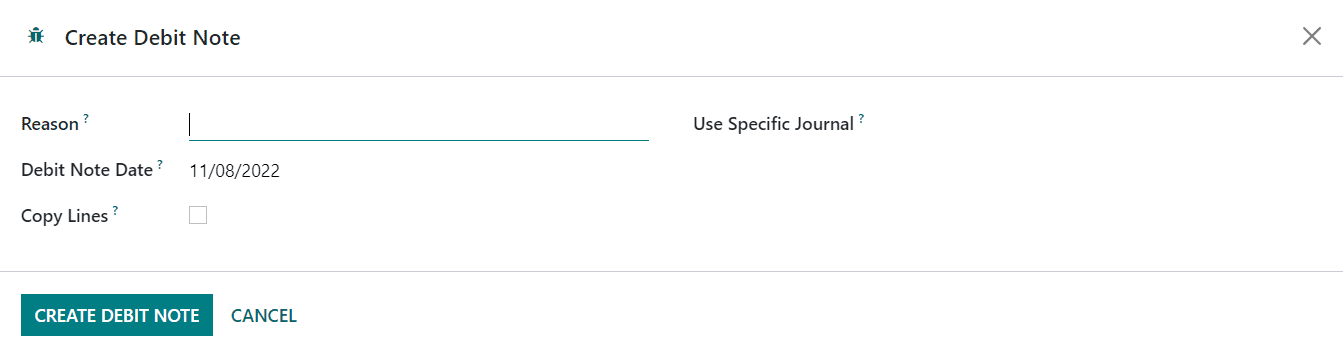
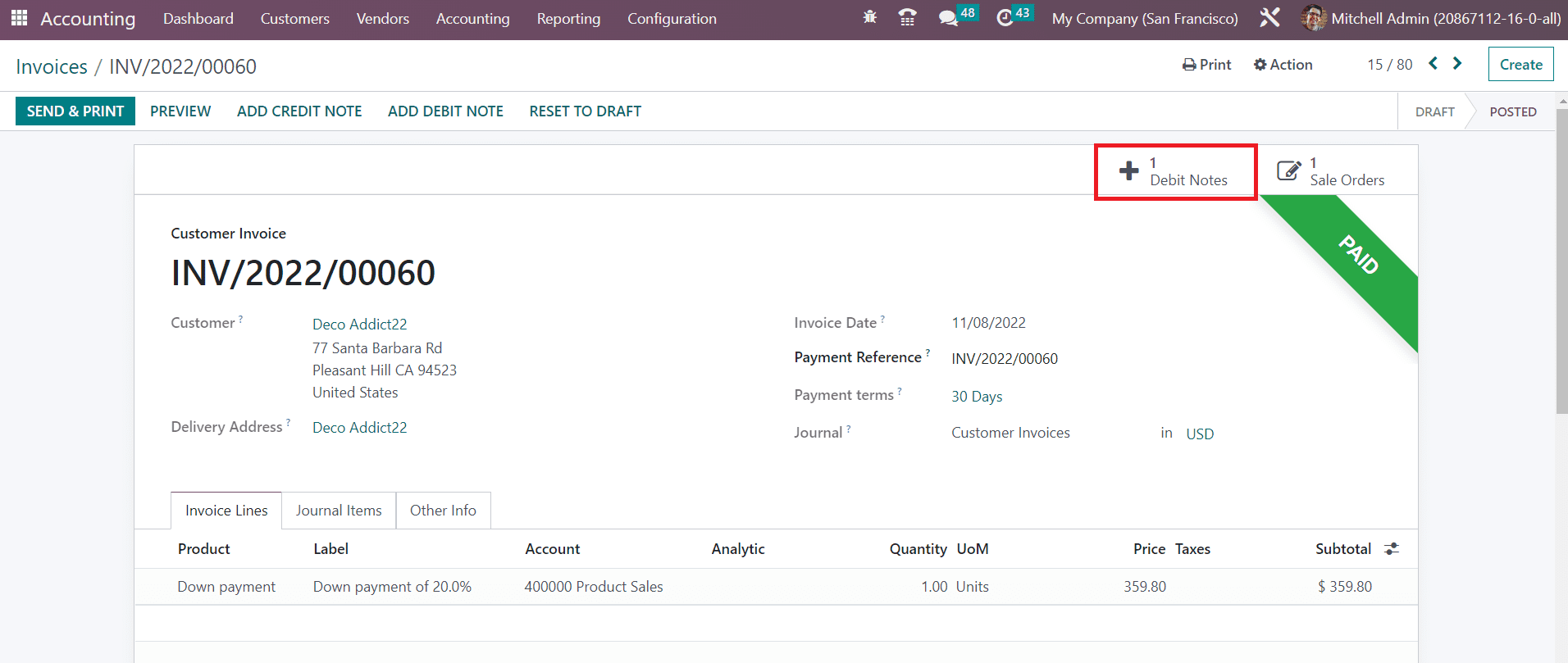
En el nuevo asistente, defina el motivo, la fecha de la nota de débito, las líneas de copia y el uso del diario específico para agregar la nota de débito. Haga clic en el botón Crear nota de débito. Puede observar las notas de débito generadas en una factura utilizando el botón inteligente disponible en la ventana.
Así es como Odoo gestiona las Facturas de Clientes en el módulo de Contabilidad. A continuación, pasemos a la plataforma Nota de crédito disponible en el módulo.