Analytic Accounts
🏠 Inicio › Contabilidad › Analytic Accounts
Cuentas Analíticas
Para realizar un seguimiento de costos e ingresos específicos, puede utilizar la función Cuentas analíticas disponible en el módulo de Contabilidad de Odoo. Puede crear un plan de cuentas analíticas en su sistema para registrar entradas analíticas particulares según los requisitos de su negocio. Estas cuentas están vinculadas a las cuentas generales en Odoo pero se tratan de forma independiente. Para obtener esta función en su módulo de Contabilidad, debe activar la opción Contabilidad Analítica en el menú Configuración del módulo.
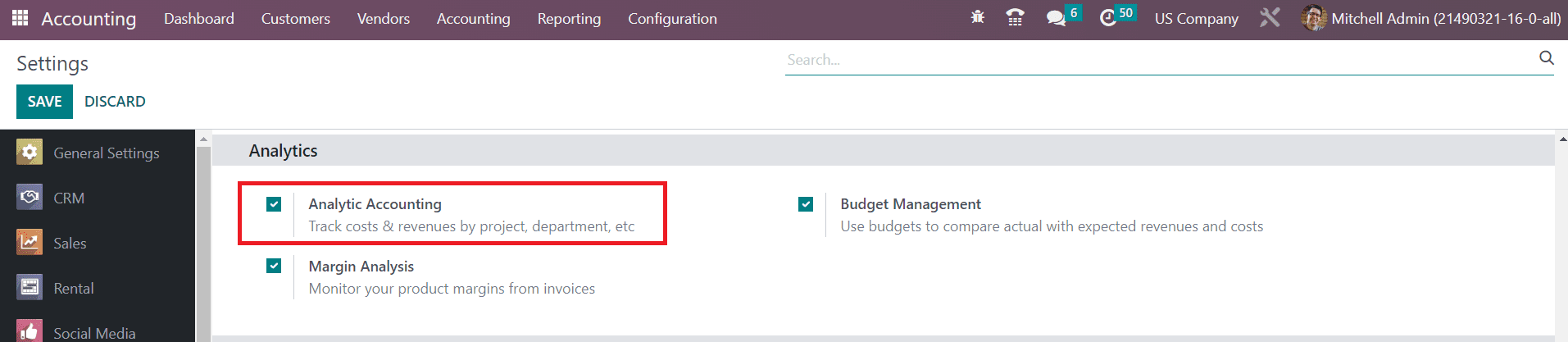
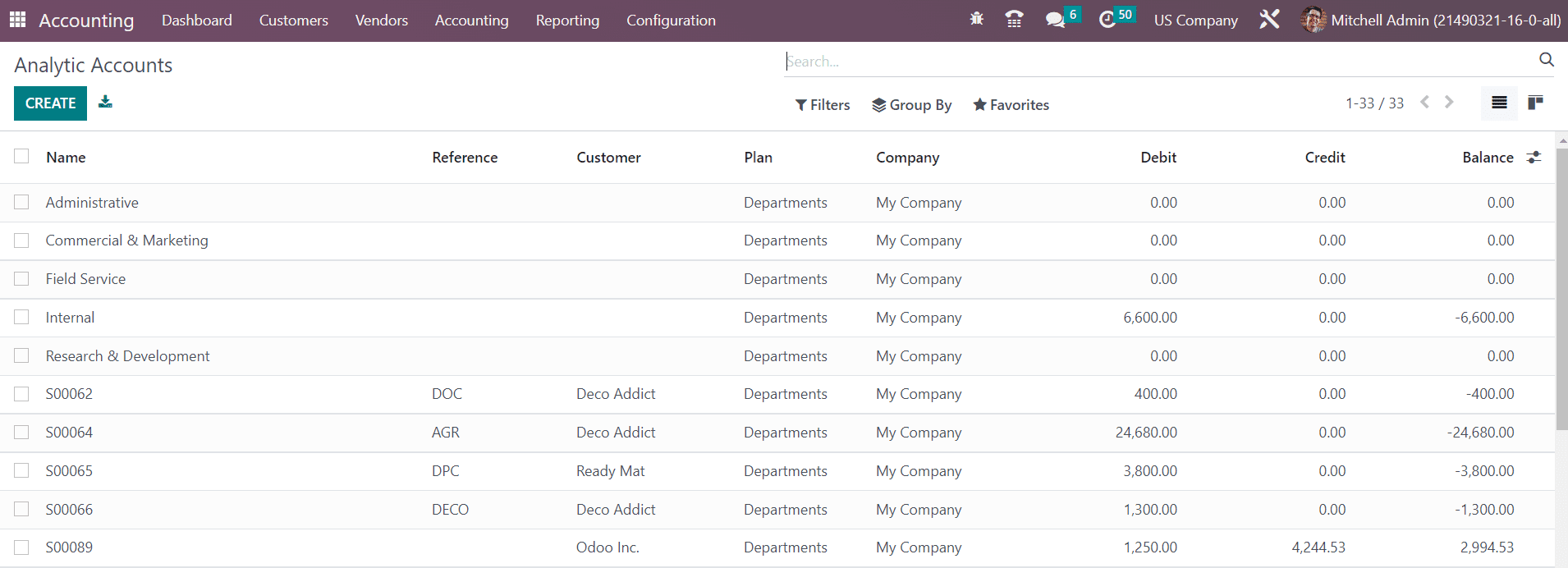
Tan pronto como actives esta característica, aparecerán las opciones de Contabilidad Analítica en el menú Configuración del módulo. Al hacer clic en el botón Cuentas analíticas , obtendrá la lista de todas las cuentas analíticas disponibles en su sistema. La vista de lista muestra el Nombre, Referencia, Cliente, Planes, Empresa, Débito, Crédito y Saldo de cada cuenta analítica.
Es fácil configurar una nueva cuenta analítica en el módulo Contabilidad. Haga clic en el botón Crear para obtener una nueva ventana de configuración como se muestra a continuación.
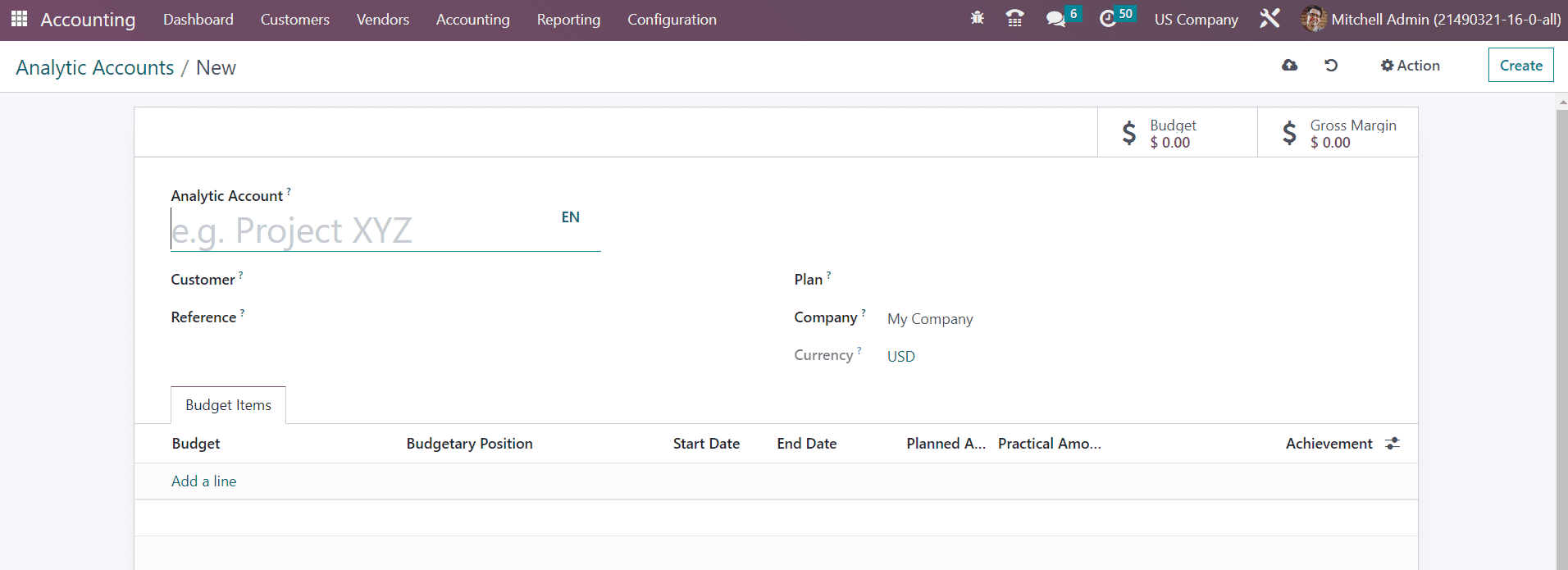
Proporcione el nombre de la cuenta en el campo Cuenta analítica. Si esta cuenta se aplica a algún cliente en particular, puede mencionar sus identificaciones en el campo Cliente. Mencione la Referencia, Empresa y Moneda utilizada para registrar las entradas analíticas en el campo correspondiente. El campo Plan es una nueva característica en Odoo 16 donde puede seleccionar un plan analítico adecuado para esta cuenta. También es posible crear un nuevo Plan Analítico desde el menú Configuración del módulo.
Como puede ver en la captura de pantalla a continuación, obtendrá la lista de planes analíticos disponibles en esta ventana.
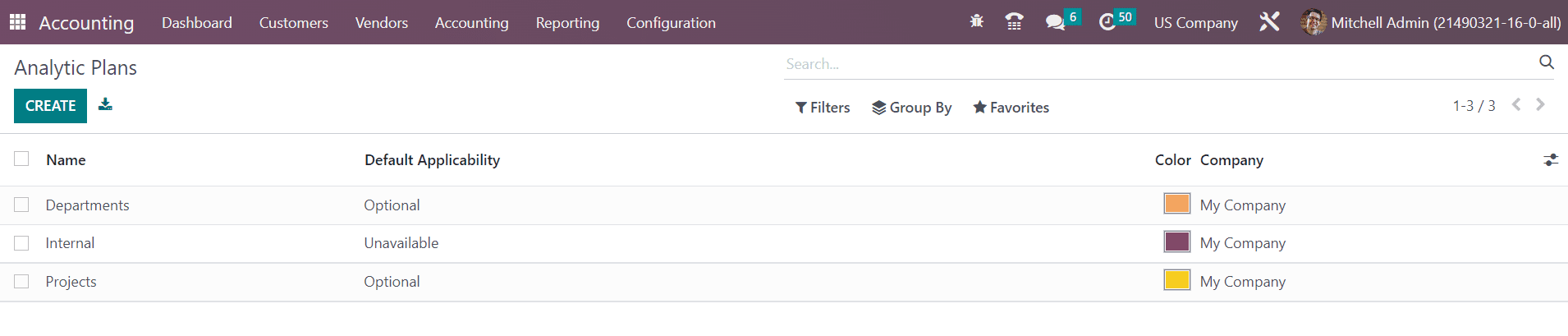
Al hacer clic en el botón Crear, puede crear un nuevo plan.
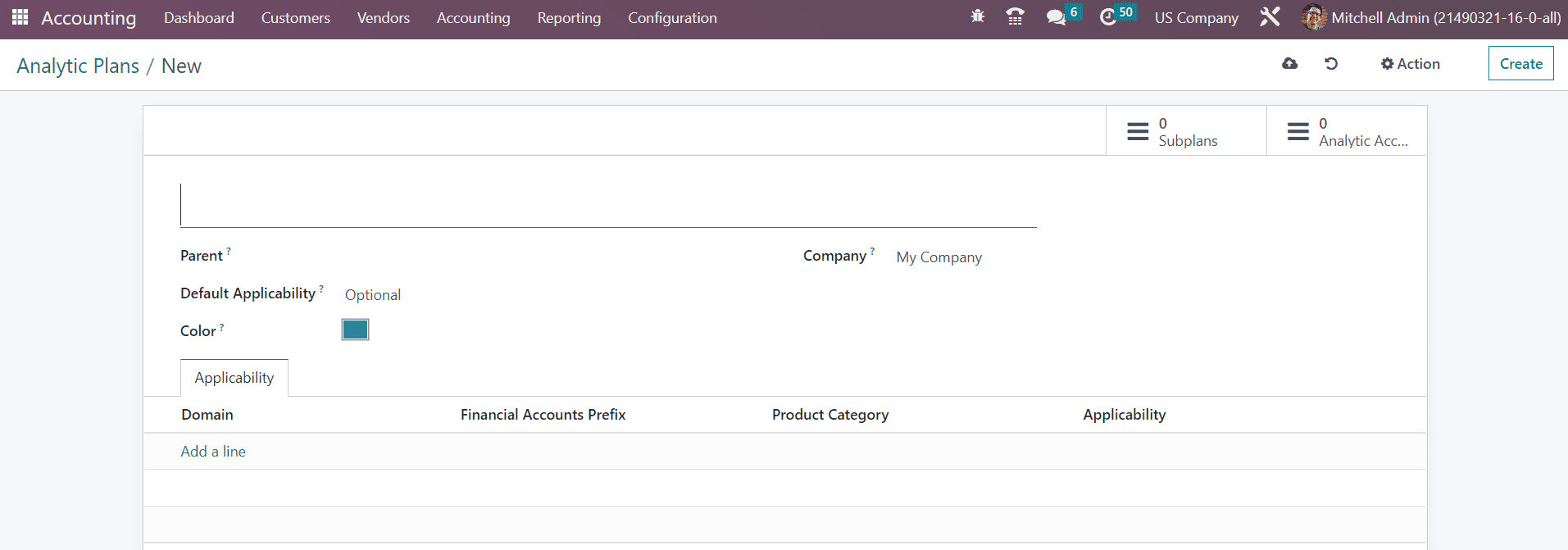
Después de mencionar un nombre para el plan, puede configurar el plan principal y la aplicabilidad predeterminada del plan en los campos respectivos. Puede seleccionar un color adecuado para su plan de identificación. El nombre de su empresa se completará automáticamente en el campo correspondiente. En la pestaña Aplicabilidad, puede definir la aplicabilidad de este plan usando el botón Agregar una línea. El dominio se puede configurar como Factura, Gastos, Factura de proveedor, Orden de venta, Compra o Varios. El prefijo mencionado en el Prefijo de cuentas financieras define a qué cuentas de la contabilidad financiera debe aplicarse esta aplicabilidad. De igual forma, menciona las Categorías de Productos también para aplicar este plan analítico. Puede establecer la Aplicabilidad como Obligatoria, Opcional o No disponible. Para agregar Subplanes a un plan principal, puede utilizar el botón inteligente disponible en la ventana.
También obtendrá otro botón inteligente en la misma ventana para observar las cuentas analíticas de este plan.
Ahora, volvamos a la configuración de la cuenta analítica. En Elementos presupuestarios, puede agregar planes presupuestarios para que esta cuenta analítica pueda registrar el costo y los ingresos de los elementos incluidos en el presupuesto.
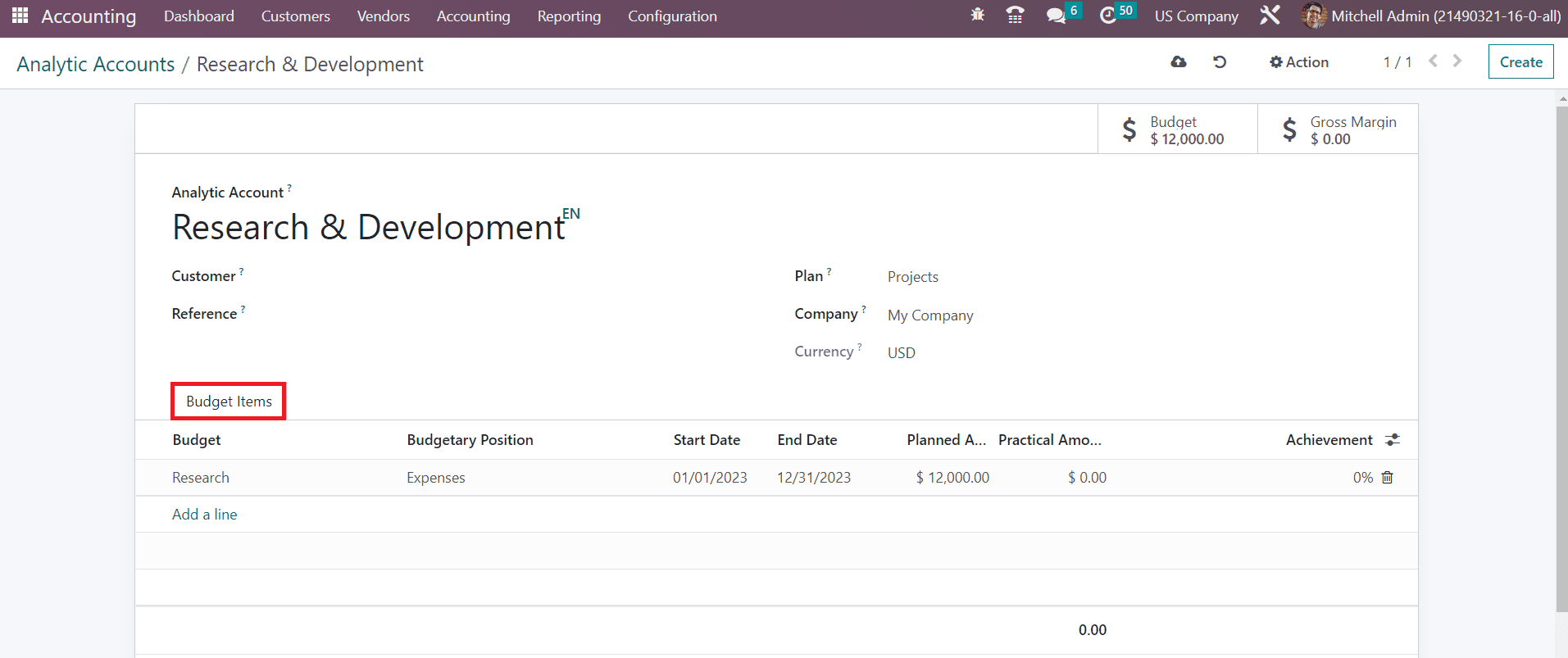
Usando el botón Agregar una línea, selecciona un presupuesto de la lista preconfigurada. La configuración del presupuesto ya está detallada en este capítulo y puedes consultar esa parte para obtener información adicional. Una vez que completes la configuración de la cuenta analítica, el monto del presupuesto y el margen bruto se podrán observar en los respectivos botones inteligentes.
Ahora, veamos cómo agregar elementos analíticos a una cuenta analítica. Por ejemplo, desea registrar el monto de una factura de proveedor en su cuenta analítica. Al crear la factura del proveedor, se le pedirá que mencione la cuenta analítica para registrar los detalles contables de la factura del proveedor.
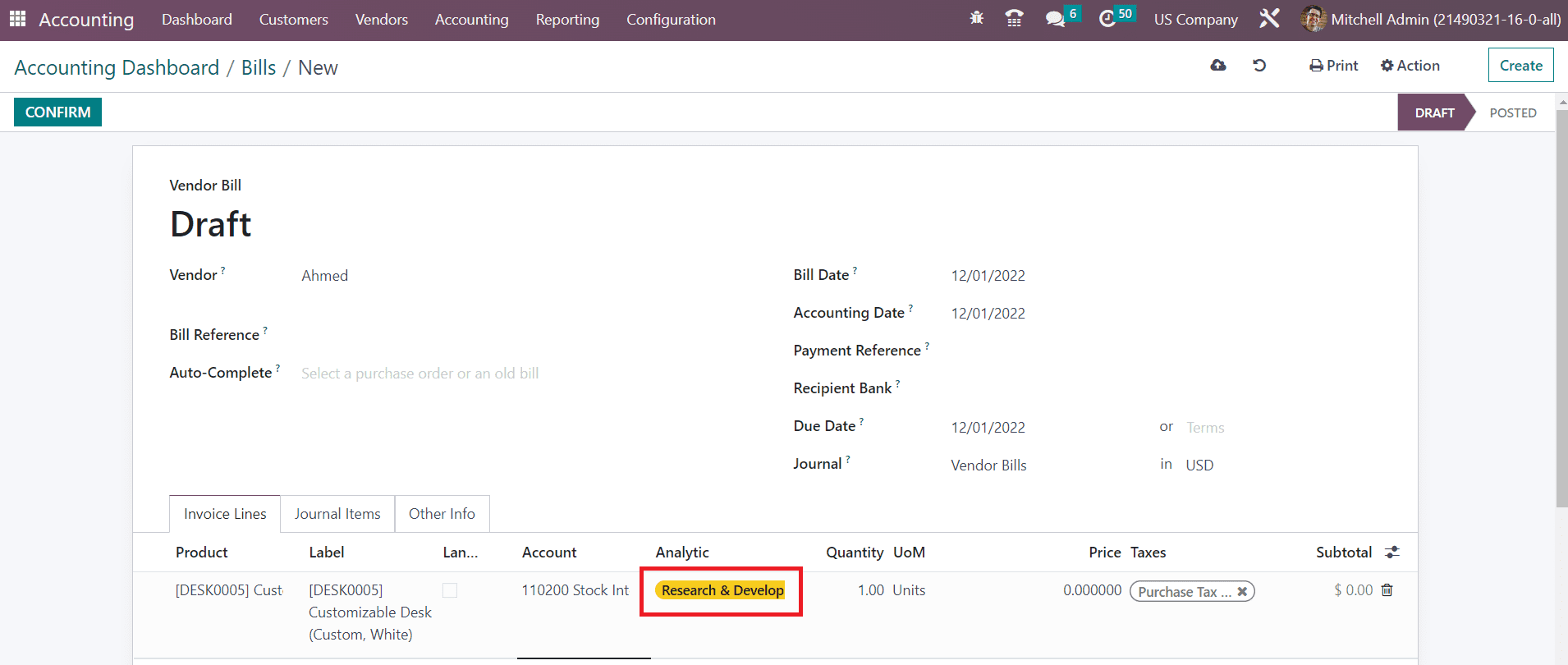
Una vez que confirme la factura, la entrada se agregará a la cuenta analítica seleccionada.
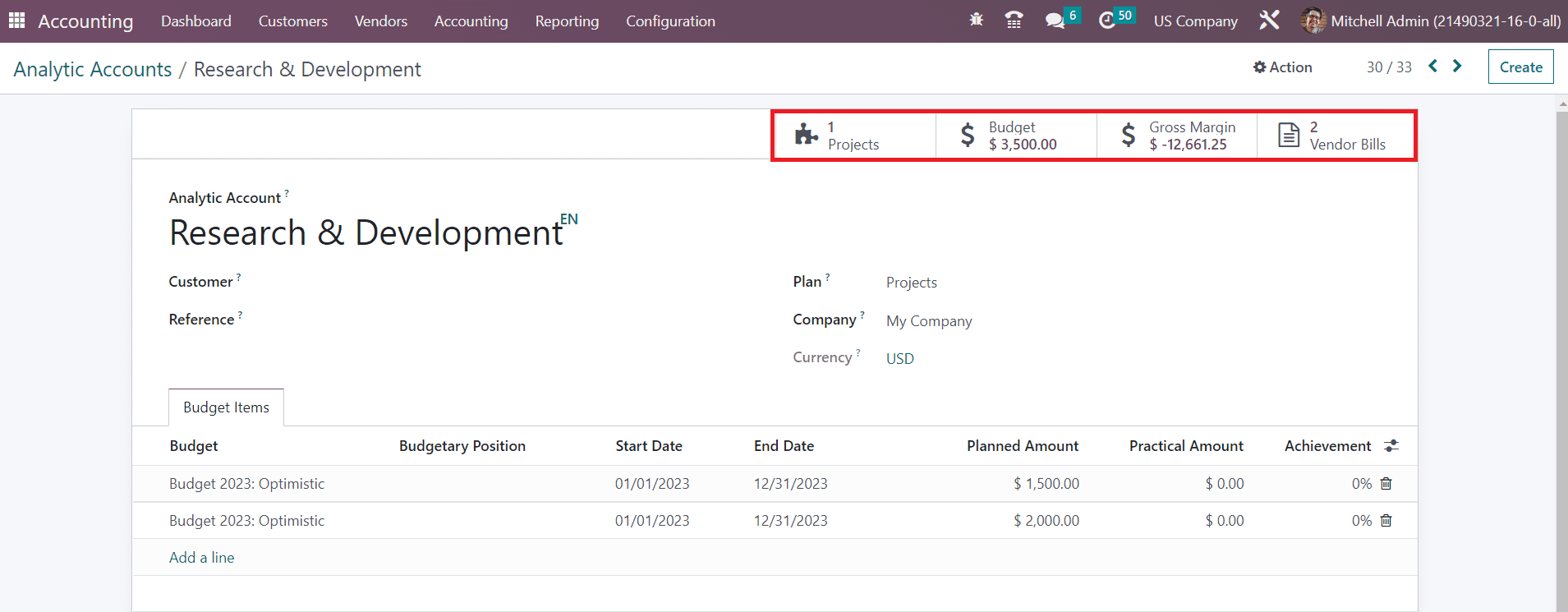
Puede observar los detalles de la factura del proveedor registrados en la cuenta analítica utilizando el botón inteligente respectivo, como se muestra en la imagen de arriba.
Modelo de distribución analítica
Al activar la función Contabilidad Analítica en Odoo, es posible definir una distribución analítica en cada artículo del diario. Le permite distribuir el monto total entre diferentes cuentas analíticas. La opción para gestionar y crear un nuevo Modelo de Distribución Analítica se puede ver en el menú de Configuración del módulo.
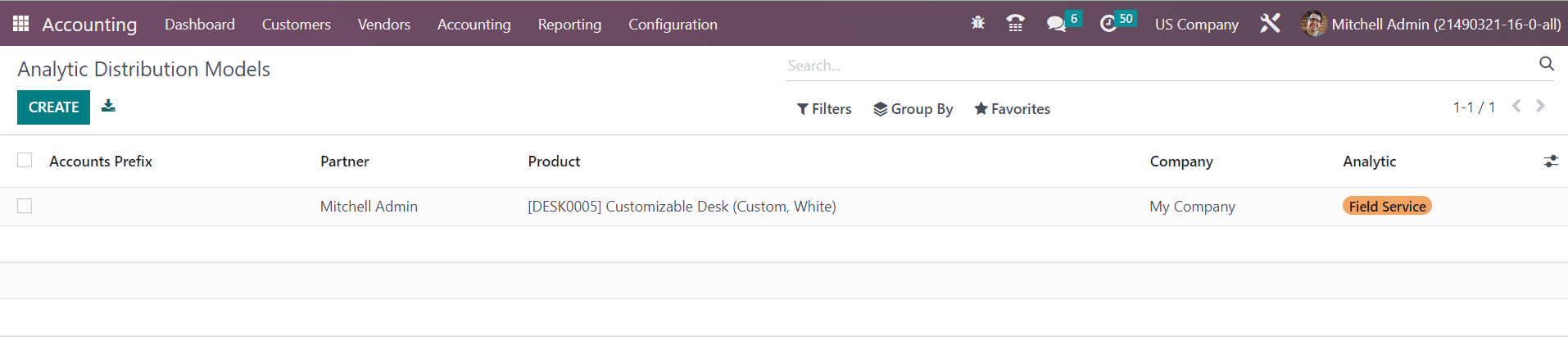
La vista previa de la lista muestra los detalles del prefijo de cuentas, socio, producto, empresa y análisis de cada modelo de distribución analítica. Puede crear un nuevo modelo de distribución haciendo clic en el botón Crear .
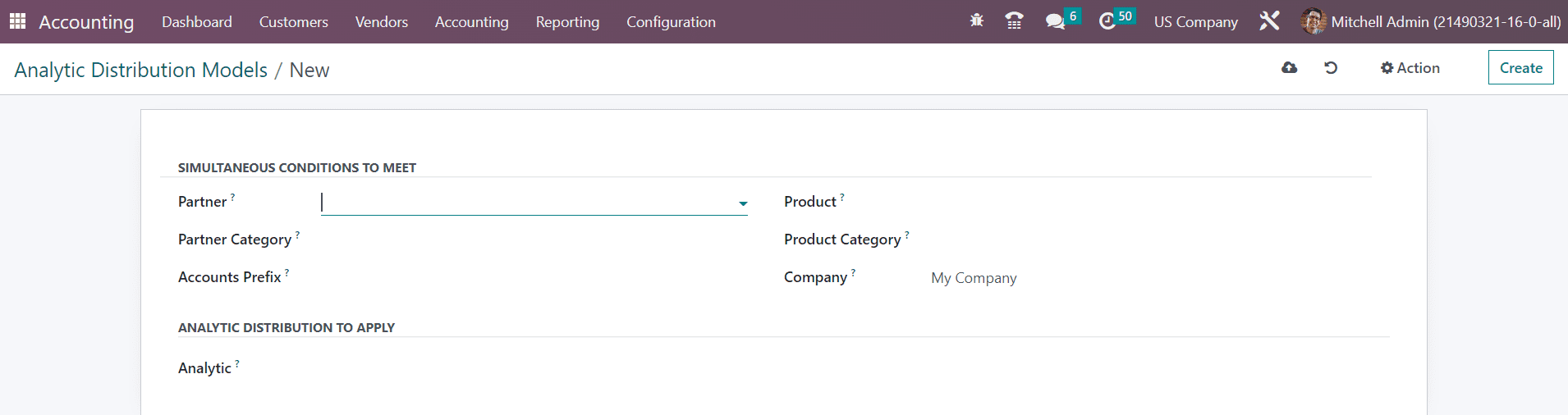
En esta ventana, puede establecer condiciones para el modelo de distribución. Puede seleccionar un Socio, Categoría de socio, Producto, Categoría de producto y Empresa en los campos indicados para los cuales se utilizará la distribución analítica. Establezca el Prefijo de cuentas que define a qué cuentas de la contabilidad financiera se debe aplicar este modelo. En el campo Distribución analítica para aplicar, puede especificar las Cuentas analíticas para distribuir el importe del artículo de diario entre diferentes cuentas analíticas.
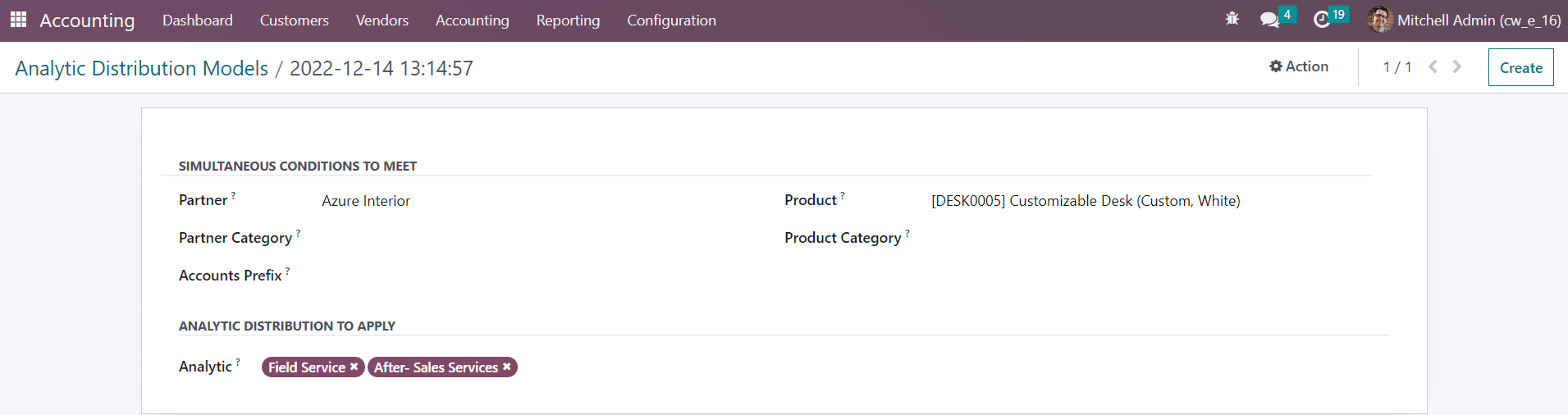
Después de configurar el modelo de distribución, cuando cree una factura para el socio mencionado en el modelo de distribución, el monto se distribuirá a las cuentas respectivas. A continuación se muestra un ejemplo.
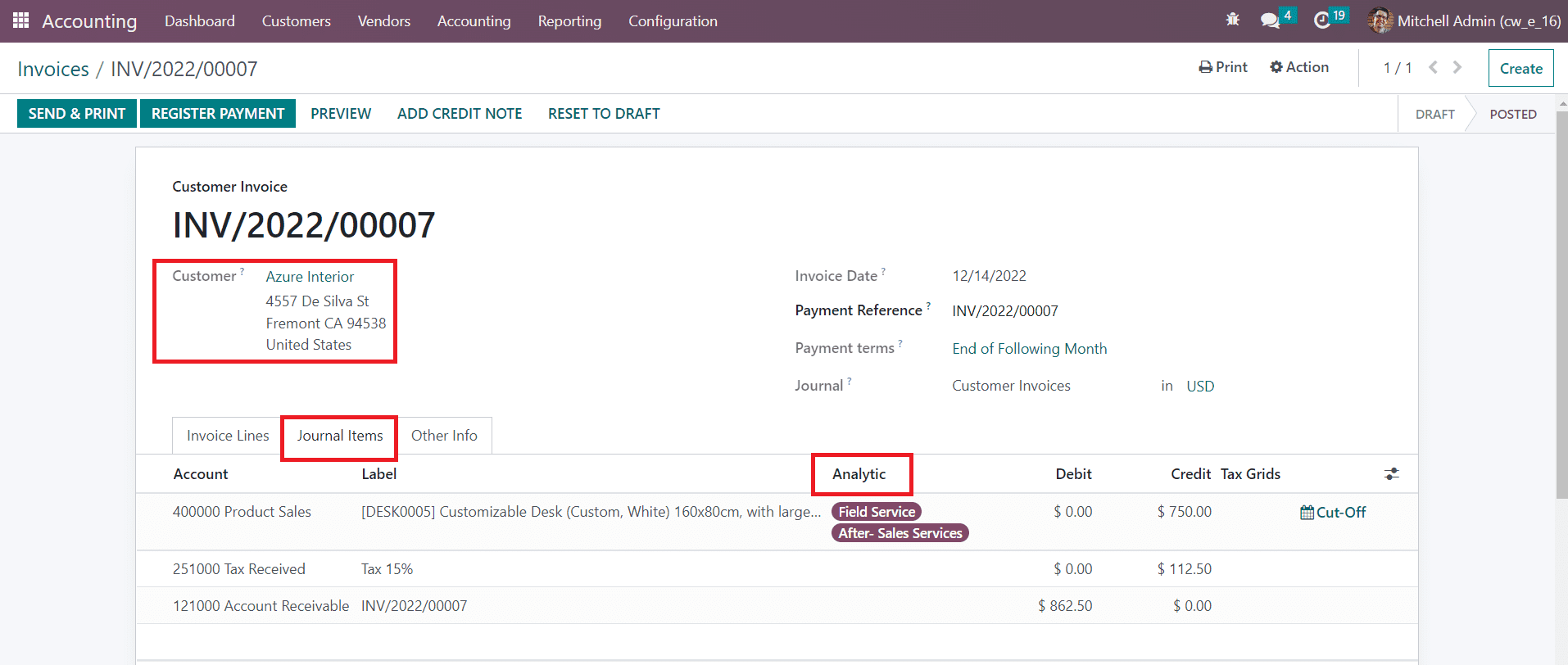
Aquí, al crear una nueva factura, las respectivas cuentas analíticas aparecerán automáticamente en Elementos del diario. Luego de confirmar el pago, revisemos los asientos de estas cuentas analíticas.
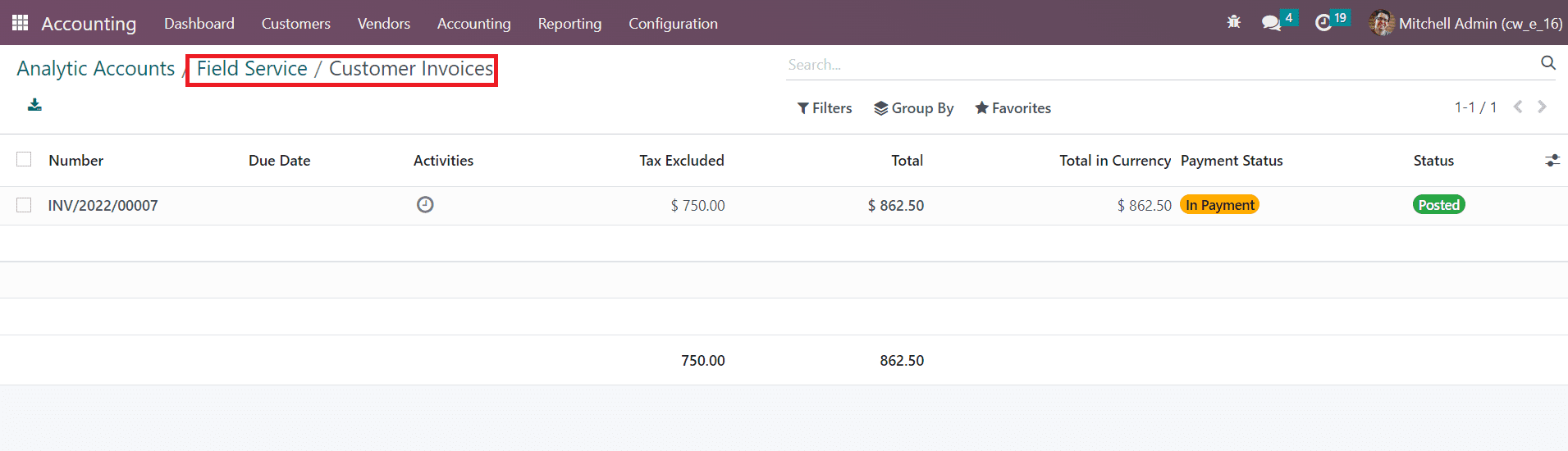
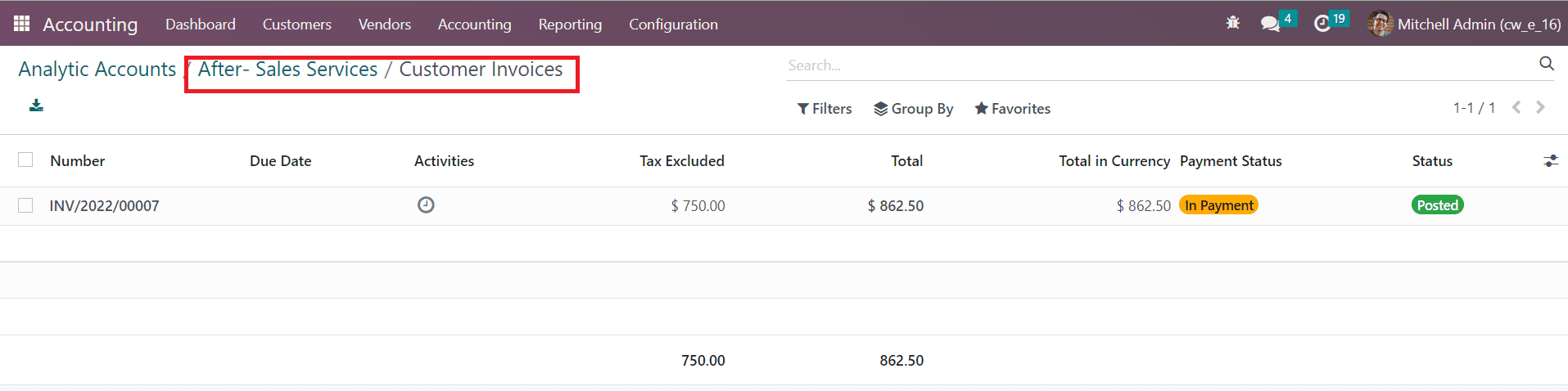
Las capturas de pantalla muestran que la nueva entrada analítica se distribuye a las cuentas analíticas mencionadas en los modelos de distribución.