Journal Entries
🏠 Inicio › Contabilidad › Journal Entries
Entradas de diario
Puede registrar una transacción en un diario en forma de asiento de diario. Un asiento de diario adecuado registra los detalles de la fecha contable, el monto a debitar y acreditar, los detalles de referencia y la descripción de las transacciones. En Odoo, el Sistema de Contabilidad de Doble Entrada exige al menos una línea de débito y una línea de crédito. Un asiento de diario debe tener importes iguales de débito y crédito. Las líneas que componen un asiento de diario se denominan Elementos de diario. Obtendrá acceso a la plataforma Entradas de Diario desde el menú Contabilidad del módulo.
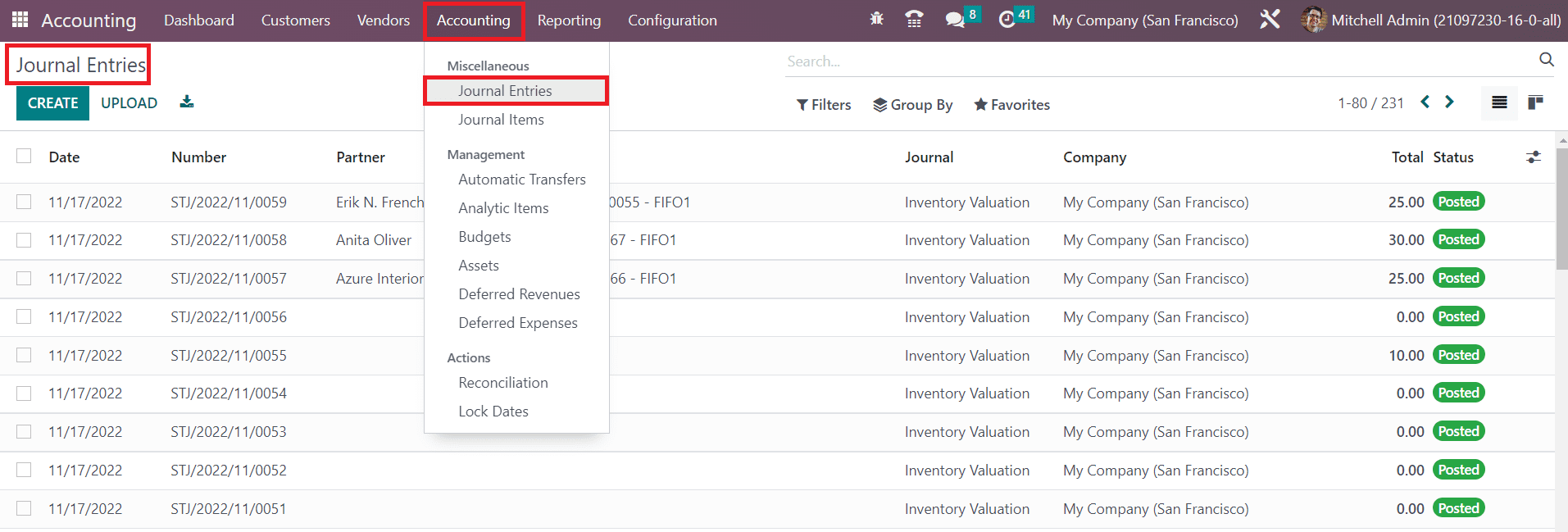
La vista de lista proporciona los detalles de Fecha, Número, Socio, Referencia, Diario, Compañía, Total y Estado de cada asiento de diario. Para crear una nueva entrada de diario y registrarla en un diario en particular, puede hacer clic en el botón Crear.
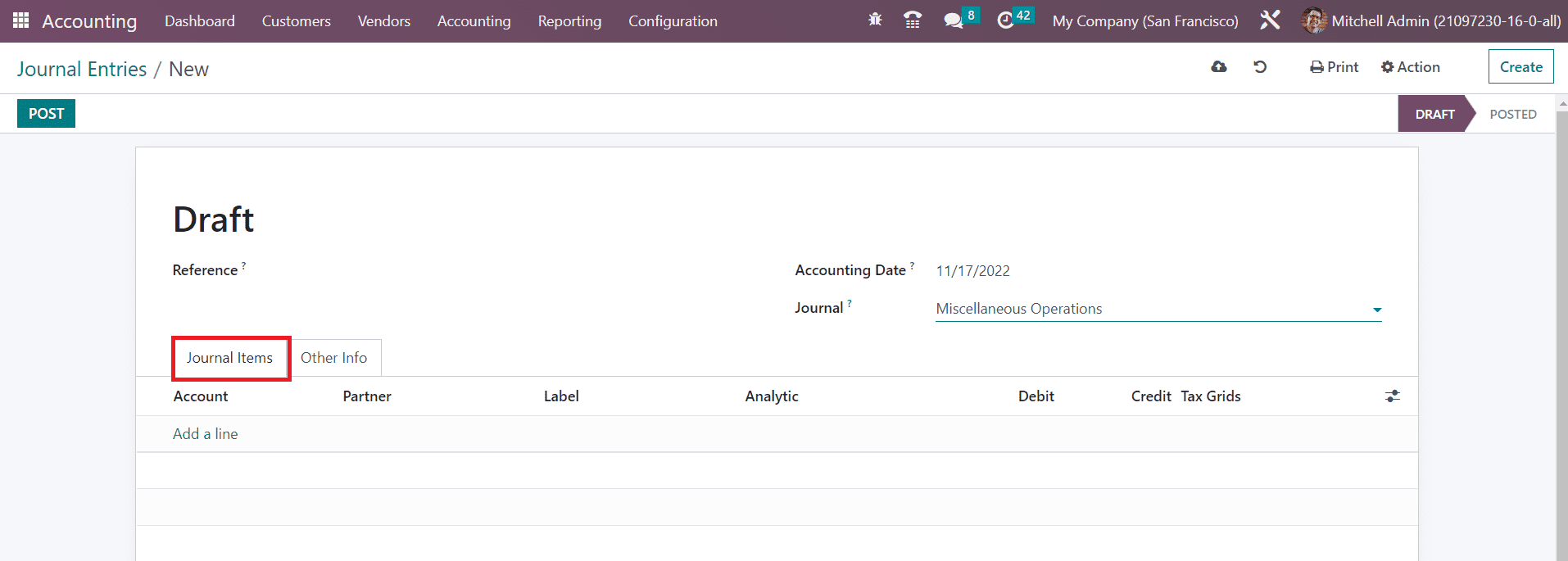
Cualquier referencia relacionada con esta entrada del diario se puede mencionar en la sección Referencia. La Fecha de contabilidad de la entrada será visible en el campo respectivo. Puede seleccionar un Diario adecuado de la lista proporcionada para registrar esta entrada de diario. En la pestaña Elementos del diario, puede agregar elementos del diario uno por uno usando el botón Agregar una línea. Estas son las líneas de una sola entrada de diario. Puede especificar los detalles de Cuenta, Socio, Etiqueta, Análisis, Débito, Crédito y TaxCloud en esta pestaña.
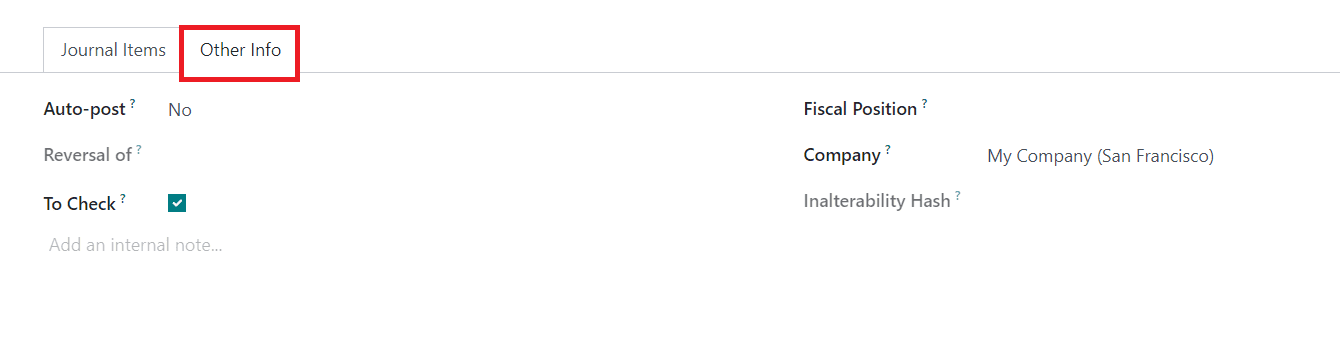
En la pestaña Otra información, obtendrá la opción de publicación automática para activar, que publicará automáticamente la entrada en la fecha contable respectiva. Si es necesario volver a comprobar la entrada, puede habilitar el campo Para comprobar. Después de especificar la Posición fiscal y la Compañía, puede hacer clic en el botón Publicar para publicar la entrada en el diario correspondiente.
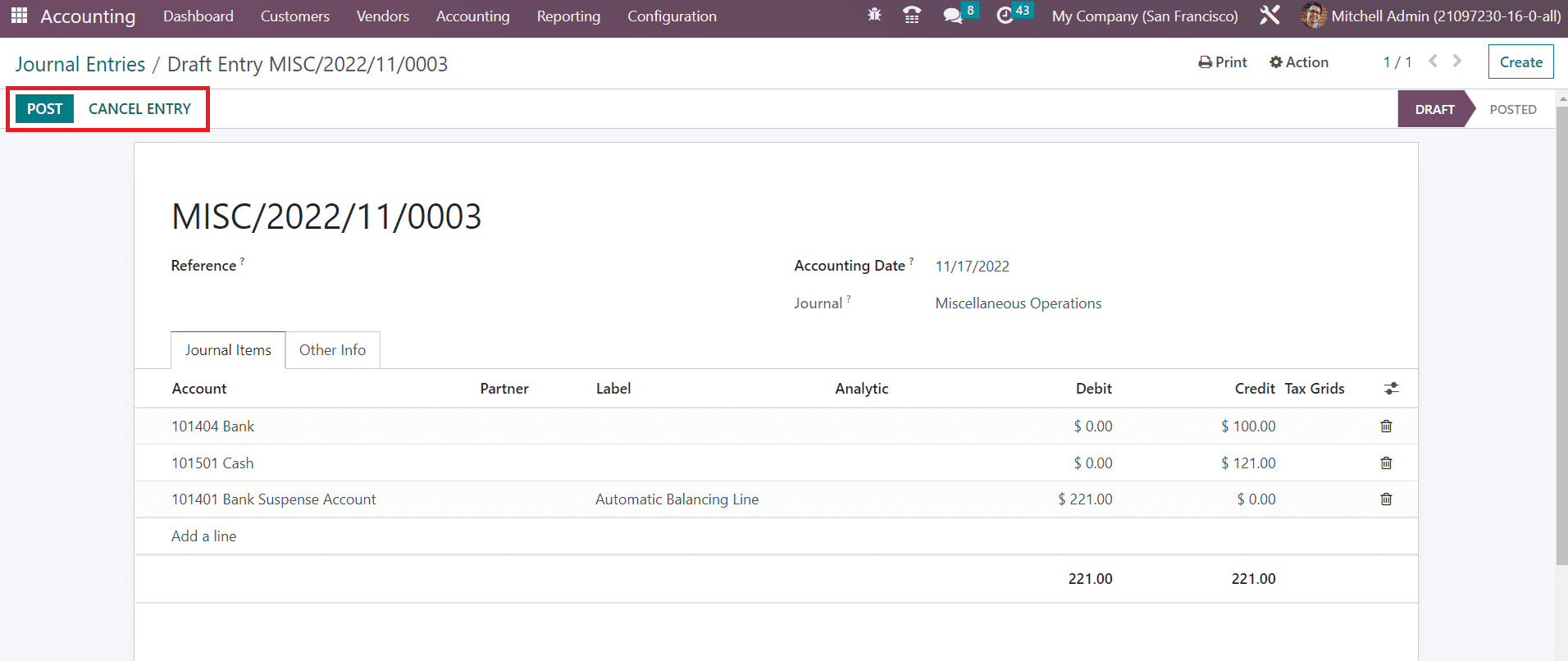
La entrada se puede cancelar antes de publicarla en el diario usando el botón Cancelar entrada .
Después de publicar el asiento del diario, tendrá la opción de entrada inversa.
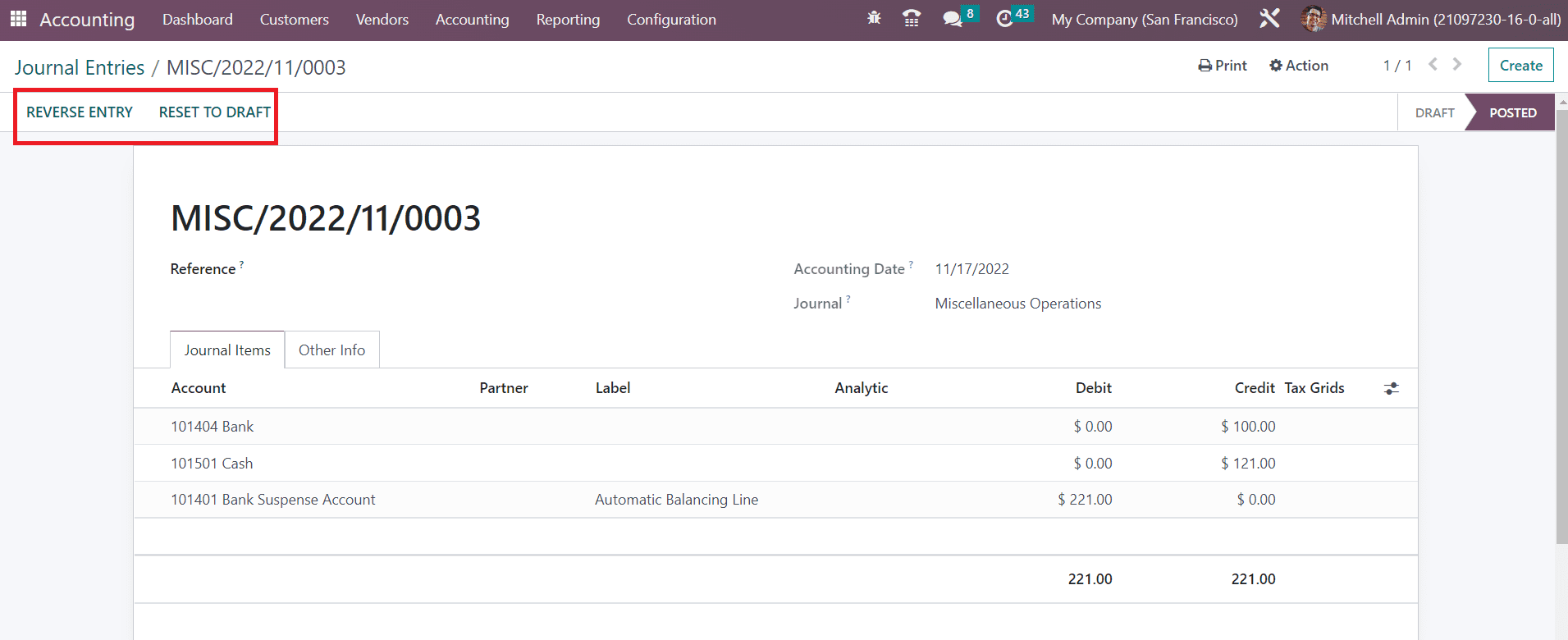
Con este botón, puede revertir fácilmente un asiento de diario publicado. Aparecerá una ventana emergente para especificar la Fecha de reversión y el Diario específico.
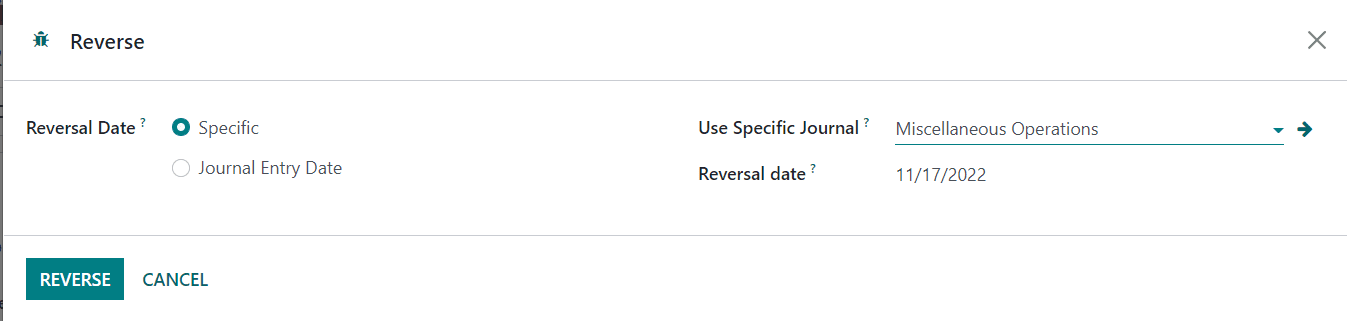
La Fecha de Reversión aparecerá automáticamente tan pronto como seleccione la Fecha de Reversión como Específica. La Fecha de Reversión se puede establecer como la misma que la Fecha de Entrada en el Diario seleccionando la opción respectiva. Haga clic en el botón Revertir y se revertirá el asiento del diario.
Los elementos de diario agregados a diferentes asientos de diario se pueden observar en una plataforma separada en el módulo de Contabilidad de Odoo. En el menú Contabilidad , puede encontrar la opción Partidas del diario que registrará todas las partidas del diario de sus asientos contables.
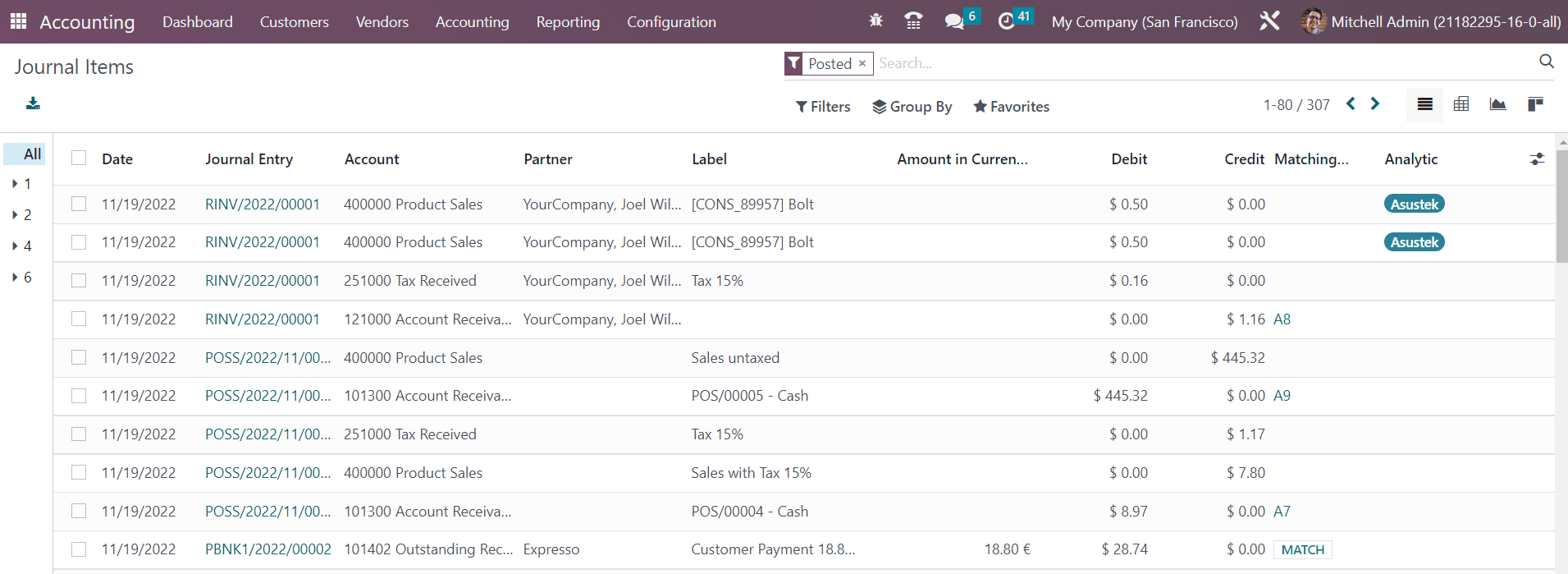
La vista de lista mostrará los detalles de la fecha, asiento de diario, cuenta, socio, etiqueta, monto en moneda, débito, crédito, número coincidente y análisis. Con el botón Coincidir, puede hacer coincidir el elemento del diario con el extracto bancario respectivo.
La opción Grupos de revistas disponible en el menú Configuración se puede utilizar para crear grupos particulares para las revistas. Los grupos de revistas se utilizan en los informes para mostrar datos relevantes juntos.
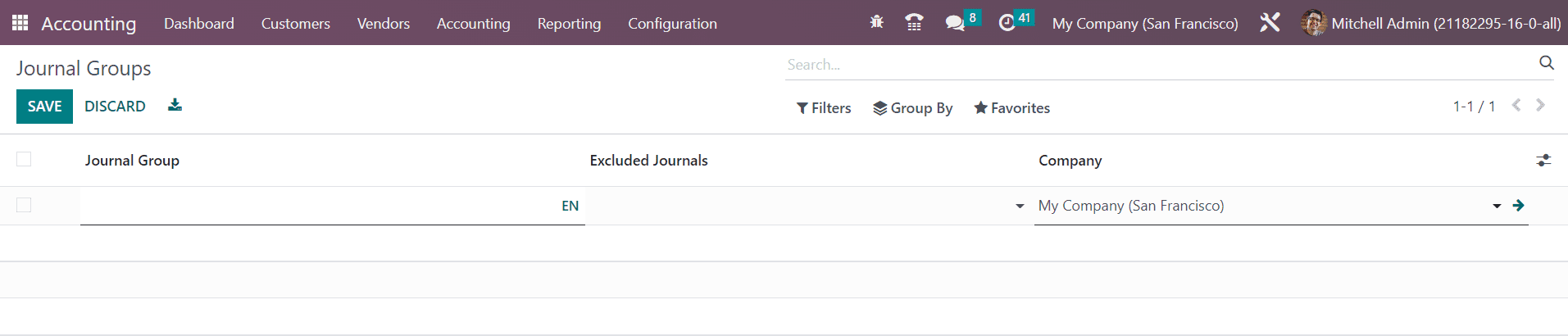
Con el botón Crear, puede especificar el nombre del grupo de revistas. En el campo Diarios excluidos , puede agregar los identificadores de diario que desea excluir de este grupo. El nombre de la Empresa se completará automáticamente en el campo respectivo.
Hasta ahora estamos discutiendo la configuración de Asientos de Diario en Contabilidad de Odoo y ahora pasemos a la función Transferencias Automáticas en el módulo.