Assets
🏠 Inicio › Contabilidad › Assets
Activos
La gestión de activos ahora se vuelve más fácil con la guía del módulo de Contabilidad de Odoo. Odoo ofrece plataformas dedicadas en el módulo para gestionar activos que se compran para uso a largo plazo. A medida que pasa el tiempo, los activos fijos se depreciarán y eventualmente su valor se reducirá.
Primero, creemos Modelos de activos desde el menú Configuración del módulo. El producto que compre como activo se agregará al modelo de activo correspondiente en Odoo. La lista de modelos de activos mostrará el nombre del activo, la cuenta de activo fijo, la cuenta de depreciación, el método, el número de depreciación y la duración del período.
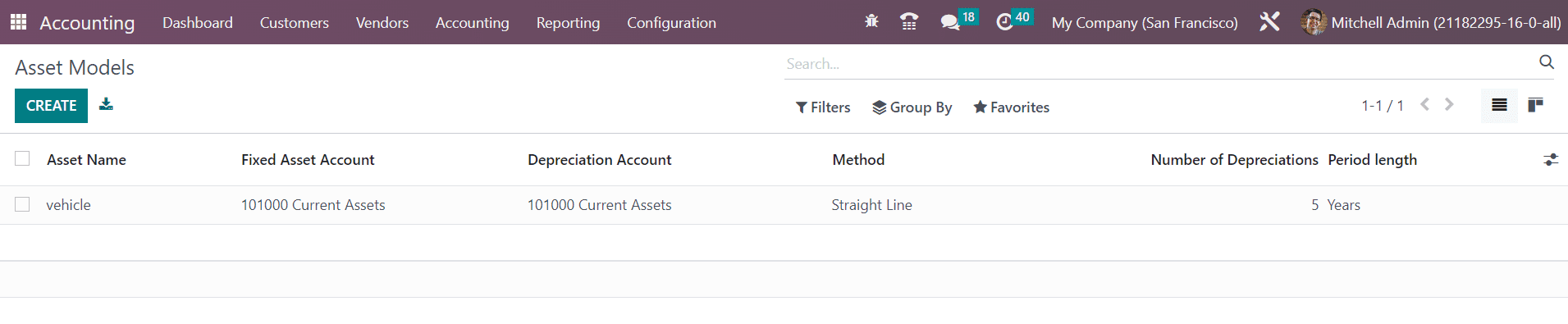
Haga clic en el botón Crear y Odoo lo llevará a una nueva ventana de configuración como se muestra en la captura de pantalla a continuación.
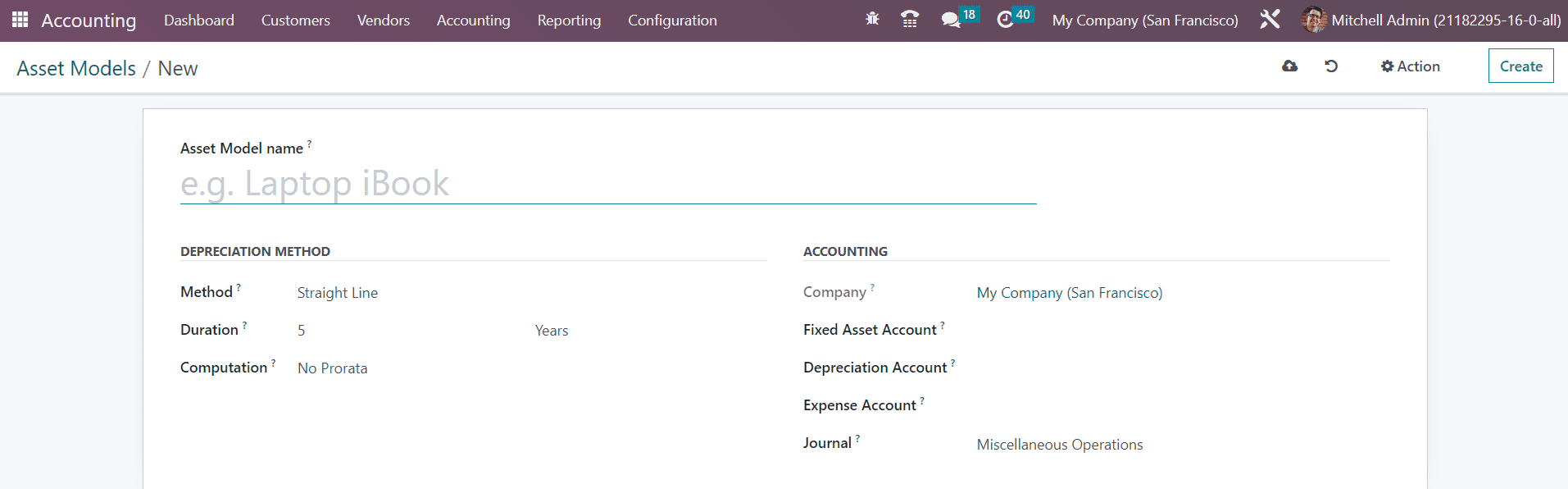
En el campo Nombre del modelo de activo, puede proporcionar un nombre para el modelo de activo. Puede configurar el Método de depreciación como Línea recta, Decreciente o Decreciente y luego Línea recta. La Línea Recta es un método de depreciación muy utilizado y más fácil de calcular. Se puede calcular dividiendo el valor bruto por la duración. En el método Declinante, puede establecer un factor decreciente. El valor se calcula multiplicando el valor residual por el factor decreciente especificado. El método Decreciente y luego en línea recta es una combinación de ambos métodos mencionados anteriormente. Opera como el método Decreciente pero con un valor mínimo de depreciación igual al valor de Línea Recta.
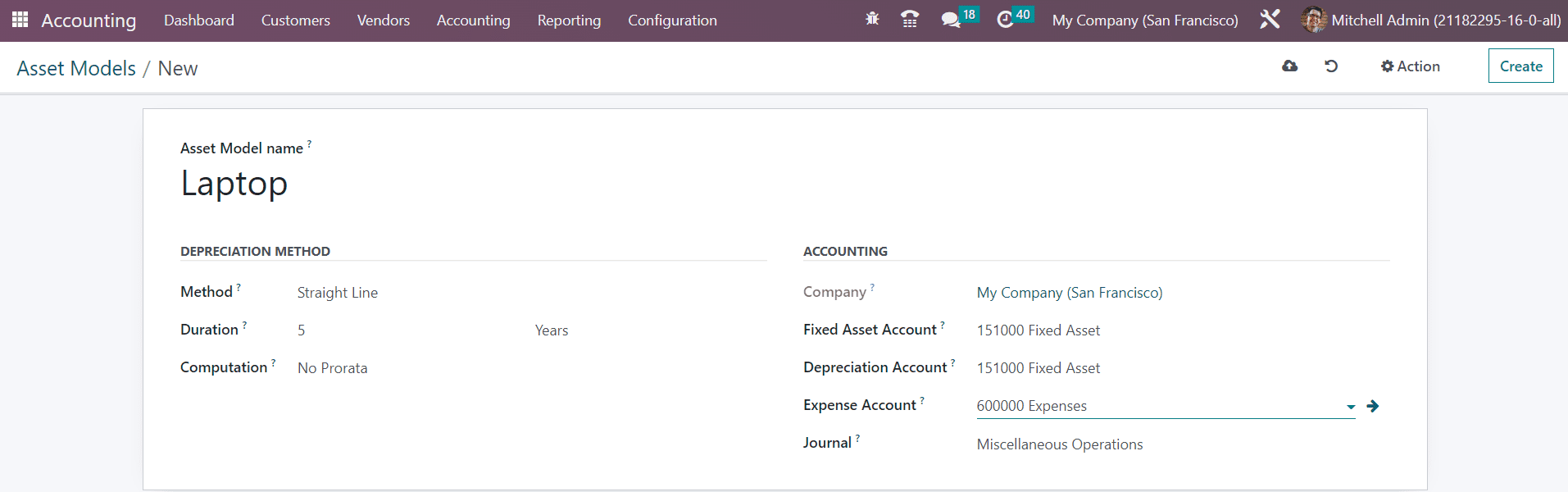
El número de depreciación necesario para depreciar su activo se puede definir en el campo Duración. Puede configurar el método de cálculo como Sin prorrateo, Períodos constantes, Basado en días por período. El nombre de su Empresa podrá observarse en el campo respectivo. Mencionar la cuenta utilizada para registrar la compra del activo y su precio original en la Cuenta de Activo Fijo. La cuenta utilizada en las entradas de depreciación para disminuir el valor del activo se puede especificar en el campo Cuenta de depreciación. El campo Cuenta de gastos se puede utilizar para agregar la cuenta utilizada en las entradas periódicas para registrar una parte del activo como gasto. La configuración se puede completar especificando el Diario para registrar los asientos contables de este modelo de activo.
Para automatizar los activos, puede ir al menú Configuración y seleccionar el Plan de cuentas.
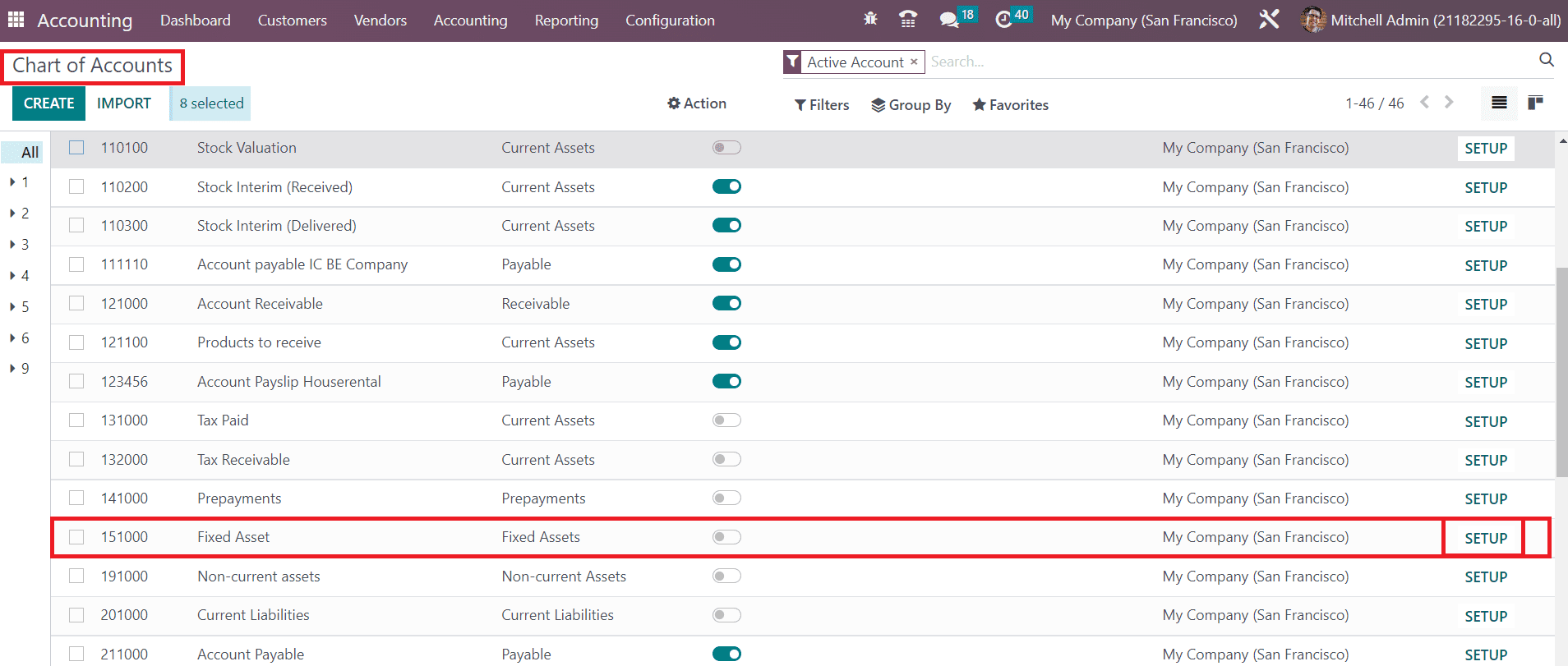
En la lista proporcionada, puede seleccionar la cuenta que mencionó en el modelo de activos y hacer clic en el botón Configurar .
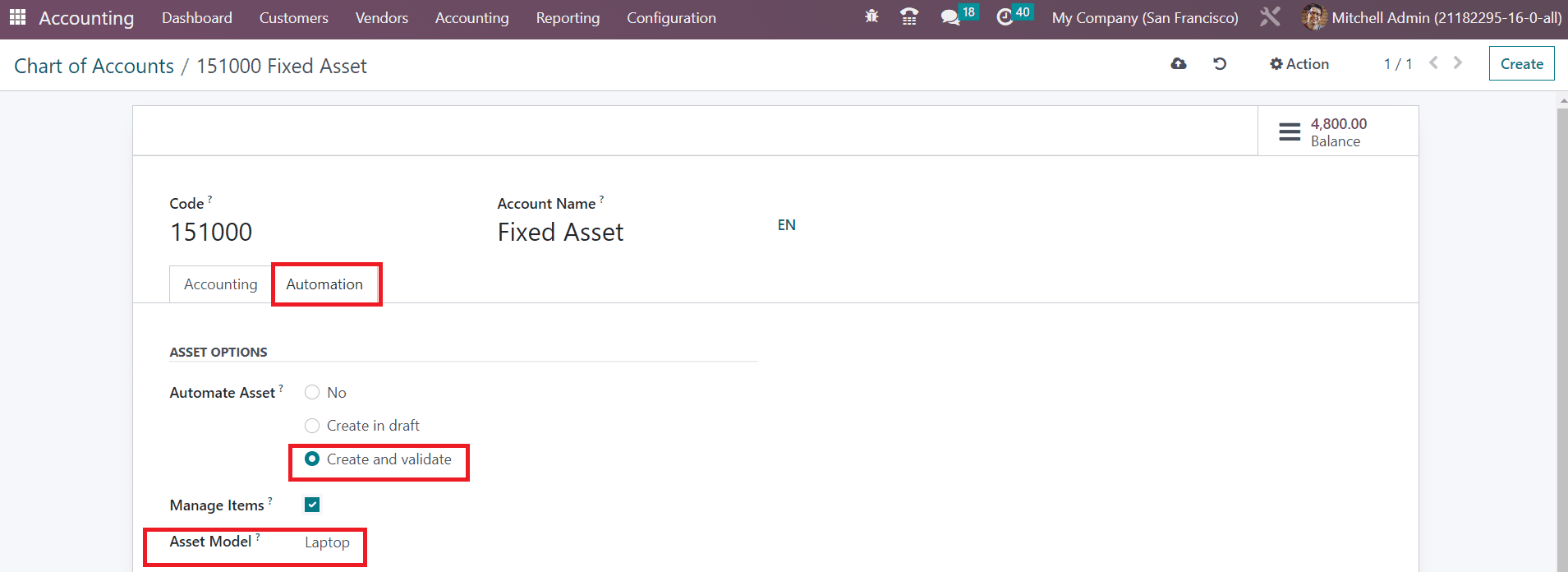
Aquí puede seleccionar la opción Crear y validar en el campo Automatizar activo. Tan pronto como seleccione esta opción, podrá obtener un campo adicional para mencionar el Modelo de Activos. Puede mencionar el modelo de activos recién creado aquí.
Ahora echemos un vistazo a cómo crear un registro de activos en Odoo. Primero, genere una factura de proveedor para el activo comprado. Al generar la factura del proveedor, asegúrese de seleccionar la misma cuenta que la del modelo de activo.
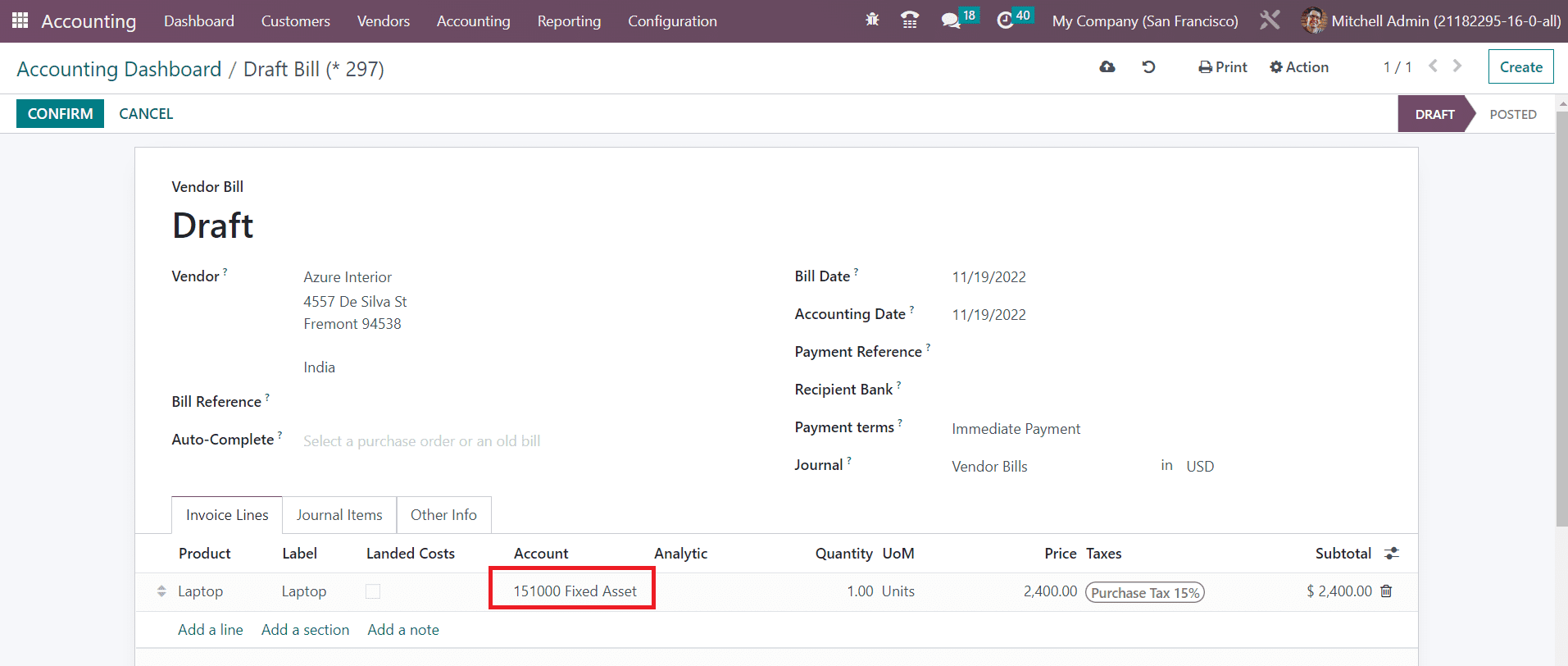
Una vez que valide esta factura de proveedor, aparecerá el botón inteligente Activo en la pantalla como se muestra a continuación.
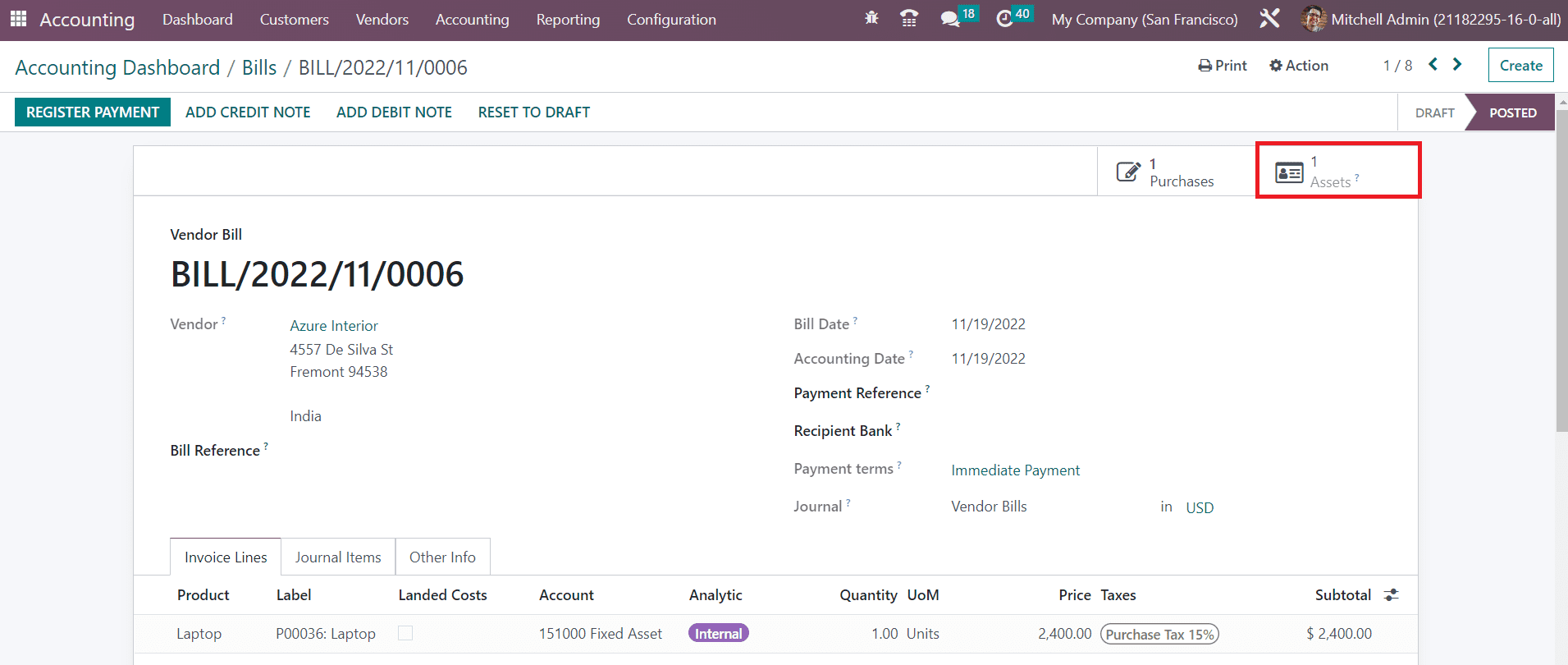
Al hacer clic en este botón, puede observar el activo respectivo registrado en Odoo.
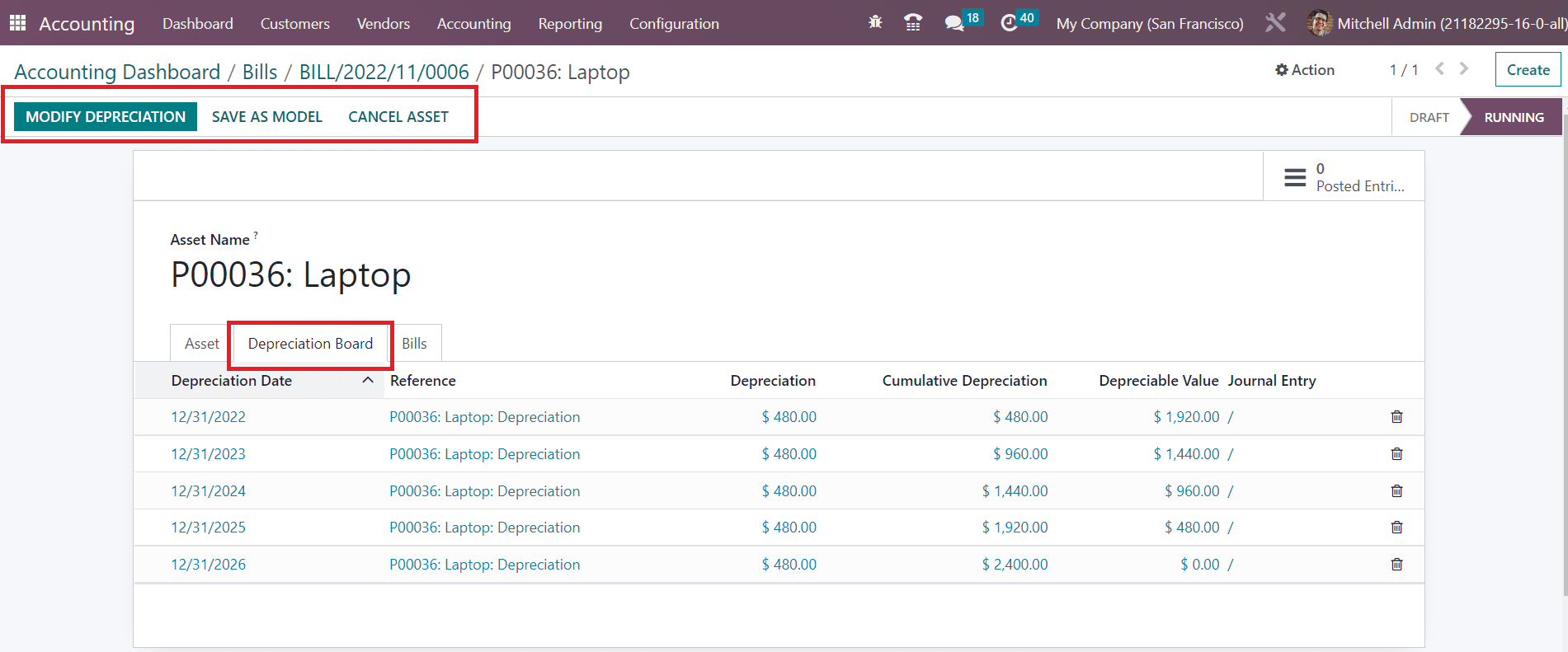
En la pestaña Tablero de depreciación, obtendrá los detalles de las próximas depreciaciones. Al hacer clic en el botón Modificar Depreciación, puede modificar la depreciación actual. Aparecerá una ventana emergente como se muestra a continuación donde decide la acción a actuar sobre la depreciación actual.
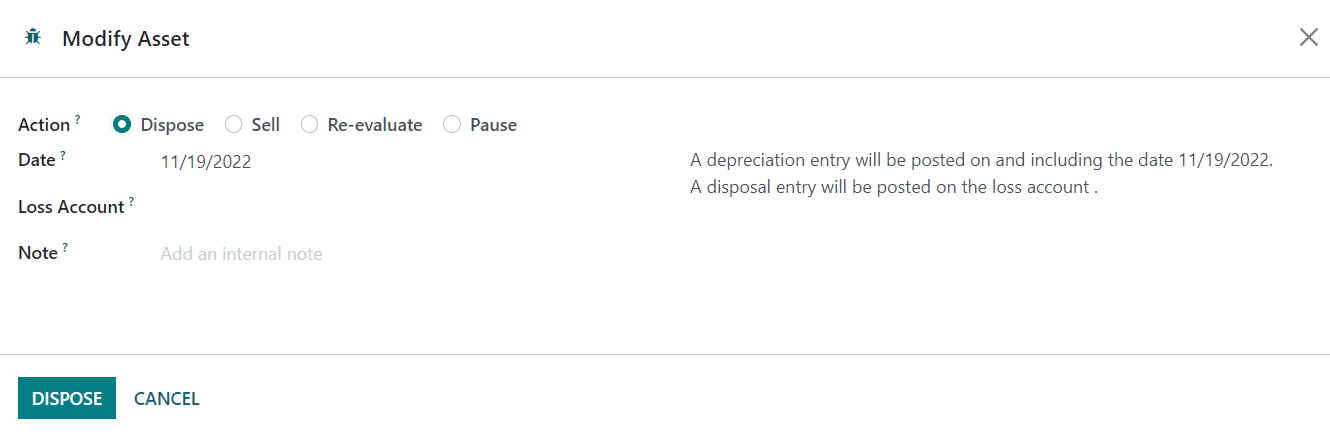
Si desea deshacerse del activo, configure la Acción como Dispose. La Fecha estará disponible en el campo respectivo. La cuenta utilizada para escribir la partida del diario en caso de pérdida se puede especificar en el campo Cuenta de pérdida. El campo Nota se puede utilizar para agregar notas internas para la depreciación modificada.
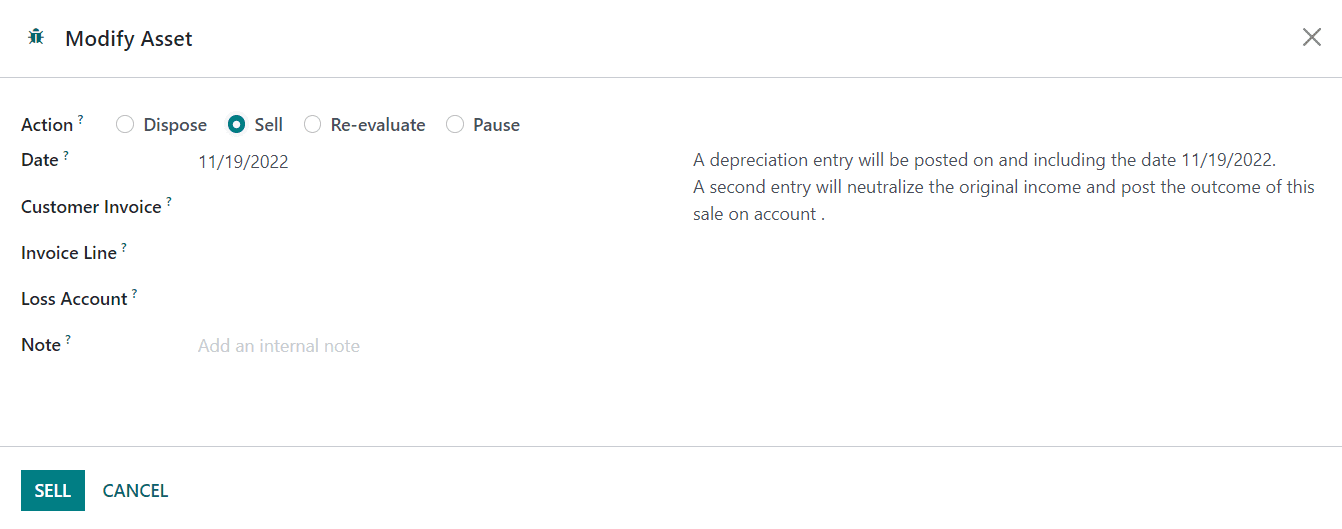
En el caso de Vender como acción, necesita una factura de enajenación para generar el asiento de diario de cierre en el campo Factura de cliente. Especifique la línea de factura relacionada con este activo en el espacio indicado.
La depreciación se puede reevaluar utilizando la opción Reevaluar como Acción. Aquí, el nuevo importe residual del activo se puede agregar en el campo Importe de depreciación.
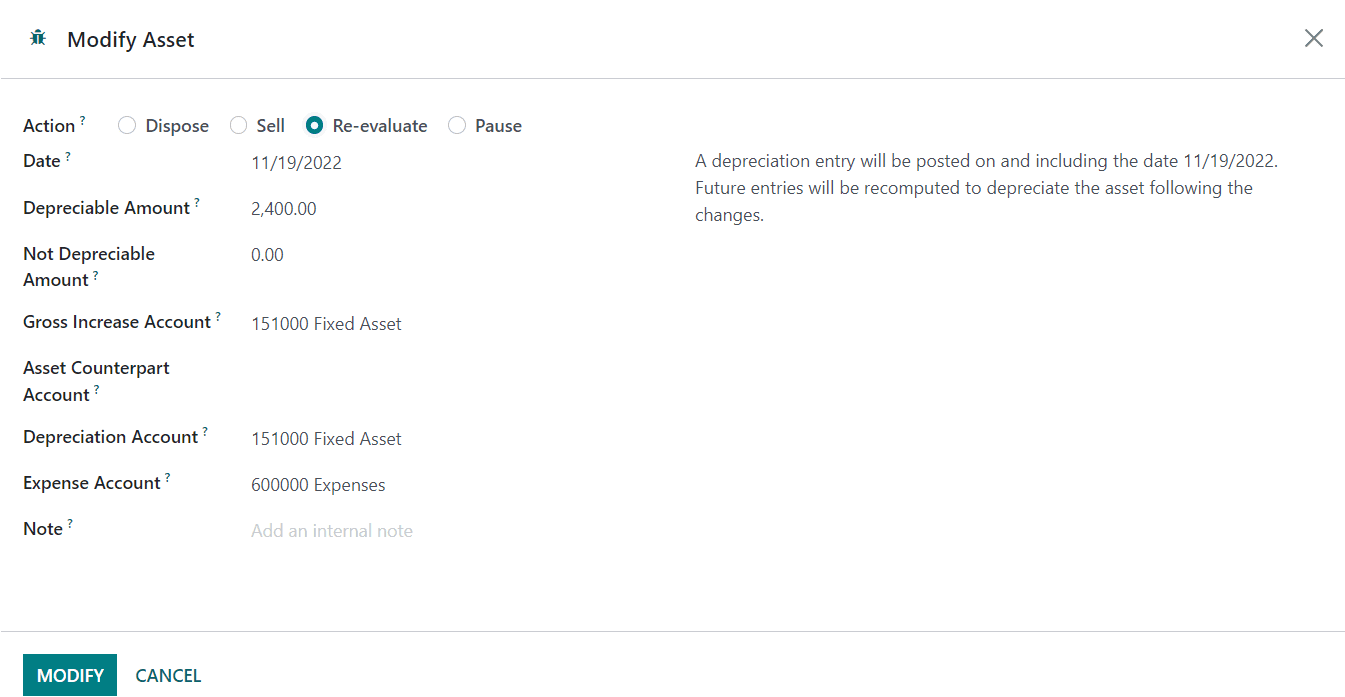
En el campo Monto sin depreciación , puede agregar el nuevo monto de rescate para el activo. Puede observar la Cuenta de aumento bruto, la Cuenta de contrapartida de activos, la Cuenta de depreciación y la Cuenta de gastos en los campos correspondientes.
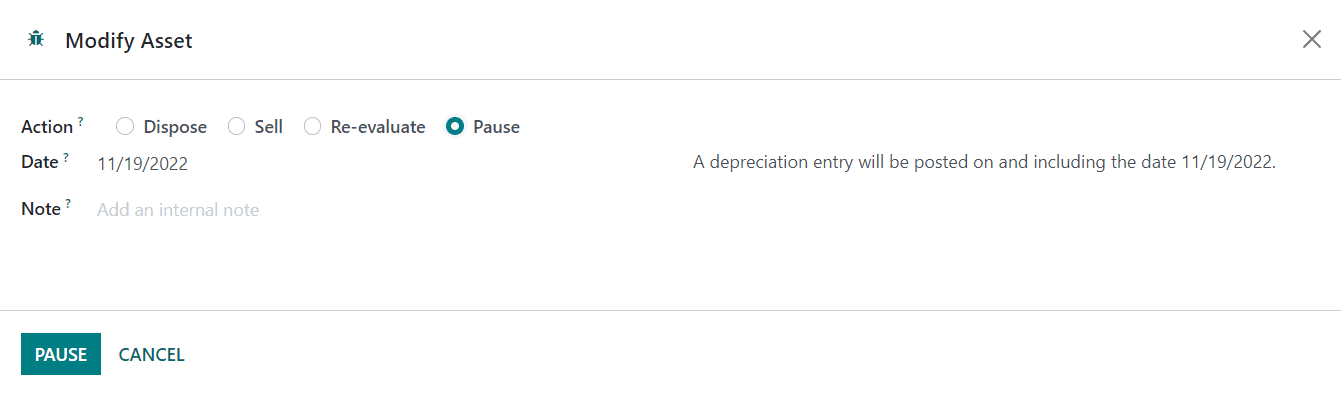
Seleccione la opción Pausar como Acción si desea pausar la depreciación. Una vez que haga clic en el botón Modificar, los cambios en la depreciación se podrán ver en la pestaña Tablero de depreciación.
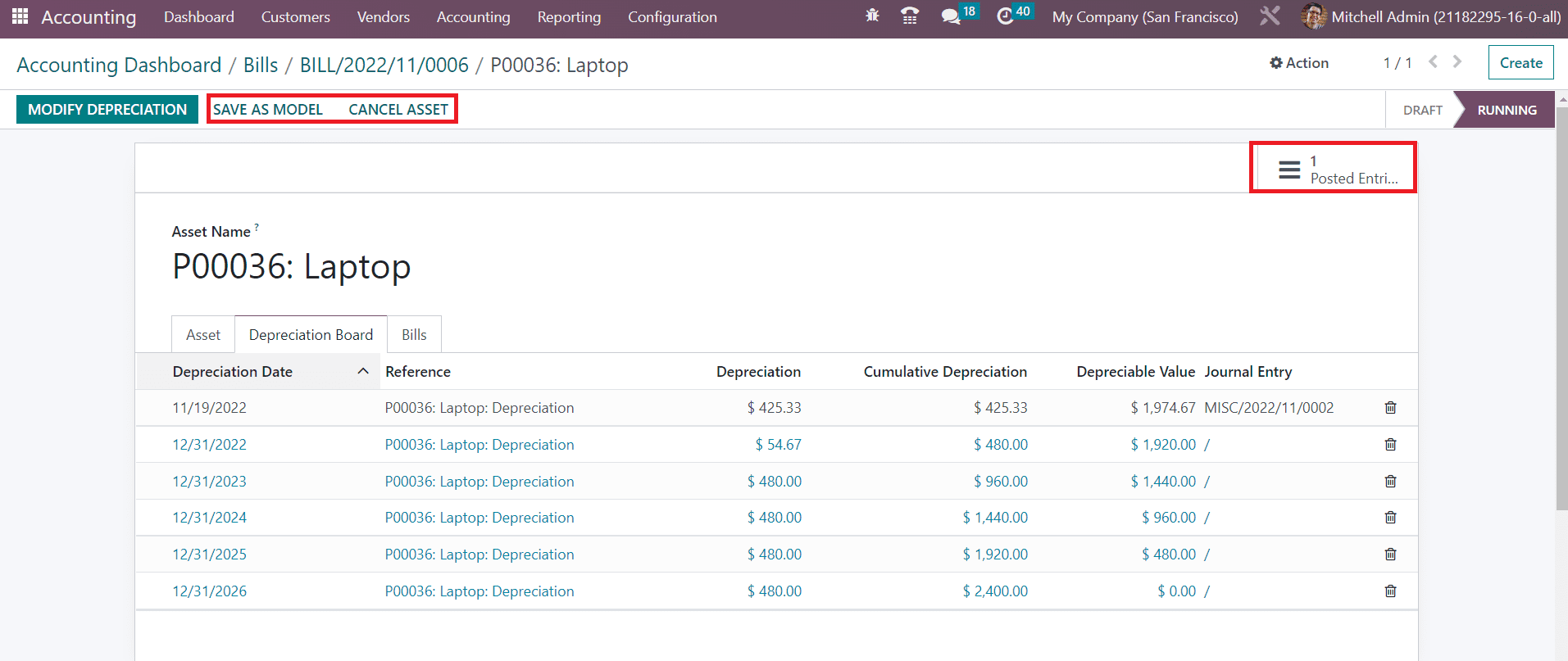
Las entradas del diario publicadas se pueden observar y administrar mediante el botón inteligente disponible Entradas publicadas. Puede guardar este activo como modelo de activo haciendo clic en Guardar como modelo. Si desea cancelar el recurso en ejecución, utilice el botón Cancelar recurso .
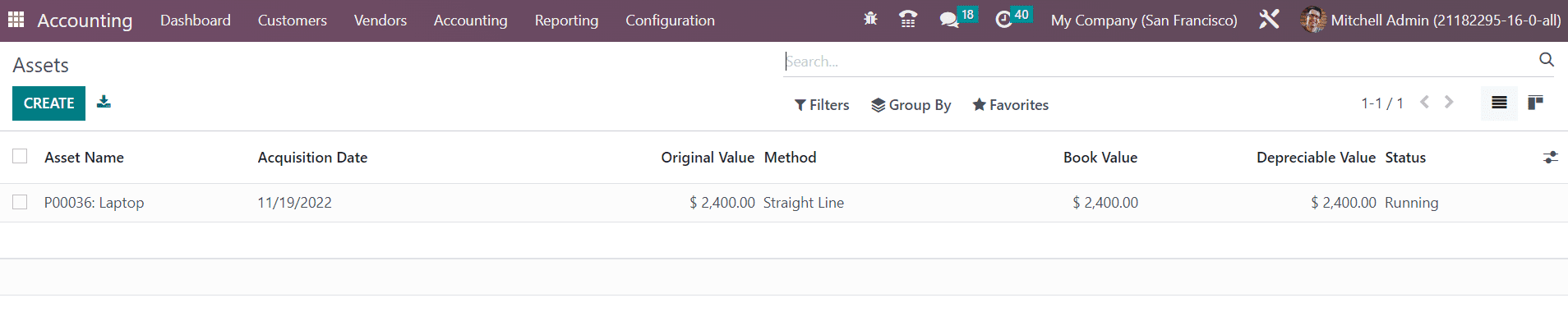
En el módulo de Contabilidad de Odoo, obtendrá una plataforma separada para administrar y crear Activos en el menú Contabilidad. Los activos ya creados se pueden ver aquí como se muestra a continuación con los detalles de Nombre del activo, Fecha de adquisición, Valor original, Método, Valor en libros, Valor de depreciación y Estado.
Puede configurar manualmente un nuevo activo en su sistema usando el botón Crear . La nueva ventana de configuración aparece en su pantalla como se muestra a continuación.
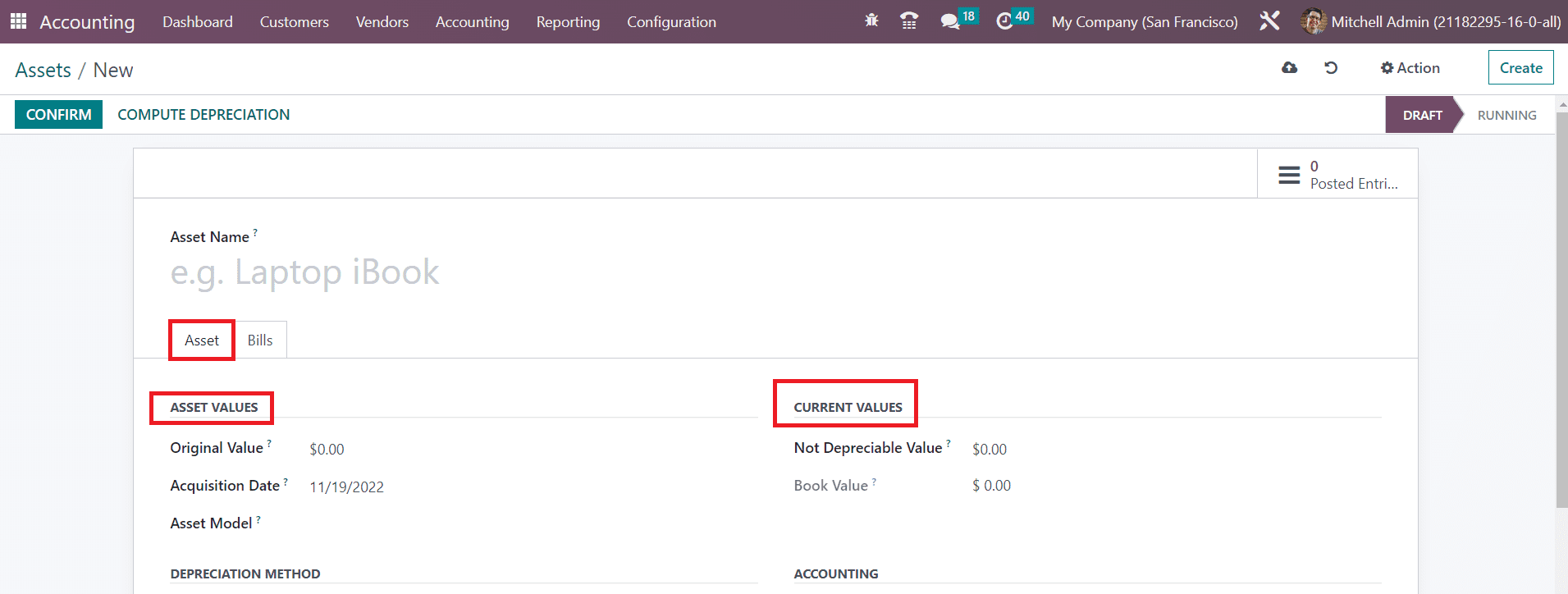
Asigne un nombre a su activo en el campo Nombre del activo. Luego, puede configurar los detalles en la pestaña Activo. En la sección Valores de activos, mencione el valor original, la fecha de adquisición y el modelo de activo del activo. En la sección Valores actuales , mencione el Valor no depreciable. Es la cantidad que piensas tener y que no puedes depreciar. La suma del valor depreciable, el valor residual y el valor en libros de todos los elementos de aumento de valor se puede ver en el campo Valor en libros.
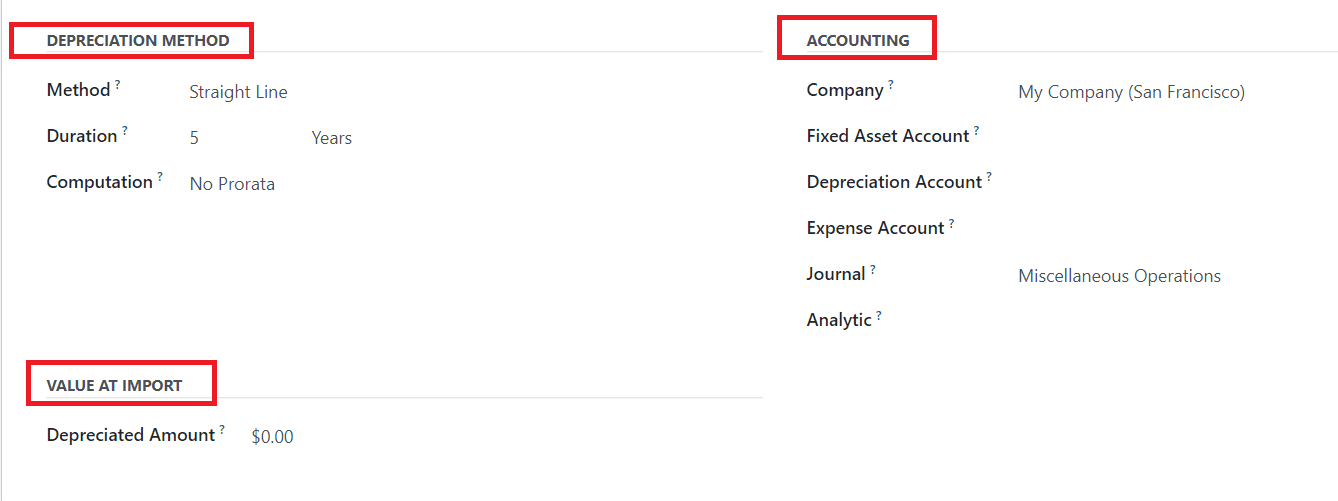
En las secciones Método de depreciación y Contabilidad , los detalles se completarán automáticamente según el modelo de activo que seleccione. Además, obtendrá el campo Analítico para especificar la distribución analítica. En caso de una importación desde otro software, es posible que necesite utilizar el campo Importe depreciado para obtener el informe de la tabla de depreciación correcto. Este es el valor que ya fue depreciado con entradas no calculadas a partir de este modelo.
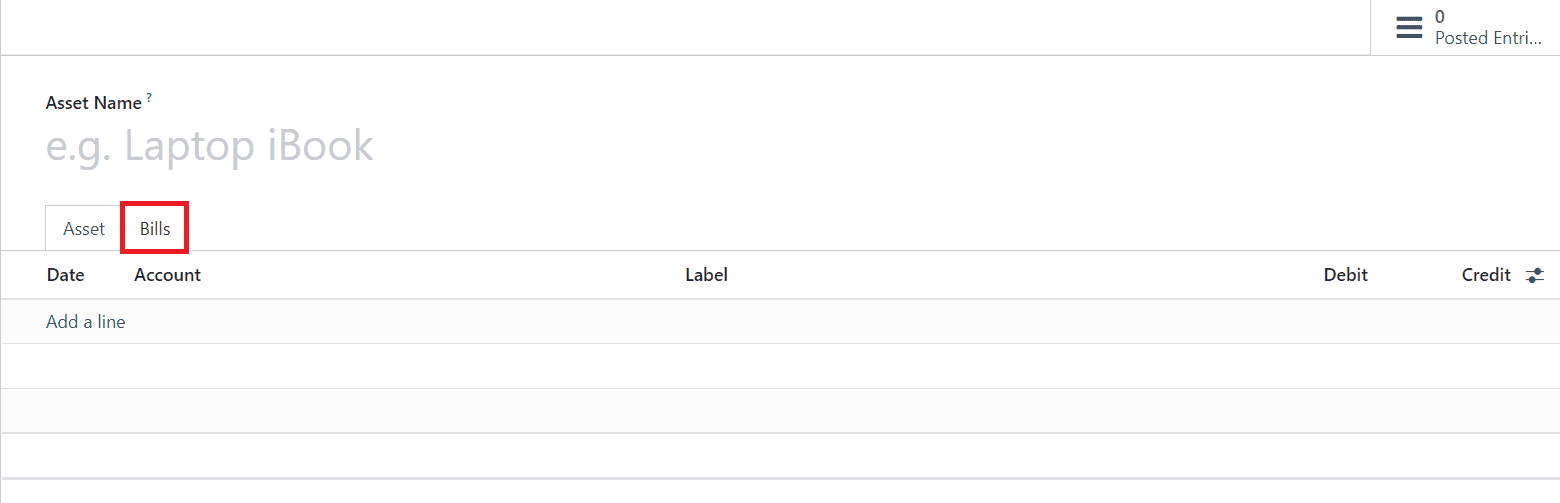
Las facturas relacionadas con este activo se pueden agregar una por una usando el botón Agregar una línea en la pestaña Facturas.
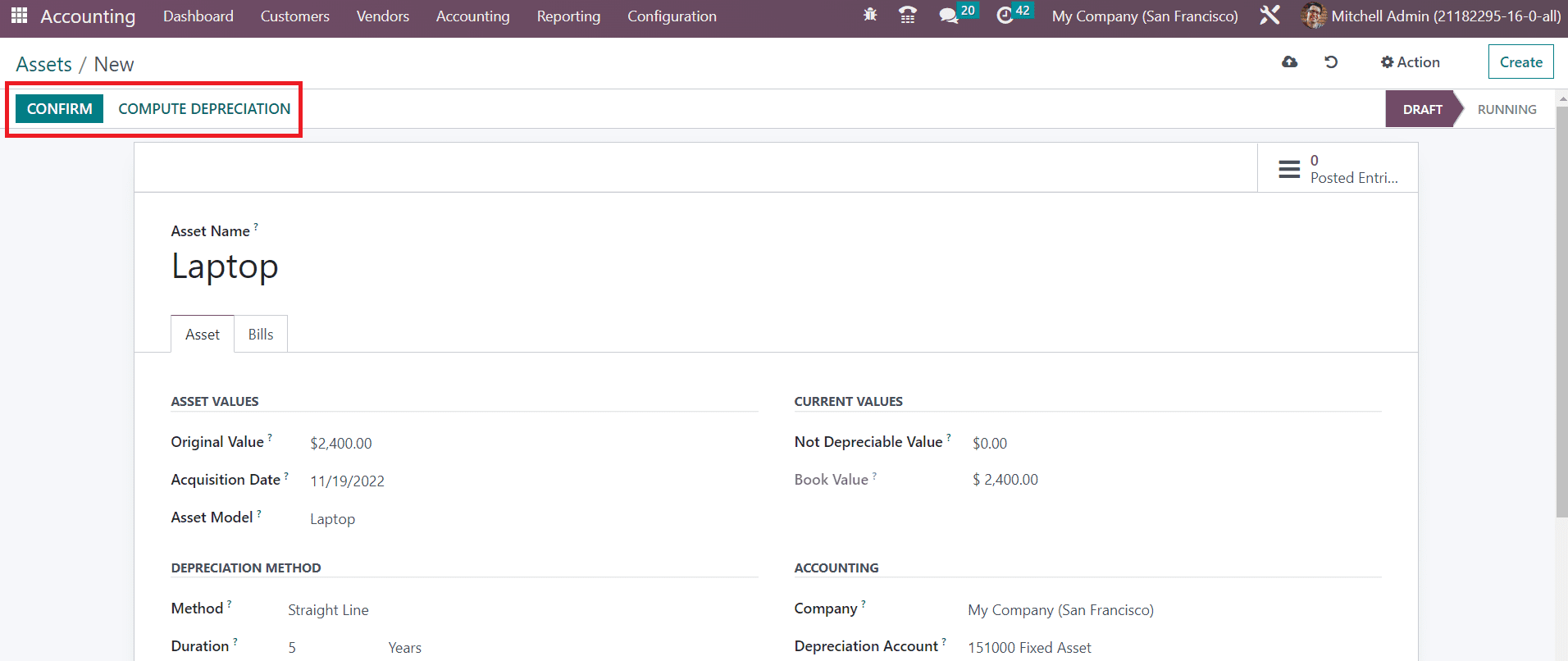
Puede hacer clic en el botón Confirmar para confirmar el activo. Con el botón Calcular depreciación, puede calcular la depreciación y estará disponible en la pestaña Tablero de depreciación como se muestra a continuación.
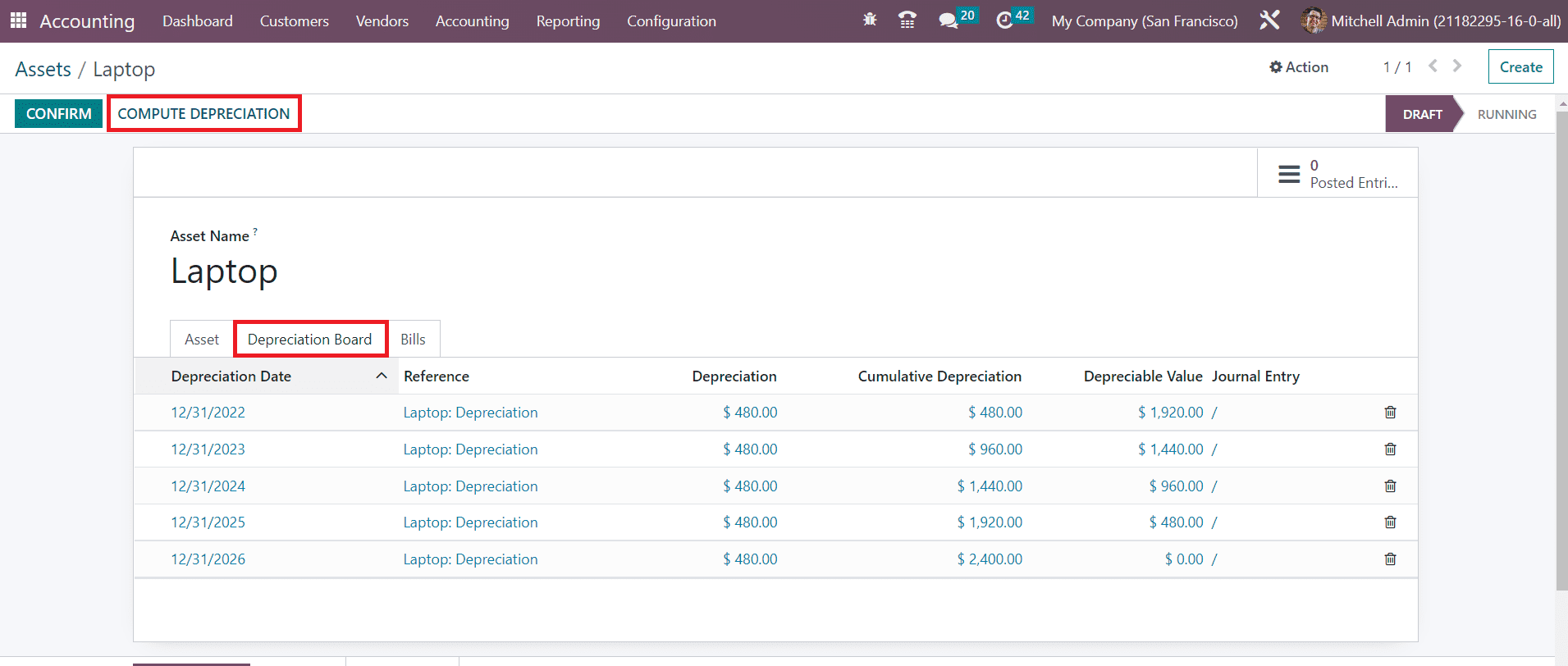
Una vez que confirme el activo, cambiará al estado de ejecución.