Budgets
🏠 Inicio › Contabilidad › Budgets
Presupuestos
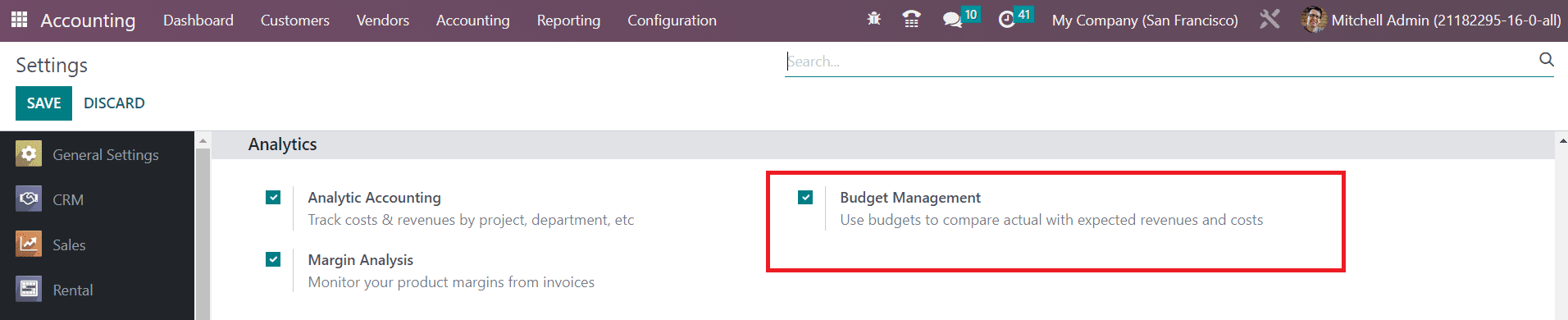
Al gestionar adecuadamente los gastos y priorizar las operaciones comerciales en función del gasto, el presupuesto juega un papel inevitable en la gestión empresarial. Le ayudará a tener una comprensión clara de los planes y gastos necesarios para realizar diversas actividades comerciales durante un período de tiempo determinado. Para obtener esta función en su módulo de Contabilidad de Odoo, vaya al menú Configuración y active la opción Gestión de presupuesto como se muestra en la imagen a continuación.
Después de activar esta función, puede ir al menú Contabilidad disponible en la barra de menú principal desde donde obtendrá acceso a la plataforma Presupuesto como se muestra a continuación.
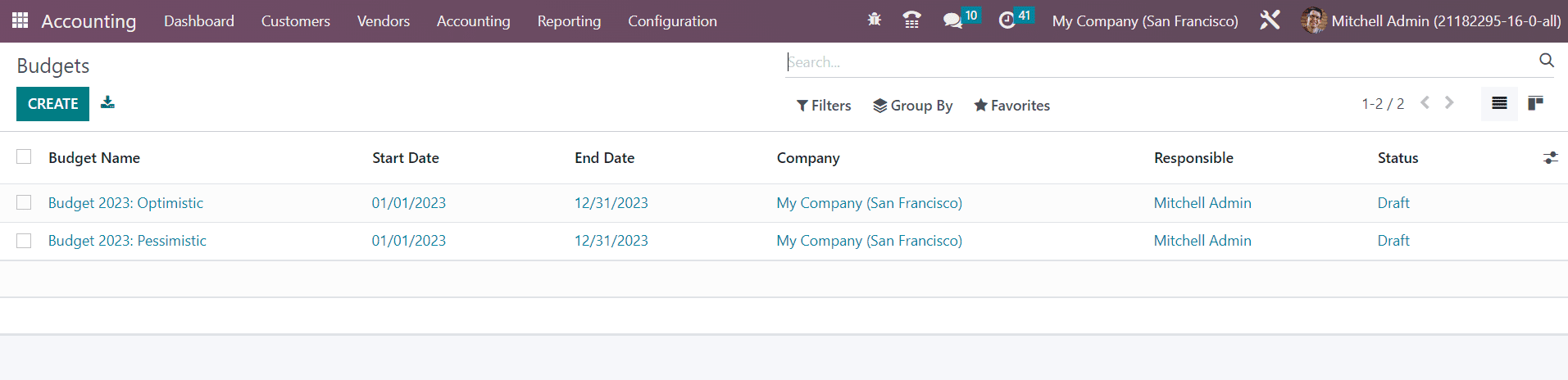
El usuario obtiene el nombre del presupuesto, la fecha de inicio, la fecha de finalización, la empresa, el responsable y el estado de los presupuestos ya creados desde esta ventana. Para crear un nuevo presupuesto, puede utilizar el botón Crear .
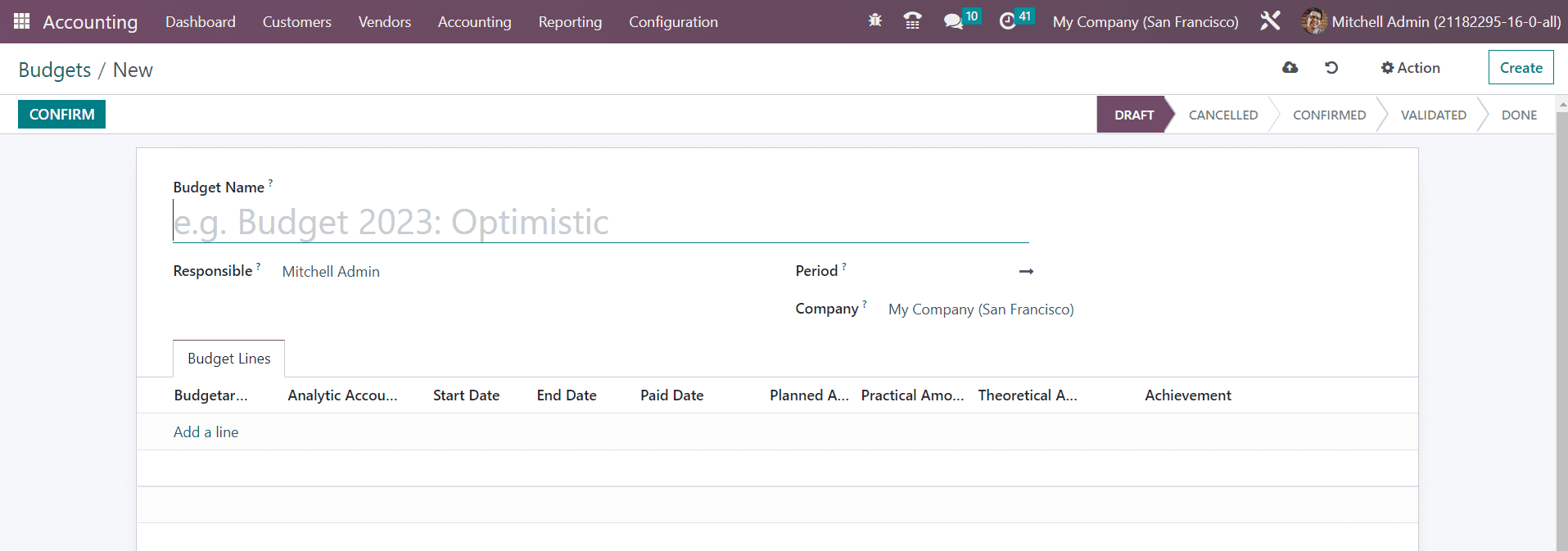
Especifique un nombre adecuado para su presupuesto en el campo Nombre del presupuesto. Junto con esto, puedes asignar un empleado para la gestión y seguimiento de este presupuesto en el campo Responsable. El período inicial y final de este presupuesto en particular se puede definir en el campo Período . Dado que esta base de datos funciona en base a una empresa de EE. UU., el nombre de la empresa se puede ver en el campo Empresa.
Ahora puede agregar sus líneas presupuestarias en la pestaña Líneas de presupuesto usando la opción Agregar una línea . En el campo Posición presupuestaria , puede especificar la posición de su presupuesto. También es posible crear una nueva posición presupuestaria desde esta misma ventana. Una vez que mencione el nombre de la posición del presupuesto, aparecerá una ventana emergente como se muestra a continuación.
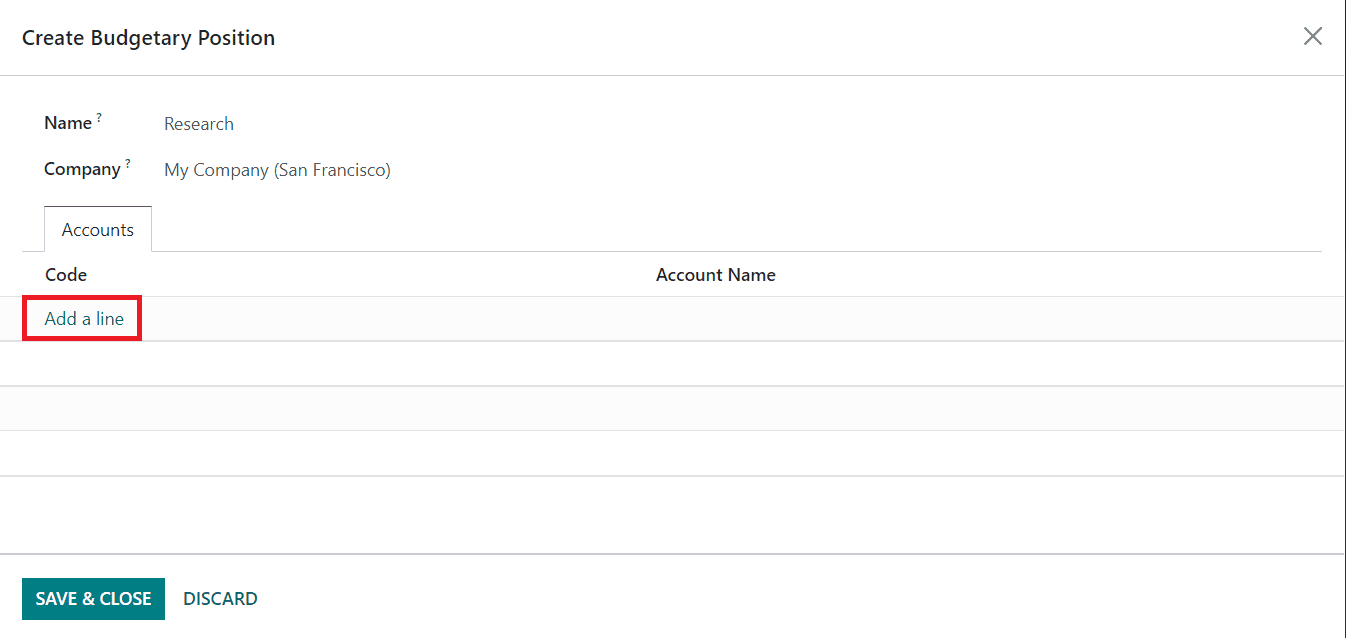
Aquí puede ver el Nombre y la Empresa de la posición presupuestaria. En la pestaña Cuentas, puede agregar cuentas adecuadas para esta posición presupuestaria en particular. Al hacer clic en el botón Agregar una línea, Odoo abre otra ventana emergente para elegir cuentas.
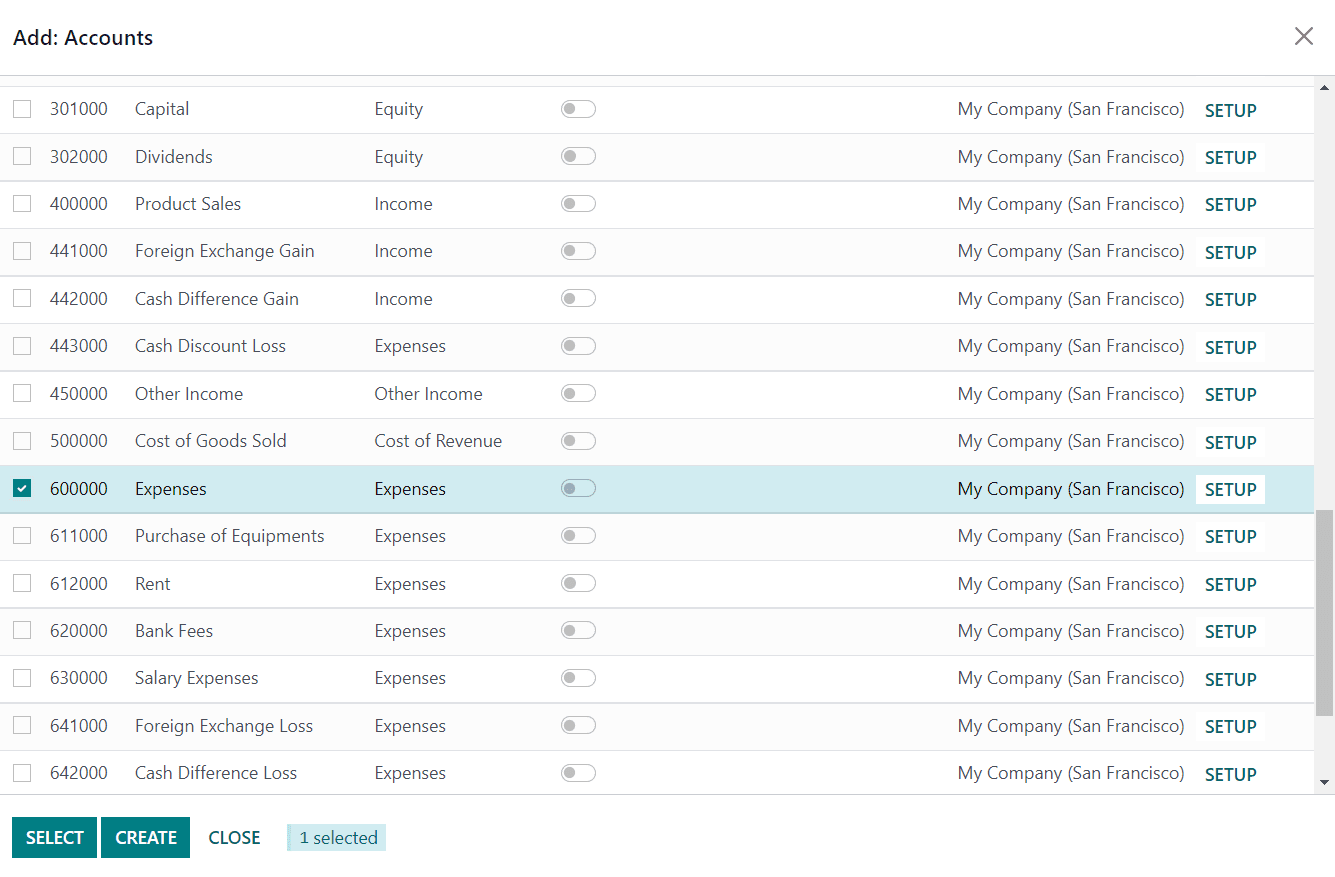
Después de elegir las cuentas requeridas, puede hacer clic en el botón Seleccionar.
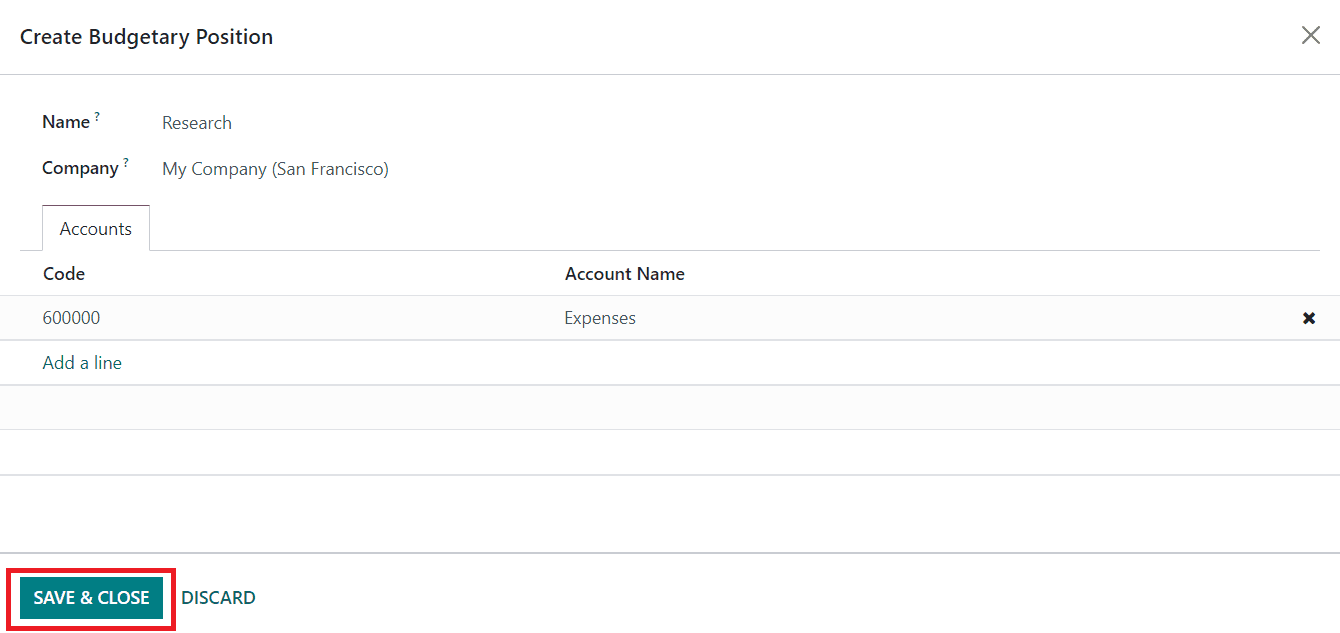
Como puede ver en la imagen de arriba, el Código y el Nombre de la Cuenta se mostrarán en la ventana Posición Presupuestaria. Ahora, haz clic en el botón Guardar y guardar. Botón Cerrar .
Los asientos contables agregados a una cuenta analítica se contarán como elementos analíticos en Odoo Accounting. Puede administrar y crear elementos analíticos desde el menú Contabilidad del módulo. Al hacer clic en la opción Elementos analíticos , obtendrá la lista de elementos analíticos ya definidos para diferentes cuentas analíticas en su sistema.
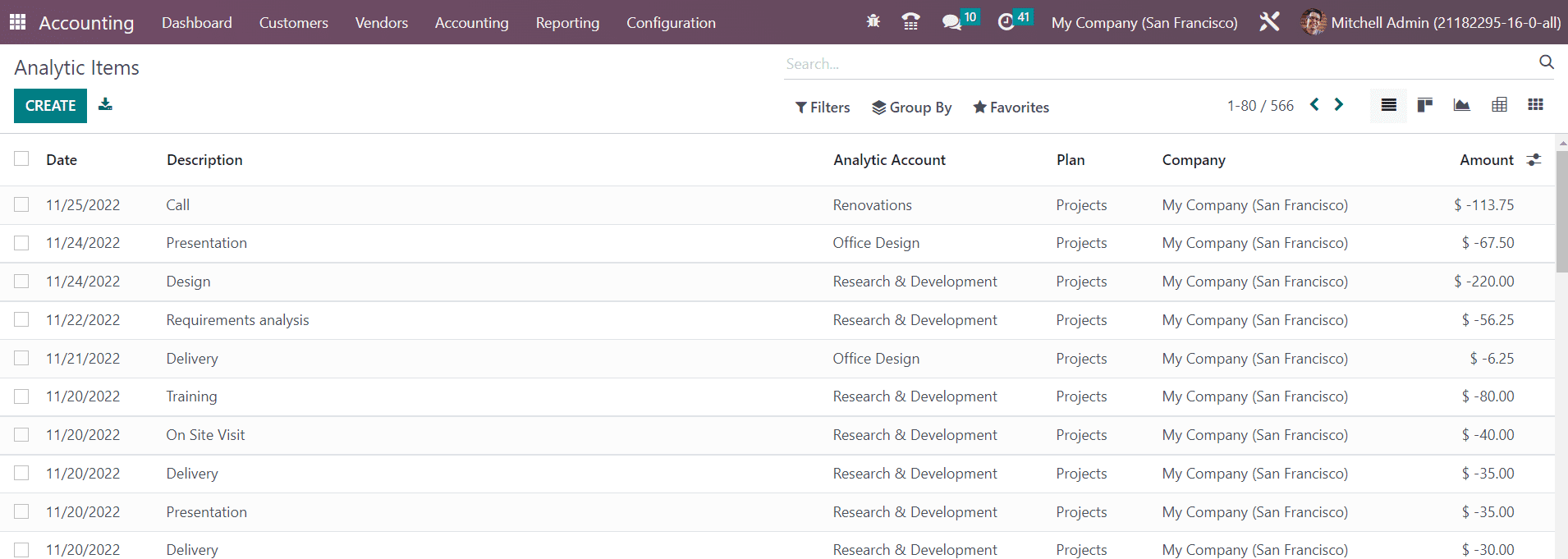
Puede observar la fecha, descripción, cuenta analítica, plan, empresa y monto de cada elemento analítico aquí. Para entenderlo más fácilmente, puede utilizar la opción Agrupar por, Cuenta analítica que proporcionará una vista con los detalles de la cuenta analítica con elementos analíticos específicos incluidos en ellos.
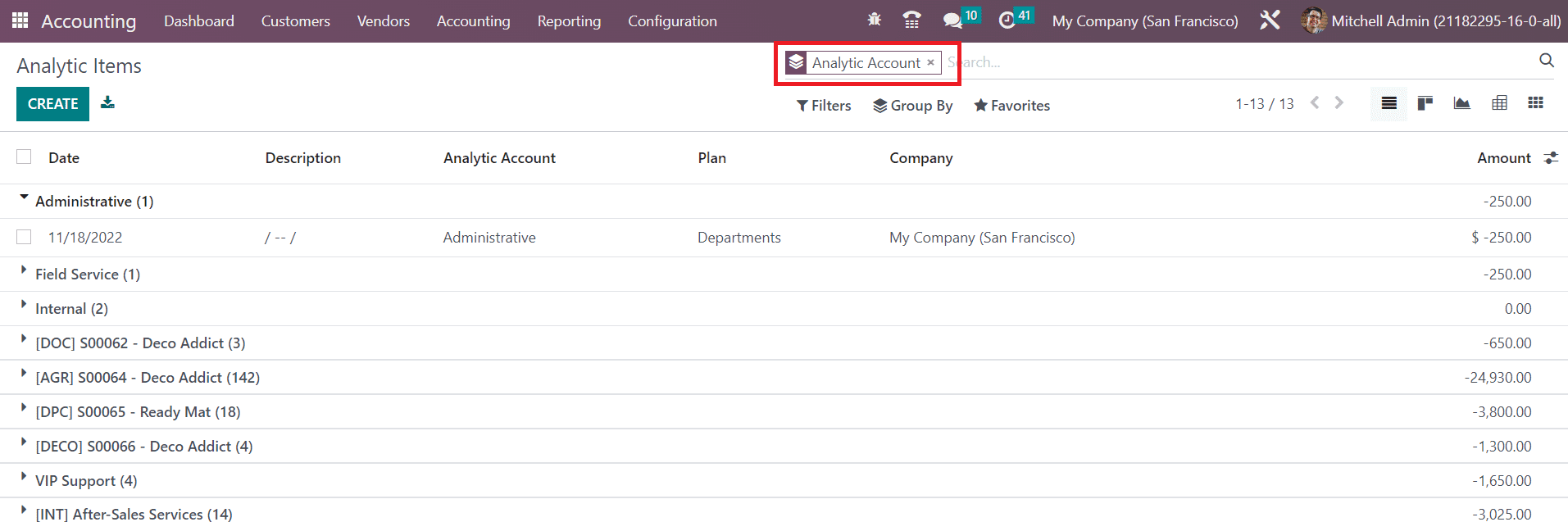
Esto le ayudará a comprender los elementos definidos en cada cuenta analítica. Puede crear manualmente un nuevo elemento analítico para una cuenta específica haciendo clic en el botón Crear.
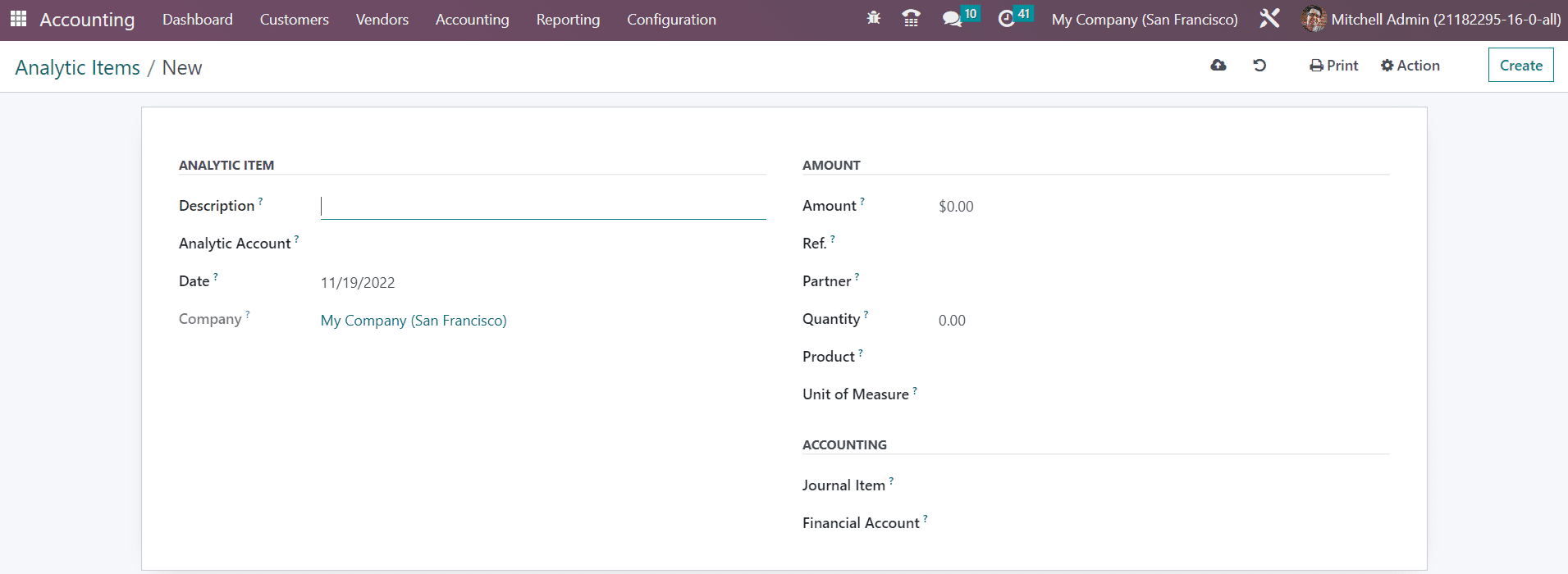
En el campo Descripción, puede mencionar un título para el nuevo elemento analítico. En los campos correspondientes, puede especificar la Cuenta Analítica a la que desea agregar este elemento, la Fecha de creación y la Empresa. En la sección Importe , especifique el Importe, Referencia, Socio, Cantidad, Producto y Unidad de medida en el campo respectivo. Para obtener detalles contables, puede agregar el elemento del Diario y la Cuenta financiera en los espacios indicados. Una vez que complete la configuración, el artículo se agregará a la cuenta analítica respectiva.