Configurations
🏠 Inicio › Reclutamiento › Configurations
Configuraciones
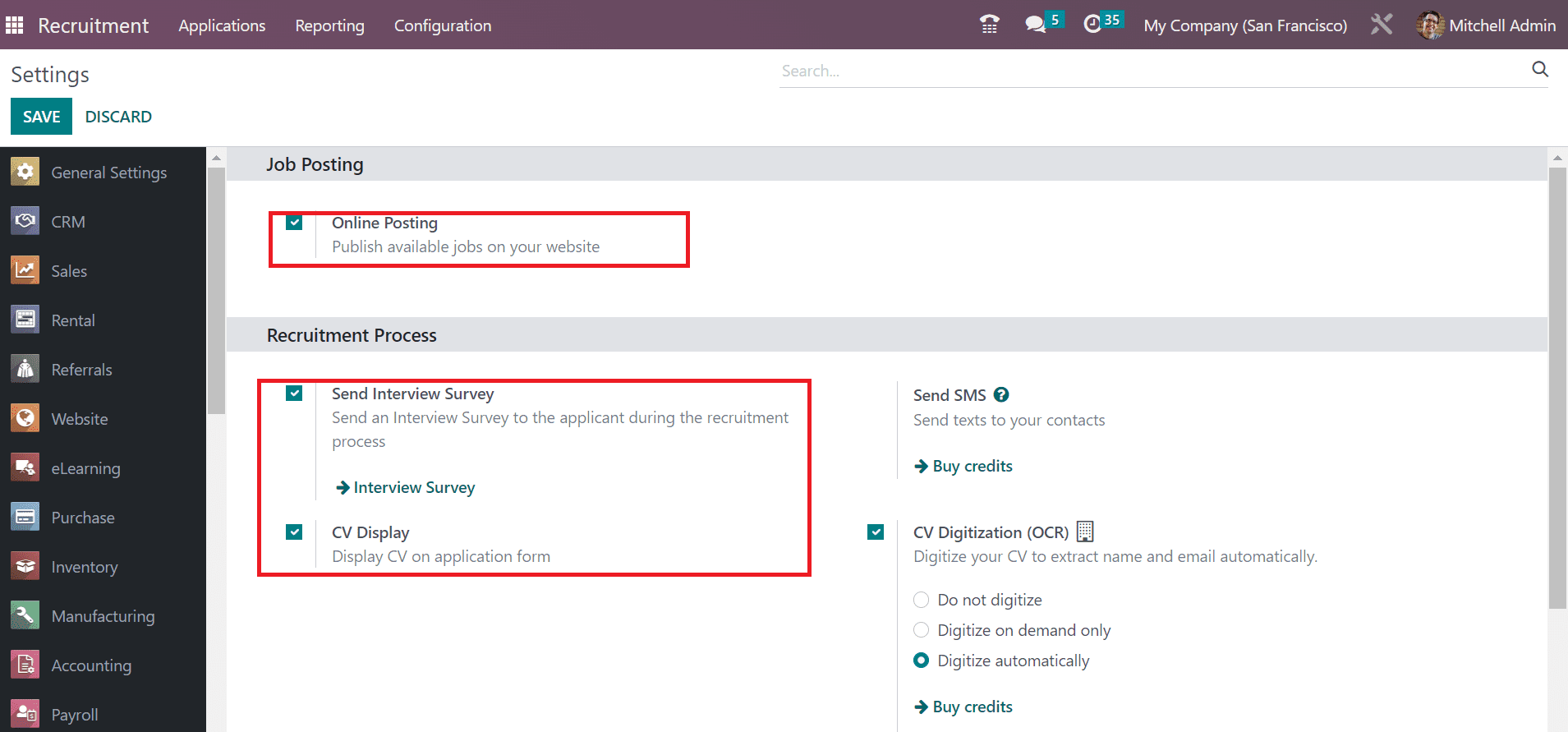
Podemos configurar aplicaciones, puestos de trabajo, actividades y empleados en la pestaña Configuración de Odoo 16 Recruitment. Para administrar configuraciones adicionales en el módulo de Reclutamiento, elija el menú Configuración en la pestaña Configuración. Puede administrar el proceso de contratación y la configuración de publicación de trabajos desde la ventana Configuración. Activar la opción Publicación en línea en la sección Publicación de empleo le ayuda a publicar empleos existentes en el sitio web. Puede reenviar la encuesta de la entrevista al candidato después de habilitar la opción Enviar encuesta de entrevista debajo del Proceso de contratación. Además, los usuarios pueden marcar la casilla Mostrar CV para ver el currículum en el formulario de solicitud.
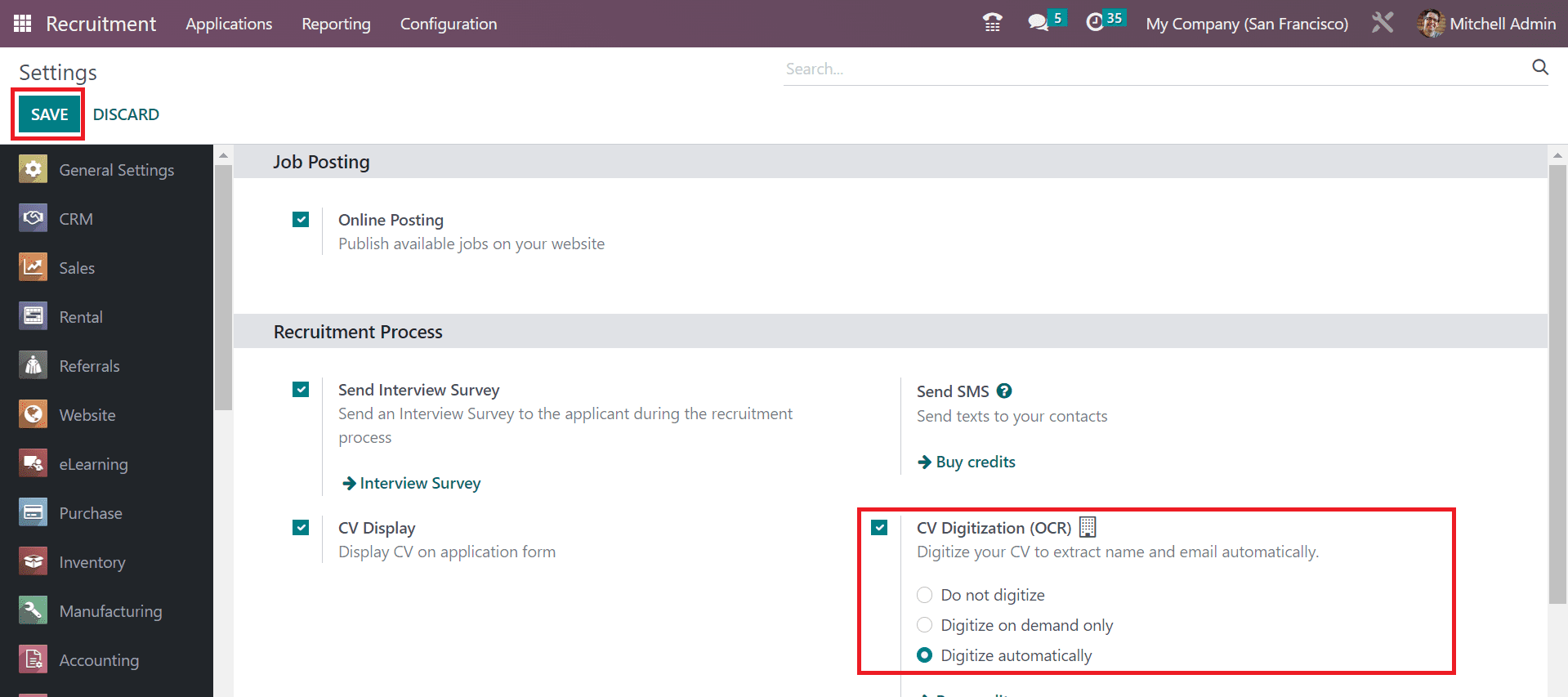
Para que el correo electrónico de digitalización y el CV extraigan nombres automáticamente, debe habilitar la opción Digitalización de CV (OCR). Es posible gestionar la digitalización de CV según Digitalizar solo bajo demanda, No digitalizar y Digitalizar automáticamente. Debe seleccionar el ícono GUARDAR si alguna de las opciones en la ventana Configuración está habilitada.
Puestos de Trabajo
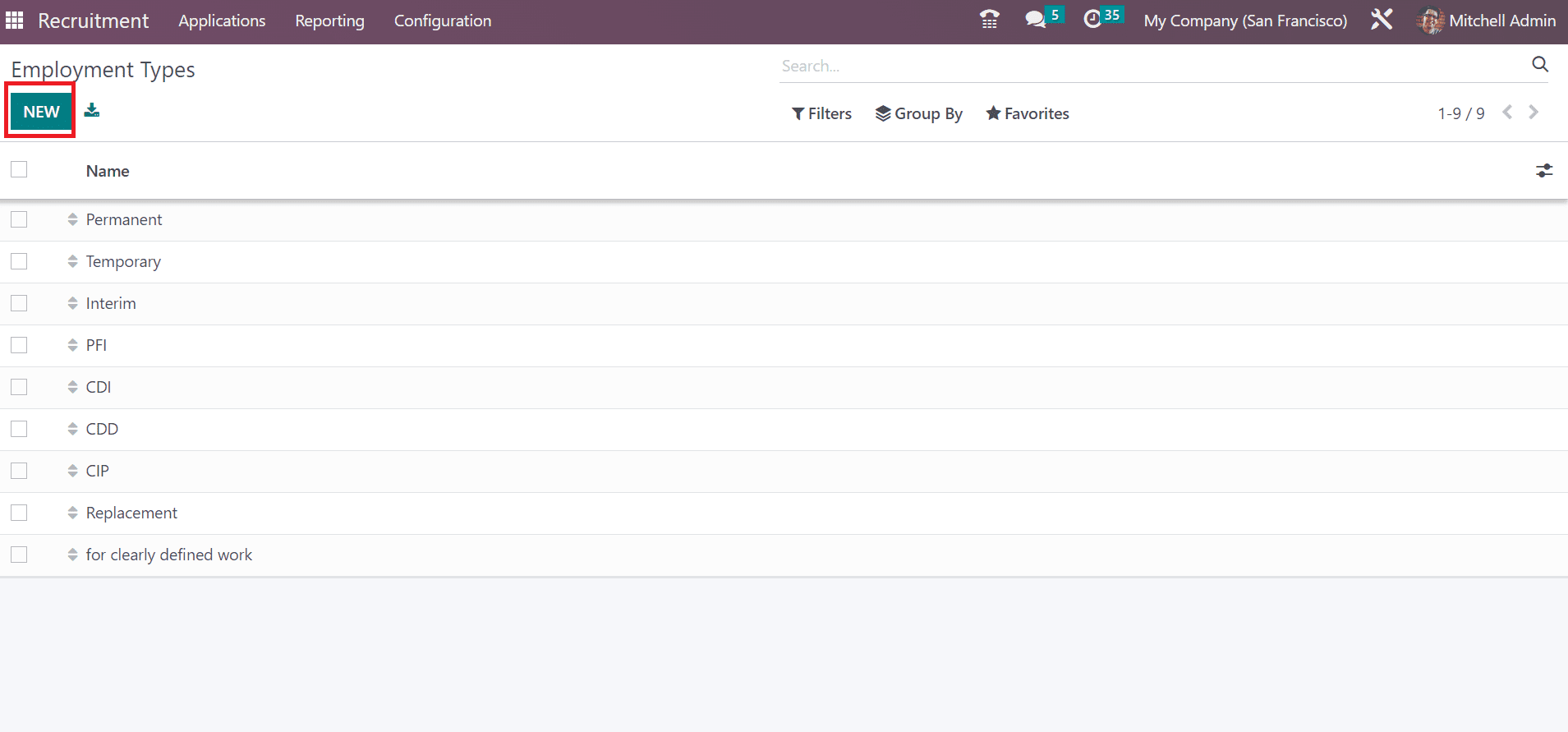
Cada empresa comprende varias categorías de tipos de empleo, incluidos los de tiempo completo, temporales y parciales. Los usuarios pueden configurar los tipos de empleo dentro de la sección Puestos de trabajo en Configuración. La lista de tipos de empleo preconfigurados es visible para el usuario en la ventana abierta. Los usuarios pueden ver los nombres de todos los tipos de empleo, como reemplazo, interino, permanente y más. Para formular un nuevo tipo de empleo, elija el ícono NUEVO, como se indica en la captura de pantalla a continuación.
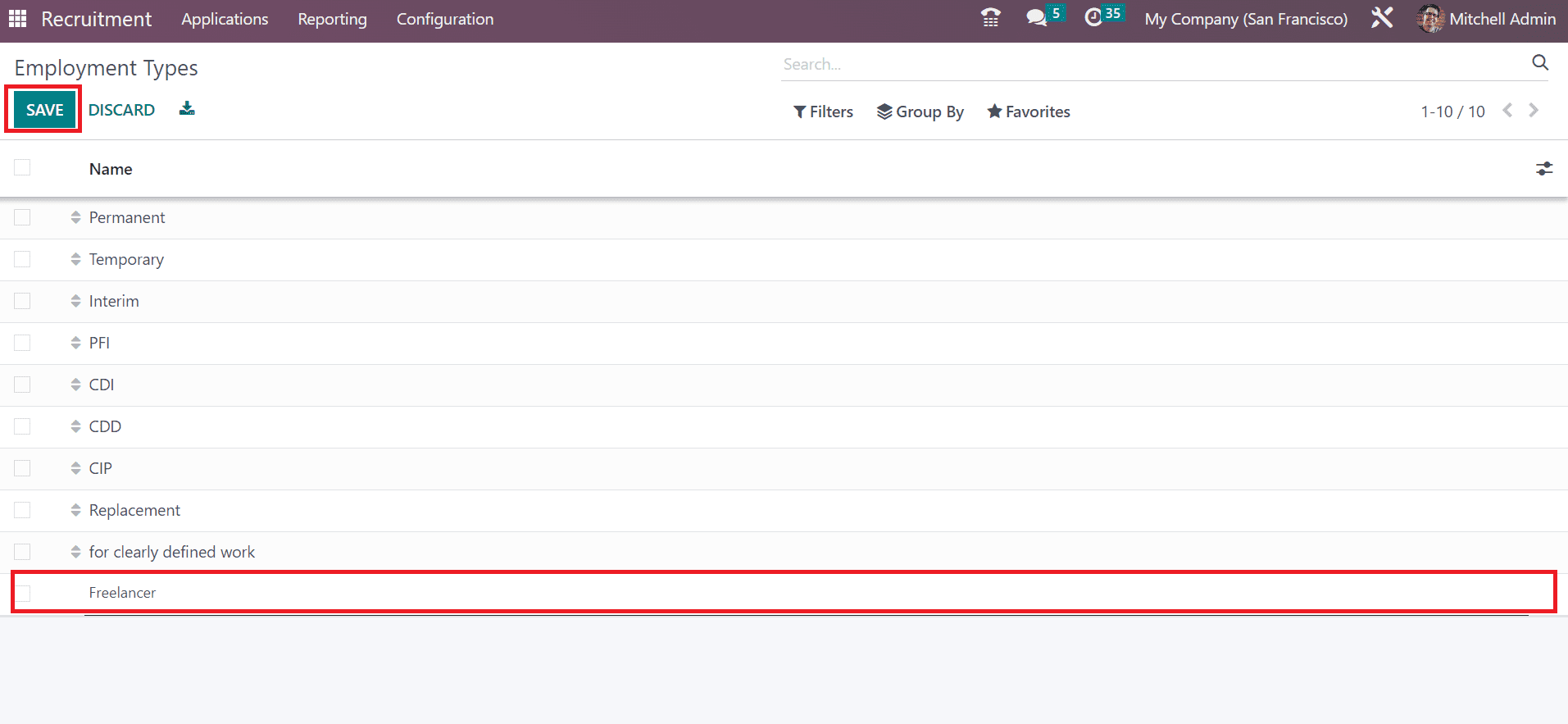
Se abre un nuevo espacio ante el usuario luego de seleccionar el botón NUEVO. Agregue el nombre del tipo de empleo en el espacio visible y seleccione el ícono GUARDAR.
Razones de rechazo
Puede acceder al menú Motivos de rechazo dentro de la sección Aplicaciones de la pestaña Configuración. Los usuarios pueden ver los detalles de cada motivo de rechazo, incluida la plantilla y la descripción de correo electrónico, en la ventana abierta. Para formular un nuevo motivo de rechazo, seleccione el botón CREAR.
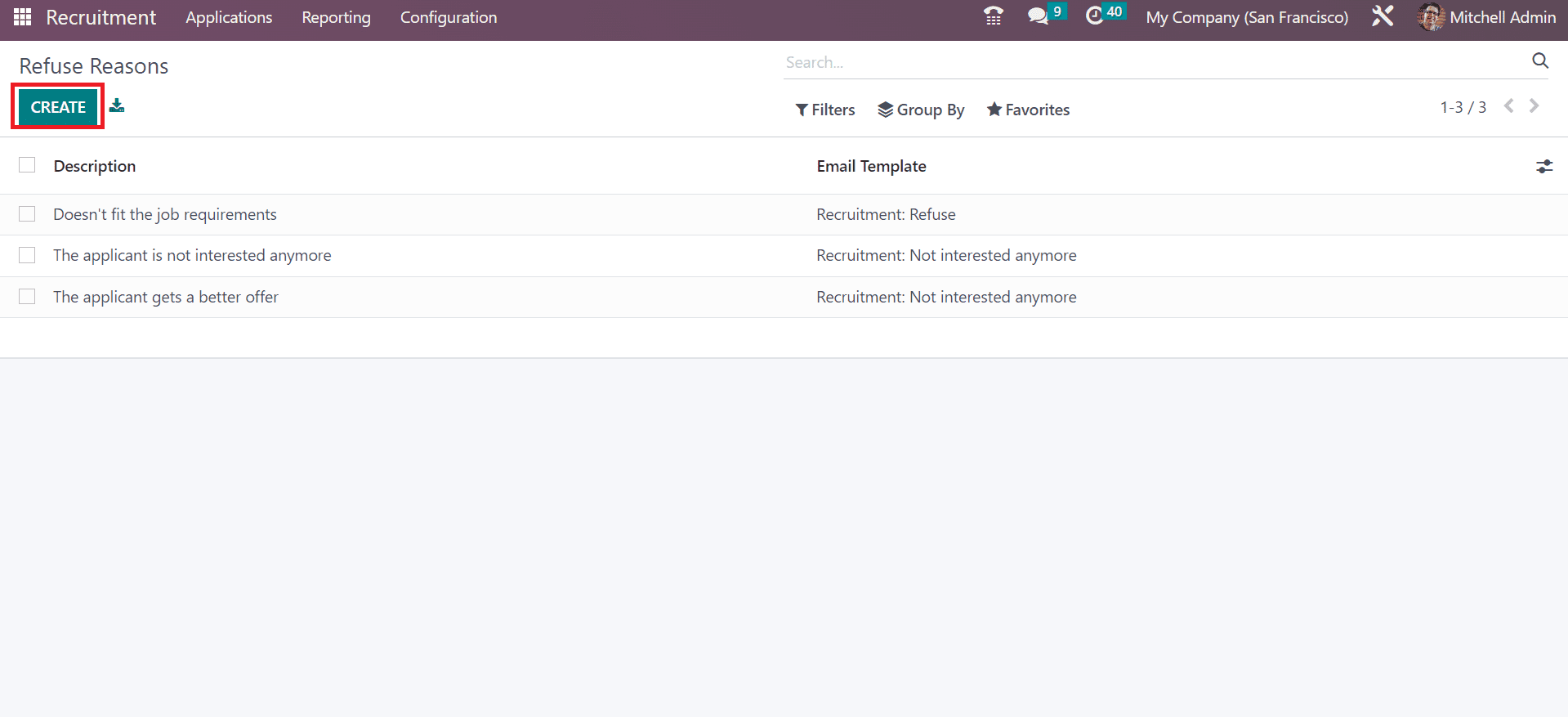
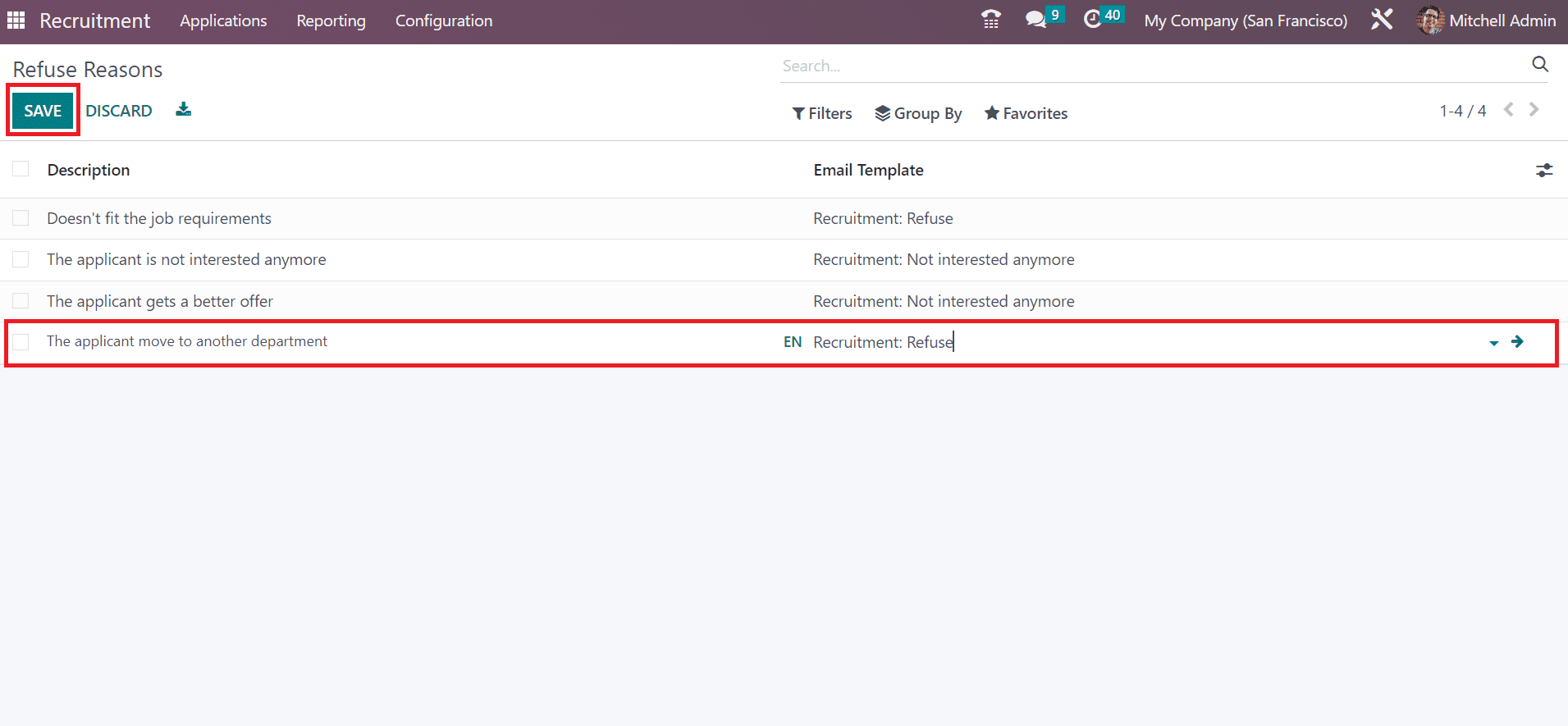
Después de hacer clic en el ícono CREAR, aparece un nuevo espacio en la parte inferior de la pantalla Motivos de rechazo. Puede mencionar la descripción y la plantilla de correo electrónico según su motivo. Elija el botón GUARDAR una vez que haya aplicado los detalles del motivo del rechazo.
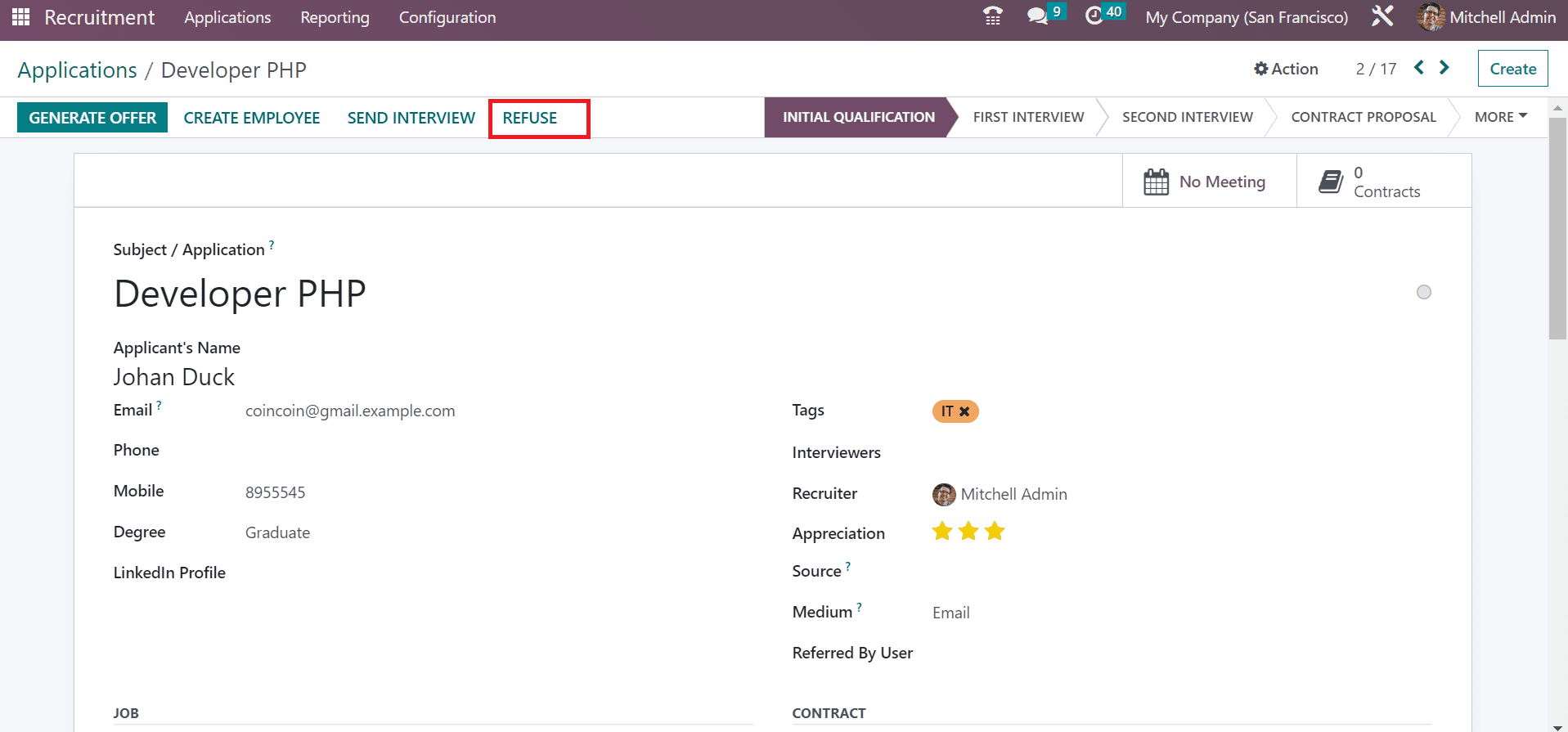
Puede rechazar la solicitud de empleo si no está satisfecho con las calificaciones o el desempeño del solicitante para un trabajo específico. Debe seleccionar la aplicación en particular y presionar el botón RECHAZAR para ese propósito.
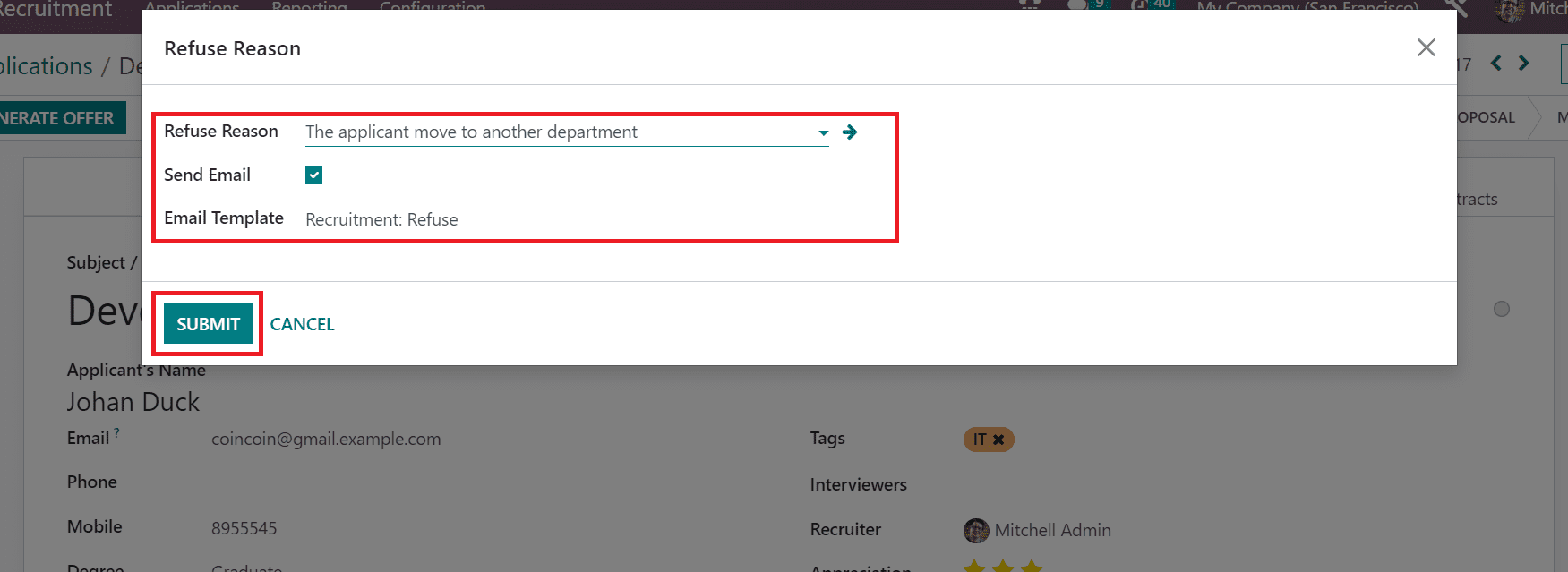
Se abre una ventana Motivo de rechazo para el usuario y elige el motivo del rechazo en el campo Motivo de rechazo. Es posible elegir el motivo de rechazo creado antes. Una vez que seleccione el motivo del rechazo, las opciones Enviar correo electrónico y Plantilla de correo electrónico aparecen automáticamente. Puede reenviar un correo electrónico a un solicitante sobre el motivo una vez que habilite el campo Enviar correo electrónico. La plantilla para su correo electrónico específico se elige fácilmente dentro del campo Plantilla de correo electrónico. Después de ingresar esta información, haga clic en el ícono ENVIAR.
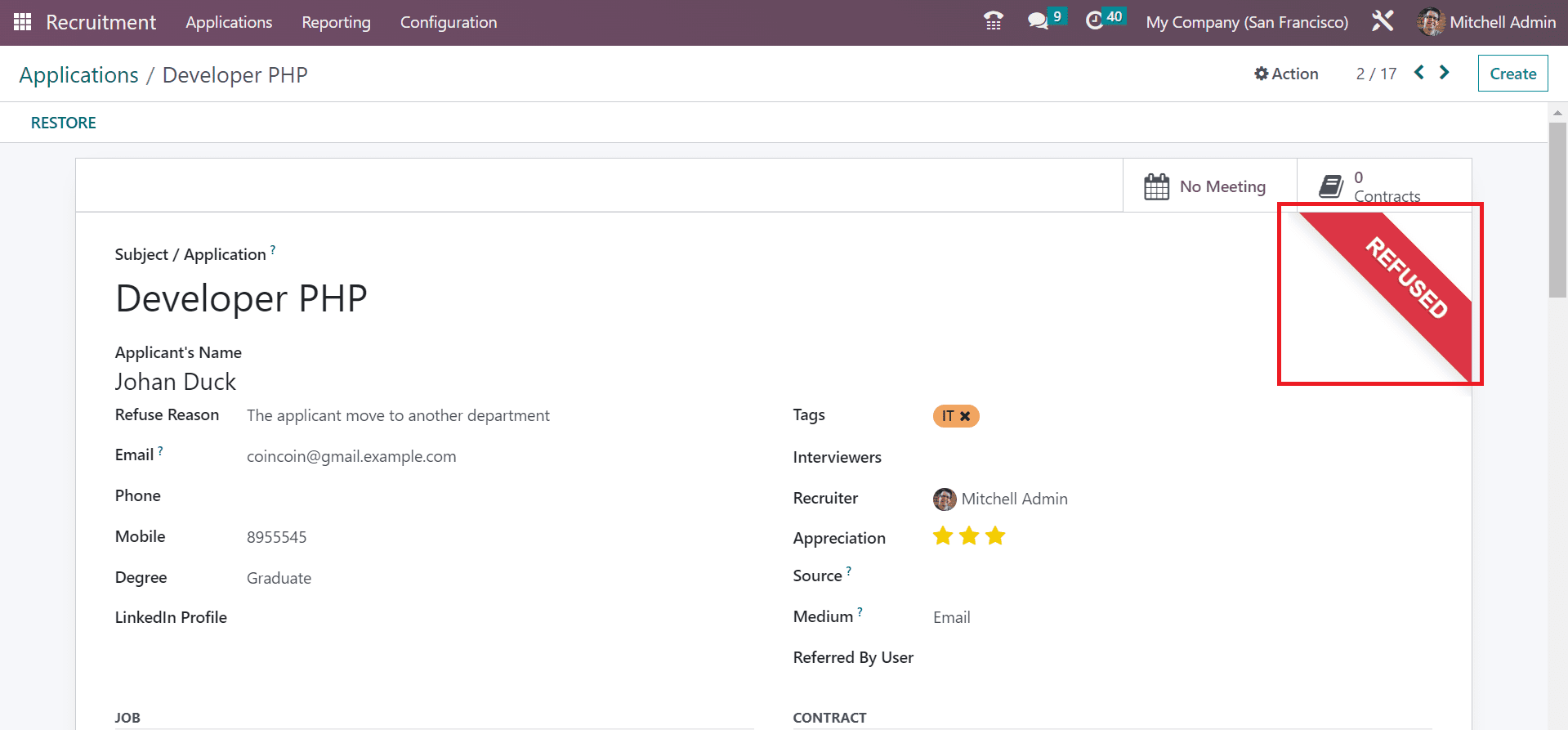
Una vez enviado el motivo, podrá ver una marca de color rojo RECHAZADO en la ventana de Aplicaciones. Por lo tanto, es sencillo rechazar las solicitudes necesarias dentro del módulo de Contratación.
Departamentos
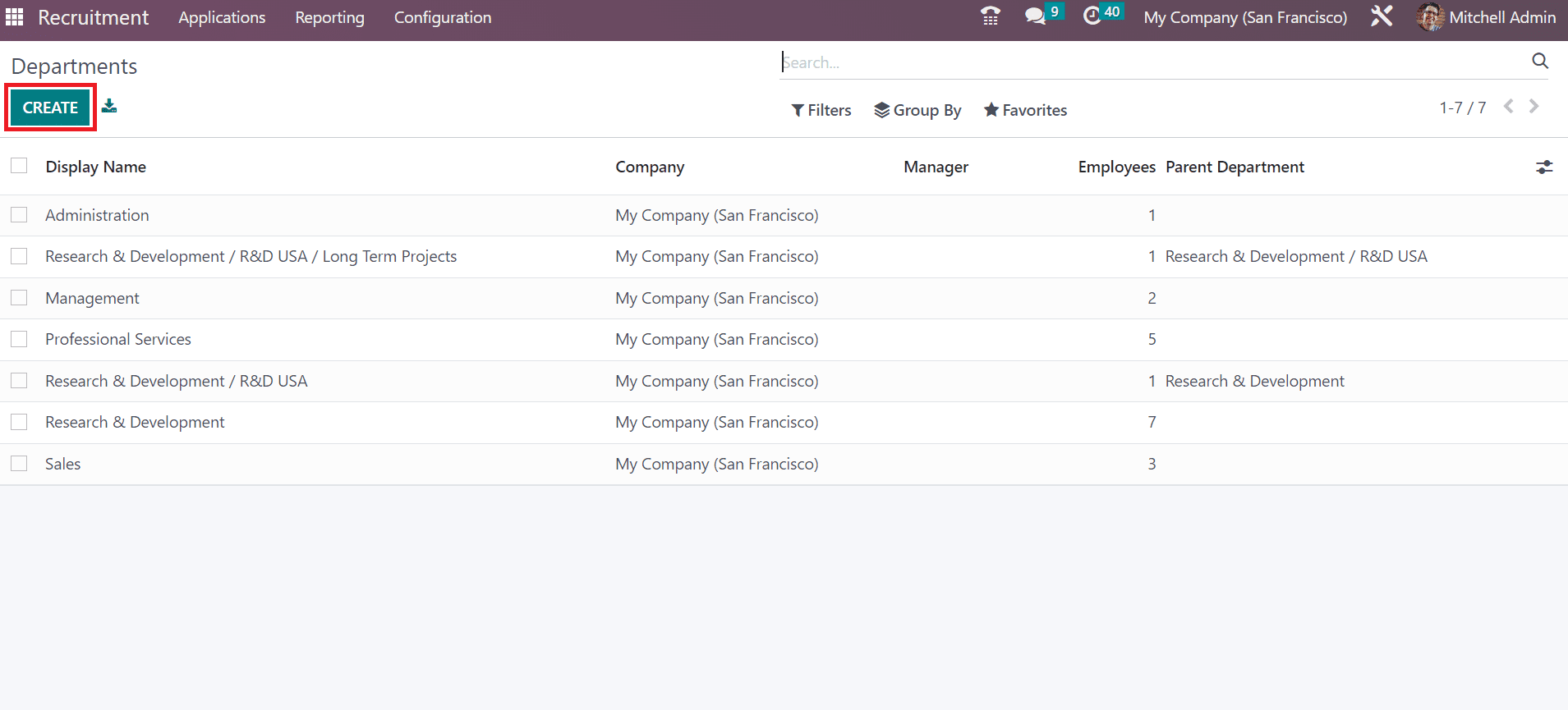
La mayoría de las empresas funcionan bajo varios departamentos de servicios especiales. Según el tamaño de la organización, existe una gran cantidad de departamentos para la gestión del trabajo. Puede obtener el menú Departamentos en la sección Empleados de la pestaña de configuración. En la ventana abierta, el usuario puede ver cada lista de departamentos, como Nombre para mostrar, Empleados, Empresa y más. Al elegir el botón CREAR, podemos describir un nuevo departamento en su empresa.
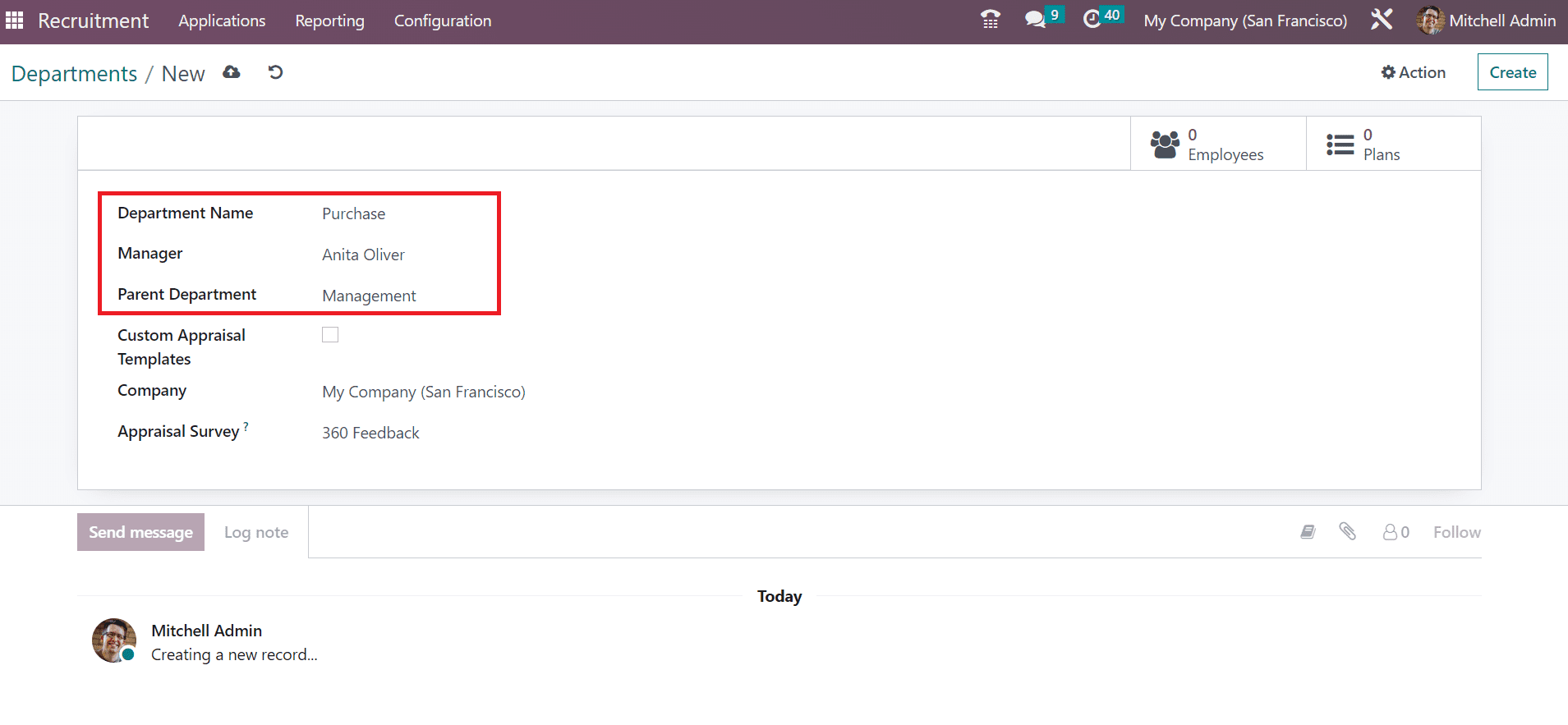
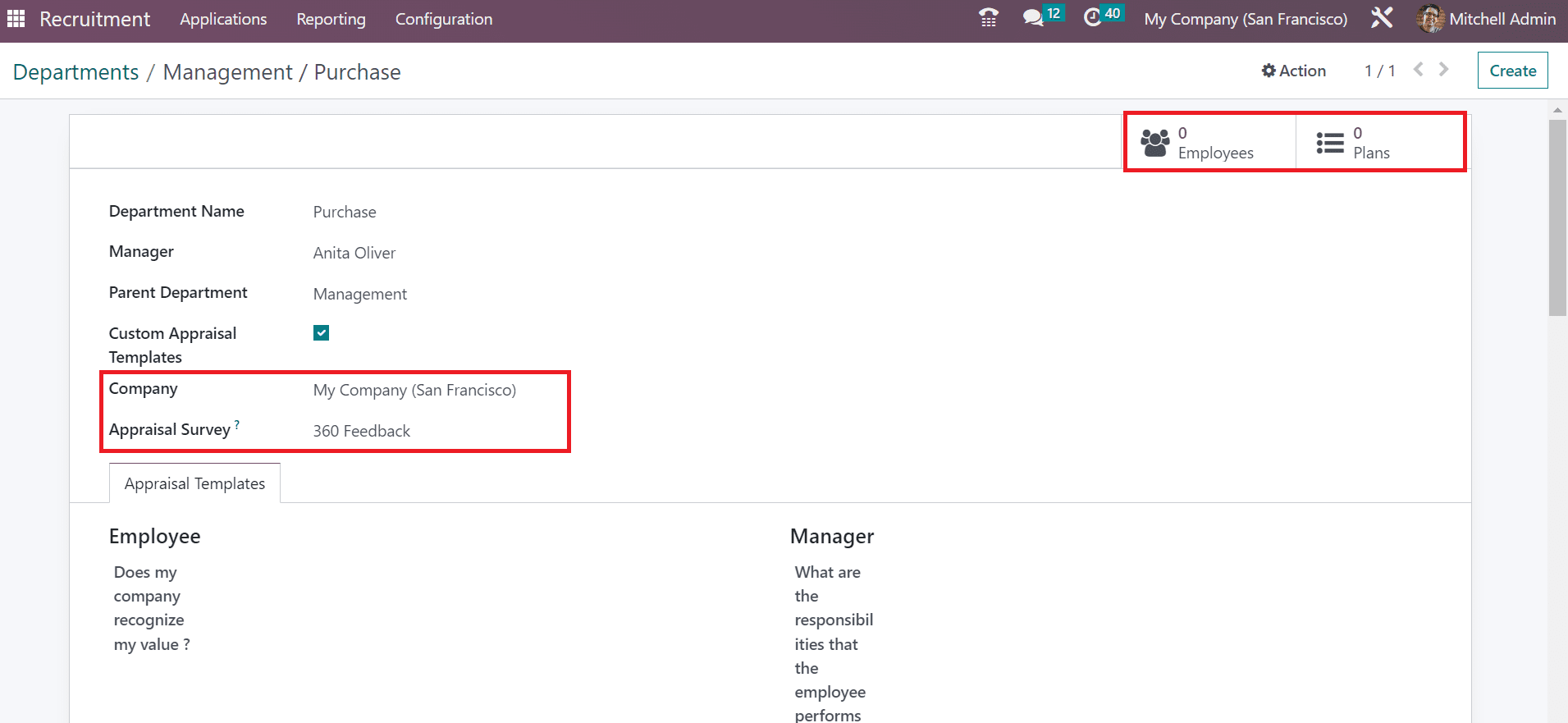
En la página abierta, agregue el título de su nuevo departamento en el campo Nombre del departamento y el nombre del gerente de su departamento en la opción Gerente. Puede subcategorizar varios departamentos de la empresa una vez que haya asignado un departamento principal.
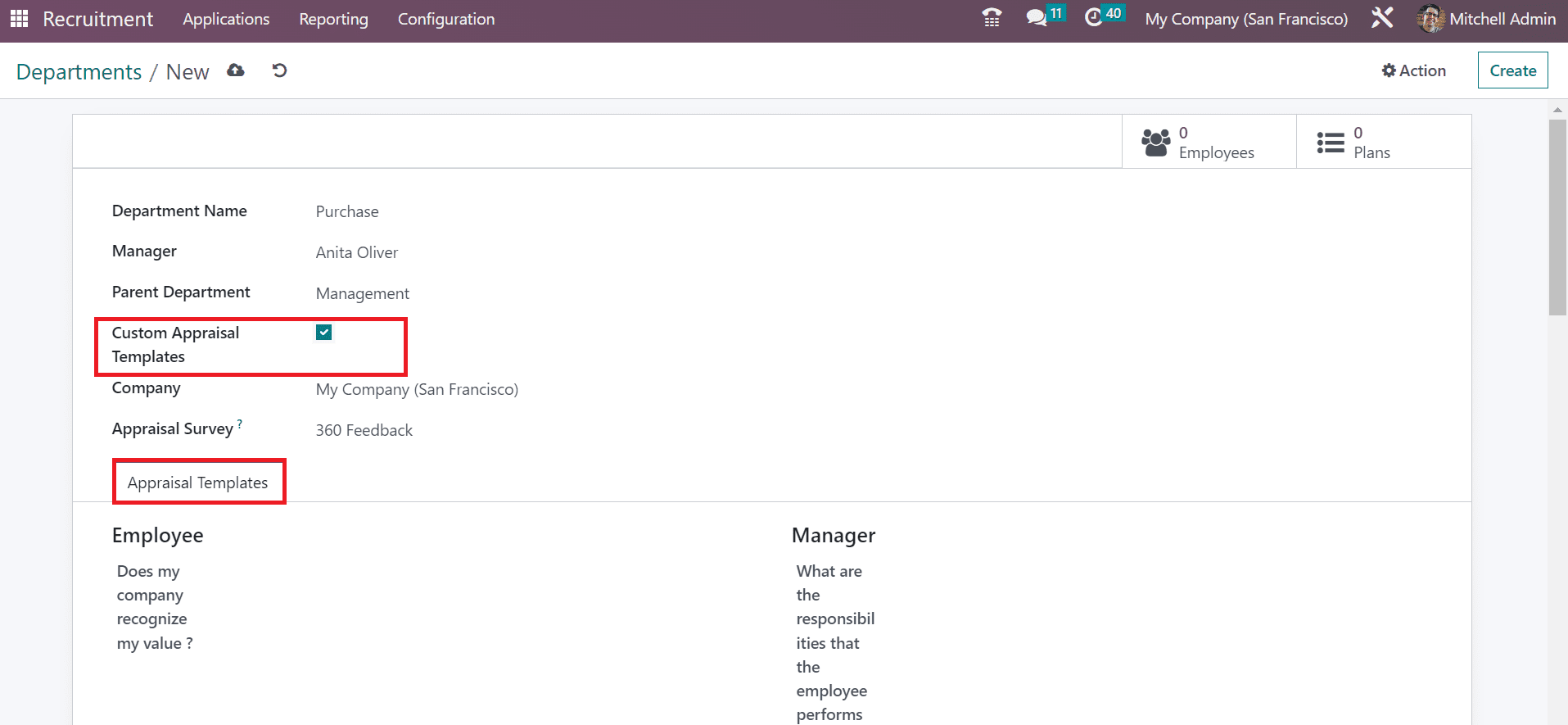
Puede aplicar plantillas de tasación predeterminadas una vez que active el campo Plantillas de tasación personalizadas. Después de la activación, el usuario puede ver una pestaña Plantillas de tasación y puede administrar las plantillas necesarias.
Puede aplicar el nombre de la empresa en el campo Empresa y definir la plantilla de encuesta predeterminada en el campo Encuesta de tasación. Cada detalle se guarda automáticamente en Odoo 16 Reclutamiento. Puede ver la lista de empleados y otros detalles de su departamento dentro de los botones inteligentes Empleados y Planes.
Por lo tanto, puede administrar rápidamente los departamentos de su organización.
Tipos de actividad
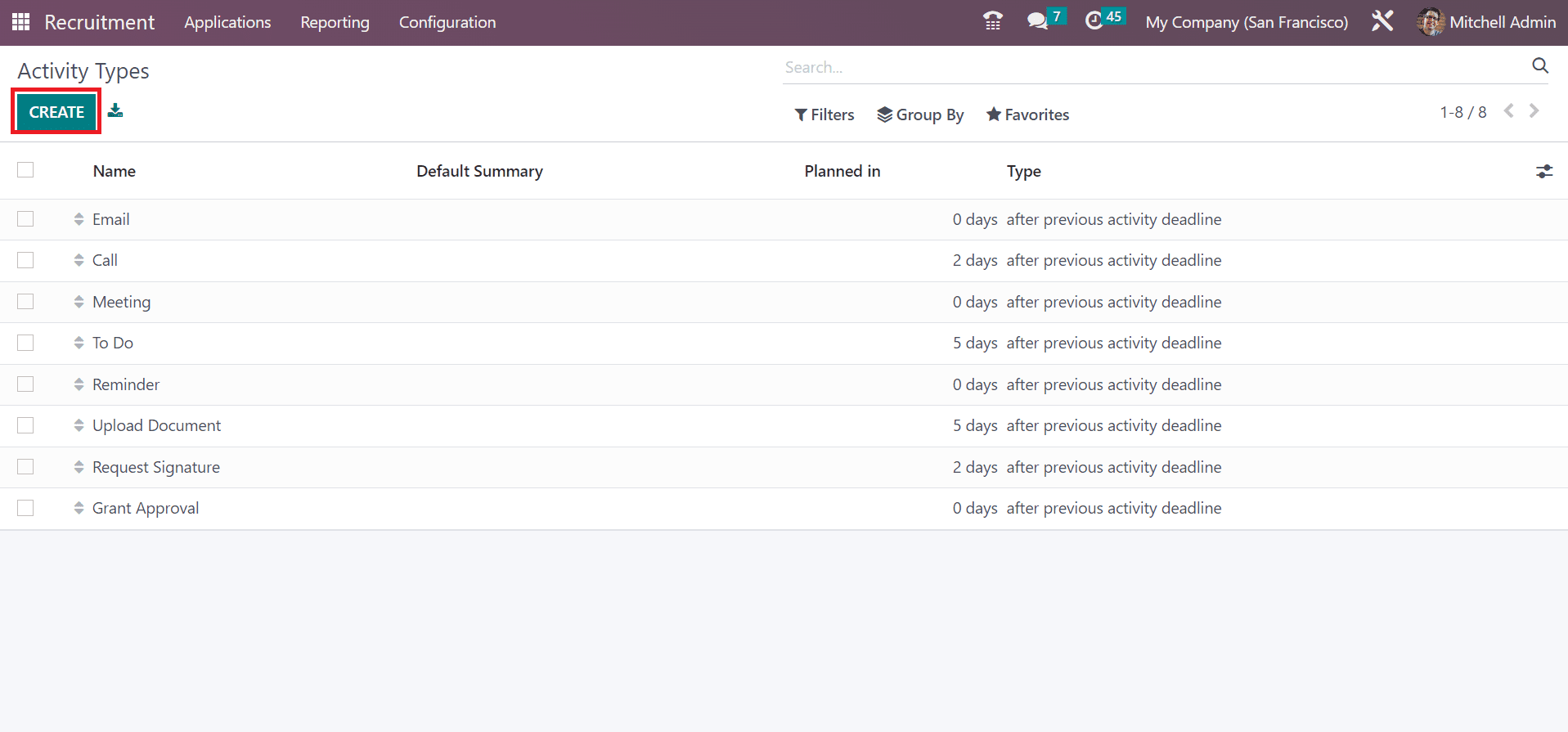
Los diferentes tipos de actividades que se realizan en una empresa se conocen como tipos de actividad. Puede obtener una lista de todas las actividades creadas una vez que elija el menú Tipos de actividades en Configuración. En la ventana Actividades, el usuario puede ver los datos relacionados con cada actividad, como Nombre, Tipo, Resumen predeterminado y más. Puede diseñar nuevas actividades seleccionando el icono CREAR en la ventana Tipos de actividad.
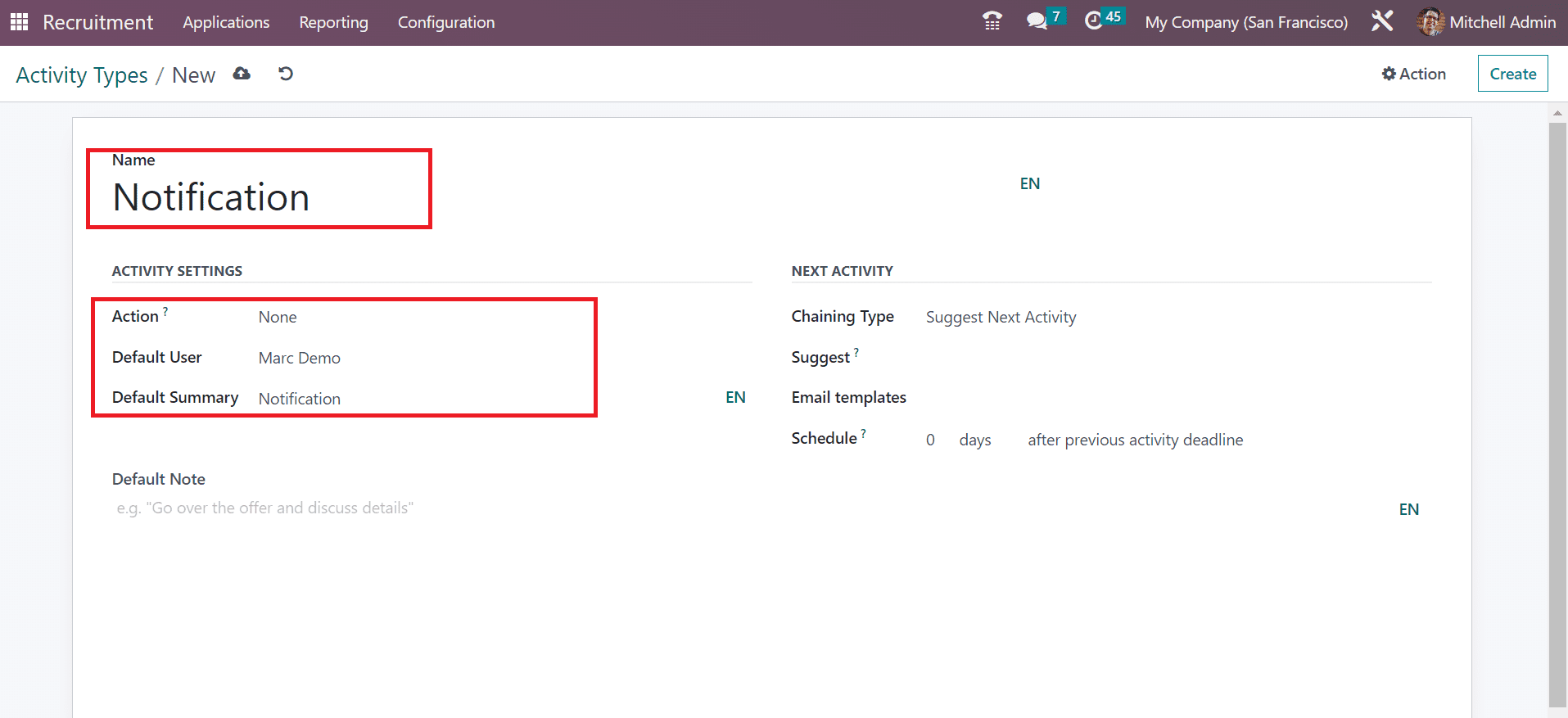
Se abre una nueva ventana para el usuario después de hacer clic en el icono CREAR. Agregue el título del tipo de actividad en el campo Nombre y será posible administrar la configuración detallada de la actividad. Debajo de CONFIGURACIÓN DE ACTIVIDAD, puede elegir una acción como Reunión, Informe fiscal, Cargar documento y más. Más adelante, puede seleccionar un usuario predeterminado e ingresar una descripción del tipo de actividad en el campo Resumen predeterminado.
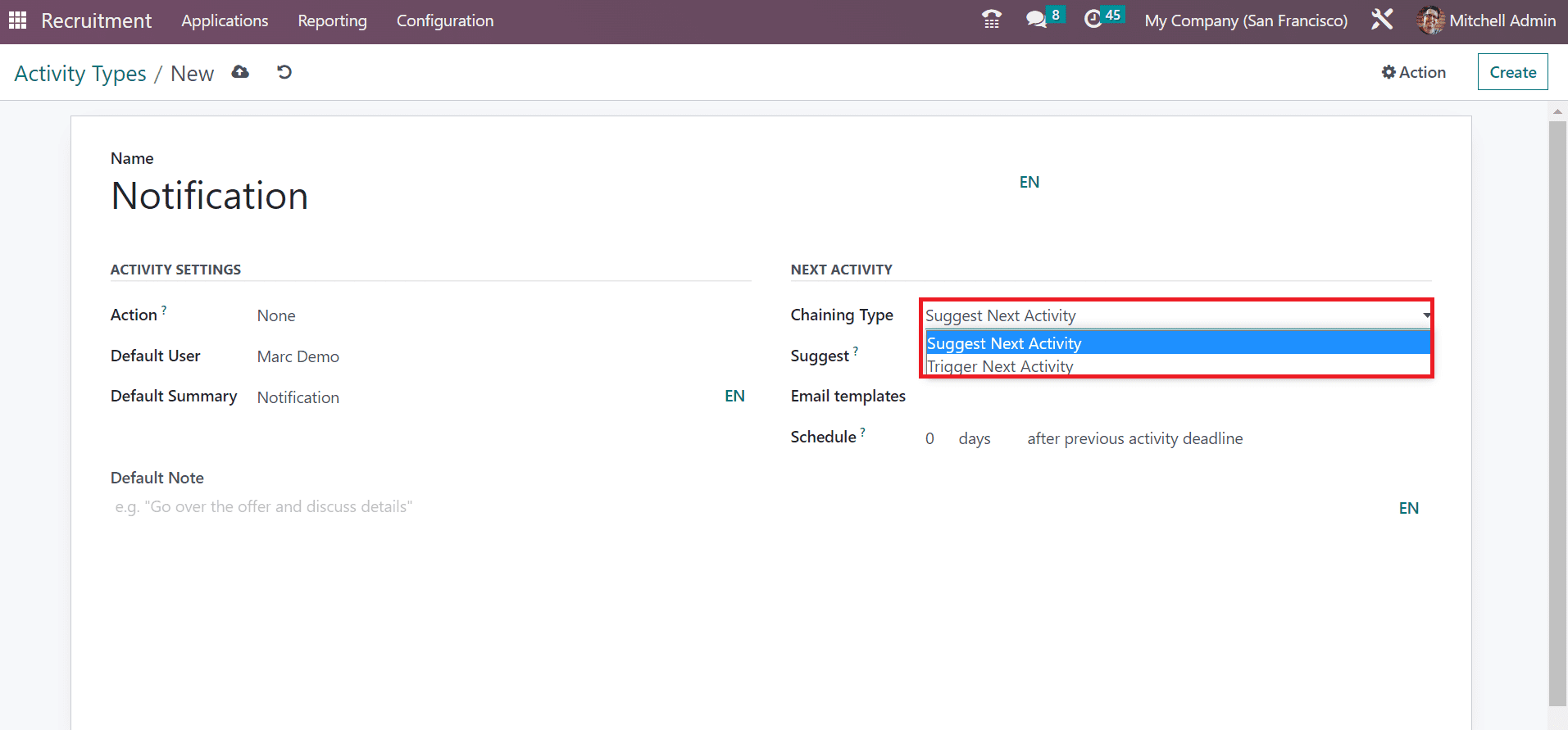
Podemos encontrar datos adicionales sobre la actividad dentro de la sección Nota predeterminada. En la sección PRÓXIMA ACTIVIDAD, el usuario puede elegir el tipo de encadenamiento como desencadenante o sugerir la siguiente actividad. Si selecciona la opción de actividad de activación de sugerencia en el campo Tipo de encadenamiento, se verá una opción de sugerencia y deberá agregar la sugerencia para la siguiente actividad. Por otro lado, al usuario le aparece un campo Activador después de elegir la opción Activar siguiente actividad.
Una vez que elija el tipo de encadenamiento, seleccione una plantilla para la siguiente actividad en el campo Plantillas de correo electrónico. Además, en la opción Programar, puede especificar el recuento de días después de la finalización de la actividad anterior.
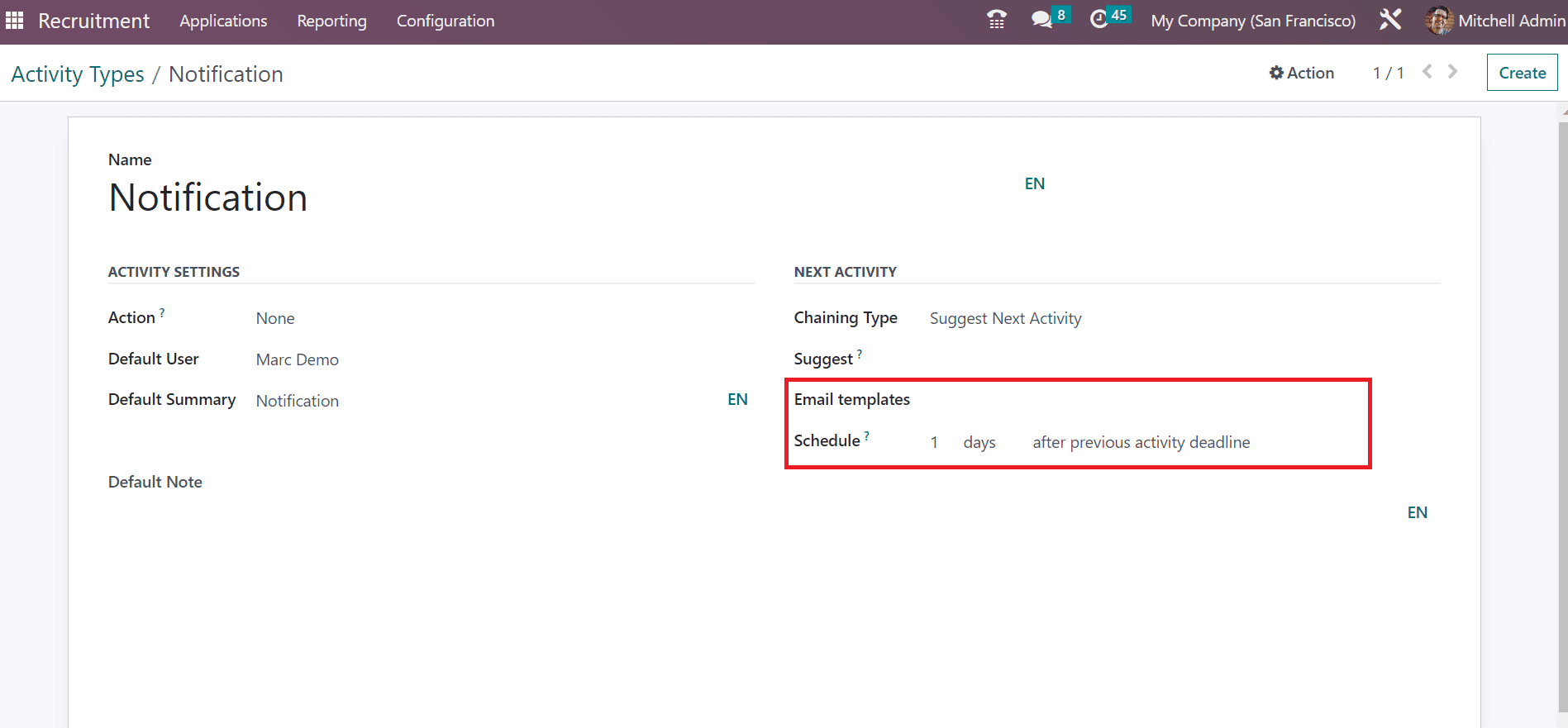
Cada dato relacionado con los tipos de actividad se guarda manualmente en Odoo 16 Recruitment. Puede programar diferentes actividades para varias operaciones de la empresa dentro del sistema Odoo. Por ejemplo, es posible programar actividades una vez creada una aplicación en su empresa. Vaya a la ventana Aplicaciones en Odoo 16 Recruitment y seleccione su aplicación. Puede acceder al menú Actividades al final de la pantalla de su Aplicación, como se indica en la captura de pantalla a continuación.
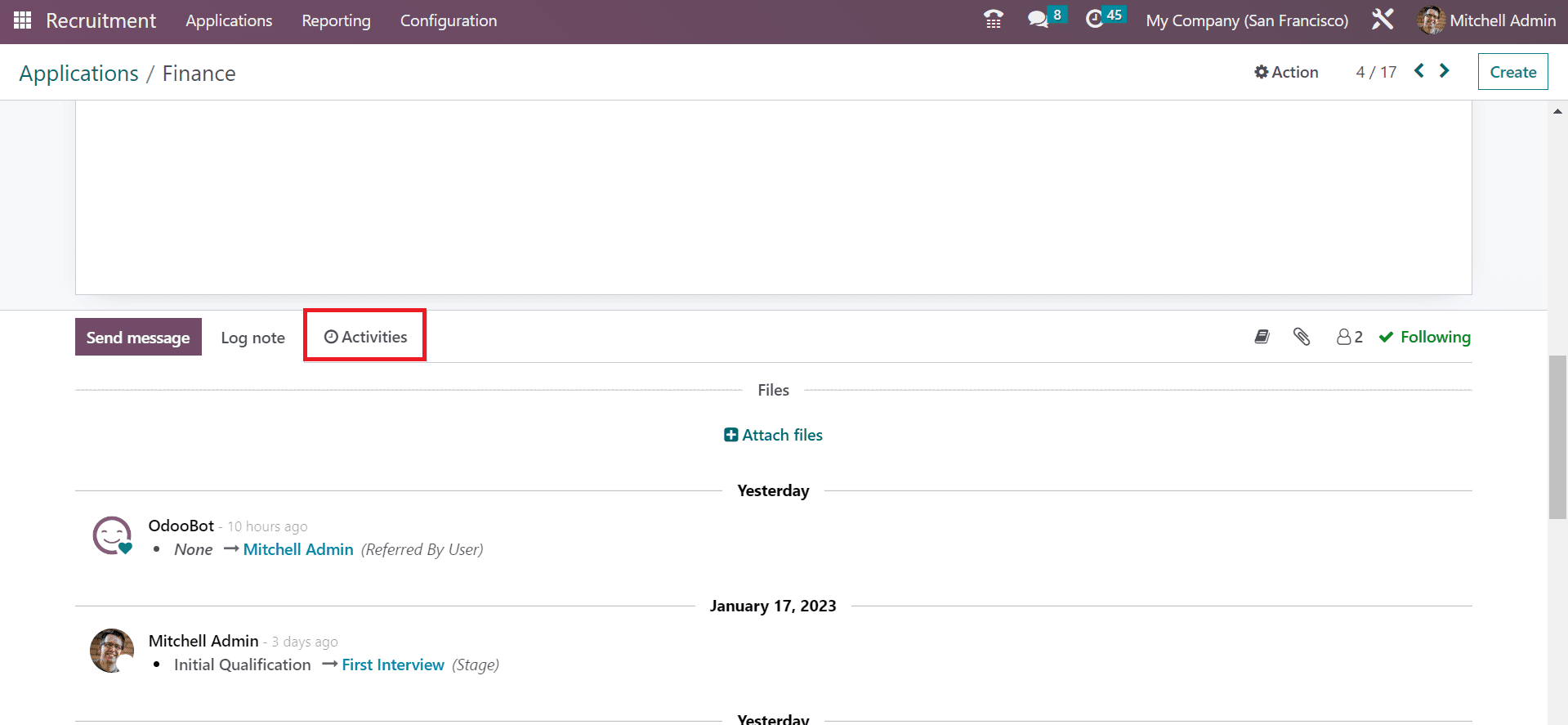
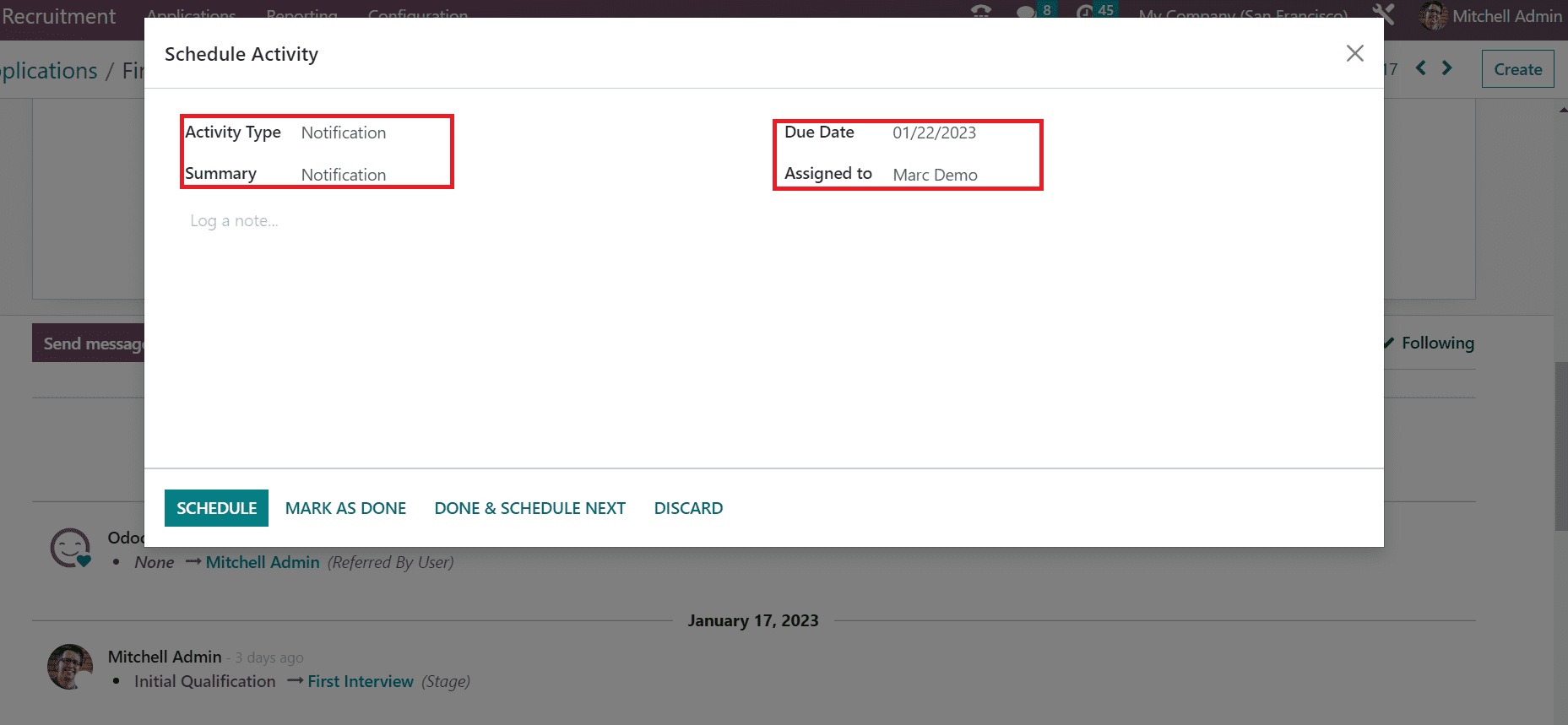
Después de seleccionar el menú Actividades, se abre una nueva ventana para el usuario. Puede elegir el tipo de actividad creada y el Resumen en la ventana Programar actividad. Además, establezca la última fecha de la actividad en el campo Fecha de vencimiento y agregue la persona asignada.
El usuario puede describir los detalles adicionales de la actividad programada dentro de la sección Registrar una nota. Una vez mencionado cada dato, haga clic en el ícono PROGRAMAR.
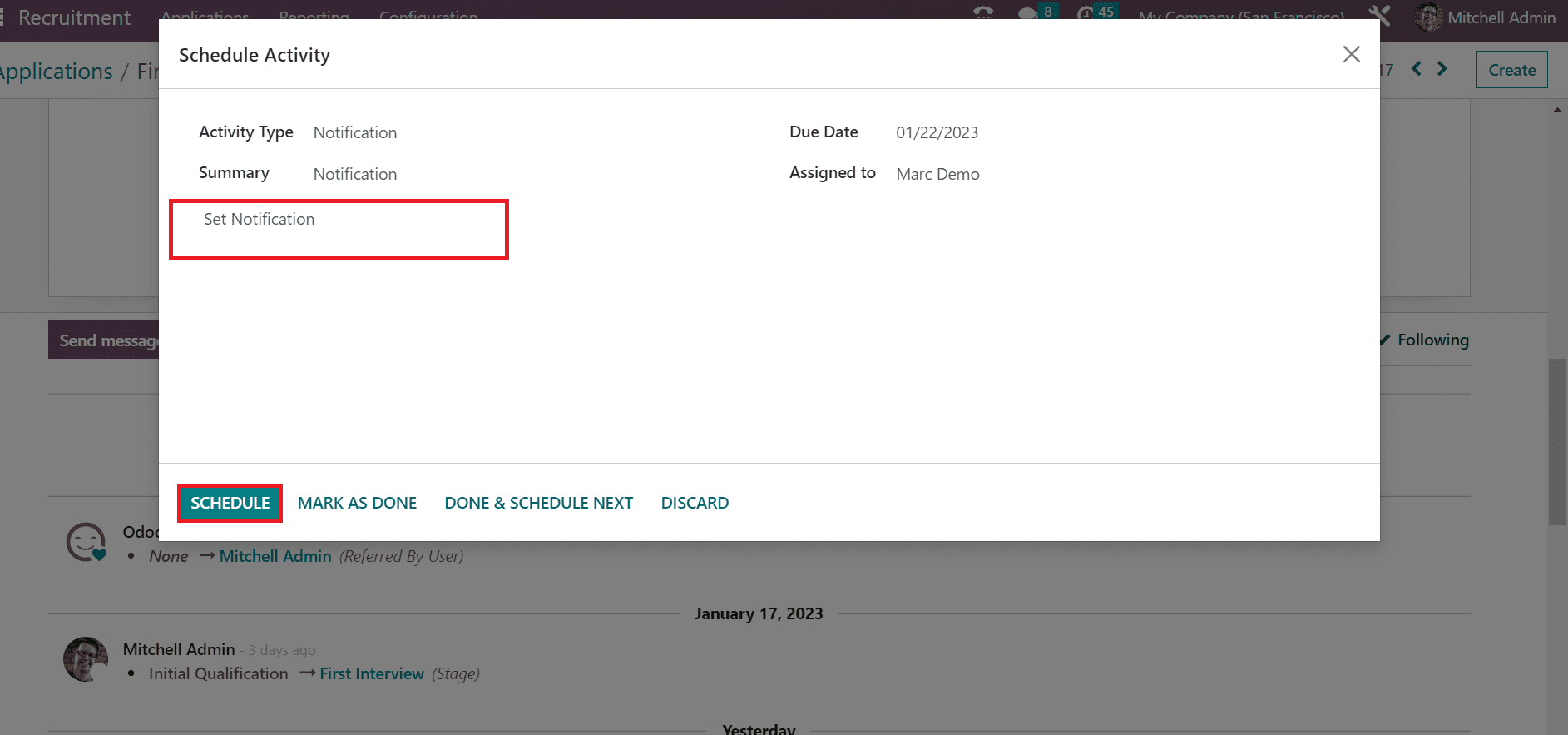
Por lo tanto, es fácil planificar diversas actividades relacionadas con las solicitudes de contratación de su empresa.