Applications
🏠 Inicio › Reclutamiento › Applications
Aplicaciones
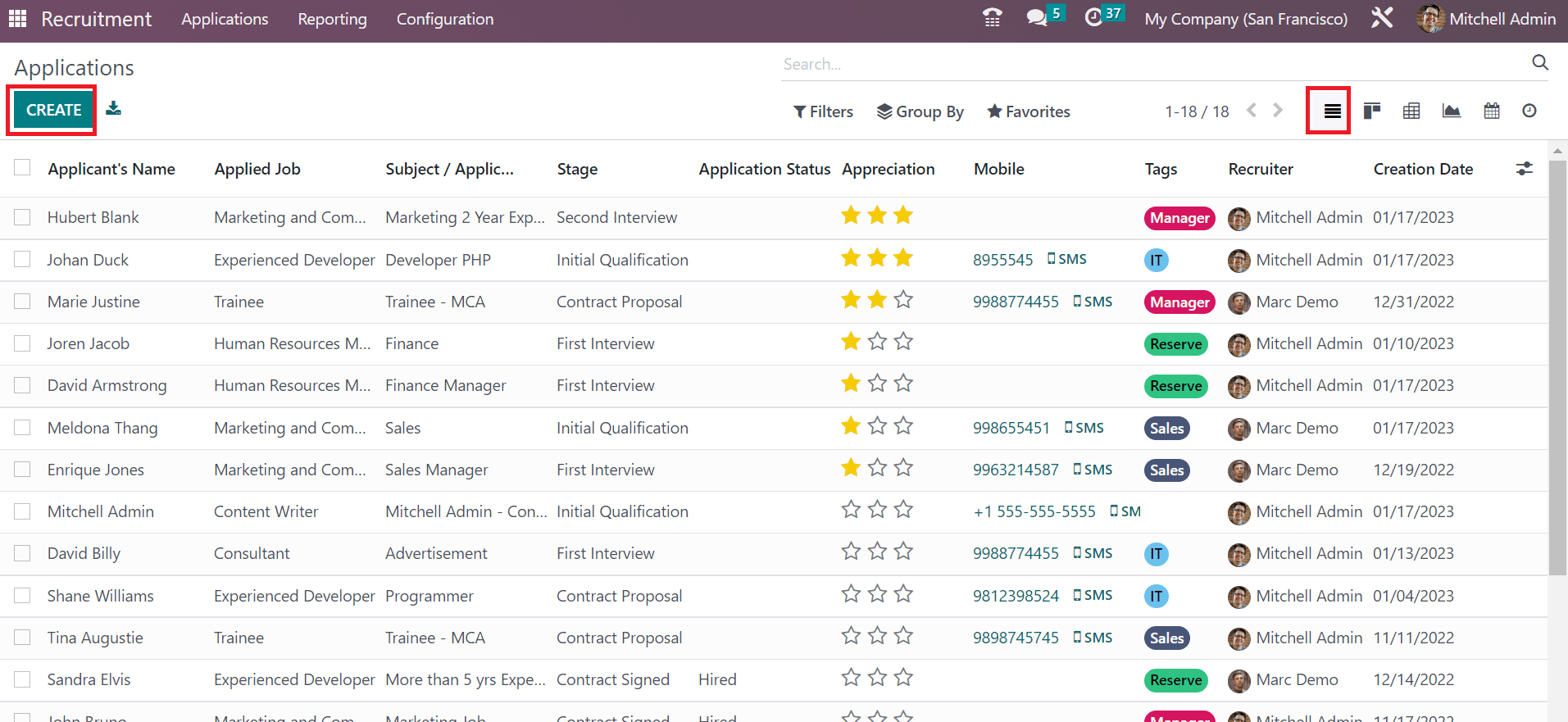
Un formulario que consta de detalles del candidato aplicados a un puesto de trabajo en una organización es una solicitud de empleo. Cada empresa recibe diversas solicitudes de empleo una vez que publica un puesto de trabajo a través de un sitio web o cualquier otra plataforma. Odoo 16 le garantiza acceso a la información sobre cada solicitante de empleo por separado. Puede obtener una lista de todas las aplicaciones una vez que haga clic en el menú Todas las aplicaciones en la pestaña Aplicaciones. La vista de lista de la ventana de aplicaciones brinda una idea sobre los datos de cada aplicación, como el nombre del solicitante, la etapa, las etiquetas, el reclutador, el trabajo solicitado, el tema, etc. Puede elegir el ícono CREAR si necesita formular una nueva solicitud.
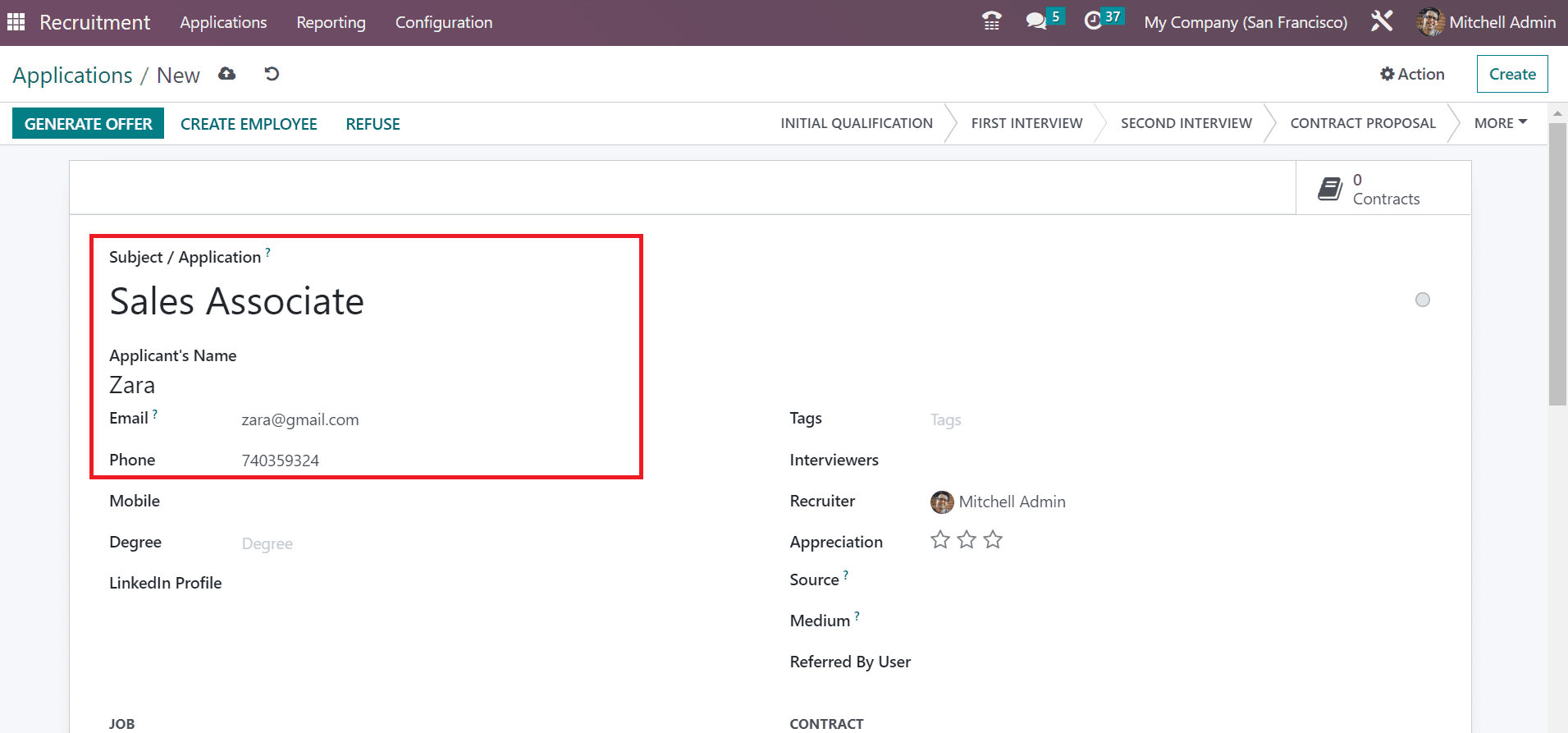
En la pantalla abierta, agregue el asunto del correo electrónico de la solicitud y el título de un candidato en el campo Nombre del solicitante. Luego, especifique el correo electrónico del solicitante en el campo Correo electrónico. Además, deberás agregar el número personal del candidato en la opción Teléfono.
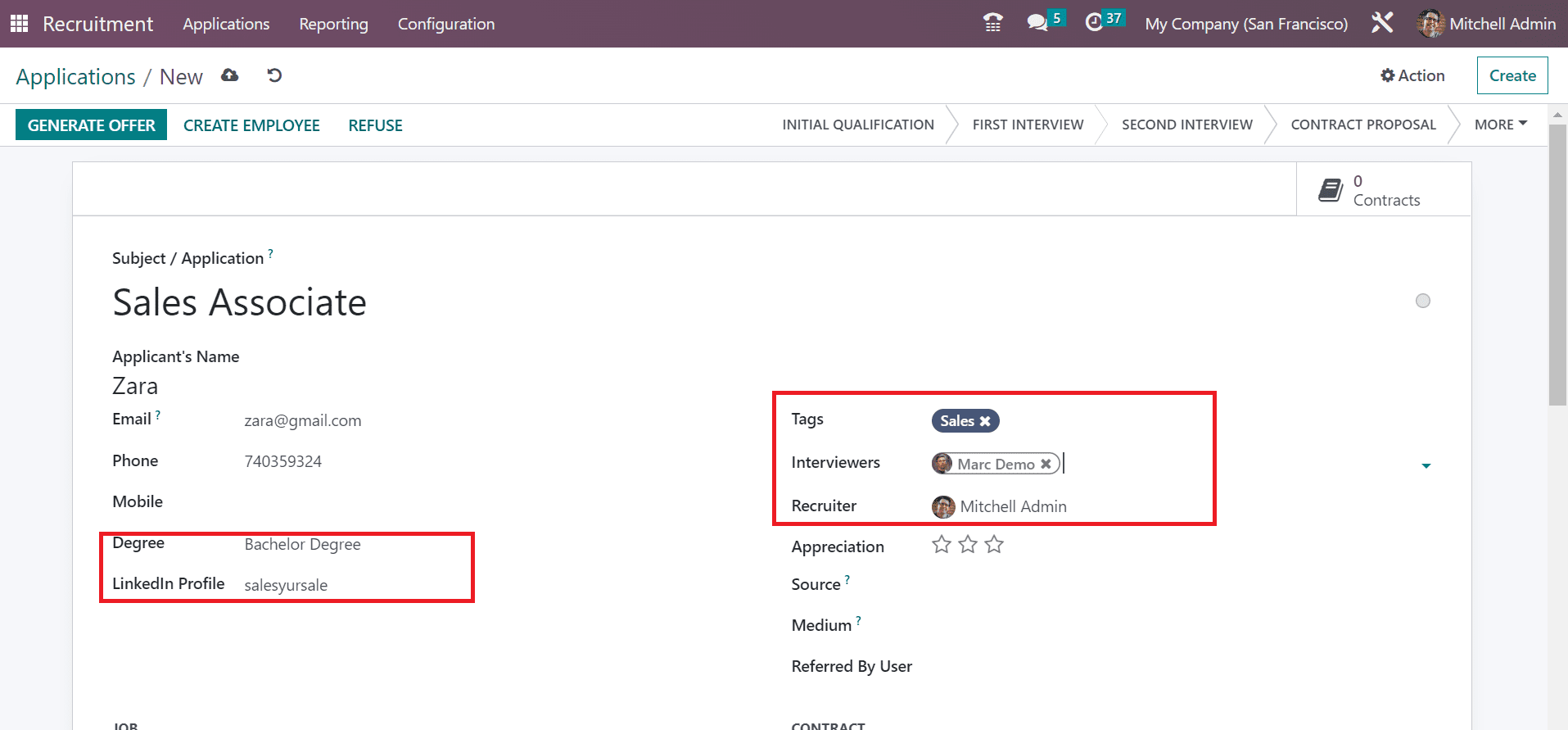
Solicite la calificación educativa como Licenciatura, Maestría o más en la opción Licenciatura. Además, mencione la identificación de LinkedIn de su perfil en el campo Perfil de Linkedin. Además, puede ingresar las etiquetas y nombres necesarios de los entrevistadores del solicitante. Asegúrese de agregar el nombre del reclutador de un solicitante específico que solicite un trabajo en particular.
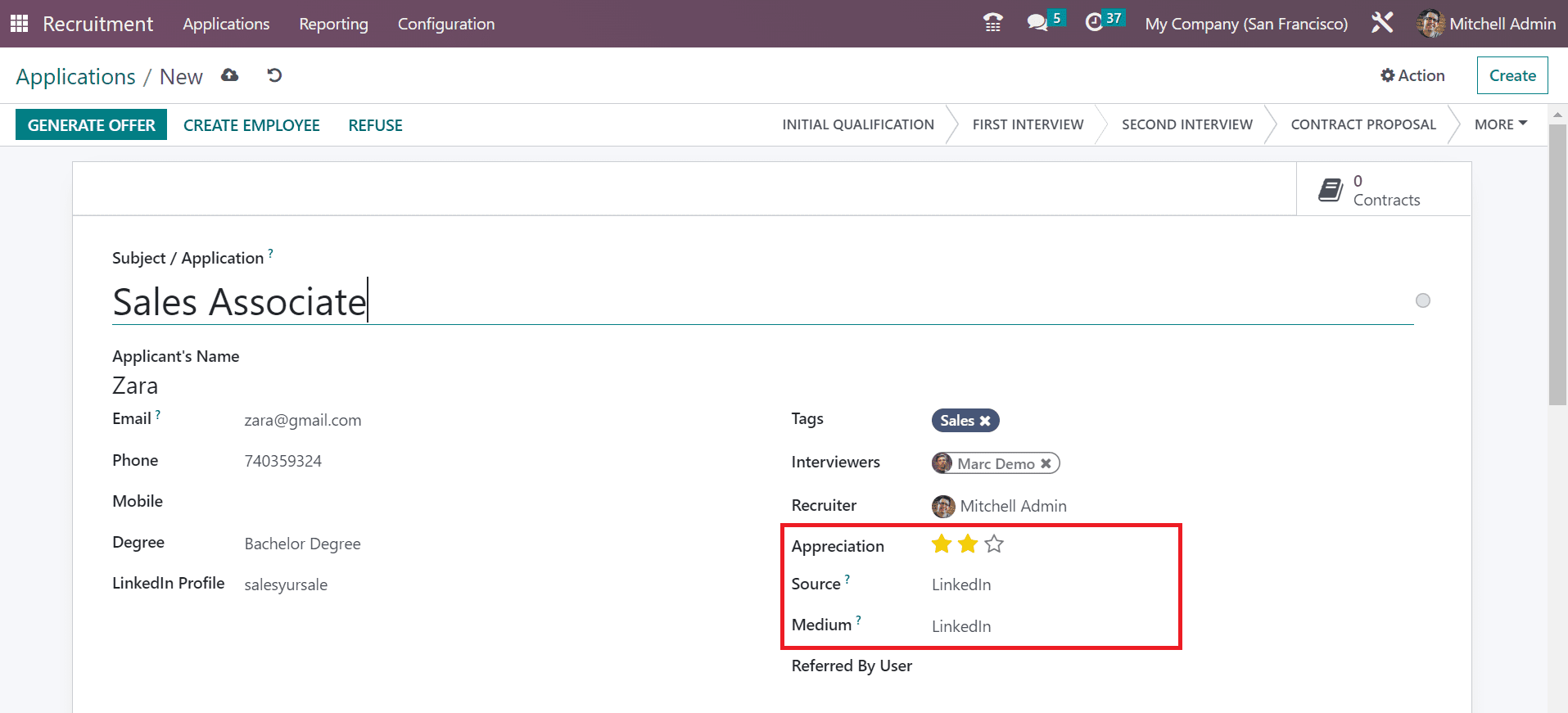
Al seleccionar el ícono de estrella en el campo Apreciación, puede marcar el nivel apreciado de un candidato como bueno, muy bueno o excelente. Especifique la fuente del enlace de la aplicación en la opción Fuente y el método de envío en el campo Medio.
Debajo de la sección Trabajo, puede seleccionar el trabajo solicitado por el candidato y el departamento de trabajo. Luego, elija el nombre de su empresa en la opción Empresa. Dentro de la sección Contrato, el usuario puede mencionar el salario esperado por el solicitante en el campo Salario Esperado y entregado por el empleador en la opción Salario Propuesto.
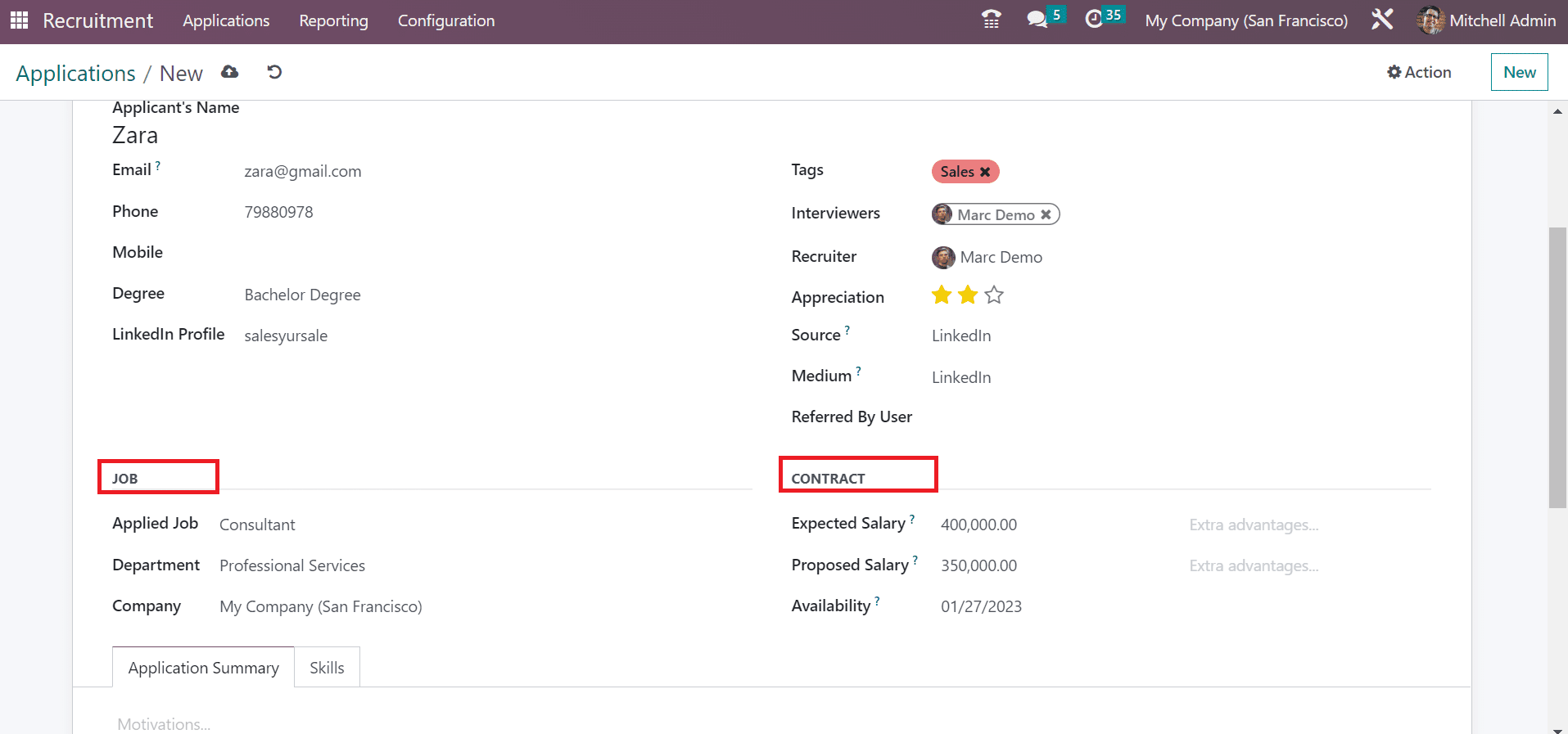
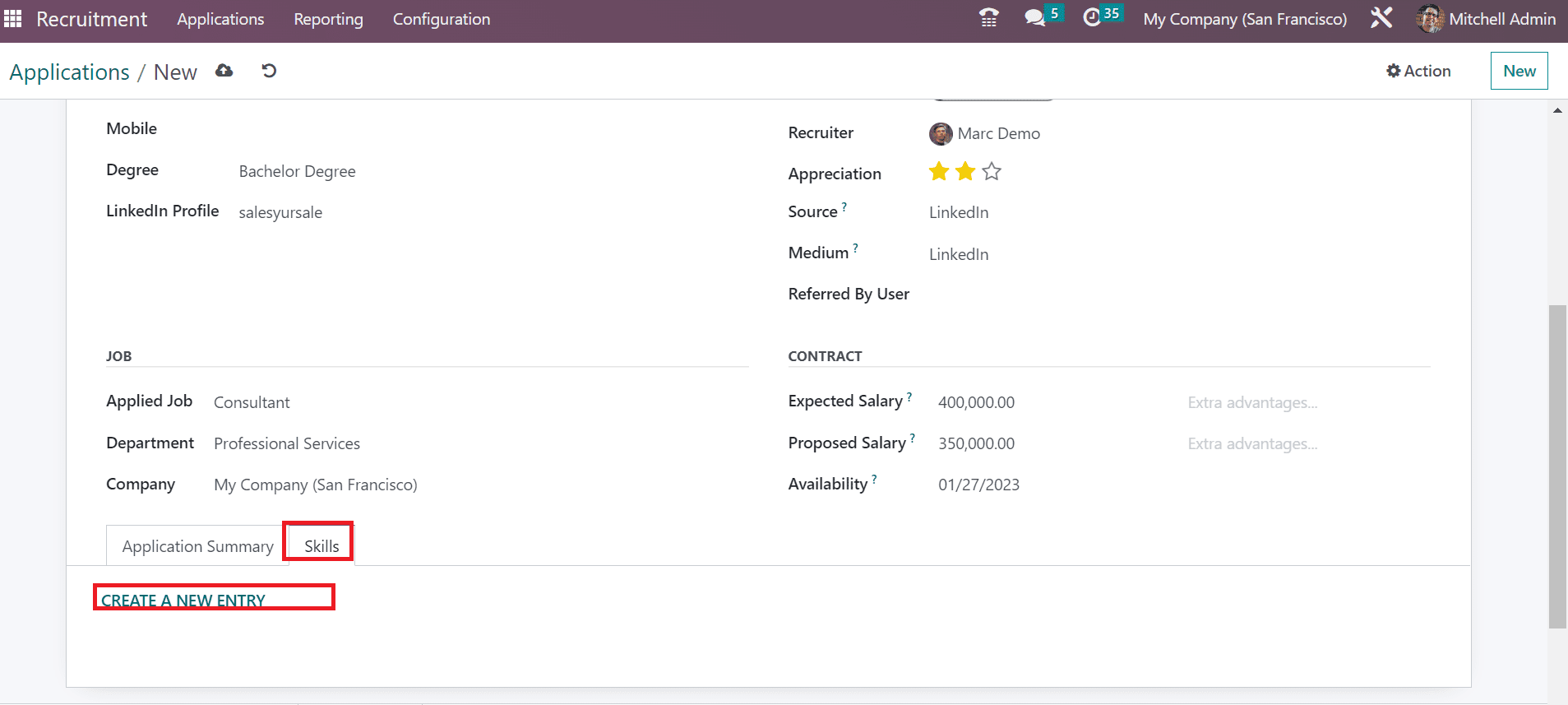
Los usuarios pueden especificar la descripción de una aplicación en la pestaña Resumen de la aplicación. Además, es posible agregar las habilidades necesarias del solicitante dentro de la pestaña Habilidades una vez que presiona el ícono CREAR UNA NUEVA ENTRADA.
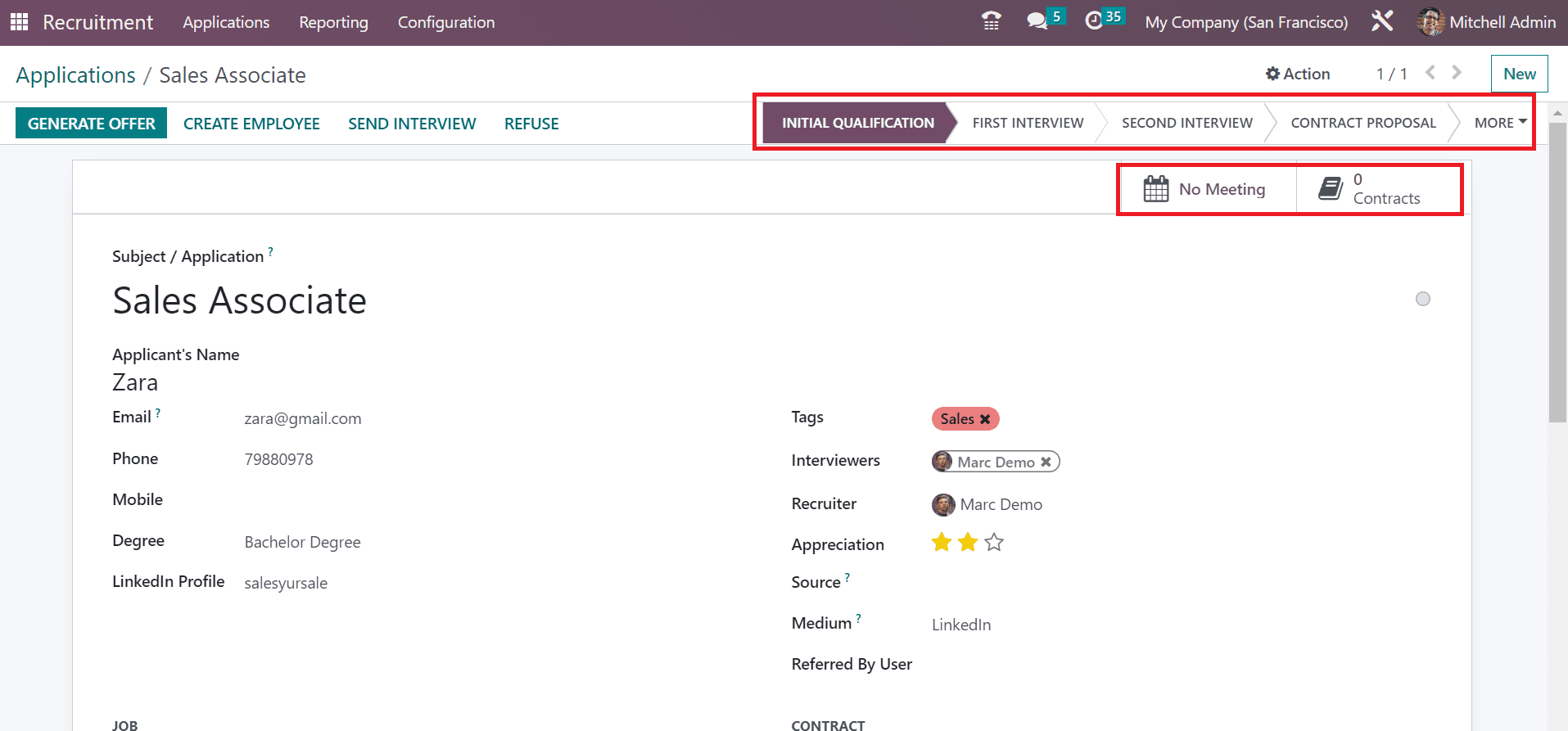
Todos estos detalles se guardan manualmente en Odoo 16 Recruitment. Puede cambiar las etapas según el progreso del empleado en la aplicación. Las etapas se clasifican en CALIFICACIÓN INICIAL, PROPUESTA DE CONTRATO, SEGUNDA ENTREVISTA, etc. Una vez seleccionado el botón inteligente No Reunión, podrá programar una reunión con el solicitante. Además, se puede acceder a los detalles del contrato del candidato a través del botón inteligente Contratos.
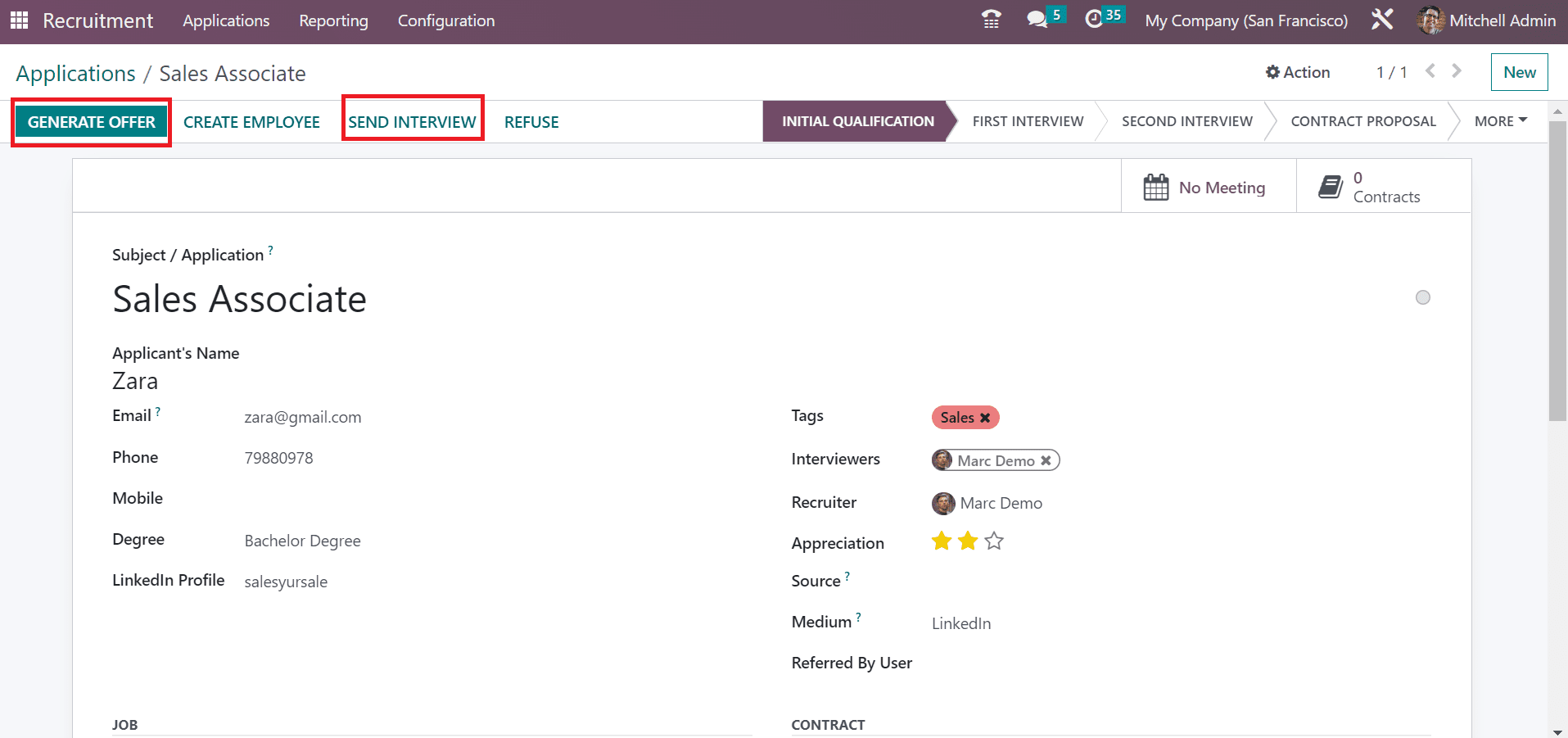
Después de completar todos los procesos del solicitante, puede proporcionar la carta de oferta seleccionando el botón GENERAR OFERTA en la ventana de Aplicaciones. Para enviar una notificación de entrevista, puede hacer clic en el ícono ENVIAR ENTREVISTA.
Por lo tanto, es fácil definir nuevas aplicaciones para su empresa en Odoo 16.