Tickets
🏠 Inicio › Servicio de Ayuda › Tickets
Entradas
Los clientes pueden informar sus problemas o realizar consultas a través de varios canales en Odoo 16. Con la ayuda del módulo Helpdesk, puede brindar soporte a sus clientes sin esfuerzo. El cliente puede utilizar las opciones de chat en vivo, mensajes, página de contacto, foro, sitio web, correo electrónico y llamadas telefónicas para obtener asistencia del equipo de asistencia técnica de una empresa. Cuando un cliente solicita cualquier tipo de soporte a su empresa, puede registrar el problema creando un ticket manualmente en el módulo de Helpdesk. En Odoo, es posible automatizar el proceso de creación de tickets de asistencia técnica. Todos estos tickets se gestionarán en el menú Tickets del módulo Helpdesk en Odoo 16.
En el menú Entradas, puede encontrar las opciones Mis entradas y Todas las entradas. Como su nombre lo indica, la plataforma Mis Entradas mostrará el listado de entradas que tienes asignadas. La plataforma All Tickets se puede utilizar para observar los tickets de todos los equipos de asistencia técnica de su empresa.
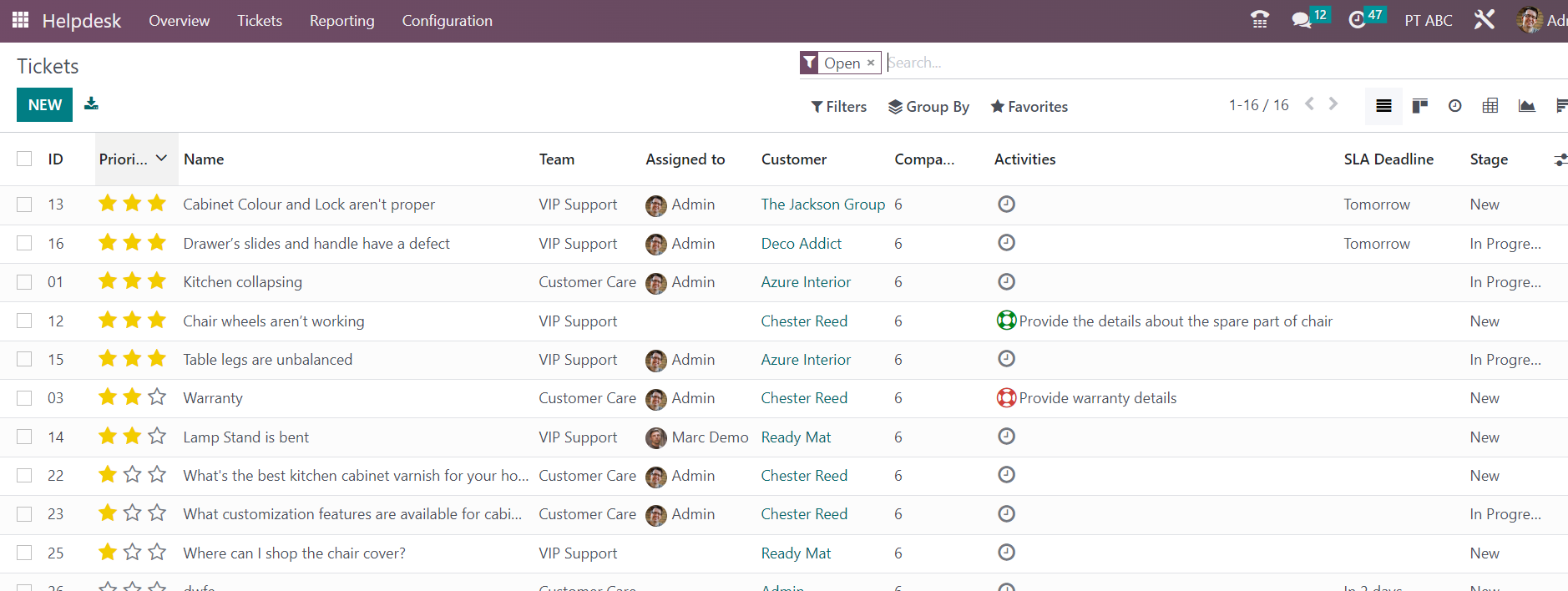
La vista de lista de Entradas se muestra arriba. Además de la vista de lista, puede utilizar las vistas Kanban, Actividad, Pivote, Gráfico y Cohorte según sus demandas. La vista previa de la lista incluye ID, Prioridad, Nombre, Equipo, Asignado a, Cliente, Empresa, Actividades, Fecha límite del SLA y Etapa. La vista se puede ampliar utilizando campos adicionales que se pueden activar desde la lista que aparece después de hacer clic en el menú disponible en la esquina derecha de la vista de lista.
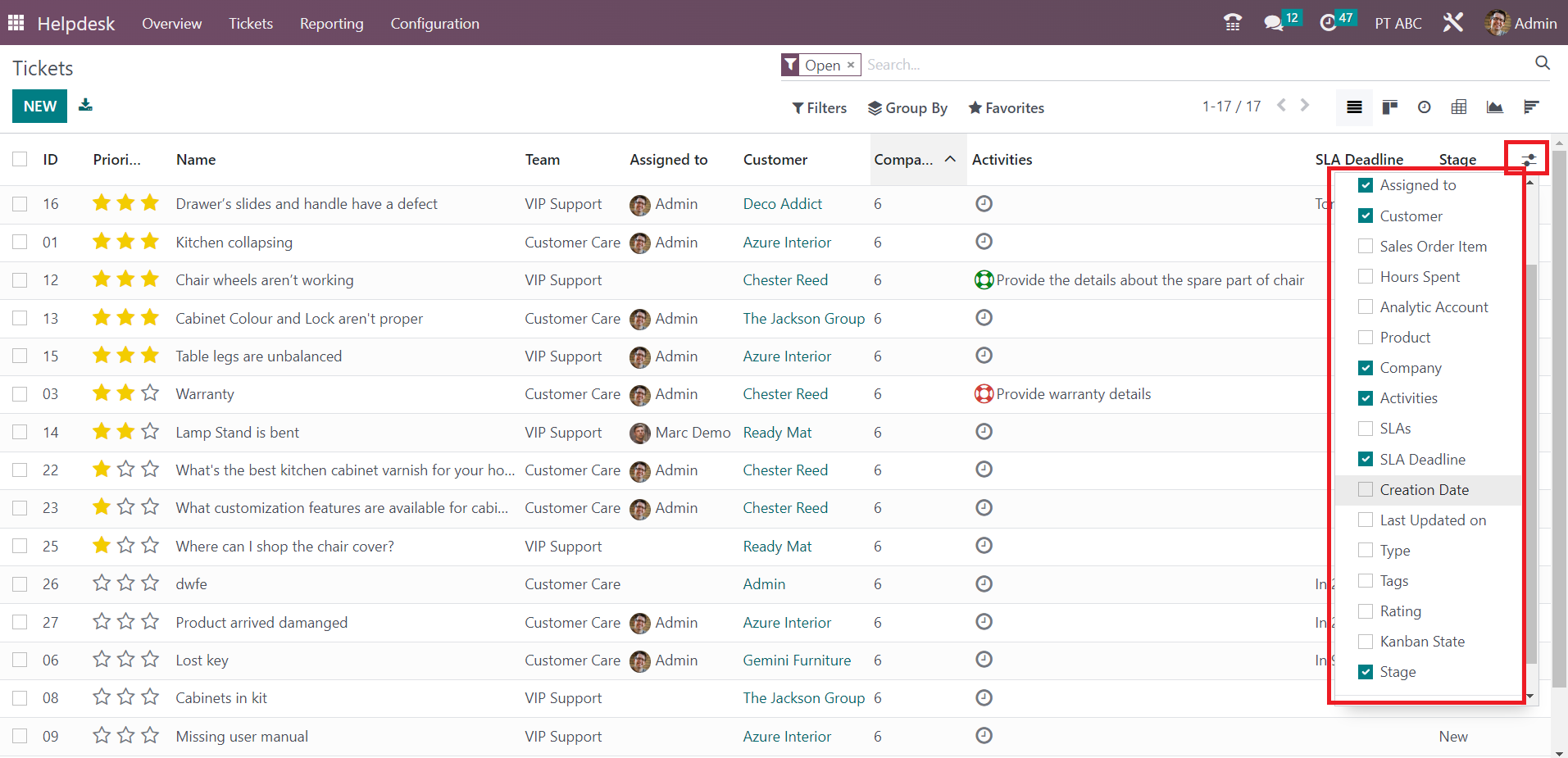
Desde esta lista, puede activar Artículo de pedido de ventas, Horas invertidas, Cuenta analítica, Producto, SLS, Fecha de creación, Última actualización el, Tipo, Etiquetas, Clasificación y Estado Kanban. En esta plataforma, puede utilizar Mis tickets, Tickets de mi equipo, Mi departamento, Seguido, No asignado, Urgente, Prioridad alta, Prioridad media, Prioridad baja, SLA exitoso, SLA en progreso, SLA fallido, Tickets en tiempo extra, Abierto, Cerrado, Cerrado en los últimos 7 días, Cerrado en los últimos 30 días, Satisfecho, Bueno, Insatisfecho, Sin calificación, Fecha de creación y Archivado como filtros predeterminados. Utilice la opción Filtro personalizado para crear filtros personalizados para tickets. De forma predeterminada, puede utilizar Asignado a, Equipo, Etapa, Tipo, Prioridad, Estado, Cliente, Empresa, Cuenta analítica y Fecha de creación para agrupar.
Para crear un nuevo ticket manualmente, puede utilizar el botón Nuevo. Esto lo llevará a un nuevo formulario donde podrá mencionar el problema informado por el cliente, como se muestra en la captura de pantalla.
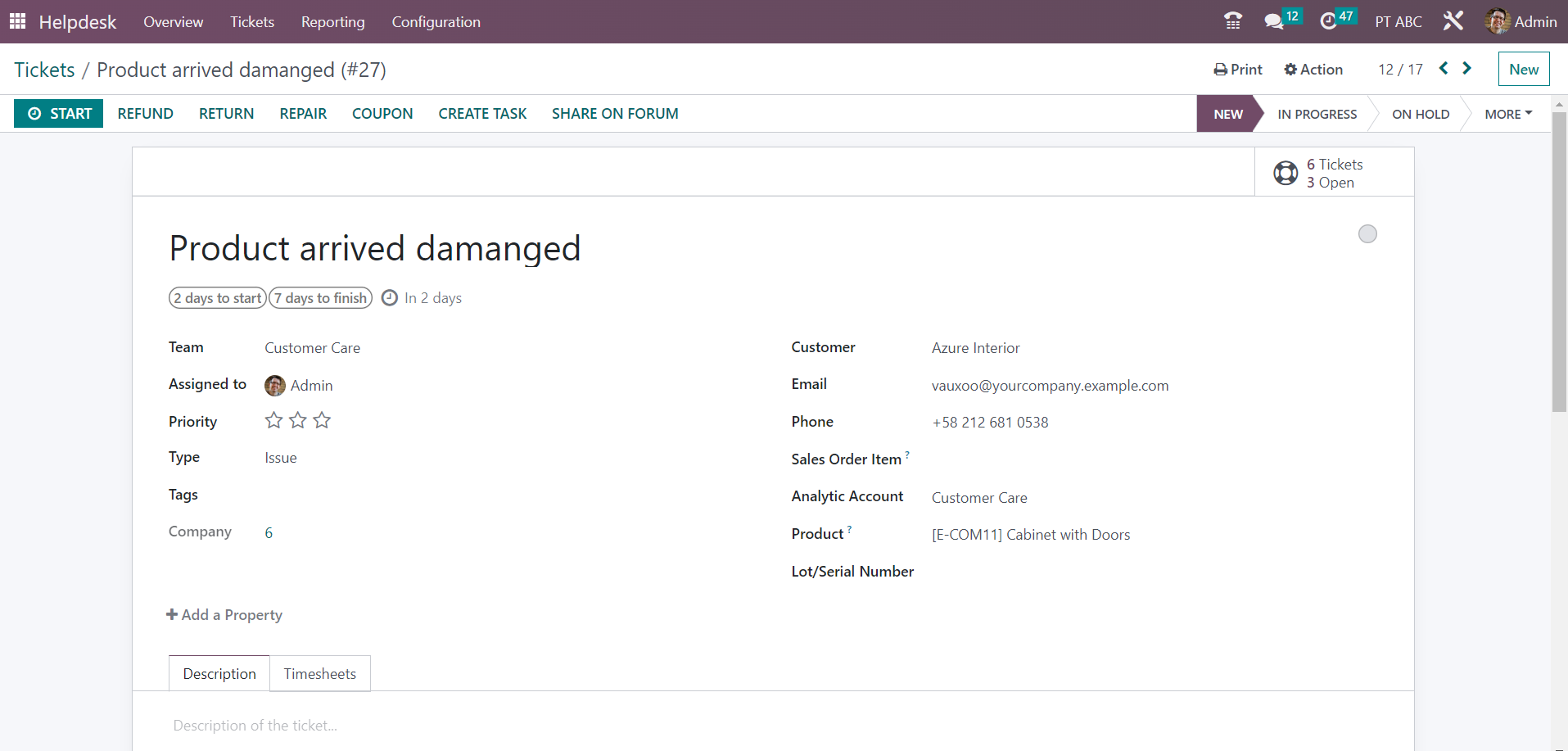
Proporcione un título para el boleto en el espacio indicado. Según el equipo de soporte técnico seleccionado para este ticket, puede ver las políticas de SLA asociadas y la fecha límite de SLA en el campo respectivo. El ticket se puede asignar a un empleado mencionando la identificación del usuario en el campo Asignado a. Según la prioridad del ticket, puedes dar estrellas en el campo Prioridad. En los campos correspondientes, puede especificar el Tipo, Etiquetas y Empresa. El nombre del cliente se puede seleccionar en el menú desplegable. Según los detalles preconfigurados, el campo Correo electrónico y teléfono se completará automáticamente tan pronto como seleccione el nombre del cliente. Si el ticket se genera para soporte con respecto a algún artículo comprado, puede agregar el pedido de venta respectivo en el campo Artículos de pedido de venta. Mencione la Cuenta Analítica para registrar los detalles contables relacionados con las operaciones de este ticket. Si el ticket está relacionado con algún producto de la empresa, podrá especificarlo en el campo Producto. Además, también puede agregar el número de lote/serie del producto. Ahora, el botón Agregar una propiedad se puede usar para agregar campos personalizados a la vista del formulario.
En el campo Descripción, puede detallar el problema reportado por el cliente y la información relacionada con el ticket. La pestaña Hoja de horas registrará el tiempo dedicado al ticket para resolver el problema. Esto se puede hacer de forma manual y automática. Una vez que complete la creación del ticket, podrá obtener varios botones de operación en la pantalla como se muestra a continuación.
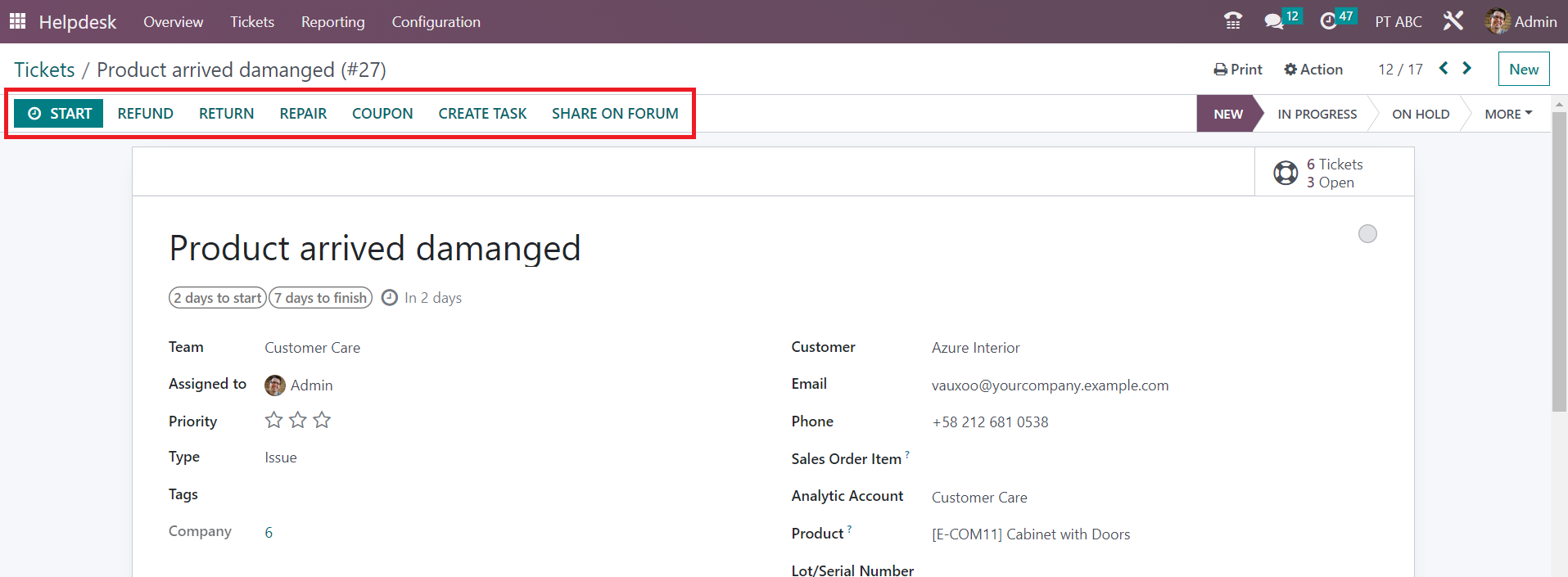
El botón Iniciar se puede utilizar para registrar el tiempo trabajado en este ticket por el equipo de asistencia técnica respectivo. Siempre que un empleado de este equipo trabaje en el ticket, el usuario puede hacer clic en el botón Iniciar. Odoo comenzará a registrar el tiempo como se muestra a continuación.
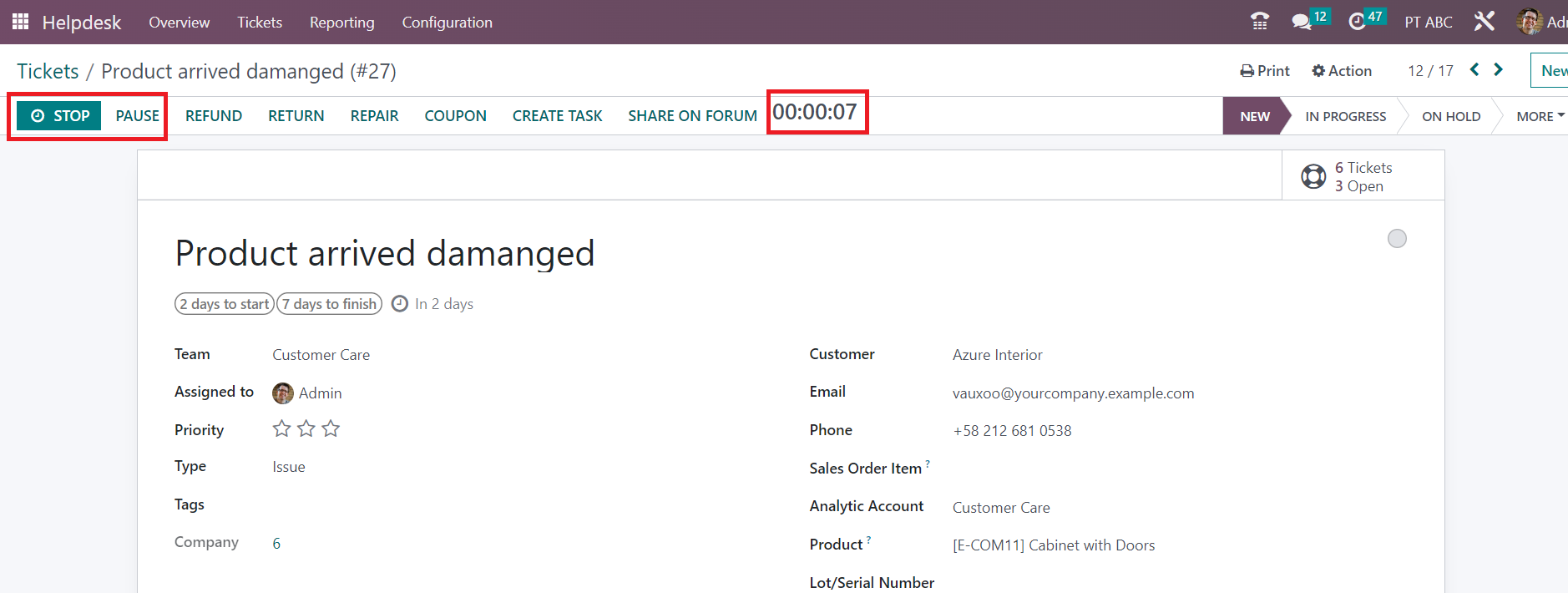
Una vez que se completa el trabajo, puede usar el botón Detener para detener el cronómetro. Esto abrirá una ventana emergente para confirmar el tiempo registrado por Odoo.
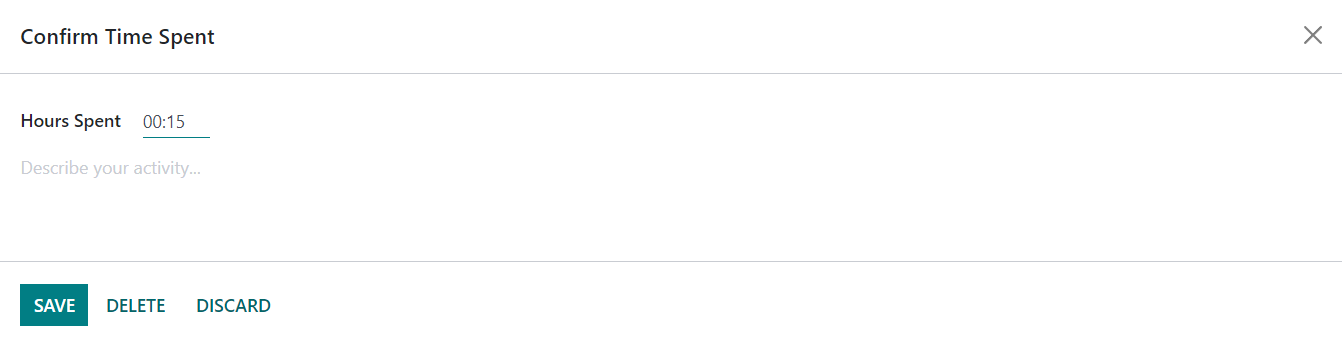
Después de verificar la hora, puedes usar el espacio adicional para describir la actividad. Utilice el botón Guardar para guardar tiempo en una hoja de horas. En la pestaña Hoja de horas, puede ver el tiempo confirmado.
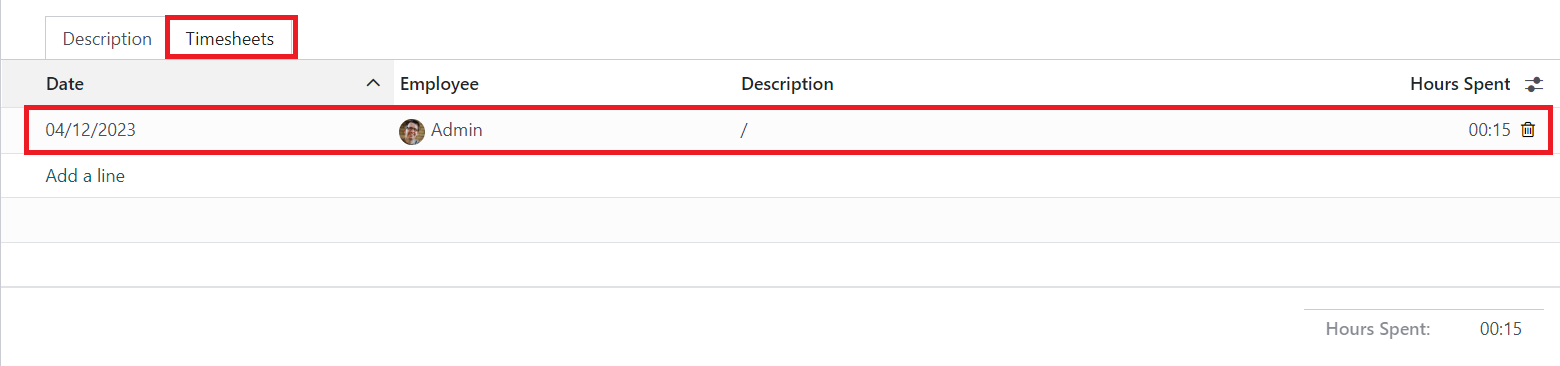
Mostrará la fecha, el empleado, la descripción y las horas empleadas.
En algunos casos, las empresas suelen ofrecer reembolsos a los clientes según determinadas normas y regulaciones. Para ofrecer un reembolso a un cliente, puede utilizar el botón Reembolso disponible en la vista del formulario Boleto.
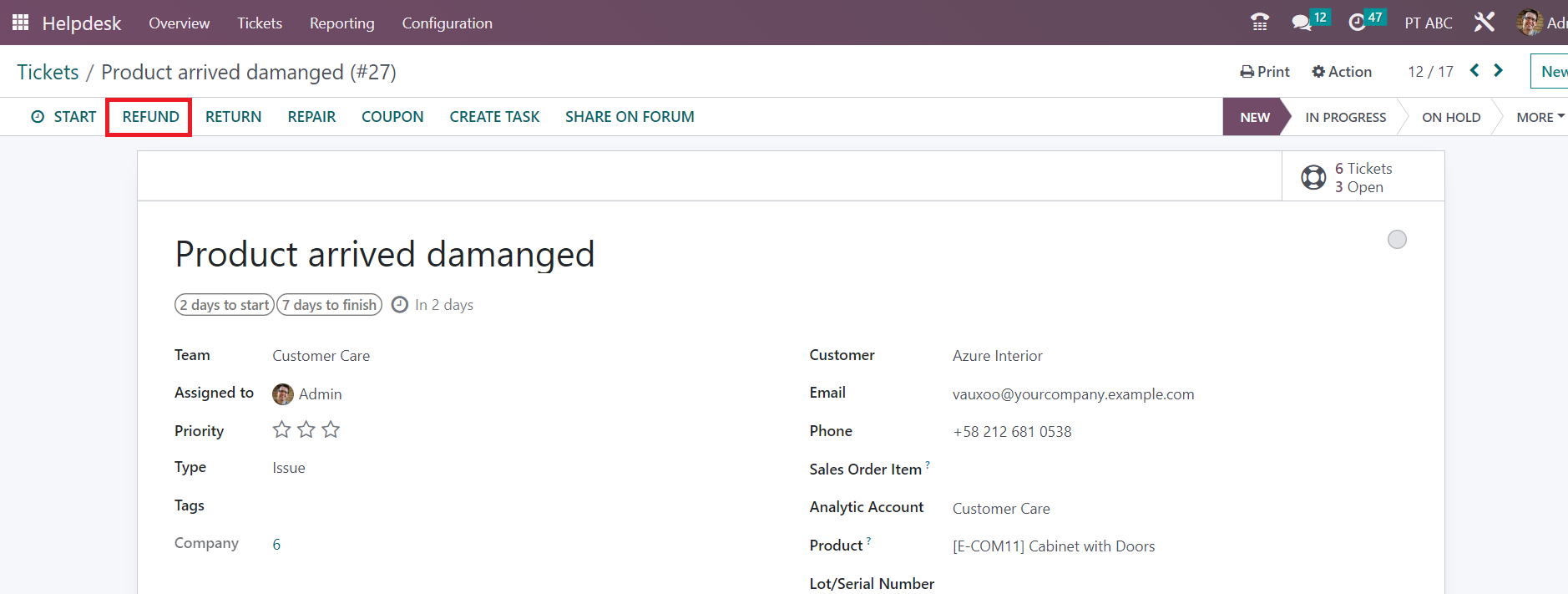
Al hacer clic en el botón Reembolso se abrirá una ventana emergente como se muestra a continuación, que se puede utilizar para mencionar los detalles del Reembolso.
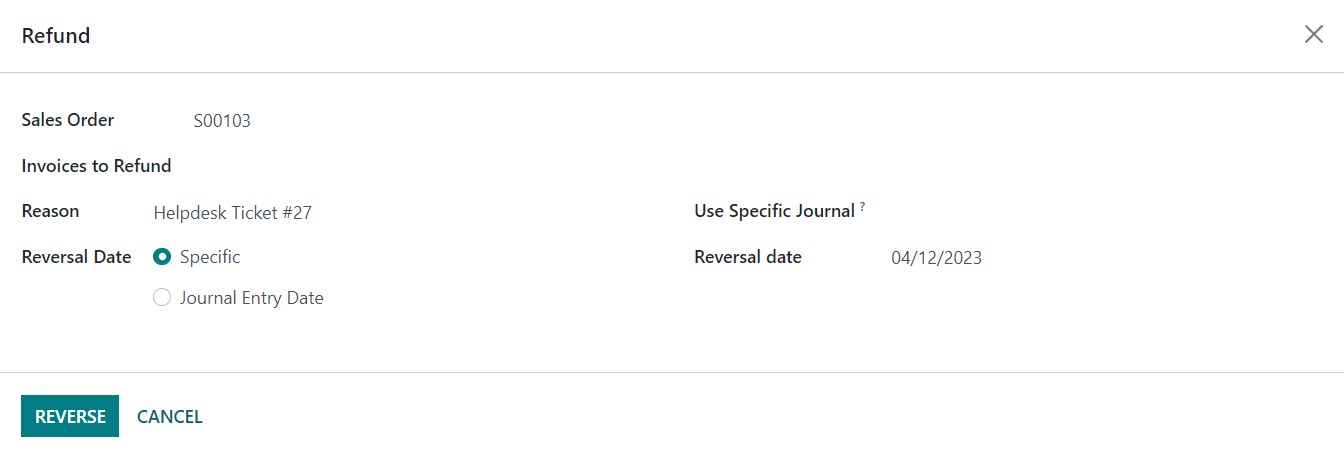
Aquí, puede agregar Orden de venta, Facturas para reembolsar, Motivo, Fecha de reversión y Diario en los campos respectivos. Al hacer clic en el botón Revertir se revertirá la factura y se creará una nota de crédito del cliente.
Si el cliente desea devolver el producto adquirido en su empresa, podrá registrar la devolución mediante el botón Devolver disponible en el ticket.
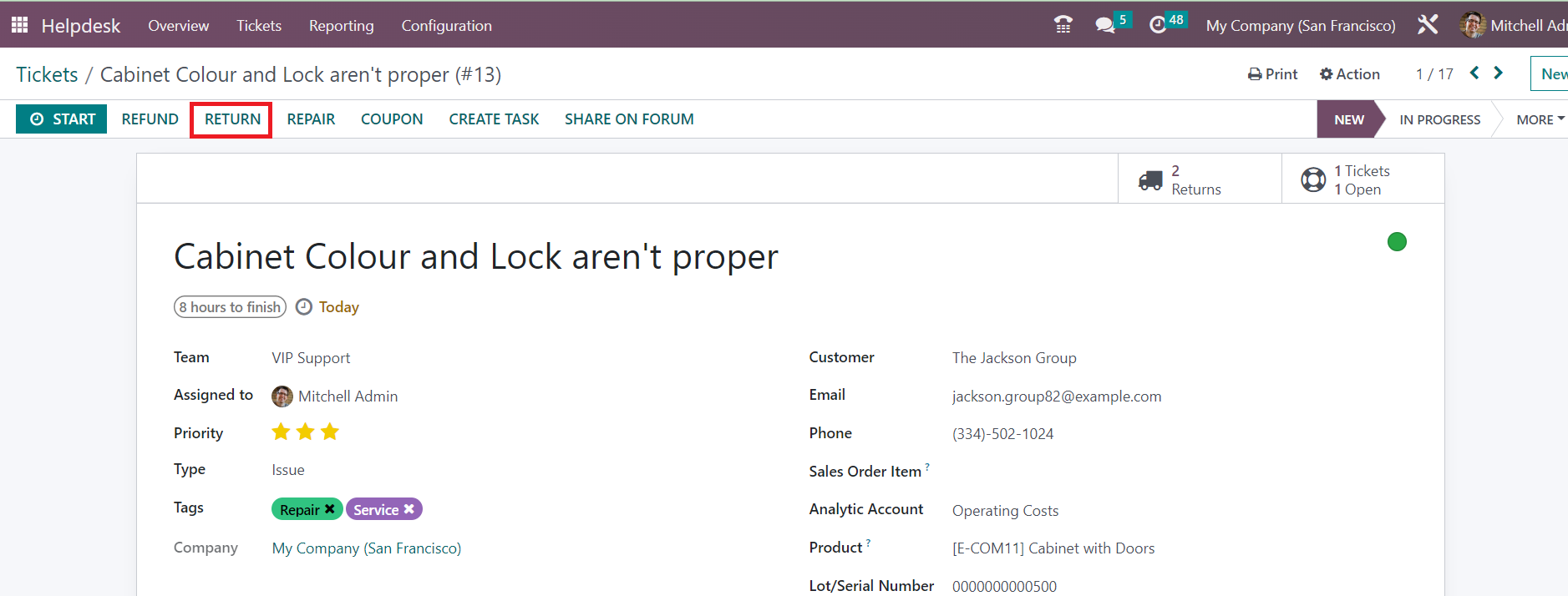
Al hacer clic en el botón Volver, aparecerá una ventana emergente.
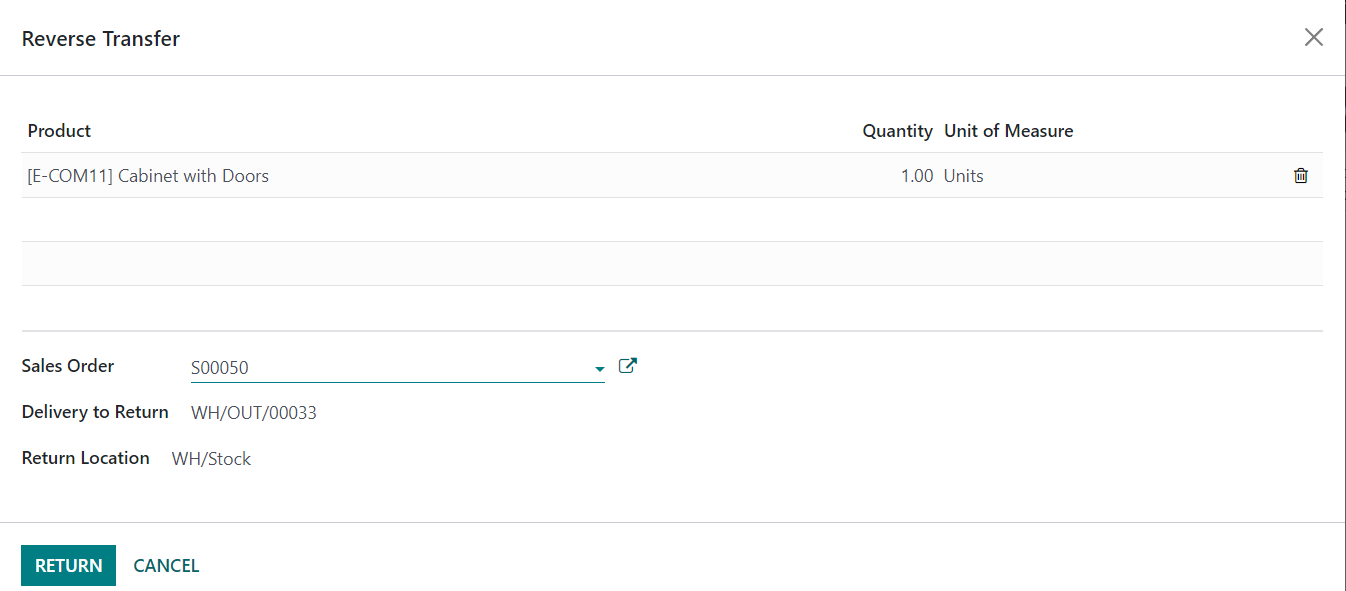
Aquí, el nombre del producto mencionado en el ticket estará disponible con Cantidad y UM. Además, puede agregar detalles de Orden de venta, Entrega a devolución y Ubicación de devolución en esta ventana y hacer clic en el botón Devolver.
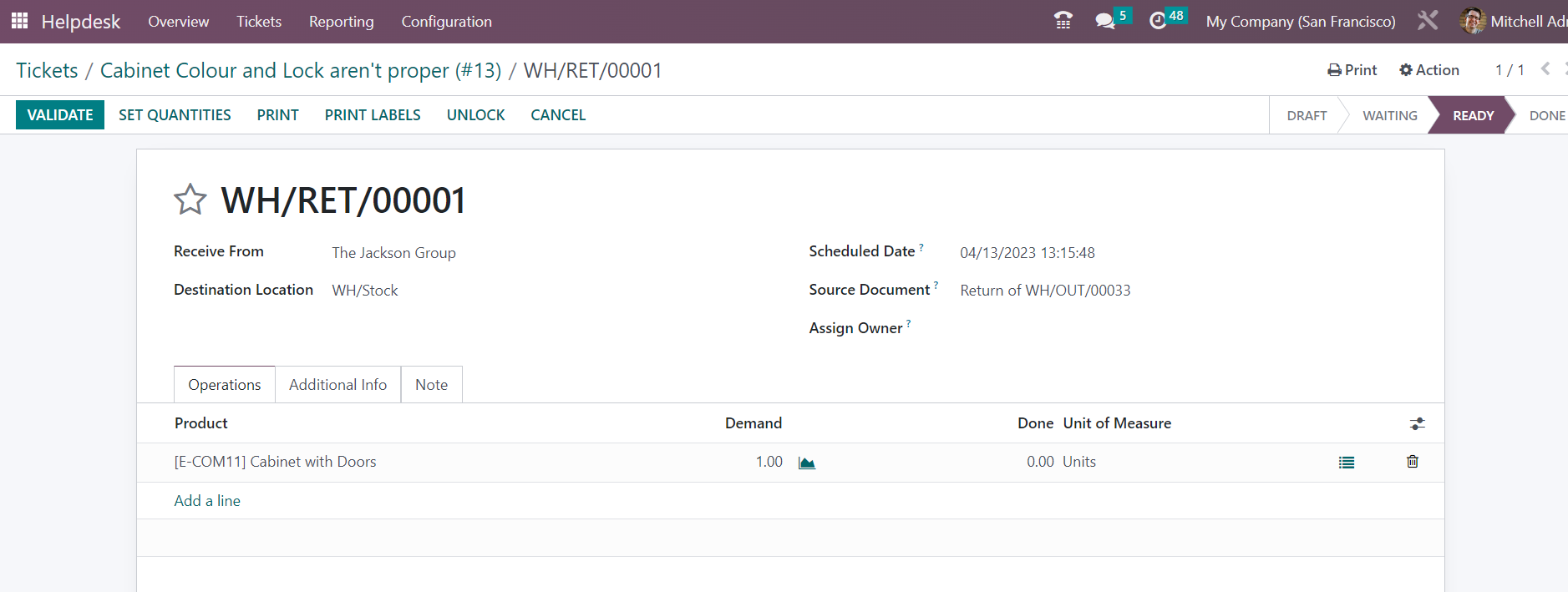
Ahora recibirá un pedido de devolución como se muestra en la imagen de arriba. Puede hacer clic en el botón Validar para confirmar la devolución después de comprobar los detalles disponibles en esta ventana.
Si el producto está dañado y el cliente quiere repararlo, puede generar una orden de reparación para el producto usando el botón Reparar.
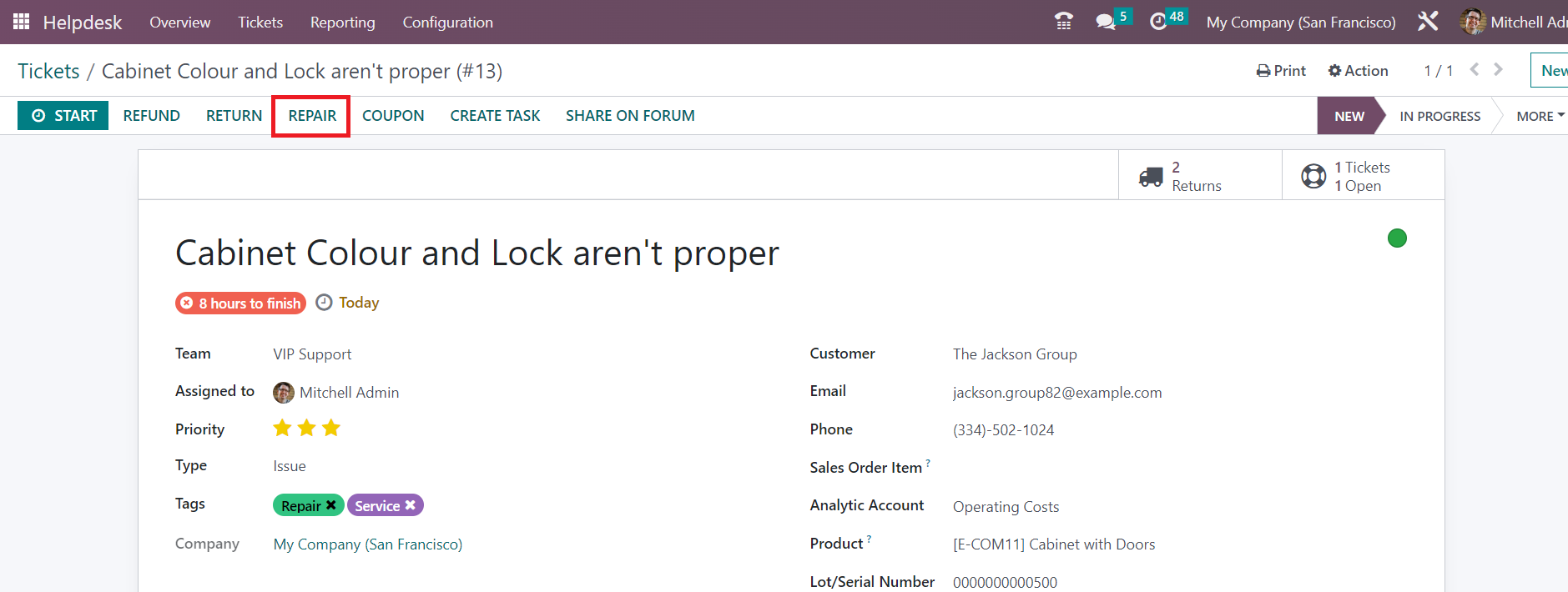
Esto generará una orden de reparación para el producto.
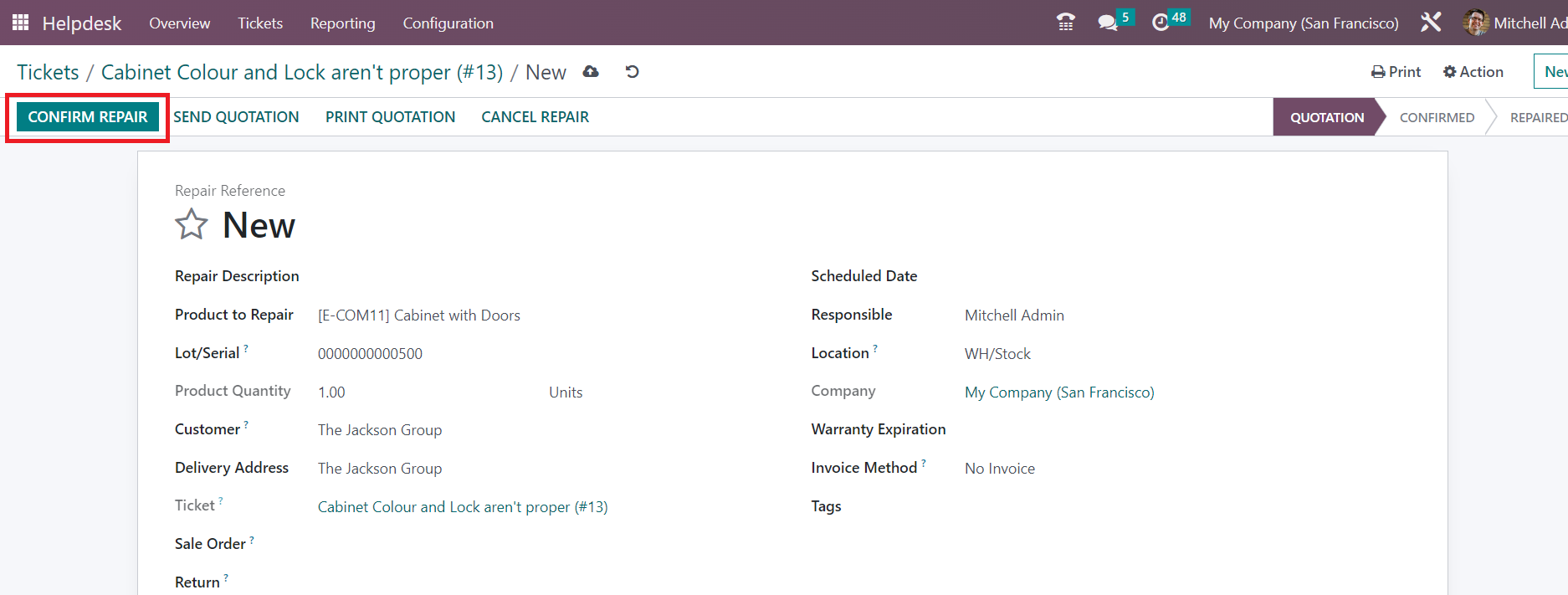
Puede verificar la orden de reparación y hacer clic en el botón Confirmar reparación.
Puede enviar recompensas y cupones a sus clientes. El botón Cupones le ayudará a enviar cupones al cliente respectivo.
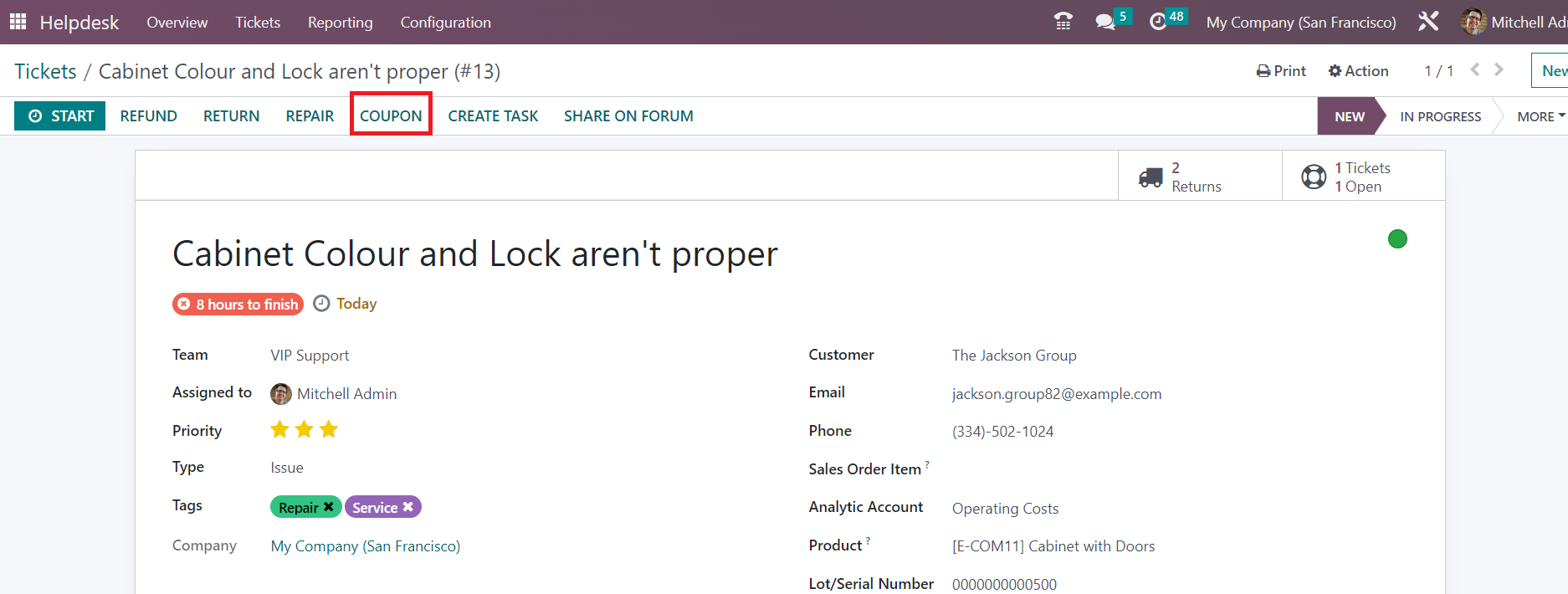
Al hacer clic en el botón del cupón aparecerá una ventana emergente como se muestra a continuación. Aquí puede mencionar el programa de cupones que desea ofrecer a su cliente.
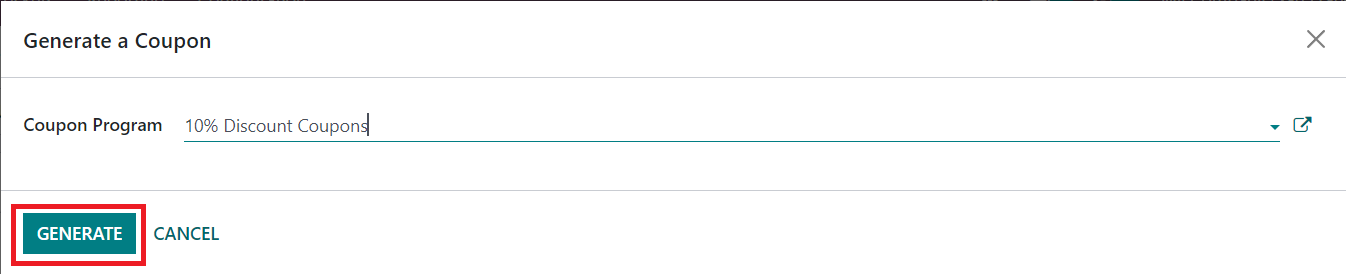
Haga clic en el botón Generar.
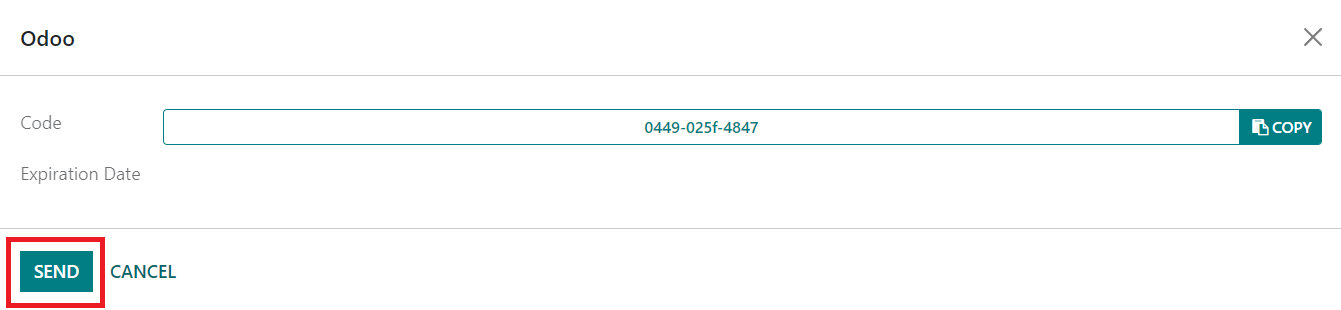
El código de cupón estará disponible en esta ventana emergente. El botón Enviar le ayudará a enviar el cupón al cliente respectivo.
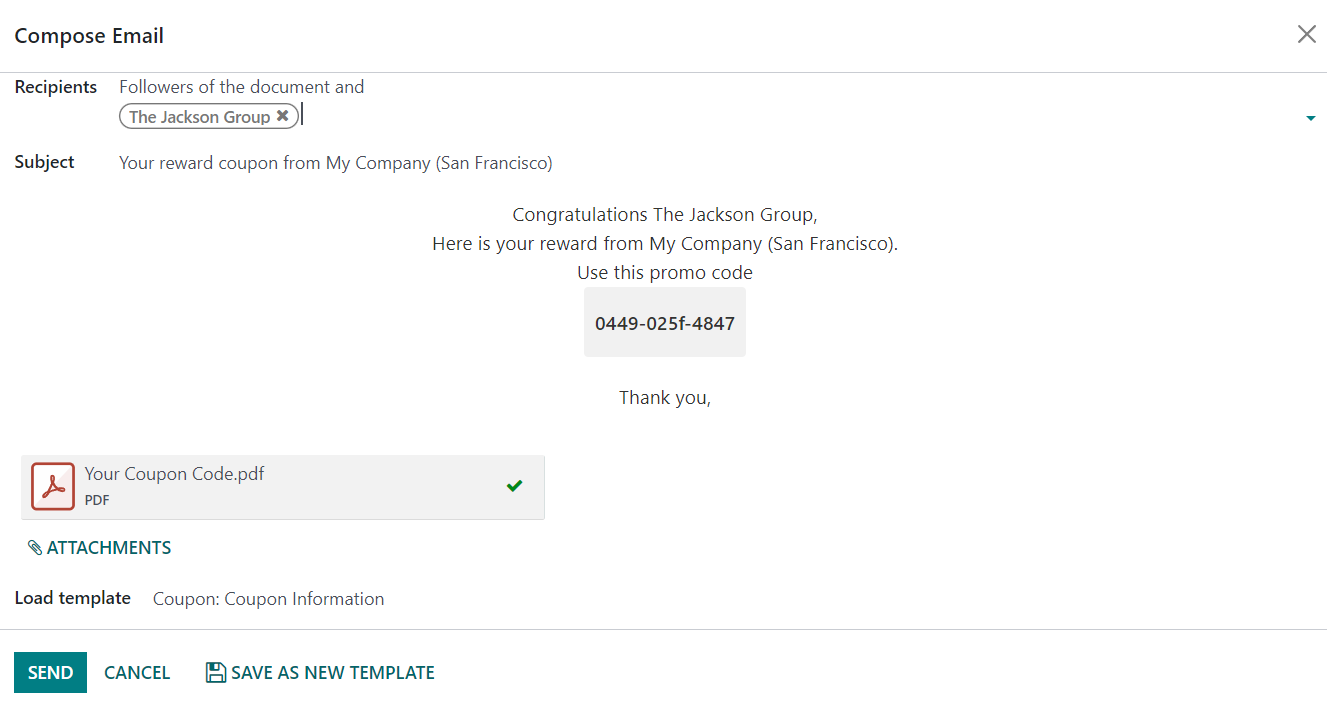
Como puedes ver en la captura de pantalla anterior, Odoo generará un correo electrónico automatizado con los detalles del cupón con un archivo adjunto. Siguiendo este método, puede enviar cupones a sus clientes.
Algunos tickets exigen operaciones de servicio de campo para solucionar el problema planteado por el cliente. En tales casos, puede utilizar el botón Crear tarea para crear nuevas tareas para operaciones de servicio de campo.
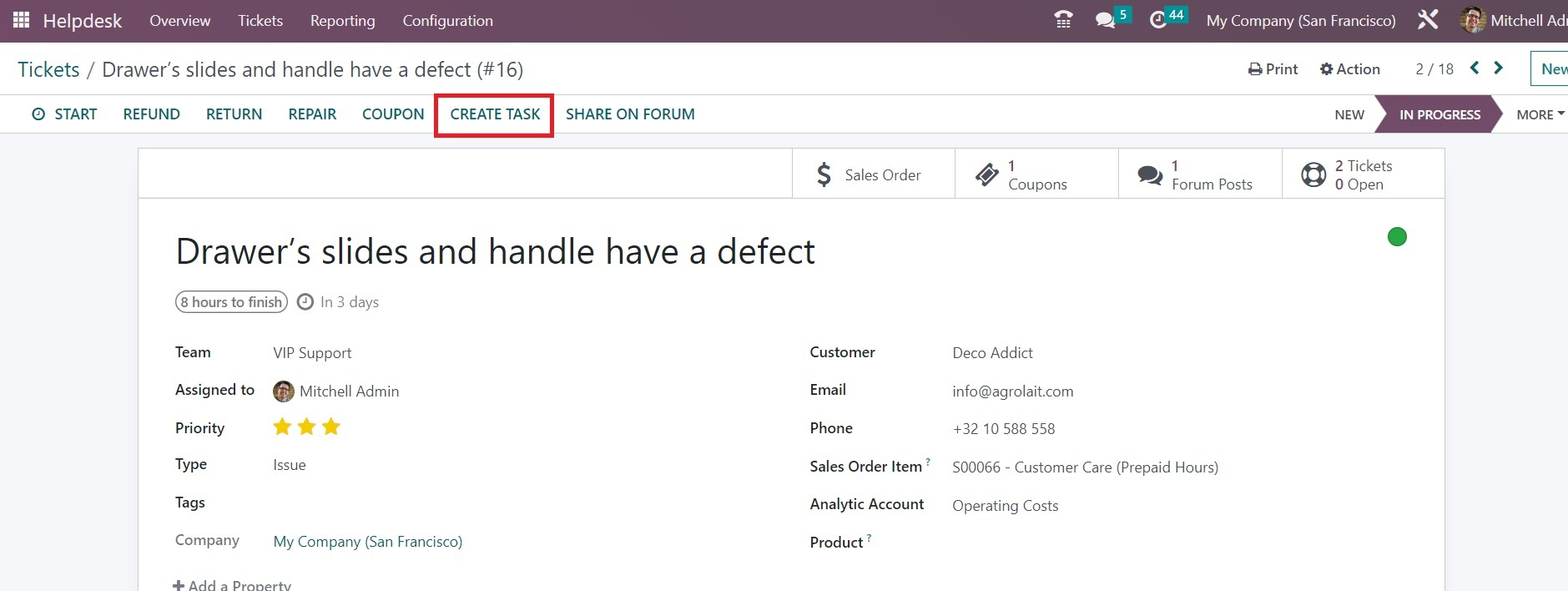
Al hacer clic en este botón, aparecerá una ventana emergente para especificar los detalles de la nueva tarea.
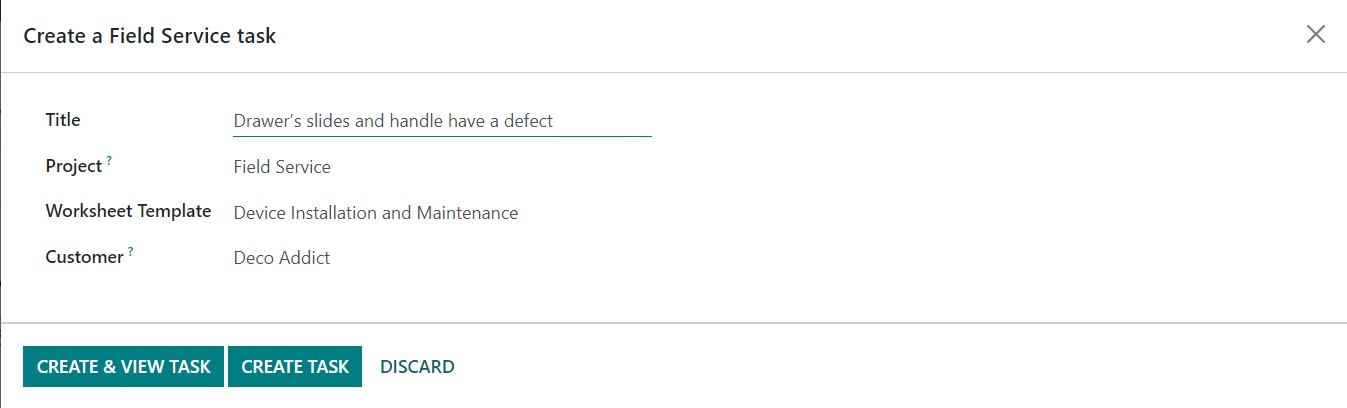
Aquí obtendrá el título, el proyecto, la plantilla de hoja de trabajo y los detalles del cliente. Puede consultar la información y hacer clic en el botón Crear tarea. Esto creará una nueva tarea en el módulo Odoo Field Service. Puede gestionar la tarea desde el módulo Field Service y cerrar el ticket una vez completada la tarea.
Puede compartir la consulta o el problema planteado por un cliente en foros que permitirán a otros compartir sus opiniones sobre el problema. Para compartir el ticket en foros, puede hacer clic en el botón Compartir en foro.
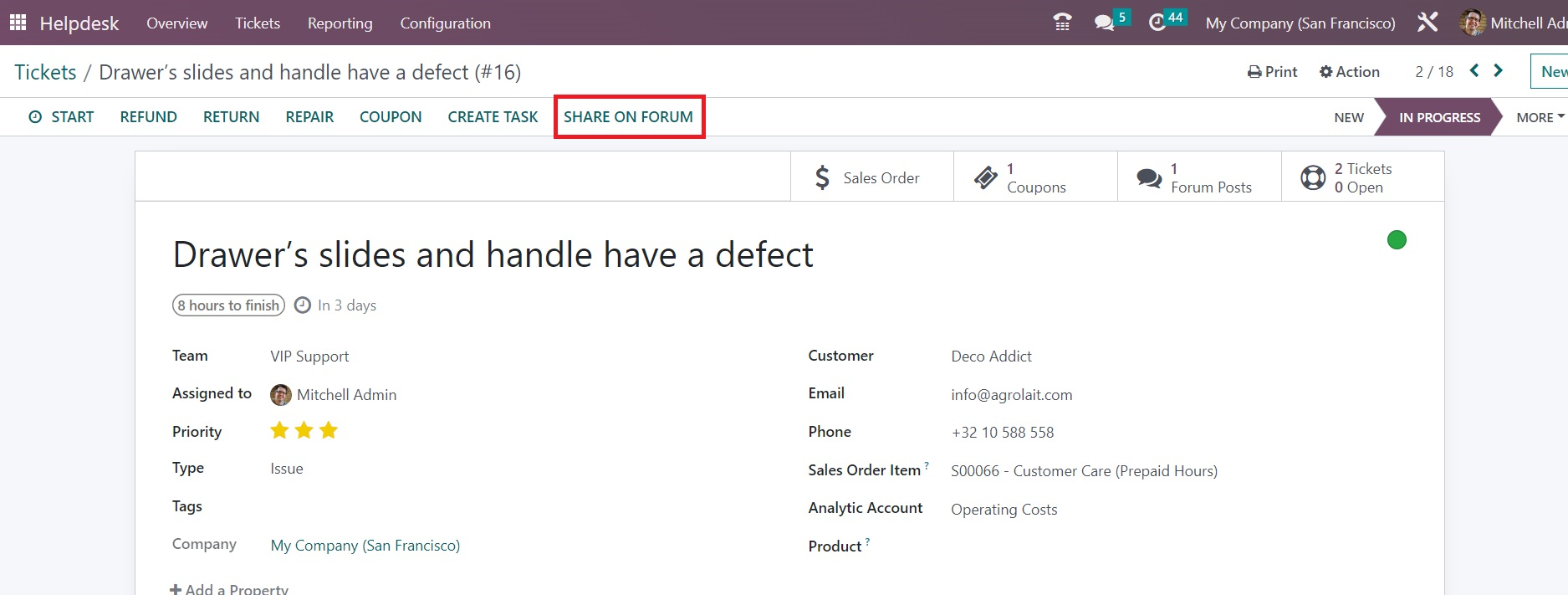
Obtendrá una ventana emergente como se muestra a continuación.
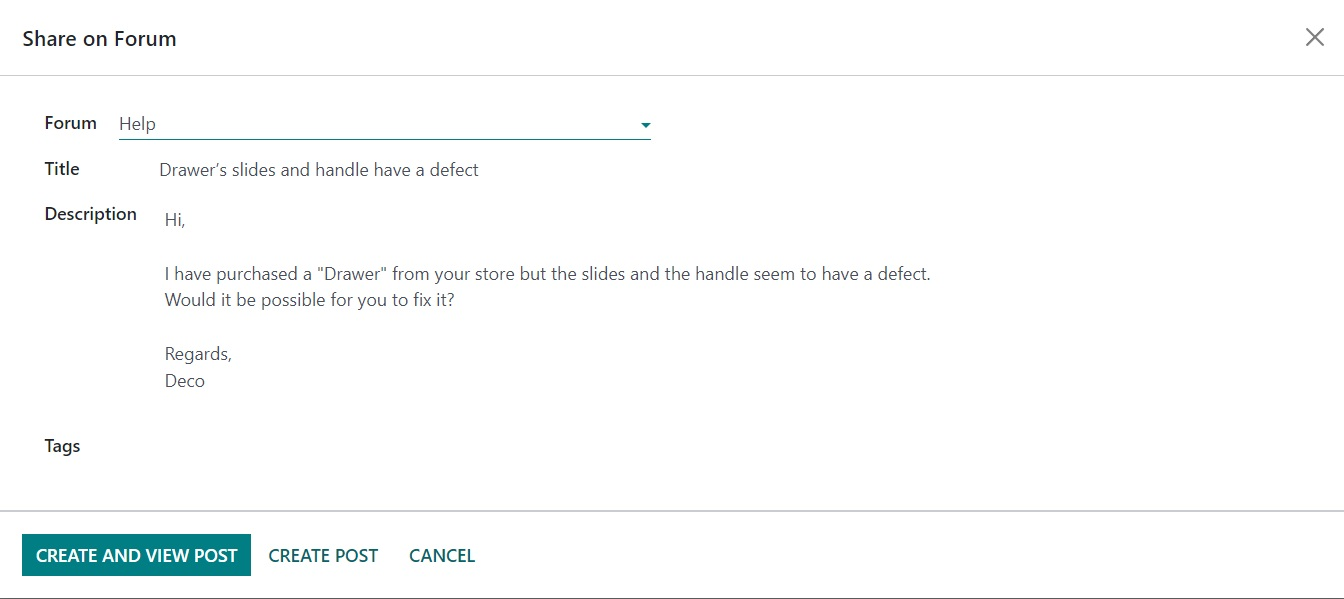
Aquí puedes mencionar el foro en el que deseas publicar este ticket. Proporcione un título junto con una descripción y etiquetas adecuadas en esta ventana. Al hacer clic en el botón Crear publicación, se creará una nueva publicación en el foro que mencionaste.
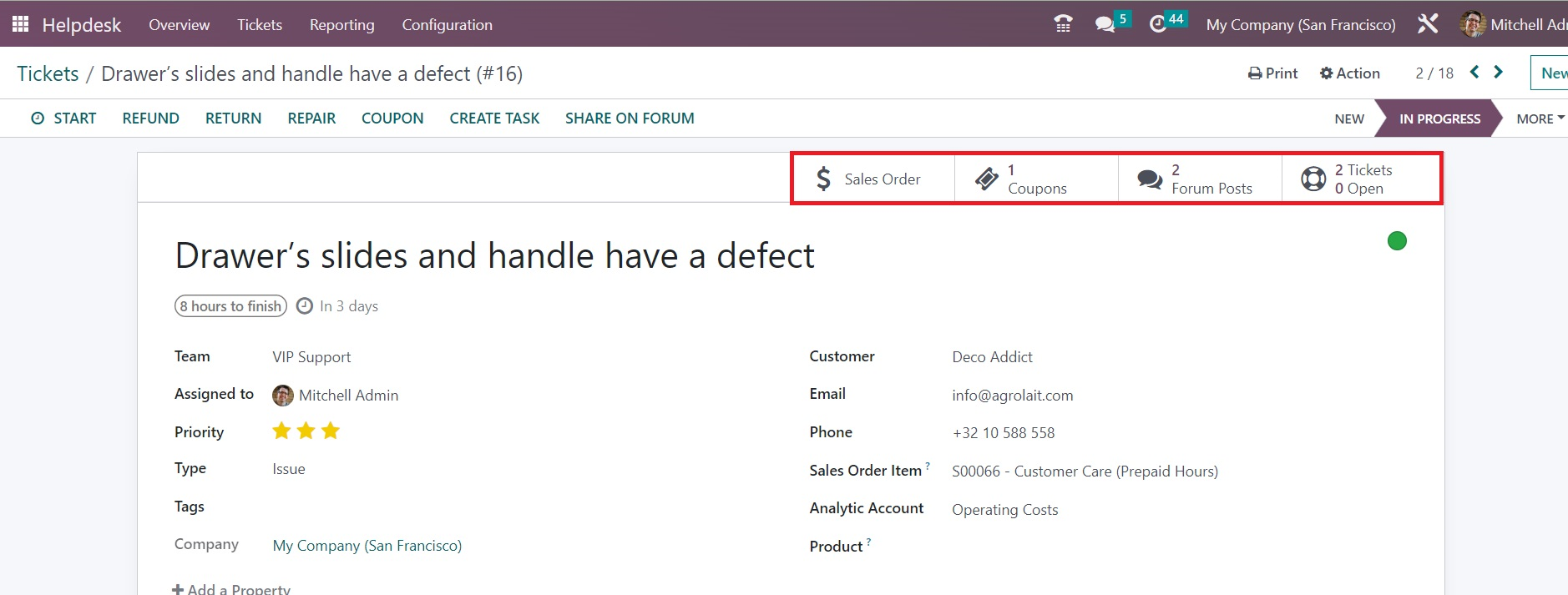
Según las operaciones que realice en el ticket, aparecerán en la ventana los botones inteligentes correspondientes, que pueden usarse para administrar la operación respectiva directamente desde esta ventana.
En el menú Configuración del módulo Helpdesk, puede encontrar la opción Tipos, que se puede utilizar para crear varios tipos de tickets. Al hacer clic en esta opción se abrirá una nueva ventana con la lista de tipos de entradas ya creadas.
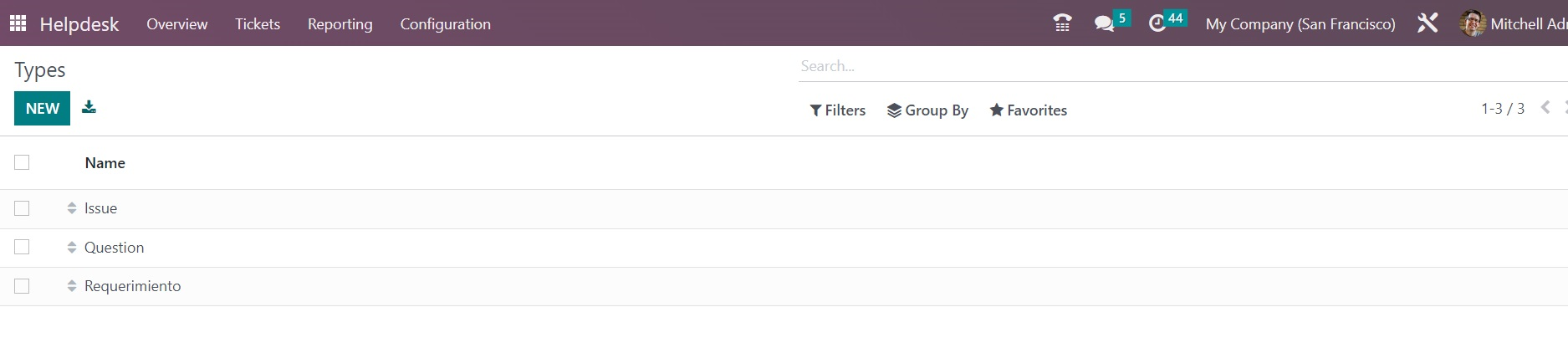
Si desea crear un nuevo tipo de boletos, puede hacer clic en el botón Nuevo que abrirá una nueva línea debajo de la lista existente.
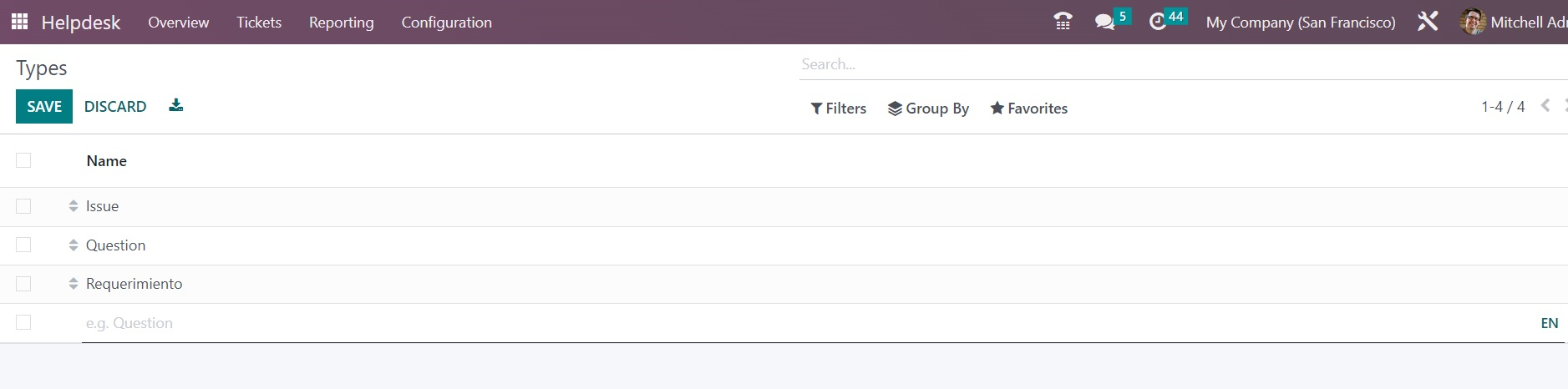
Puede utilizar esta línea para mencionar el nombre del nuevo tipo de billete. Al hacer clic en el botón Guardar se agregará un nuevo tipo al tipo de ticket en el módulo Odoo Helpdesk.