Help Desk Team
🏠 Inicio › Servicio de Ayuda › Help Desk Team
Equipo de soporte técnico
Para gestionar los tickets, puede crear diferentes equipos de mesa de ayuda en el Módulo de Mesa de Ayuda. Esto le ayudará a resolver problemas y consultas planteadas por los clientes. rápida y sistemáticamente. Cuando se crea un nuevo ticket en el módulo, el El administrador puede asignar ese ticket a un equipo y ese equipo de soporte técnico en particular será responsable de cerrar el ticket dentro del plazo. Puedes encontrar la ayuda Opción Desk Team en el menú Configuración del módulo.
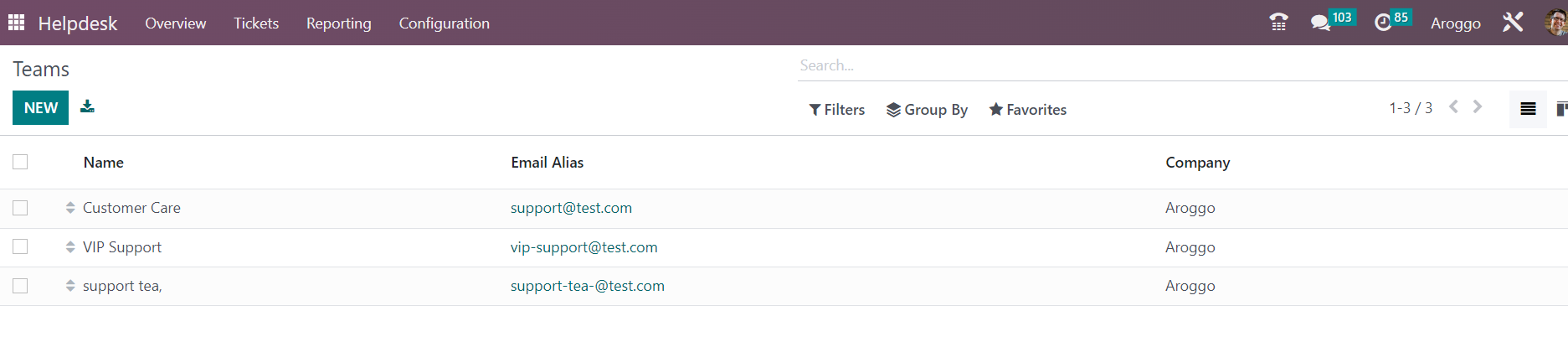
Los equipos de soporte técnico ya configurados se pueden observar aquí. La vista previa de la lista. incluye el nombre, el alias de correo electrónico y la empresa. Puede utilizar el botón Nuevo para crear un nuevo equipo de soporte técnico.
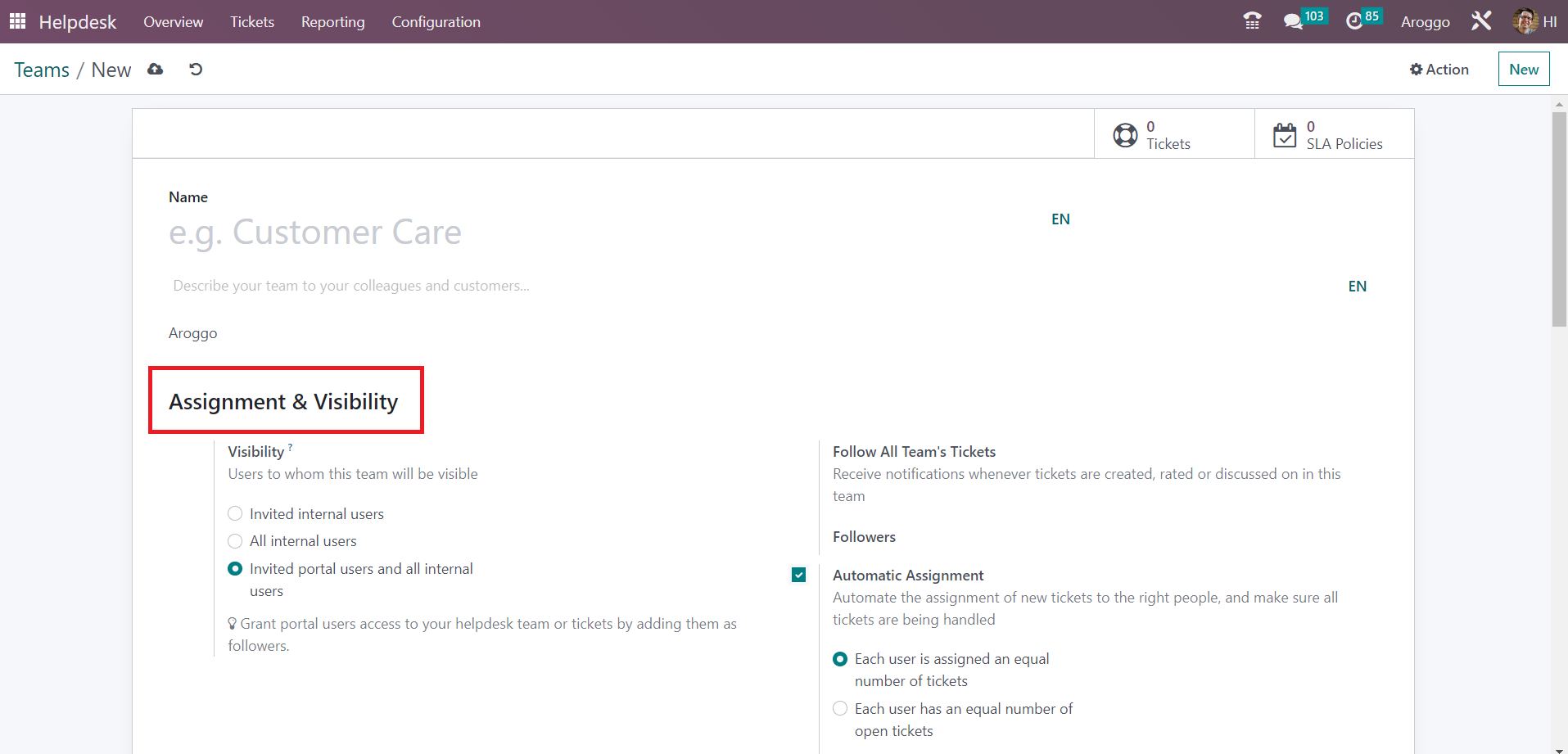
La vista del formulario de la ventana de creación del equipo se muestra arriba. Aquí puedes proporcionar el nombre del equipo en el espacio dado. Después de mencionar el nombre del equipo, puede agregar una línea de remolque para describir este equipo a sus colegas y clientes. Especifique el nombre de la empresa en el espacio indicado. La tarea & Visibilidad La pestaña se puede utilizar para definir la visibilidad del equipo. Aquí puedes decidir las personas. para quién será visible este equipo de asistencia técnica y sus tickets. Puedes configurar la visibilidad a Usuarios internos invitados, Todos los usuarios internos o Usuarios del portal invitados y todos los internos. En el campo Seguidores, puedes mencionar a los seguidores de este equipo para que Recibirá notificaciones cada vez que se creen, califiquen o discutan boletos en este equipo. Activando la Asignación Automática, podrás automatizar la asignación de nuevos tickets a las personas adecuadas y asegúrese de que todos los tickets estén siendo manejados. Aquí, obtendrá dos opciones para decidir el método de asignación, como Cada usuario se le asigna un número igual de tickets y cada usuario tiene el mismo número de tickets abiertos entradas.
La pestaña Canales se puede utilizar para definir los canales para recoger las entradas. tu Puede activar el Alias de correo electrónico para crear tickets enviando un correo electrónico a un alias. Es posible configurar el alias de correo electrónico en el espacio indicado. Activando el chat en vivo opción le permite habilitar una opción de chat en vivo en su sitio web para que pueda fácilmente póngase en contacto con los visitantes de su sitio web. Puede habilitar el formulario del sitio web para obtener entradas a través de un formulario online.
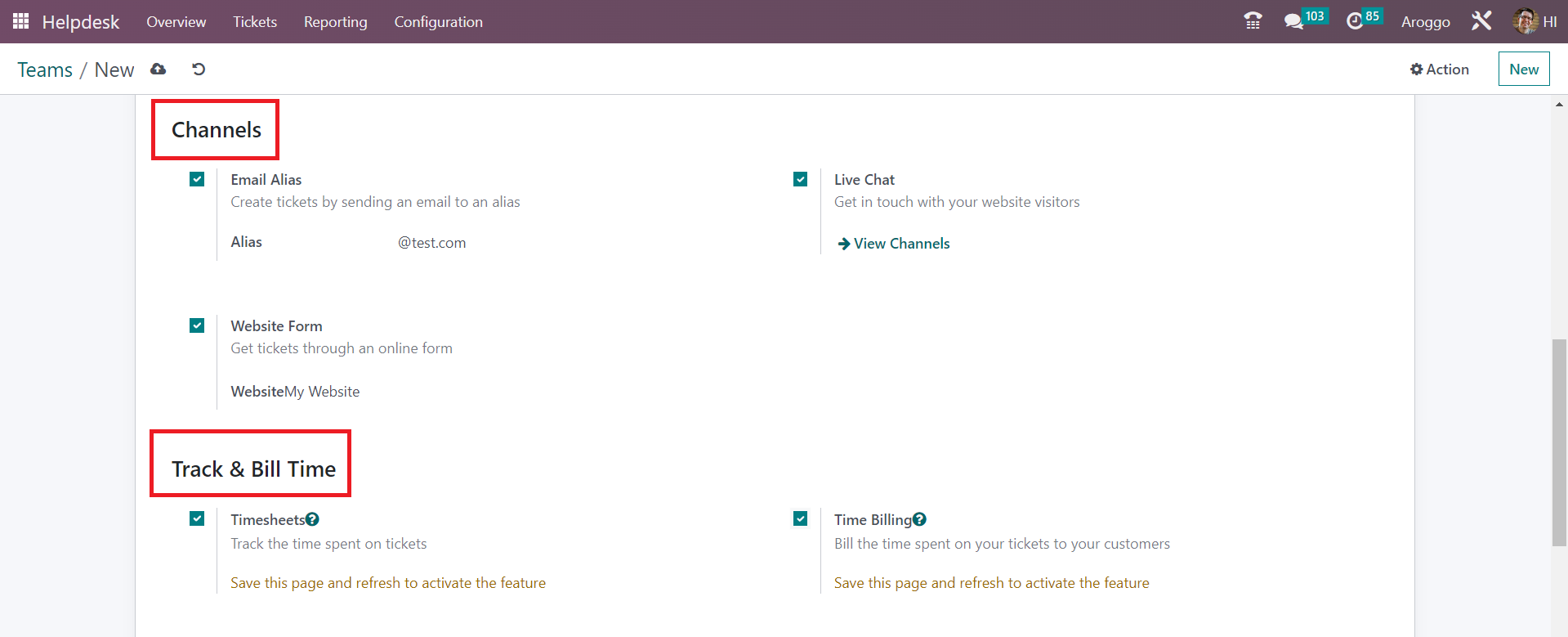
Al activar la opción Hojas de tiempo, puede realizar un seguimiento del tiempo dedicado a los tickets. Aquí, puede mencionar un proyecto al que se le atribuye la hoja de tiempo de los tickets de este equipo de asistencia técnica. estará vinculado. Para facturar el tiempo empleado en sus boletos al respectivo cliente, puede habilitar la opción Facturación por tiempo desde la página Track & Pestaña Hora de facturación.
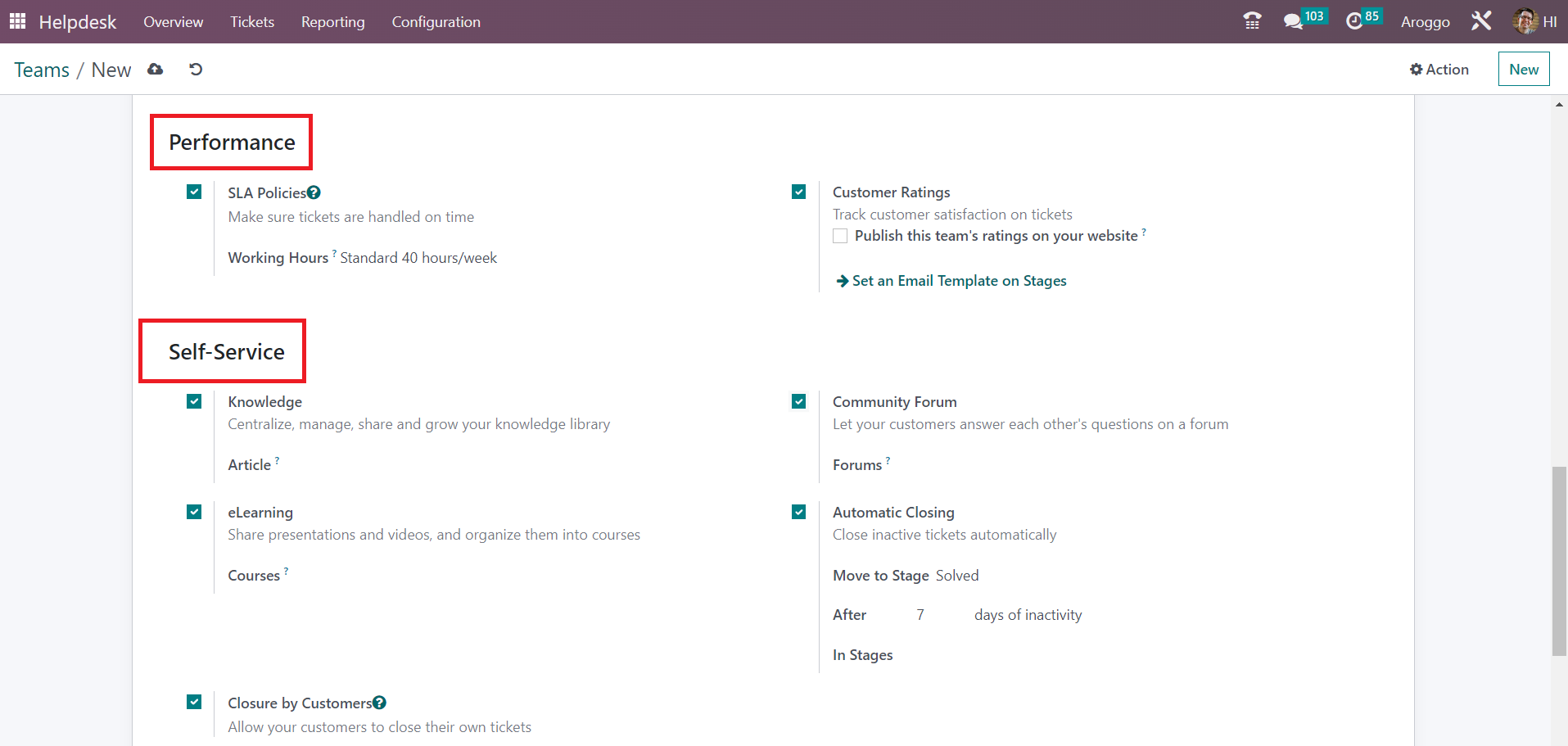
La activación de las Políticas SLA garantizará que los tickets se manejen a tiempo. Se pueden especificar las horas de trabajo utilizadas para determinar la fecha límite de las Políticas SLA. aquí. Para realizar un seguimiento de la satisfacción del cliente en los tickets, puede utilizar el Cliente Opción de calificaciones. Una vez que actives esta opción, obtendrás un campo adicional que se puede habilitar para publicar las calificaciones de este equipo en su sitio web.
Puede utilizar la función Conocimiento para centralizar, administrar, compartir y hacer crecer su conocimiento. biblioteca. Establezca un artículo en el campo indicado en el que el cliente aterrizará de forma predeterminada. y al cual se restringirá la búsqueda. Se puede activar la opción eLearning para compartir presentaciones y vídeos y organizarlos en cursos. Los cursos pueden mencionarse en el espacio indicado. Puede dejar que sus clientes respondan entre sí. preguntas en un foro activando la opción Foro comunitario. Obtendrás un espacio para mencionar los Foros en esta ventana. Activa la opción de Cierre Automático para cerrar los tickets inactivos automáticamente. Al activar esta opción, obtendrás un espacio por mencionar el escenario al que se trasladarán las entradas cerradas. También puedes mencionar días de inactividad aquí para que Odoo cierre automáticamente los tickets después de la días de inactividad mencionados. Activar la opción Cierre por Cliente permitirá sus clientes para cerrar sus propios tickets.
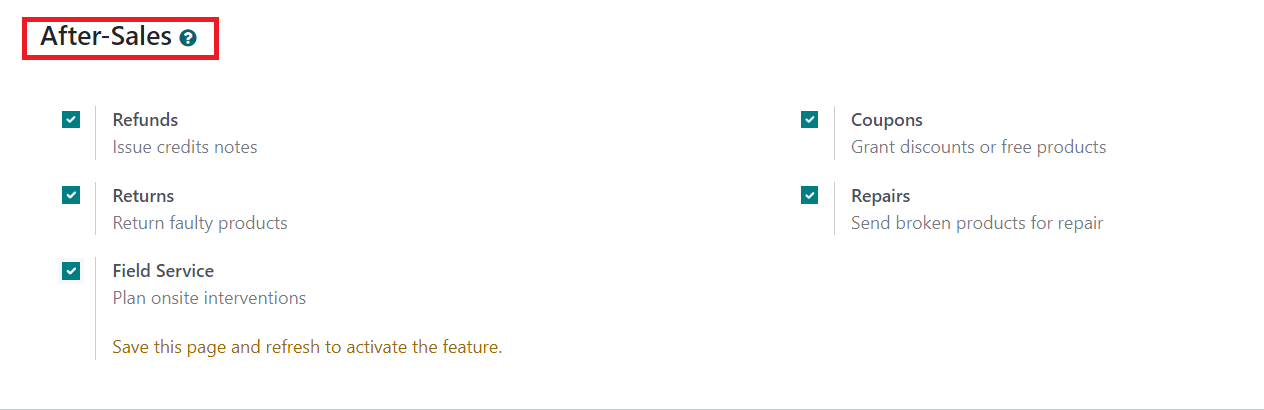
En la pestaña Postventa, puedes activar la opción Reembolsos para emitir notas de crédito. para clientes, opción de devoluciones para devolver productos defectuosos, opción de servicio de campo para planificar intervenciones in situ, Cupones para otorgar descuentos o productos gratuitos y Reparaciones enviar productos rotos para su reparación respectivamente. Una vez que complete todos los campos, su El nuevo equipo de asistencia técnica está listo para usarse.
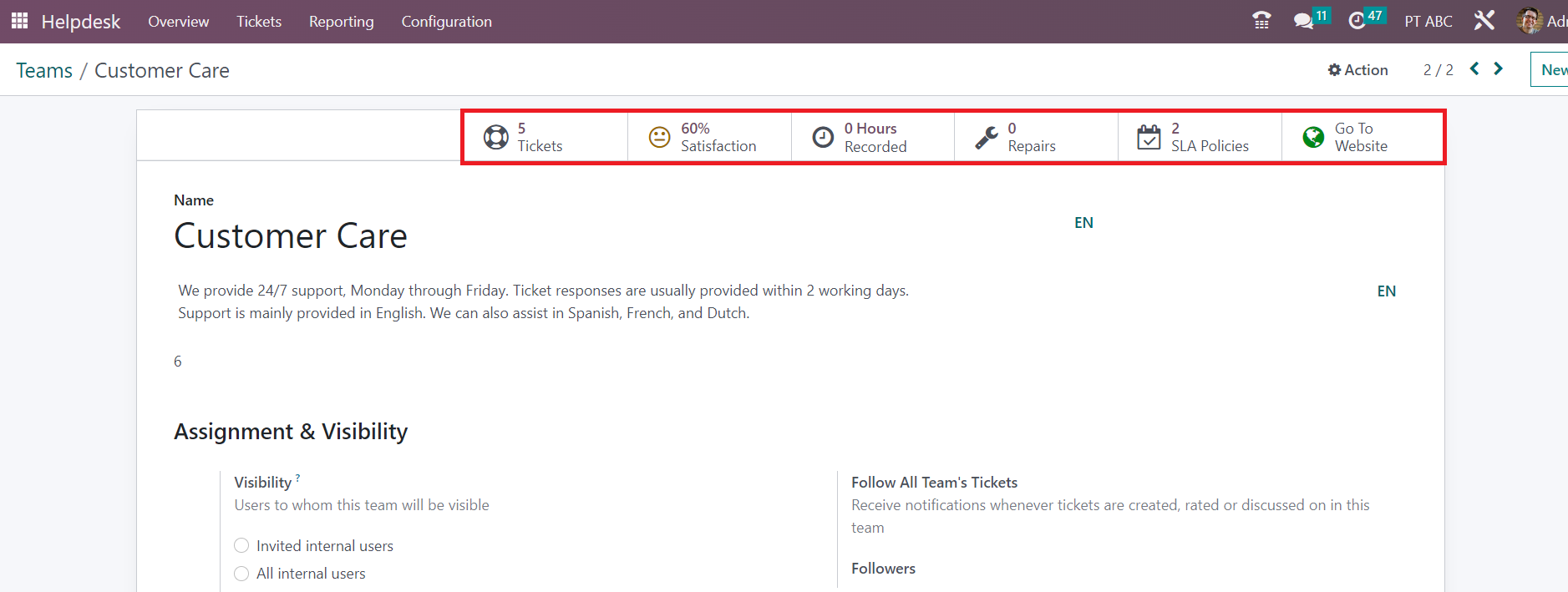
Como puede ver en la captura de pantalla anterior, el usuario obtendrá algunos botones inteligentes la vista de formulario para gestionar las operaciones relacionadas con el equipo de soporte técnico en un solo lugar. El botón Entradas mostrará la lista de entradas asignadas a este particular equipo de asistencia técnica. La calificación de satisfacción del cliente para este equipo se puede ver en la Botón inteligente de satisfacción. El total de horas de trabajo registradas para este equipo de asistencia técnica. se muestra en el botón Grabado. El botón Reparaciones se puede utilizar para gestionar la reparación. pedidos creados a partir de los tickets de este equipo. Las políticas de SLA asociadas con este estará disponible en el respectivo botón inteligente. Usando el botón Ir al sitio web, puedes ir a la vista del sitio web de este equipo.
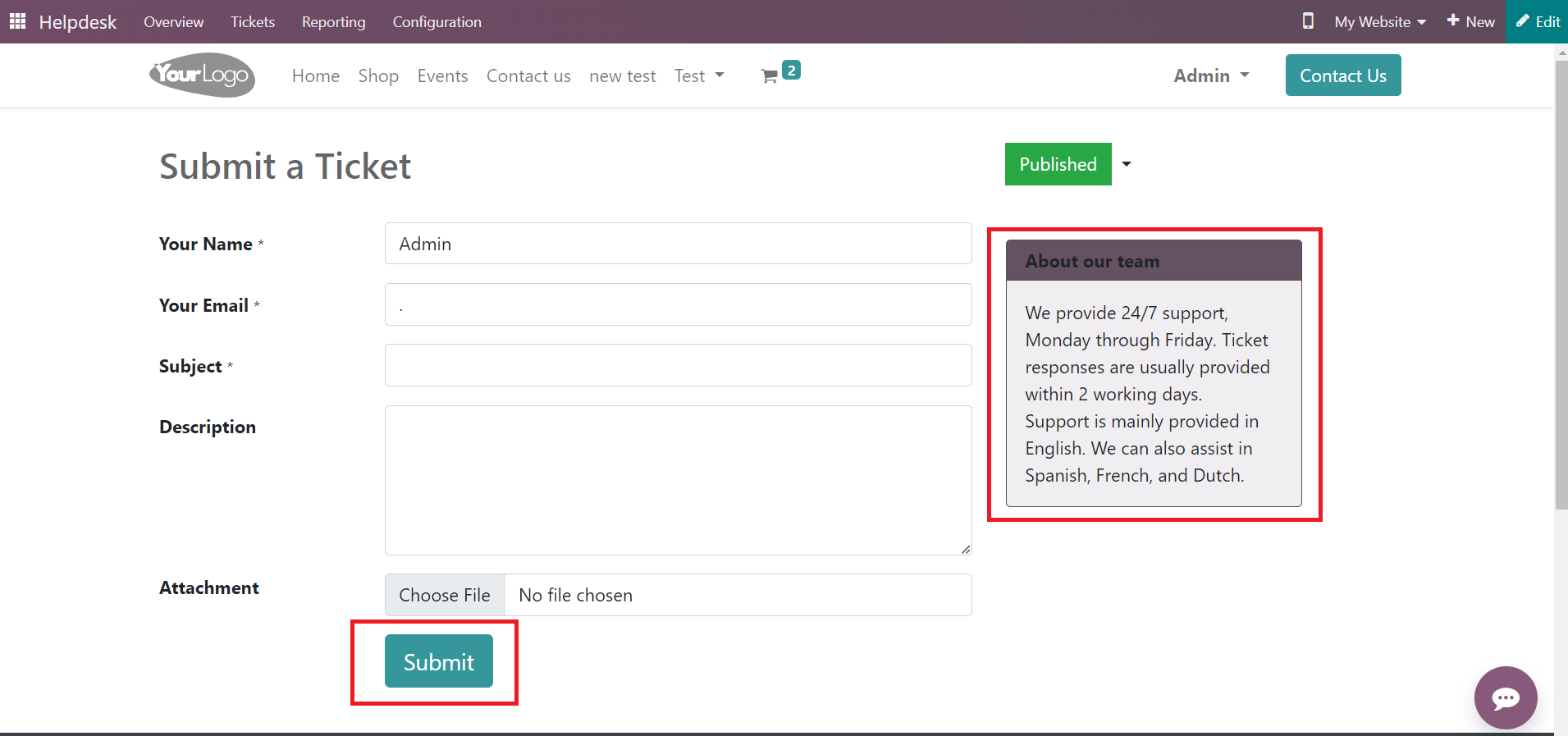
Esta es la vista previa del cliente de la página de contacto del servicio de asistencia técnica. Aquí puedes ver el descripción que creaste para tu equipo en el lado derecho de la pantalla. el El cliente puede enviar un ticket utilizando este formulario. Pueden mencionar su problema en este formulario y haga clic en el botón Enviar. Cuando el cliente hace clic en el botón Enviar, Se creará un nuevo ticket en el módulo de soporte técnico y se asignará automáticamente a el equipo respectivo.
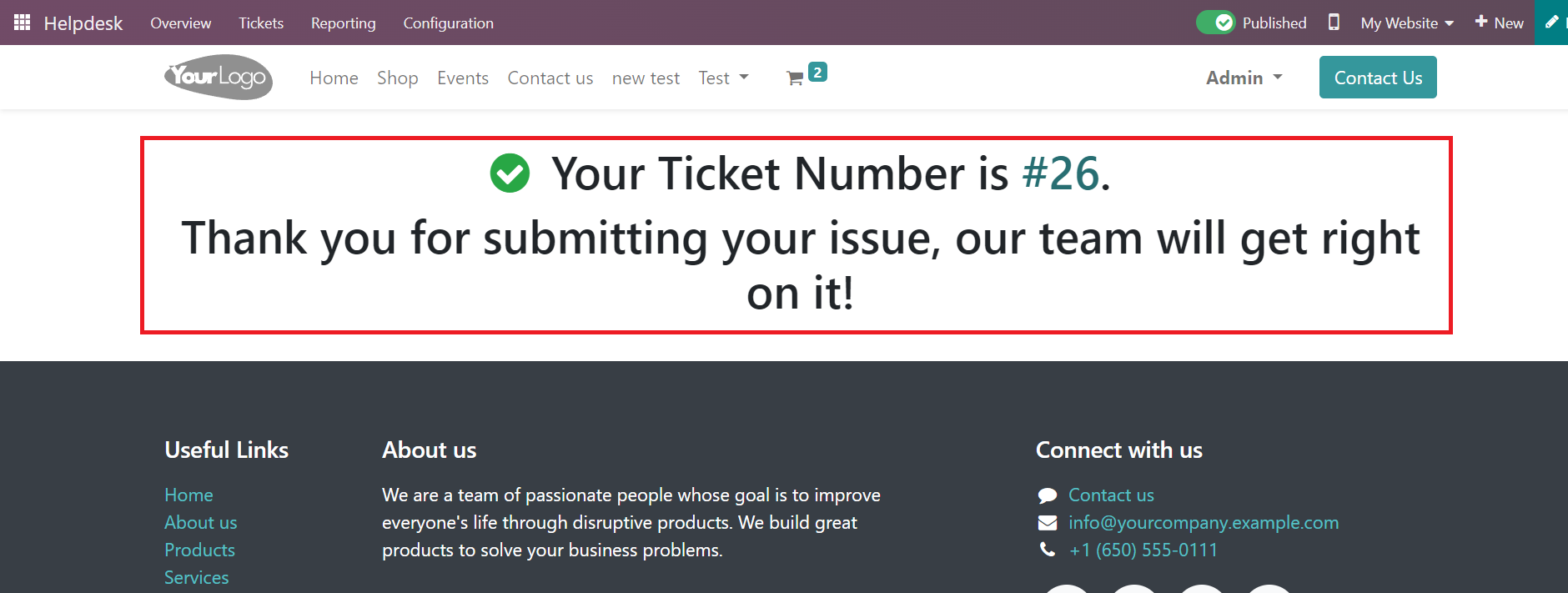
El cliente recibirá el número de ticket y un mensaje del equipo, como se muestra en la captura de pantalla de arriba. Ahora, el equipo de asistencia técnica asignado puede trabajar en este ticket y solucione el problema lo antes posible. Las operaciones relacionadas con este billete pueden ser gestionados en el menú Tickets disponible en el módulo Helpdesk.