Sales Quotations
🏠 Inicio › Ventas › Sales Quotations
Cotizaciones de ventas
Las Cotizaciones de Venta son el primer paso en el proceso de generación de órdenes de venta en una empresa. Una cotización de venta documentará toda la información necesaria relacionada con el producto de venta para dar una idea exacta al cliente. Puede considerar una cotización de venta y el documento comercial entre el vendedor y el cliente. Aportará aclaraciones para ambas partes relacionadas con el precio de los productos incluidos en la operación de venta. Con la ayuda del sistema Odoo ERP, puede crear y enviar fácilmente una cotización a un cliente, lo que le ayudará a conocer los detalles exactos del precio de los productos y servicios ofrecidos por su empresa antes de firmar cualquier acuerdo de venta. La cotización de venta se puede convertir posteriormente en un pedido de venta exitoso si el cliente está satisfecho con las ofertas de su empresa.
La opción para administrar y crear Cotizaciones en el módulo Ventas se puede ver en el menú Pedidos . Al hacer clic en esta opción, obtendrá la lista de cotizaciones de ventas ya configuradas como se muestra en la imagen a continuación.
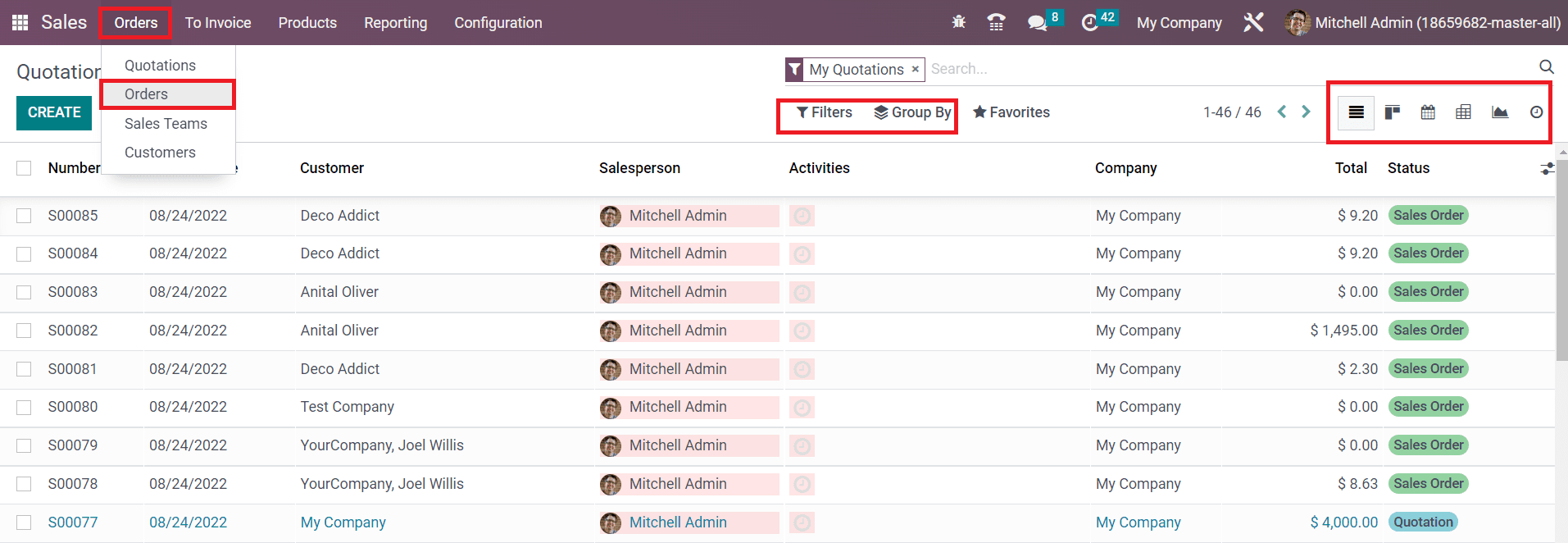
La vista previa incluye Número de cotización, Fecha de creación, Cliente, Vendedor, Actividades, Empresa, Total y Estado de cada cotización. Usando el pequeño ícono de reloj que se encuentra en el campo Actividades, puede programar varias actividades con los respectivos clientes. Además de la vista de lista, Odoo proporciona vistas Kanban, Calendario, Pivote, Gráfico y Actividad para esta plataforma. Utilizando las opciones de clasificación personalizables y predeterminadas, puede filtrar y agrupar las cotizaciones según sus requisitos.
Echemos un vistazo a la creación de una nueva cotización de ventas. Para ello, puede hacer clic en el botón Crear que le dirigirá a una nueva ventana de creación de cotizaciones como se muestra a continuación.
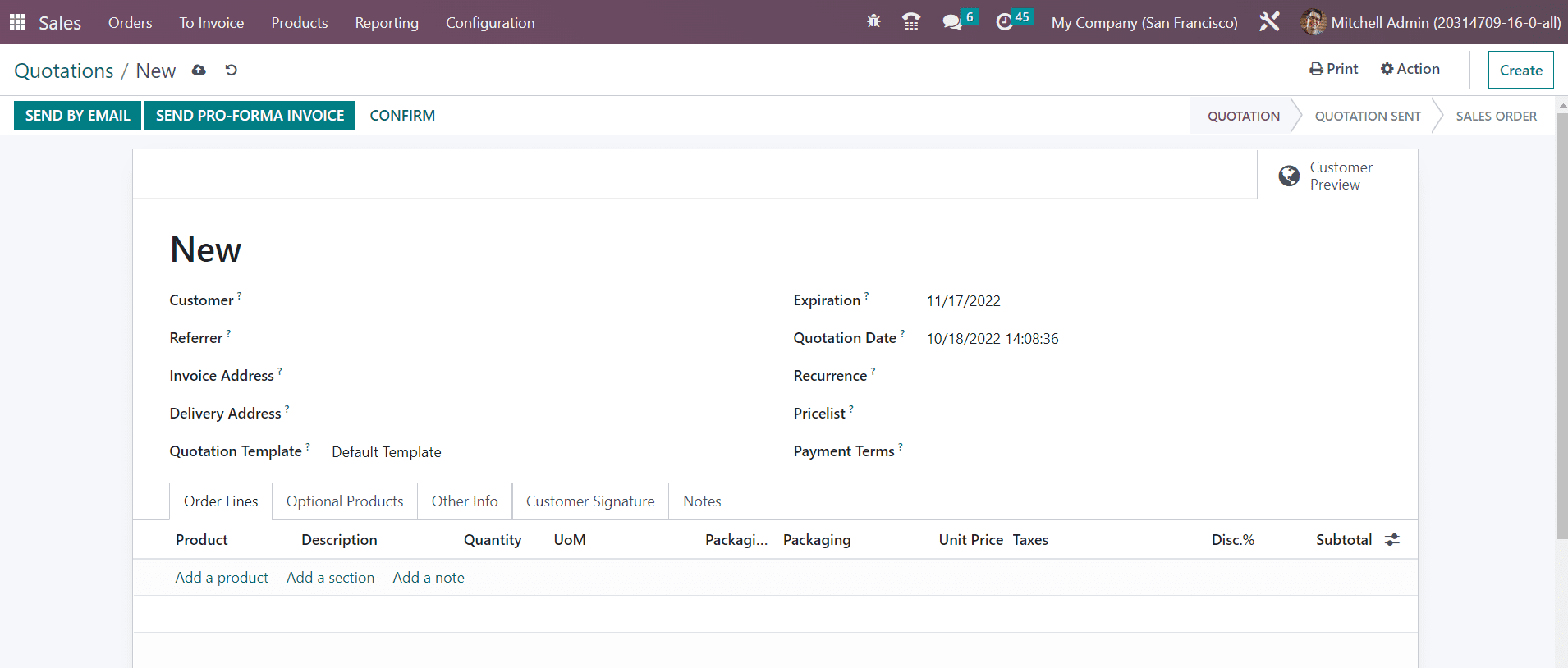
El nombre del Cliente se puede seleccionar de la lista proporcionada para agregarlo a la cotización. Una vez que seleccione un cliente ya configurado aquí, la Dirección de factura, Dirección de entrega, Lista de precios y Condiciones de pago aparecerán automáticamente en los campos correspondientes según los detalles que mencionó en el momento de la creación del cliente. Además, mencione el referente, la plantilla de cotización y la fecha de vencimiento de la cotización en los campos respectivos. La fecha de creación de la cotización se puede observar en el campo Fecha de cotización.
Ahora, en la Línea de pedido, puedes agregar los productos que deseas ofrecer a tu cliente. Con el botón Agregar una línea, puede especificar el producto, la descripción, la cantidad, la unidad de medida, el precio unitario, los impuestos, el descuento y el subtotal. Puede agregar tantos productos en esta sección según los requisitos del cliente. Después de agregar productos, obtendrá el monto total del pedido en la Línea de pedido como se resalta en la imagen a continuación.
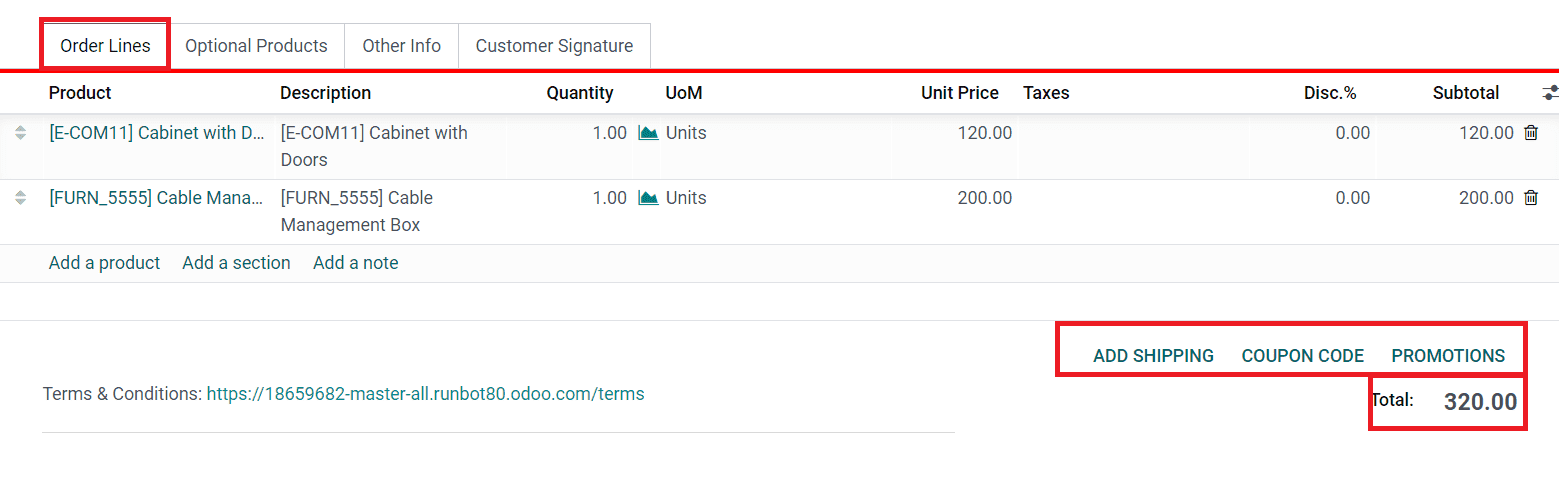
Si el cliente posee algún Código de cupón o Promoción, utilice las opciones correspondientes que se encuentran en la pestaña Línea de pedido. El botón Agregar envío lo ayudará a configurar un método de envío para esta venta. En la misma pestaña, obtendrá la opción Agregar una sección para agregar secciones y la opción Agregar una nota para agregar notas a su cotización.
En ocasiones, las empresas ofrecen productos adicionales a los clientes como parte de sus estrategias de venta cruzada. En tales casos, puede mencionar esos productos adicionales en la sección Productos opcionales.

La pestaña Otra información en la cotización se puede utilizar para mencionar los detalles de ventas, entrega, seguimiento, factura y pago.
En la sección Ventas , puede asignar un empleado como Vendedor responsable de gestionar las operaciones de ventas relacionadas con esta cotización. En los campos correspondientes aparecerá el nombre del Equipo de Ventas y de la Empresa. Si desea permitir que su cliente firme el pedido de venta en línea, puede activar el campo Firma en línea. Activar el botón Pago online permite al cliente pagar el pedido mediante métodos de pago online. Mencione la Referencia del cliente y las Etiquetas adecuadas en los espacios indicados y active Imprimir cuadrículas variantes si desea imprimir cuadrículas variantes.
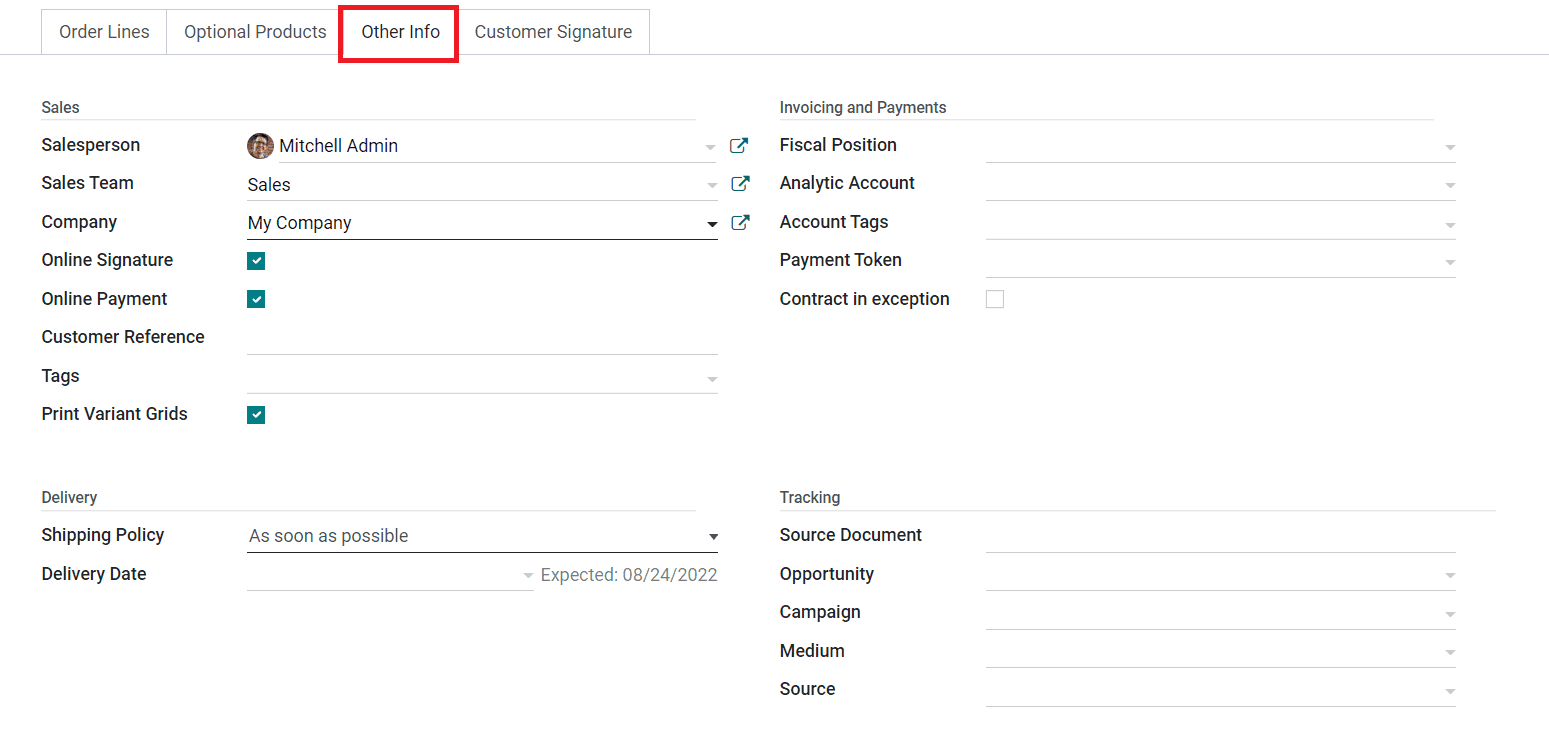
En la sección Facturación y pagos, puede mencionar la Posición fiscal. Las posiciones fiscales se utilizan para adaptar impuestos y cuentas para un cliente en particular o pedidos/facturas de venta. La Cuenta Analítica, Etiquetas de Cuenta y Token de Pago relacionados con esta cotización se pueden definir en el campo correspondiente y se le permite activar la opción Contrato en Excepción si es necesario.
En los campos Entrega , puede establecer la Política de envío como Tan pronto como sea posible o Cuando todos los productos estén listos según las políticas de su empresa. Si entrega todos los productos a la vez, la orden de entrega se programará según el mayor plazo de entrega del producto. El campo Fecha de entrega se puede utilizar para mencionar la fecha de entrega prometida al cliente. Si se establece, la orden de entrega se programará automáticamente en función de esta fecha en lugar del plazo de entrega del producto. Aquí, la fecha de entrega prevista de la cotización se puede ver cerca del campo Fecha de entrega.
Para permitir procesos de seguimiento eficaces, puede mencionar el Documento fuente, Oportunidad, Campaña, Medio y Fuente en los campos correspondientes que aparecen en la sección Seguimiento .
Una vez que active la función Firma en línea desde la pestaña Otra información para que el cliente firme la cotización en línea, Odoo proporcionará una pestaña adicional en la ventana de cotización como se muestra a continuación para registrar los detalles de la Firma del cliente.
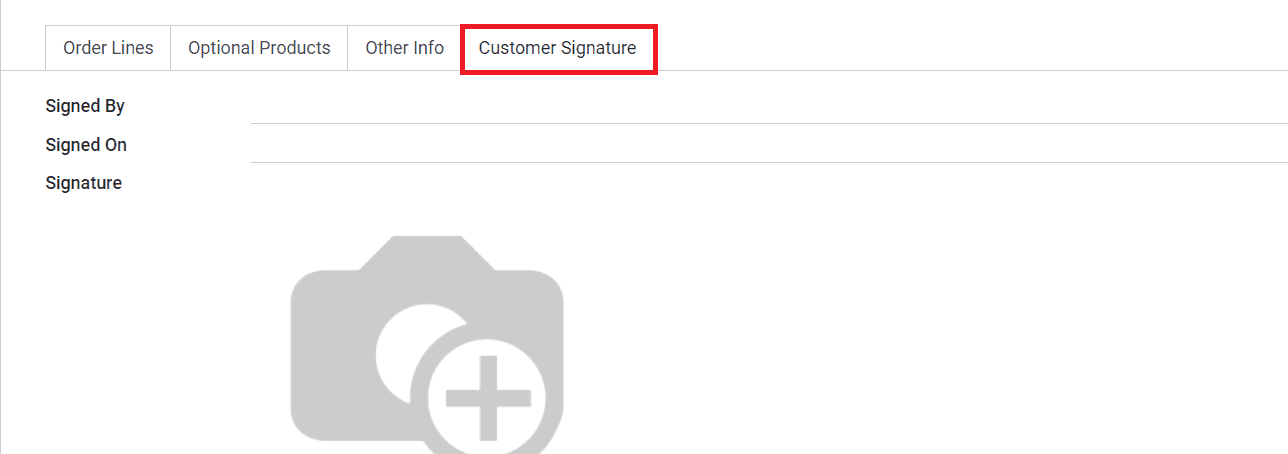
Cuando el cliente firme la cotización, esta pestaña mostrará los detalles relacionados con la firma, como Firmado por, Firmado y Firma.
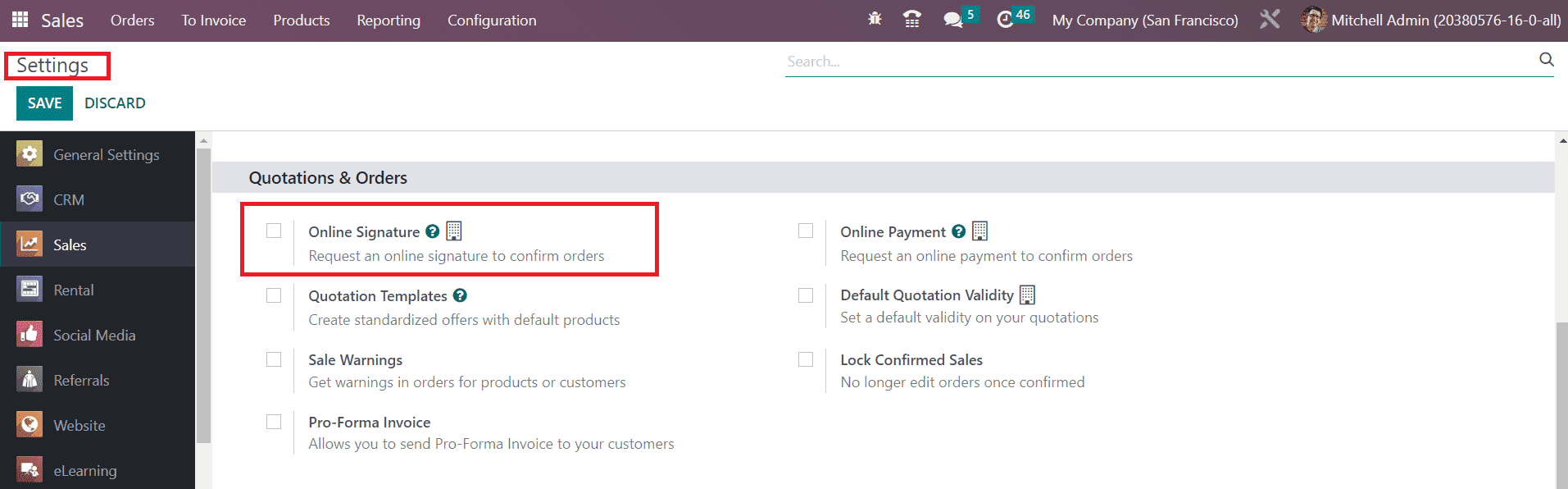
Si desea que la función Firma en línea esté disponible para todos los pedidos de ventas, puede ir al menú Configuración del módulo Ventas y activar la opción Firma en línea .
Ahora la cotización de venta está lista y puede enviarla al cliente correspondiente.
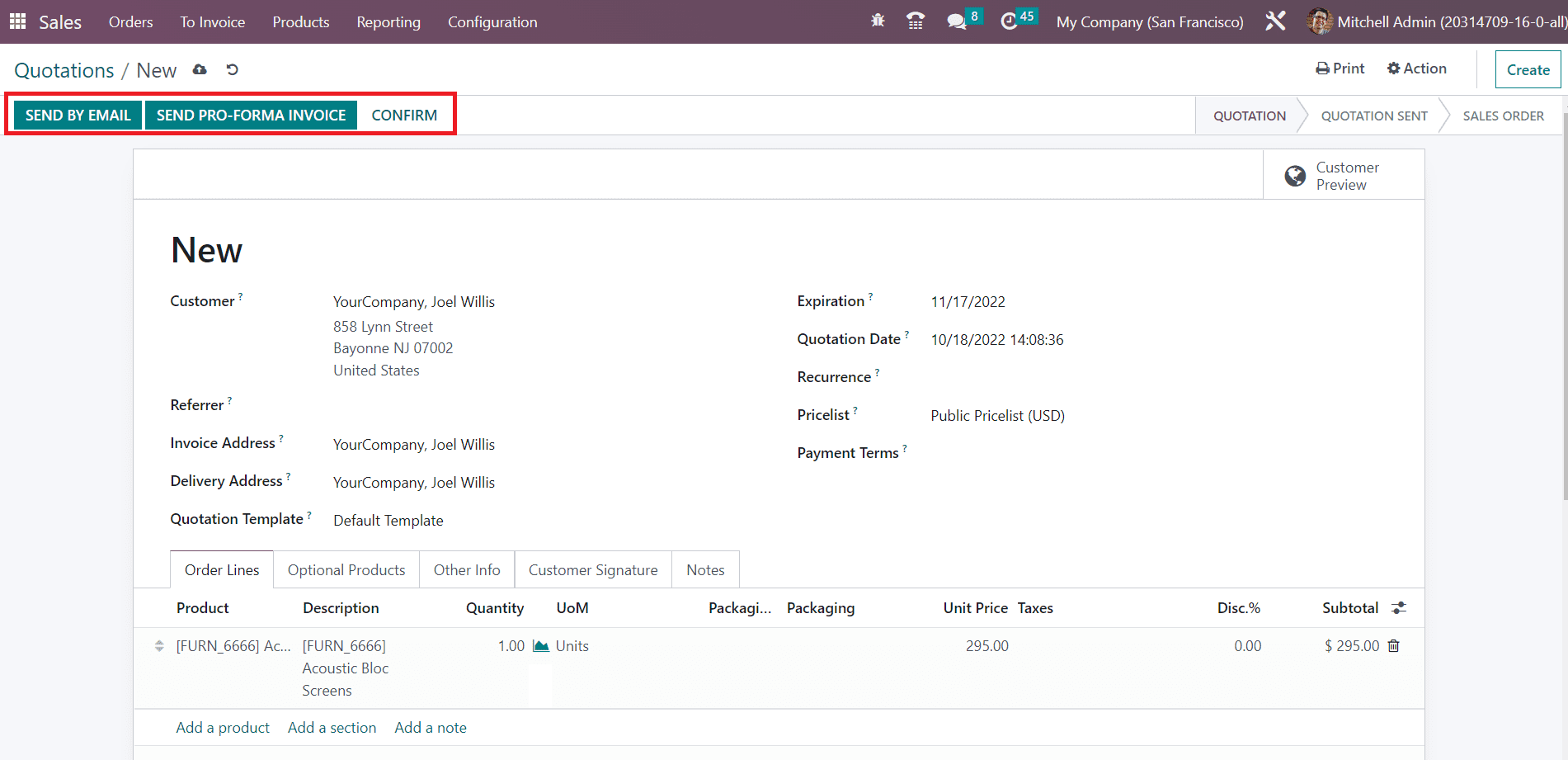
El botón Enviar por correo electrónico se utiliza para enviar la cotización al cliente por correo electrónico. Si el cliente está satisfecho con la cotización, puede confirmar la venta haciendo clic en el botón Confirmar que convertirá esta cotización de venta en un pedido de venta. El botón Cancelar le ayudará a cancelar la cotización recién creada.
Cuando hace clic en el botón Enviar por correo electrónico, Odoo generará automáticamente un correo electrónico con la cotización como archivo adjunto como se muestra en la imagen a continuación.
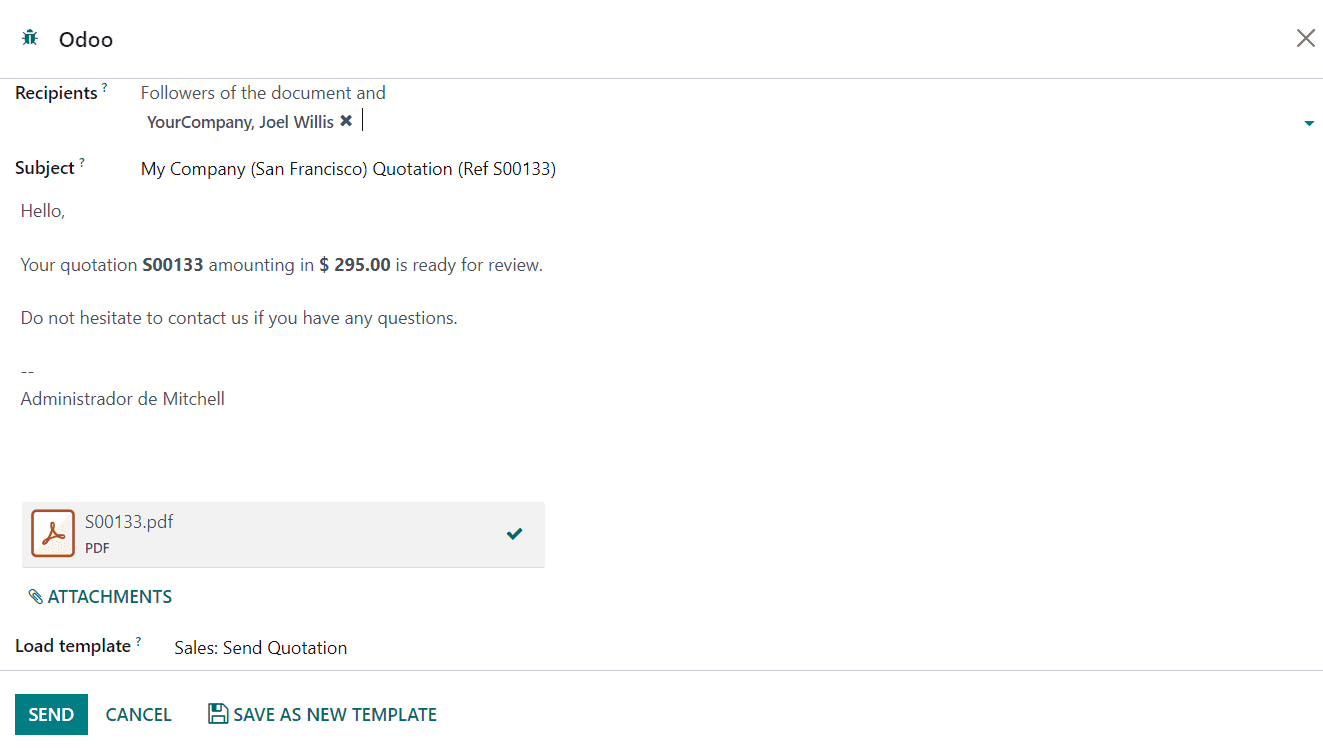
Puede mencionar el nombre del destinatario en el campo indicado. Si desea cambiar el Asunto del correo, puede hacerlo en consecuencia. Finalmente, haga clic en el botón Enviar . El estado de la cotización cambiará a Cotización enviada como se resalta en la imagen a continuación.
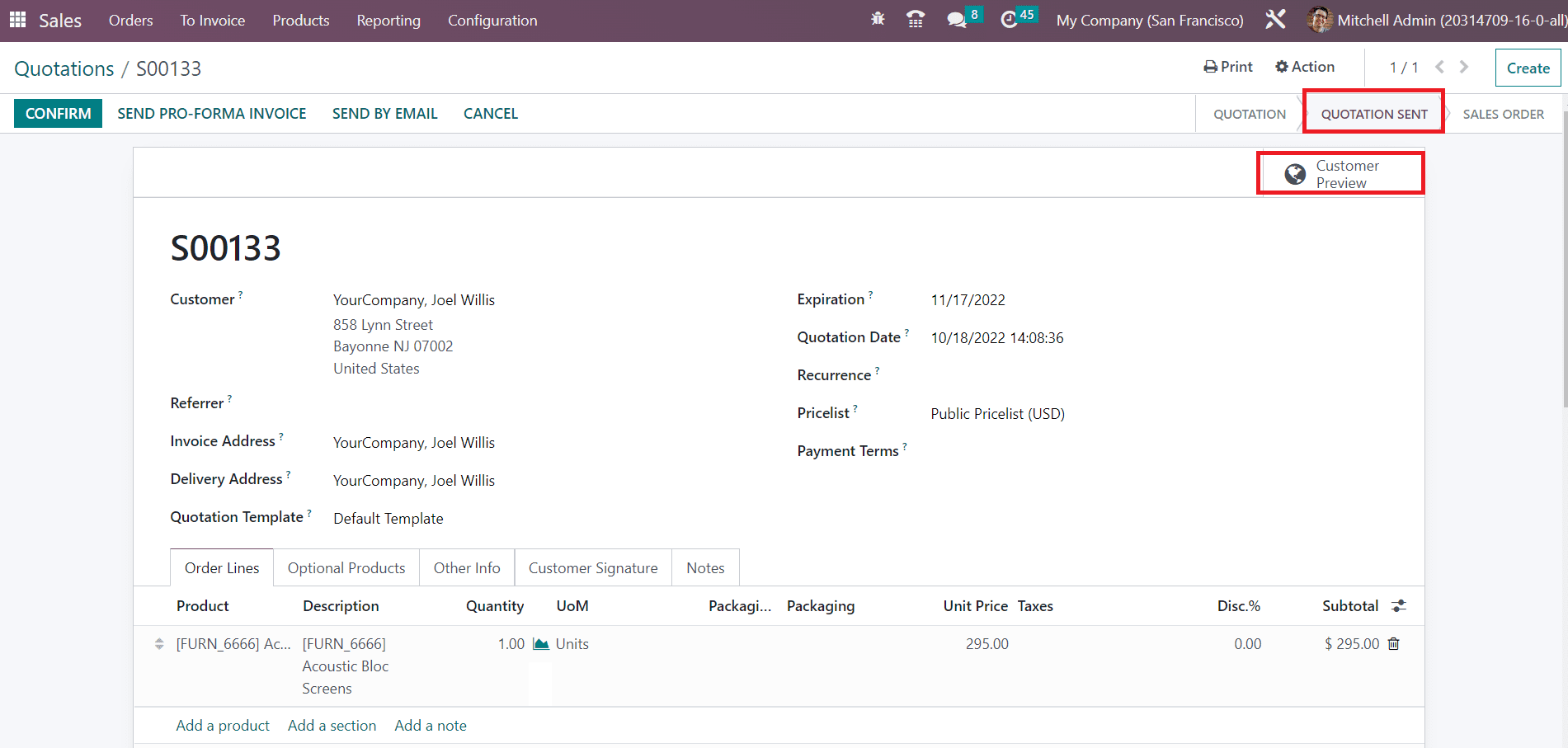
El botón Vista previa del cliente le proporcionará la vista del sitio web de la cotización. Esta es la vista previa del portal del cliente donde el cliente puede ver cómodamente la cotización y confirmarla.
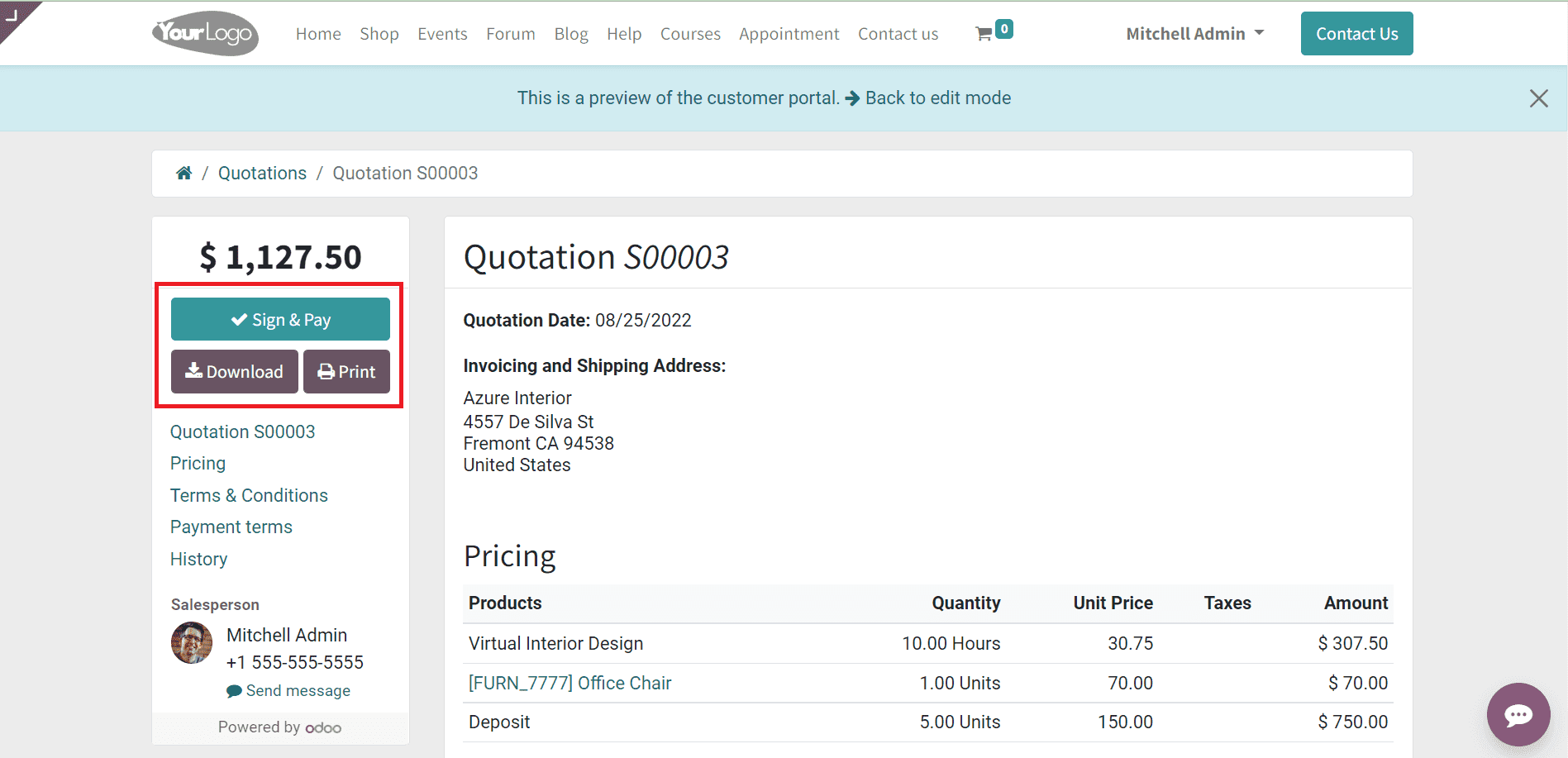
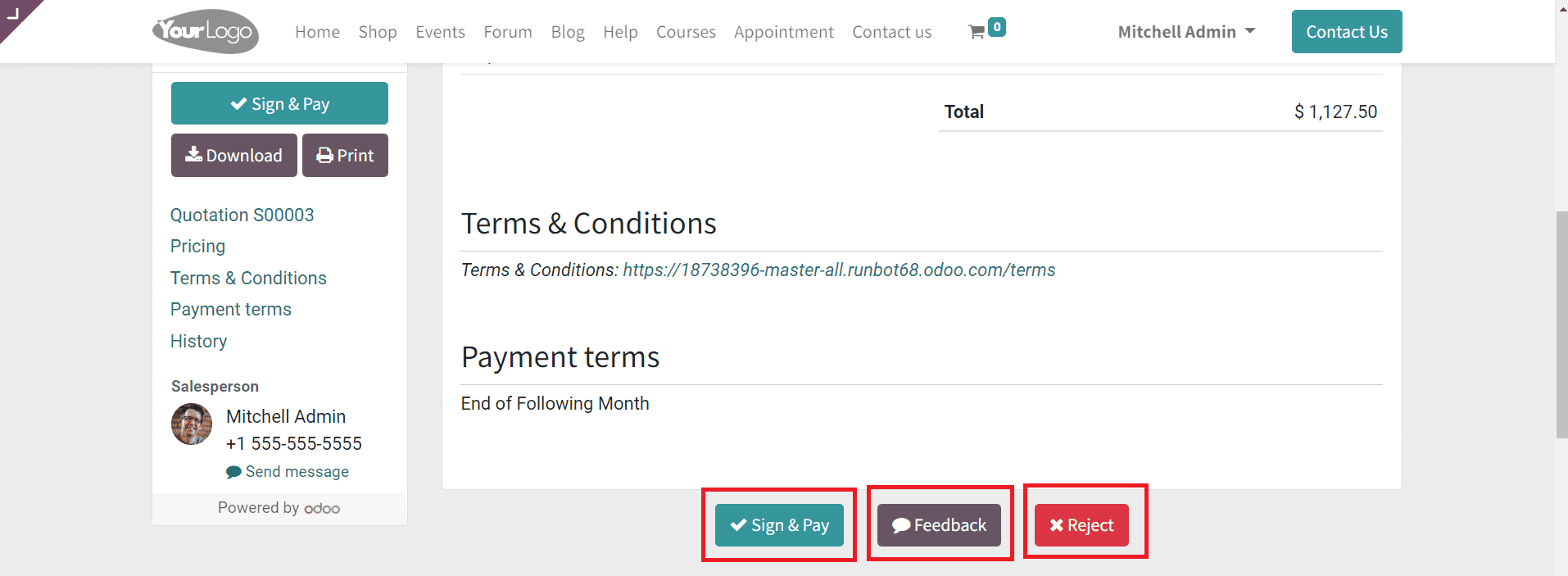
Usando la herramienta Firmar & Botón Pagar , el cliente interesado puede firmar y pagar la cotización digitalmente sin esfuerzo. Los botones Descargar e Imprimir se pueden utilizar para descargar e imprimir la cotización respectivamente. El botón Comentarios ayudará al cliente a enviar comentarios. El cliente puede utilizar el botón Rechazar para rechazar la cotización si no desea seguir adelante con este acuerdo de venta.
Ahora, analicemos qué sucede con una cotización cuando el cliente la confirma.