Sales Order
🏠 Inicio › Ventas › Sales Order
Orden de venta
Una vez que el cliente confirme la cotización, se convertirá automáticamente en una orden de venta. Desde el portal del cliente, el cliente puede confirmar la cotización haciendo clic en el botón Firmar y firmar. Botón Pagar .
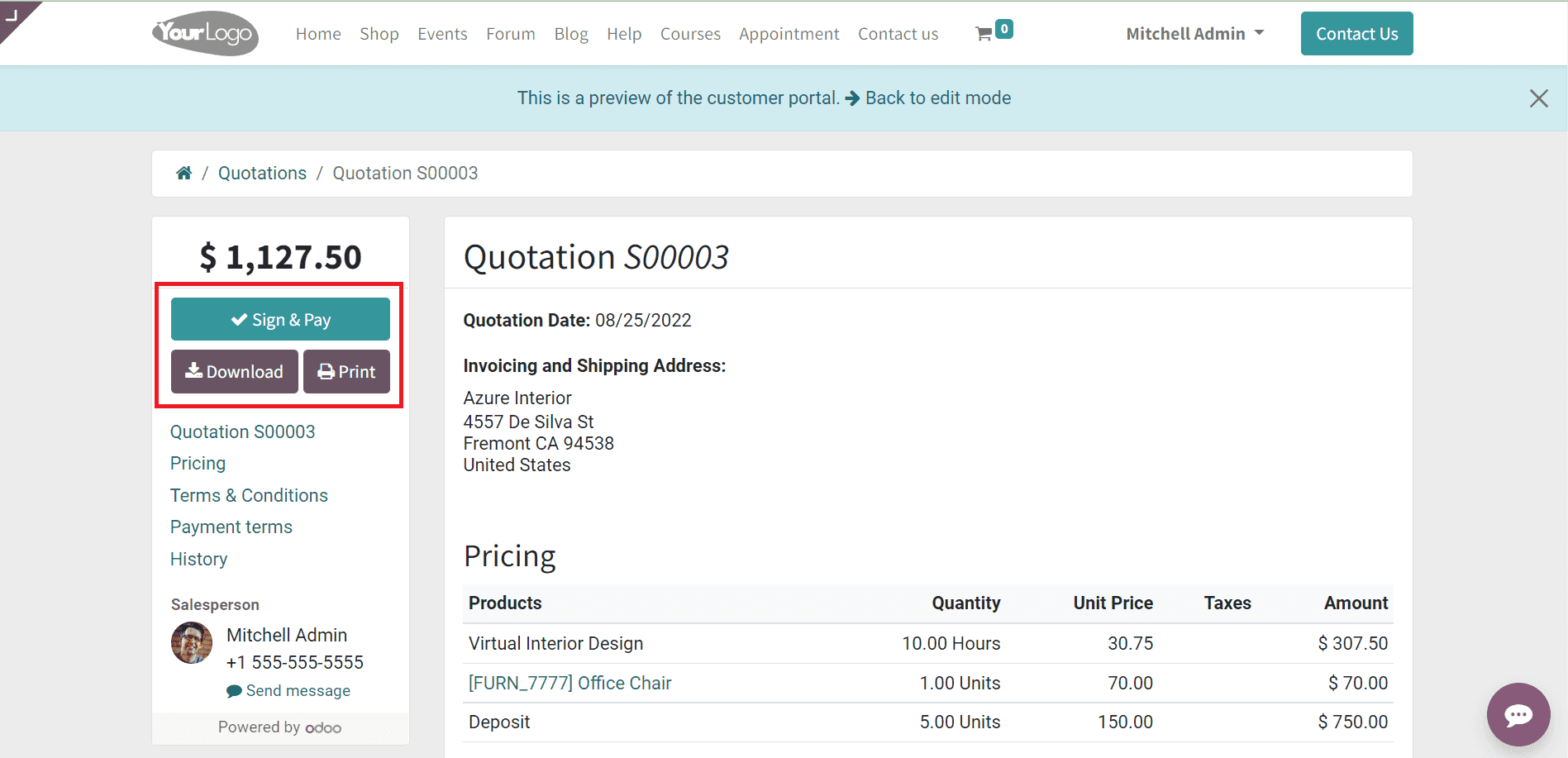
Aparecerá una ventana emergente como se muestra en la captura de pantalla a continuación para aceptar la cotización y firmar.
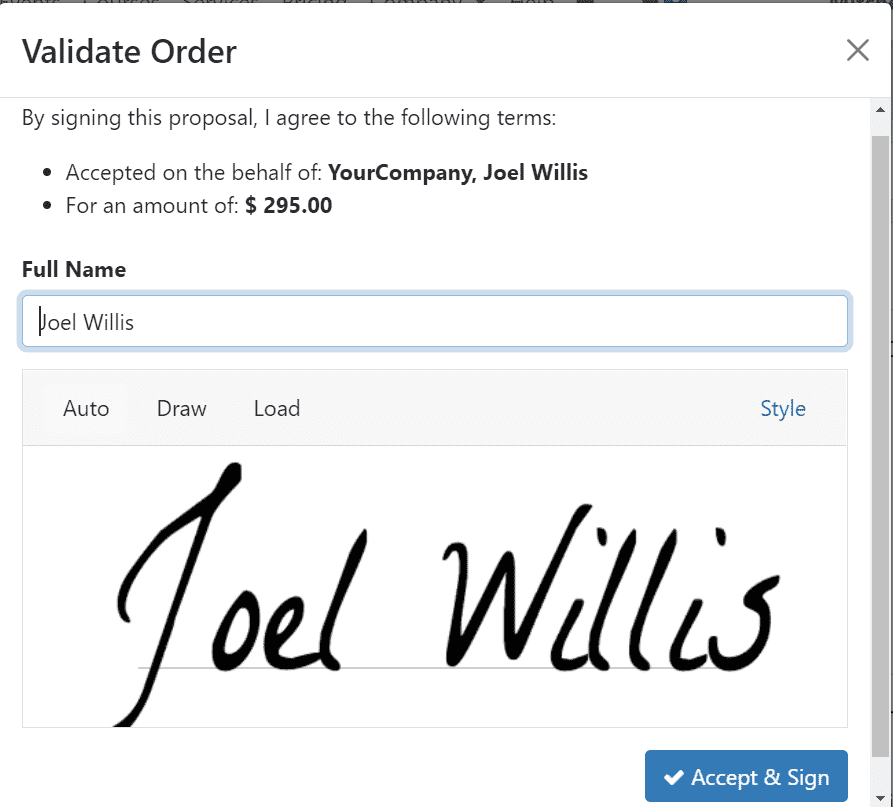
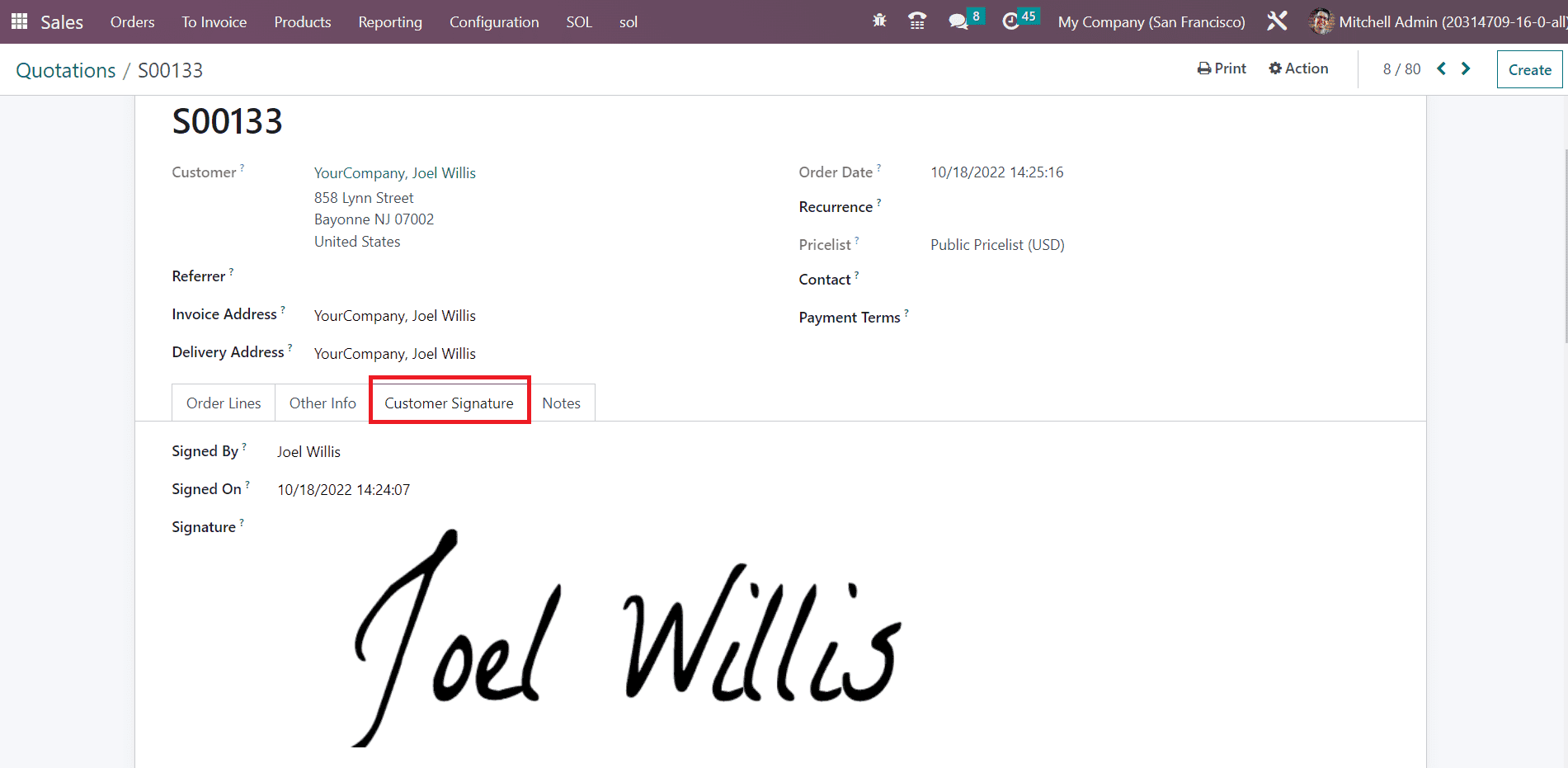
El cliente puede hacer clic en el botón Aceptar y aceptar. Botón Firmar y completar el procedimiento de pago. Cuando revisa la cotización de ventas en el backend, puede encontrar que la pestaña Firma del cliente se carga automáticamente con los detalles de la firma del cliente.
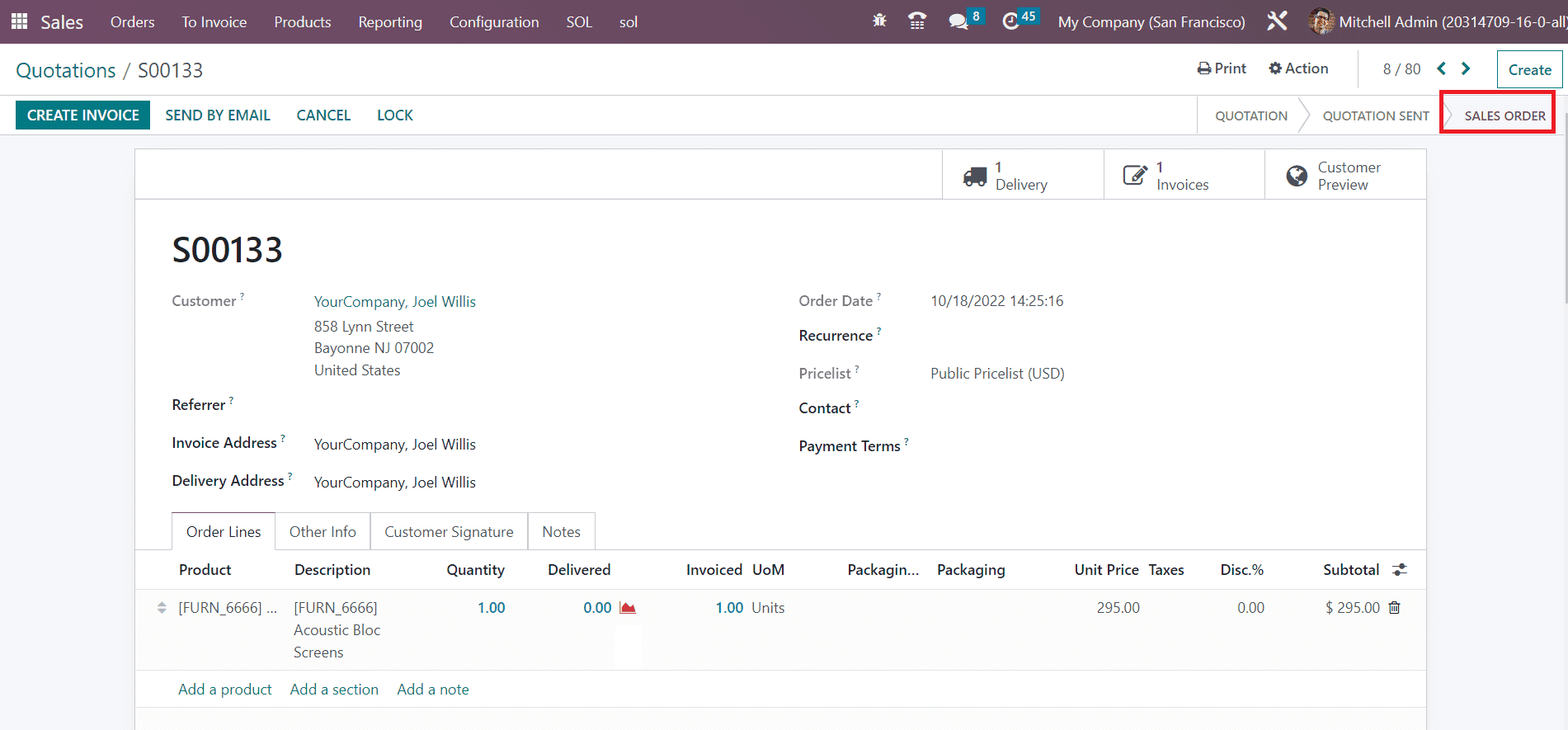
Ahora puede hacer clic en el botón Confirmar . Al hacer clic en el botón Confirmar, el estado de la cotización cambiará a Pedido de venta como se muestra en la imagen a continuación.
En el módulo de Ventas de Odoo, obtendrá una plataforma separada para administrar todos estos pedidos de ventas en el menú Pedidos.
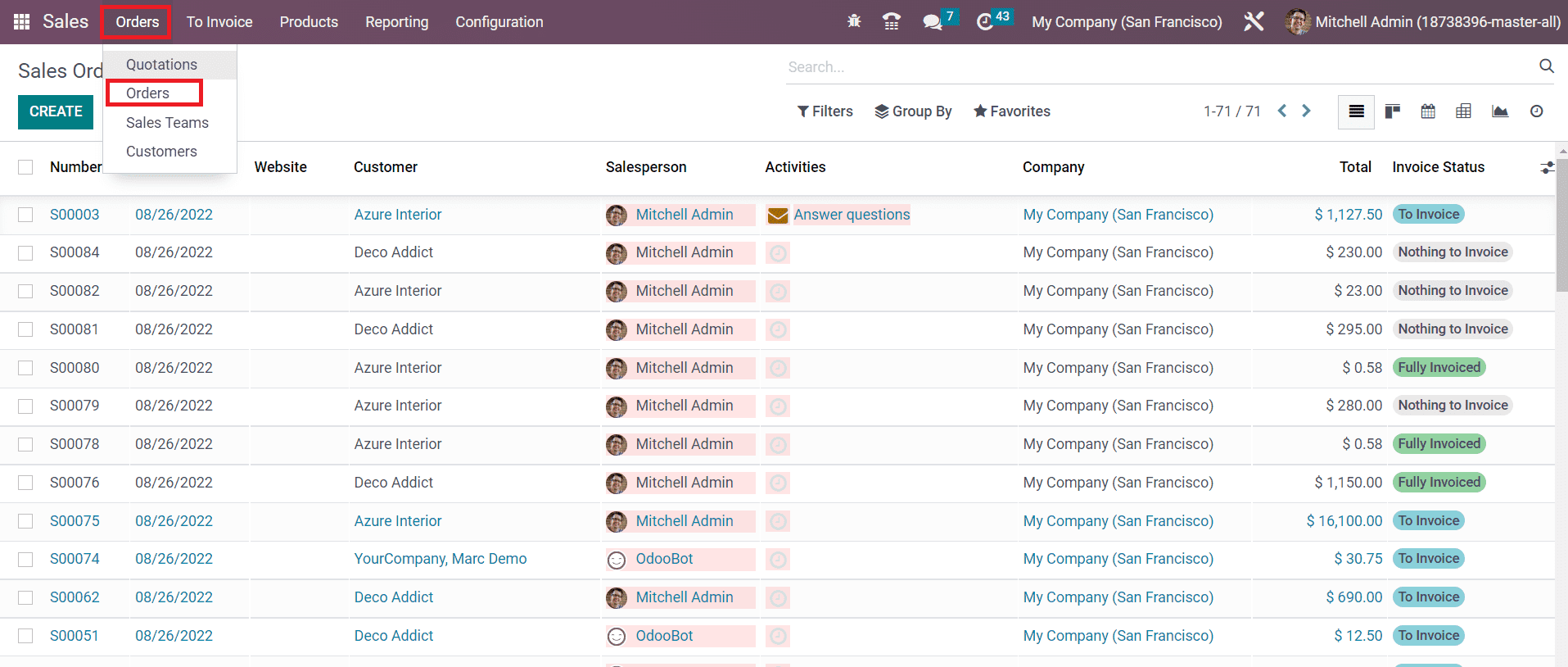
La vista de lista de esta plataforma mostrará los detalles del número de pedido de ventas, fecha del pedido, sitio web, cliente, vendedor, actividades, empresa, total y estado de la factura. Odoo ofrece vistas de Lista, Kanban, Calendario, Pivote, Gráfico y Actividad para esta plataforma. Las opciones Filtros y Agrupar por le ayudarán a simplificar los procedimientos de búsqueda con opciones predeterminadas y personalizables.
Ahora, veamos cómo generar facturas a partir de los pedidos de venta confirmados.