Invoices
Facturas
Generar facturas para pedidos de ventas es una tarea sencilla con la ayuda del sistema Odoo ERP. Cuando confirme un pedido de ventas, obtendrá un botón adicional en la ventana de ventas para crear una factura como se marca en la captura de pantalla a continuación.
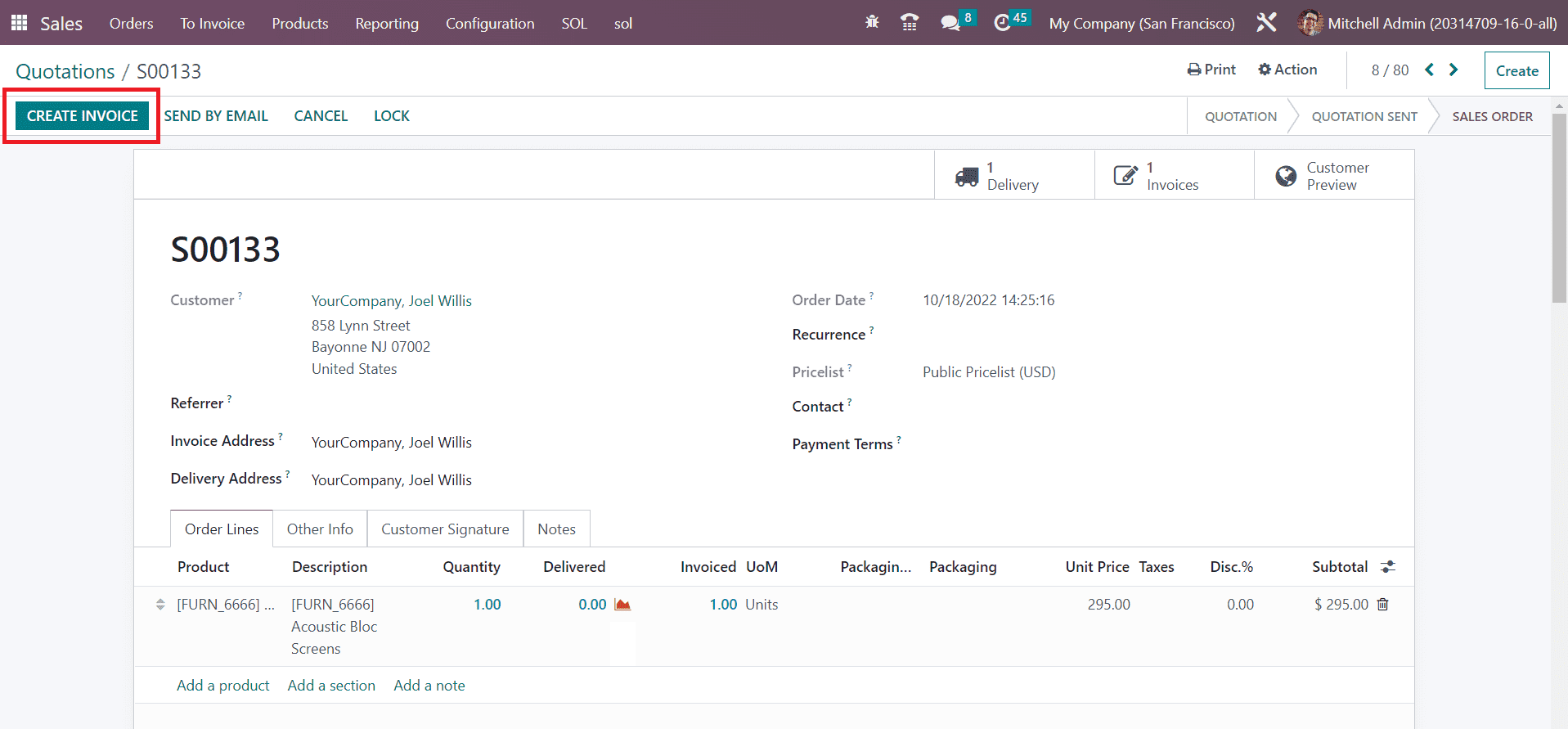
Haga clic en el botón Crear factura. Aparecerá una ventana emergente para seleccionar el tipo de factura.
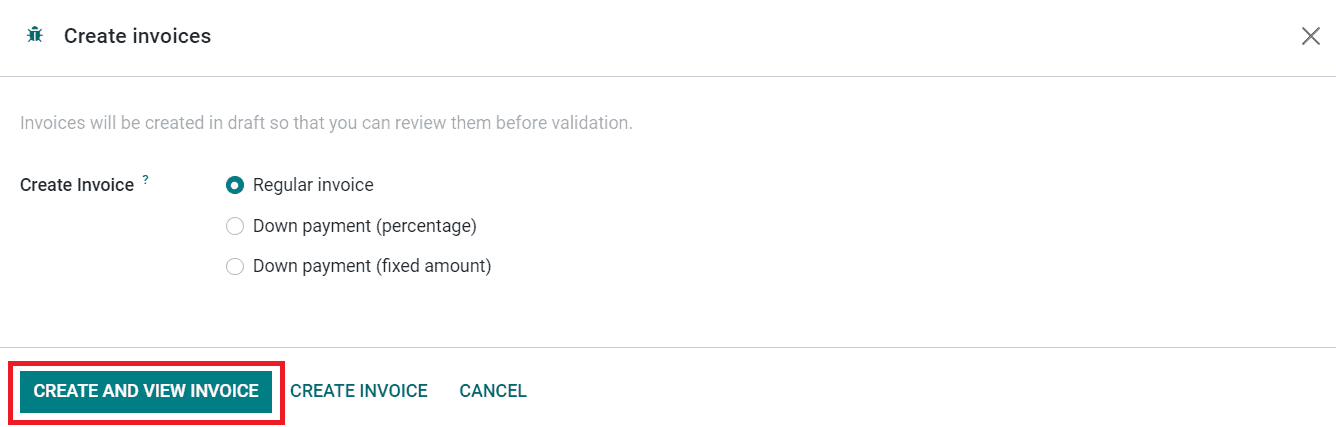
Puede seleccionar una Factura regular, Pago inicial (porcentaje) o Pago inicial (monto fijo) según las políticas de facturación de su empresa. Haga clic en el botón Crear y ver factura. Odoo lo llevará a una nueva ventana que mostrará el borrador de la factura.
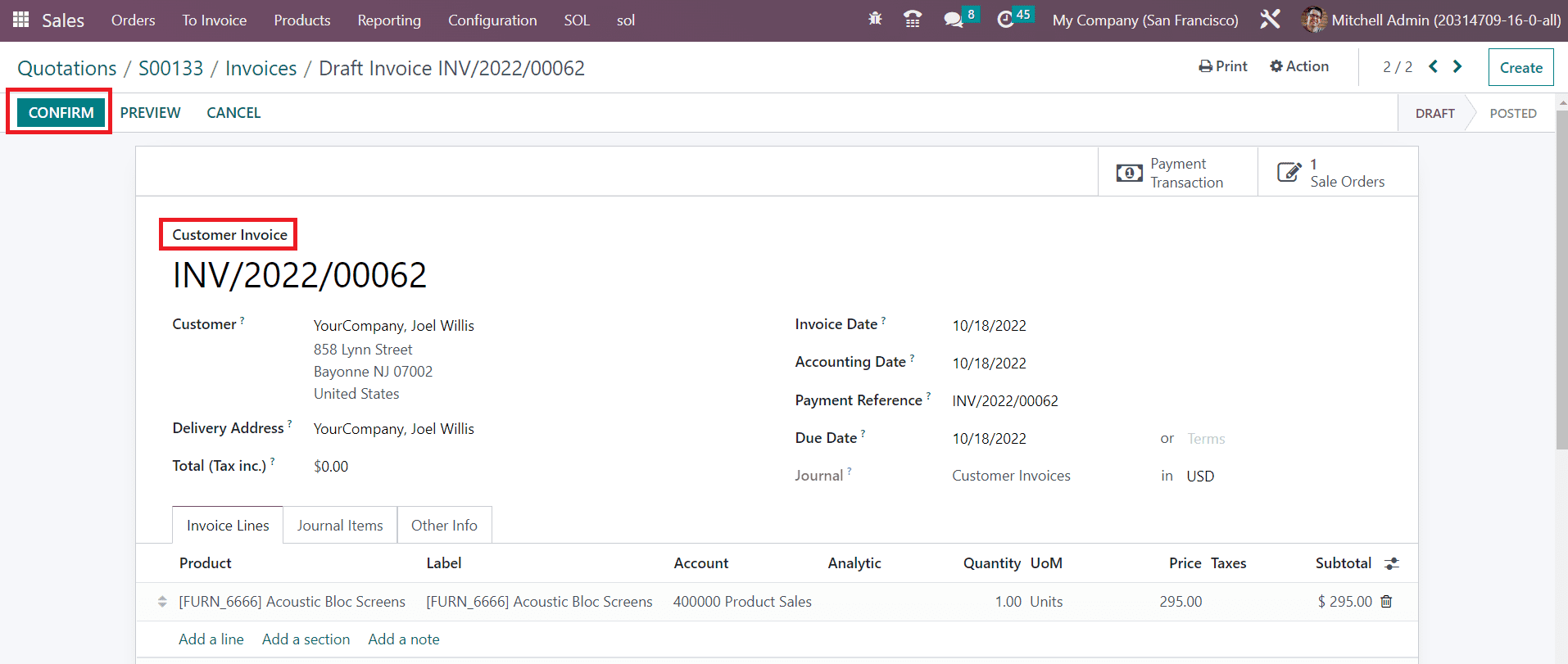
Al hacer clic en el botón Confirmar, podrá confirmar la factura.
Registrarse Pago
El siguiente paso después de confirmar una factura es el registro del pago. Para habilitar el procedimiento de pago, Odoo ofrece el botón Registrar Pago.
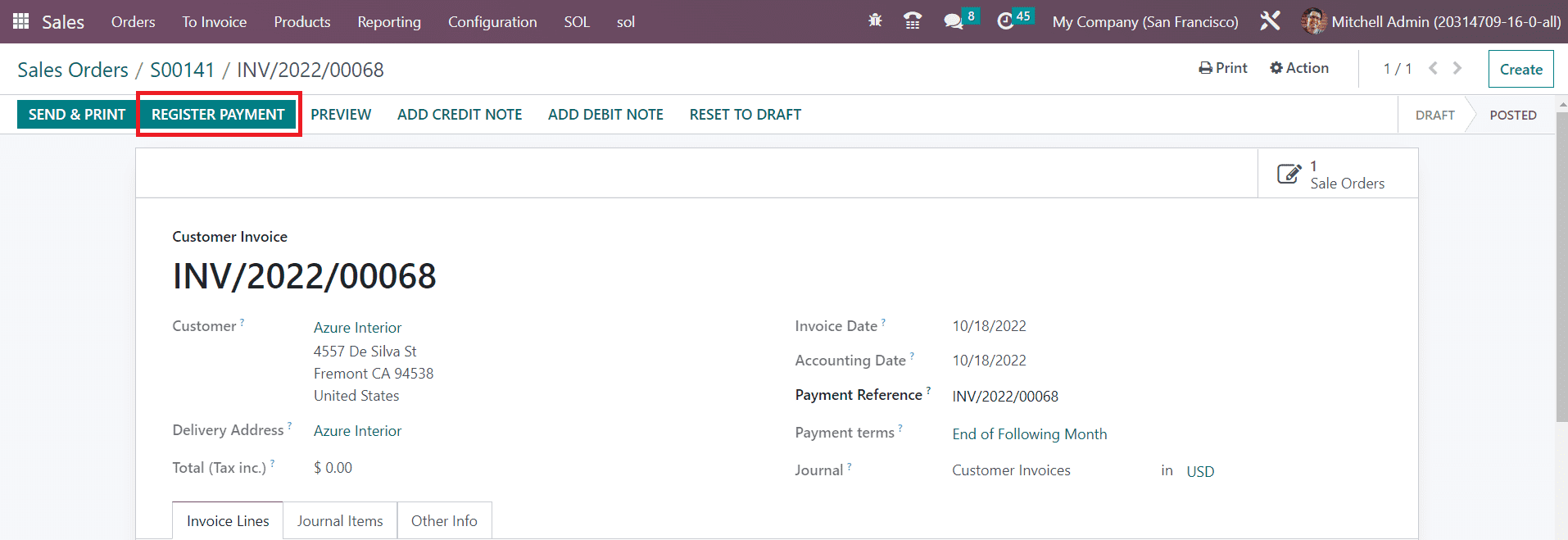
Puede registrar el pago del cliente con la ayuda de este botón.
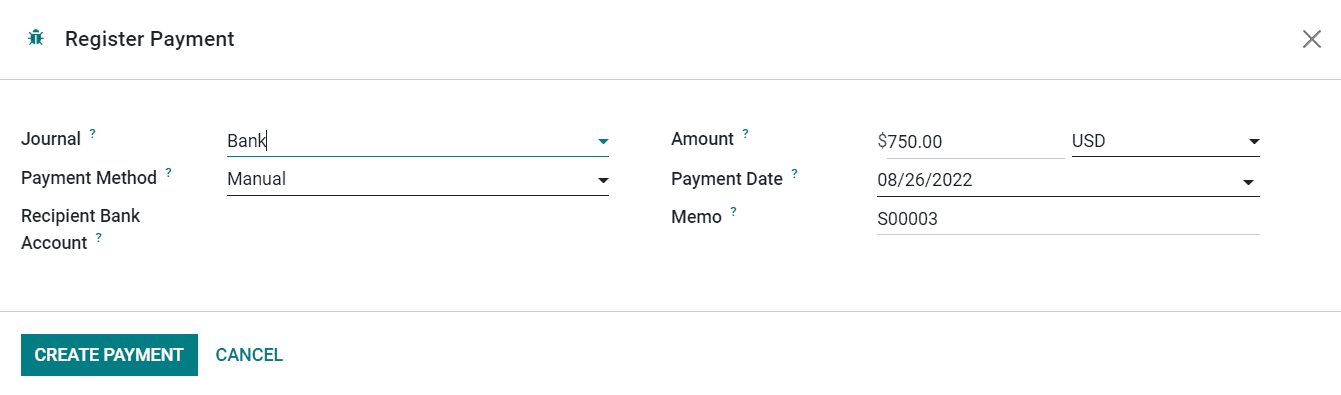
Aparecerá un nuevo asistente donde podrá definir el Diario, Banco de pago, Cuenta bancaria del destinatario, Monto, Fecha de pago y Memo. Haga clic en el botón Crear pago.
El estado de la Factura se puede ver como En Pago. Una vez que el cliente complete los procedimientos de pago, el estado cambiará a Pagado.
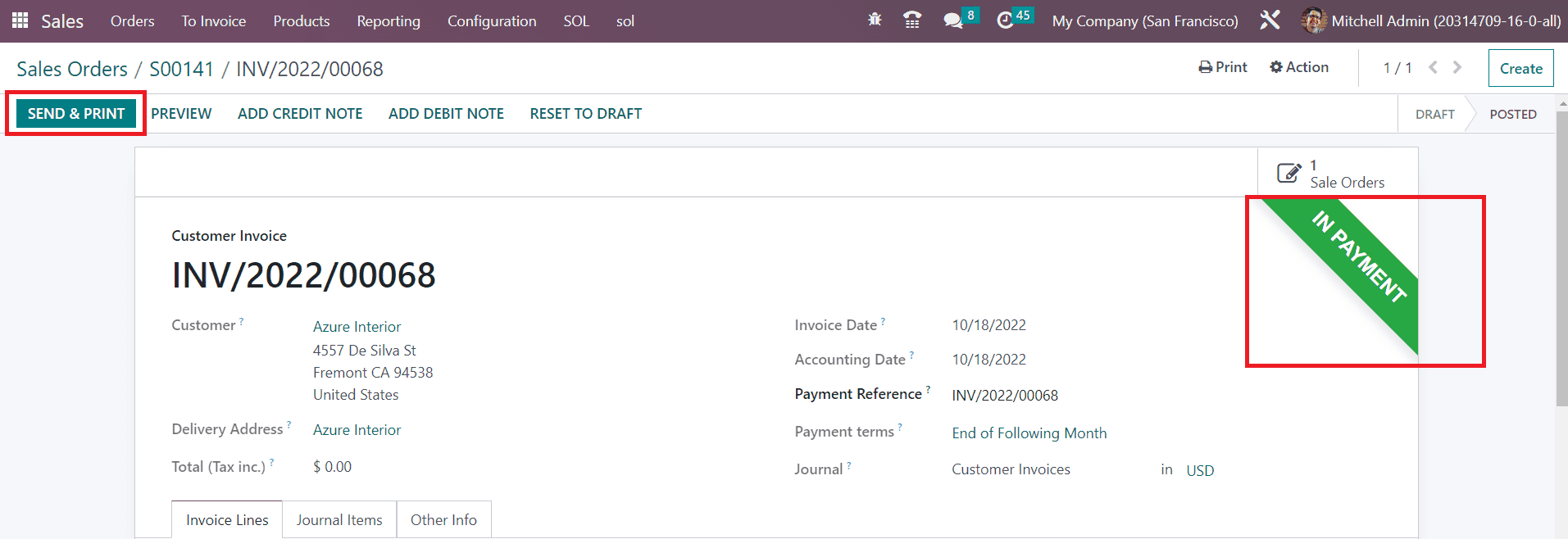
El Enviar & El botón Imprimir le ayudará a enviar la factura al cliente respectivo e imprimirla. Si restablece la factura al borrador, puede utilizar el botón Restablecer al borrador.
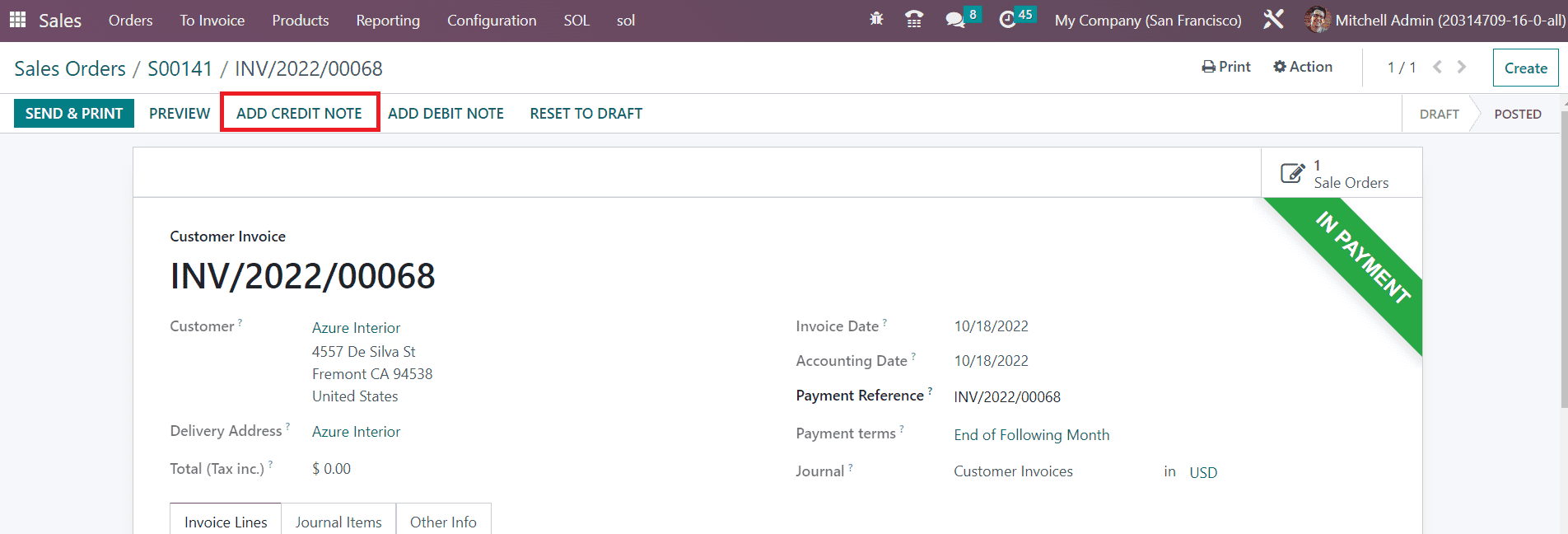
En ocasiones, habrá situaciones en las que el cliente solicite un reembolso por su compra. En tales casos, puede utilizar el botón Agregar nota de crédito para reembolsar un pedido.
Aparecerá una ventana emergente que mencionará el motivo, la fecha de reversión, el diario específico y la fecha de reembolso.
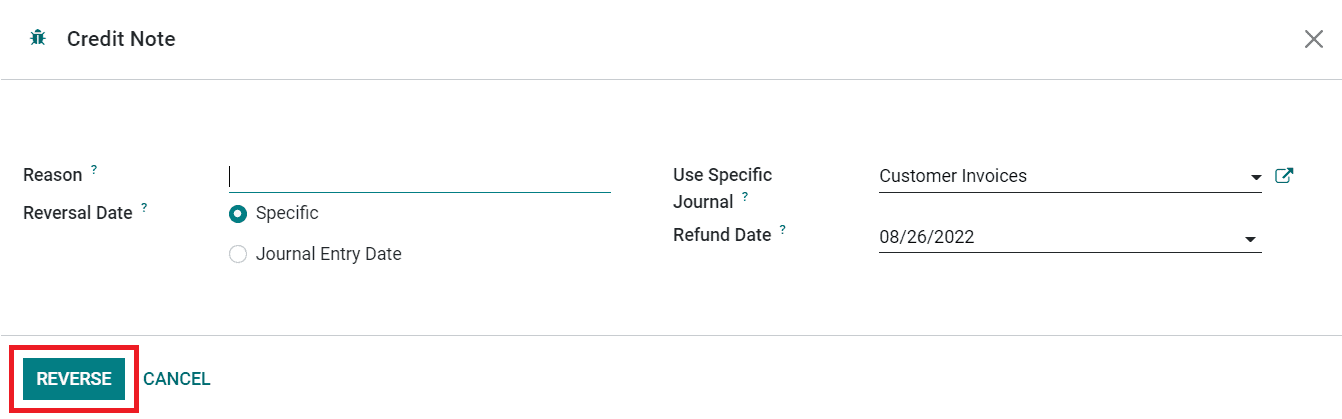
Al hacer clic en el botón Revertir se generará un borrador de la Nota de crédito del cliente como se muestra en la imagen a continuación.
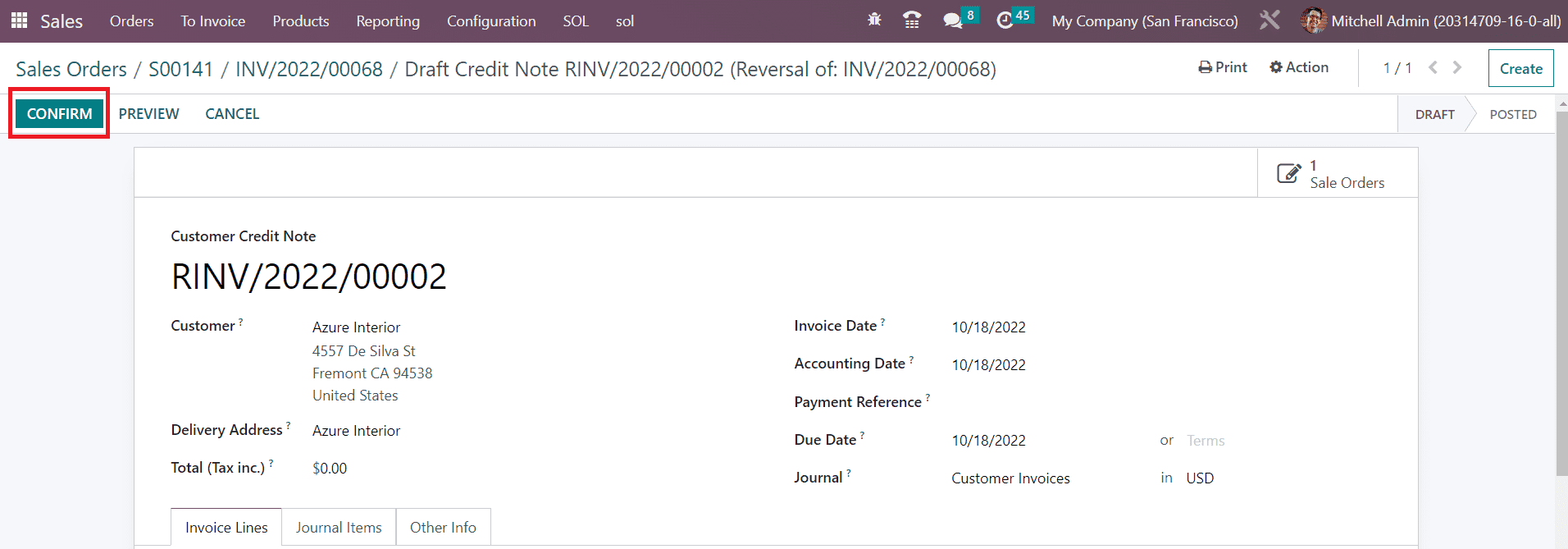
Puede confirmar el reembolso haciendo clic en el botón Confirmar.
Odoo habilitó un menú separado en el módulo Ventas para realizar un seguimiento de las facturas en el menú A facturar.
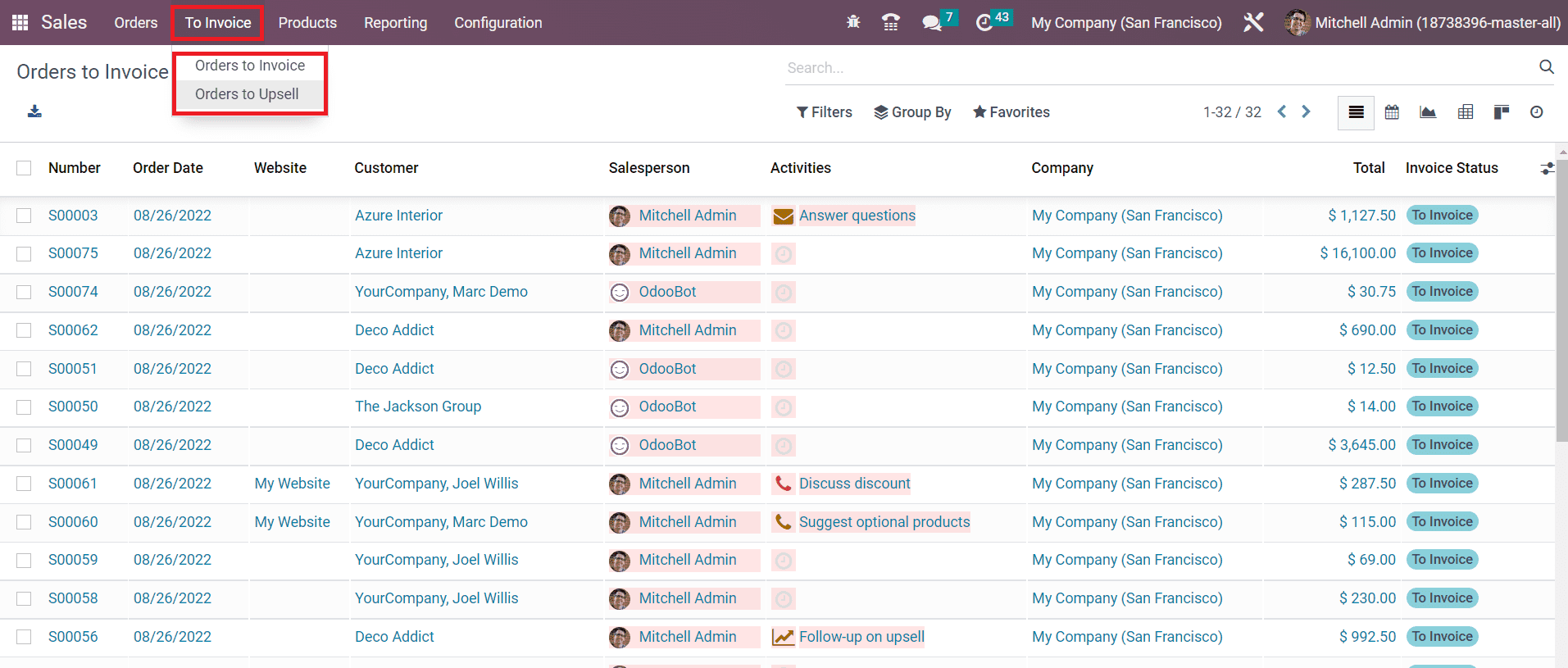
Aquí puede encontrar dos submenús, como Pedidos para facturar y Pedidos para aumentar las ventas. La vista previa de cada plataforma mostrará el número de ventas, la fecha del pedido, el sitio web, el cliente, el vendedor, las actividades, la empresa, el total, la factura y el estado. Una orden de venta se moverá al menú Órdenes para aumentar las ventas cuando la cantidad entregada sea mayor que la cantidad facturada. Por ejemplo, un cliente pidió 8 unidades de un producto con la política de facturación sobre la cantidad pedida y se entregaron 10 unidades. En tales casos, es necesario facturar la cantidad extra entregada al cliente. Para las cantidades entregadas adicionales, Odoo creará una Orden para aumentar las ventas en el módulo Ventas.