Pricelists
🏠 Inicio › Ventas › Pricelists
Listas de precios
Odoo ofrece funciones avanzadas de precios para respaldar la estrategia de precios de su negocio. Con la ayuda de estas funciones, puede crear eficazmente nuevas listas de precios para clientes específicos. Dependiendo de las estrategias de precios de la empresa, puede crear y administrar nuevas listas de precios en el módulo Ventas de Odoo 16.
Para poder acceder a la plataforma para configurar nuevas listas de precios, deberás activar la función correspondiente desde el menú Configuración del módulo Ventas. Se puede activar fácilmente la función Listas de precios desde la pestaña Precios como se muestra en la imagen siguiente.
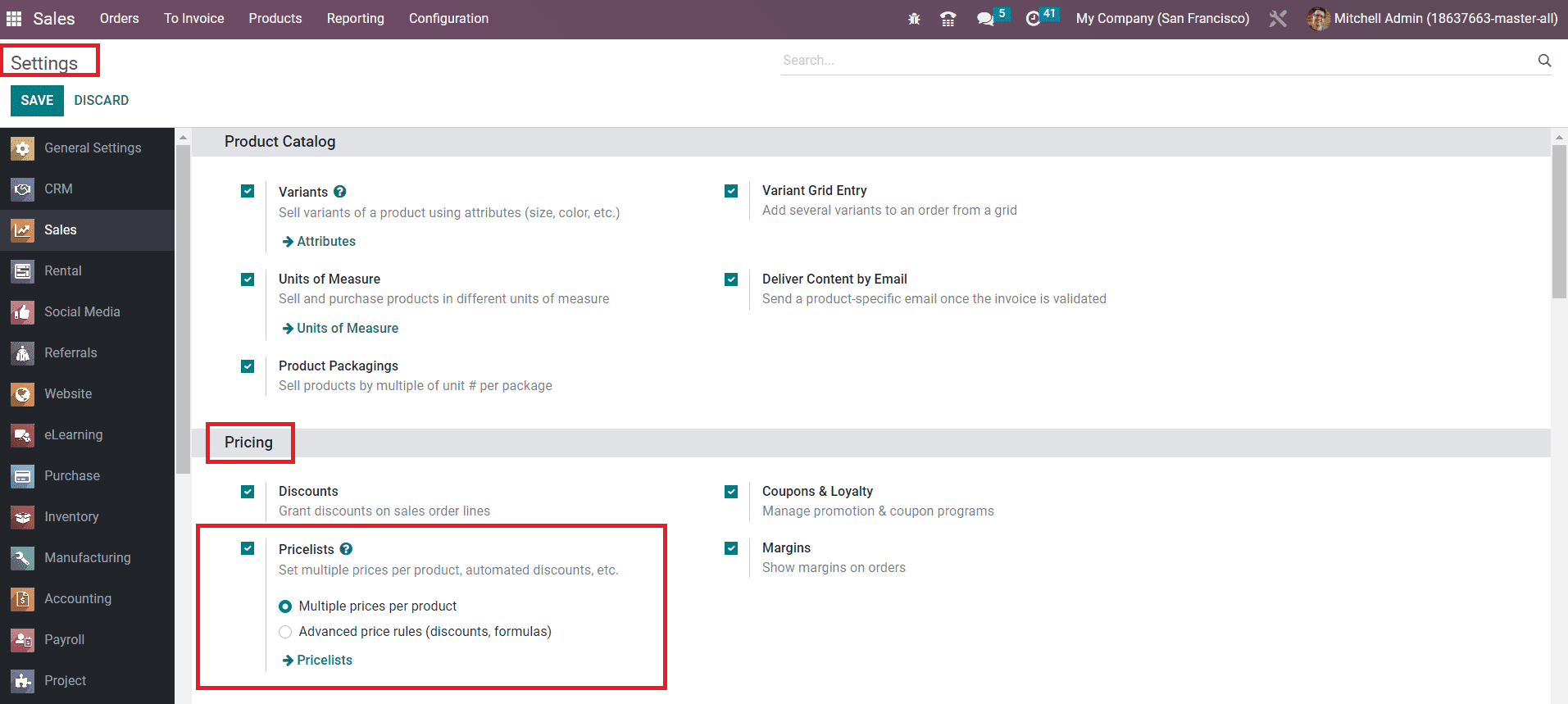
El usuario podrá crear dos tipos de listas de precios en Odoo.
- 1.Múltiples precios por producto
- 2.Reglas de precios avanzadas
Detallaremos cada una de estas opciones en esta sesión. Después de activar la función Lista de precios, podrá encontrar la opción correspondiente en el menú Productos como se marca en la captura de pantalla a continuación para obtener acceso a la plataforma de lista de precios.
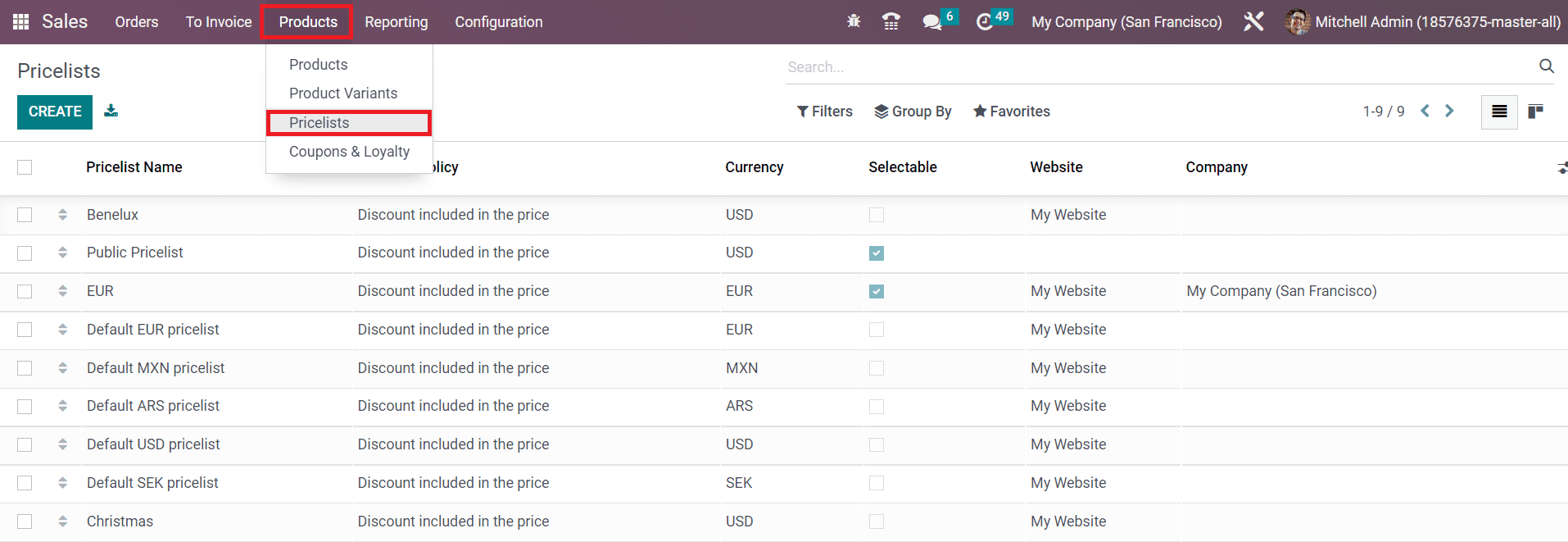
La vista de lista de esta plataforma muestra los detalles del nombre de la lista de precios, política de descuento, moneda, seleccionable, sitio web y empresa. Si desea cambiar la vista a Kanban, puede hacer clic en el icono de Kanban que se encuentra en la esquina superior derecha de la ventana. Como mencionamos anteriormente, puedes crear dos tipos de listas de precios en Odoo. Primero, discutiremos la configuración de Reglas de precios avanzadas.
Reglas de precios avanzadas
Mientras activa la función Lista de precios desde el menú Configuración , puede seleccionar la opción Reglas de precios avanzadas para generar una lista de precios avanzada para productos. Ahora, vaya a la opción Lista de precios que se encuentra en el menú Producto. Obtendrá una vista de la plataforma Lista de precios como se muestra a continuación.
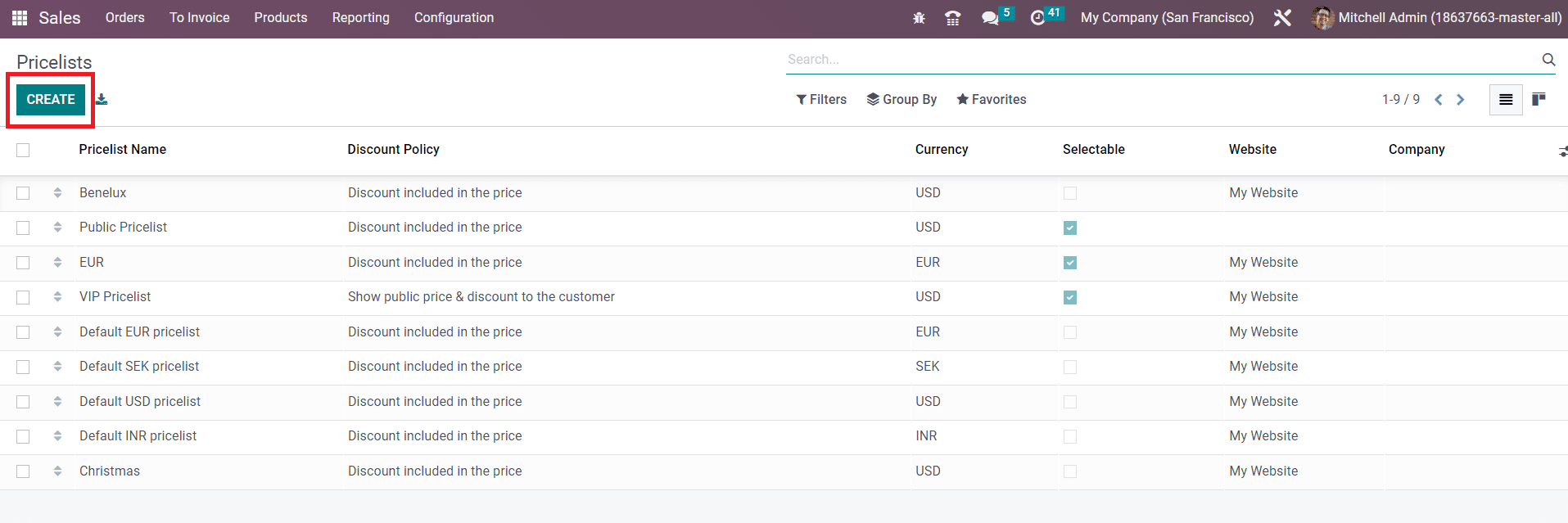
Al hacer clic en el botón Crear accederá a una nueva ventana de configuración de lista de precios. La ventana de configuración avanzada de reglas de precios se muestra a continuación.
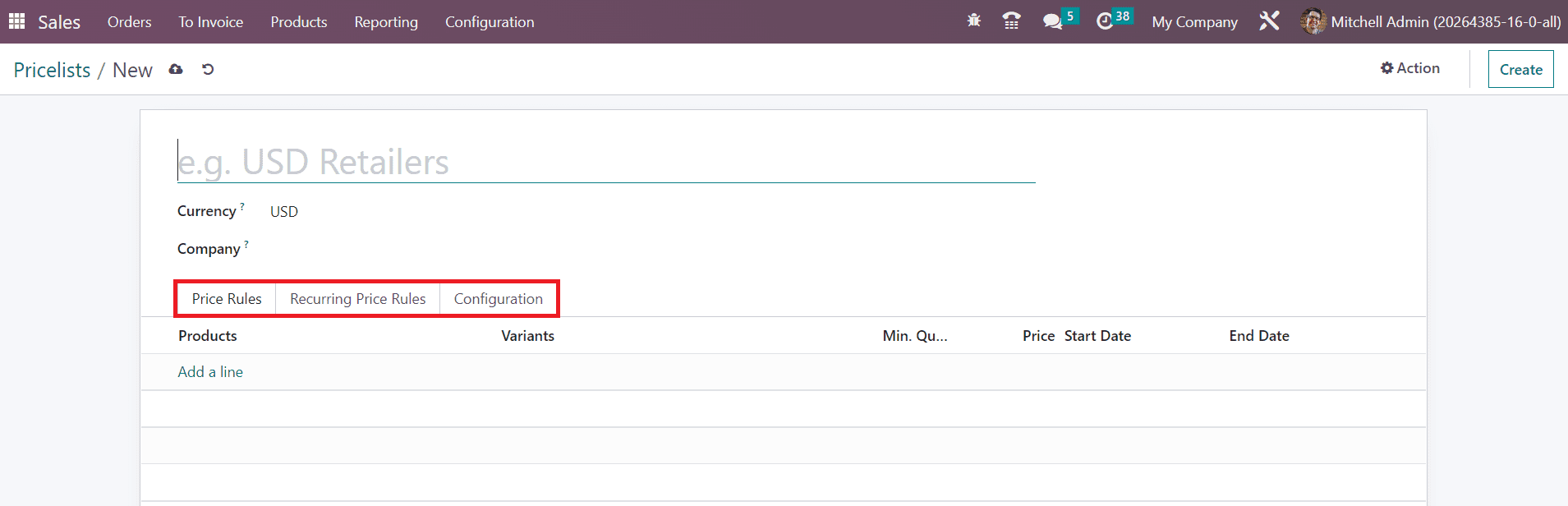
Aquí, puede mencionar el título de su nueva lista de precios en el espacio indicado. Luego, puede seleccionar la Moneda adecuada en el menú desplegable y mencionar su Empresa en los campos correspondientes. Hay tres pestañas incluidas en la ventana de configuración de la lista de precios para mencionar información adicional sobre la nueva lista de precios. En la pestaña Reglas de precios, puede crear nuevas reglas de precios para productos usando la opción Agregar una línea. Tan pronto como haga clic en este botón, aparecerá un nuevo asistente para crear nuevas reglas de lista de precios como se muestra en la captura de pantalla a continuación.
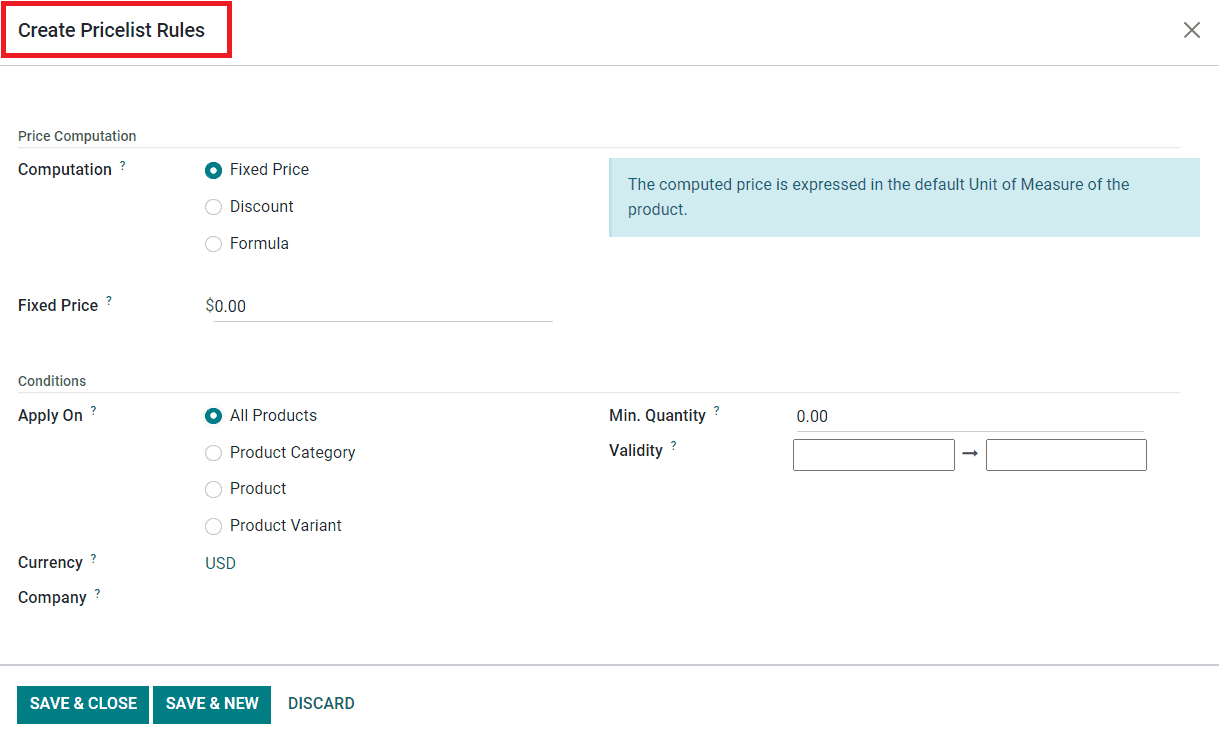
En el campo Cálculo del precio, obtendrá tres métodos de cálculo para seleccionar, como Precio fijo, Descuento y Fórmula. Según la opción que seleccione, aparecerán campos adicionales para especificar detalles sobre el método de cálculo seleccionado. Por ejemplo, si selecciona la opción Precio fijo, obtendrá un campo adicional para especificar el Precio fijo. Ahora puede establecer las Condiciones para las reglas de la lista de precios. Puede aplicar esta regla a Todos los productos o a una categoría de producto, un producto o una variante de producto en particular según la opción que seleccione en el campo Aplicar en. Mencione la Moneda y la Empresa en los campos correspondientes. Para aplicar esta regla a un producto, la cantidad comprada/vendida debe ser mayor o igual a la cantidad mencionada en el campo Cantidad mínima. Por último, mencione la fecha de inicio y finalización de esta regla de lista de precios en el campo Validez. Haga clic en el botón Guardar para agregar la nueva regla a su lista de precios. En caso de que la empresa quiera agregar más reglas a la lista de precios, puede utilizar la opción Guardar y guardar. Nuevo botón .
Puede repetir esta regla de precios mencionando los productos en la pestaña Reglas de precios recurrentes. Con el botón Agregar una línea, puede seleccionar el producto al que se aplicará este precio junto con sus variantes. La duración mínima antes de que se aplique esta regla al producto seleccionado se puede especificar en el campo Duración. La duración se puede especificar en horas, días, semanas, meses o años según la opción que seleccione en el campo Unidad.

El Precio del producto aparecerá automáticamente en el campo correspondiente en cuanto selecciones el producto.
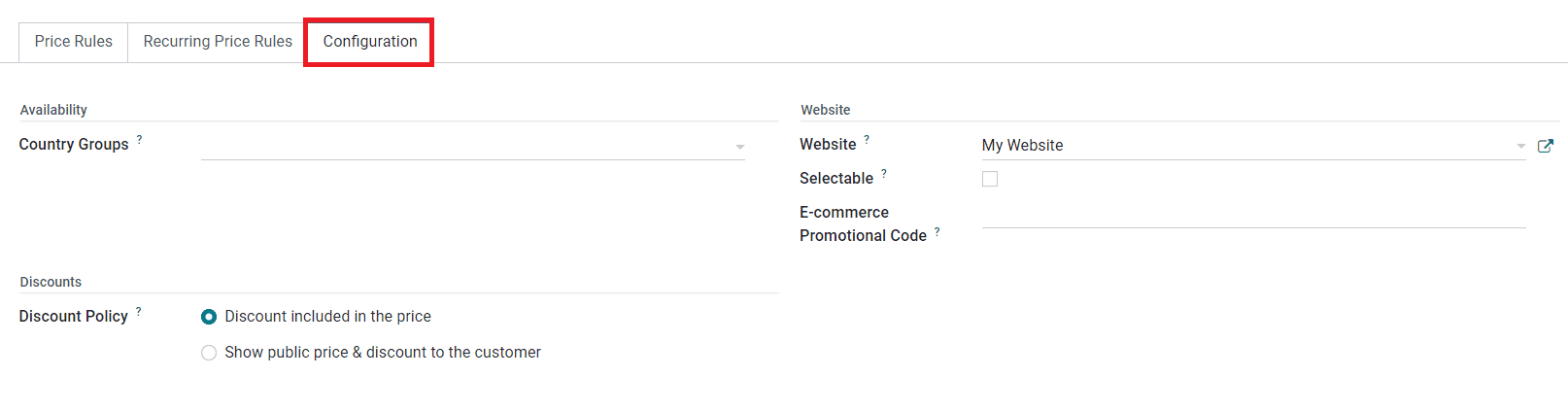
Ahora, puede pasar a la pestaña Configuración donde encontrará el campo Disponibilidad Descuento y Sitio web para completar. En el campo Disponibilidad, puede mencionar los Grupos de países donde está disponible esta lista de precios. Puedes configurar la Política de descuentos como ‘Descuento incluido en el precio’ o ‘Mostrar precio público & descuento para el cliente” en el campo Descuentos según las políticas de su empresa. En el campo Sitio web, especifique el Sitio web y el Código promocional de comercio electrónico para utilizar esta lista de precios en el comercio electrónico. El usuario podrá elegir esta lista de precios activando el campo Seleccionable. Después de completar todos los campos necesarios, puede utilizar el botón Guardar .
Múltiples precios por producto
Puede crear fácilmente múltiples precios para un producto configurando una nueva lista de precios. Para crear este tipo de lista de precios, no olvide seleccionar la opción Múltiples precios por producto mientras activa la función Lista de precios en el menú Configuración. La imagen que se muestra a continuación es la captura de pantalla de la ventana de configuración de múltiples precios por producto.
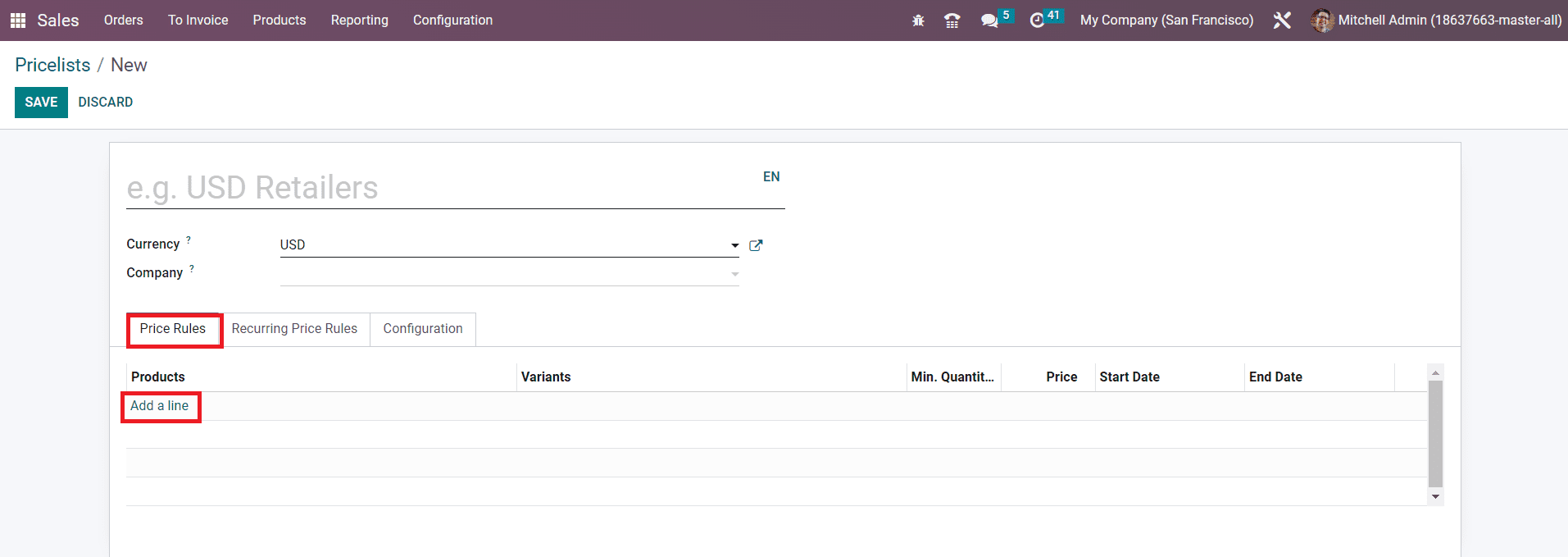
El método de configuración es similar al de la configuración de reglas de precios avanzadas. La única diferencia es que, en la pestaña Regla de precio, puede agregar la lista de productos que desea agregar a esta lista de precios usando el botón Agregar una línea.
Ahora, echemos un vistazo a las funciones de Promociones, Tarjeta de regalo y Lealtad disponibles en el módulo Ventas.