Discount Loyalty Gift Card
🏠 Inicio › Ventas › Discount Loyalty Gift Card
Tarjeta de descuento, fidelización y regalo
En lugar de los programas de promoción y cupones en Odoo 15, puede encontrar una plataforma única para configurar descuentos, tarjetas de regalo, billetera electrónica y fidelización en el menú Producto en Odoo 16. Puede activar esta función desde el menú Configuración del módulo Ventas.
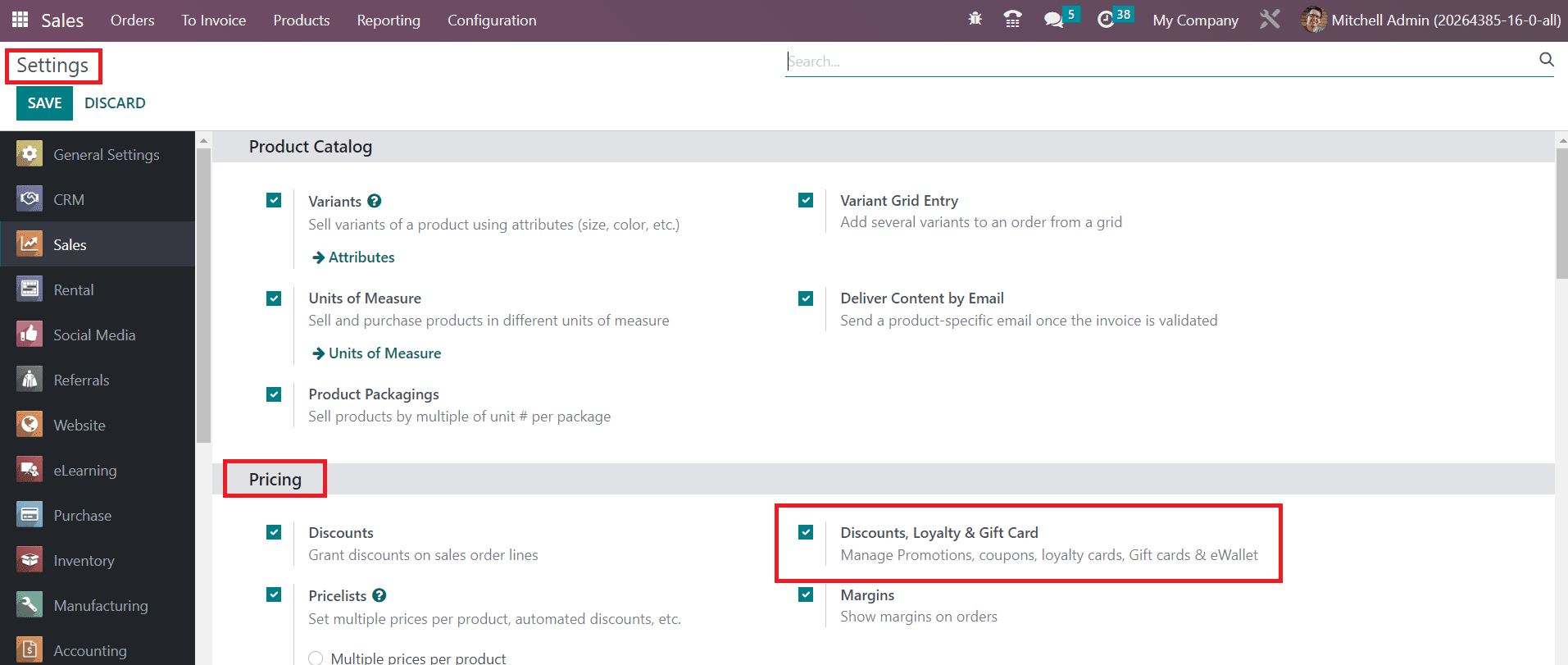
En la pestaña Precios, podrá obtener Descuento, Lealtad y Beneficios. Función Tarjeta regalo para activar como se resalta en la captura de pantalla anterior. Estas funciones se utilizan para atraer clientes y así impulsar las ventas. Puede ir al menú Productos donde puede encontrar opciones separadas para administrar Descuentos y descuentos. Tarjetas de regalo y fidelización billetera electrónica.
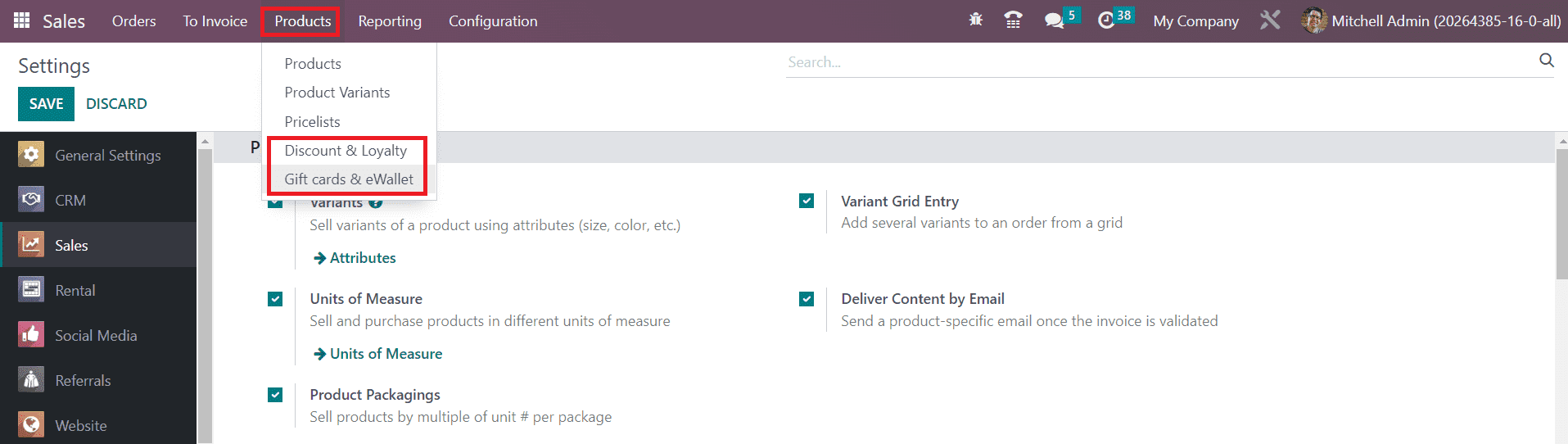
Primero, echemos un vistazo a las ofertas y descuentos. Opción de fidelización.
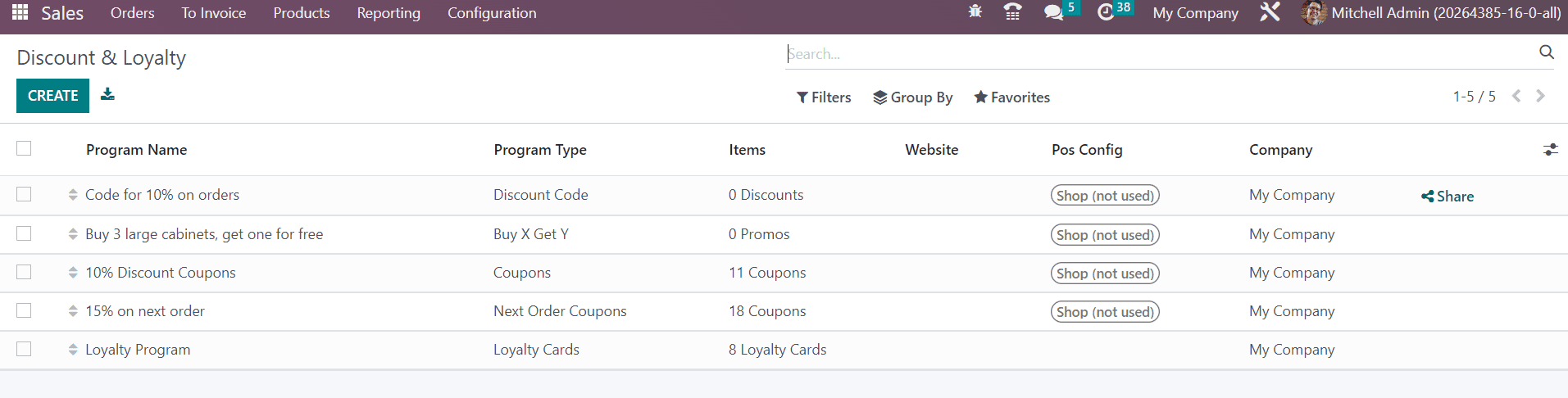
La vista previa de la lista incluye el nombre del programa, el tipo de programa, los artículos, el sitio web, la configuración del POS y los detalles de la empresa. Además, obtendrá un botón Compartir que le ayudará a compartir el cupón en un sitio web en particular. Aparecerá un asistente tan pronto como haga clic en el botón Compartir como se muestra a continuación.
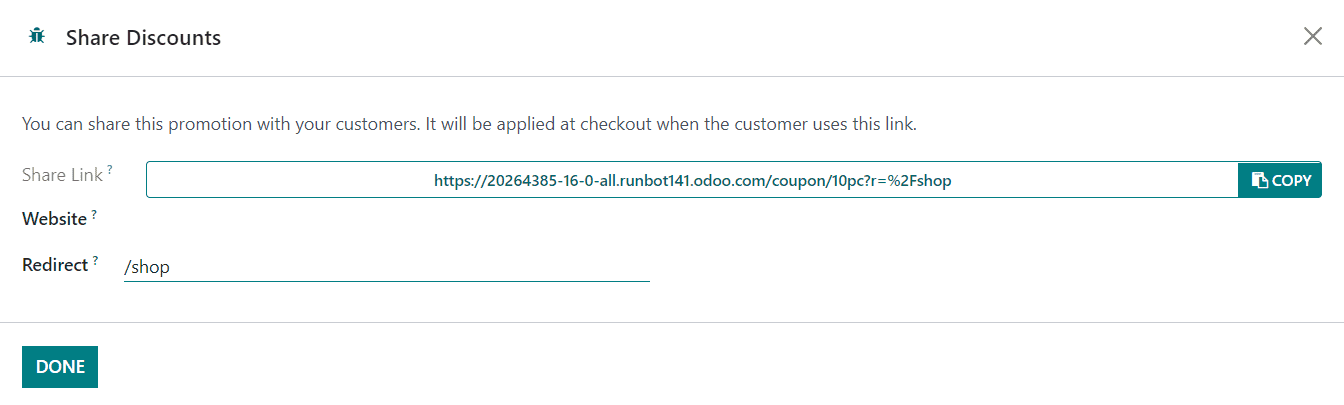
Puede mencionar el Sitio web y Redireccionar en esta ventana emergente y hacer clic en el botón Listo .
Ahora, creemos un nuevo programa usando el botón Crear . El botón Crear te llevará a una nueva ventana donde podrás crear nuevas ofertas para tus clientes para mejorar tus ventas. Como puede ver en la captura de pantalla a continuación, obtendrá un espacio específico para mencionar el nombre del Programa. Puede proporcionar un título adecuado para el programa en el campo Nombre del programa. Luego puede seleccionar el Tipo de programa.
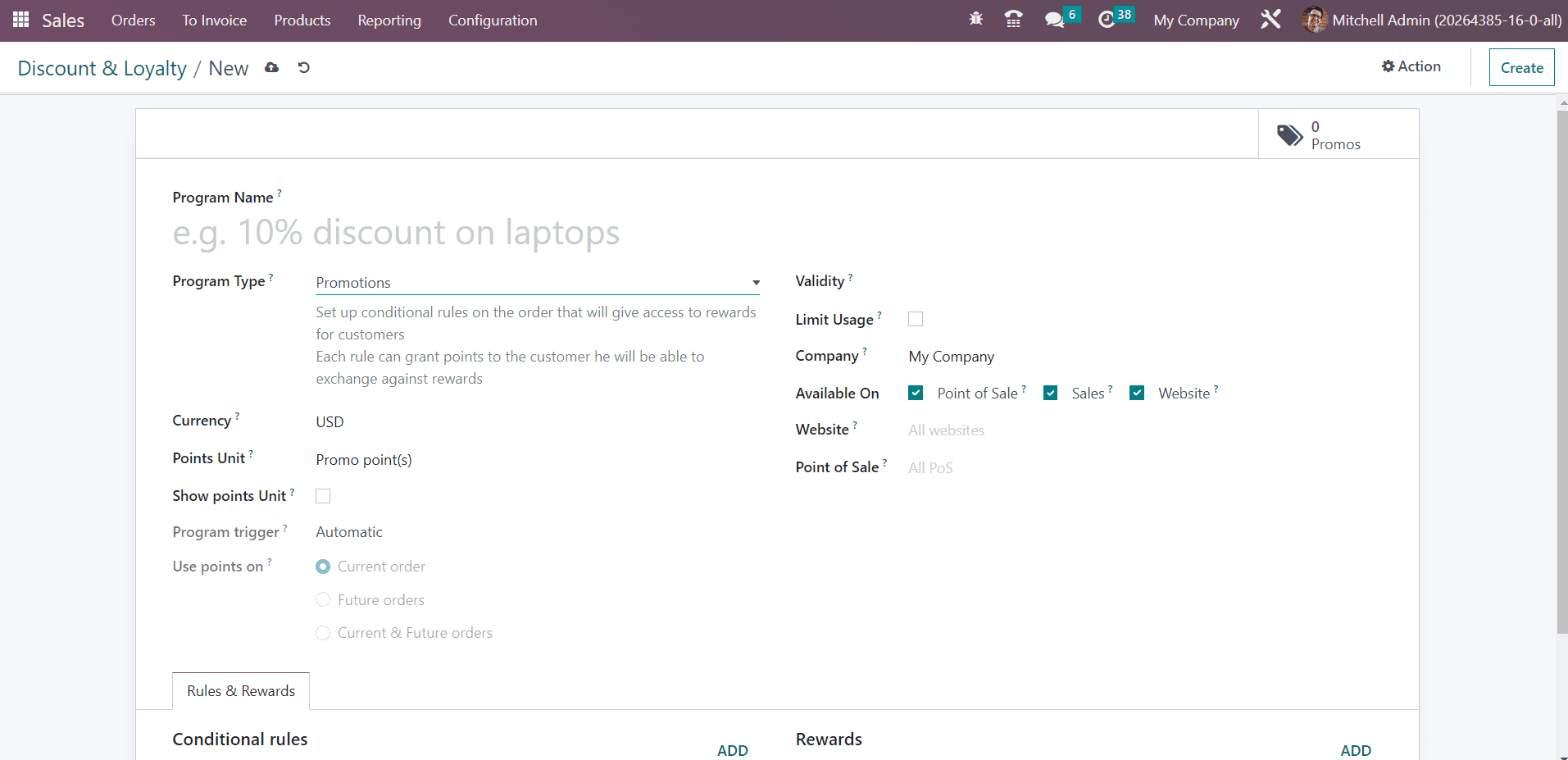
En Odoo 16, puede crear cupones, tarjetas de fidelidad, promociones, códigos de descuento, compre X y obtenga Y y cupones de próximo pedido desde un solo lugar. El método de creación de todos estos tipos de programas es casi similar. Entonces, seleccionemos un tipo de programa y detallemos su creación. Aquí, seleccionamos Promociones como Tipo de programa. En los campos correspondientes, puede especificar la Empresa, Unidad de puntos, Moneda y el Sitio web. En el campo Validez, puede establecer una fecha de finalización para el programa de promoción.
Si desea limitar el uso del programa de promoción, puede activar el campo Limitar uso y mencionar el número de usos permitidos. Al activar el campo Mostrar puntos se mostrará la cantidad de puntos disponibles y utilizados por recompensa en el portal web, el ticket POS y la caja de comercio electrónico. El programa de promoción estará disponible en Punto de Venta, Ventas y Sitio Web activando los campos respectivos en la sección Disponible en. El cliente será elegible para recibir una recompensa automáticamente en su carrito asignando el Disparador como Automático. Al asignar el Activador como Usar un código, el cliente será elegible para la recompensa si ingresa un código específico.
Según las Reglas & En la pestaña Recompensas , puede establecer reglas y recompensas adecuadas usando el botón Agregar .

Para agregar reglas condicionales, puede usar el botón Agregar que se encuentra en la esquina derecha de la pestaña Reglas. Aparecerá una nueva ventana emergente para crear reglas como se muestra a continuación.
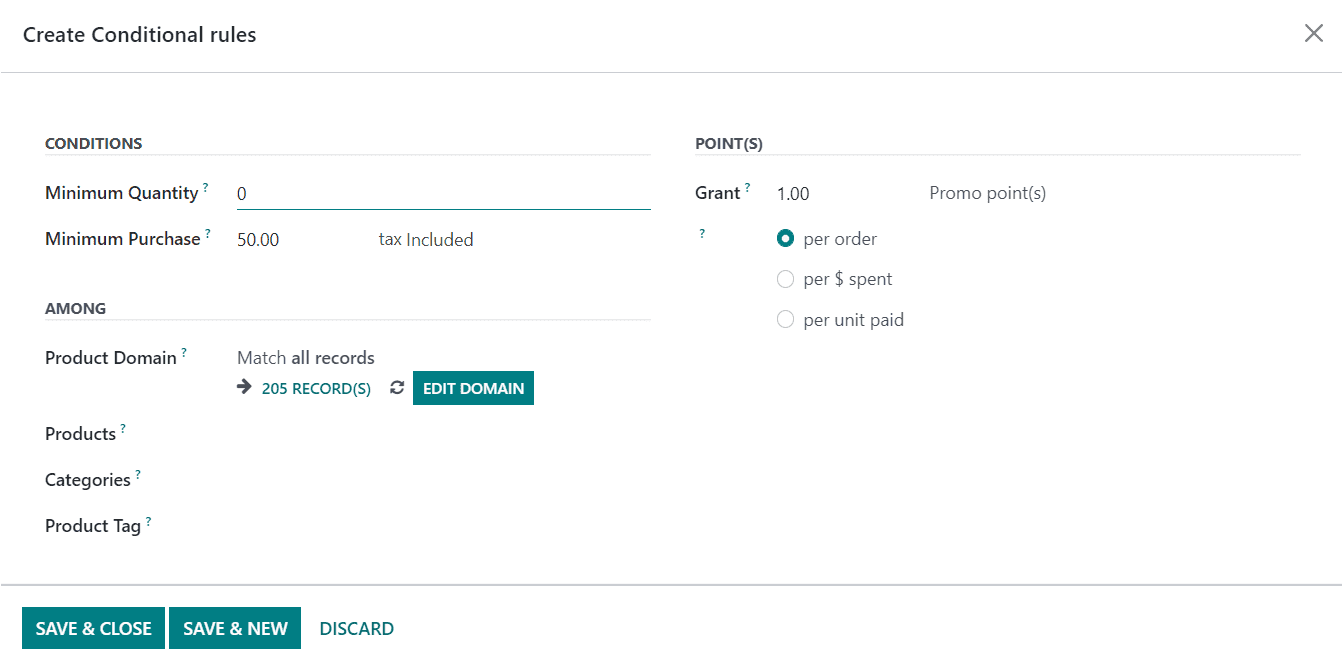
En la pestaña Condiciones, puedes mencionar el importe de Cantidad mínima y de la Compra mínima para calificar para este programa de promoción. Si desea ofrecer esta promoción para Productos, Categorías y Etiquetas de Producto en particular, puede especificarlos en los campos correspondientes. En la pestaña Puntos , puede mencionar los puntos promocionales en el campo Conceder . Puede otorgarse en función del pedido, el dinero gastado o la unidad pagada. Después de configurar la nueva regla, puede utilizar el botón Guardar .
Con el botón Agregar, puede agregar Recompensas al programa de promoción. Aparecerá una ventana emergente en la pantalla como se muestra a continuación.
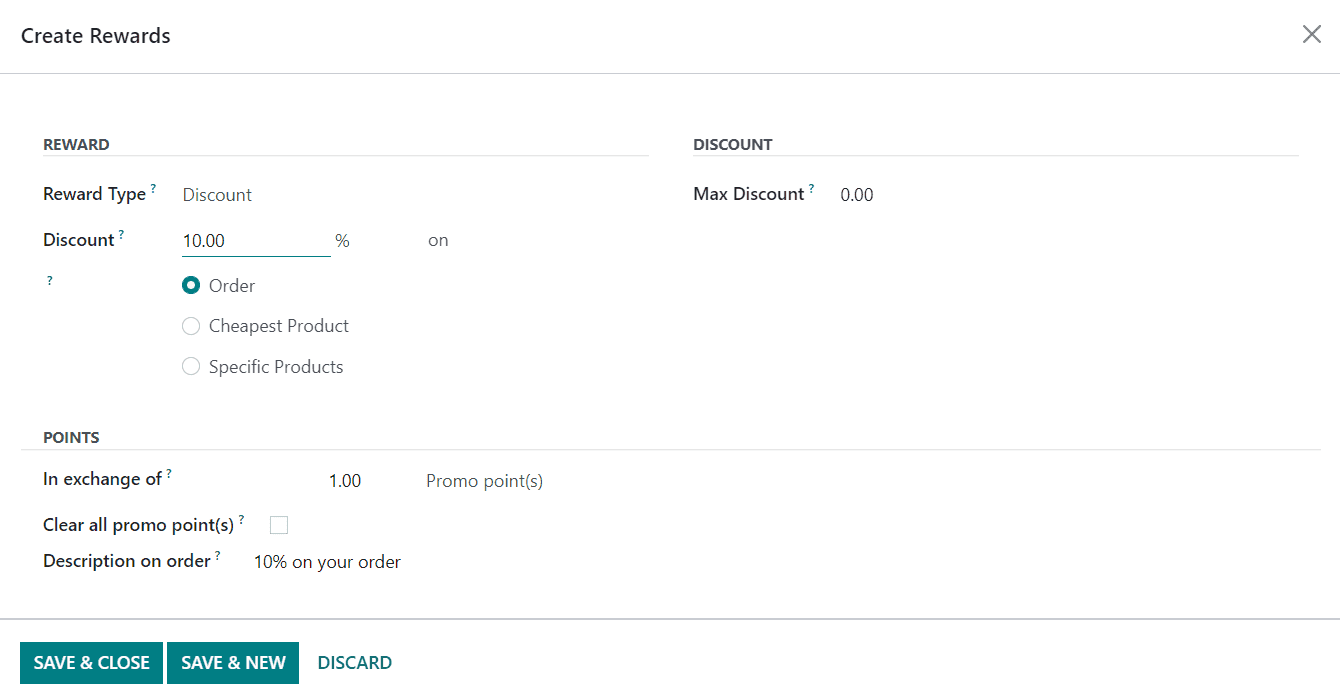
Seleccione aquí el Tipo de recompensa; puede ser Descuento, Producto gratuito o Envío gratuito. Si desea ofrecer un descuento a su cliente, puede seleccionar la opción Descuento. Luego, podrás especificar el porcentaje del descuento que deseas ofrecer a tu cliente. Puede ofrecer un descuento en el pedido, el producto más barato o el producto específico seleccionando la opción correspondiente. En la pestaña Descuento , puede especificar el Descuento máximo ofrecido como recompensa.
Es posible regalar productos como recompensa en Odoo. Para ello, puede seleccionar el Tipo de recompensa como Producto gratuito. Tan pronto como seleccione esta opción, obtendrá algunos campos adicionales para especificar los detalles del producto gratuito.
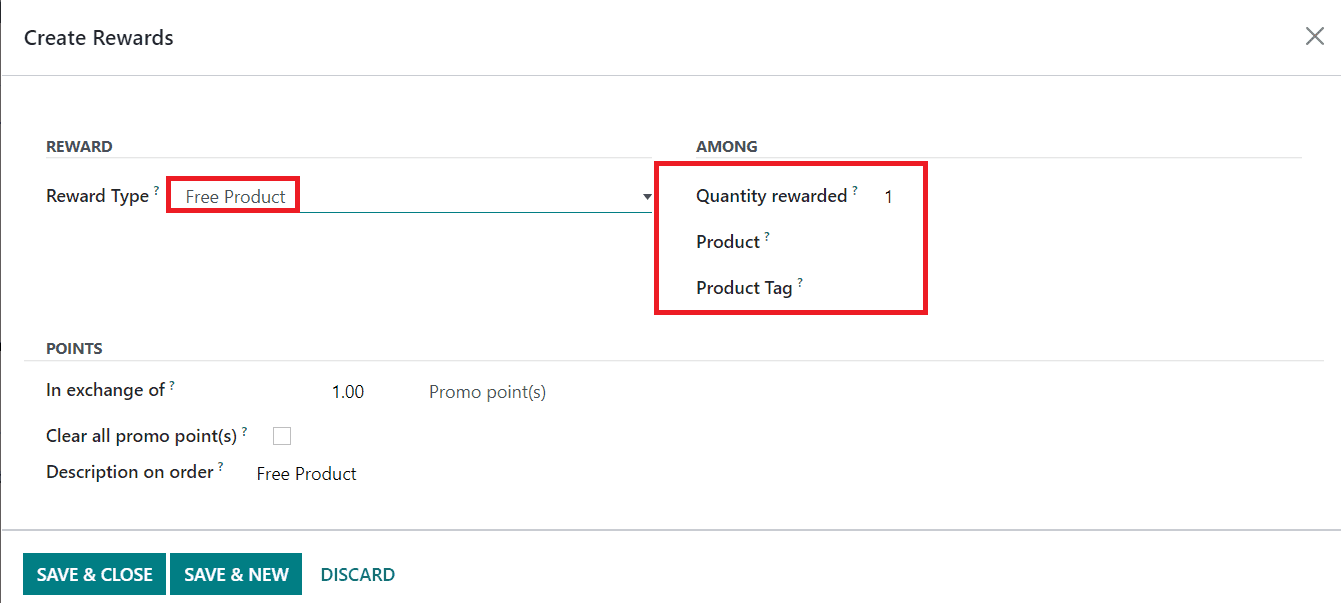
La cantidad del producto gratuito se puede mencionar en el campo Cantidad recompensada. En el campo Producto, puede mencionar el producto de recompensa y las etiquetas correspondientes se pueden agregar en el campo Etiqueta de producto.
En el caso de Envío gratuito como recompensa, puede especificar el Descuento máximo para envío gratuito.
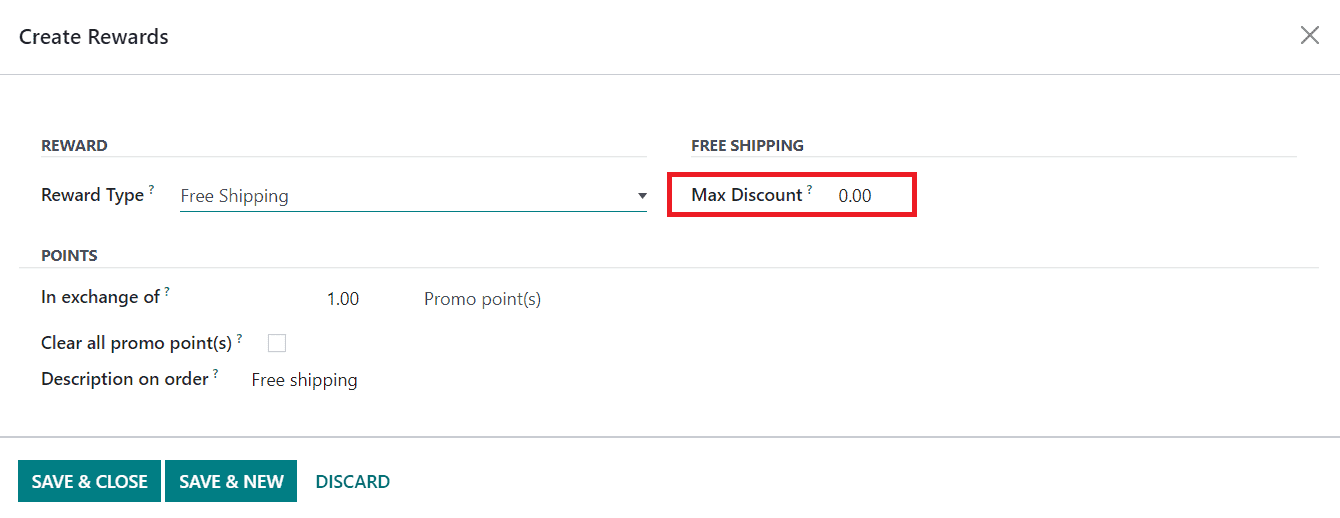
En la pestaña Puntos, mencione los Puntos promocionales y active Borrar todos los puntos promocionales si es necesario. La Descripción del pedido también estará disponible en la pestaña Puntos. Haga clic en el botón Guardar para guardar la nueva recompensa. Así creamos programas de promoción en Odoo.
Tarjetas de regalo y billetera electrónica
Un menú separado para la gestión de tarjetas de regalo y billeteras electrónicas es una nueva característica en Odoo 16. En el nuevo módulo de Ventas de Odoo, obtendrá las características de la billetera electrónica. Como se muestra en la imagen a continuación, la plataforma muestra la lista de tarjetas de regalo y billeteras electrónicas con los detalles del nombre del programa, tipo de programa, nombre, sitio web, configuración de PoS y empresa.

Cuando haces clic en el botón Crear, Odoo te llevará a una nueva ventana de configuración como se muestra a continuación.
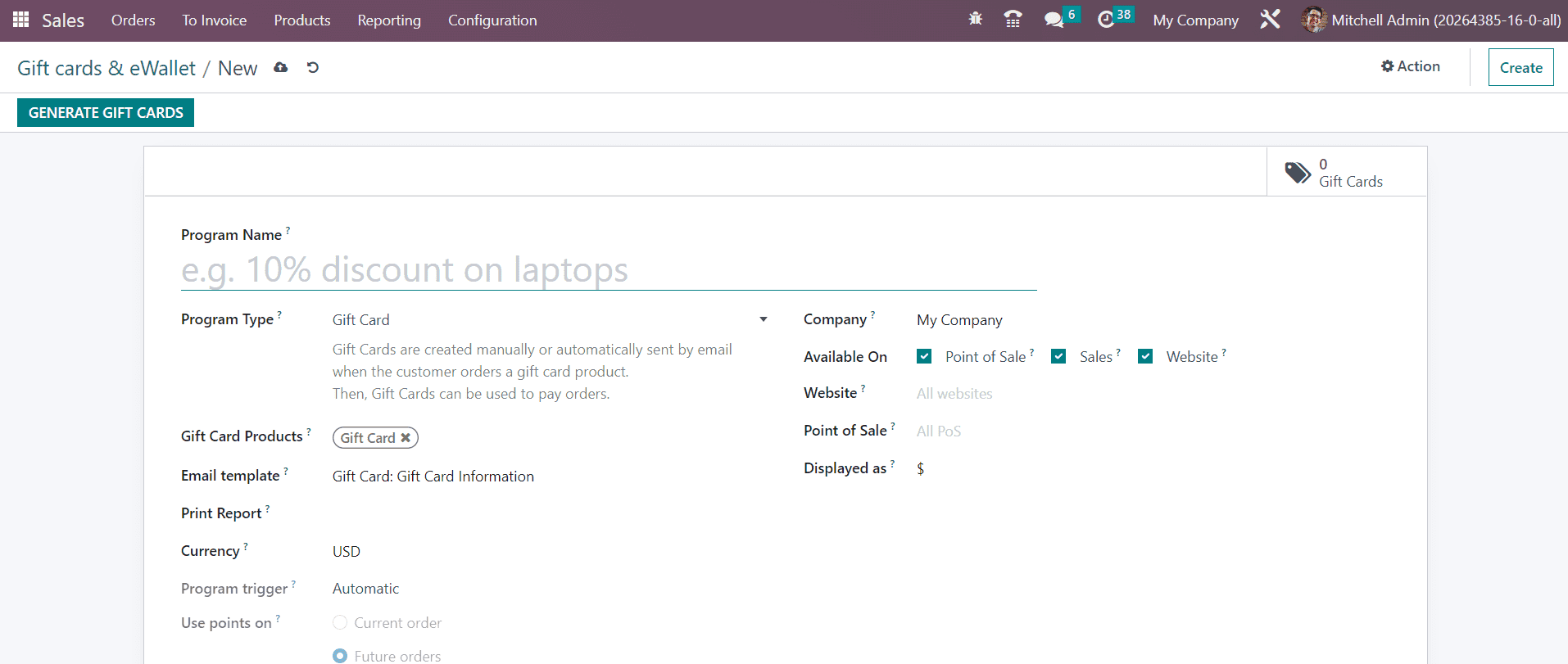
Aquí puede especificar el Nombre del programa en el campo indicado. En el campo Tipo de programa, puede definir qué tipo de programa desea crear. Puede ser una Tarjeta Regalo o una Cartera Electrónica. Primero, echemos un vistazo a la generación de tarjetas de regalo. Las Tarjetas de Regalo se crean manual o automáticamente y se envían por correo electrónico cuando el cliente solicita un producto de tarjeta de regalo. Las Tarjetas Regalo se pueden utilizar para pagar pedidos. Después de seleccionar el Tipo de programa como Tarjeta de regalo, puede activar identificadores de producto en el campo Productos de tarjeta de regalo. En el campo Plantilla de correo electrónico, puede agregar una plantilla de correo electrónico para esta tarjeta de regalo que se utilizará para enviarla al cliente cuando califique para esta recompensa. La opción mencionada en Imprimir informe se utilizará para imprimir las tarjetas de regalo generadas desde PoS. La moneda utilizada para las transacciones de esta tarjeta regalo se puede especificar en el campo correspondiente. Después de mencionar la Empresa, podrás hacer que esta tarjeta regalo esté disponible en Punto de Venta, Ventas y Sitio Web activando los campos respectivos. Obtendrá campos adicionales para mencionar el respectivo Punto de Venta y Sitio Web en esta plataforma. Puede especificar el nombre del portal de puntos en el campo Mostrado como.
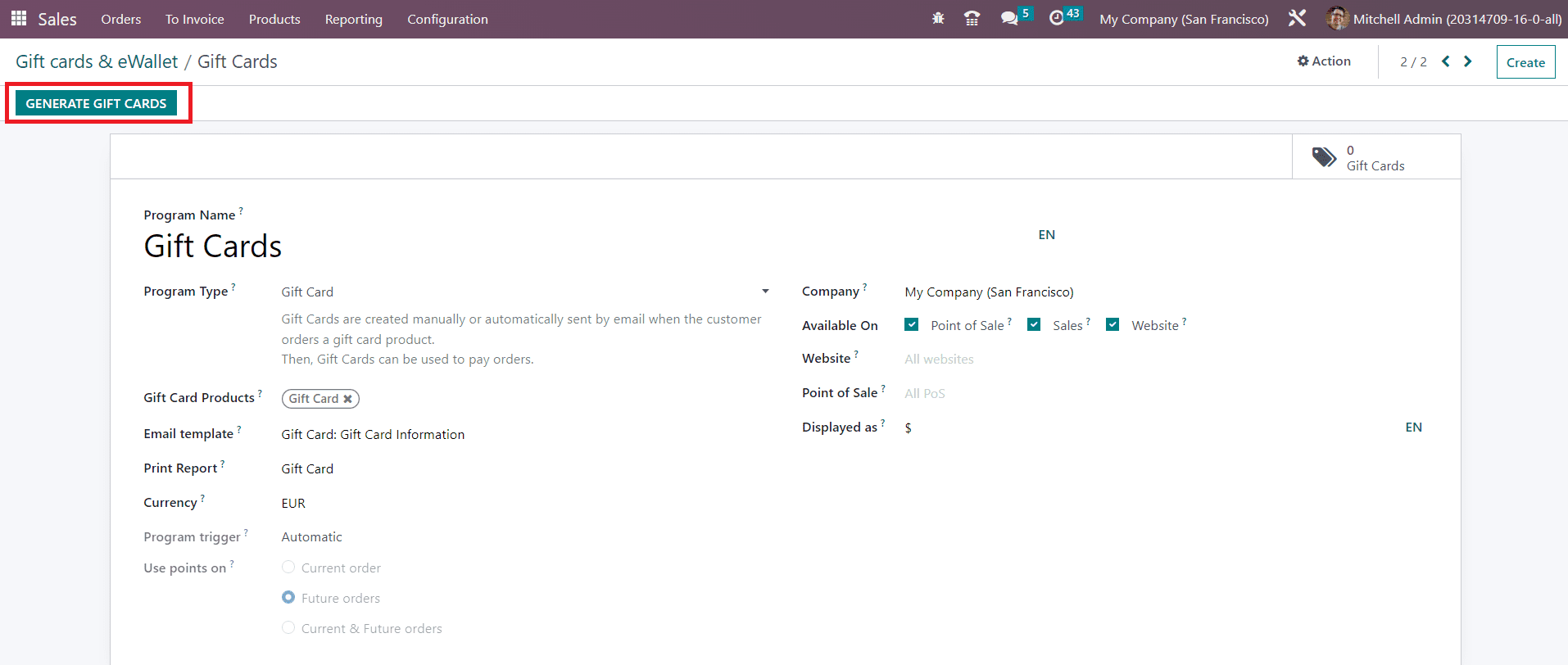
Después de crear las nuevas tarjetas de regalo, puede utilizar el botón Generar tarjetas de regalo como se resalta en la captura de pantalla anterior. Aparecerá una ventana emergente donde podrá brindar detalles adicionales necesarios para la generación de la tarjeta de regalo.
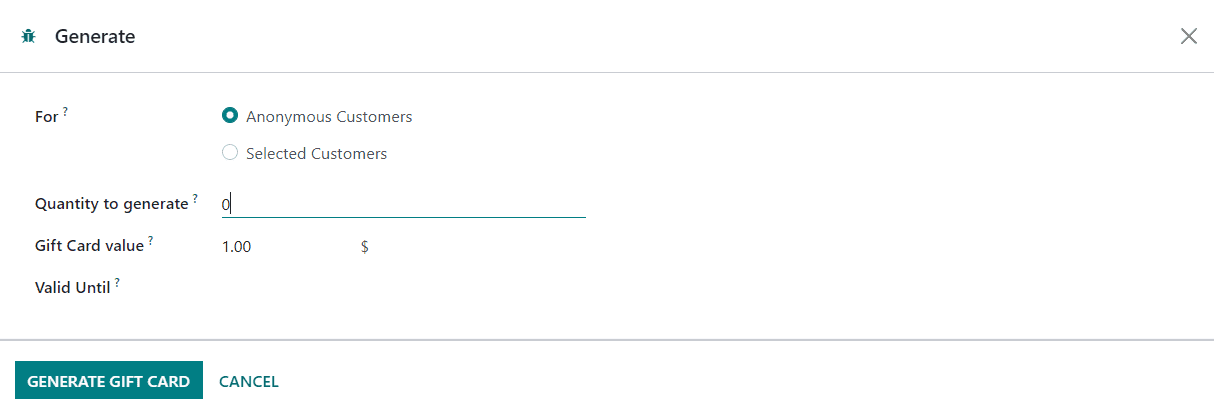
Es posible generar tarjetas de regalo para Clientes anónimos así como para Clientes seleccionados según la opción que seleccione en el campo Para. En caso de que desee generar tarjetas de regalo para Clientes Seleccionados, Odoo proporcionará campos adicionales para mencionar los Clientes y las Etiquetas de Cliente. El número total de tarjetas regalo que deseas generar se puede especificar en el campo Cantidad a generar. Junto con esto, mencione los puntos otorgados a los clientes en el campo Valor de la tarjeta de regalo. El campo Válido hasta definirá la validez de estas tarjetas de regalo recién generadas. Finalmente, al hacer clic en el botón Generar tarjeta de regalo se generará la cantidad requerida de tarjetas de regalo. Puede observarlos usando el botón inteligente disponible en la pantalla como se resalta en la imagen a continuación.
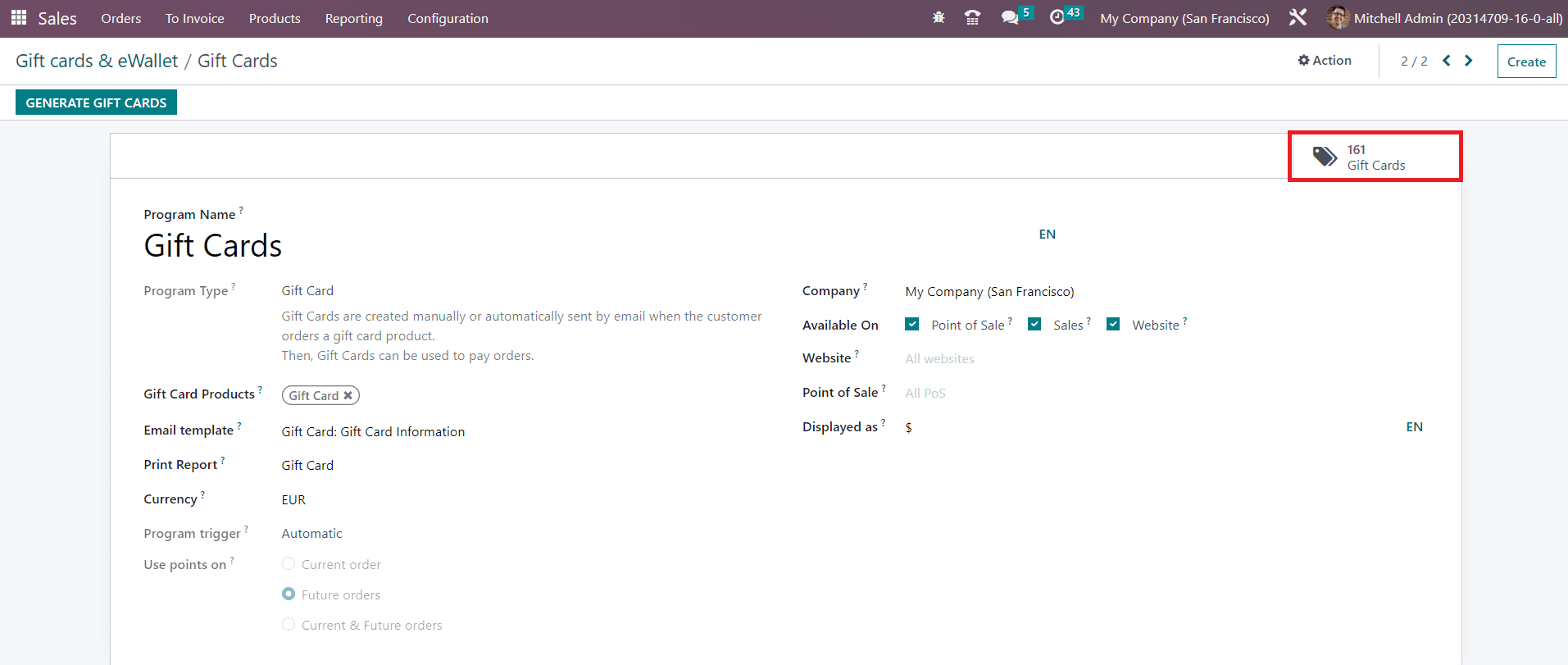
Tan pronto como haga clic en este botón, aparecerá en la pantalla la lista de todas las tarjetas de regalo generadas. Muestra los detalles del Código de la tarjeta de regalo, Saldo, Fecha de vencimiento, Programa y Socio.
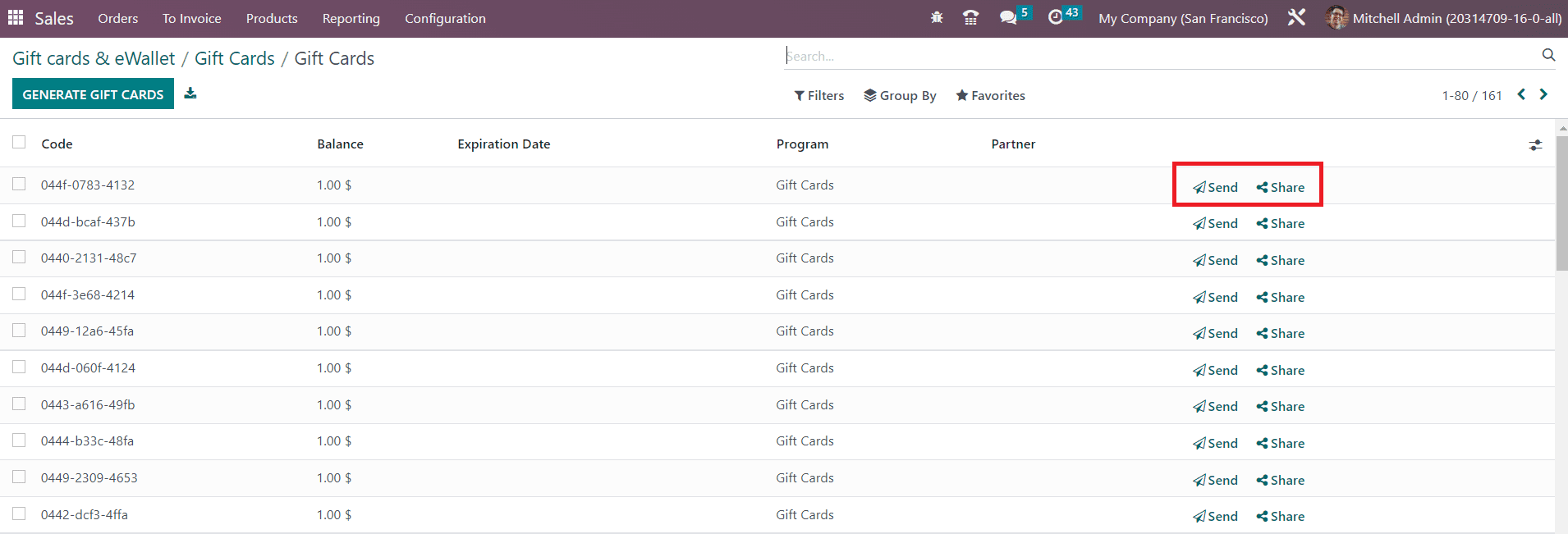
Al hacer clic en el botón Enviar , podrá enviar la tarjeta de regalo a clientes concretos por correo.
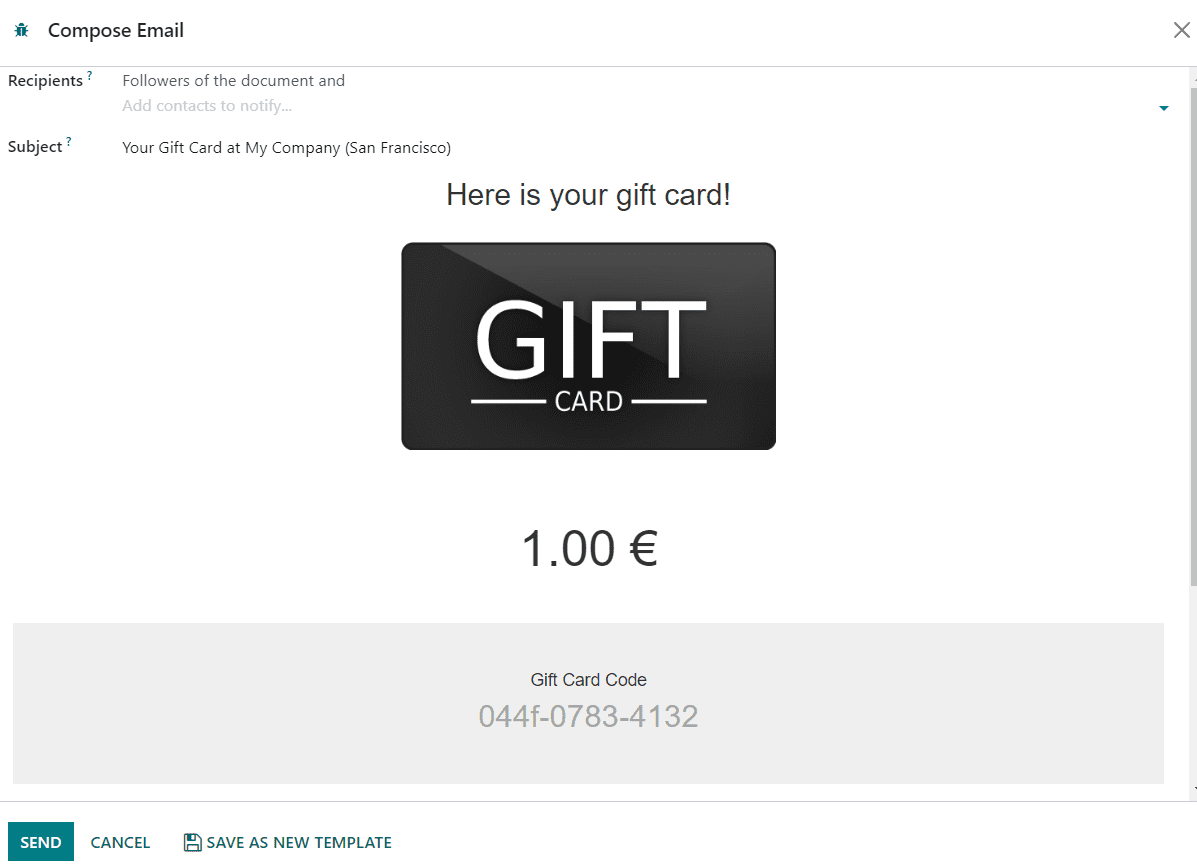
Aquí, puede mencionar el nombre de los clientes calificados en el campo Destinatarios y usar el botón Enviar para enviar la tarjeta de regalo.
Al hacer clic en el botón Compartir aparecerá una ventana emergente desde donde podrás copiar el enlace de la tarjeta de regalo y compartirlo en diferentes canales.
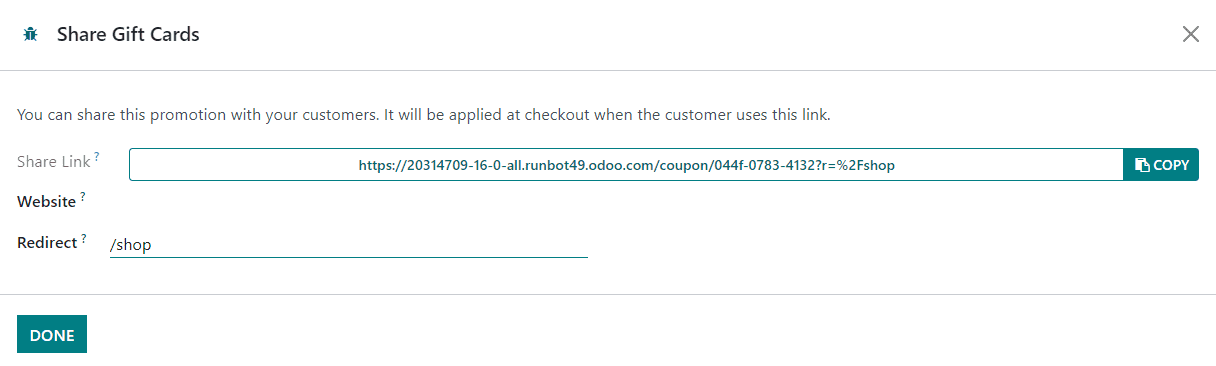
La tarjeta de regalo también se puede compartir en el sitio web mencionando la identificación del sitio web en el espacio indicado.
La generación de billeteras electrónicas también se puede realizar fácilmente siguiendo el método similar que utilizamos en la generación de tarjetas de regalo. En el campo Tipo de programa, puede seleccionar la opción Cartera electrónica. Los eWallets se crean manual o automáticamente cuando el cliente solicita un producto eWallet. Se proponen billeteras electrónicas durante el proceso de pago para pagar los pedidos.
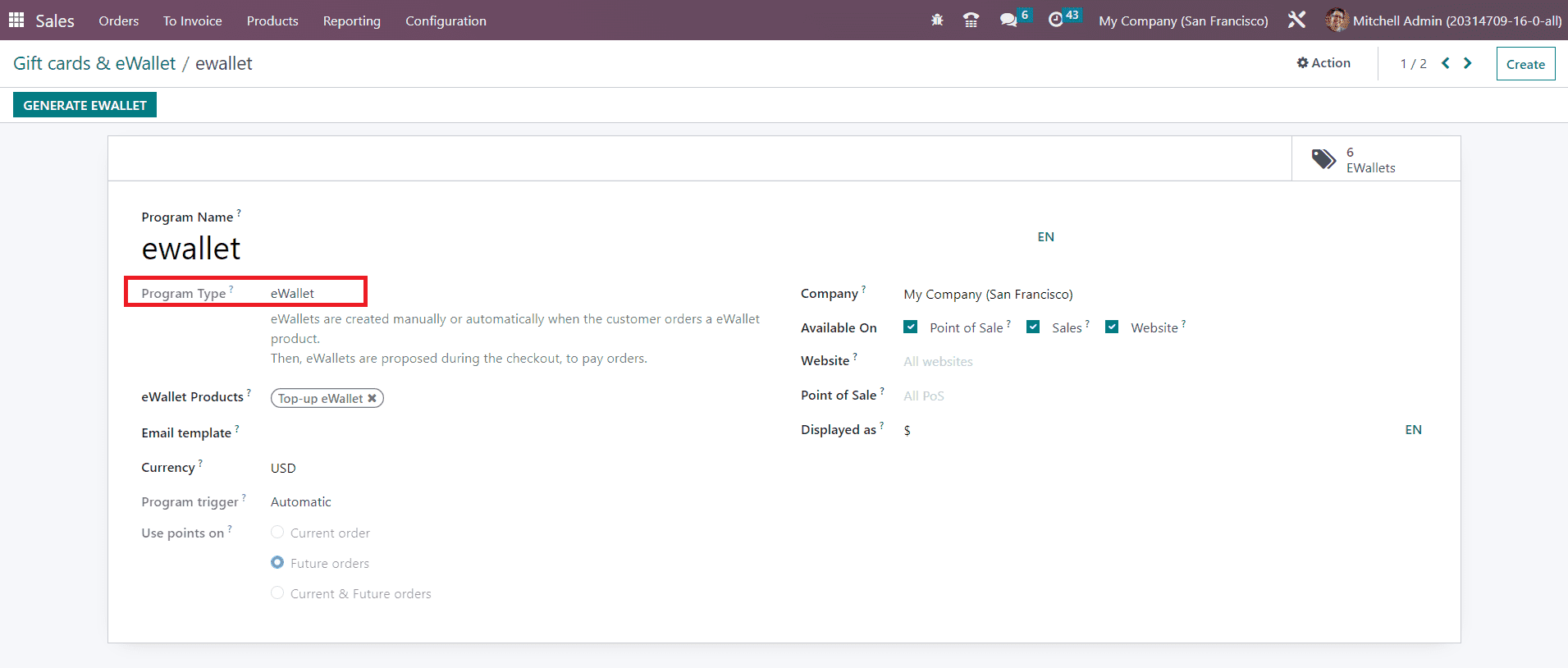
En el campo Productos de eWallet, puede activar identificadores de productos. Puede generar la cantidad requerida de billeteras electrónicas haciendo clic en el botón Generar billetera electrónica.
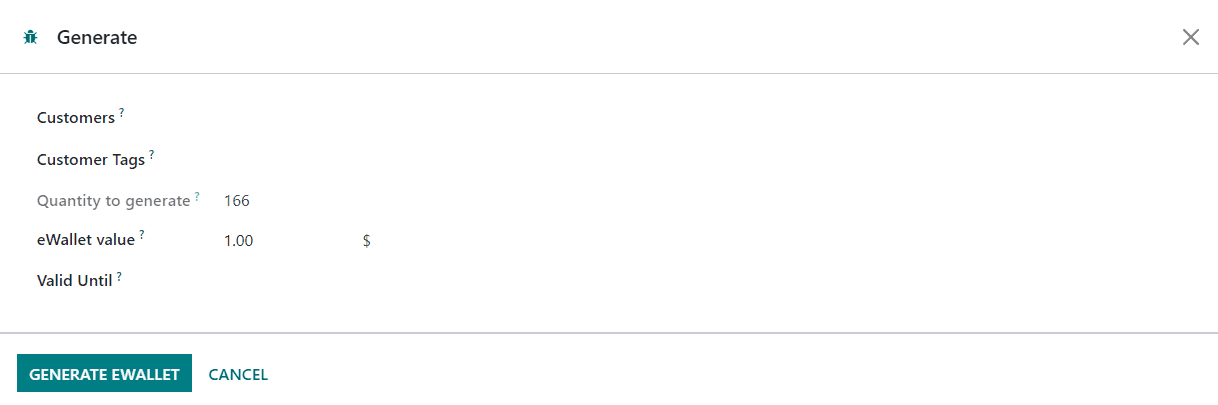
Aparecerá un nuevo asistente donde podrá mencionar los Clientes, Etiquetas de clientes, Cantidad a generar, Valor de billetera electrónica y Validez en los campos respectivos. Utilice el botón Generar billetera electrónica para generar la cantidad requerida de billeteras electrónicas.
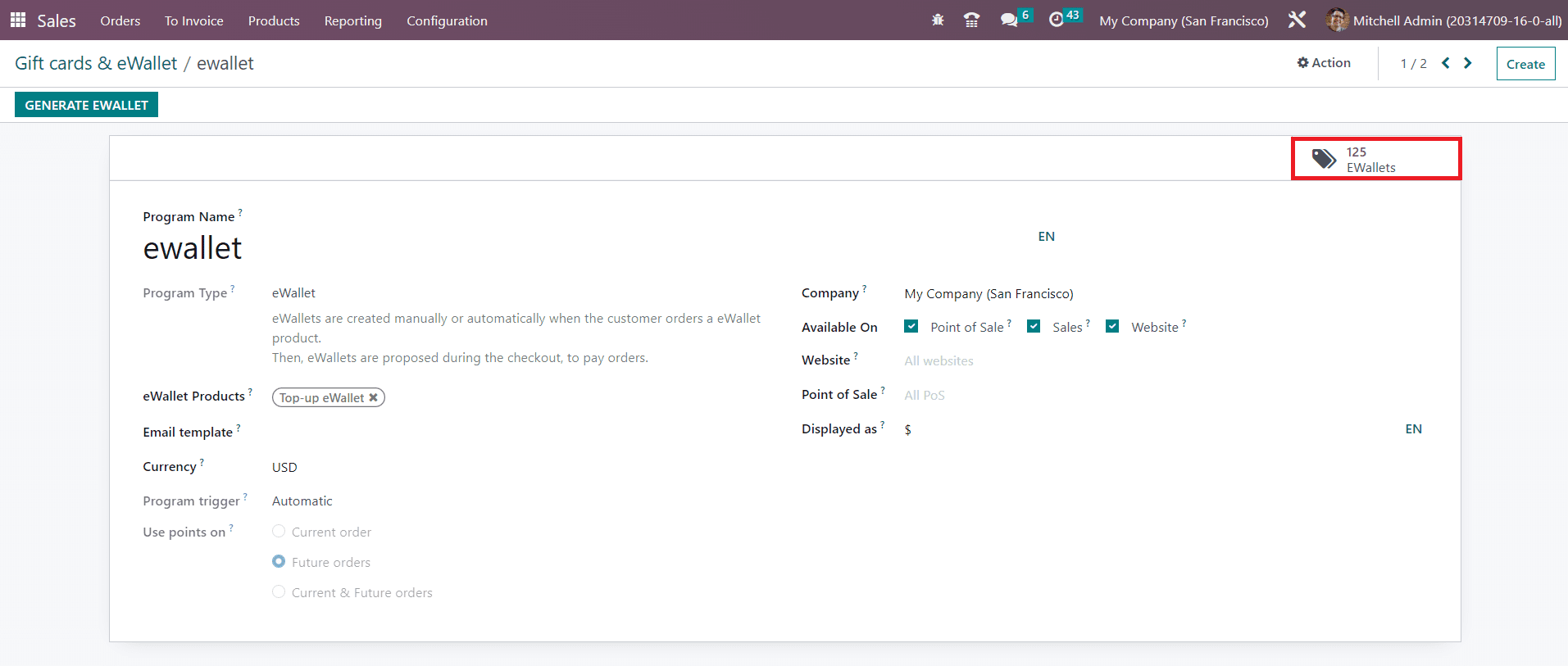
El botón inteligente EWallets disponible en la pantalla mostrará la lista de todos los Ewallets recién generados. Puede enviarlos a clientes calificados y compartirlos en diferentes plataformas utilizando el enlace para compartir de acuerdo con las políticas de su empresa.
Ahora discutiremos la configuración de nuevos clientes en el módulo Odoo Sales.