Products
Productos
De más está decir que el producto es un factor insustituible en cualquier tipo de negocio. Siempre debe priorizar la gestión de productos para administrar un negocio exitoso, sin importar si se trata de un producto consumible o un producto de servicio. Al considerar la importancia de la gestión adecuada de los productos en una empresa, Odoo Enterprise ofrece una plataforma dedicada para registrar todos los detalles necesarios relacionados con la gestión de productos. Esta plataforma se asegurará de realizar un seguimiento de información vital relacionada con los productos que están configurados en el sistema para las operaciones de ventas. La exclusiva herramienta de gestión de productos proporcionada por Odoo te beneficiará en muchos aspectos de tu negocio. La herramienta de configuración de productos le ayudará a crear un registro de todos sus productos de venta de forma organizada. En cada ventana de configuración de producto, podrá obtener las pestañas correspondientes para documentar la contabilidad, compras, inventario, comercio electrónico y muchos más datos relacionados con las operaciones de gestión de productos.
Aquí, discutiremos el menú Productos disponible en el módulo Ventas de Odoo 16. Al crear nuevas cotizaciones u órdenes de venta en el módulo Ventas, se le solicita que mencione los detalles del producto. Por lo tanto, crear un registro de todos los productos de venta es muy esencial para simplificar la creación de cotizaciones u órdenes de venta en el módulo de Ventas. Al hacerlo, puede seleccionar fácilmente el producto requerido de su sistema con un solo clic. La naturaleza altamente integrada del sistema Odoo ERP permitirá que el módulo de Ventas funcione integrado con el módulo de Inventario, lo que le beneficiará al obtener los detalles del stock del producto desde el propio módulo de Ventas. Entonces, antes de crear un pedido de ventas, asegúrese de configurar los productos requeridos en el módulo Ventas.
Como puede ver en la captura de pantalla a continuación, el menú Productos se mostrará en la barra de menú principal del módulo de Ventas de Odoo, debajo del cual obtendrá submenús como Productos, Variantes de productos, Listas de precios, Descuentos y descuentos. Tarjetas y tarjetas de regalo y fidelización Cartera electrónica.
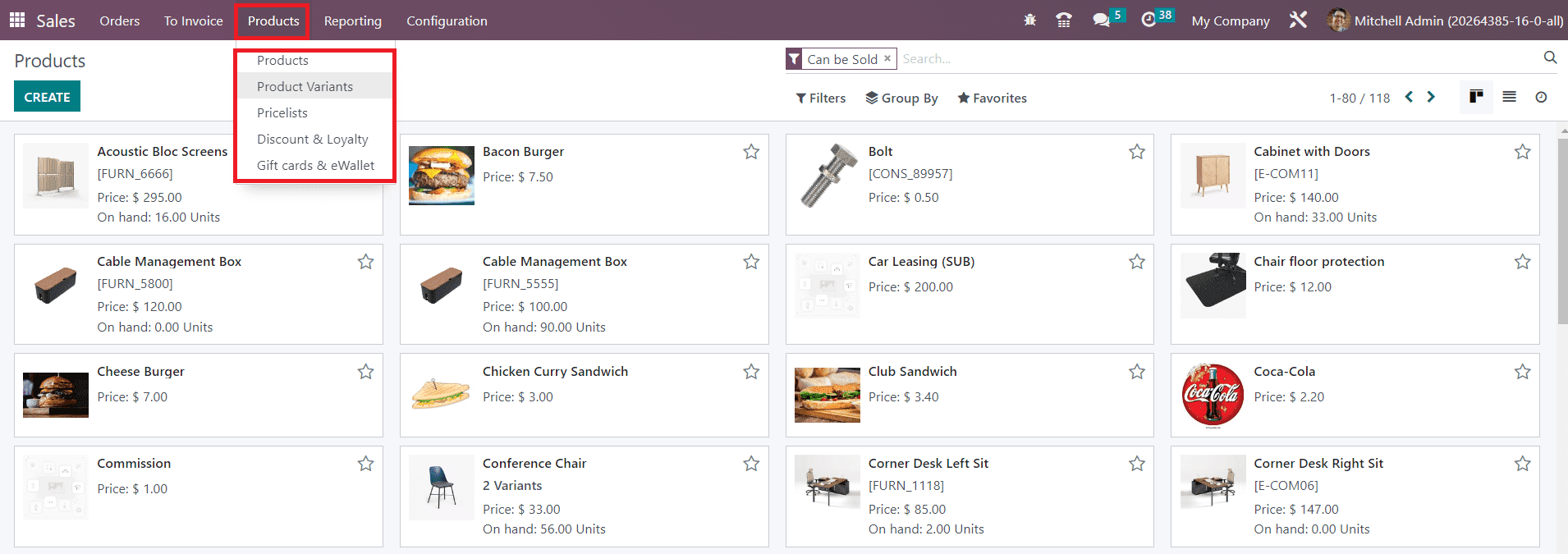
Discutiremos cada uno de estos submenús en detalle. Primero, echemos un vistazo a la ventana de Gestión de productos en el módulo Ventas. Tan pronto como seleccione el submenú Productos, Odoo lo dirigirá a una nueva ventana que le brindará una vista de todos los productos configurados en el módulo Ventas. Esta ventana se puede ver en Kanban y en la vista de Lista. La captura de pantalla que se muestra a continuación es la vista Kanban de la ventana de gestión de productos.
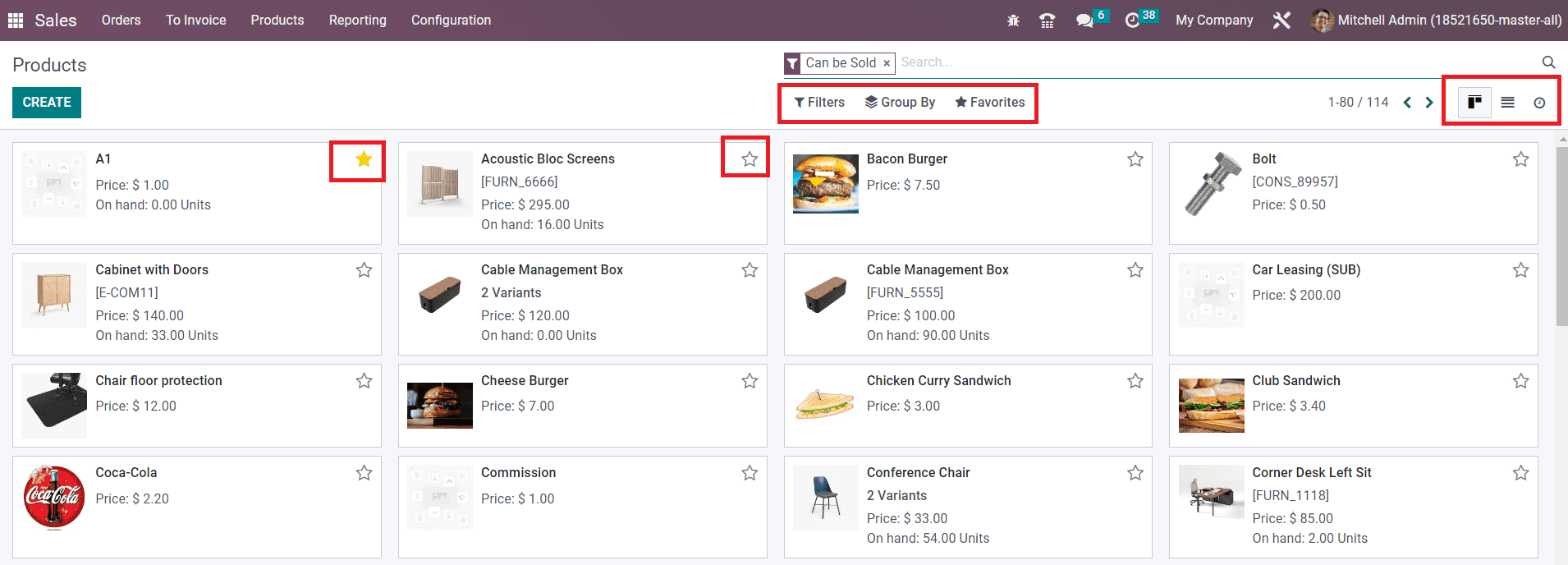
Tal como observamos en el módulo CRM, el ícono que representa la vista Kanban ha cambiado en Odoo 16. Además de las vistas kanban y de lista, obtendrá una vista adicional en esta plataforma que es Actividad, que mostrará la lista de actividades programadas para diferentes operaciones relacionadas con las ventas para diferentes productos. De todos modos, las opciones Filtros y Agrupar por están disponibles en esta ventana también para simplificar el proceso de clasificación. Hay opciones personalizables disponibles en ambas opciones de clasificación para que pueda recuperar fácilmente los datos requeridos en segundos. Obtendrá un ícono de estrella en cada producto que puede usar para agregar un producto a su lista de favoritos.
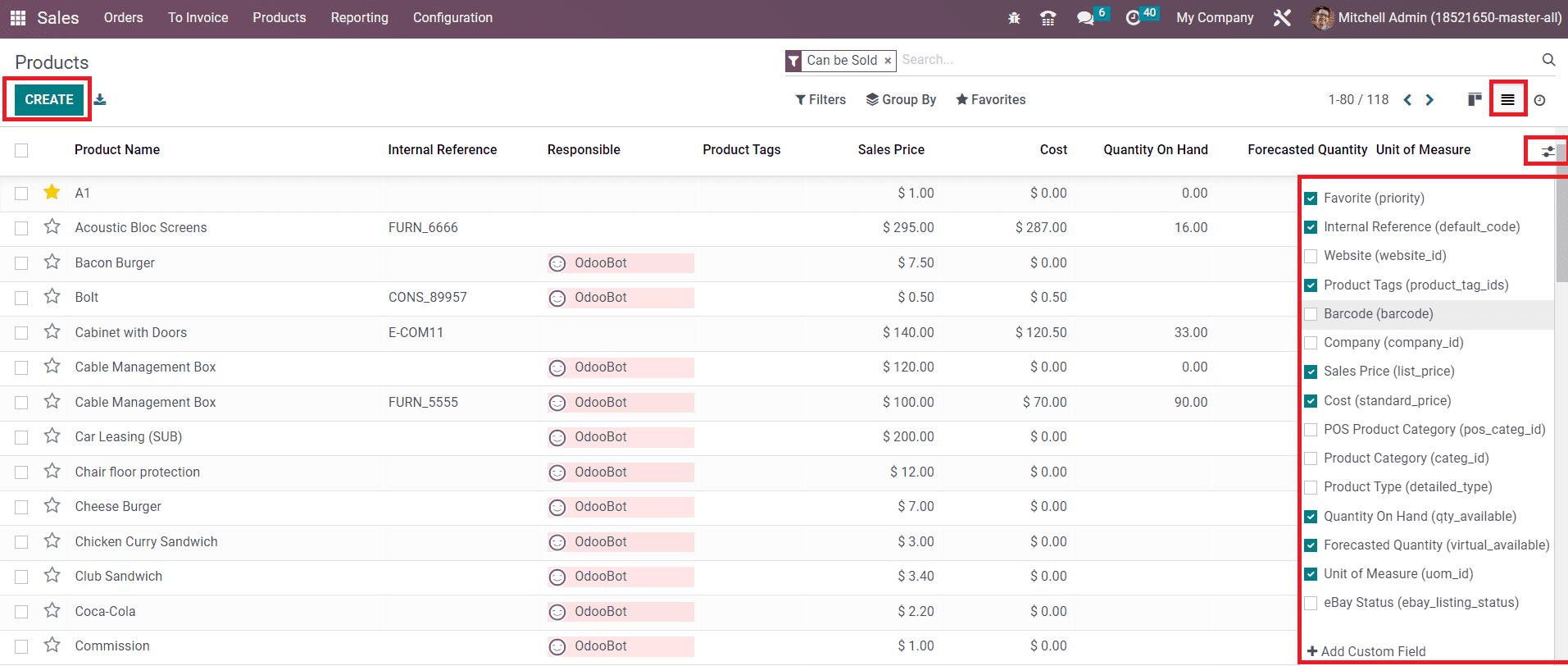
La vista de Lista de la ventana del producto muestra los detalles del Nombre del Producto, Referencia Interna, Responsable, Etiquetas del Producto, Precio de Venta, Costo, Cantidad Disponible, Cantidad Pronosticada y Unidad de Medida. Puede agregar campos predeterminados adicionales, así como campos personalizados, a la vista de lista usando el ícono que se encuentra en la esquina derecha de la ventana, como se marca en la captura de pantalla a continuación.
Ahora, echemos un vistazo a la configuración de nuevos productos en el módulo de ventas de Odoo 16. Si desea realizar cambios en los productos disponibles, puede seleccionar los productos requeridos de la lista proporcionada y editarlos. Para crear un nuevo registro, se le indica que haga clic en el botón Crear. La ventana de configuración del nuevo producto se muestra a continuación.
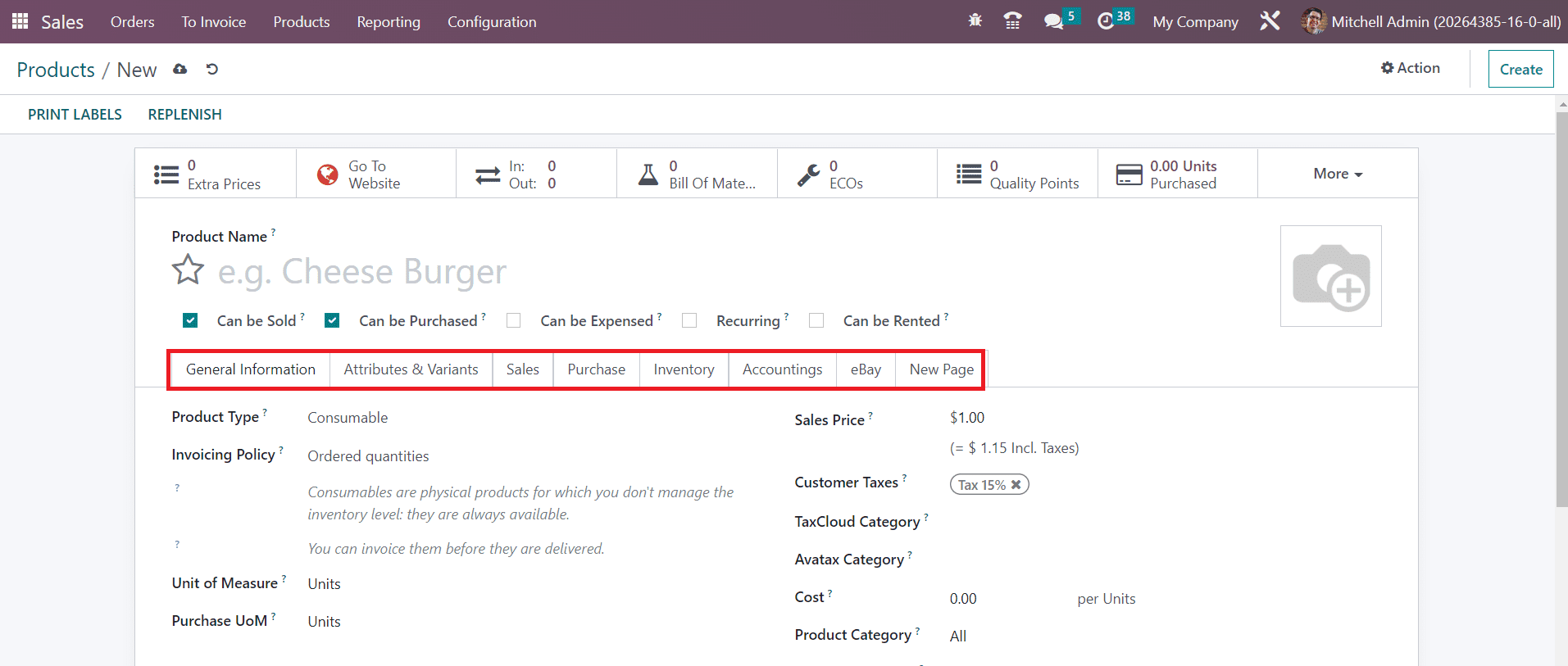
El nombre del producto se puede mencionar en el campo Nombre del producto . Como mencionamos anteriormente, puedes usar el ícono de estrella para agregar este producto a tu lista de favoritos. Este producto se puede vender, comprar, gastar, recurrente y alquilar según la opción que seleccione. Puede elegir la opción Se puede vender si desea vender este producto. Al seleccionar la opción Se puede comprar, se configurará este producto como un producto adquirible. El producto se puede seleccionar con un gasto seleccionando la opción Se puede gastar. Al confirmar un pedido de ventas con este producto, se creará una suscripción seleccionando la opción Recurrente. Odoo le permitirá alquilar el producto eligiendo la opción Se puede alquilar.
El módulo de Ventas funciona integrado con muchos módulos principales de Odoo. Según los módulos instalados en su base de datos, podrá obtener pestañas avanzadas en la ventana de configuración del producto. Analicemos cada uno de ellos en detalle.
La pestaña Información General se utiliza para mencionar los datos generales sobre el producto. Puede seleccionar el Tipo de producto adecuado entre las opciones dadas.
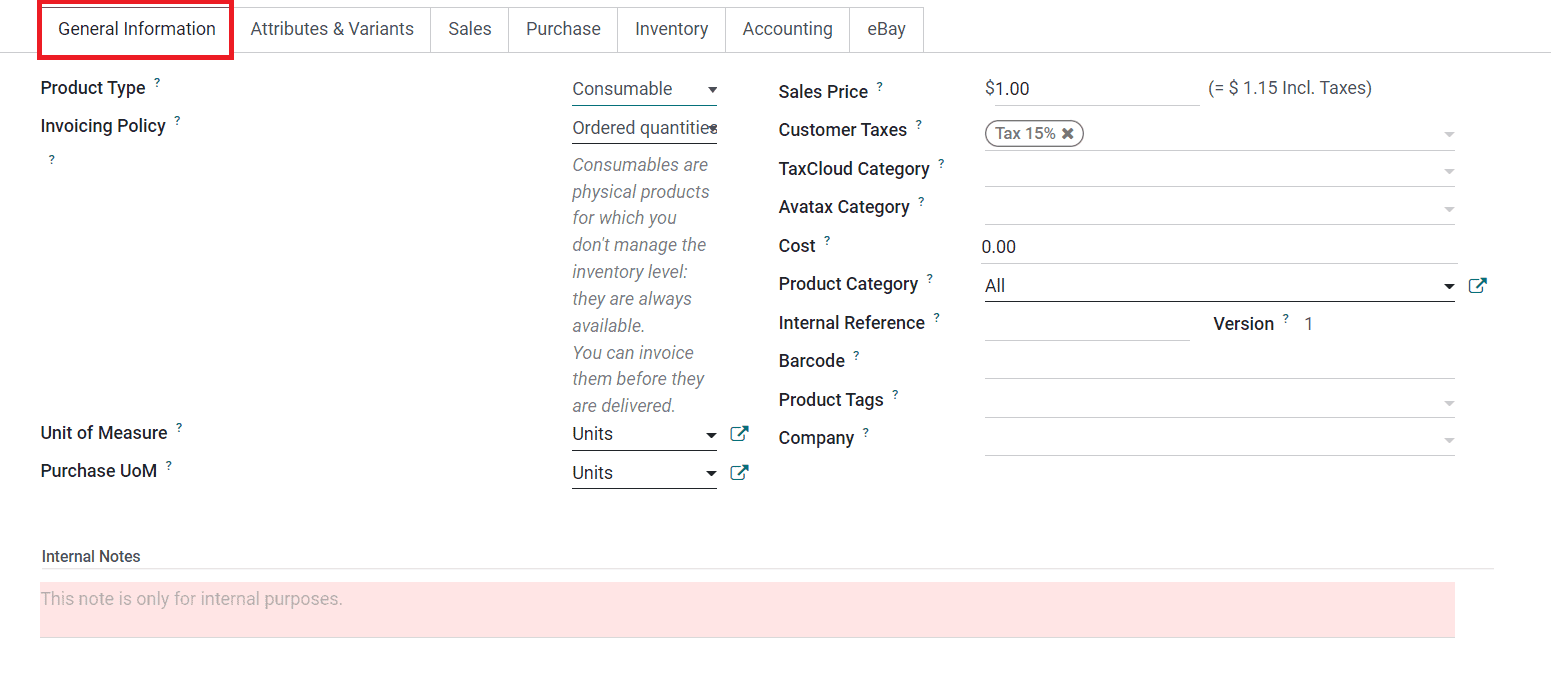
Hay tipos de productos consumibles, servicios, productos almacenables, entradas para eventos, cursos y stands de eventos disponibles en Odoo. Un producto almacenable es un producto del que usted gestiona el stock. Es necesario instalar el módulo de Inventario para gestionar los productos almacenables. Los productos consumibles son productos físicos que no exigen ninguna gestión de stock. Estos siempre están disponibles. Un Servicio es un producto no material que usted ofrece a sus clientes.
Después de mencionar el Tipo de producto, puede configurar la Política de facturación. Puede establecer una política de facturación sobre la cantidad pedida o la cantidad entregada según la demanda. Puede facturar las cantidades solicitadas por el cliente eligiendo la política de facturación como Cantidades pedidas. Al seleccionar la política de facturación como Cantidades entregadas, Odoo generará facturas por las cantidades entregadas al cliente. Puede establecer una unidad de medidas predeterminada que se puede utilizar para todas las operaciones de stock en el campo Unidad de medida. El campo UM de compra se puede utilizar para configurar las órdenes de compra de UM predeterminadas. Debe estar en la misma categoría que la unidad de medida predeterminada. El precio al que se vende el producto a los clientes se puede agregar en el campo Precio de venta. El campo Impuestos del cliente indica los impuestos predeterminados utilizados al vender el producto. Mencione la Categoría de TaxCloud en el campo correspondiente. Esto se refiere a TIC (Códigos de información sobre tributación) que TaxCloud utiliza para calcular tasas impositivas específicas para cada tipo de producto. El valor aquí establecido prevalece sobre el establecido en la categoría de producto.
En los campos correspondientes, puede especificar el Costo, Categoría de producto, Referencia interna, Código de barras, Etiquetas de producto y Empresa. Las Notas internas disponibles en la pestaña Información general se pueden utilizar para agregar notas con fines internos.
A veces un producto puede contener múltiples variantes con diferentes atributos. Todos esos atributos y variantes de un producto se pueden enumerar en la sección Atributos y opciones». Pestaña Variantes .
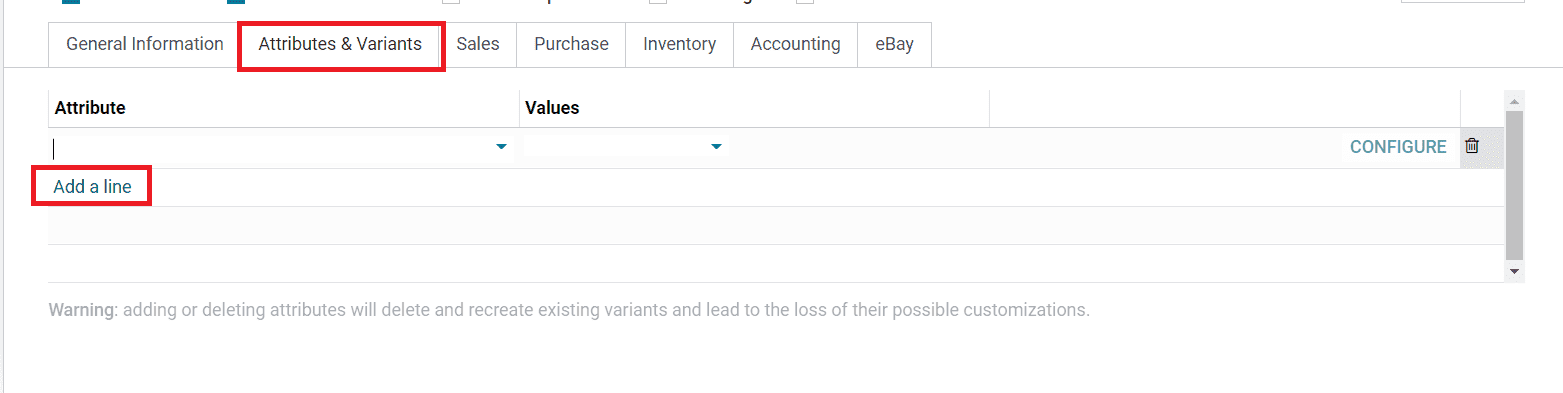
Usando el botón Agregar una línea, puede agregar el Atributo y los Valores correspondientes en los espacios indicados.
Los detalles relacionados con las ventas del nuevo producto se registrarán en la pestaña Ventas de la ventana de configuración del producto. Puede utilizar esta pestaña para definir sus estrategias de ventas adicionales y cruzadas, tienda de comercio electrónico y punto de venta. La captura de pantalla que se muestra a continuación muestra la pestaña Ventas de un producto. En la sección Ventas adicionales & En el campo Venta cruzada , puede definir los Productos opcionales, Productos accesorios y Productos alternativos en los espacios respectivos.
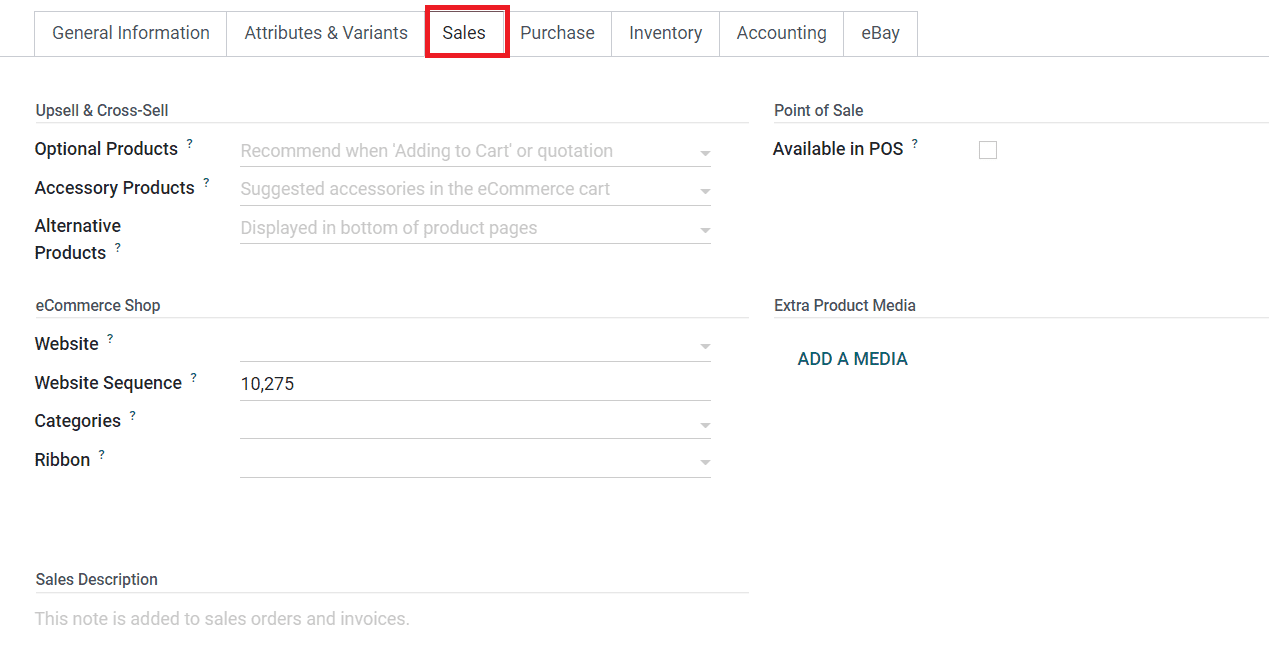
Productos opcionales: es una estrategia de venta cruzada que sugiere productos relacionados cada vez que el cliente presiona el botón “Agregar al carrito” en la página de comercio electrónico.
Productos accesorios: Esta también es una estrategia de venta cruzada que sugiere productos relacionados cuando el cliente revisa el carrito antes del pago.
Productos alternativos: Es una estrategia de ventas adicionales que sugiere alternativas a un producto en la página del producto.
Aquí, Odoo te ofrece una opción para generar mensajes de advertencia sobre productos. Puede activar esta función desde el menú Configuración del módulo Ventas. Con esta función, puede configurar advertencias y bloquear mensajes en un producto.
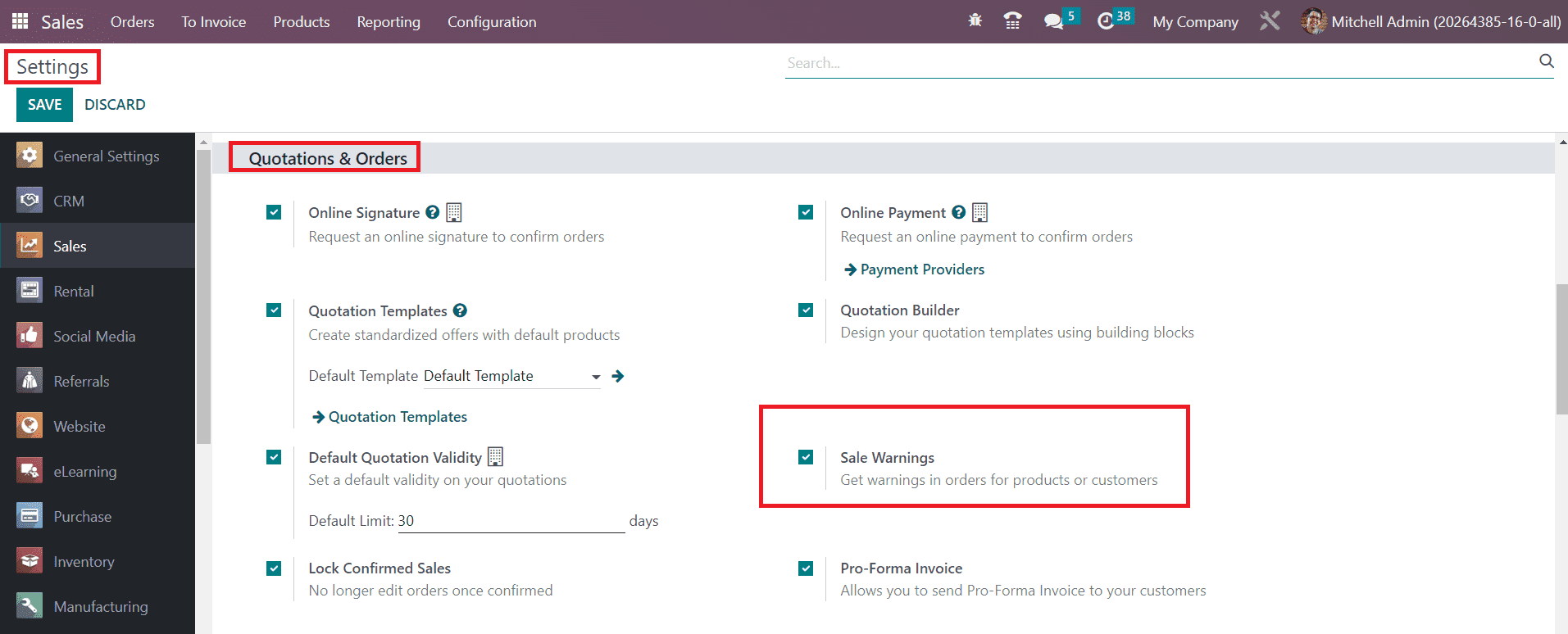
En Cita y amp; En la pestaña Pedidos, podrás encontrar la opción para activar los Avisos de venta. Tan pronto como actives esta opción, te aparecerá el campo Advertencia en la pestaña de ventas de la ventana de configuración del producto para establecer una advertencia al vender ese producto.
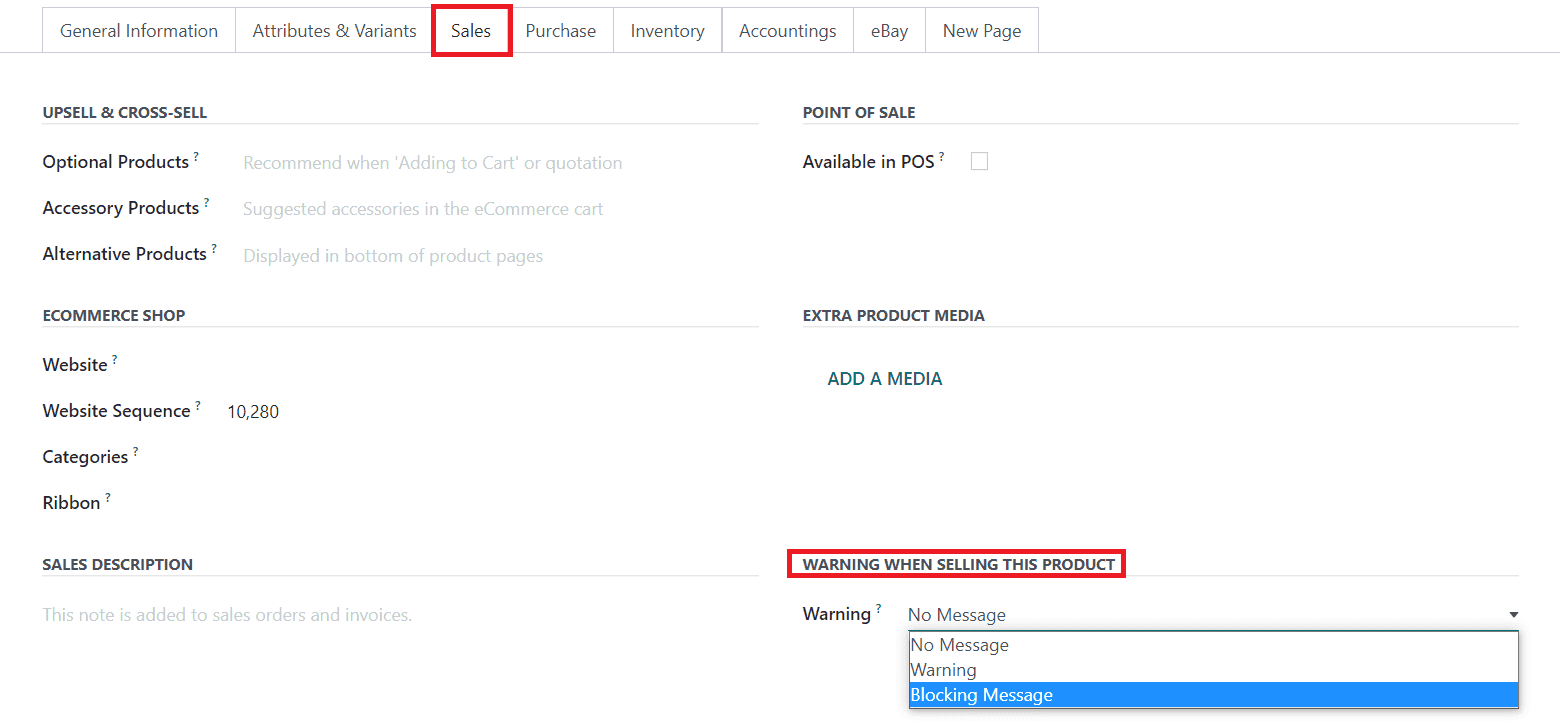
La acción se puede configurar como Advertencia, Mensaje de bloqueo o Sin mensaje. Al seleccionar la opción Advertencia, se enviará un mensaje de advertencia al usuario y podrá especificar el mensaje en el espacio indicado. Al seleccionar el Mensaje de bloqueo, Odoo bloqueará el flujo.
En el campo Tienda de comercio , puede especificar los detalles relacionados con su sitio web de comercio electrónico para publicar el producto para las ventas en línea. La Secuencia del sitio web determinará el orden de visualización en la página de comercio electrónico. El campo Categorías se puede utilizar para mencionar la categoría de comercio electrónico del producto. Al publicar un producto en una página de comercio electrónico, puede agregarles cintas como Nuevo, Agotado, Stock limitado, etc. para atraer clientes. Estas cintas se pueden mencionar en el campo Cintas . Si desea que este producto aparezca en el punto de venta, puede habilitar la opción Disponible en POS POS que se encuentra en el campo Punto de venta. Con el botón Agregar un medio , puede cargar medios adicionales del producto relacionados con el producto.
El campo Descripción de ventas le ayudará a especificar notas relacionadas con las ventas que se agregarán a los pedidos de ventas y facturas de este producto en particular.
Si está configurando un producto que se puede comprar, los detalles relacionados con la compra se pueden definir en la pestaña Compra . Aquí puede especificar los Vendedores del producto usando el botón Agregar una línea. Puede agregar varios proveedores a un producto usando este botón. Si deseas subcontratar el producto, puedes habilitar el campo Subcontratar.
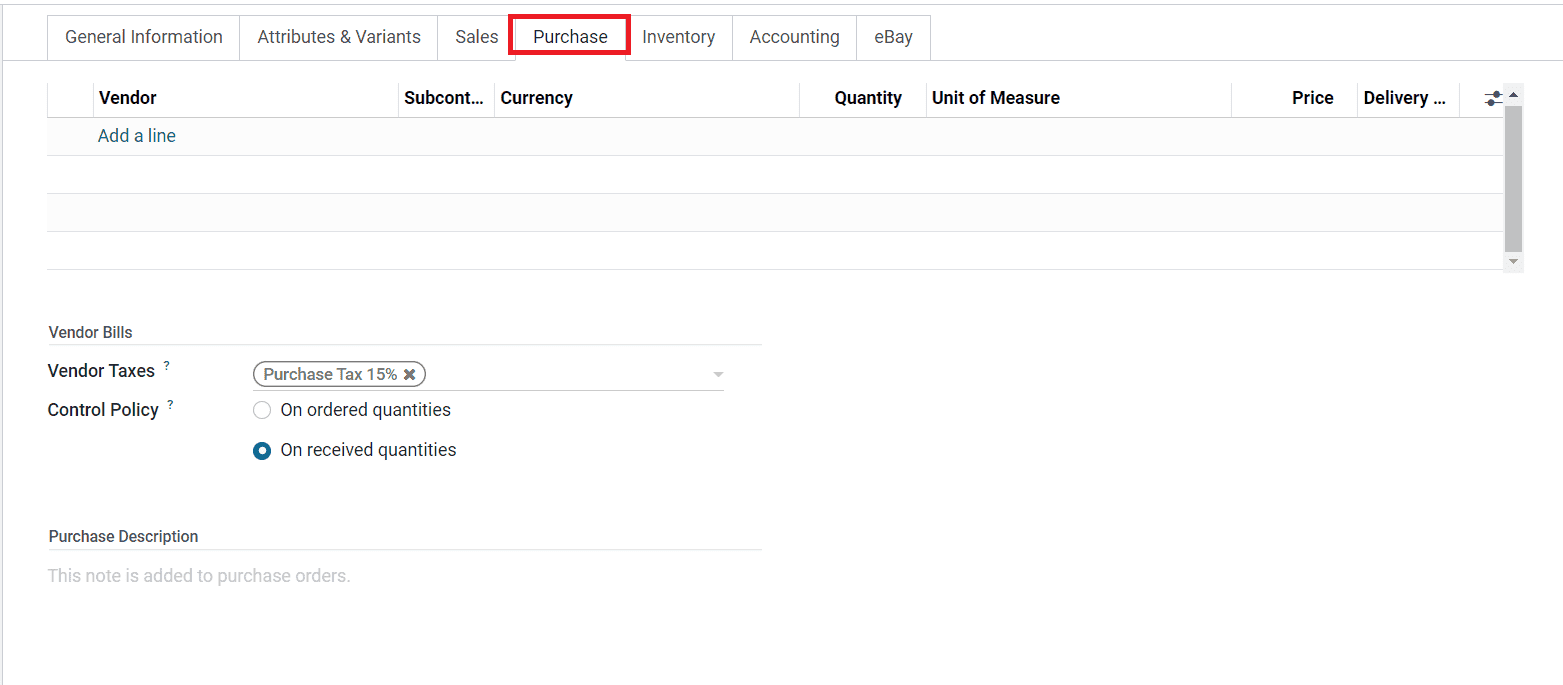
Mencione la Moneda adecuada para sus operaciones de compra con el proveedor seleccionado, la Cantidad a comprar a este proveedor para beneficiarse del precio expresado en la unidad de medida del producto del proveedor, la Unidad de medida predeterminada utilizada para las órdenes de compra, el Precio para comprar este producto y el Plazo de entrega en los campos respectivos. El Delivery Lead Time es el tiempo de entrega en días entre la confirmación de la orden de compra y la recepción del producto en su almacén.
Los impuestos predeterminados utilizados al comprar el producto se pueden agregar en el campo Impuestos del proveedor. La Política de control se puede configurar en Cantidades pedidas (control de facturas basadas en cantidades pedidas) o Cantidades recibidas (control de facturas basadas en cantidades recibidas). Las notas descritas en el campo Descripción de compra se agregarán a las órdenes de compra.
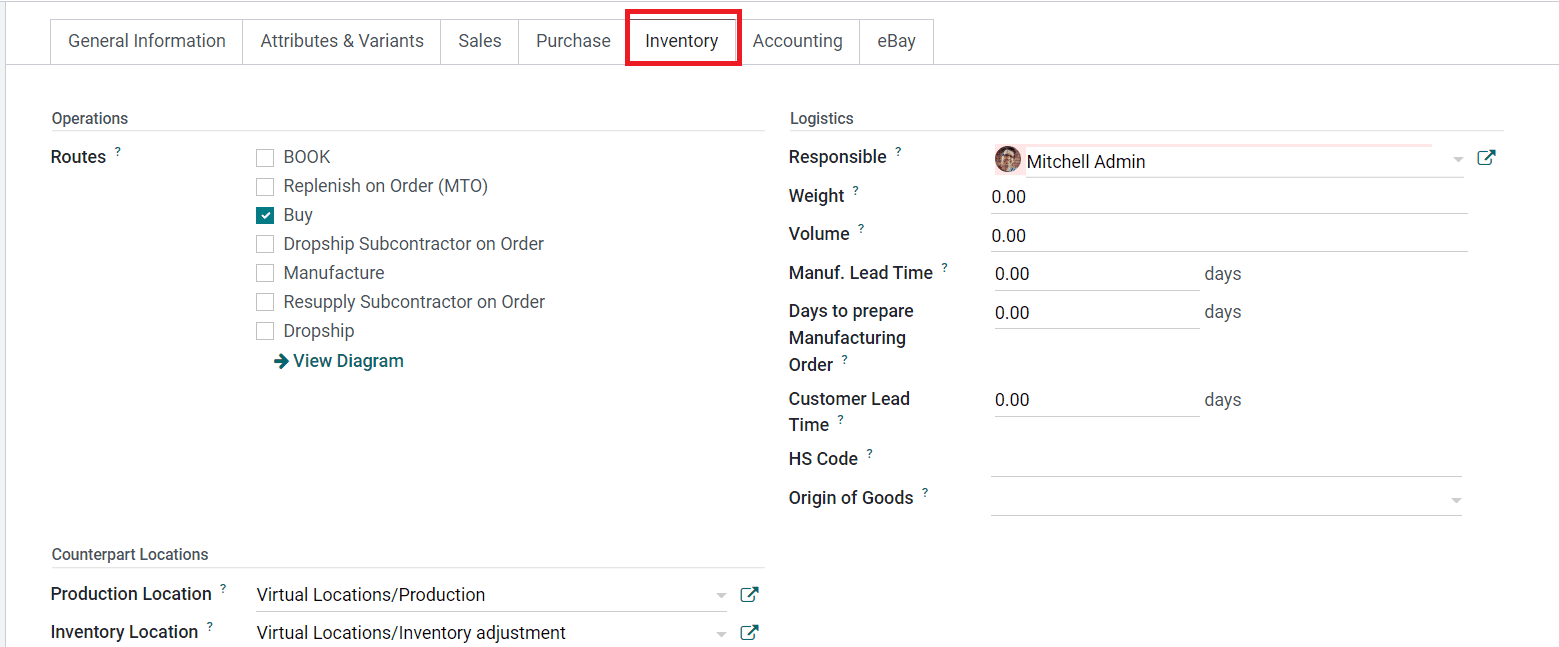
La información esencial para administrar el inventario del producto estará disponible en la pestaña Inventario de la ventana de configuración del producto como se muestra arriba. Las Rutas de Operaciones del producto en particular se pueden seleccionar desde la opción dada. En base a los módulos instalados en su base de datos, esto le permitirá definir la ruta del producto. En el campo Logística, puede mencionar a un usuario en el campo Responsable. Este usuario será responsable de las próximas actividades relacionadas con las operaciones logísticas de este producto. El Peso y el Volumen del producto se pueden definir en los campos respectivos.
Puede definir el Tiempo de entrega de fabricación en el campo indicado, que es el tiempo de entrega promedio en días para fabricar este producto; en el caso de una lista de materiales de varios niveles, se agregará el tiempo de entrega de fabricación de los componentes. En caso de que el producto sea subcontratado, esto se puede utilizar para determinar la fecha en la que se deben enviar los componentes al subcontratista. También obtendrá un campo para especificar el número de Días para preparar órdenes de fabricación. En el Plazo de entrega del cliente, puede mencionar el plazo de entrega en días. Es el número de días prometidos al cliente, entre la confirmación de la venta y la entrega. Mencione el Código HS en el campo correspondiente, que es un código estandarizado para envíos internacionales y declaración de mercancías. Por el momento, sólo lo utiliza el proveedor de envío de FedEx. El campo Origen de los productos determinará dónde se originan los productos, es decir, no desde dónde se enviaron, sino dónde se produjeron o fabricaron.
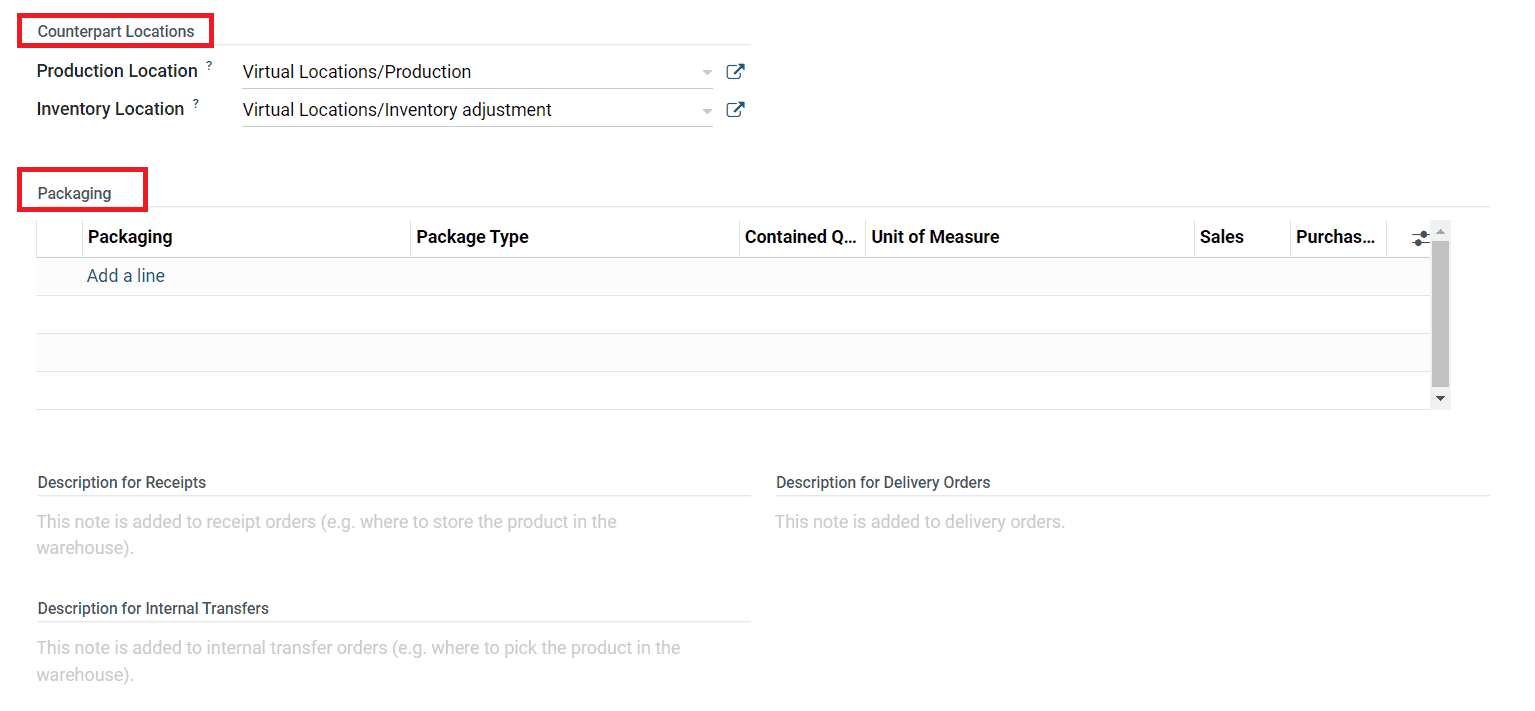
En el campo Ubicación de contraparte, obtendrá dos ubicaciones para definir.
Ubicación de producción: Esta ubicación de stock se utilizará, en lugar de la predeterminada, como ubicación de origen para los movimientos de stock generados por las órdenes de fabricación.
Ubicación del inventario: Esta ubicación del inventario se utilizará, en lugar de la predeterminada, como ubicación de origen para los movimientos de stock generados cuando realiza un inventario.
En la pestaña Inventario, obtendrá un campo adicional para especificar los métodos de embalaje habilitando la opción Métodos de embalaje en el menú Configuración del módulo Ventas.
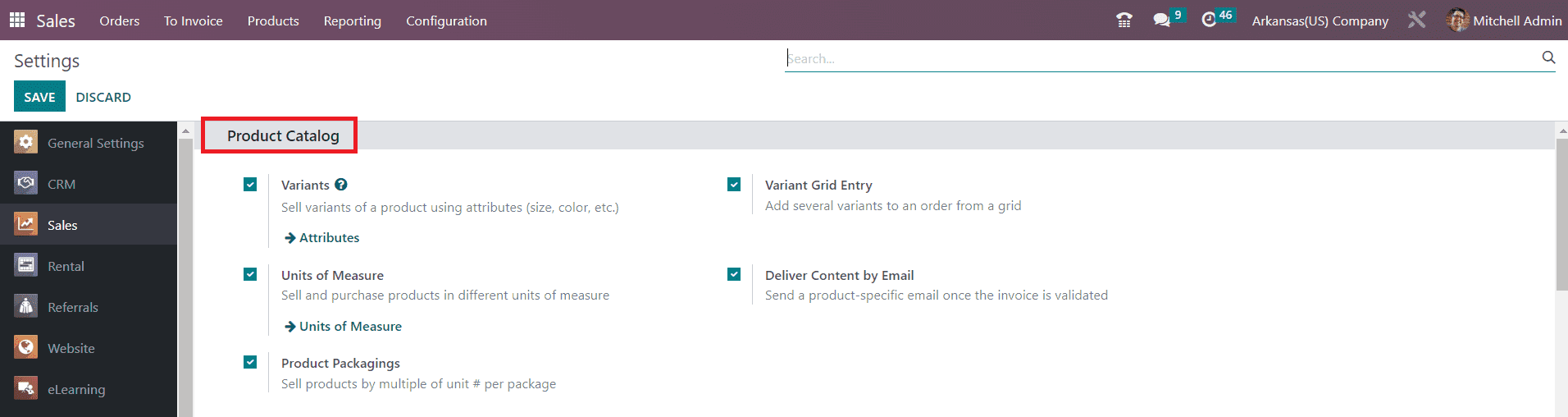
Tan pronto como active la opción, obtendrá el campo para definir los métodos de embalaje como se muestra en la imagen a continuación.
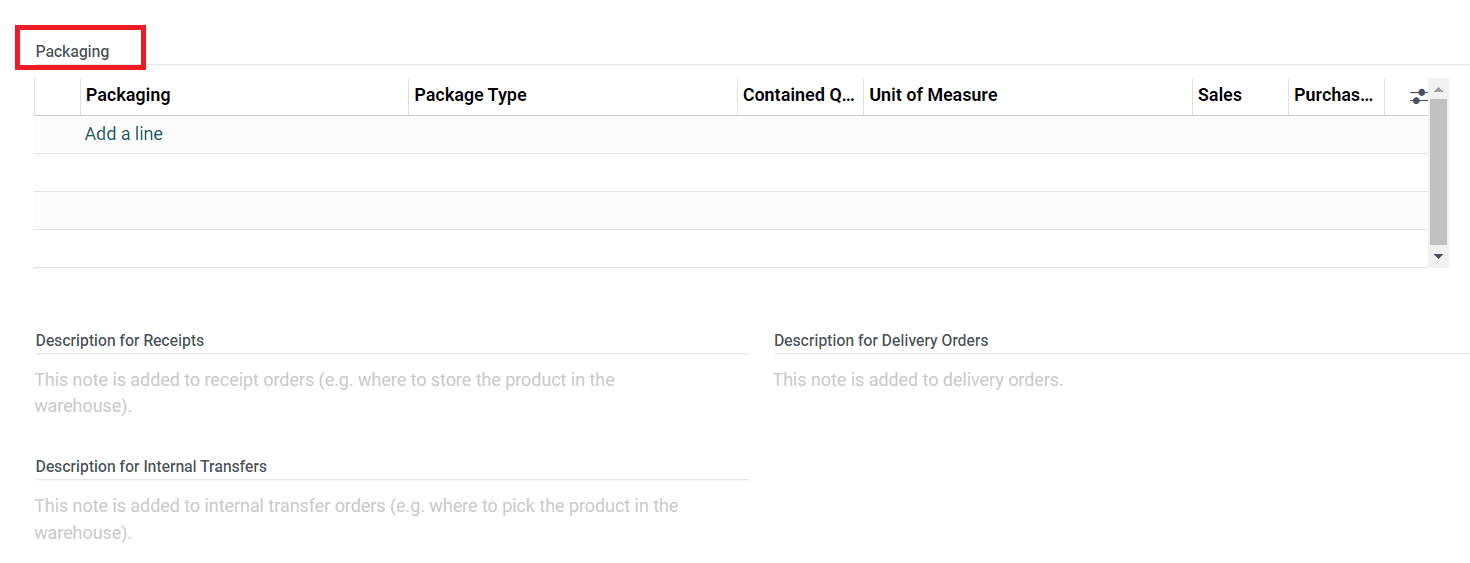
Al utilizar el botón Agregar una línea, puede agregar Embalaje junto con el Tipo de paquete, Cantidad contenida (cantidad de productos contenidos en el paquete), Unidad de medida, Orden de venta y Orden de compra. Además, puede agregar notas en la Descripción de recibos, Descripción de órdenes de entrega y Descripción de transferencias internas en los campos respectivos.
La pestaña Contabilidad será útil para registrar los detalles contables de un producto.
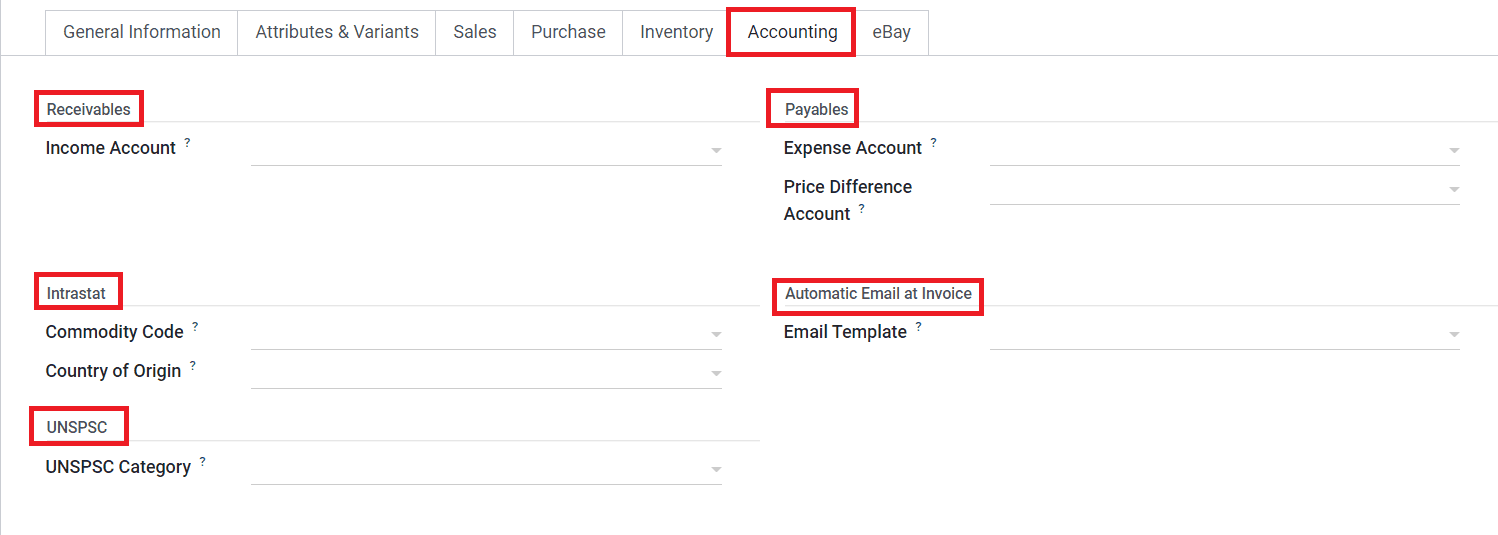
En el campo Cuentas por cobrar, puede mencionar la Cuenta de ingresos y en el campo Cuentas por pagar, puede mencionar la Cuenta de gastos. La Cuenta de diferencia de precio se utiliza en la valoración automatizada del inventario para registrar la diferencia de precio entre una orden de compra y su factura de proveedor relacionada al validar esta factura de proveedor. En el campo Intrastat , puede definir el Código de producto y el País de origen. Al definir una Plantilla de correo electrónico en el campo Correo electrónico automático en factura, Odoo enviará automáticamente un correo electrónico específico del producto una vez que se valide la factura. El código UNSPSC relacionado con el producto se puede definir en el campo Categoría UNSPSC.
Puede vender este producto en eBay activando la opción Vender en eBay en la pestaña eBay .
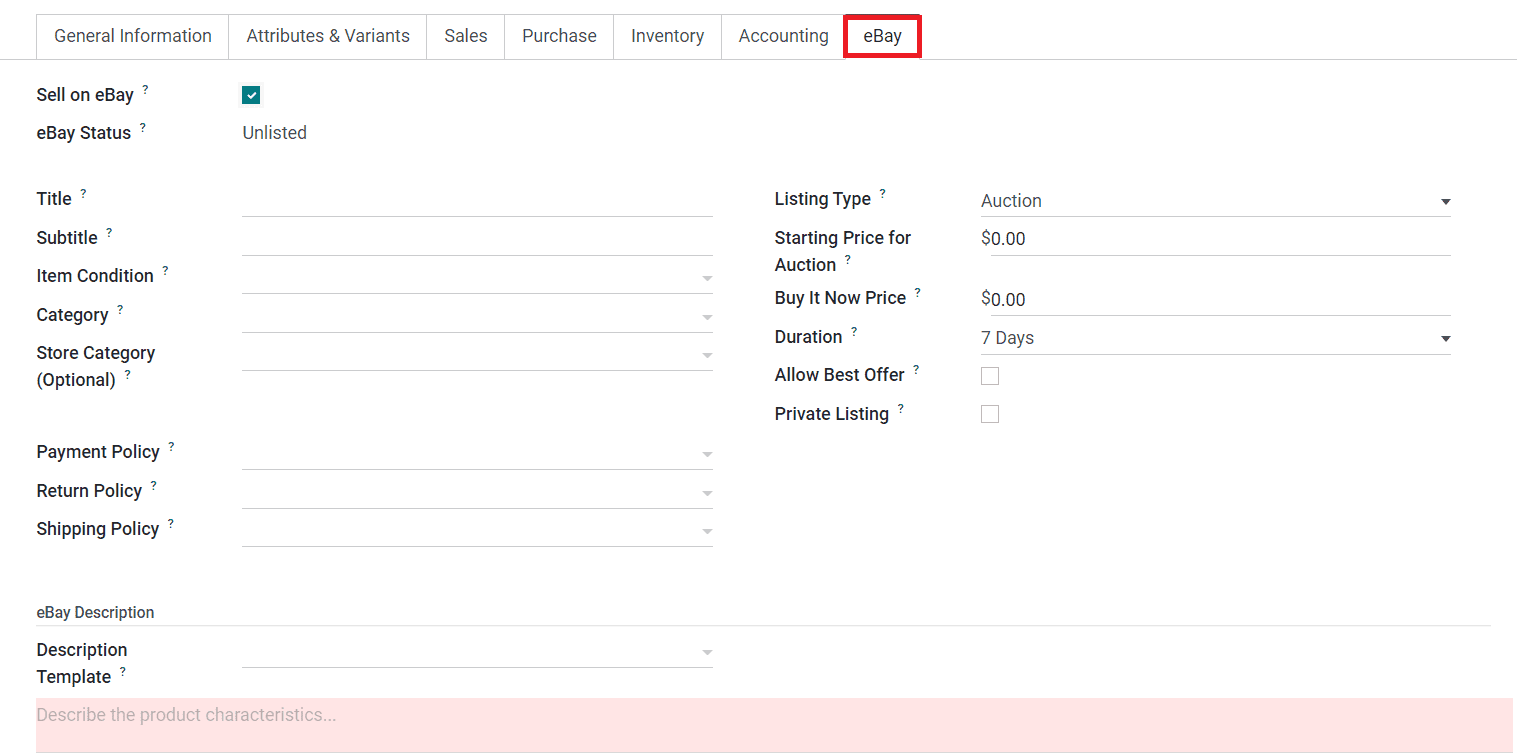
Podrás obtener el Estado de eBay del producto en esta pestaña. En los campos respectivos, puede mencionar el título, el subtítulo, la condición del artículo, la categoría, la categoría de la tienda, el tipo de listado, el precio inicial de la subasta, el precio de Cómpralo ahora, la duración, permitir la mejor oferta y el listado privado. Las políticas relacionadas con la venta del producto en eBay, como la Política de pago, la Política de devolución y la Política de envío, se pueden definir en los campos indicados. En la pestaña Descripción de eBay, puede agregar una plantilla de descripción relacionada con las características del producto.
Discutimos todas las pestañas disponibles en la ventana de configuración del producto. Así configuramos productos en el módulo Ventas de Odoo 16.
Variantes de producto
Puedes ofrecer más variedades de un producto a tus clientes configurando sus variantes en el módulo Odoo Sales. Desde el menú Configuración , puede activar la función Variantes . La captura de pantalla que aparece a continuación muestra el menú Configuración del módulo Ventas. Aquí obtendrá la opción Variantes para activar en la pestaña Catálogo de productos. Activar esta función le permitirá vender variantes de un producto utilizando atributos.
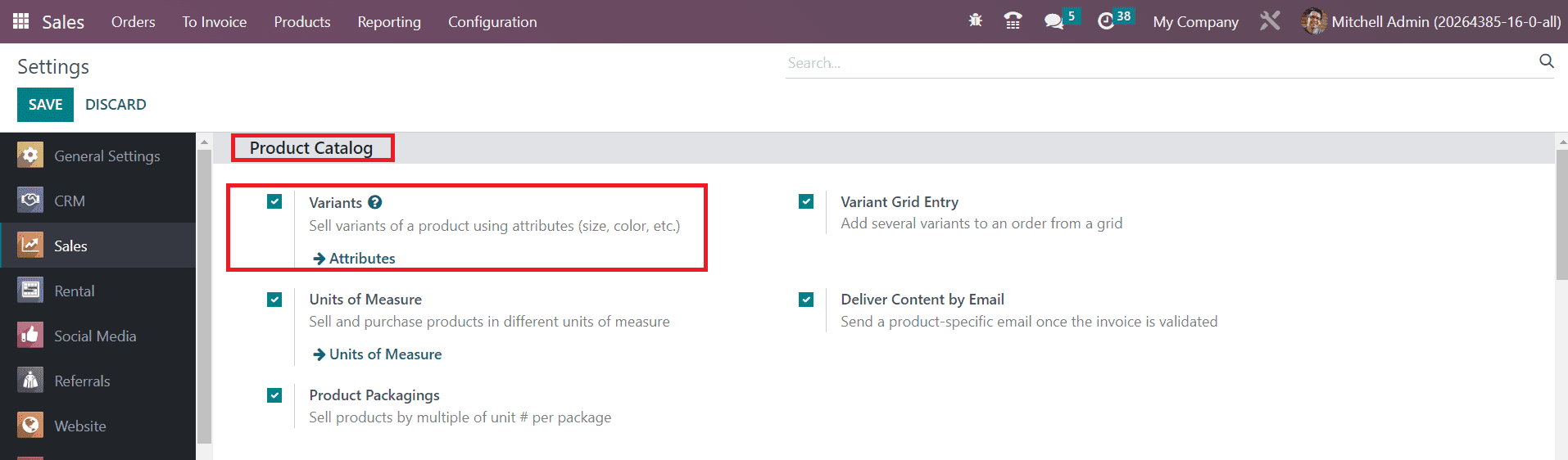
El uso de la opción Variantes de producto en el menú Productos le ayudará a configurar nuevas variantes de un producto en su base de datos. La configuración de variantes de un producto es similar a la configuración del producto que comentamos anteriormente.
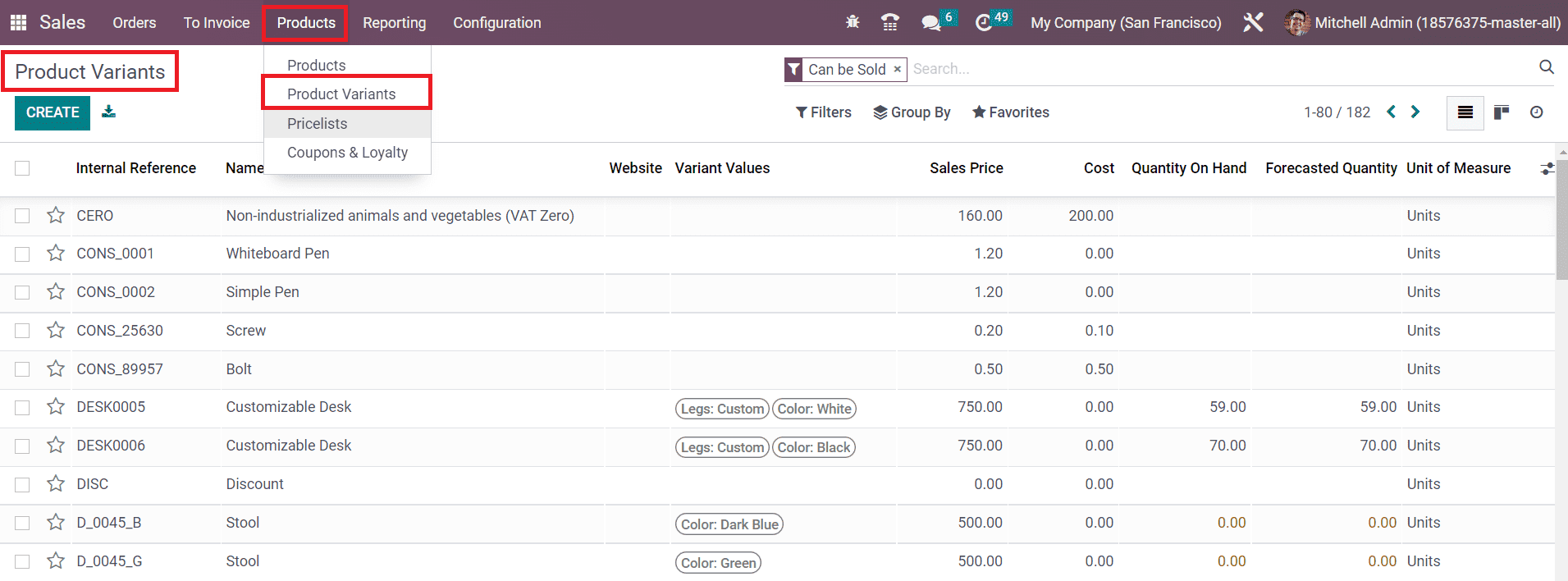
La lista de variantes de productos ya configuradas se puede ver como se muestra en la imagen de arriba. Con el botón Crear, puede agregar fácilmente uno nuevo siguiendo el mismo método de configuración del producto. Puedes configurar diferentes atributos de los productos para definir sus variantes desde el menú Configuración del módulo. Haga clic en la opción Atributos del menú Configuración como se muestra a continuación.
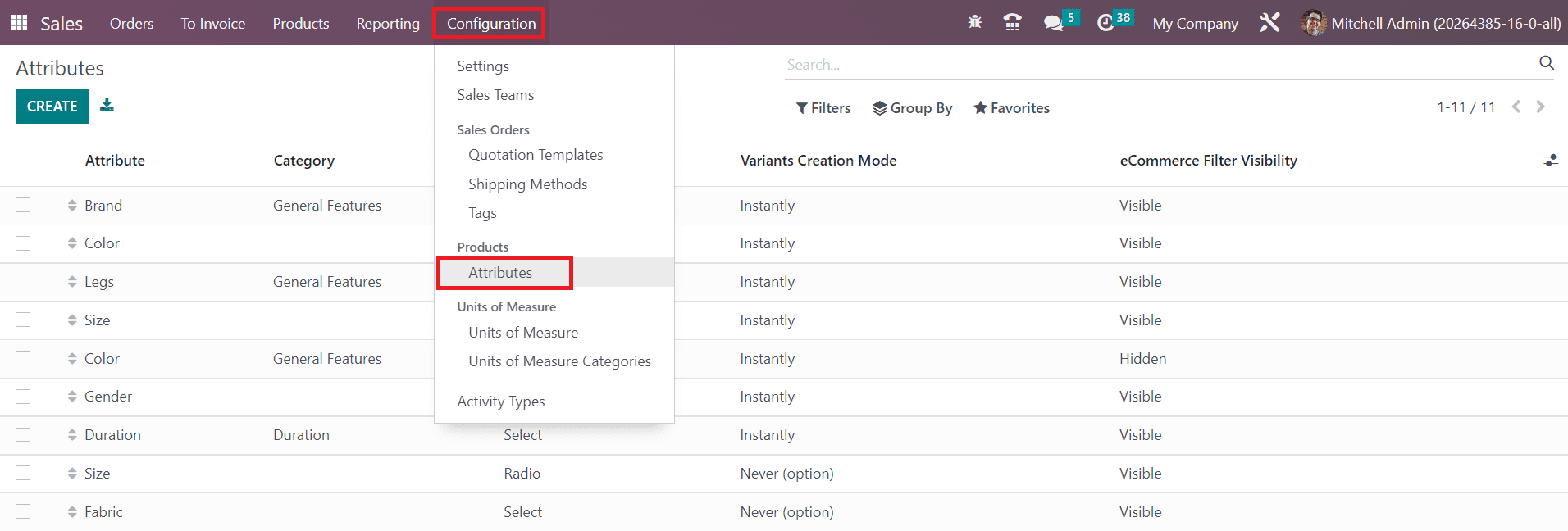
Aparecerá una vista de lista de los Atributos en su pantalla con los detalles del Atributo, Categoría, Tipo de visualización, Modo de creación de variantes y Visibilidad del filtro de comercio electrónico. Utilice el botón Crear para agregar un nuevo atributo a su sistema. como Instantáneamente, Dinámicamente o Nunca. Al seleccionar la opción Instantáneamente, todas las variantes posibles se crearán tan pronto como el atributo y sus valores se agreguen a un producto. Las variantes se crearán solo cuando sus atributos y valores correspondientes se agreguen a un pedido de venta seleccionando la opción Dinámicamente. Nunca se crean variantes para los atributos eligiendo la opción Nunca en el Modo de creación de variantes.
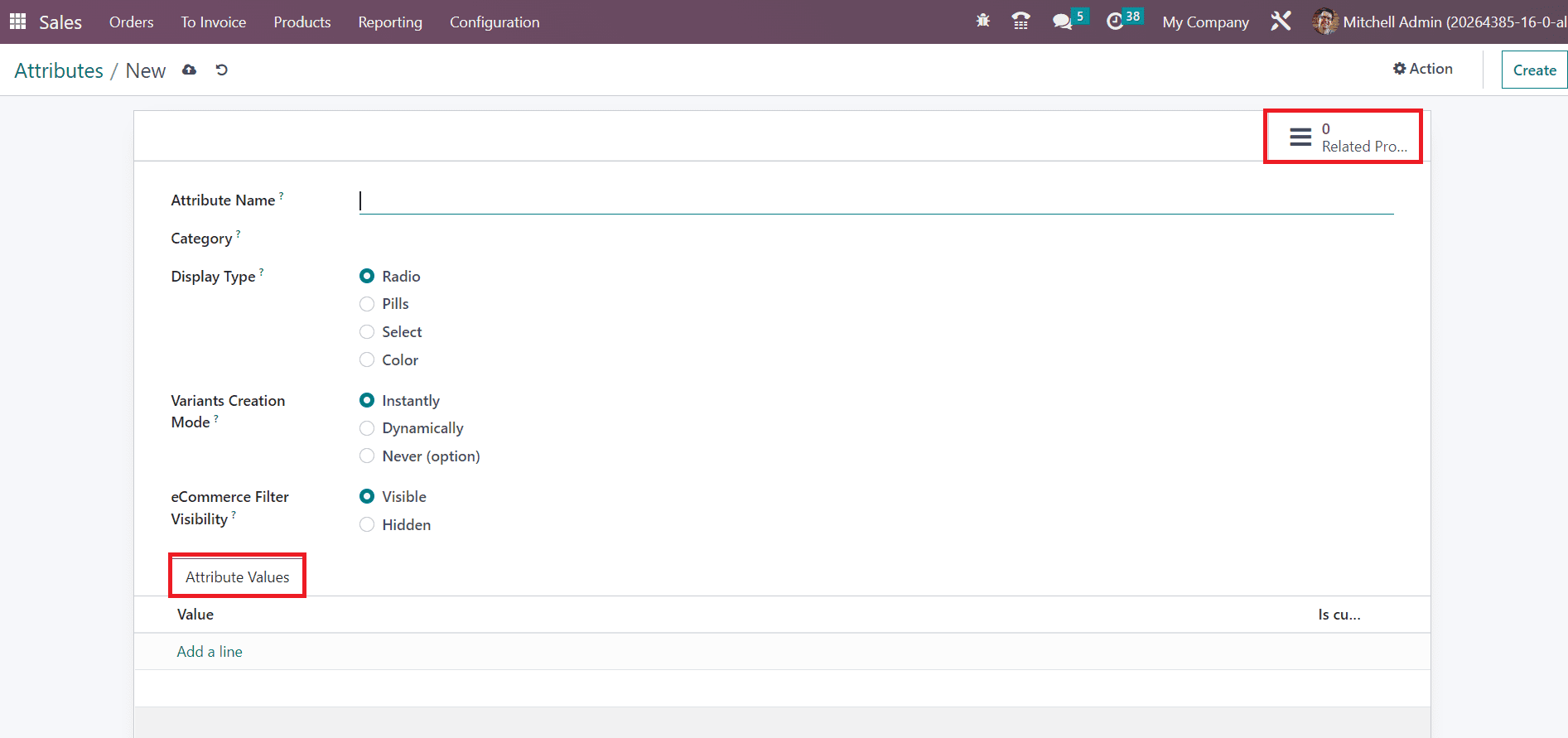
En el campo Nombre del atributo, puede especificar el nombre del atributo. Establezca una categoría para reagrupar atributos similares en la misma sección en la página de Comparación del comercio electrónico. El Tipo de visualización utilizado en el Configurador de productos se puede configurar como Radio, Pastillas, Seleccionar o Color según sus preferencias. Puede configurar el Modo de creación de variantes
El atributo estará disponible en el filtro de comercio electrónico seleccionando la opción Visible en el campo Visibilidad del filtro de comercio electrónico. Puede ocultar este atributo del filtro en el sitio web seleccionando la opción Oculto. En la pestaña Valores de atributo, puede mencionar los valores del atributo uno por uno usando el botón Agregar una línea. El botón inteligente Productos relacionados mostrará la lista de productos con este atributo.