Quotation Template
🏠 Inicio › Ventas › Quotation Template
Plantilla de cotización
En el módulo Ventas de Odoo, podrá crear un formato predefinido para las cotizaciones de ventas que cree en este módulo. Odoo le ayudará a crear varias plantillas de cotizaciones para que pueda usarlas fácilmente mientras crea nuevas cotizaciones. Crear plantillas de cotizaciones no es una tarea difícil usando el módulo Odoo Sales. Para obtener acceso a la plataforma de creación de plantillas de cotizaciones, debe activar la función Plantillas de cotizaciones en el menú Configuración del módulo Ventas.
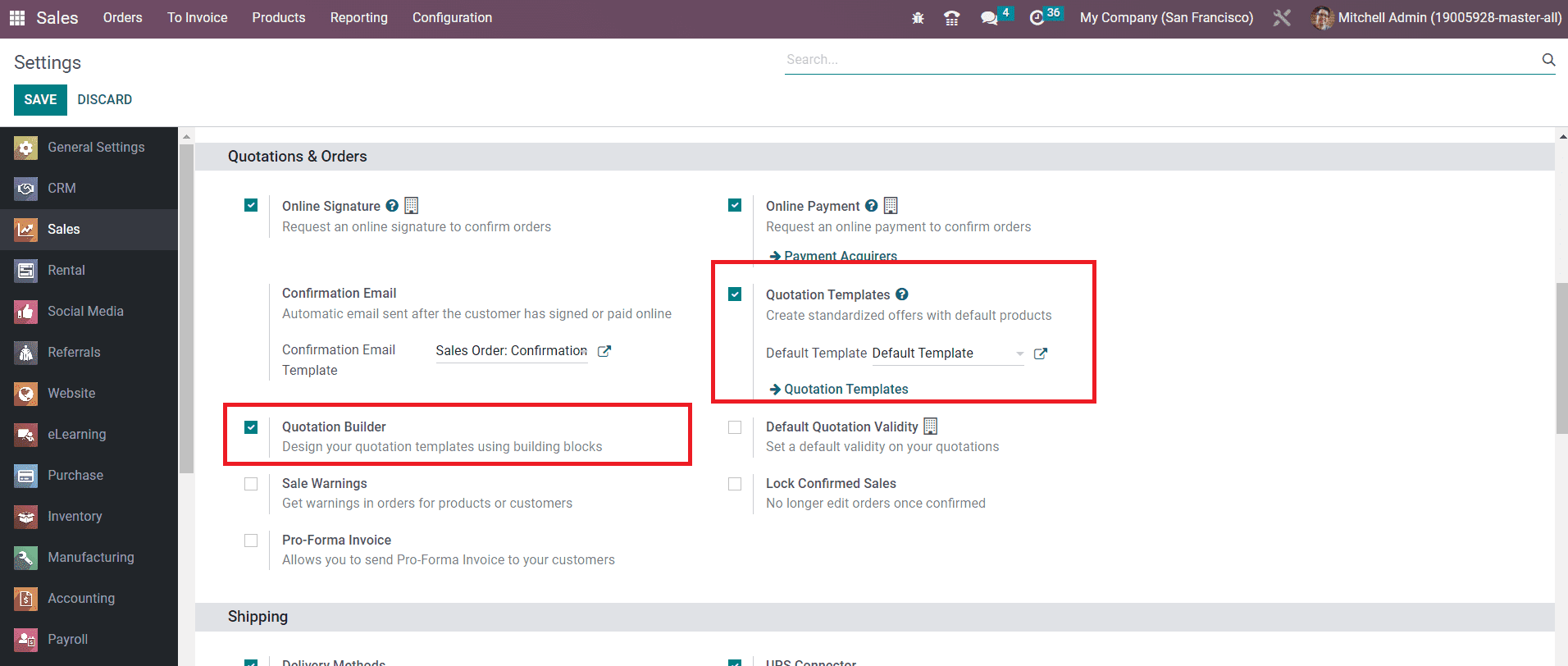
Junto con esta función, también puede activar el Generador de cotizaciones para que pueda diseñar fácilmente sus plantillas de cotizaciones con la ayuda de los bloques de construcción avanzados que ofrece el sitio web de Odoo.
La opción para configurar nuevas Plantillas de cotización se puede ver en el menú Configuración del módulo.
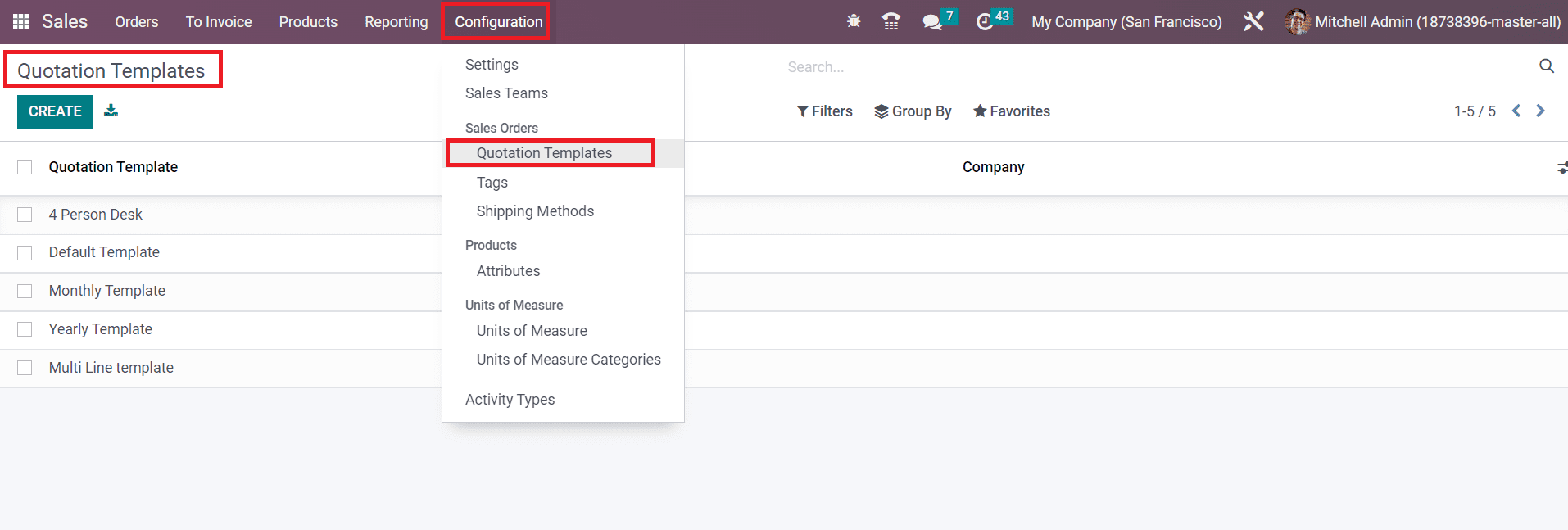
Podrás obtener las plantillas ya creadas en esta plataforma con los detalles del título y Empresa. Haga clic en el botón Crear para crear una nueva plantilla de cotización. Aparecerá una nueva ventana de creación de plantilla de cotización en su pantalla.
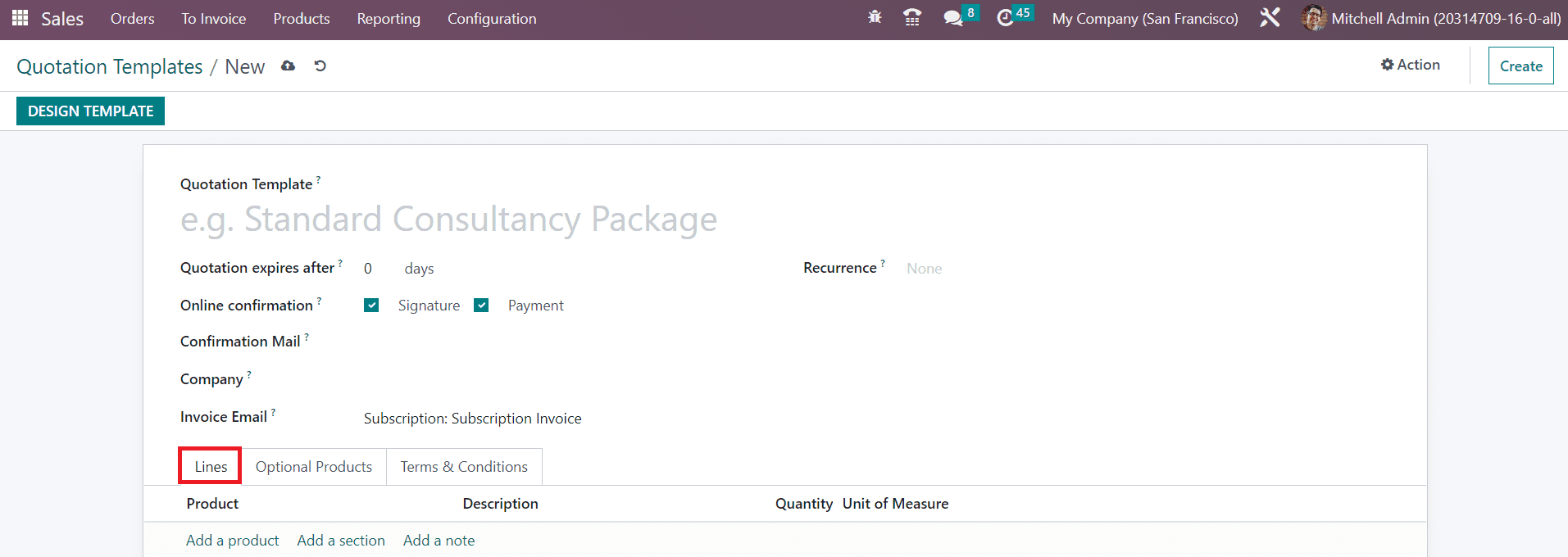
El nombre de la Plantilla de cotización se puede mencionar en el espacio indicado. En el campo La cotización vence después de, puede mencionar el número de días para el cálculo de la fecha de validez de la cotización. Al activar la función Firma en el campo Confirmación en línea , puede solicitar una firma en línea del cliente para confirmar el pedido de venta automáticamente. Activar el campo Pago permitirá al cliente pagar los pedidos mediante métodos de pago online. En el campo Correo de confirmación, puede especificar una plantilla de correo electrónico que se enviará tras la confirmación. Puede mencionar el nombre de su empresa en el campo Empresa . La plantilla de correo electrónico de factura se puede agregar en el campo Correo electrónico de factura.
Tal como comentamos en la configuración de Cotización de ventas, también podrá obtener la pestaña para agregar la lista de productos en esta ventana. En la pestaña Líneas , puede agregar productos, secciones y notas usando los botones Agregar un producto, Agregar una sección y Agregar una nota respectivamente. Los productos opcionales permitidos para esta venta se pueden agregar en la pestaña Productos opcionales.

Los Términos y condiciones La pestaña Condiciones le ayudará a definir los términos y condiciones relacionados con esta plantilla de cotización. Después de completar todos los campos obligatorios, la nueva plantilla de cotización se agregará automáticamente a su sistema.
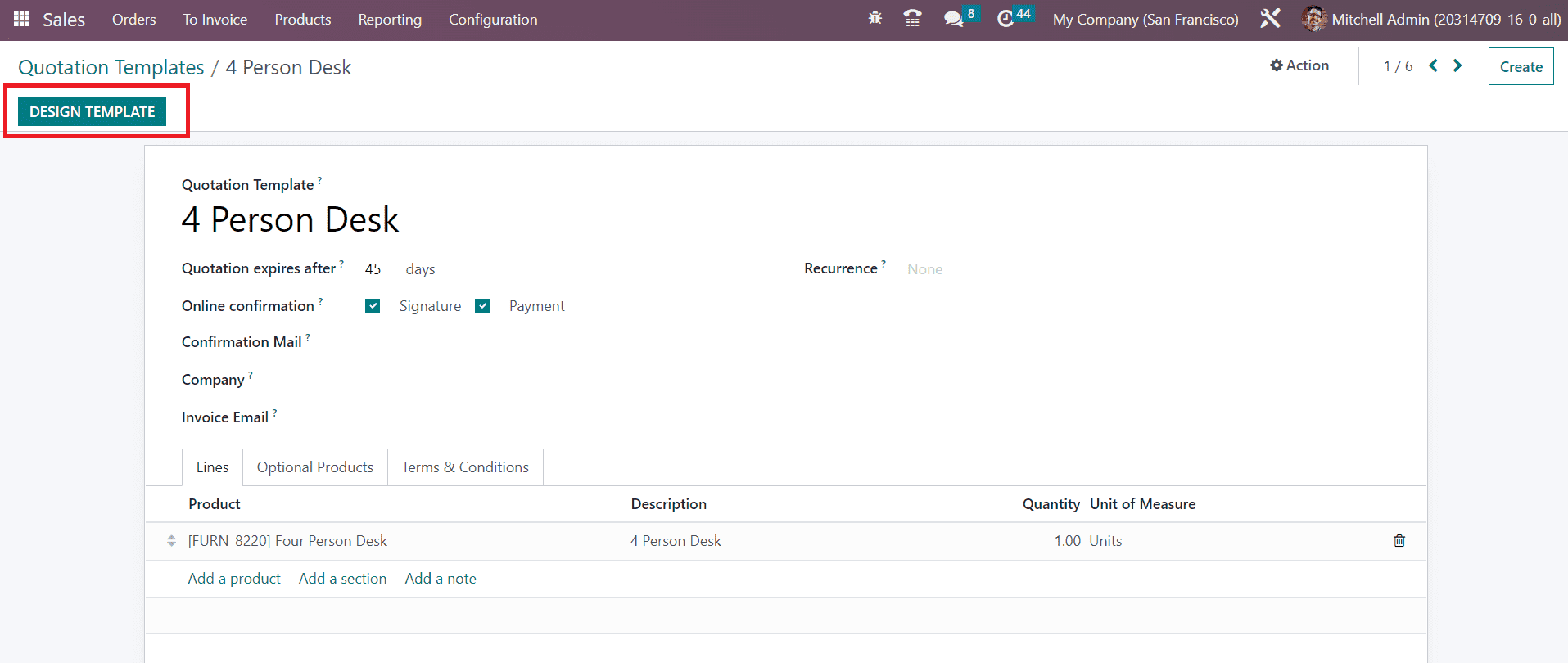
Si desea diseñar la plantilla de cotización recién creada, puede hacer clic en el botón Plantilla de diseño. Esto lo llevará al sitio web de Odoo donde podrá mejorar la vista previa de la cotización utilizando bloques de construcción avanzados.
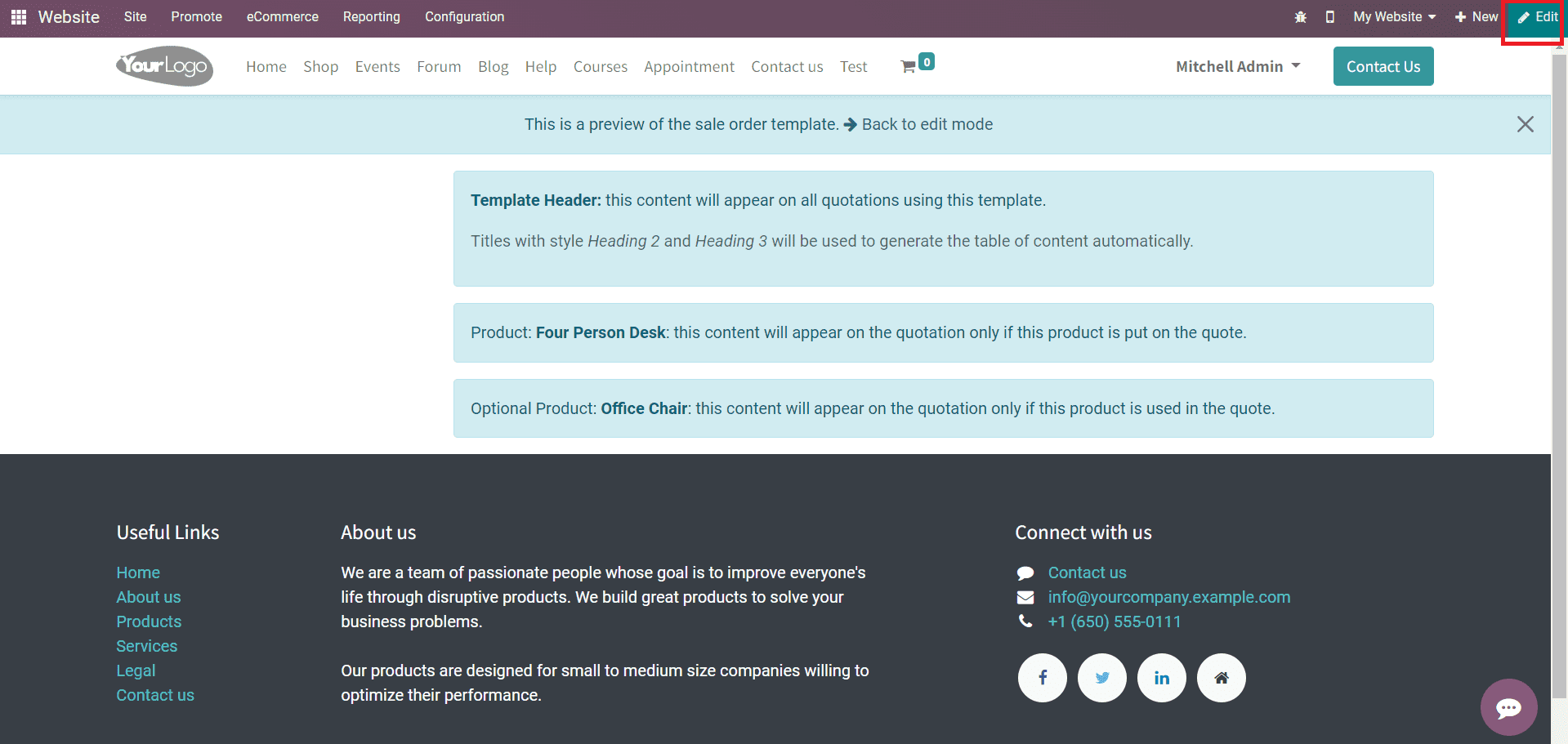
El botón Editar que se encuentra en la esquina superior derecha de la pantalla se puede utilizar para editar y diseñar la plantilla. Tan pronto como haga clic en el botón Editar, aparecerá un nuevo panel de edición en la pantalla como se muestra en la captura de pantalla a continuación con múltiples bloques de construcción.
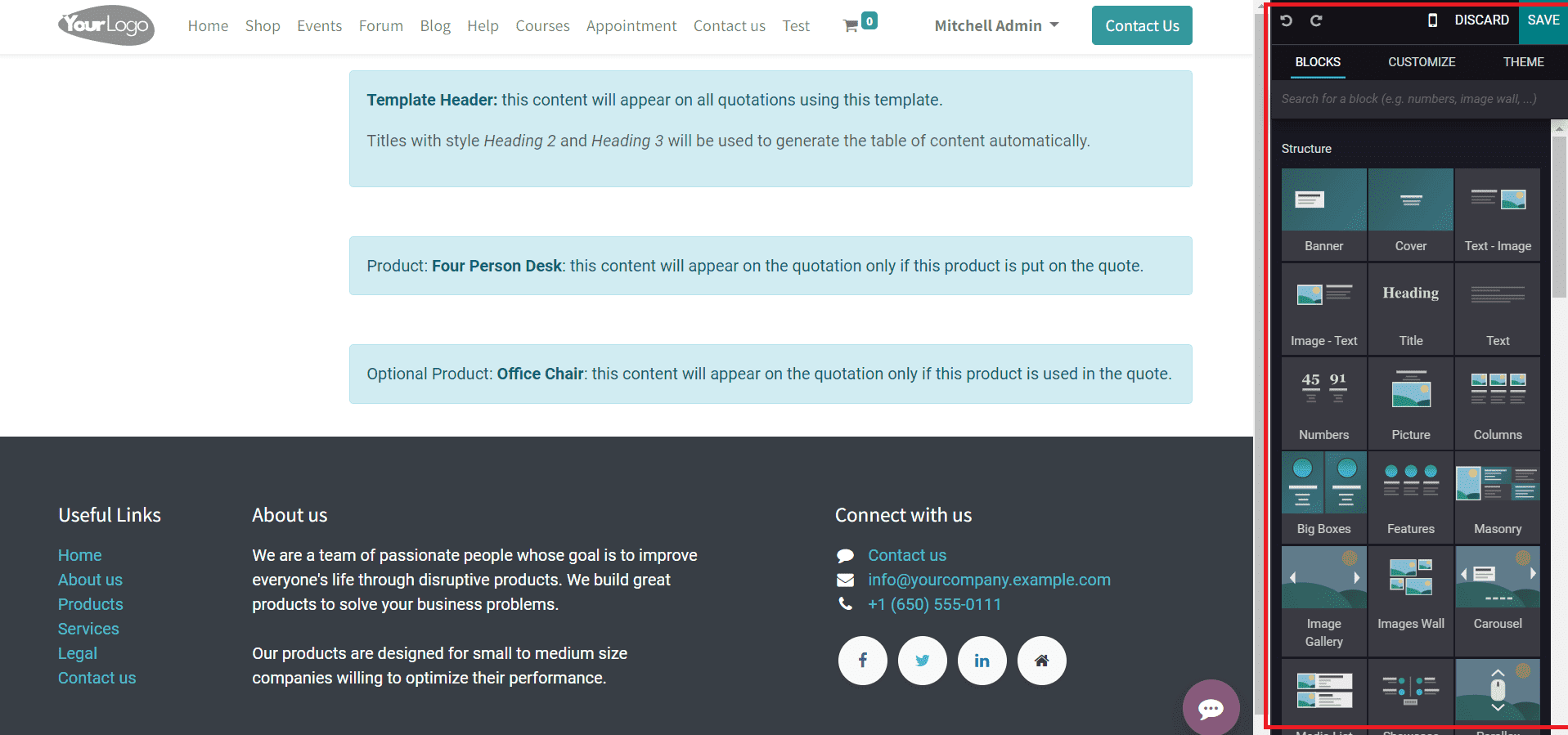
Cada uno de estos bloques de construcción abarca características únicas que harán que su plantilla de cotización sea aún mejor. Todo lo que necesita hacer es arrastrar y soltar los fragmentos requeridos desde el panel de edición en su cotización.
Como tenemos claro cómo crear nuevas plantillas de cotizaciones en el módulo Ventas, ahora veamos la configuración de las Etiquetas de Ventas.
Agregar etiquetas a las operaciones mientras las guarda en su base de datos siempre le ayudará a recuperar fácilmente los datos cuando sea necesario. Odoo le permite filtrar las operaciones configuradas en función de las etiquetas que se les agregan. En el módulo Ventas de Odoo, puede configurar dichas etiquetas de ventas para las operaciones de ventas sin esfuerzo desde el menú Configuración del módulo. Como se muestra en la imagen a continuación, obtendrá acceso a la plataforma Etiquetas de ventas desde el menú Configuración.
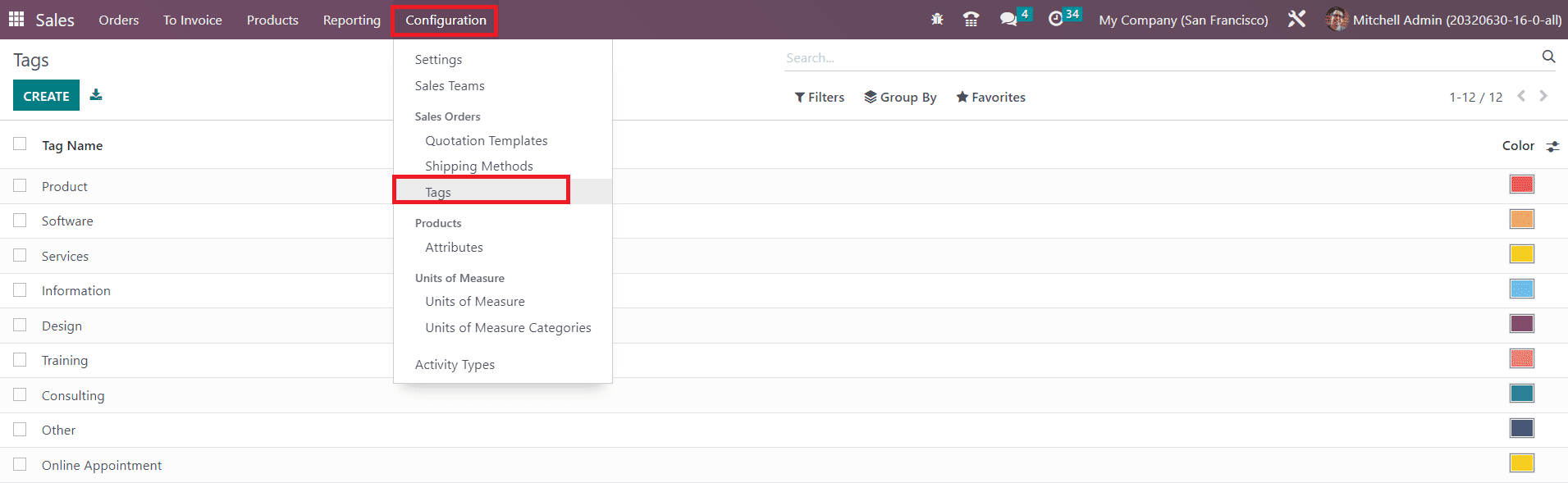
La lista de etiquetas preconfiguradas aparecerá en su pantalla con los detalles del nombre y color de la etiqueta.
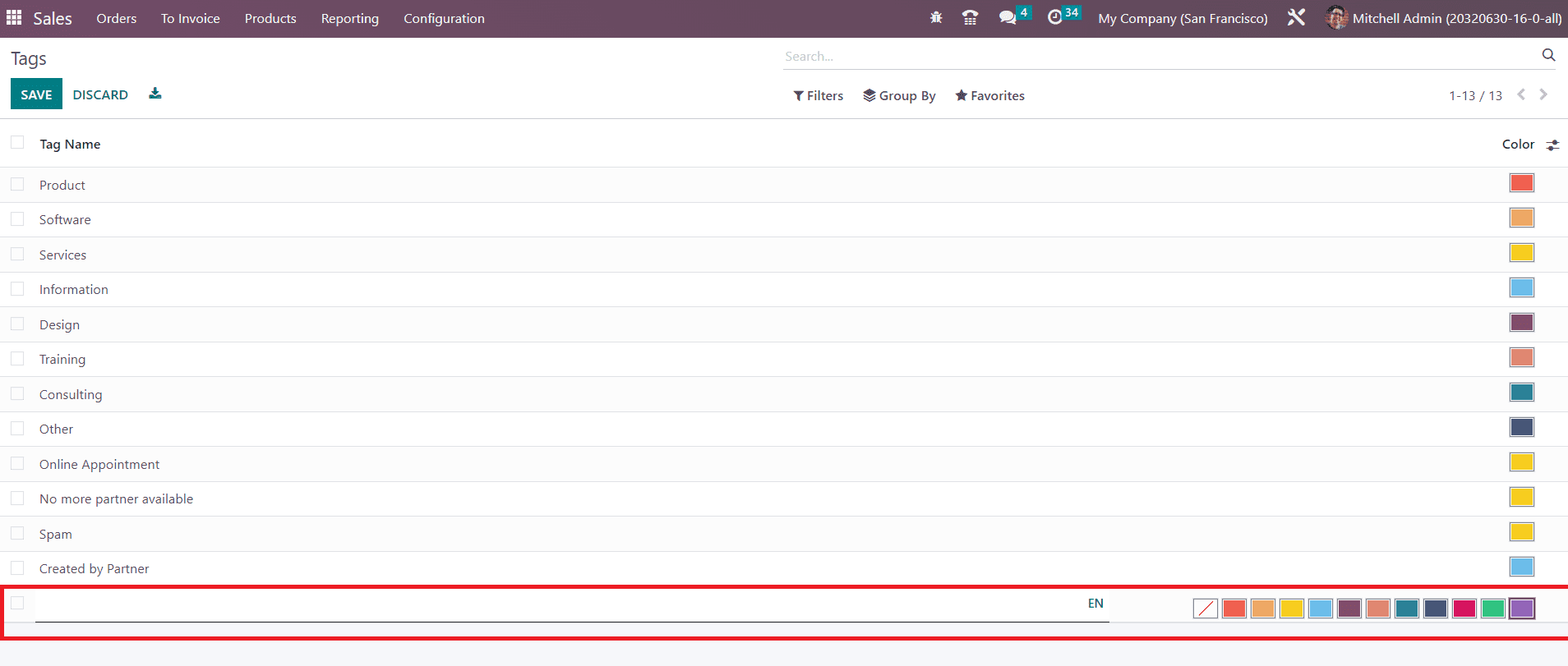
Al hacer clic en el botón Crear aparecerá una nueva línea debajo de la lista existente de etiquetas donde podrá mencionar el nombre de su nueva etiqueta de ventas y seleccionar un color adecuado para la etiqueta. Utilice el botón Guardar para agregar la nueva etiqueta a la lista.
Los métodos de envío disponibles en el módulo de Ventas de Odoo 16 se analizan en la siguiente sección.