Customers
Clientes
Obtendrá una plataforma separada en el módulo de Ventas de Odoo para crear y administrar los registros de los clientes de su empresa. En el menú Pedidos , puede encontrar la plataforma Clientes como se muestra a continuación. La ventana que se muestra a continuación se muestra en la vista Kanban, que también se puede convertir en una vista de lista según sus requisitos. Las opciones personalizables de Filtros y Agrupar por le ayudarán a localizar fácilmente los datos necesarios del registro de los clientes mantenido en su base de datos.
Usando el pequeño ícono de reloj que se encuentra en la esquina derecha de cada perfil de cliente, puede programar fácilmente varias actividades con ellos. Además, puede encontrar algunas actualizaciones nuevas en la vista kanban de la ventana del cliente. En el perfil de cada cliente podrás encontrar el número de actividades programadas, agregadas a favoritos, compras y ventas realizadas por cada cliente. Al hacer clic en estos iconos, accederá directamente a la ventana correspondiente donde podrá administrarlos fácilmente.
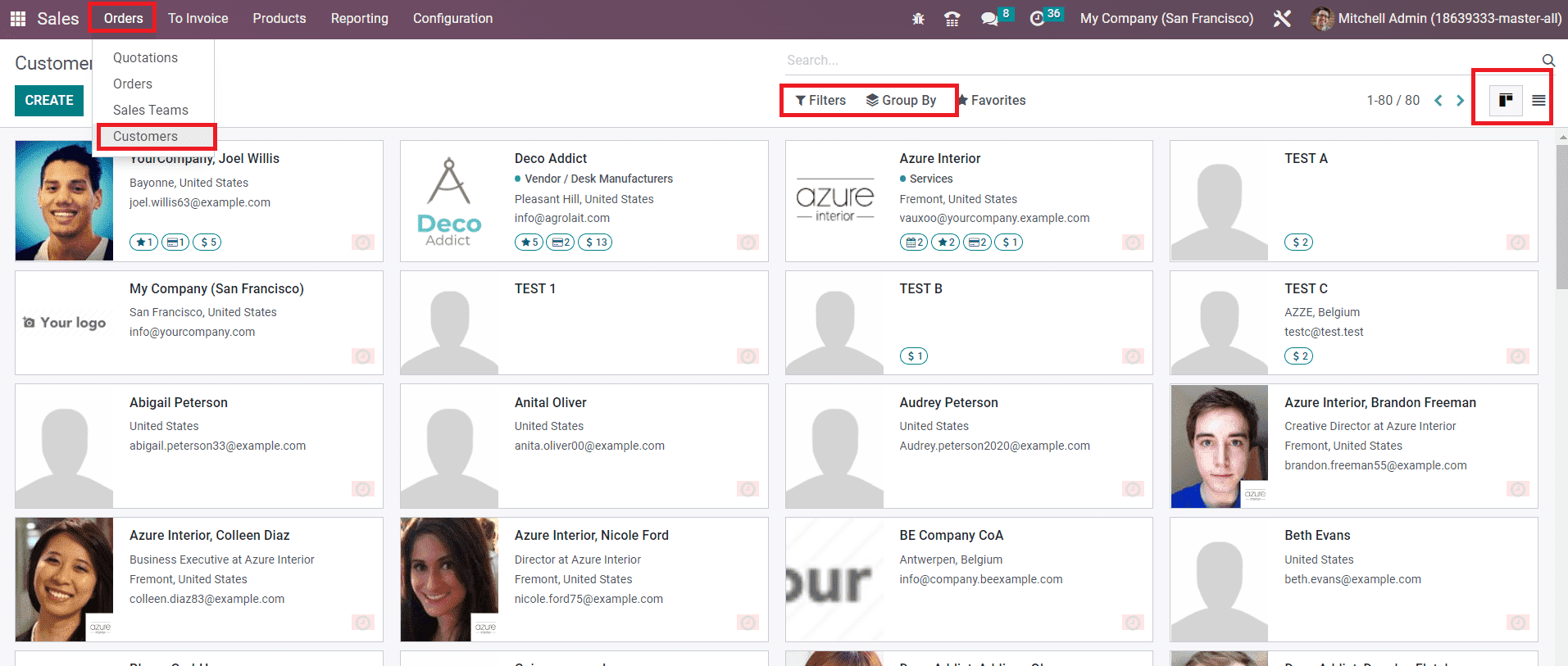
Ahora puedes configurar un nuevo cliente con la ayuda del botón Crear .
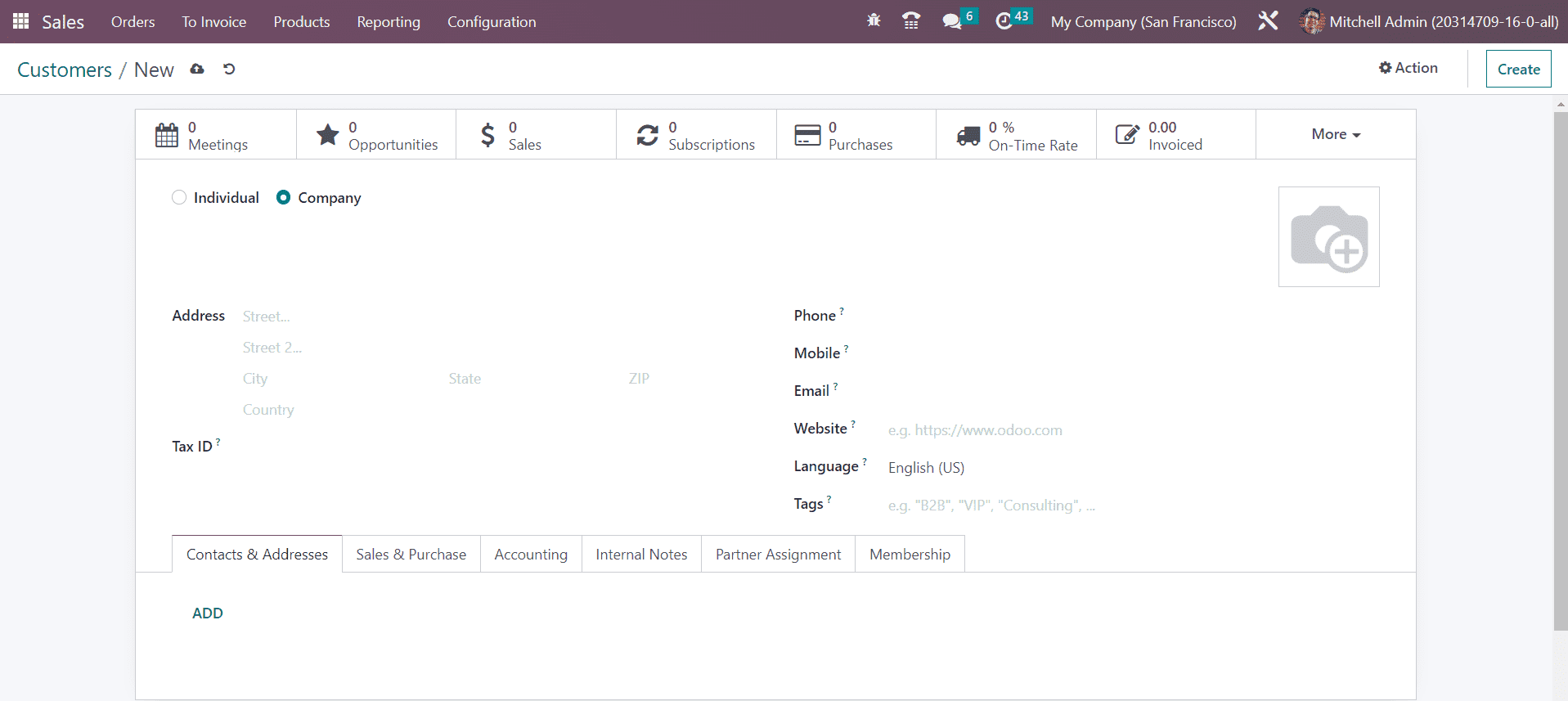
Puede configurar un nuevo perfil de cliente a nombre de un particular o empresa. El nombre del cliente se puede mencionar en el espacio indicado. Luego, puede configurar los detalles necesarios sobre el cliente, como Dirección, NIF, Teléfono, Móvil, Correo electrónico, Sitio web, Idioma y Etiquetas.
En la pestaña Contactos y direcciones, puede agregar los detalles de contacto del cliente usando el botón Agregar.
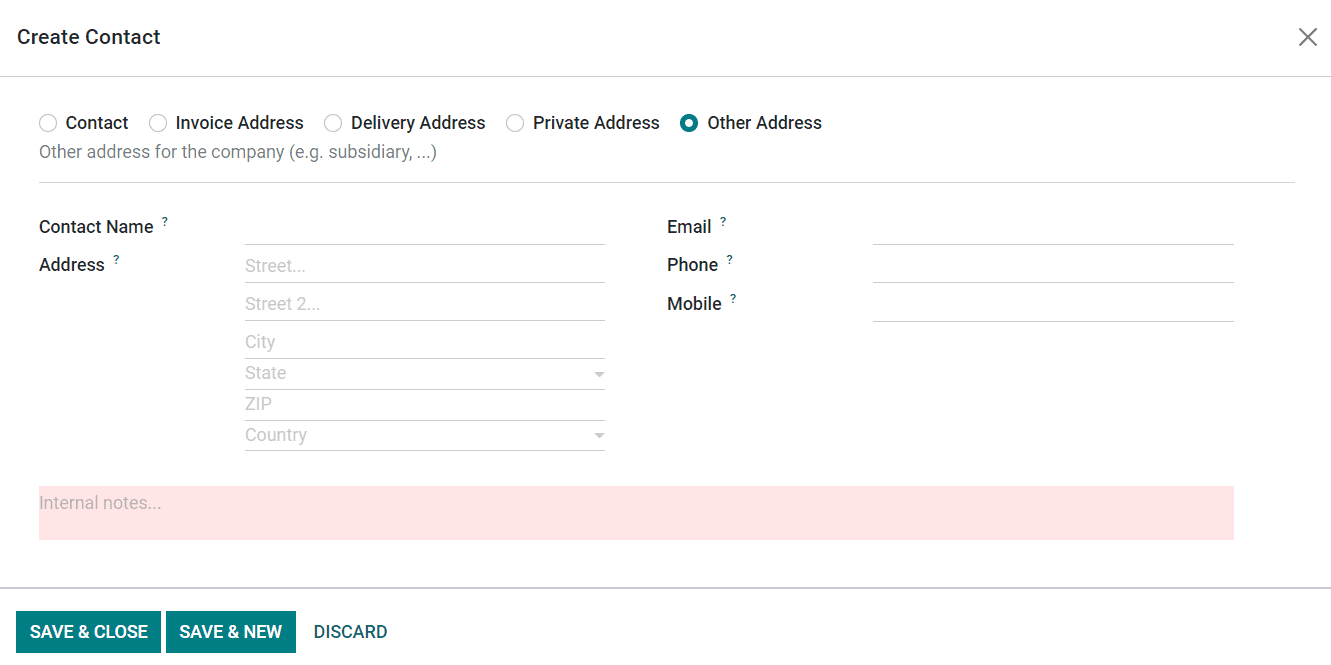
Puede mencionar los detalles de contacto como Dirección de factura, Dirección de entrega, Dirección privada u Otra dirección según la opción que seleccione. Después de seleccionar la opción adecuada, puede especificar el nombre del contacto, la dirección, el correo electrónico, el teléfono y el móvil en los campos respectivos.
Los detalles necesarios para las operaciones relacionadas con ventas y compras con el cliente se pueden definir en la pestaña Ventas y Compras.
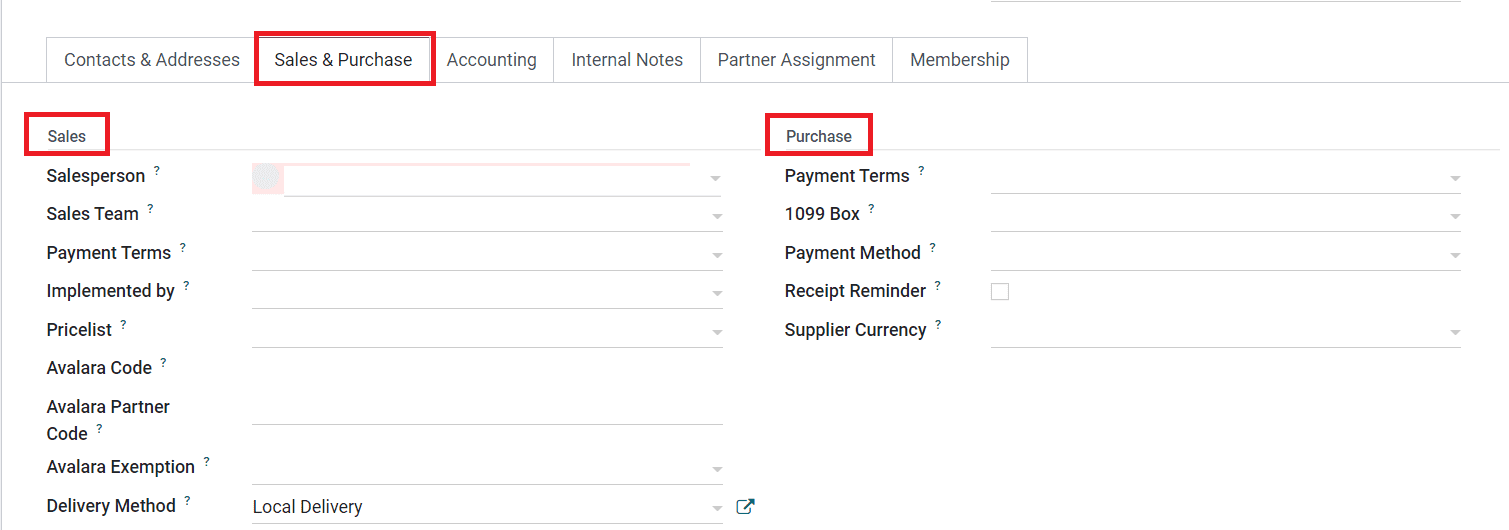
En la pestaña Ventas , puede asignar un Vendedor y un Equipo de ventas en los campos respectivos para gestionar las operaciones de ventas relacionadas con este cliente. Al mencionar Condiciones de pago, se utilizará esta condición de pago en lugar de la predeterminada para pedidos de ventas y facturas de clientes. Puede mencionar la identificación del socio asignado en el campo Implementado por. Puede definir una Lista de precios específica para este cliente en el campo especificado que se utilizará para las ventas en lugar del predeterminado. El cliente recibirá un Código Avalara que podrá utilizar para realizar referencias cruzadas en el puerto de Avalara. Mencione el Código de socio de Avalara y la Exención de Avalara en los campos respectivos. El método de entrega predeterminado que se utilizará en los pedidos de ventas de este cliente se puede especificar en el campo Método de entrega.
En la pestaña Compras, puede mencionar las Condiciones de pago adecuadas para el cliente que se utilizarán para las órdenes de compra y las facturas de proveedores en lugar de las predeterminadas. Mencione el cuadro 1099 y los elementos del diario de este proveedor se resumirán en el cuadro seleccionado del informe 1099. En el campo Método de pago, puede mencionar el método de pago preferido al pagar a este cliente. Esto se utiliza para filtrar las facturas de proveedores por método de pago preferido para registrar pagos en masa. Al activar el Recordatorio de recibos, Odoo enviará automáticamente un correo de confirmación al cliente días concretos antes de la fecha prevista de recibos, pidiéndole que confirme la fecha exacta. La moneda mencionada en el campo Moneda del proveedor se utilizará para las compras al socio actual.
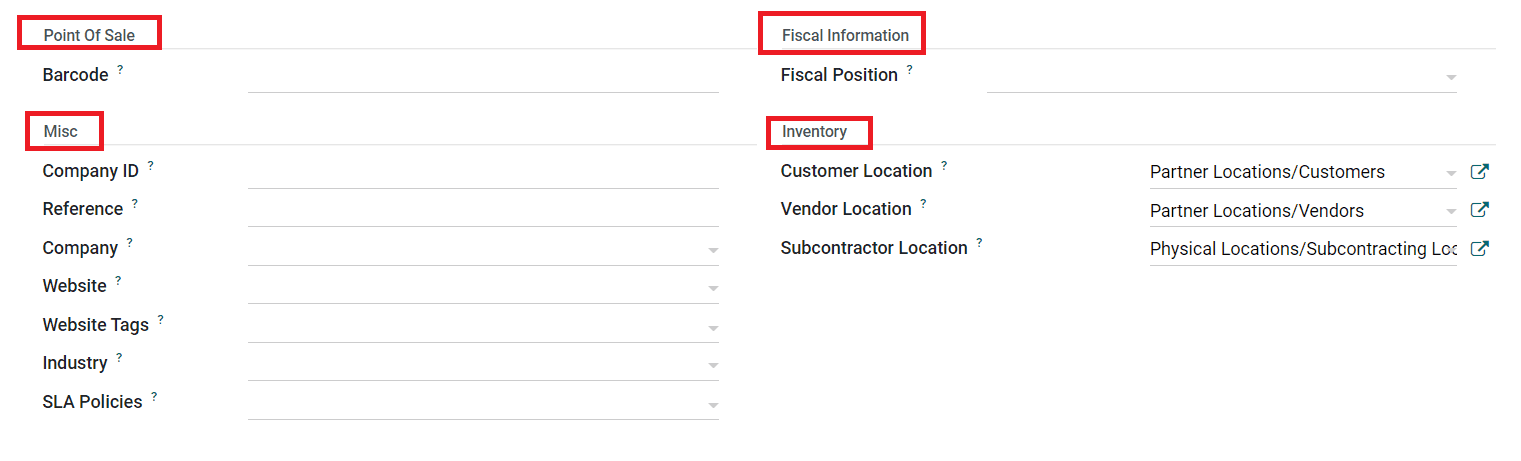
Podrás establecer un Código de Barras para que el cliente lo identifique en el Punto de Venta. La Posición Fiscal del cliente se puede definir en el campo Información Fiscal . La posición fiscal determina los impuestos/cuentas utilizadas para este contacto. En la pestaña Varios, puede especificar el ID de la empresa, la referencia, la empresa, el sitio web, las etiquetas del sitio web, la industria y las políticas de SLA en los campos correspondientes.
En el campo Inventario, puede especificar la Ubicación del cliente en el espacio indicado. Esta ubicación de stock se utiliza como destino al enviar mercancías a este contacto. La ubicación de stock que se utiliza como fuente al recibir mercancías de este contacto se puede especificar en la Ubicación del proveedor. En el campo Ubicación del subcontratista , puede mencionar una ubicación de stock que se utiliza como origen y destino al enviar productos a este contacto durante un proceso de subcontratación.
Los detalles contables del cliente se pueden definir en la pestaña Contabilidad.
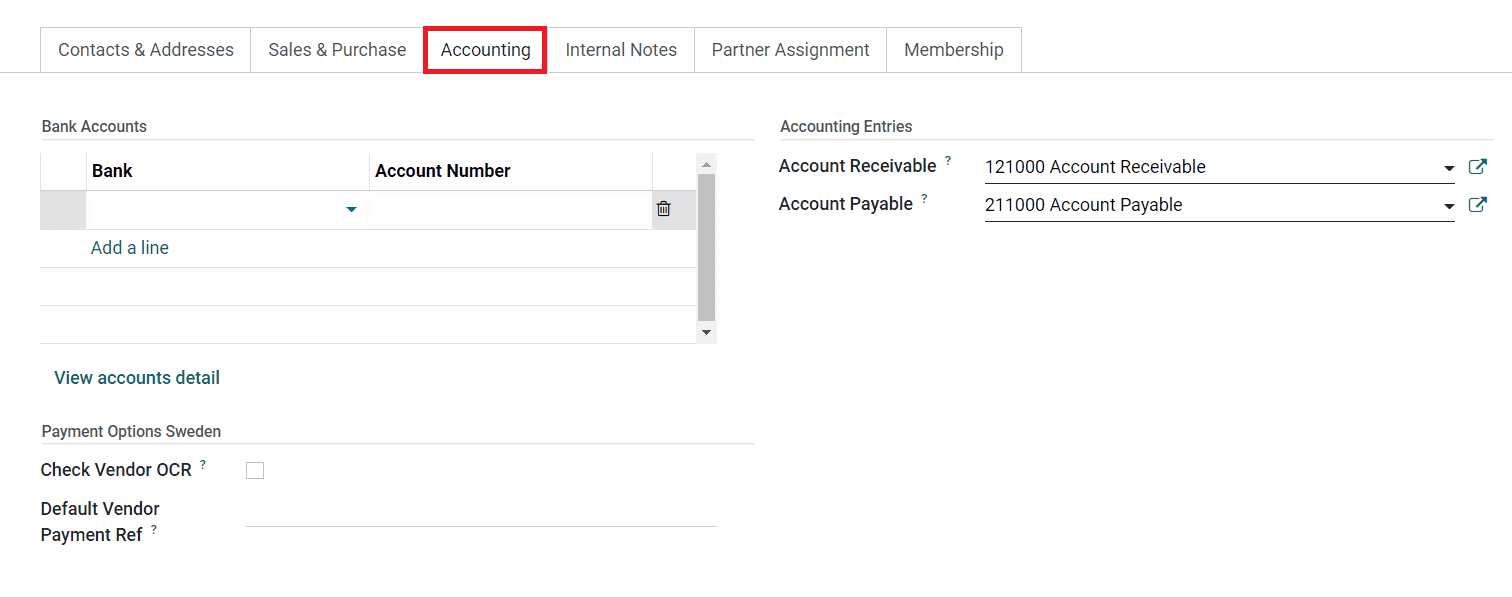
Usando el botón Agregar una línea, puede mencionar las Cuentas bancarias del cliente una por una junto con el Número de cuenta. Después de agregar cuentas bancarias, puede utilizar el botón Ver detalles de cuentas para obtener una mejor vista de las cuentas. La Cuenta por cobrar y la Cuenta por pagar se pueden especificar en el campo Asientos contables .
Si el cliente utiliza el número OCR en sus facturas de proveedor, puede activar el OCR de proveedor. Si se establece la Referencia de pago de proveedor predeterminada , el cliente utiliza la misma referencia de pago de proveedor predeterminada o número OCR en todas sus facturas de proveedor.
La pestaña Notas internas se puede utilizar para agregar notas adicionales sobre el cliente.

Si desea generar mensajes de advertencia para las operaciones realizadas entre este cliente, puede activar la función Advertencia de Ventas desde el menú Configuración del módulo Ventas.
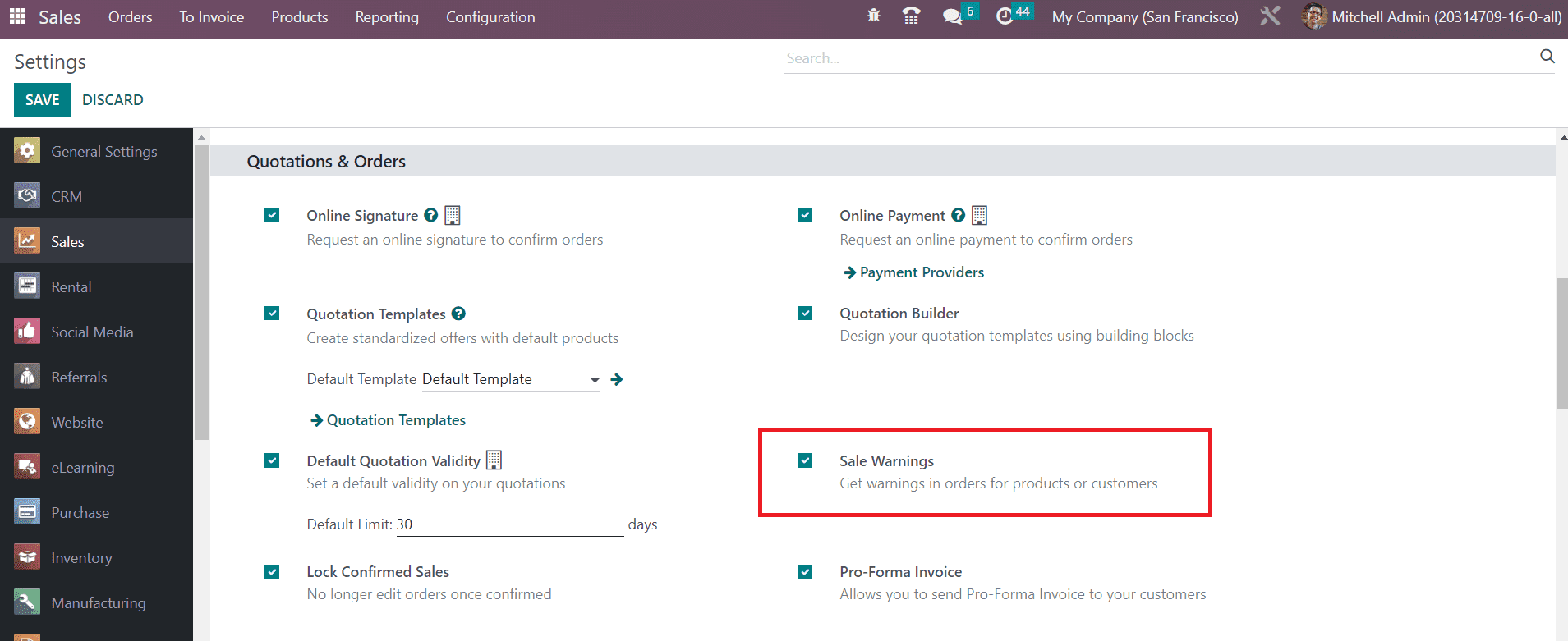
Esta función le ayudará a recibir advertencias en los pedidos de los clientes. Después de activar esta función, puede consultar la pestaña Notas internas en la ventana de configuración del Cliente.
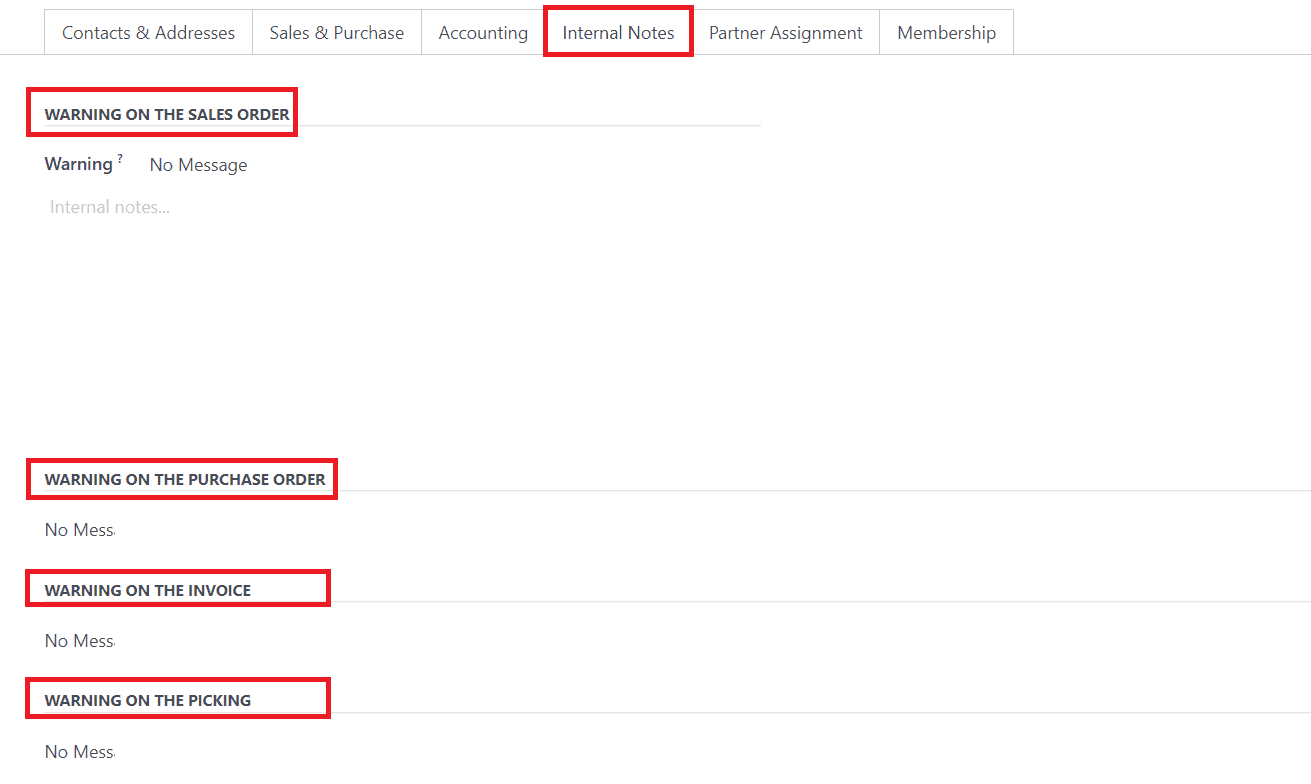
Como se destaca en la imagen de arriba, puede generar advertencias en las órdenes de venta, órdenes de compra, facturas y recolección de este cliente.
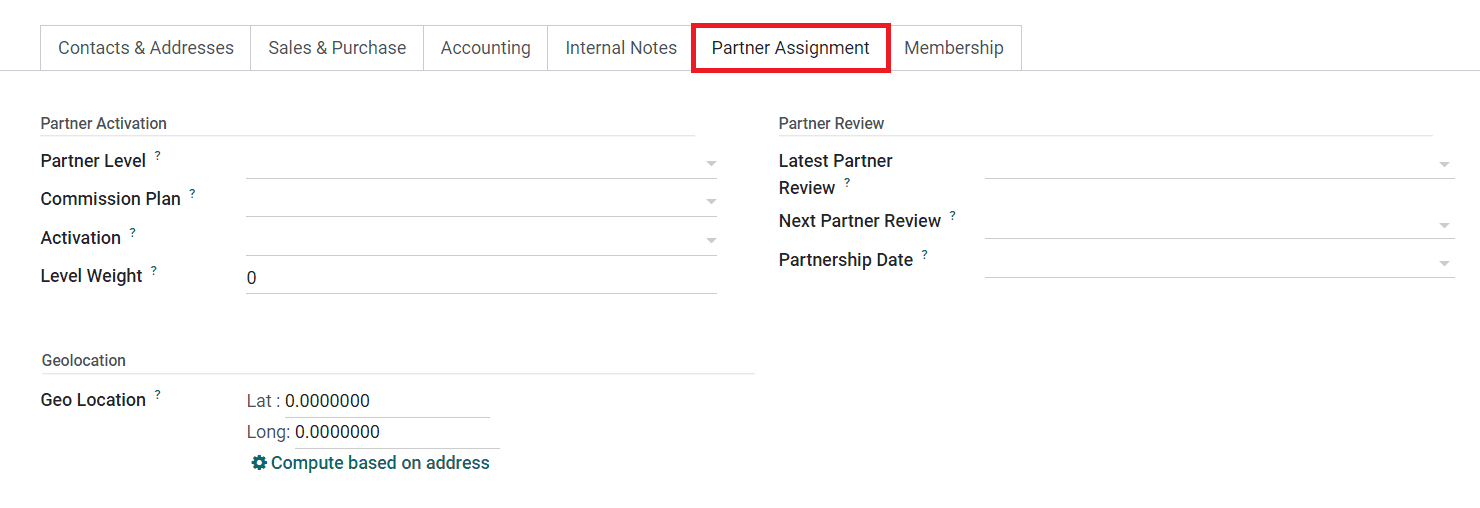
La pestaña Asignación de socios le ayudará a felicitar los detalles de Activación de socios, Revisión de socios y Geolocalización. En el campo Activación de socio, puede mencionar el nivel de socio, el plan de comisiones, la activación y el peso del nivel. El campo Revisión del socio se puede utilizar para especificar la Última revisión del socio, la Próxima revisión del socio y la Fecha de la asociación.
La pestaña Membresía se puede utilizar para agregar los detalles de membresía del cliente.
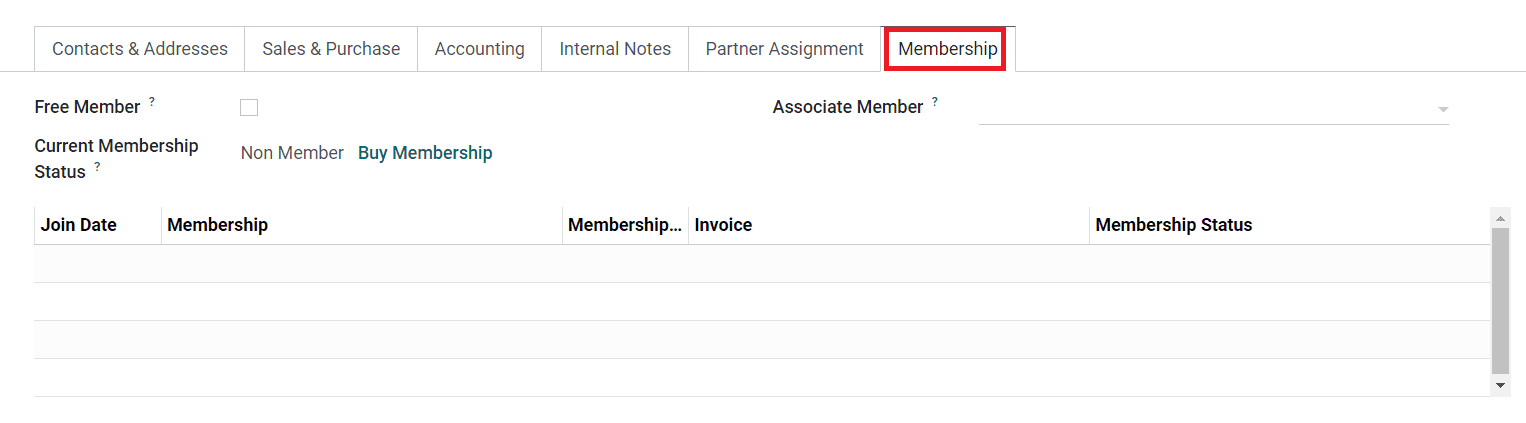
Si desea otorgar membresía gratuita al cliente, puede activar la opción Miembro gratuito. Se puede especificar un miembro al que desea asociar la membresía del cliente en el campo Asociar miembro. El Estado de membresía actual del cliente se puede ver en esta pestaña. Con el botón Comprar membresía, puede comprar fácilmente una membresía. En esta pestaña también se pueden observar la fecha de inscripción, la membresía, el precio de la membresía, la factura y el estado de la membresía.
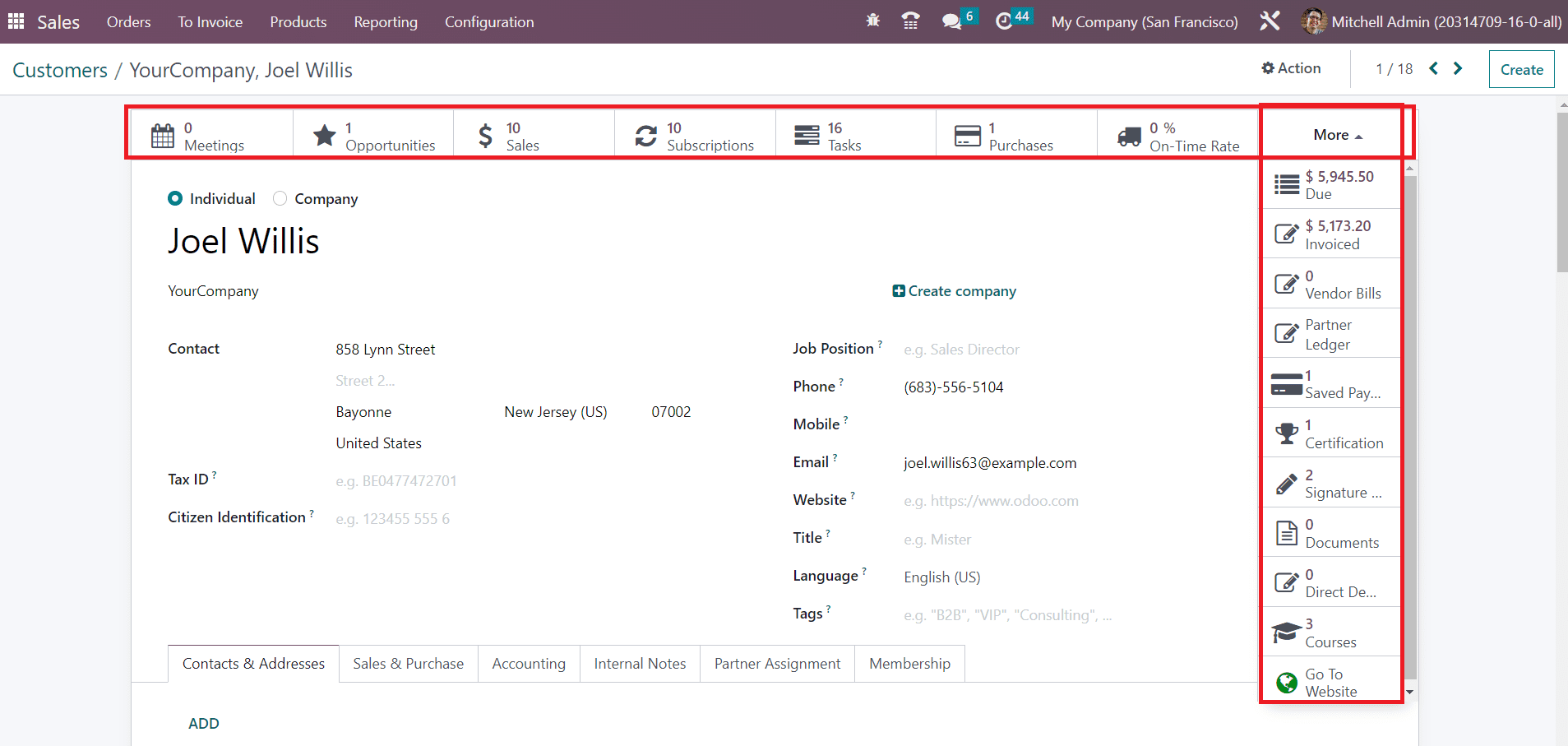
En función de las operaciones realizadas con el cliente, obtendrá botones inteligentes en la pantalla para gestionar cada una de esas operaciones. Aquí puede encontrar los botones inteligentes para Reuniones, Oportunidades, Ventas, Suscripciones, Tareas, Compras, Tasa de puntualidad, Vencimiento, Monto facturado, Facturas de proveedores, Libro mayor de socios, Tokens de pago guardados, Certificaciones, Firma, Documentos, Mandatos de domiciliación bancaria y detalles de cursos del cliente Joel Willis.
Ahora, analicemos la gestión del equipo de ventas en el módulo Ventas de Odoo 16.