Purchase Order
🏠 Inicio › Compras › Purchase Order
Orden de compra
Una vez que complete la creación de la solicitud de cotización, puede enviarla al proveedor respectivo para obtener su aprobación. Después de enviar la RFQ al proveedor, el siguiente paso es la confirmación de la orden de compra. En Odoo, obtendrás una plataforma dedicada en el menú Pedidos del módulo de Compras para la gestión de las Órdenes de Compra.
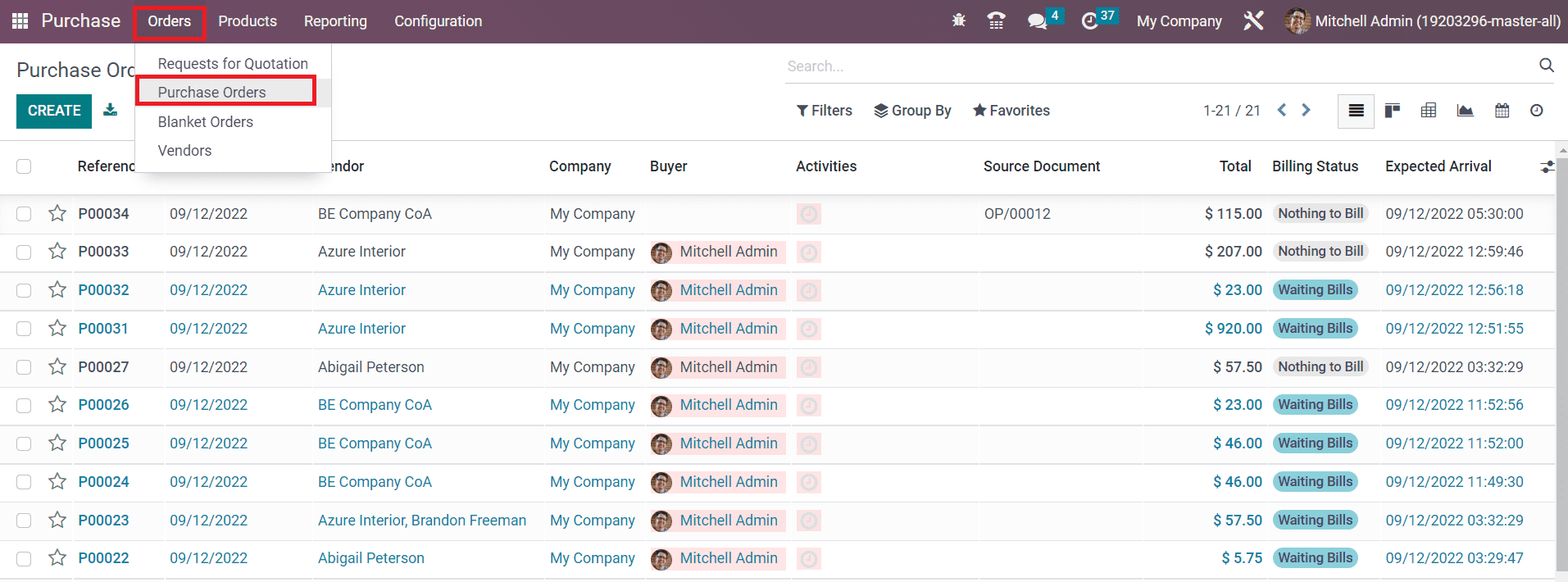
Esta ventana es similar a la ventana de gestión de Solicitud de Cotización. Obtendrá los detalles de la Referencia, Fecha de Confirmación, Proveedor, Empresa, Comprador, Actividades, Documento Fuente, Total, Estado de Facturación y Fecha Esperada de Llegada. El botón Crear puede ayudarle a crear una nueva orden de compra.
Si ambas partes están satisfechas con los términos y condiciones mencionados en la solicitud de cotización, la RFQ se puede convertir en una Orden de compra usando el botón Confirmar.
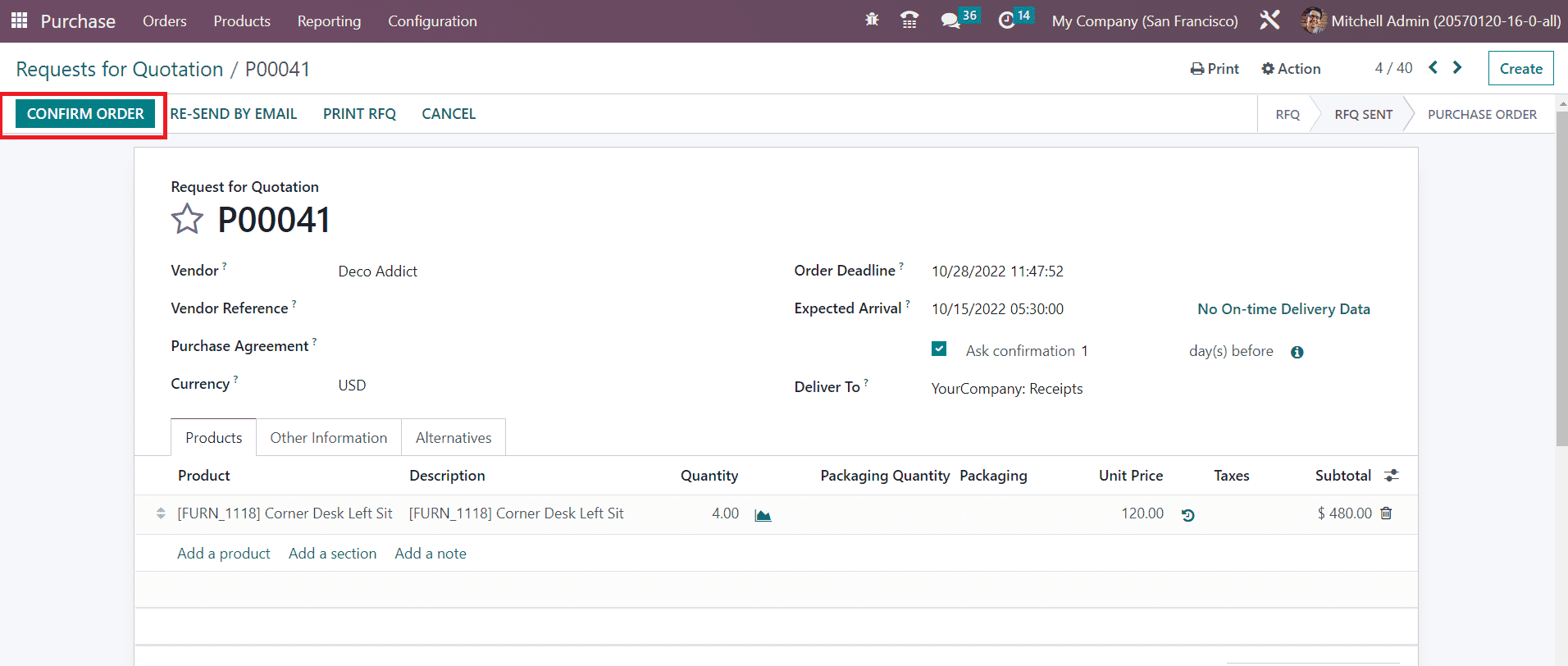
El estado de la RFQ se puede observar como Orden de compra una vez que hace clic en el botón Confirmar.
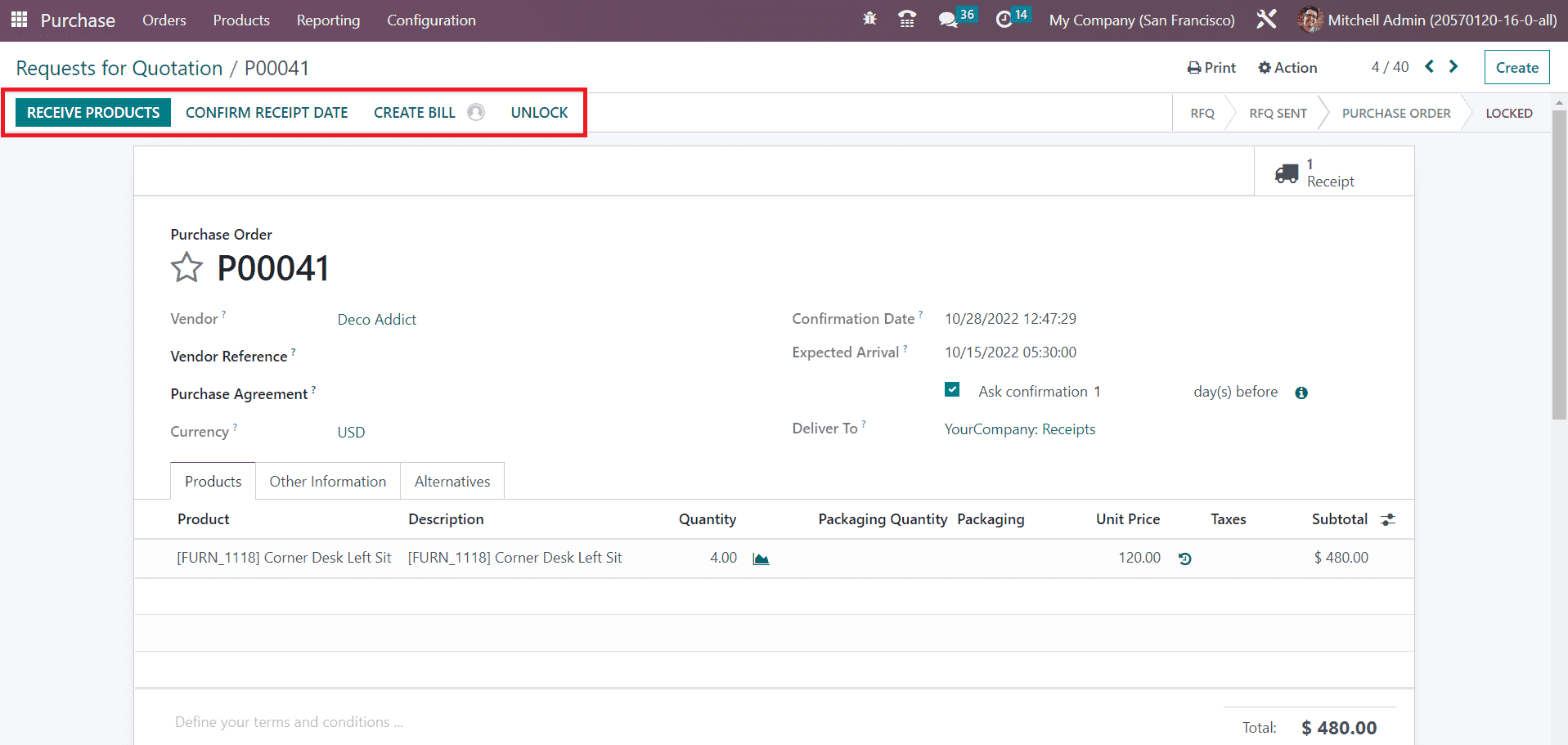
En la ventana Orden de compra, obtendrá opciones como Recibir productos para administrar los productos recibidos, Confirmar fecha de recepción para confirmar la fecha del recibo, Crear factura para generar la factura del proveedor y Cancelar para cancelar la orden de compra.
En Odoo, es posible bloquear automáticamente las órdenes de compra para evitar su edición. Esto se puede hacer activando Bloquear pedidos confirmados desde el menú Configuración del módulo.
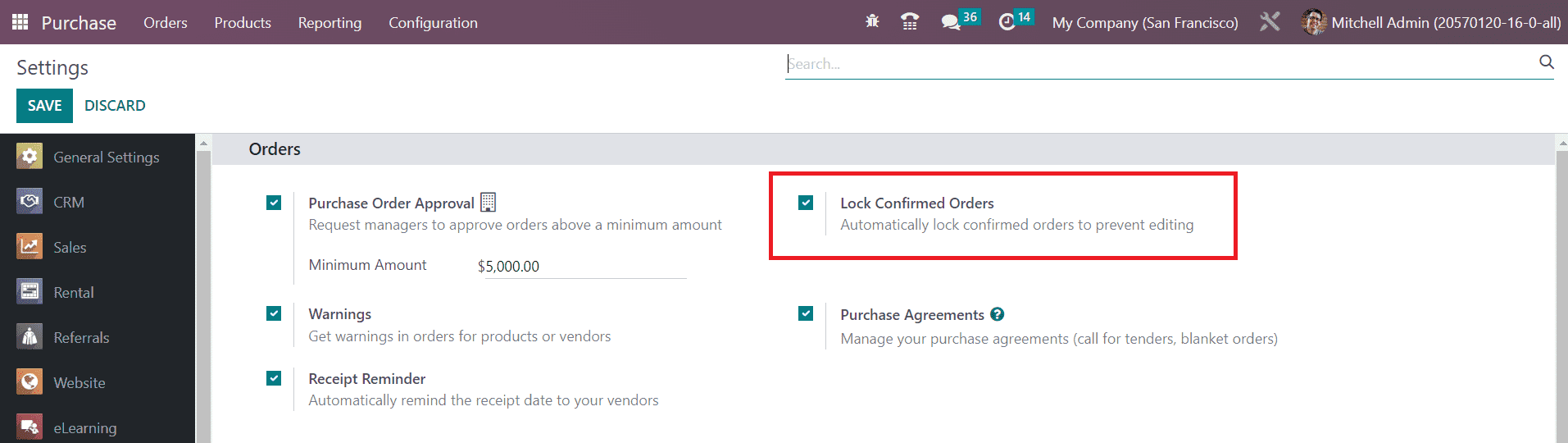
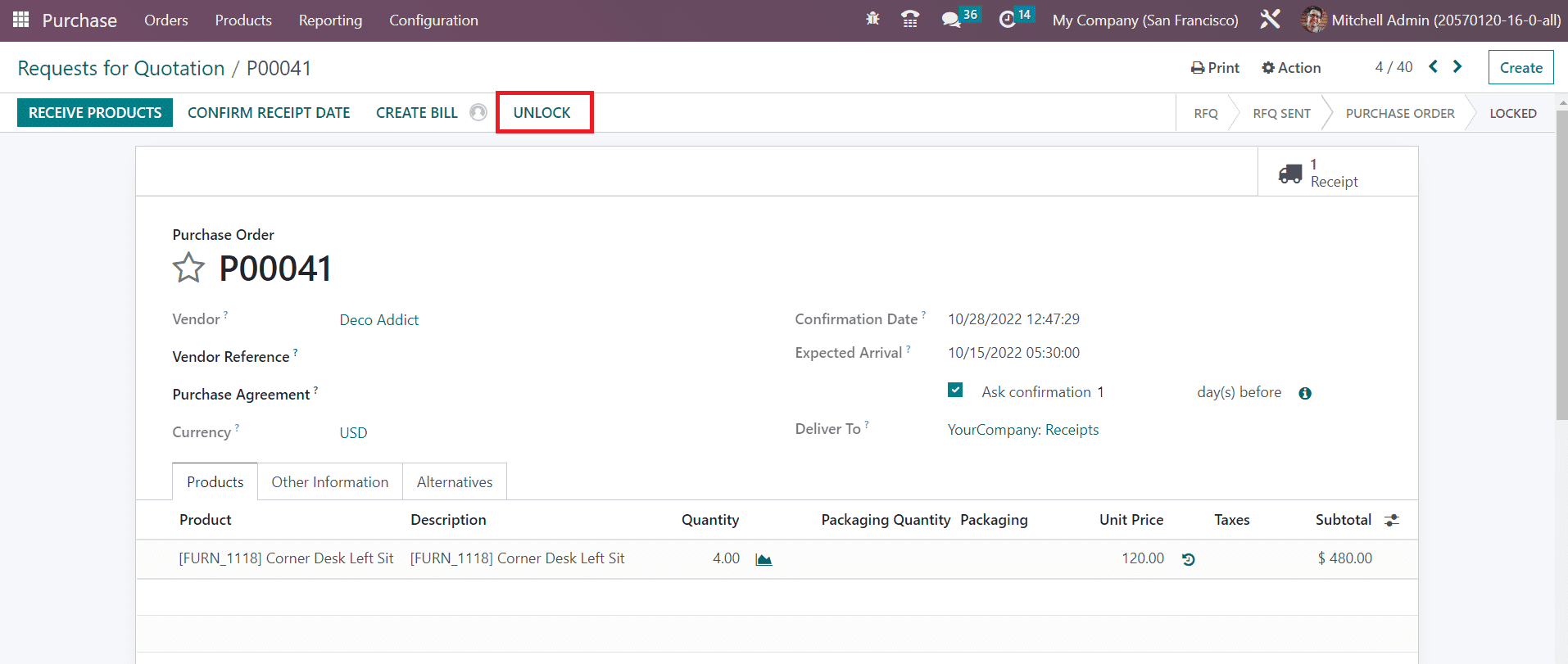
Una vez que active esta función, los pedidos confirmados se bloquearán automáticamente. Si desea realizar algún cambio en una orden de compra, puede hacer clic en el botón Desbloquear.
Recibir productos
El proveedor enviará los productos a su ubicación mencionada en la orden de compra después de confirmar el pedido. Odoo también lo ayudará en los procedimientos de recepción de productos. Cuando el proveedor envía los productos a su empresa, puede hacer clic en el botón Recibir productos mientras recibe los productos.
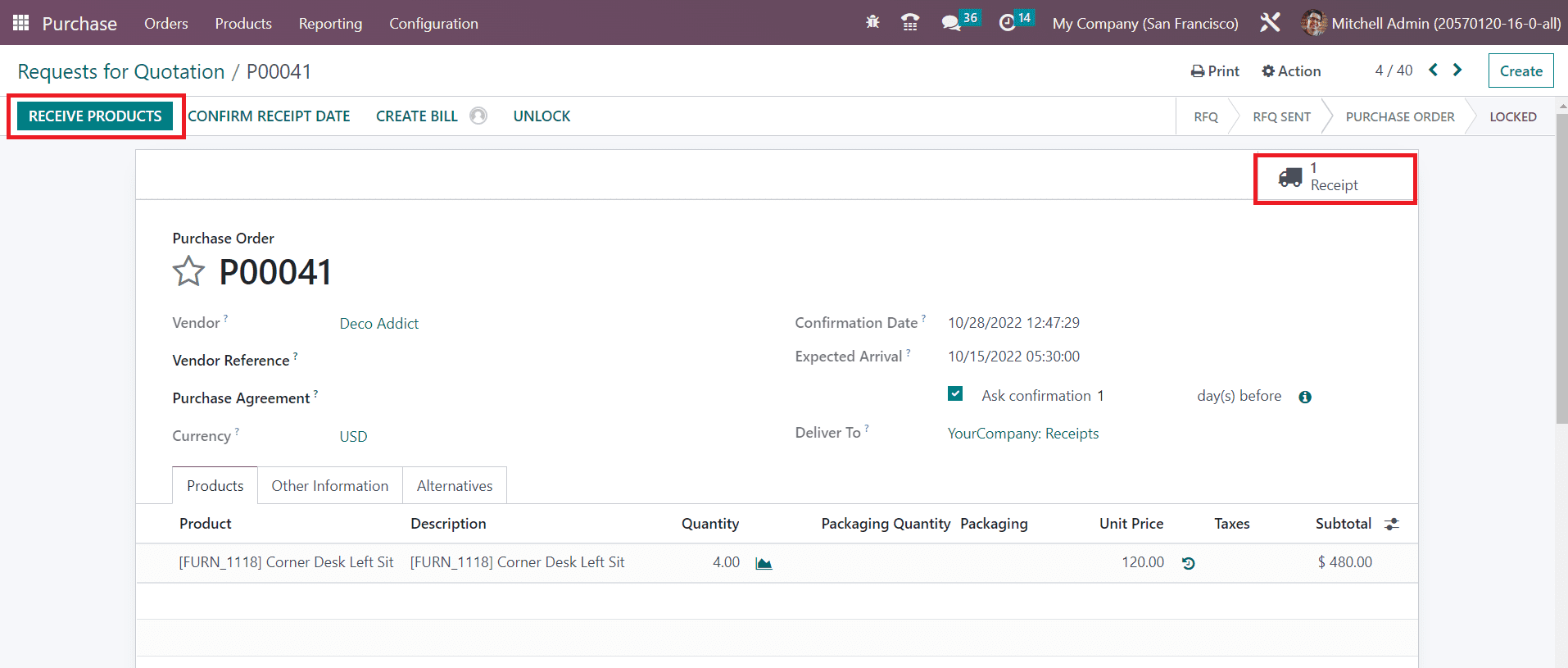
Esto lo llevará a una nueva ventana con detalles de los envíos entrantes. Obtendrá acceso a esta ventana mediante el botón inteligente Recibo disponible en la ventana de orden de compra respectiva.
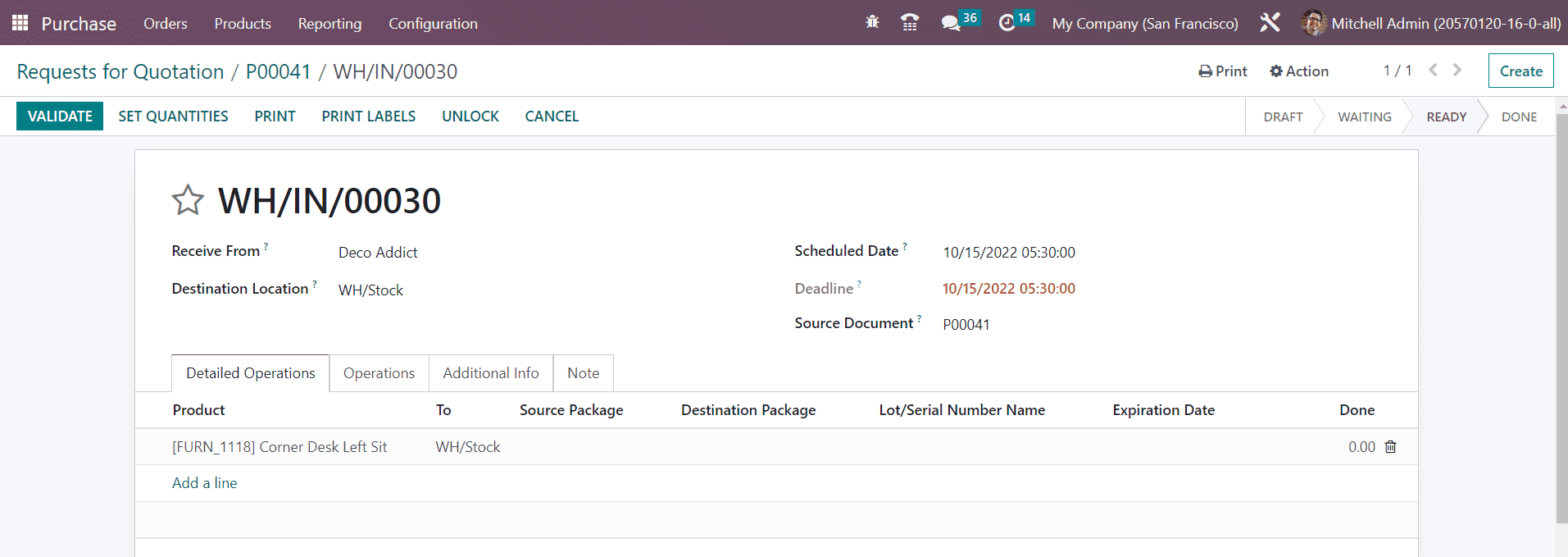
Podrás validar el recibo de entrega utilizando el botón Validar después de comprobar los detalles. El campo Recibir de mostrará el nombre del proveedor de los productos. La Ubicación de destino mostrará la ubicación de entrega mencionada por usted al crear la orden de compra. En los campos correspondientes obtendrás la Fecha programada, Fecha límite y el Documento fuente del recibo de entrega.
Detalles como Producto, Demanda, Realizado y Unidad de medida se pueden ver en la pestaña Operaciones.
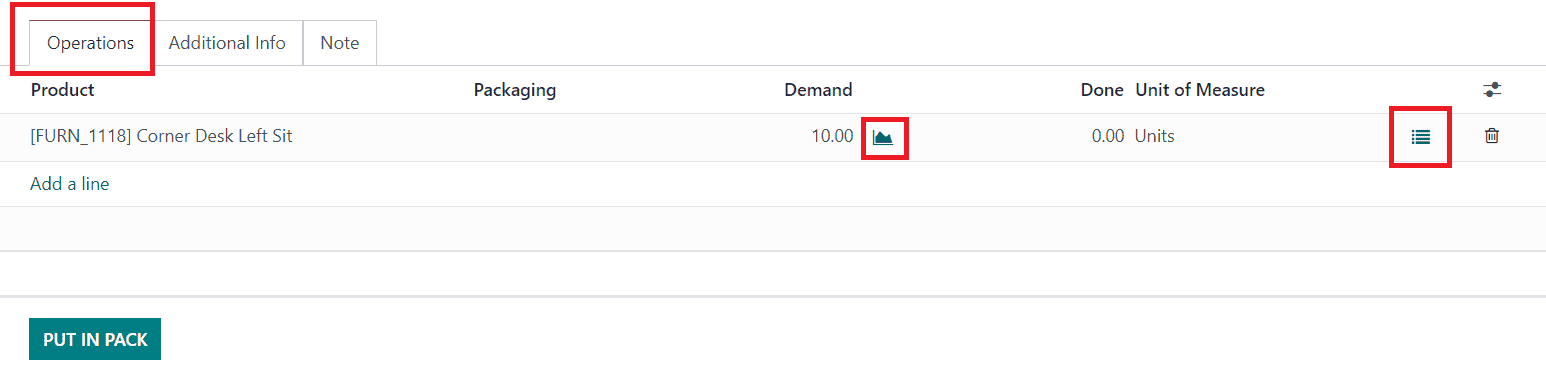
El campo Demanda mostrará la cantidad de productos desde el punto de vista del inventario. Cerca de este campo, obtendrá un botón para observar el Informe de pronóstico del producto.
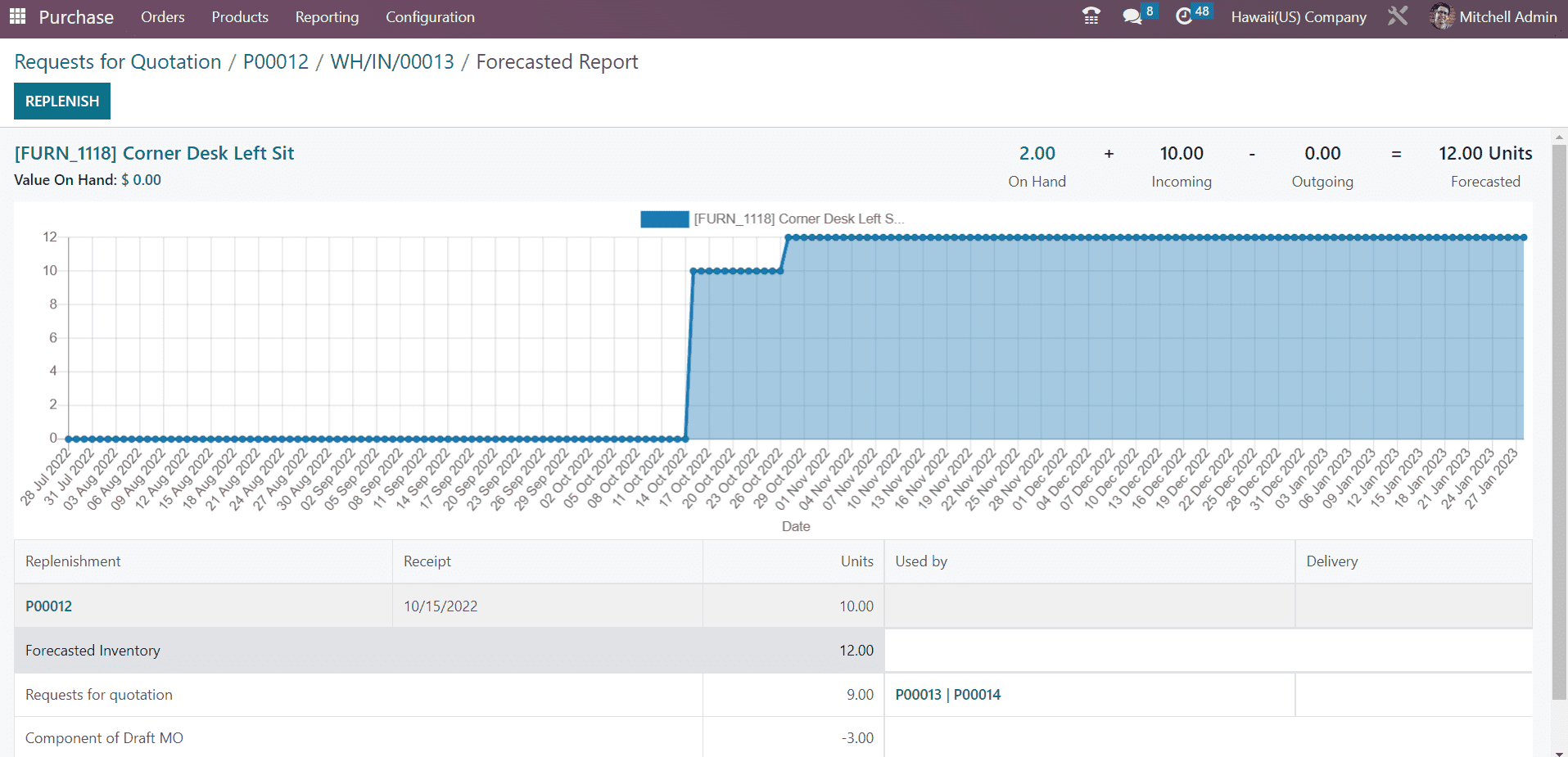
De manera similar, obtendrá un botón adicional cerca del campo Unidad de medida que mostrará la vista detallada de las operaciones.
La pestaña Información Adicional le ayudará a obtener la Información de Envío y Otra Información relacionada con la entrega del producto.
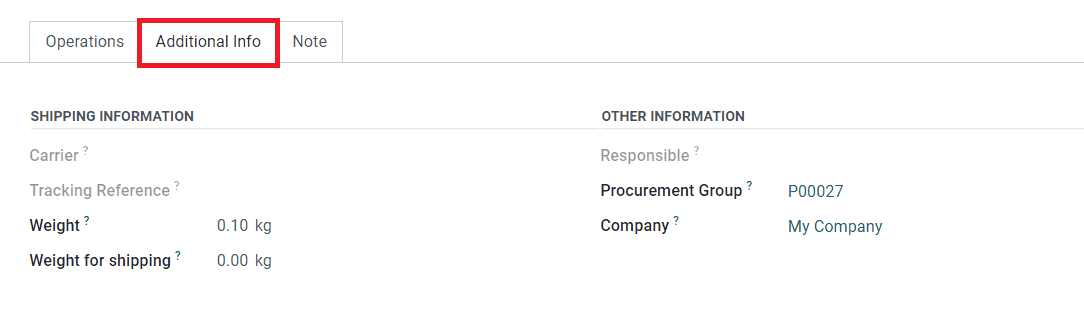
En la sección Información de envío, obtendrá los detalles del transportista, referencia de seguimiento, peso y peso de envío. La sección Otra información mostrará el nombre del empleado responsable, el grupo de adquisiciones y la empresa en los campos respectivos. La pestaña Nota mostrará las notas relacionadas del envío entrante.
Después de comprobar todos los detalles, podrás confirmar la entrega haciendo clic en el botón Validar.
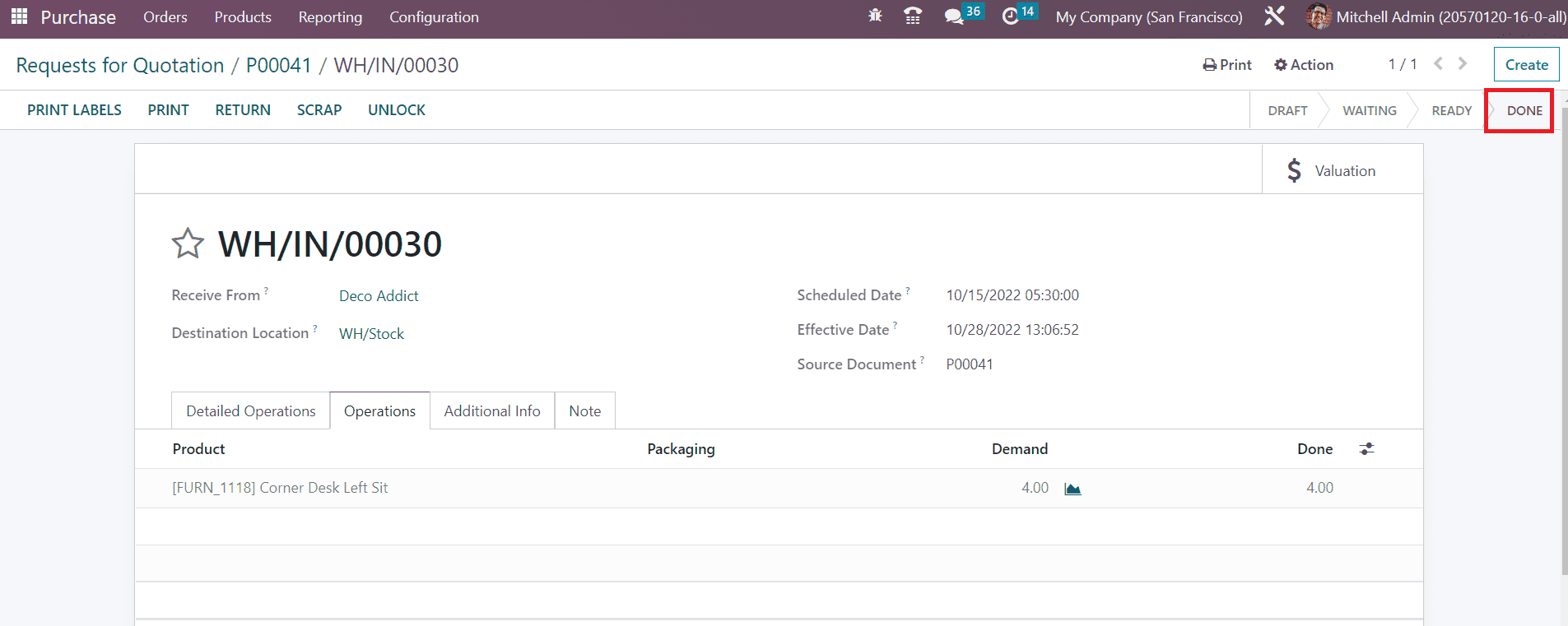
El estado del recibo ha cambiado a Listo , lo que indica que la transferencia se ha procesado.