Request For Quotation
🏠 Inicio › Compras › Request For Quotation
Solicitud de Cotización
Si desea comprar algún producto de un proveedor en particular, puede enviar una cotización de compra a ese proveedor para que pueda tener una idea clara sobre los productos y su servicio. Puede confiar completamente en el módulo de Compras de Odoo 16 para crear dichas solicitudes de cotizaciones. Odoo le permitirá enviar solicitudes de cotizaciones a múltiples proveedores, lo que le ayudará a encontrar el mejor proveedor de servicios para su compra.
En el módulo de Compra de Odoo, obtendrá una plataforma separada para la gestión de todos los RQF creados en el módulo. Obtendrá acceso a esta plataforma desde el menú Pedidos. Como se muestra en la imagen a continuación, Odoo organizará todas sus RFQ de manera sistemática para que pueda monitorear fácilmente todas las operaciones sin ningún caos.
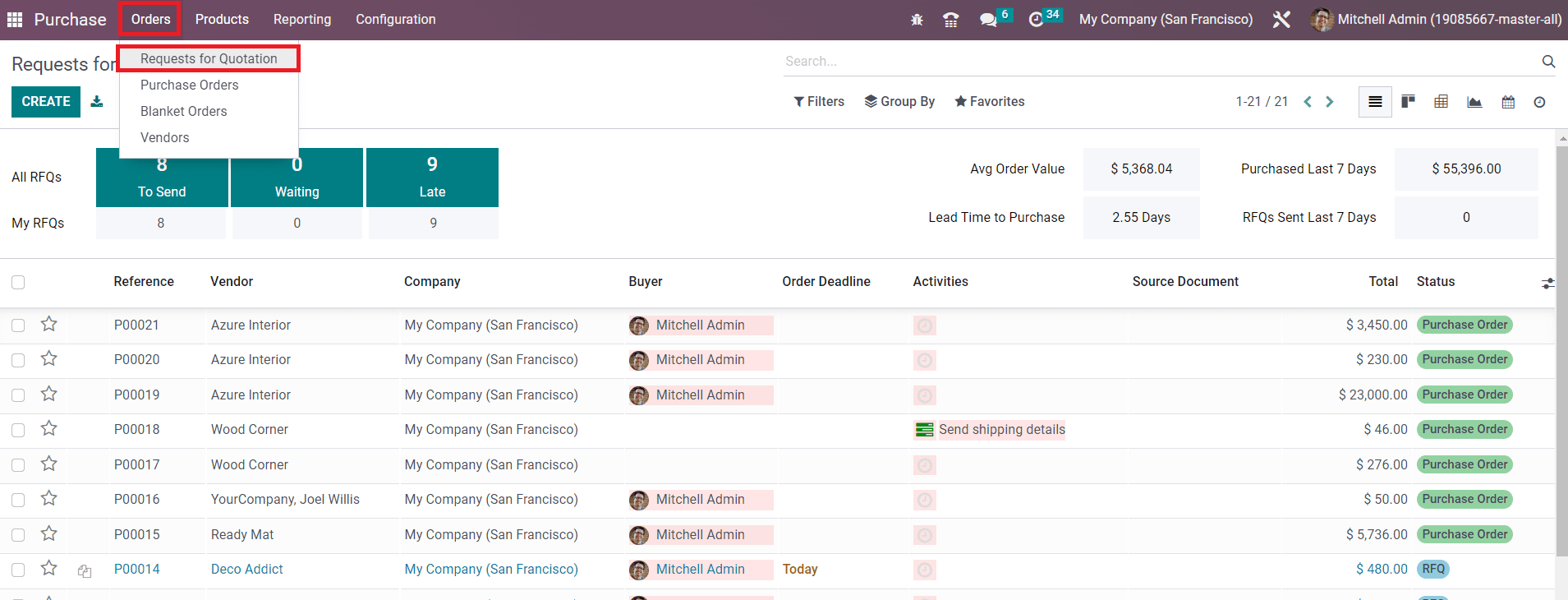
En la captura de pantalla anterior, obtendrá la vista de lista de la Solicitud de cotización con la información de Referencia, Proveedor, Empresa, Comprador, Fecha límite del pedido, Actividades, Documento fuente, Total y Estado de cada RFQ. Además de la vista de Lista, el usuario puede cambiar la vista de la plataforma a vistas Kanban, Pivote, Gráfico, Calendario y Actividad, también según la demanda.
La disponibilidad de funciones predeterminadas y personalizables en la opción Filtros y Agrupar por le beneficiará al simplificar el proceso de búsqueda. Puede localizar fácilmente los datos requeridos de las solicitudes de cotización disponibles utilizando estas opciones de clasificación en cuestión de segundos.
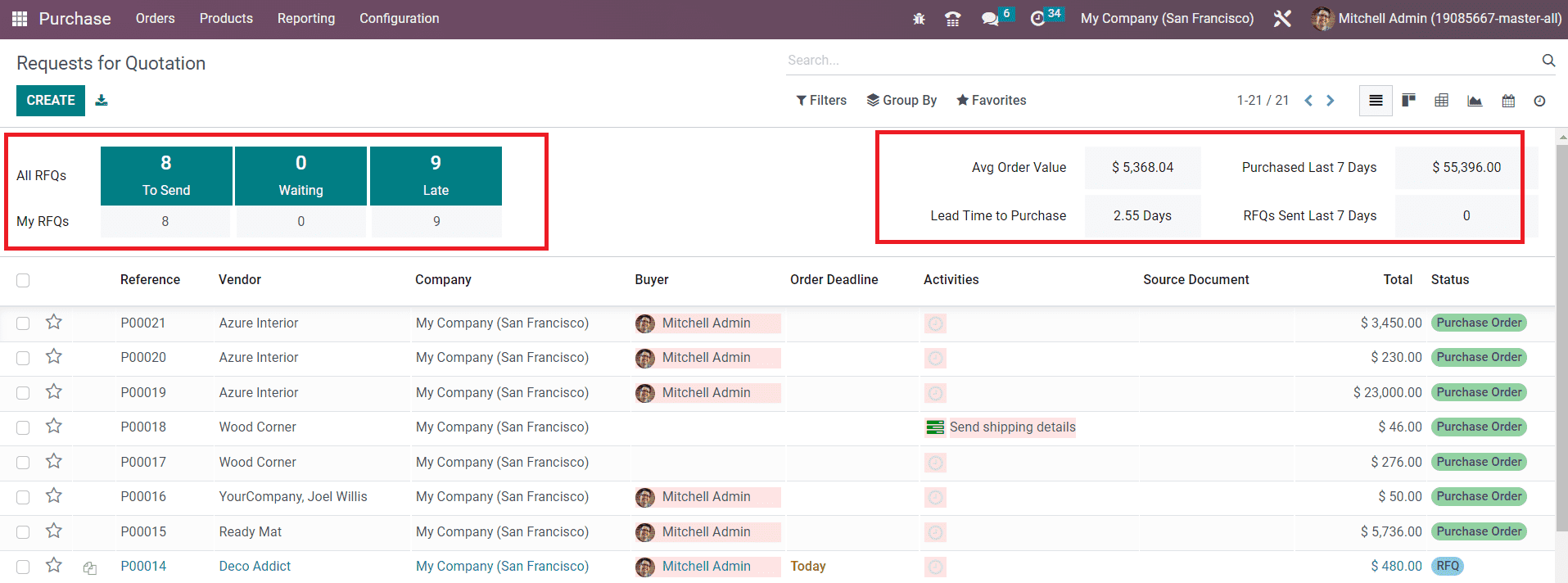
Como se resalta en la imagen de arriba, podrá obtener el número de Todas las RFQ así como MIS RFQ (las RFQ creadas por usted o asignadas a usted) en la ventana RFQ. Estos campos mostrarán el número total de RFQ para enviar a los respectivos proveedores, RFQ en espera de confirmación de los proveedores y RFQ tardías por separado. Además, obtendrá los detalles del Valor promedio del pedido, comprado en los últimos 7 días (cantidad total de productos comprados en los últimos 7 días), Tiempo de entrega para la compra (tiempo de entrega promedio en días desde la confirmación de las órdenes de compra para comprar) y RFQ enviadas en los últimos 7 días (número total de RFQ enviadas en los últimos 7 días).
El icono de estrella que se encuentra en el lado izquierdo de la vista de lista se puede utilizar para priorizar sus RFQ.
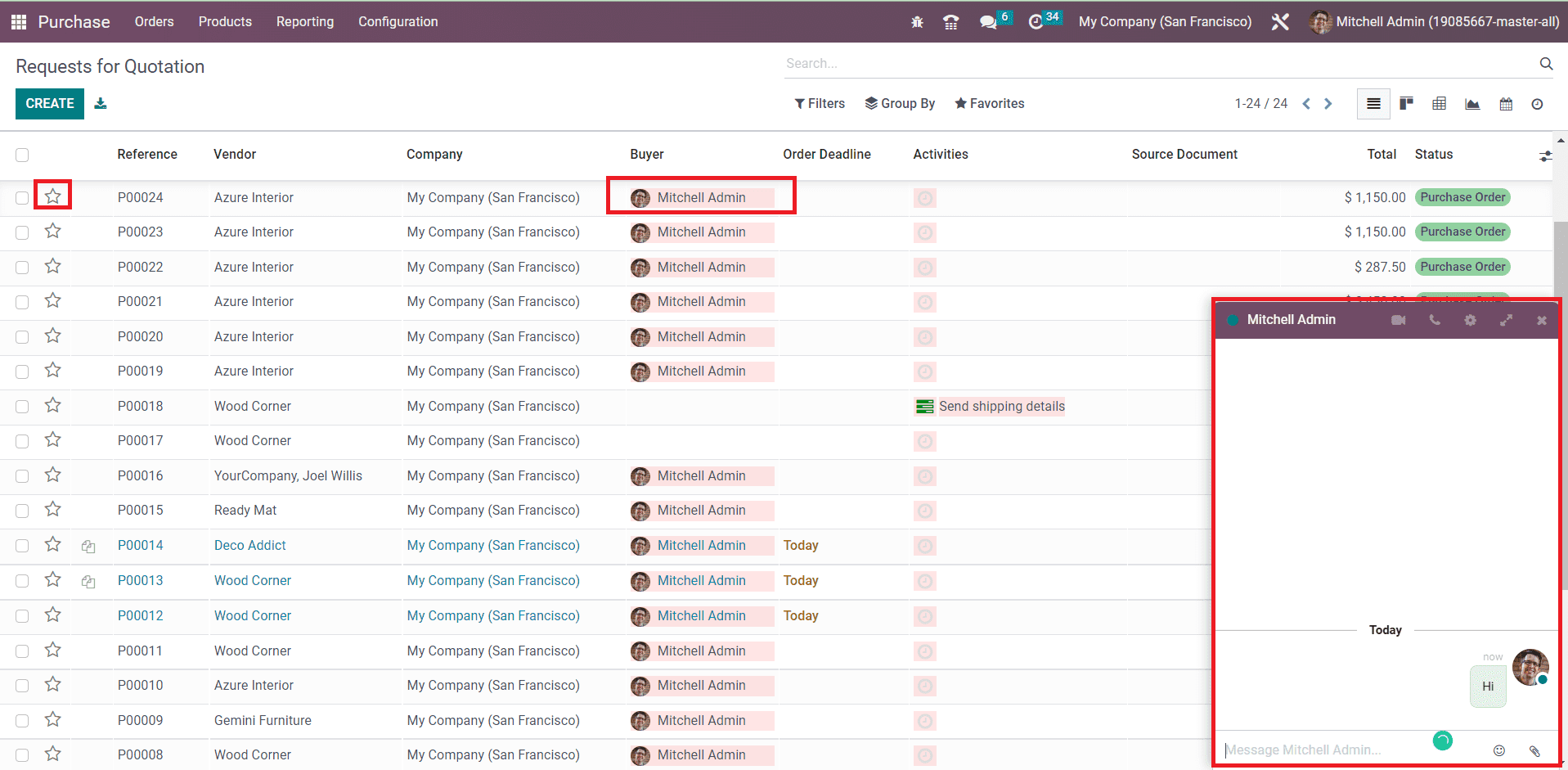
Odoo ofrece una manera fácil de comunicarse con el comprador desde la vista previa de las RFQ. Al hacer clic en el nombre del Comprador, se abrirá un cuadro de chat en la ventana como se muestra en la imagen de arriba que lo ayudará a conectarse con el comprador.
Ahora, analicemos la creación de una nueva solicitud de cotizaciones. Si desea realizar cambios en las RFQ ya creadas, puede seleccionar la requerida de la lista proporcionada y usar el botón Editar. Aquí estamos discutiendo la configuración de una nueva solicitud de cotización. Para eso, debe hacer clic en el botón Crear y Odoo lo llevará a una nueva ventana de creación como se muestra a continuación.
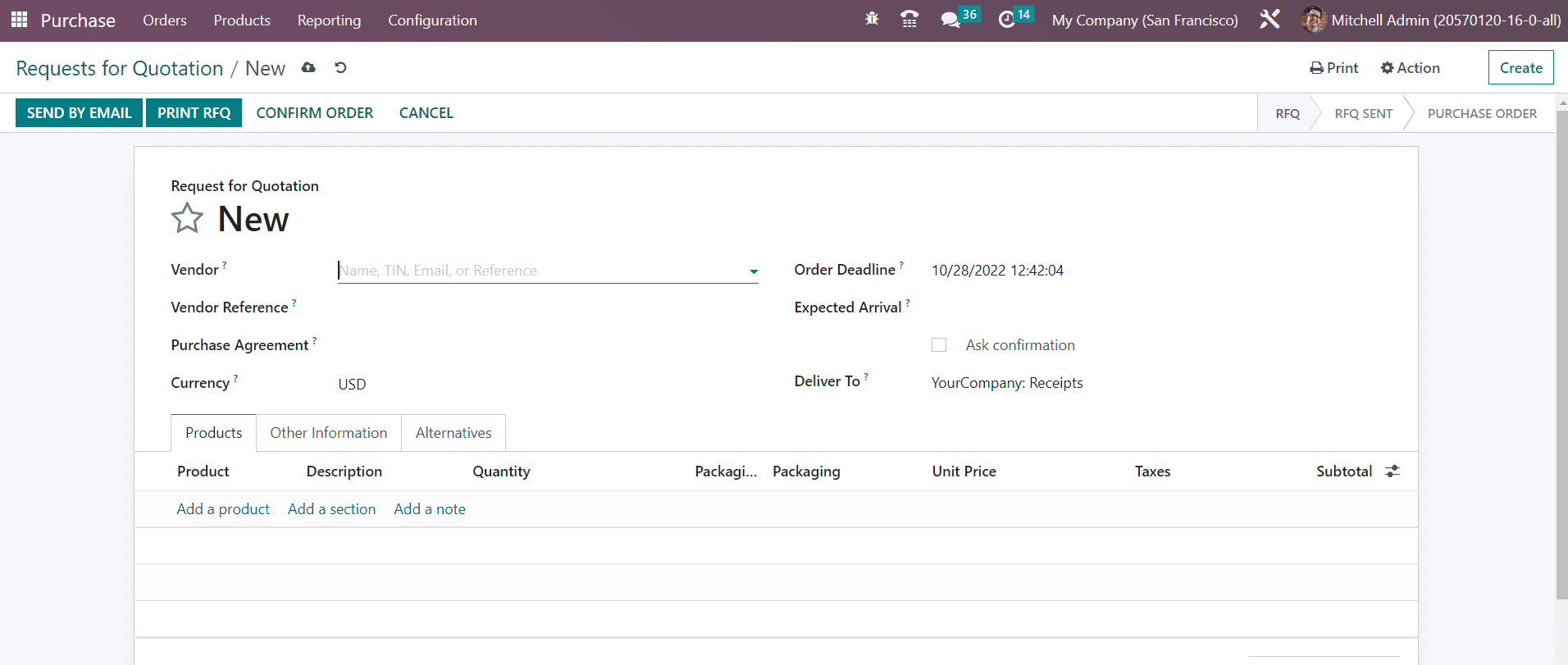
Ya discutimos la configuración de Proveedores en la sección anterior. Aquí, obtendrá la lista de proveedores configurados en el módulo Compra en el campo Proveedor donde puede seleccionar un proveedor adecuado que le interese. En el campo Referencia de proveedor, puede mencionar la referencia de la orden de venta o la oferta enviada por el proveedor. Se utiliza para realizar la comparación cuando recibe los productos, ya que esta referencia suele estar escrita en el albarán de entrega enviado por su proveedor. En el campo Acuerdo de compra, puede seleccionar un borrador de acuerdo acordado por ambas partes. En Odoo, obtendrá una plataforma adicional para administrar y configurar acuerdos de compra que discutiremos más adelante. La Moneda adecuada para sus procedimientos de compra podrá definirla en el campo correspondiente. El campo Fecha límite del pedido muestra el plazo dentro del cual se debe confirmar la cotización y convertirla en una orden de compra. La Llegada esperada indica la fecha de entrega ofrecida por el proveedor. Puede pedirle al proveedor que confirme la fecha enviando un correo de confirmación automático con la ayuda del botón Preguntar confirmación. El tipo de selección de stock mencionado en el campo Entrega a determinará el tipo de operación del envío entrante.
Los productos que desea comprar del proveedor respectivo se pueden especificar en la pestaña Productos usando el botón Agregar un producto .
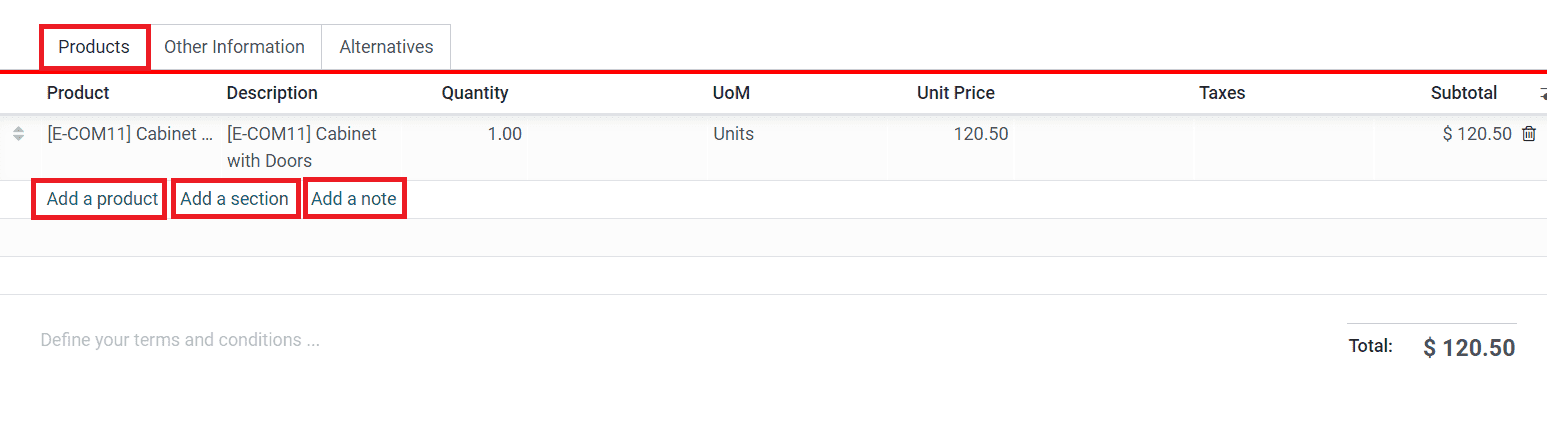
La línea de productos incluirá los detalles del Producto, Descripción, Cantidad, UM, Precio Unitario, Impuestos y Subtotal. Después de agregar todos los productos, el monto total de la compra se mostrará en la pestaña Productos en el lado derecho de la pantalla. Los botones Agregar una sección y Agregar una nota se utilizan para agregar secciones y notas en la pestaña Productos, respectivamente. Habrá un campo adicional disponible en esta pestaña para definir los términos y condiciones utilizados para esta compra.
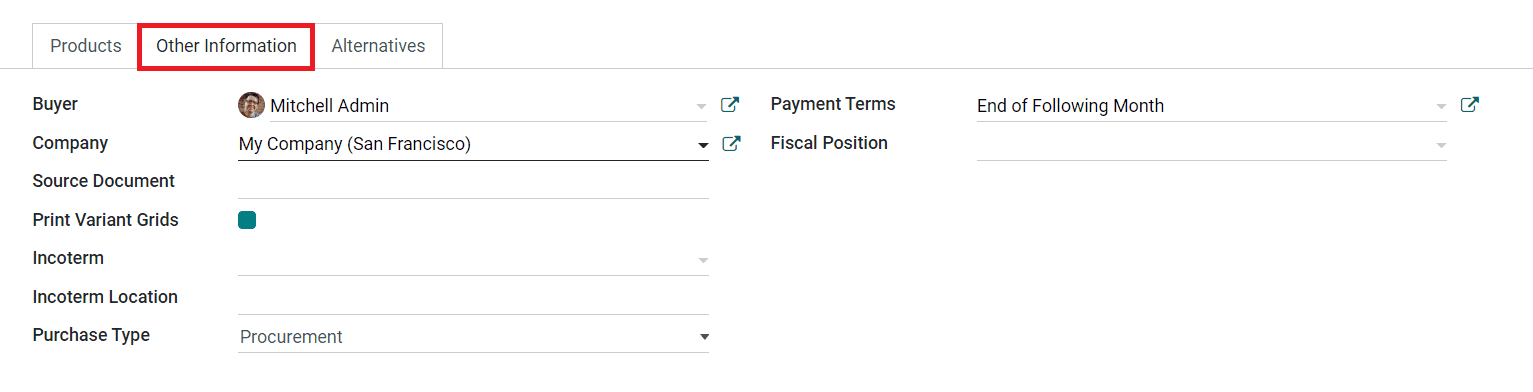
Se pueden agregar detalles adicionales sobre la cotización en la pestaña Otra información. Aquí puede especificar el nombre del Comprador, Empresa y el Documento fuente en los campos respectivos. Si se activa el campo Imprimir cuadrículas de variantes, la matriz de los productos configurables se mostrará en el informe de este pedido. En el campo Incoterm , puede especificar el término comercial internacional, que es una serie de términos comerciales predefinidos utilizados en transacciones internacionales junto con la Ubicación del Incoterm . El tipo de compra se puede seleccionar como Adquisición o Comisión según el acuerdo en el campo Tipo de compra. Las Condiciones de Pago y Posiciones Fiscales utilizadas para esta operación de compra se pueden definir en los campos correspondientes.
La pestaña Alternativas es una nueva característica en el módulo de Compra de Odoo 16. Aquí puede agregar órdenes de compra alternativas con los mismos productos de diferentes proveedores. Esta pestaña le ayudará a crear una convocatoria de licitación agregando solicitudes alternativas de cotizaciones a diferentes proveedores. Puede crear sus opciones eligiendo la mejor combinación de plazo de entrega, referencia de OTD y monto total.
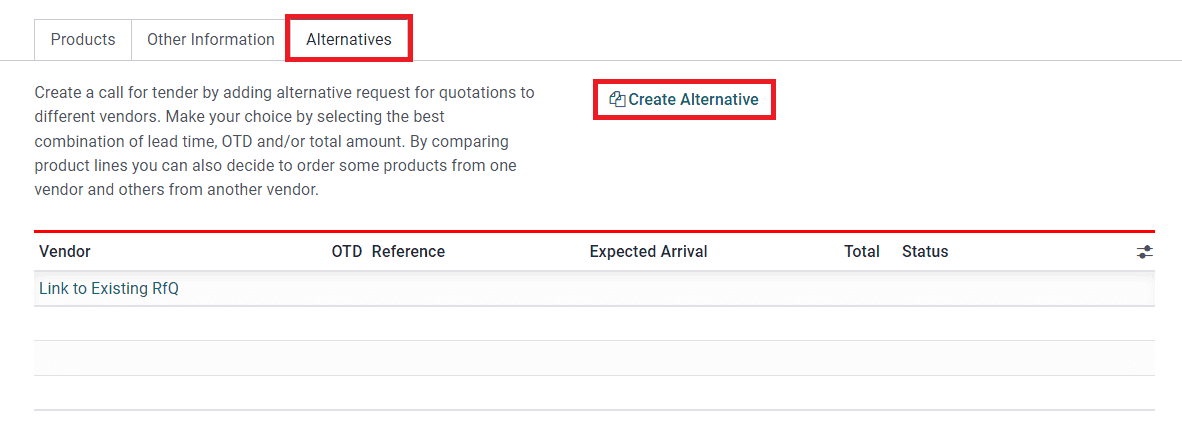
Al comparar líneas de productos de diferentes proveedores, puede decidir fácilmente pedir algunos productos de un proveedor y otros de otro. Para crear alternativas, puede hacer clic en el botón Crear alternativa que abrirá un asistente como se muestra a continuación.
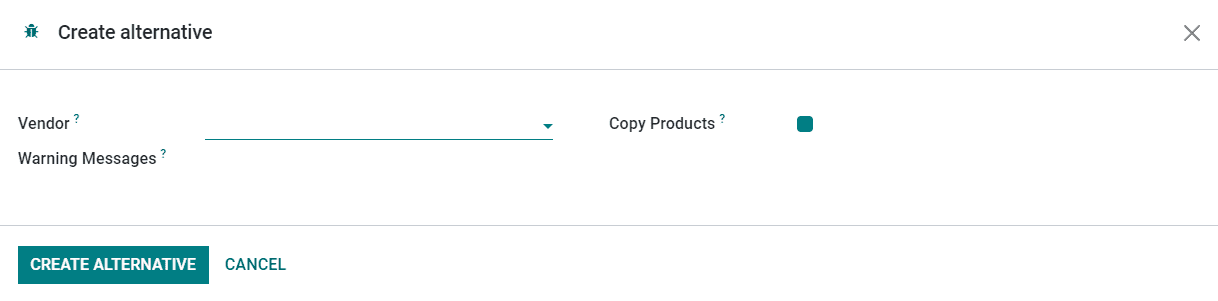
Aquí puede elegir un proveedor para la orden de compra alternativa. Se puede activar la opción Copiar Productos para copiar las cantidades de productos de las órdenes de compra originales. Ahora, haga clic en el botón Crear alternativa. Una vez que complete la creación de las órdenes de compra alternativas, aparecerán en la pestaña Alternativas como se muestra a continuación.
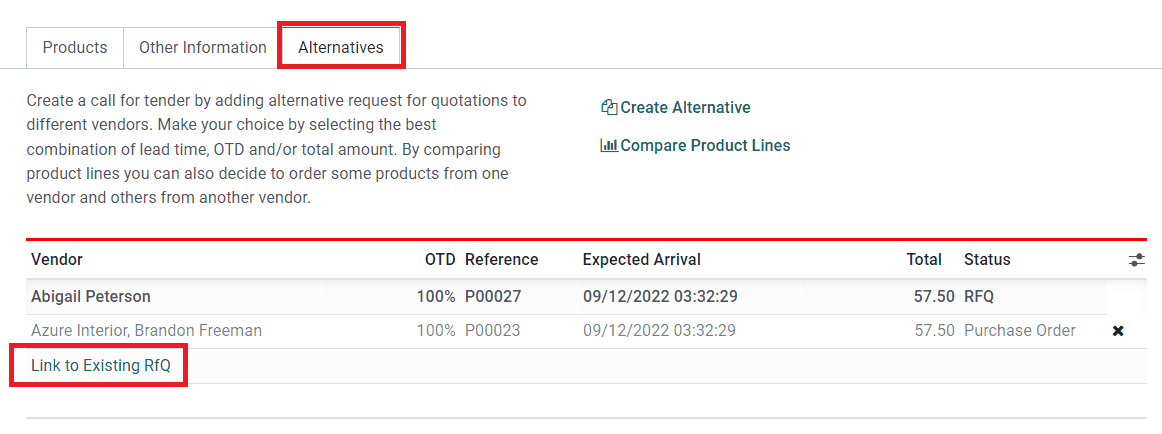
Usando el botón Vincular a RFQ existente, es posible vincular las órdenes de compra con otras órdenes de compra alternativas. Al hacer clic en este botón, aparecerá una ventana emergente para seleccionar alternativas. Puede seleccionar alternativas adecuadas en esta ventana emergente y agregarlas a la pestaña Alternativas.
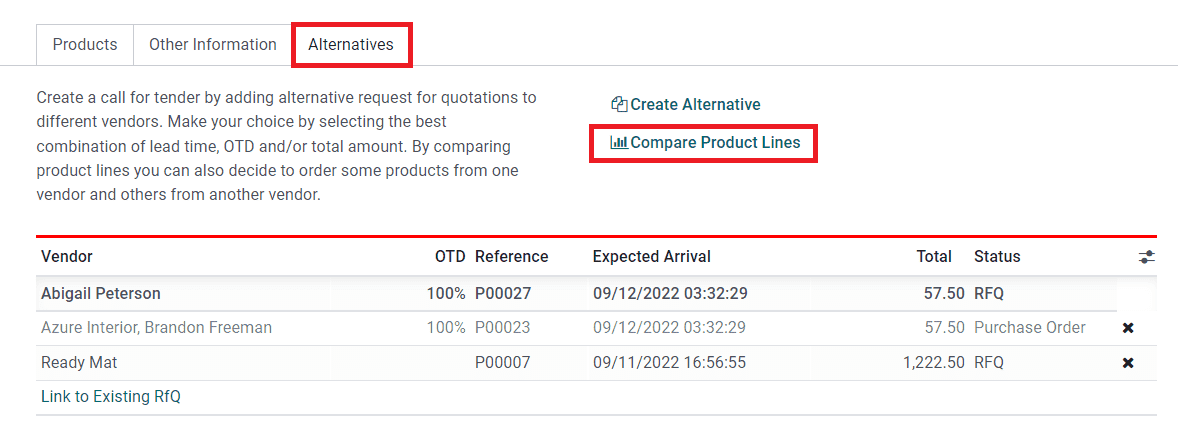
Odoo le permite comparar la línea de productos con la ayuda del botón Comparar líneas de productos. Al hacer clic en este botón, accederá a una ventana de comparación donde obtendrá la vista de lista de las órdenes de compra alternativas con los detalles del Producto, Proveedor, Referencia OTD, Descripción, Llegada esperada, Cantidad, Unidad de medidas, Precio unitario, Total y Moneda.
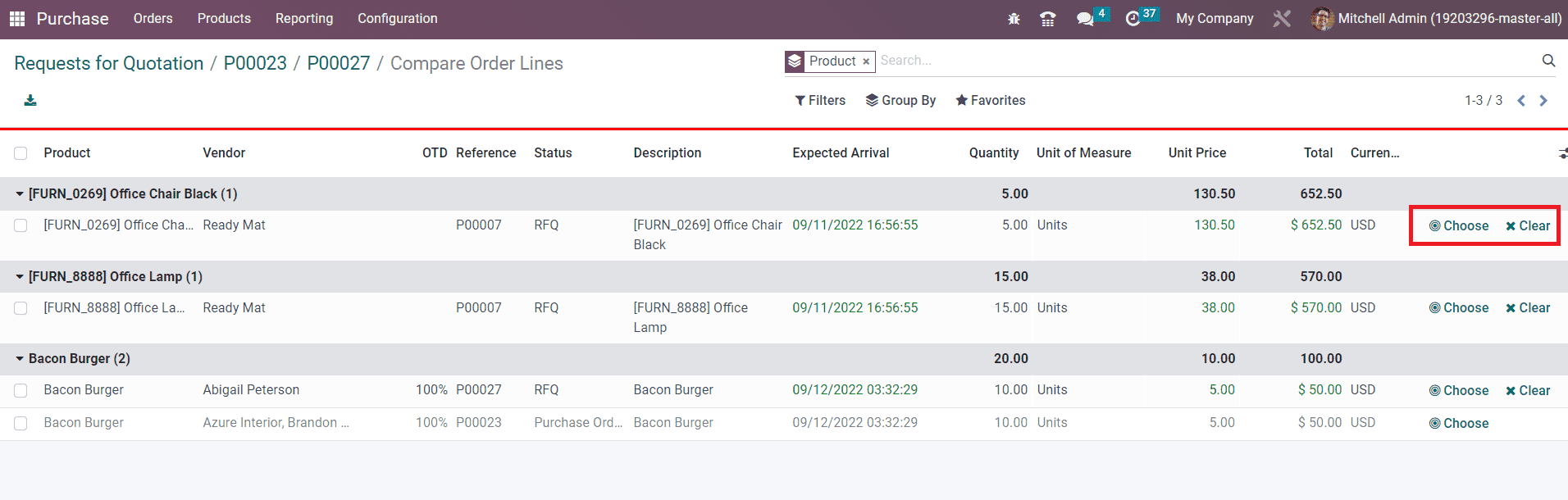
Puede elegir entre las alternativas en lugar de la orden de compra original haciendo clic en el botón Elegir. El botón Borrar le ayudará a cancelar las alternativas.
Después de completar todos los campos en el formulario de Solicitud de cotización, ahora puede hacer clic en el botón Guardar.
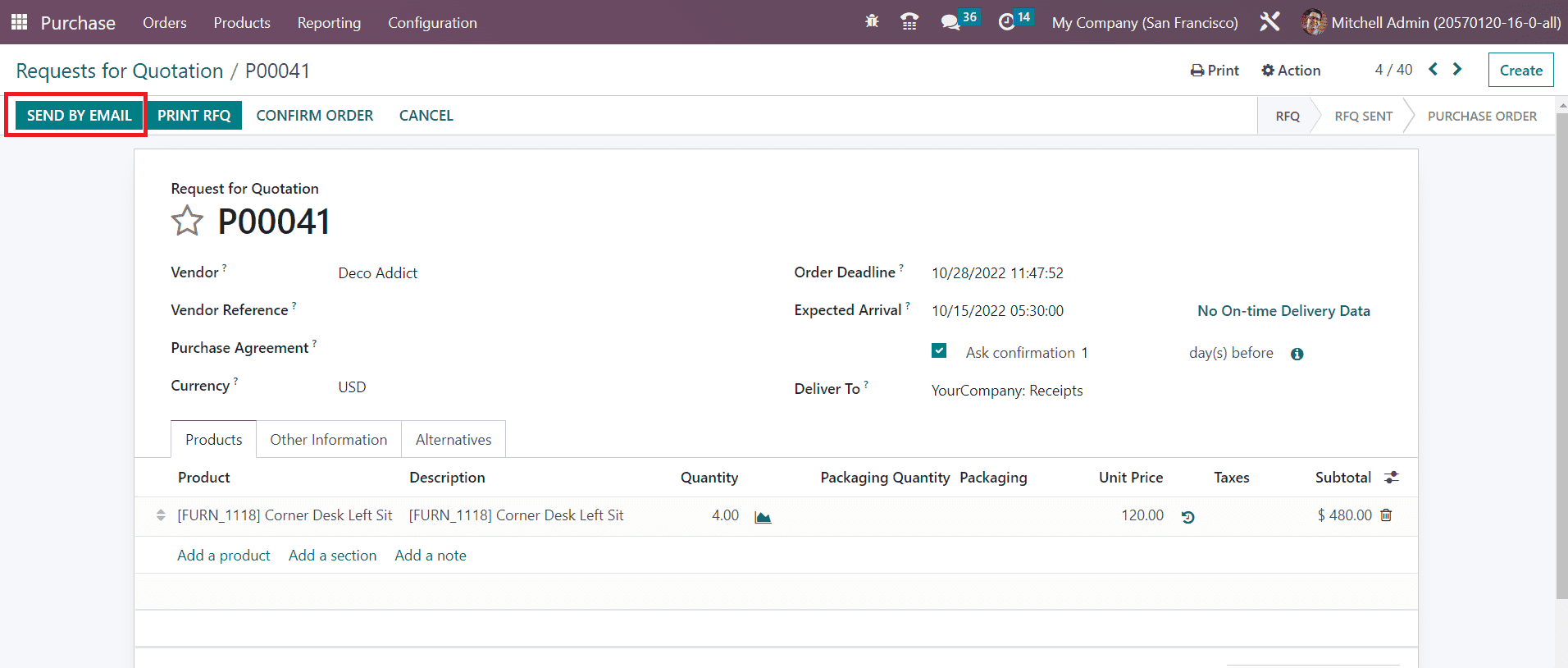
Utilice el botón Enviar por correo electrónico para enviar esta solicitud de cotización al proveedor respectivo por correo. Una vez que haga clic en esta opción, Odoo generará una plantilla de correo electrónico automatizada como se muestra a continuación donde puede agregar el nombre de los destinatarios en el campo Destinatarios. Puede agregar archivos adjuntos adicionales al correo usando el botón Adjuntos .
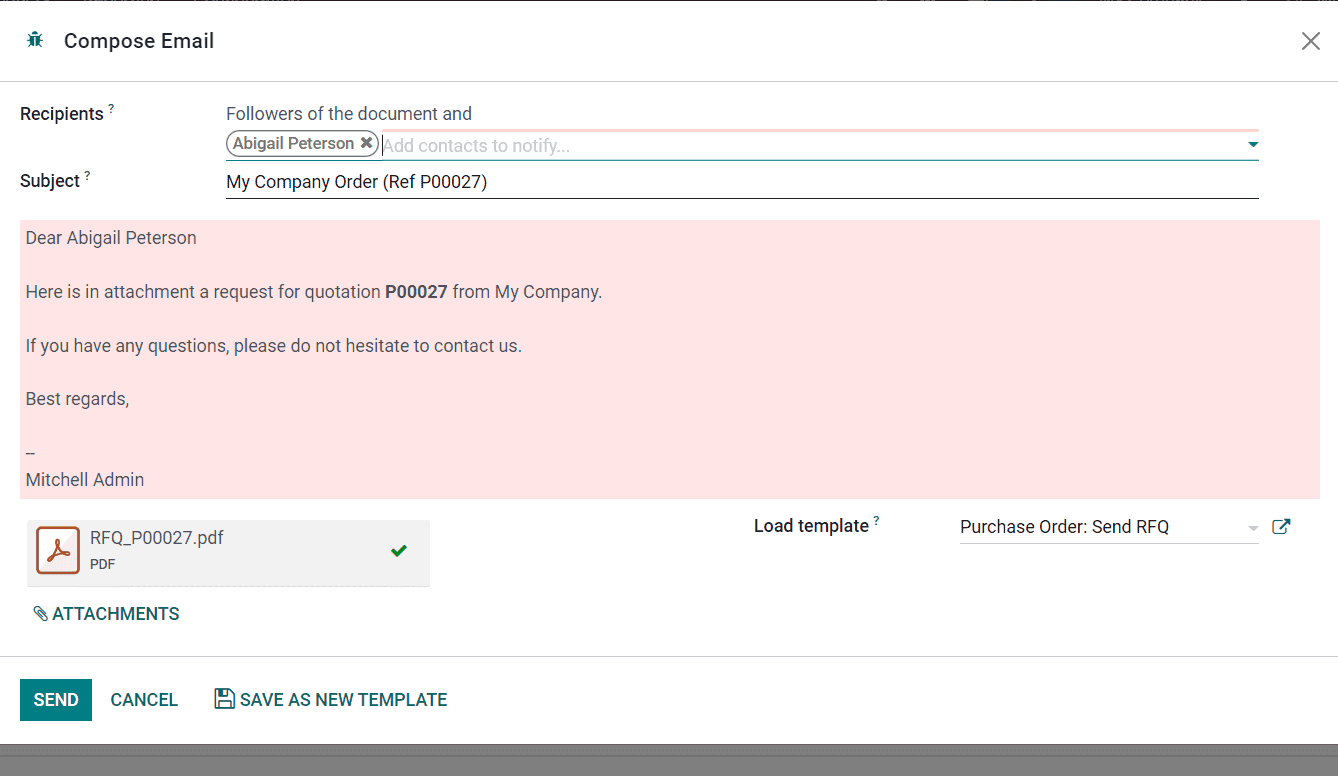
Haga clic en el botón Enviar para enviar el correo a los destinatarios mencionados.
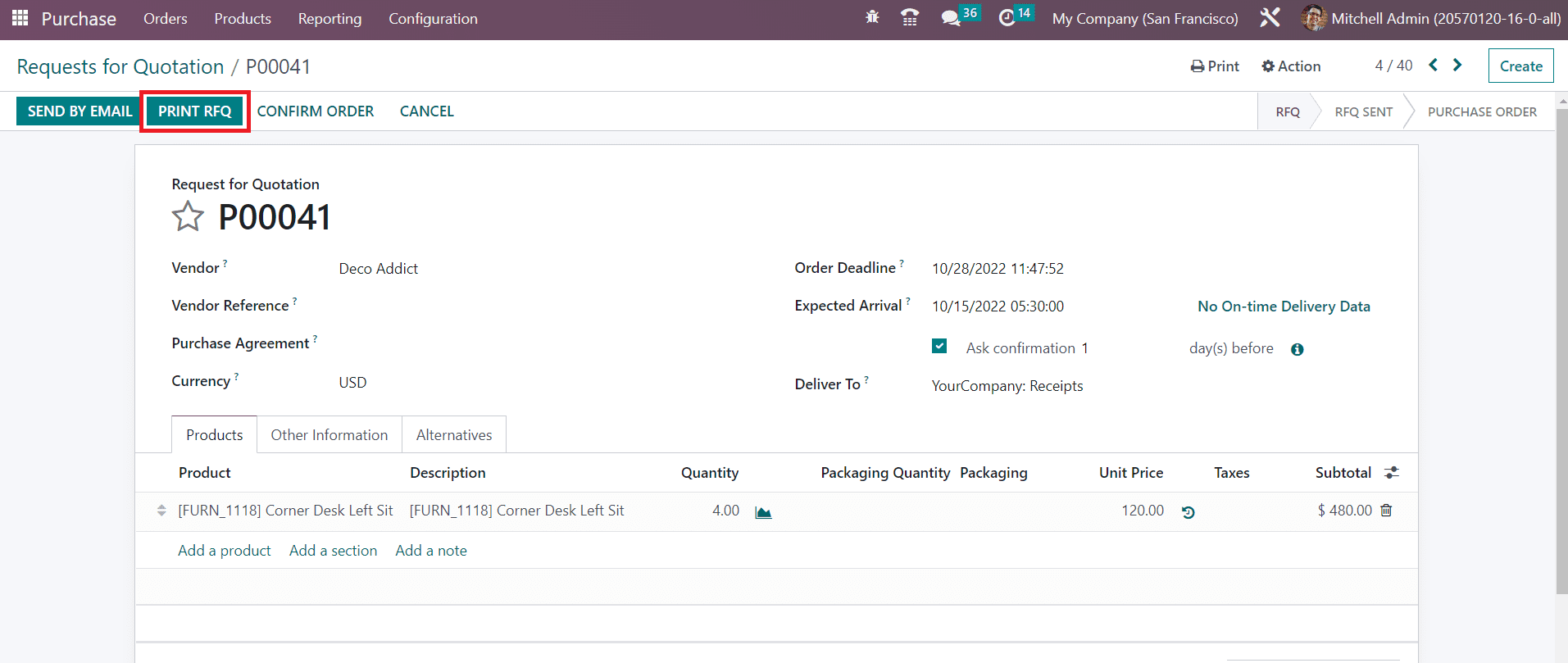
Después de enviar la RFQ a los proveedores respectivos, puede encontrar su estado como RFQ ENVIADA. Si desea cancelar la solicitud, puede utilizar el botón Cancelar . Usando Imprimir RFQ, Odoo le permitirá imprimir la RFQ. Aparecerá una ventana emergente para configurar el diseño del documento.
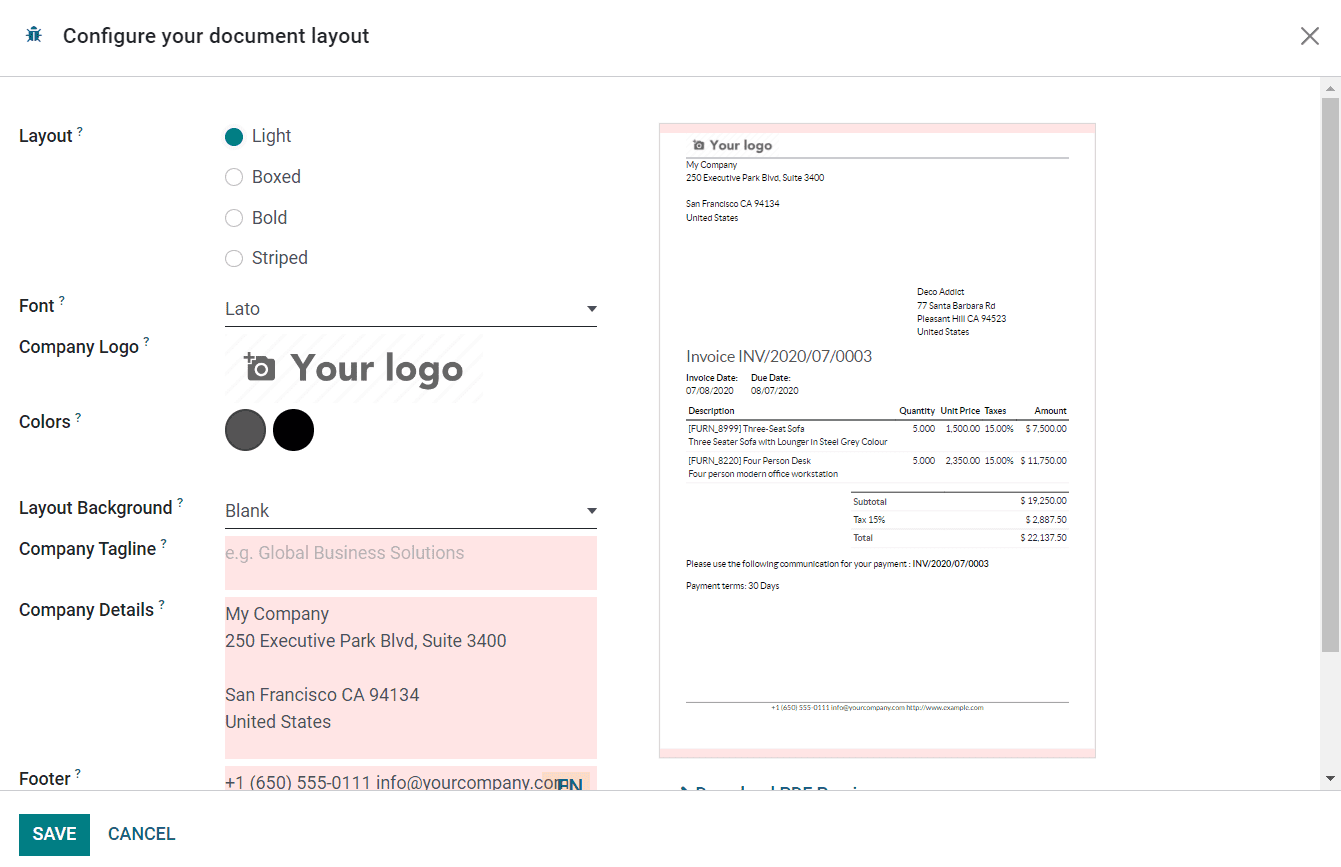
Aquí puede seleccionar un diseño, fuente, logotipo de la empresa, colores, fondo del diseño, eslogan de la empresa, detalles de la empresa, pie de página y formato de papel adecuados. La vista previa del documento según la opción que hayas seleccionado aparecerá en el lado derecho del asistente. Al hacer clic en el botón Guardar , se imprimirá su documento en cuestión de segundos.
Detallamos la creación de RFQ en el módulo de Compras y ahora vamos a echar un vistazo a la gestión de la Orden de Compra en Odoo.