🏠 Inicio › Proyectos
📋 Contenido: Proyectos
Proyectos
Proyecto
Gestionar y completar las tareas incluidas en un proyecto resultará agotador si no se organiza de forma sistemática. Cada empresa adopta un sistema de gestión adecuado para simplificar el control de las tareas relacionadas con los respectivos proyectos de la empresa. Cuando hablamos de gestión de proyectos, incluye planificación, creación de tareas, asignación de empleados responsables, registro de hojas de tiempo, cumplimiento de hitos y facturación de los proyectos completados. ¿Y si tenemos una solución todo en uno para la gestión eficaz de todos los proyectos de una empresa? La última versión de Odoo te ayudará a gestionar proyectos de forma organizada. El módulo Proyecto se puede utilizar para crear y registrar proyectos. La gestión de proyectos se realizará de forma sistemática porque el usuario puede dividir un proyecto en varias tareas e hitos. Es posible asignar cada tarea en diferentes etapas para comprender la progresión del proyecto principal.
Odoo lo llevará al panel principal del módulo del proyecto cuando haga clic en el módulo del proyecto. La vista Kanban del panel del proyecto se muestra a continuación.
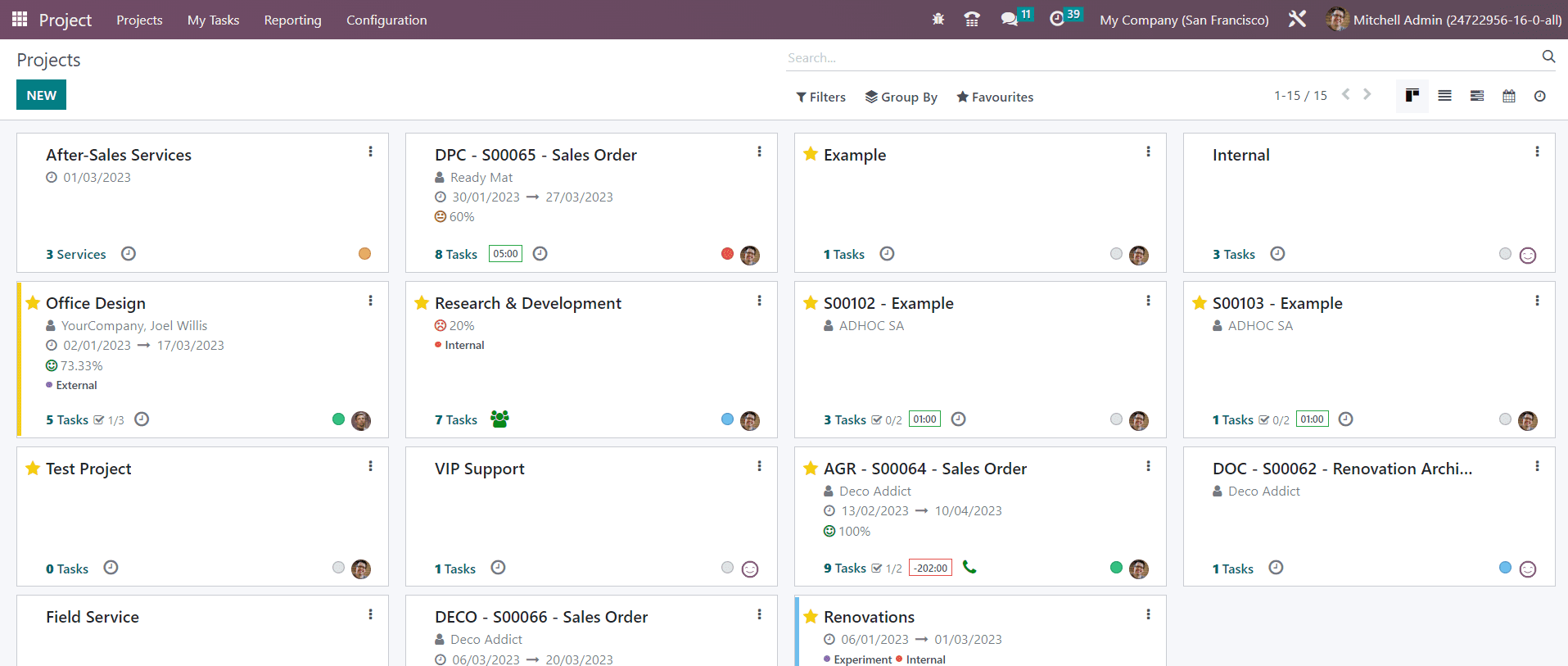
Puede observar los proyectos ya configurados desde la vista kanban. Cada proyecto muestra la fecha programada, el socio, la calificación del cliente, la cantidad de tareas incluidas, los hitos y las horas restantes para completar el trabajo. El estado de cada proyecto se puede ver en diferentes colores y cada color indica un significado diferente, como En riesgo, Fuera de curso, En espera y En camino. Puede utilizar el icono de estrella para agregar el proyecto a su lista de favoritos.
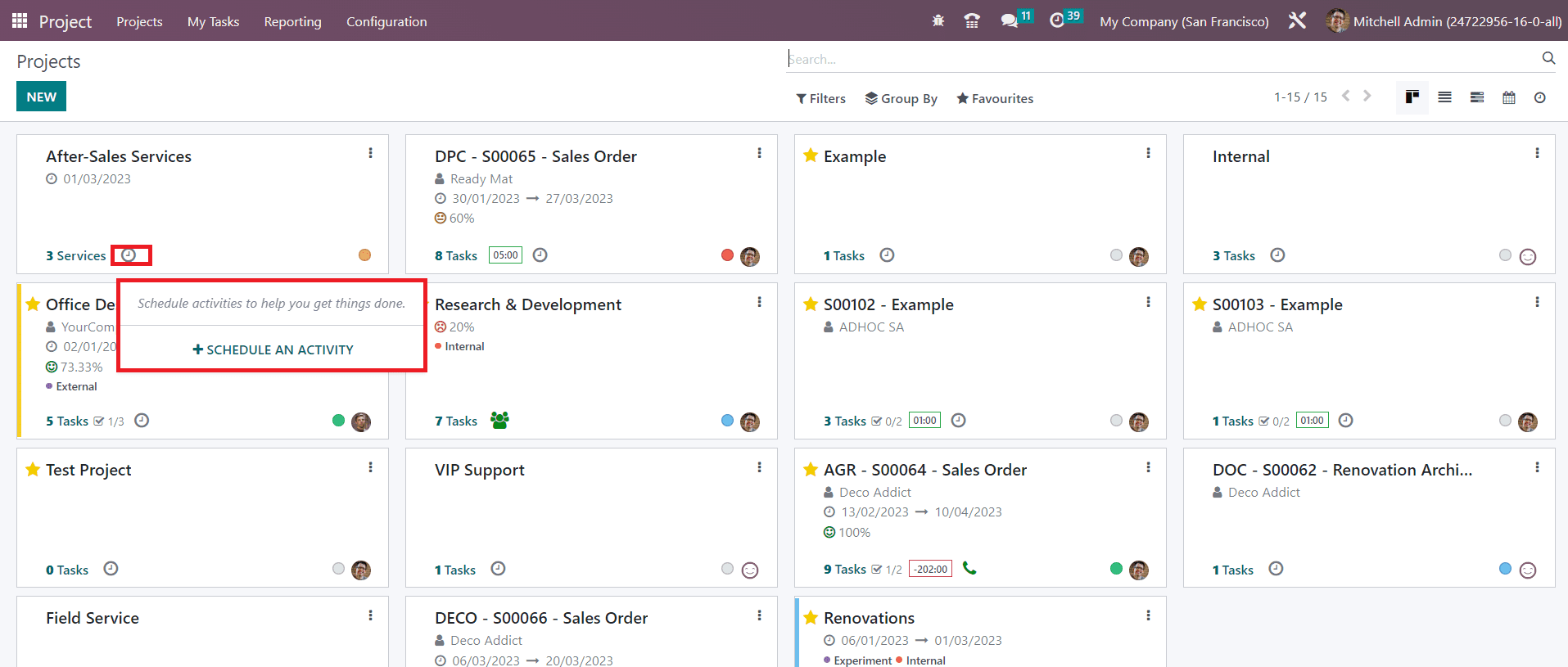
Al hacer clic en el pequeño icono del reloj, podrá obtener una ventana emergente para programar varias actividades para el proyecto respectivo.
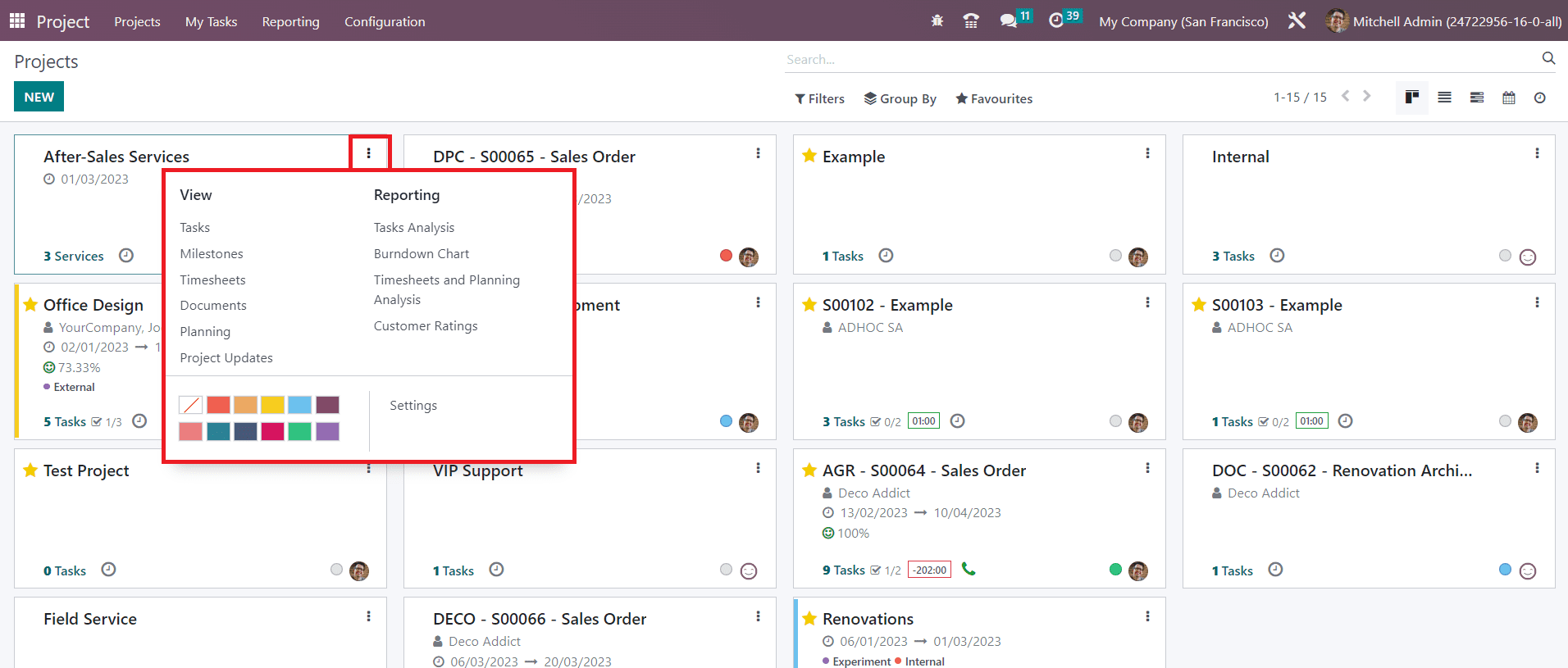
Los tres pequeños puntos disponibles en la esquina superior derecha de cada proyecto brindarán opciones para ver las tareas, los hitos, las hojas de tiempo, los documentos, la planificación y las actualizaciones del proyecto. Este menú también se puede utilizar para obtener informes de análisis de tareas, gráfico de avance, hojas de tiempo y análisis de planificación, y calificaciones de clientes.
Si desea crear un nuevo proyecto, puede hacer clic en el botón Nuevo y aparecerá una ventana emergente como se muestra a continuación.
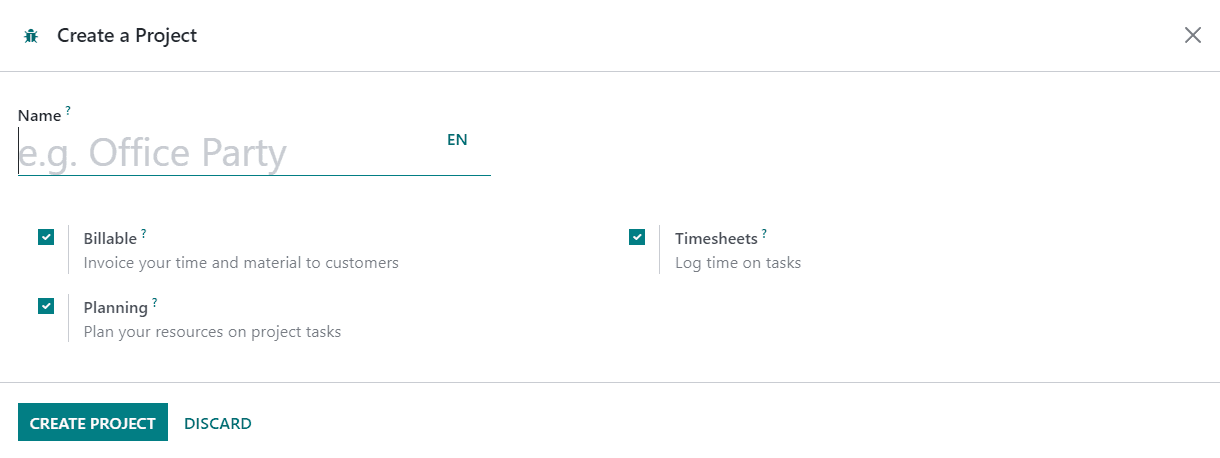
En el espacio proporcionado, proporcione el Nombre del proyecto. Active el campo Facturable si desea facturar este proyecto a los clientes. Puede registrar el tiempo en las tareas de este proyecto activando el campo Hojas de horas. Es posible planificar sus recursos en tareas del proyecto activando el botón Planificación. Finalmente, puede hacer clic en el botón Crear proyecto que creará un nuevo proyecto y lo llevará a una nueva ventana donde podrá agregar tareas a este proyecto.
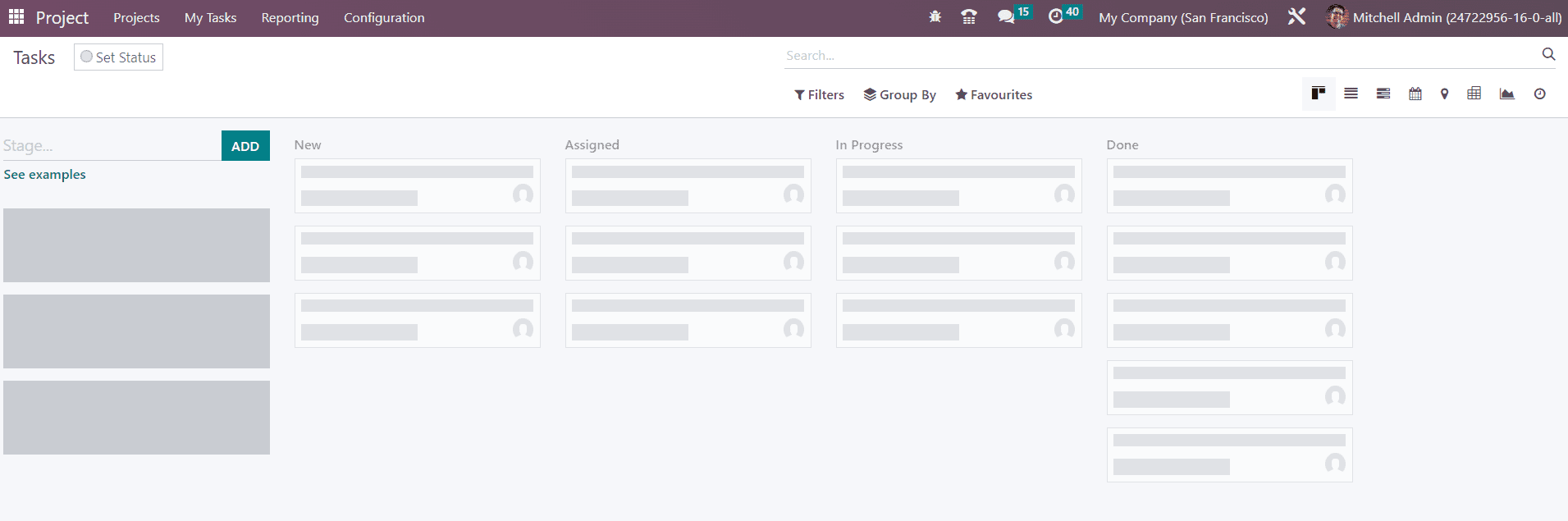
Antes de crear tareas para el proyecto, puede establecer etapas para las tareas. Para ello, puedes mencionar el nombre artístico en el espacio indicado y hacer clic en el botón Agregar.
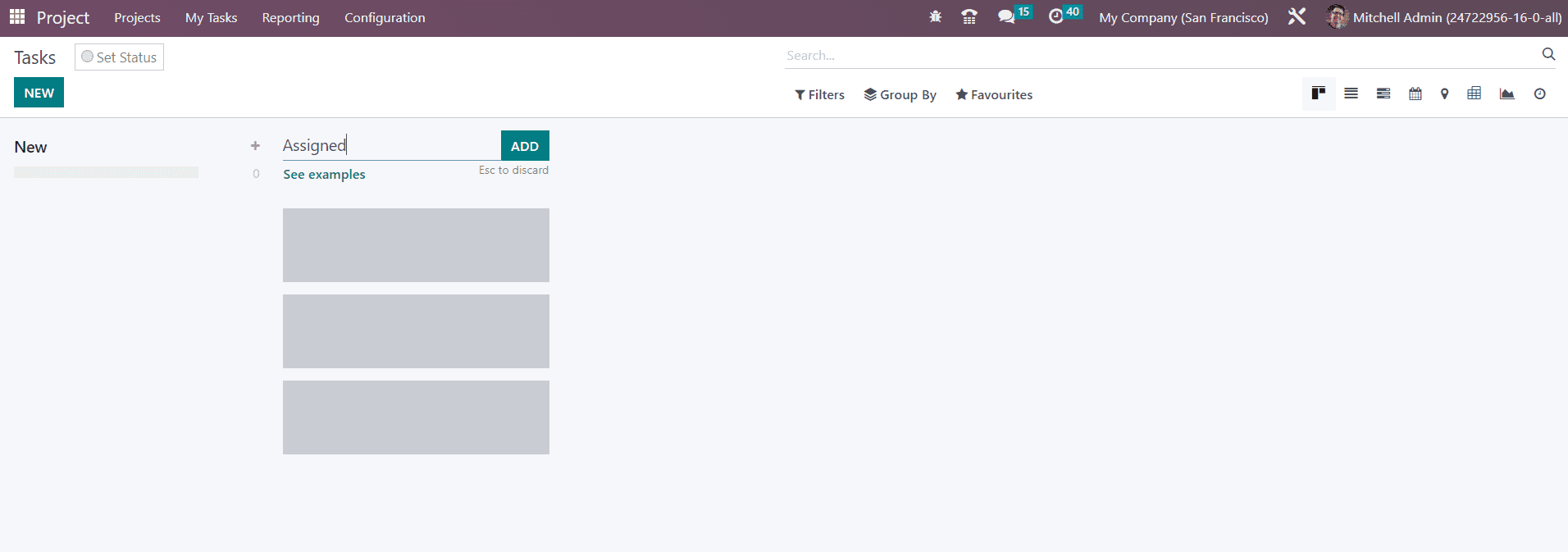
De esta manera, puedes establecer nuevas etapas para las tareas.
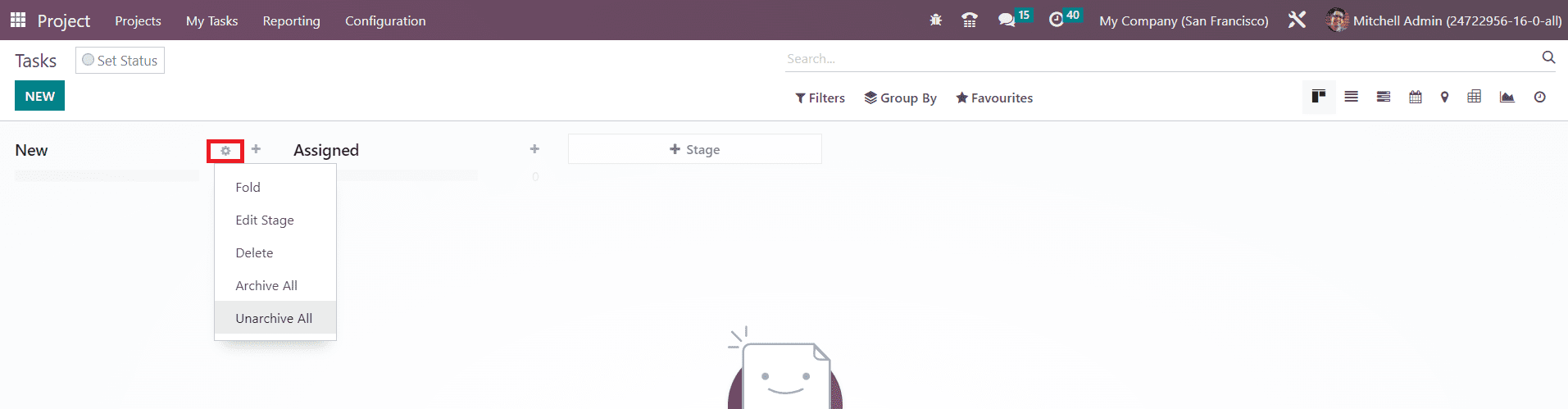
El pequeño ícono de configuración disponible junto al título de la etapa brindará opciones para Plegar, Editar etapa, Eliminar, Archivar todo y Desarchivar todo.
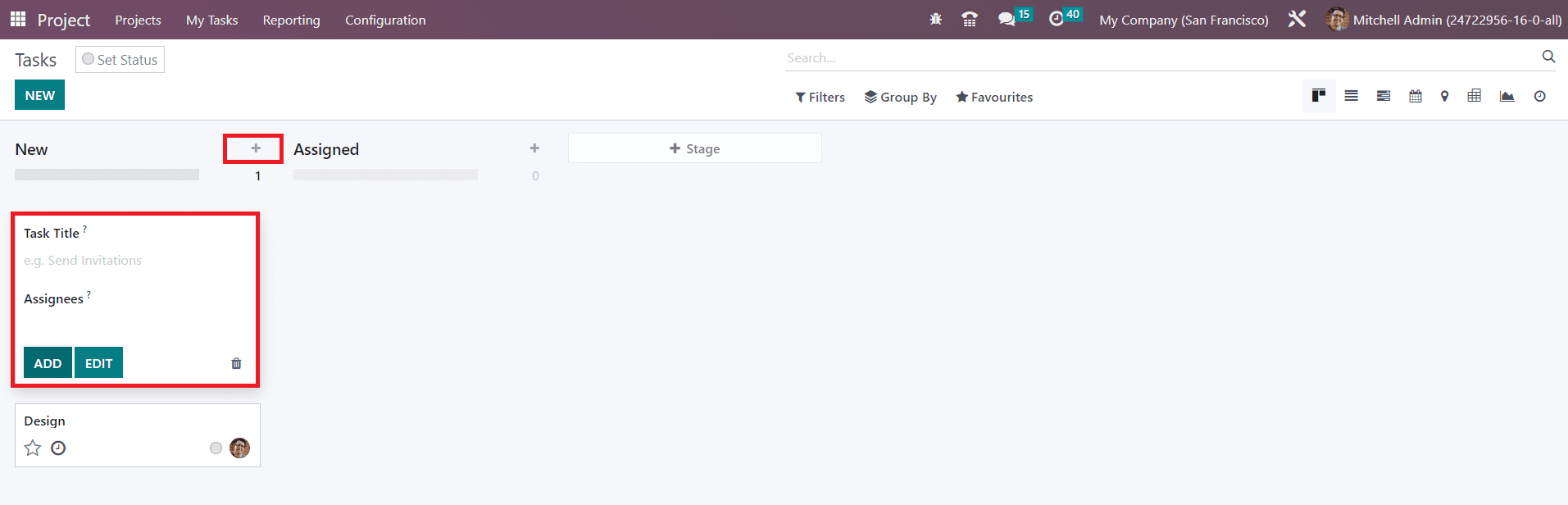
Puede usar el ícono + para agregar rápidamente nuevas tareas en una etapa en particular. Debe mencionar el título de la tarea y los asignados en los campos respectivos. Para agregar más detalles, puede hacer clic en el botón Editar.
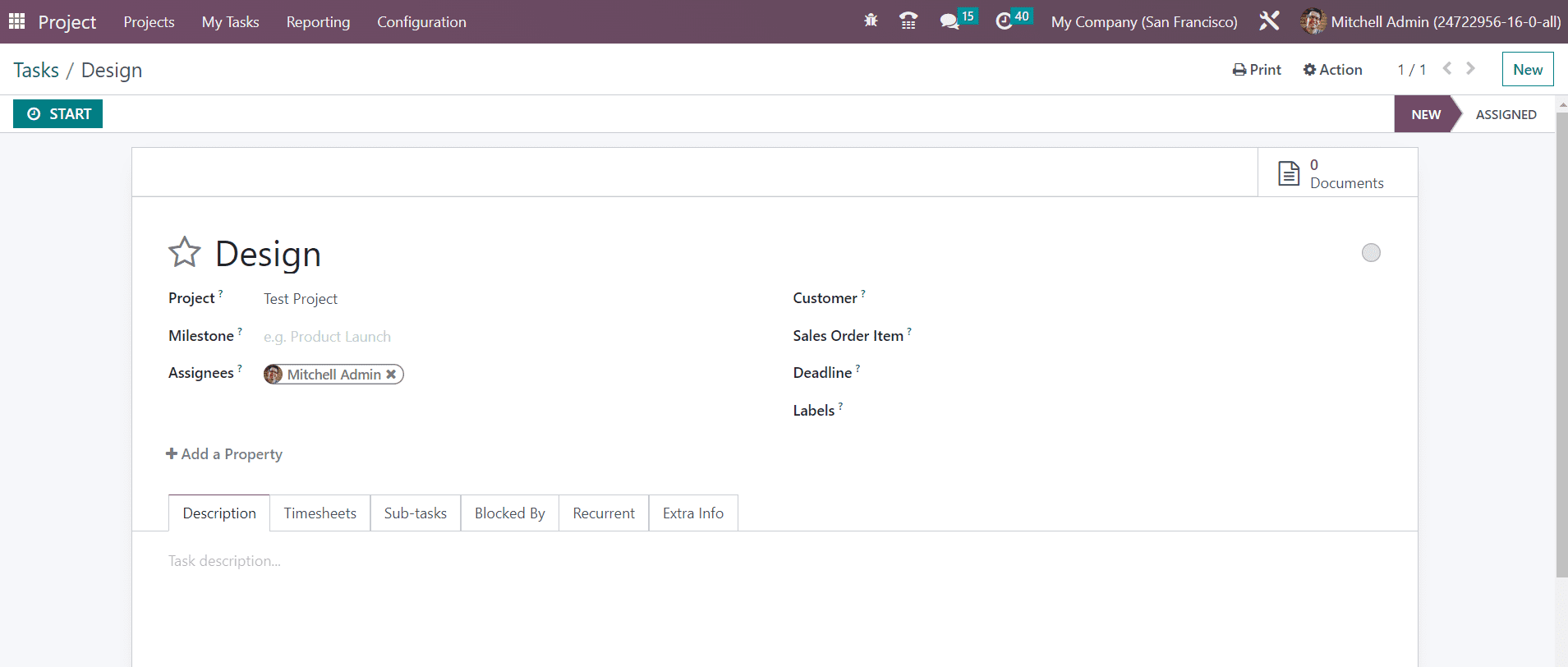
El nombre de la tarea, el proyecto y los asignados estarán disponibles aquí. Puede mencionar Milestone en el campo indicado, lo que ayudará a brindar sus servicios automáticamente cuando se alcance un hito al vincularlo a un artículo de pedido de ventas. Mencione el Cliente y el Artículo de pedido de venta para facturar el tiempo dedicado al proyecto al cliente respectivo. Establezca una fecha límite para el proyecto y agregue etiquetas adecuadas. Aquí obtendrá una nueva opción llamada Agregar una propiedad en Odoo 16. Con esta función, puede agregar nuevos campos a la vista del formulario.
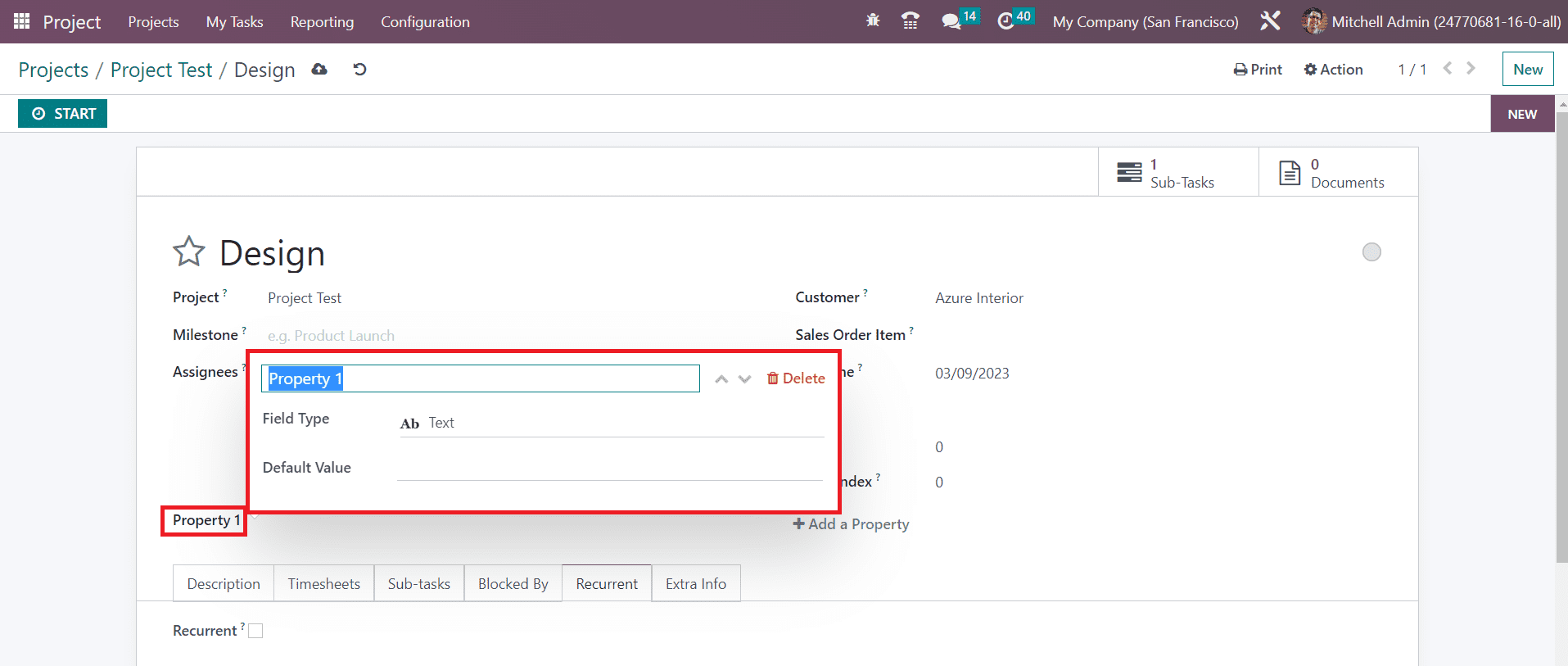
Aquí puede agregar un título al nuevo campo y establecer el tipo de campo. Esta función le ayudará a ampliar la vista del formulario de la tarea.
En la pestaña Descripción, puede agregar una descripción detallada de la tarea. Si desea realizar un seguimiento del tiempo dedicado a un proyecto o tarea, puede activar la opción Hoja de horas desde el menú Configuración del módulo.
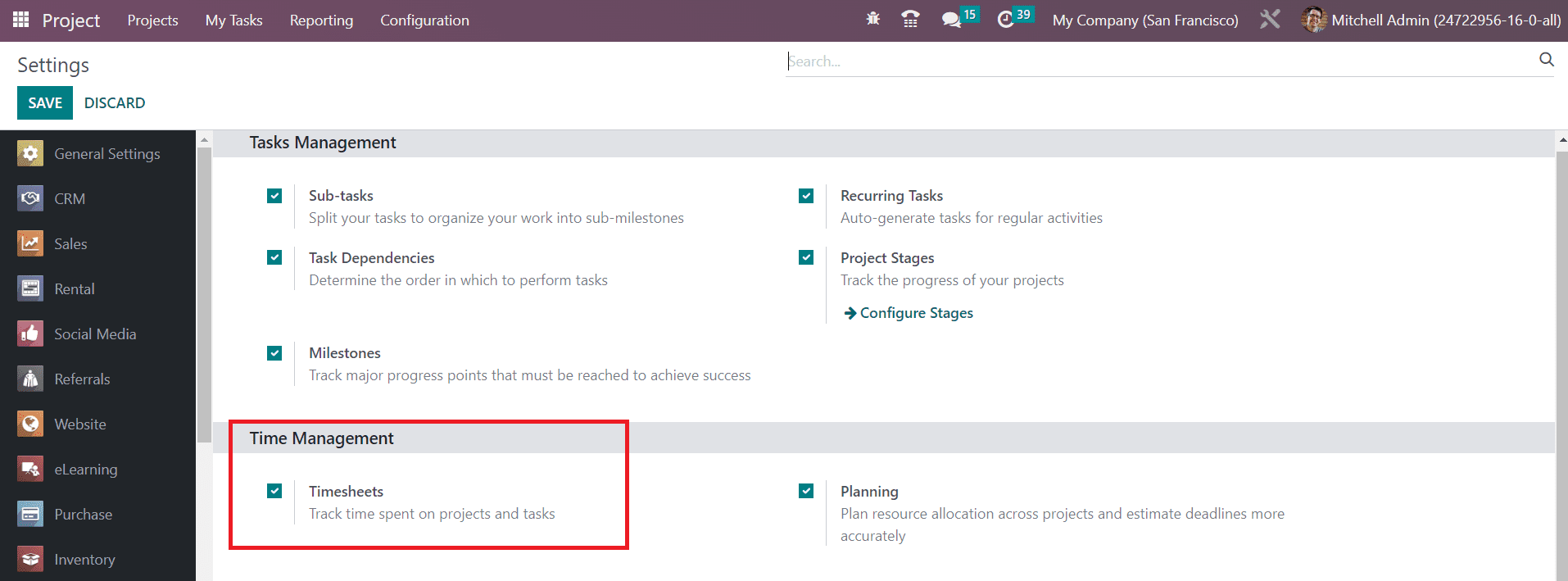
Después de activar esta opción, aparecerá la pestaña Hoja de horas en la vista de formulario de la tarea de forma predeterminada.
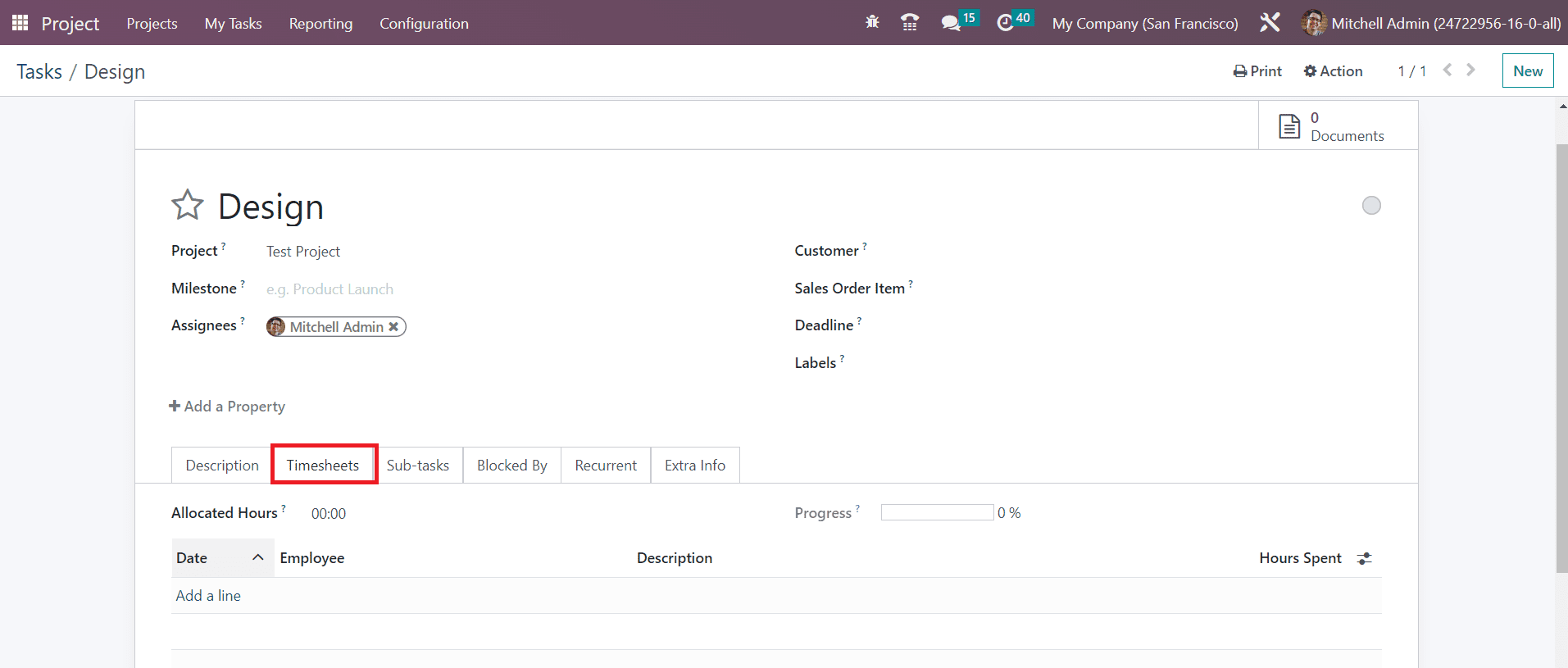
Las horas planificadas se pueden mencionar en el campo Horas asignadas. Puede registrar manualmente el tiempo trabajado por los empleados usando el botón Agregar una línea. Según el total de horas dedicadas a la tarea, obtendrá el Progreso de la tarea en esta pestaña.
Es posible dividir sus tareas en sub-hitos para organizar el proyecto sin problemas. Vaya al menú Configuración para activar la función Subtareas .
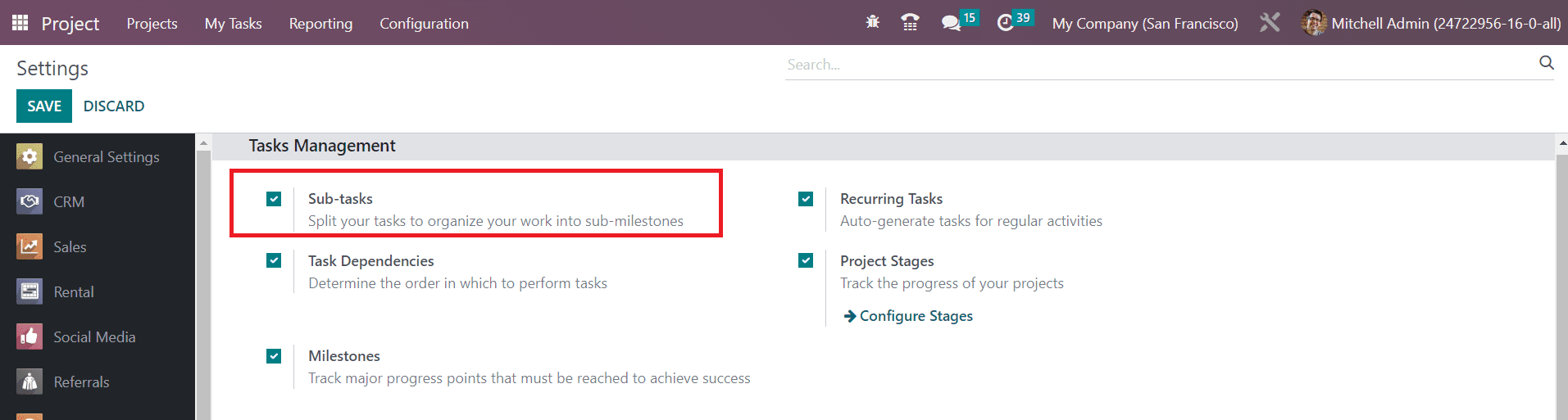
Activar esta función le ayudará a crear subtareas.
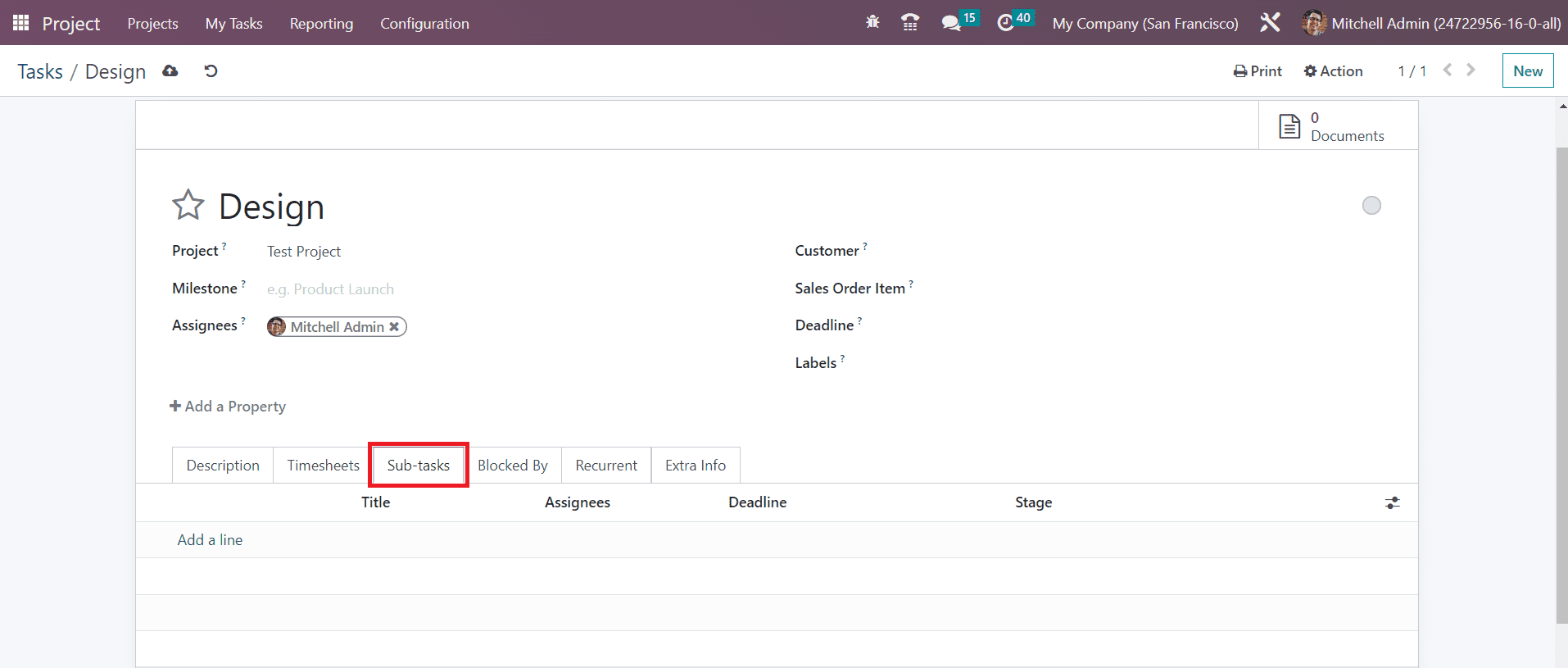
En la pestaña Subtareas , puede agregarlas una por una usando el botón Agregar una línea. Los detalles incluyen el título, los cesionarios, la fecha límite y la etapa. Una vez que agregue una subtarea, obtendrá un botón de ver tarea en esta pestaña para obtener una vista detallada de la subtarea.
Algunos proyectos pueden contener varias tareas a realizar. En tales casos, es fundamental definir el orden de las tareas. Vaya al menú Configuración , donde podrá encontrar la función Dependencias de tareas .
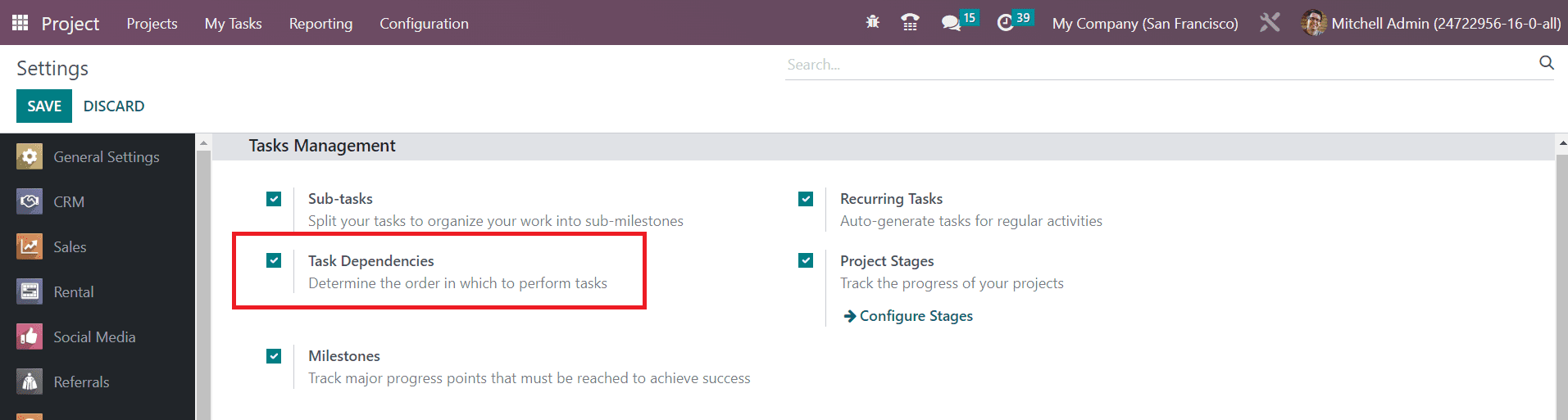
Esta característica ayudará a determinar el orden de las tareas a realizar. Cuando active esta función, aparecerá una nueva pestaña llamada Bloqueado por en la vista de formulario de la tarea.
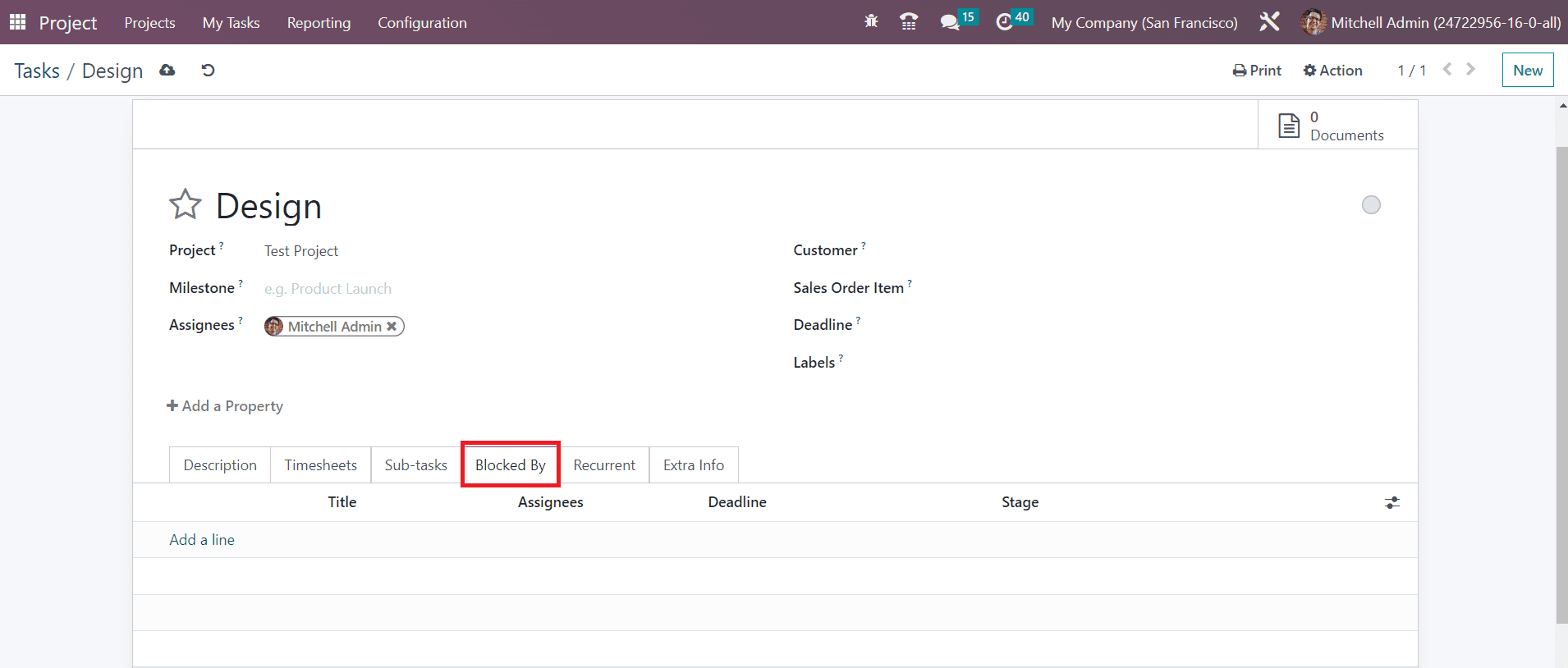
Si desea realizar esta tarea antes que la otra, puede bloquear la otra tarea agregándola usando el botón Agregar una línea.
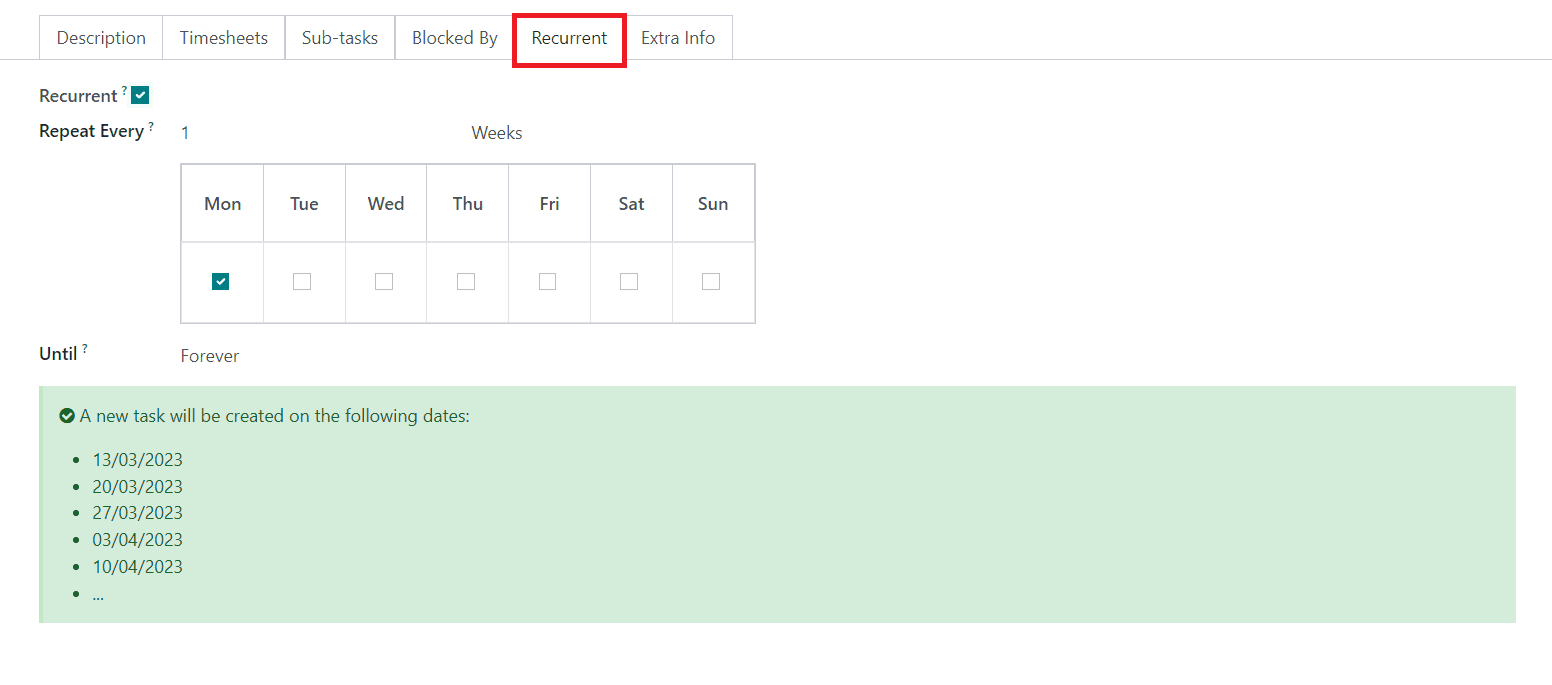
Para repetir la tarea a intervalos regulares, puede activar la opción Recurrente y mencionar el intervalo en el campo indicado. Según el intervalo seleccionado, obtendrá un gráfico en esta pestaña que muestra las fechas para realizar esta tarea.
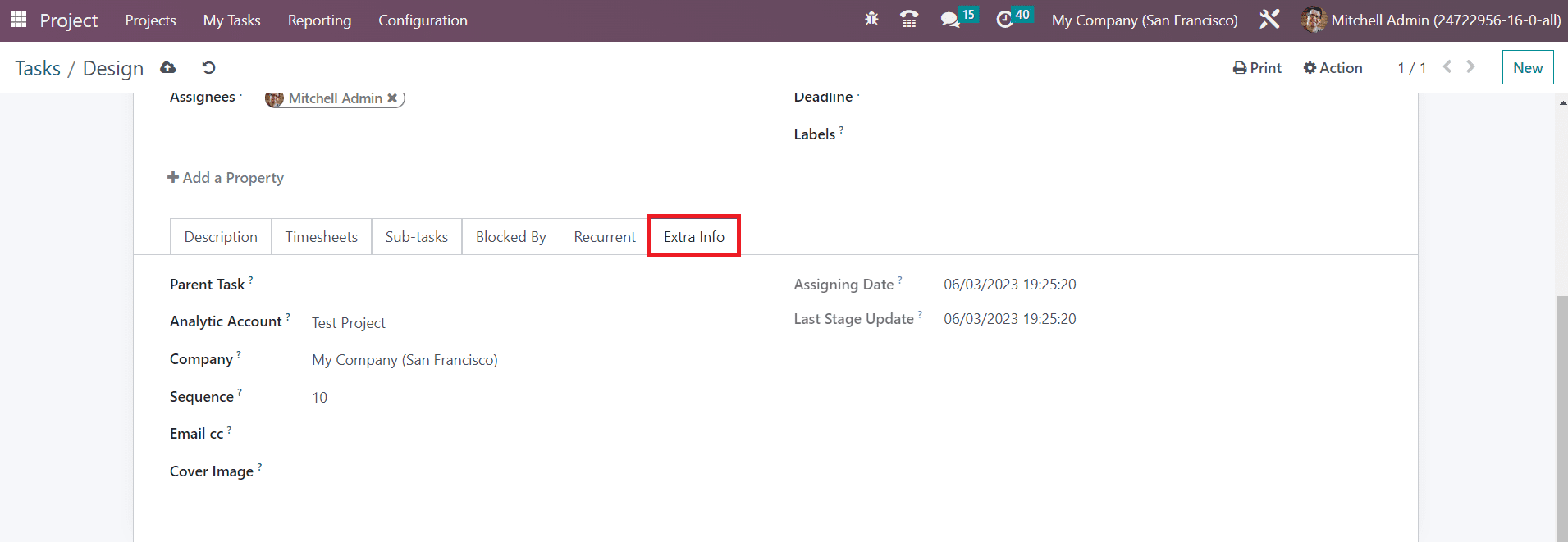
La pestaña Información adicional se puede utilizar para mencionar la tarea principal, la cuenta analítica, la empresa, la secuencia, el correo electrónico y la imagen de portada. La Fecha de Asignación y la Actualización de la Última Etapa estarán disponibles en los campos respectivos. Así es como agregamos tareas a un nuevo proyecto.
Una vez que complete la configuración de la tarea, podrá obtener algunos botones inteligentes en la ventana, como se muestra en la imagen a continuación.
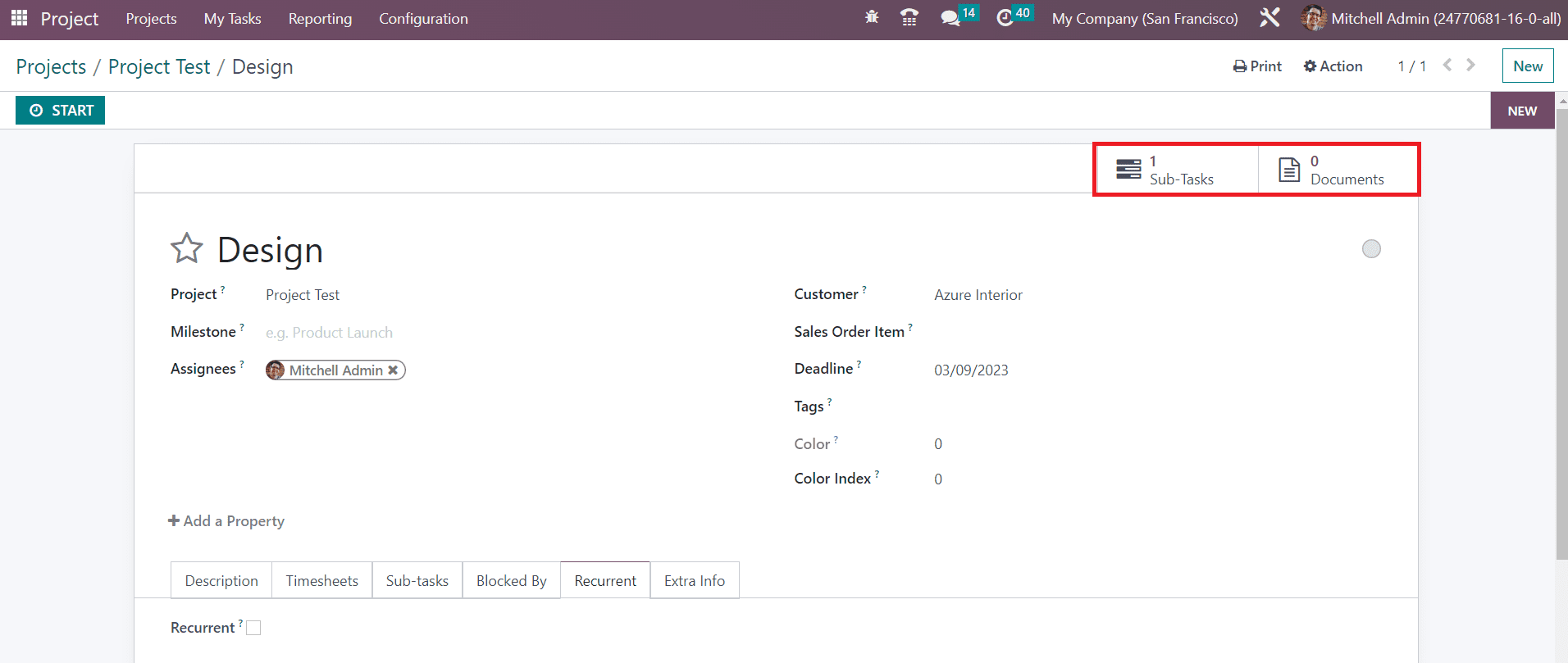
Estos botones inteligentes mostrarán las subtareas y documentos relacionados con la tarea actual. Aquí obtendrá el botón Inicio que puede usarse para registrar el tiempo que dedicó a esta tarea en particular. Tan pronto como haga clic en este botón, Odoo comenzará a registrar el tiempo.
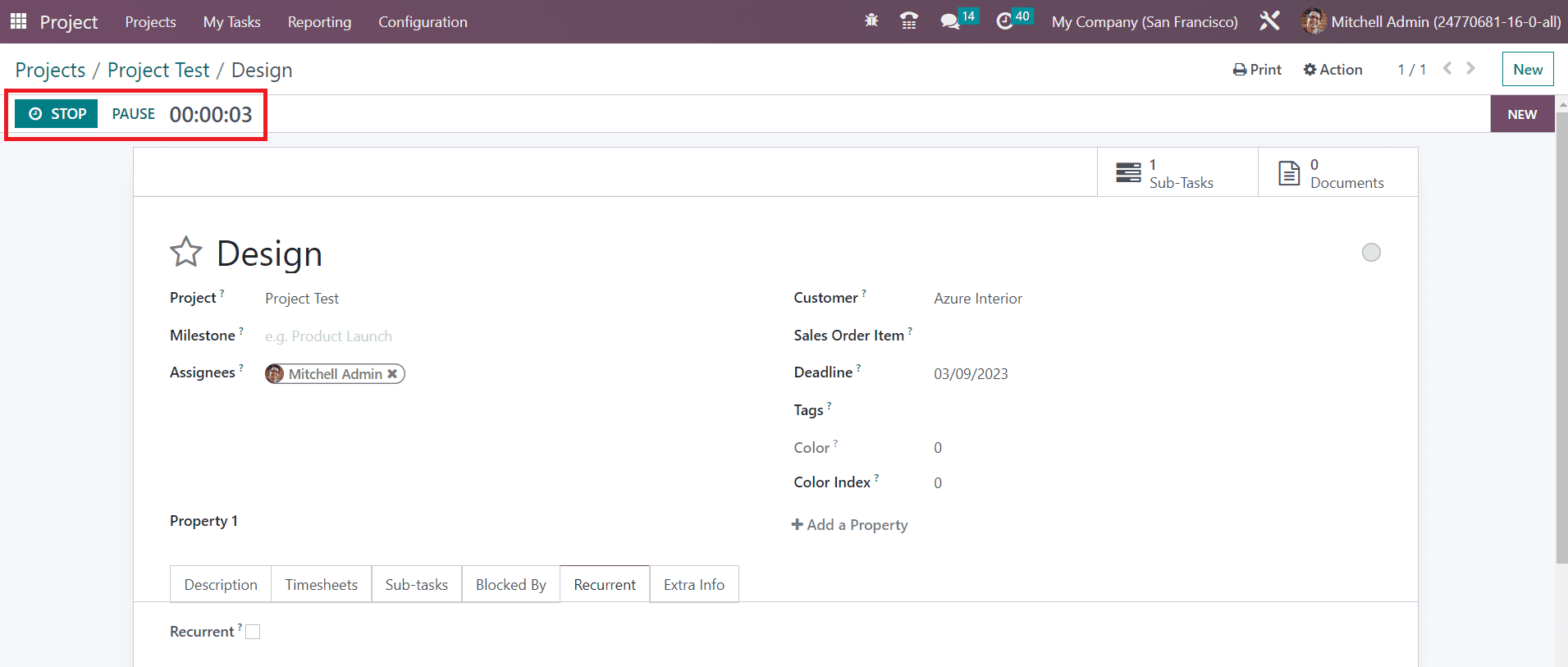
Te saldrán los botones Pausar y Detener para realizar las acciones respectivas. Después de completar la tarea, puede hacer clic en el botón Detener. Esto abrirá una ventana emergente para confirmar el tiempo grabado.
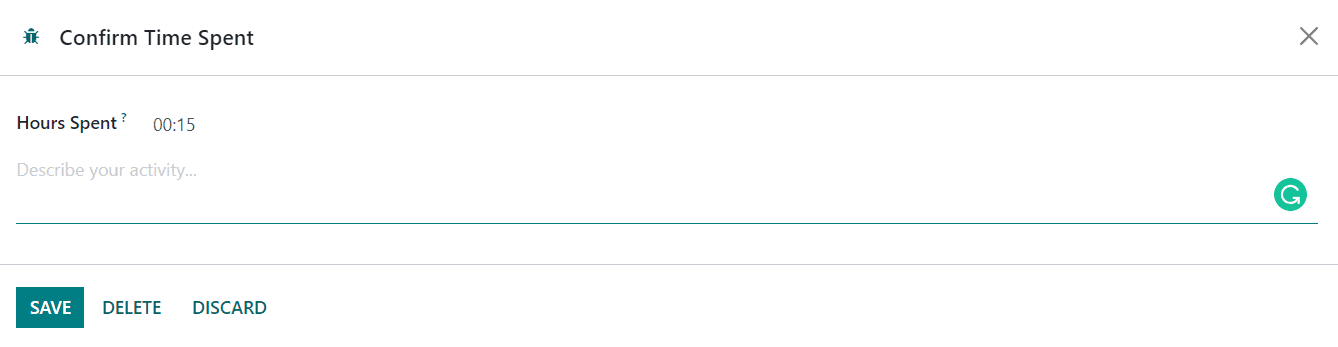
Las Horas invertidas estarán disponibles en la ventana emergente y podrás agregar una descripción de tu actividad en el espacio indicado. Luego, haga clic en el botón Guardar .
Ahora, el tiempo registrado se puede observar en la pestaña Hojas de horas de la vista de formulario.
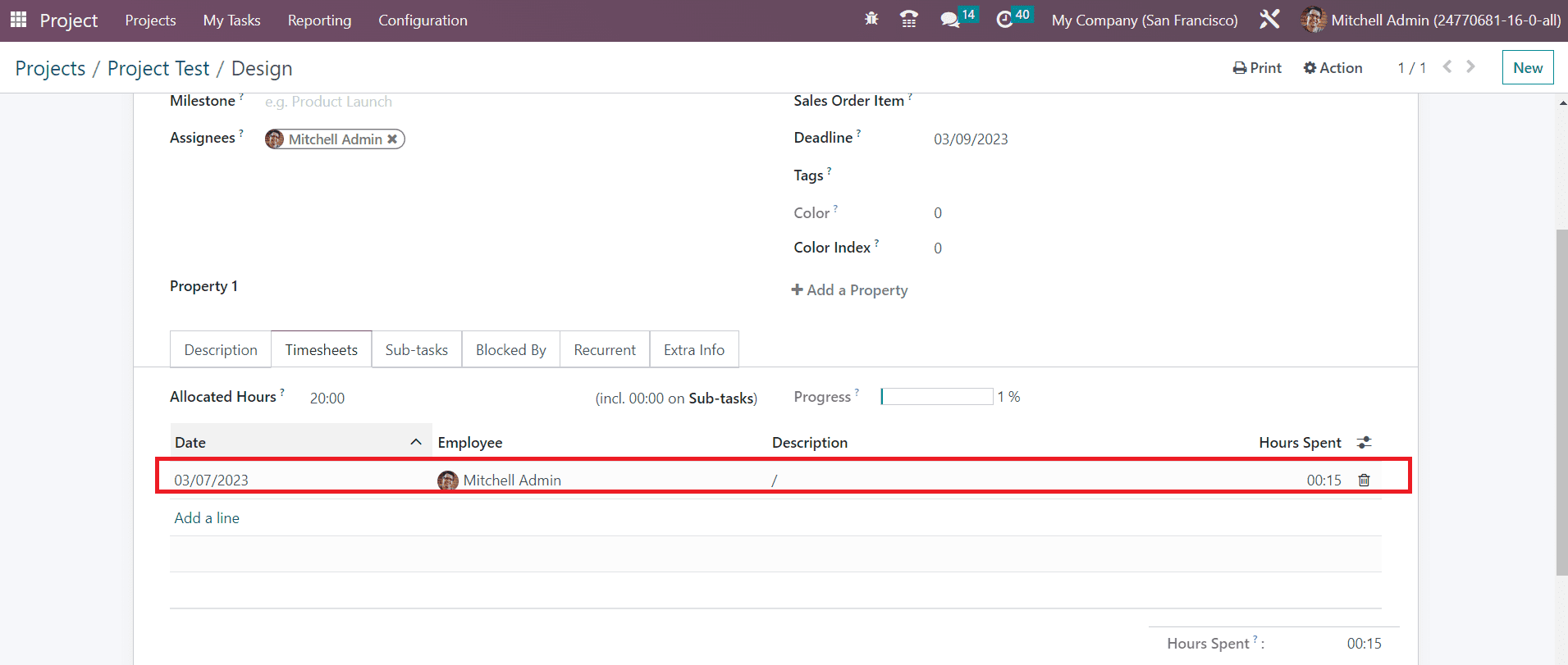
Puede observar el progreso y las horas restantes de la tarea en esta pestaña.
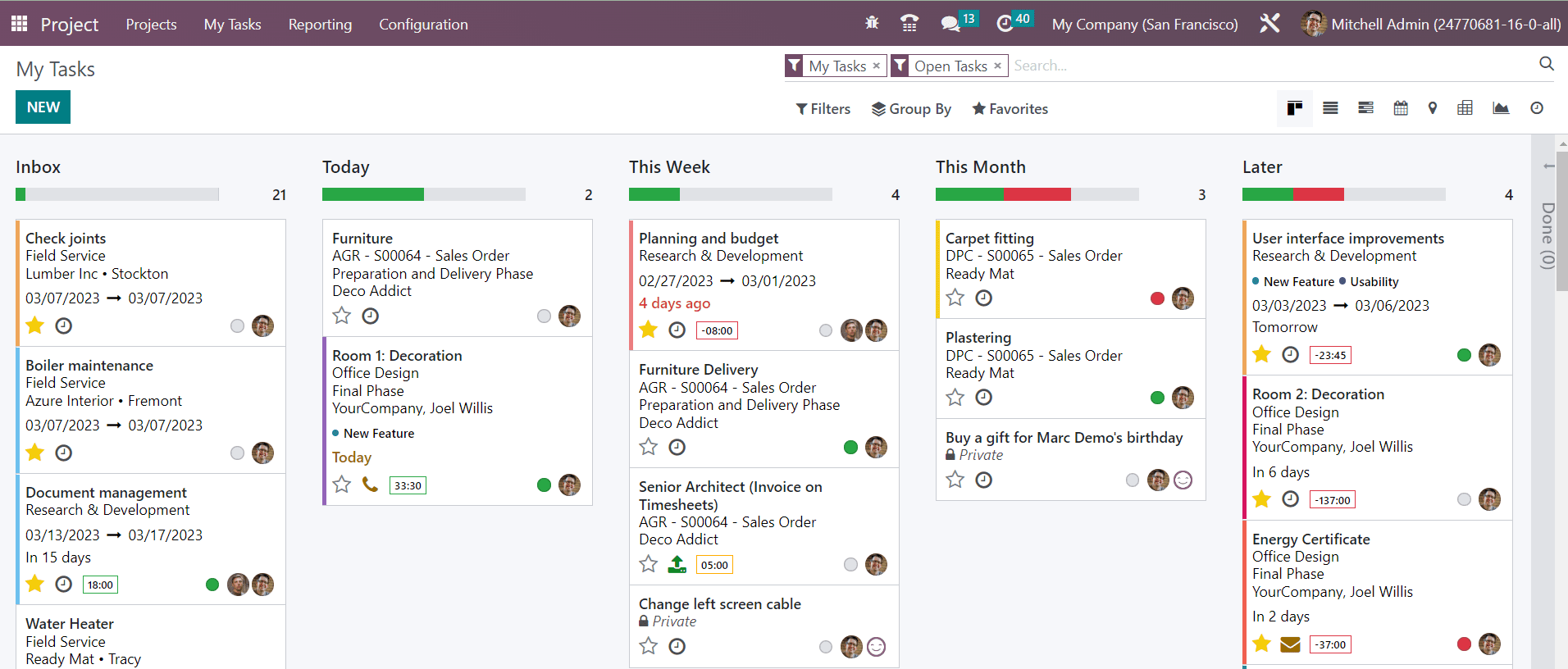
El menú Mis tareas disponible en el módulo Proyecto registrará y realizará un seguimiento de todas las tareas que se le asignen. Puede administrar estas tareas en las vistas Kanban, Lista, Gantt, Calendario, Actividad, Mapa, Pivote, Gráfico y Actividad.