Salary Structures
🏠 Inicio › Nómina › Salary Structures
Estructuras salariales
Podemos calcular los salarios de los empleados según el puesto de trabajo y formular un recibo de nómina dentro de las estructuras salariales. Puede definir varias reglas establecidas dentro de una estructura salarial que sean beneficiosas para calcular las nóminas. Todo el departamento o grupo utiliza una estructura salarial única. Los usuarios pueden describir una nueva estructura salarial una vez que eligen el menú Estructuras en Configuración. En la página abierta, puede adquirir las estructuras salariales de Trabajador y Empleado por separado. Podemos ver las reglas salariales, el nombre y el país de cada trabajador y estructura salarial de los empleados de forma distinta. Para describir una nueva estructura salarial, elija el icono CREAR en la ventana Estructuras salariales.
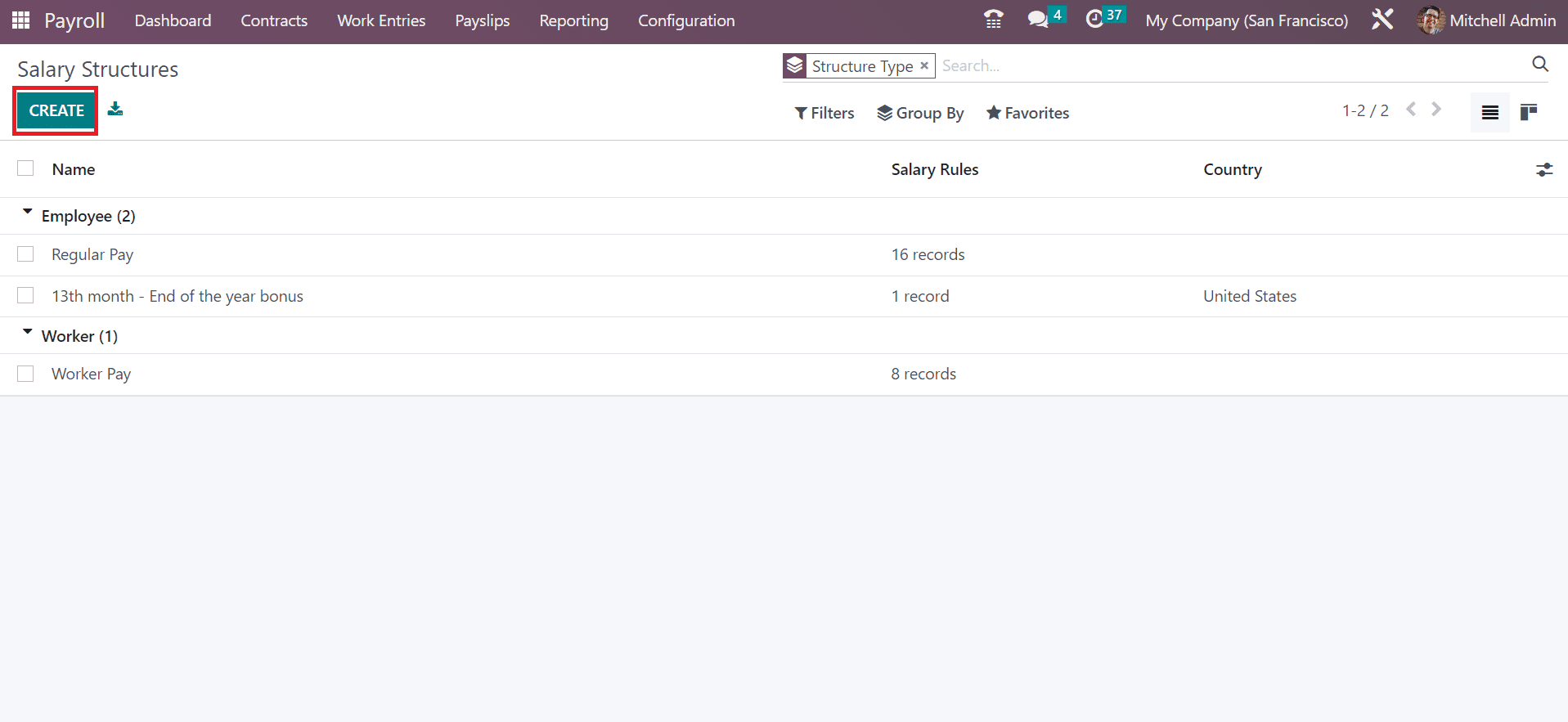
En la nueva pantalla, debe ingresar el Nombre de la Estructura y la categoría del tipo de estructura como empleado/trabajador en el campo Tipo. Para ver los días trabajados en el recibo de nómina de los empleados, habilite la opción Usar líneas de días trabajados. Asimismo, mencionar al País en cuanto a la estructura salarial de los empleados.
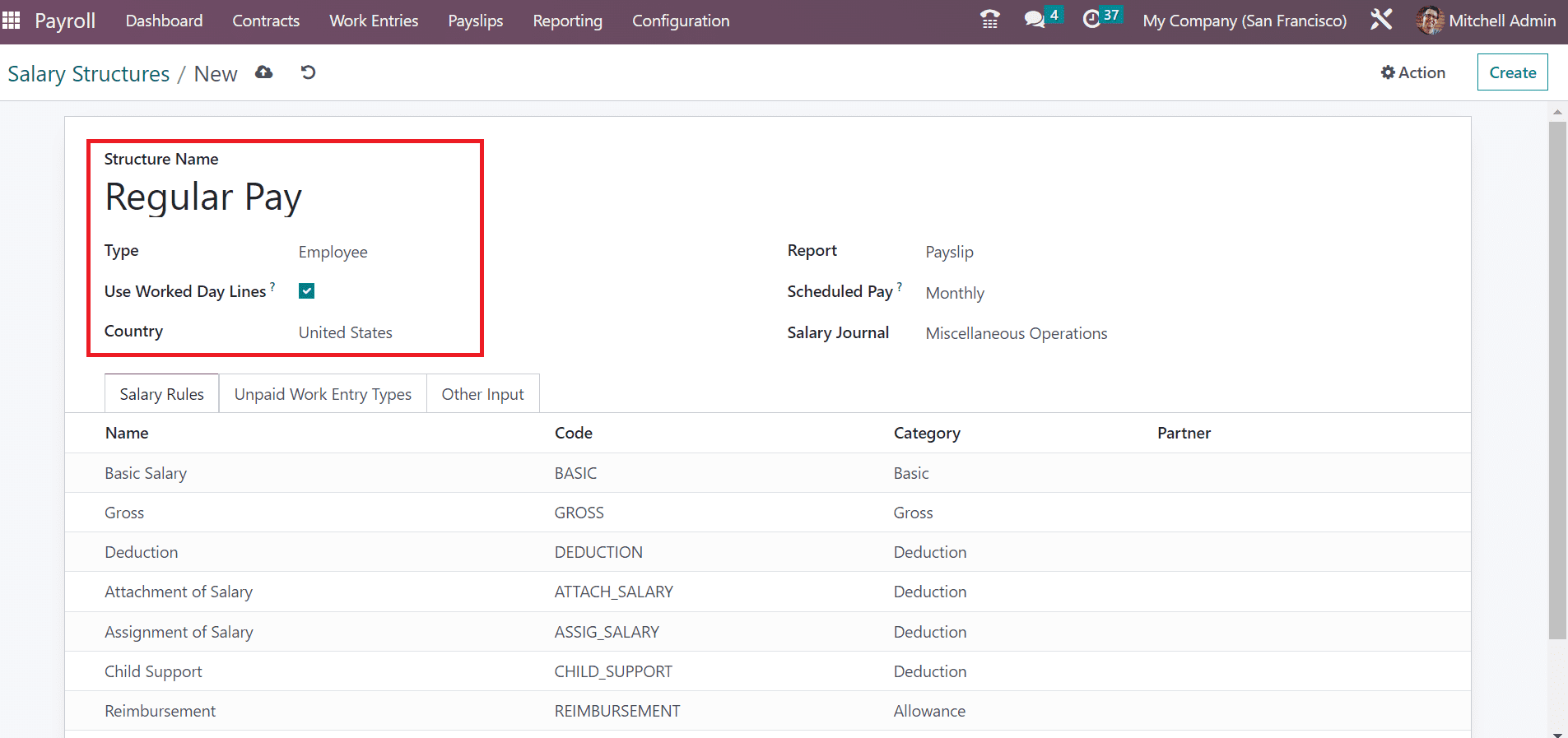
Los usuarios pueden elegir un Informe de la estructura salarial de los empleados como Recibo de pago, Terminación y más. Además, ingrese el pago del salario como Semanal, Anual, Mensual y más dentro del campo Pago programado. También podemos elegir un diario salarial respectivo en relación con la estructura salarial.
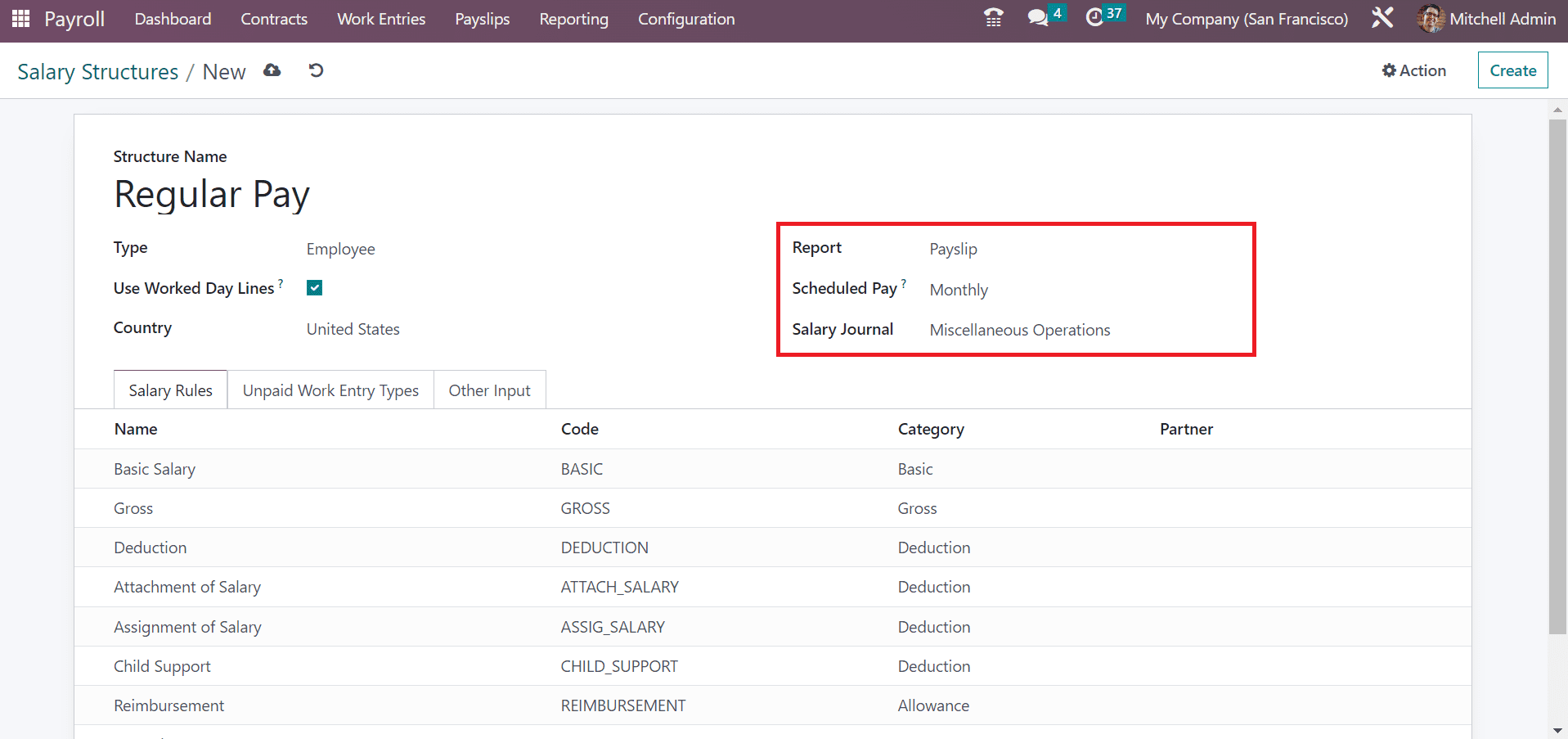
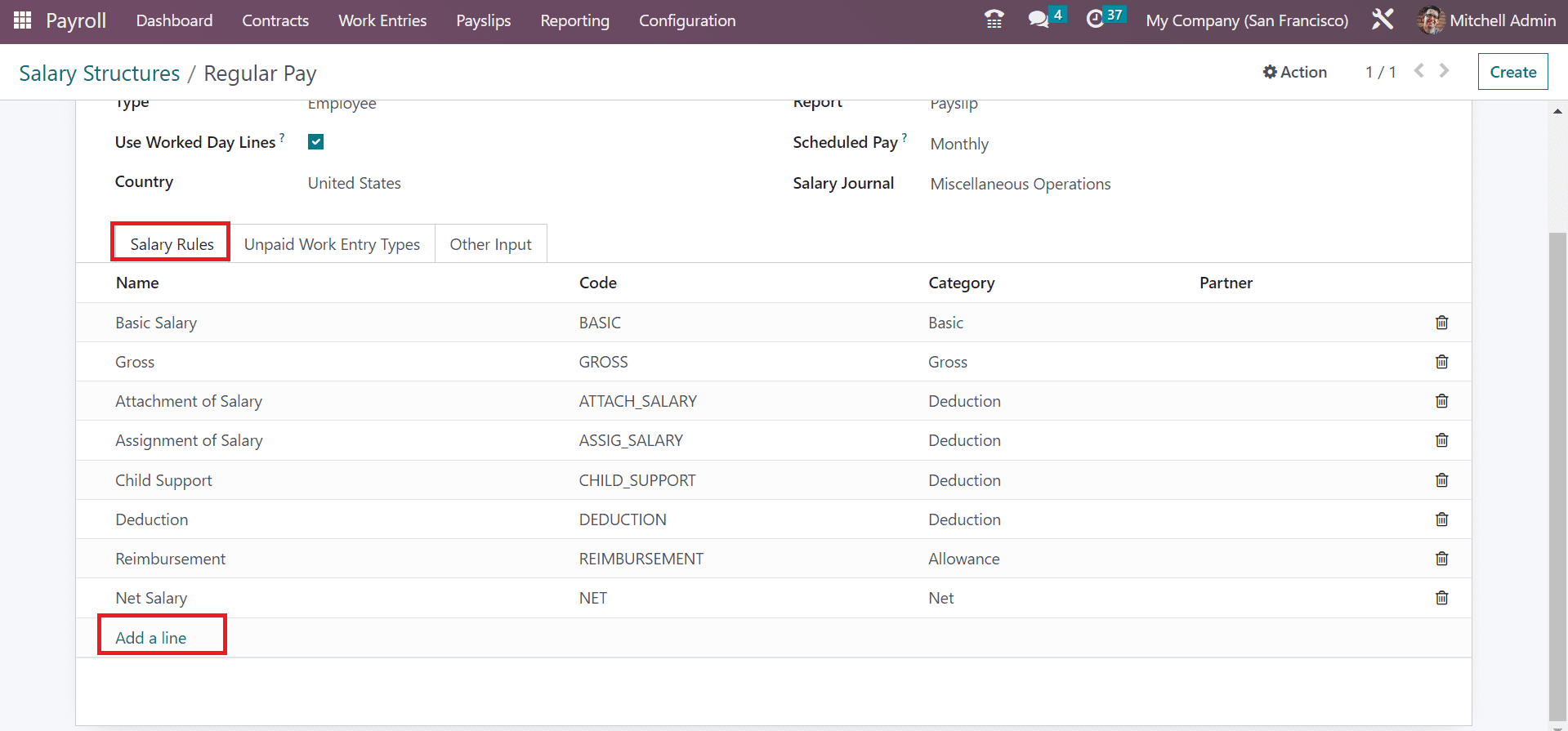
Es posible aplicar reglas específicas relacionadas con la estructura salarial de los empleados. Para ello, haga clic en la opción Agregar una línea en la pestaña Reglas salariales y mencione las reglas necesarias para la estructura salarial de sus empleados. Puedes mencionar la Categoría, Nombre, Socio y Código de cada regla salarial.
Reglas salariales
Una parte crucial de una organización es desarrollar y mantener una estructura salarial sólida en la empresa. Algunos factores que ayudan a una gestión eficaz en una empresa incluyen establecer reglas, fijar salarios confiables y planificar con anticipación. Todas estas reglas garantizan que pueda decidir el cálculo de los montos salariales para varias categorías. Al elegir el menú Reglas en Configuración, puede obtener acceso a la ventana Reglas salariales. Cada regla salarial definida en Odoo 16 es accesible para un usuario. Las estructuras salariales relacionadas con cada regla salarial son visibles para el usuario e incluyen datos como Nombre, Categoría, Código y Socio. Después de hacer clic en el botón CREAR, podemos generar una regla salarial en Odoo 16.
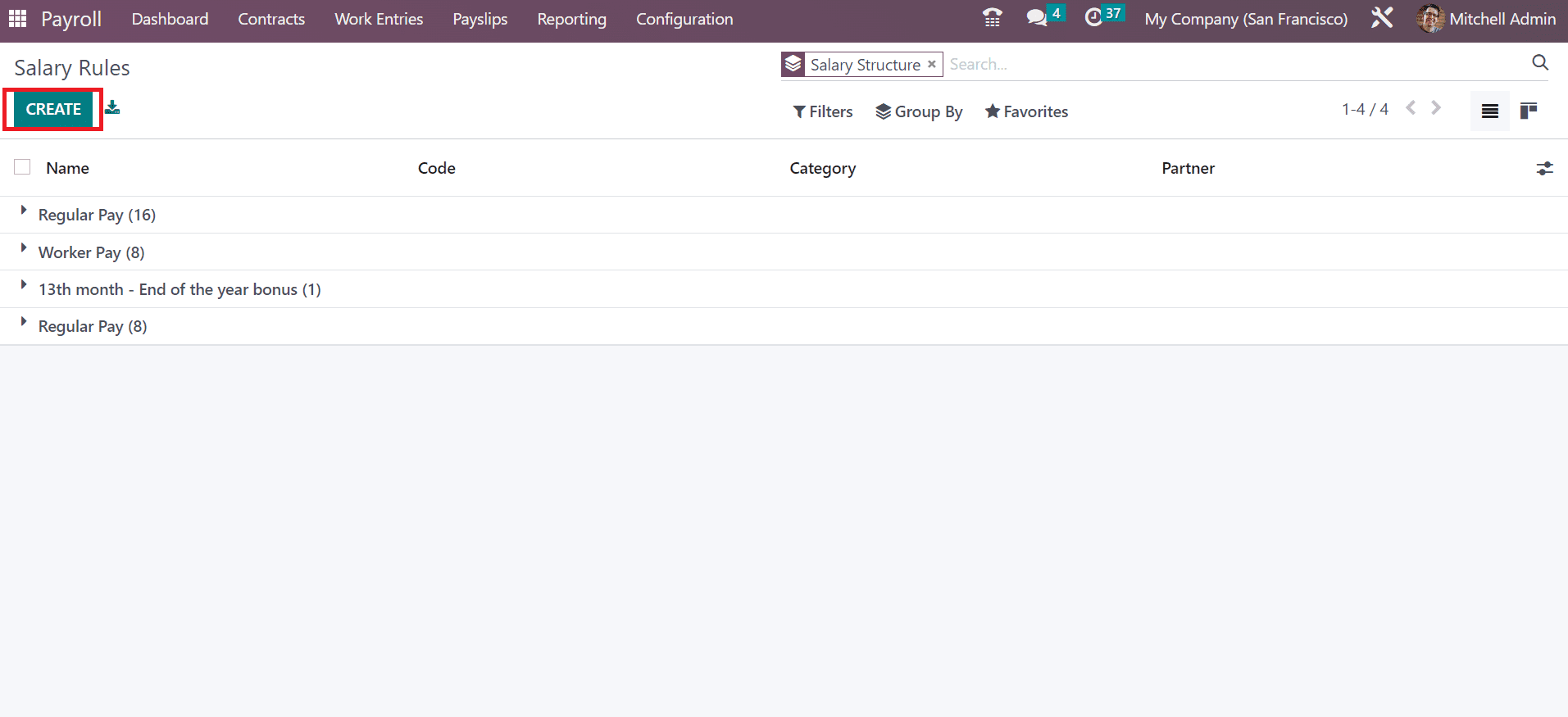
En la página que aparece, agregue el Nombre de la regla y configure la Categoría según el nombre de la regla agregada. Los usuarios pueden especificar un código para identificar la regla fácilmente. Además, asegúrese de mencionar un número de serie para organizar el cálculo de la secuencia.
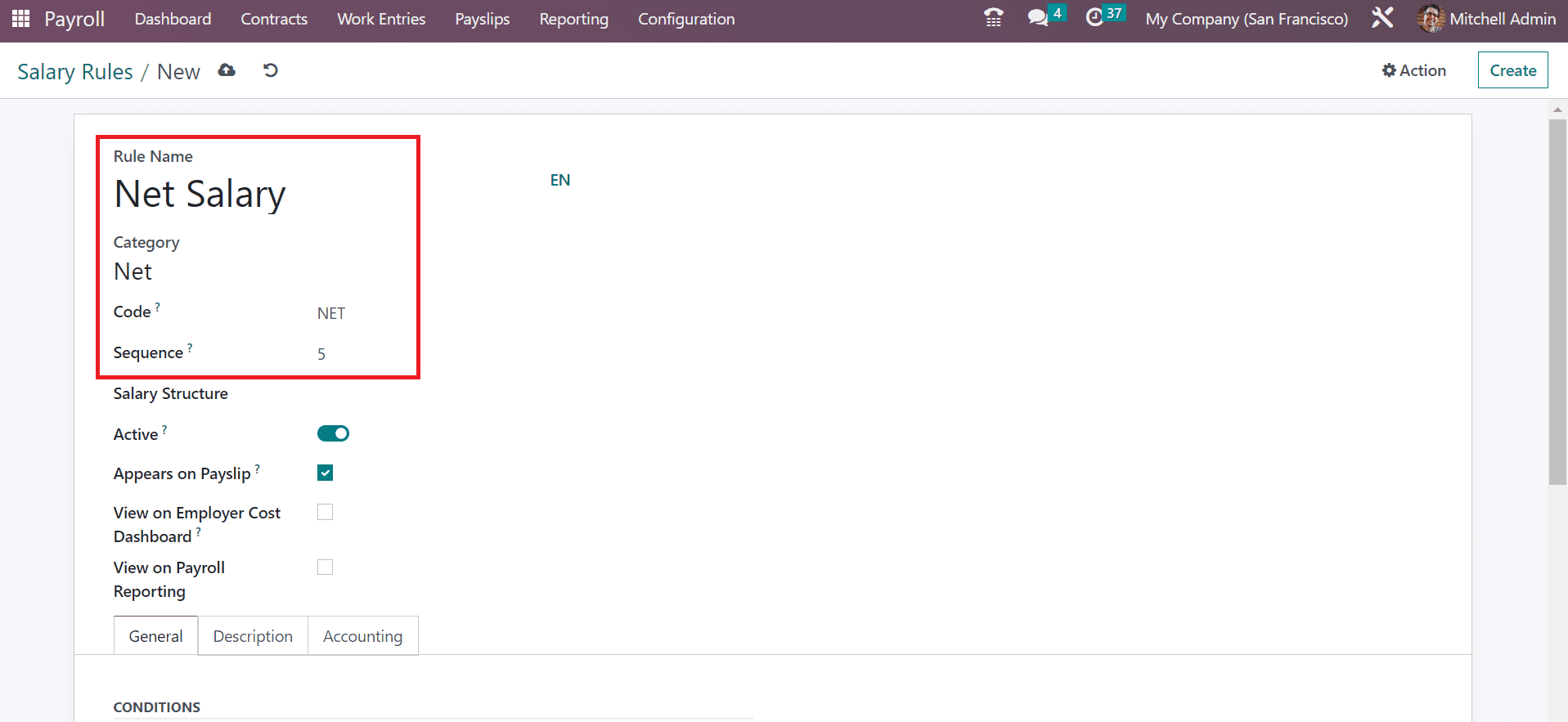
Al habilitar la opción Aparece en el recibo de nómina, podemos ver la regla salarial dentro de un recibo de nómina. Después de activar Ver en el panel de costos del empleador, podemos mostrar el valor de los costos del empleador en el panel. Para establecer la regla salarial en los informes de nómina, active el campo Ver en informes de nómina en la ventana Reglas salariales.
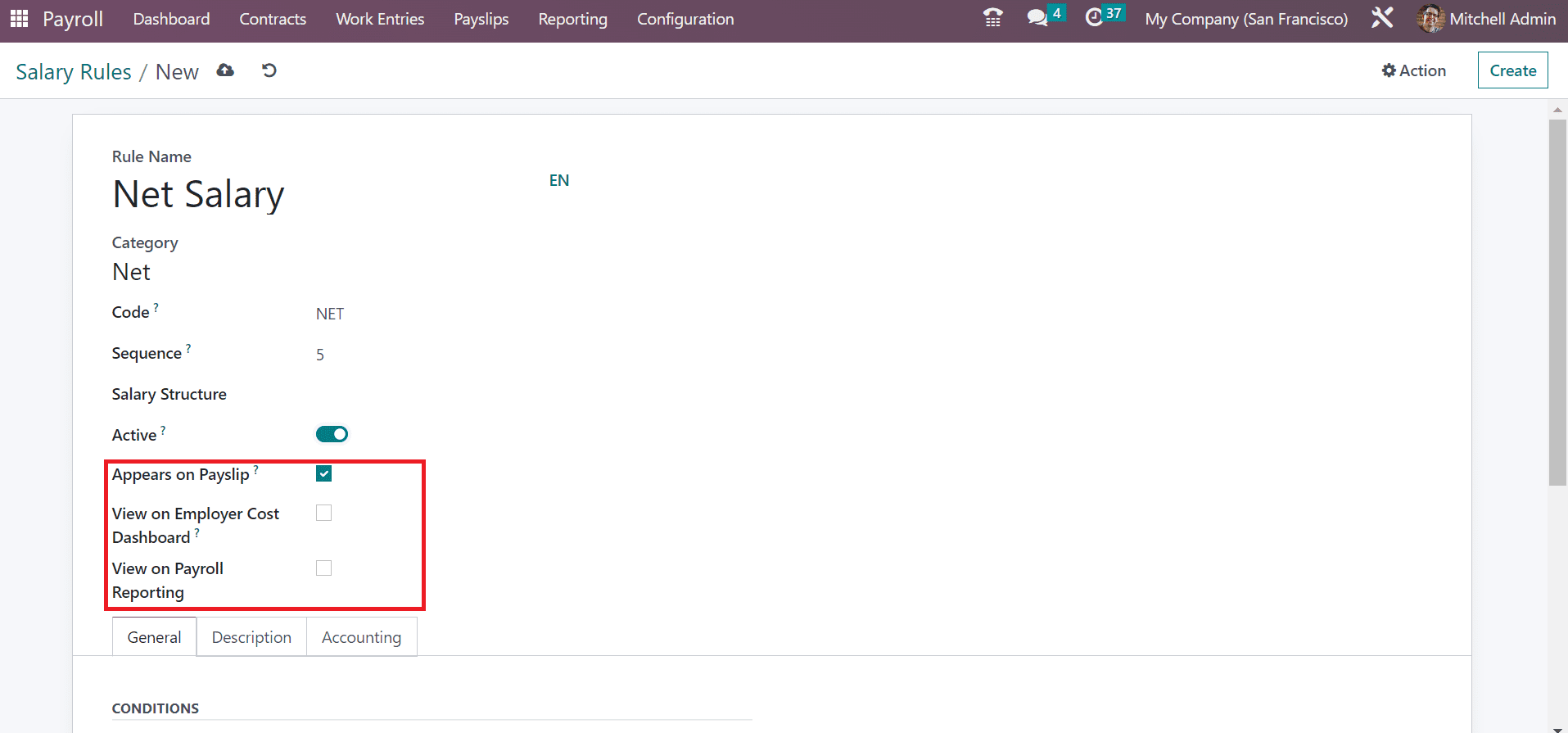
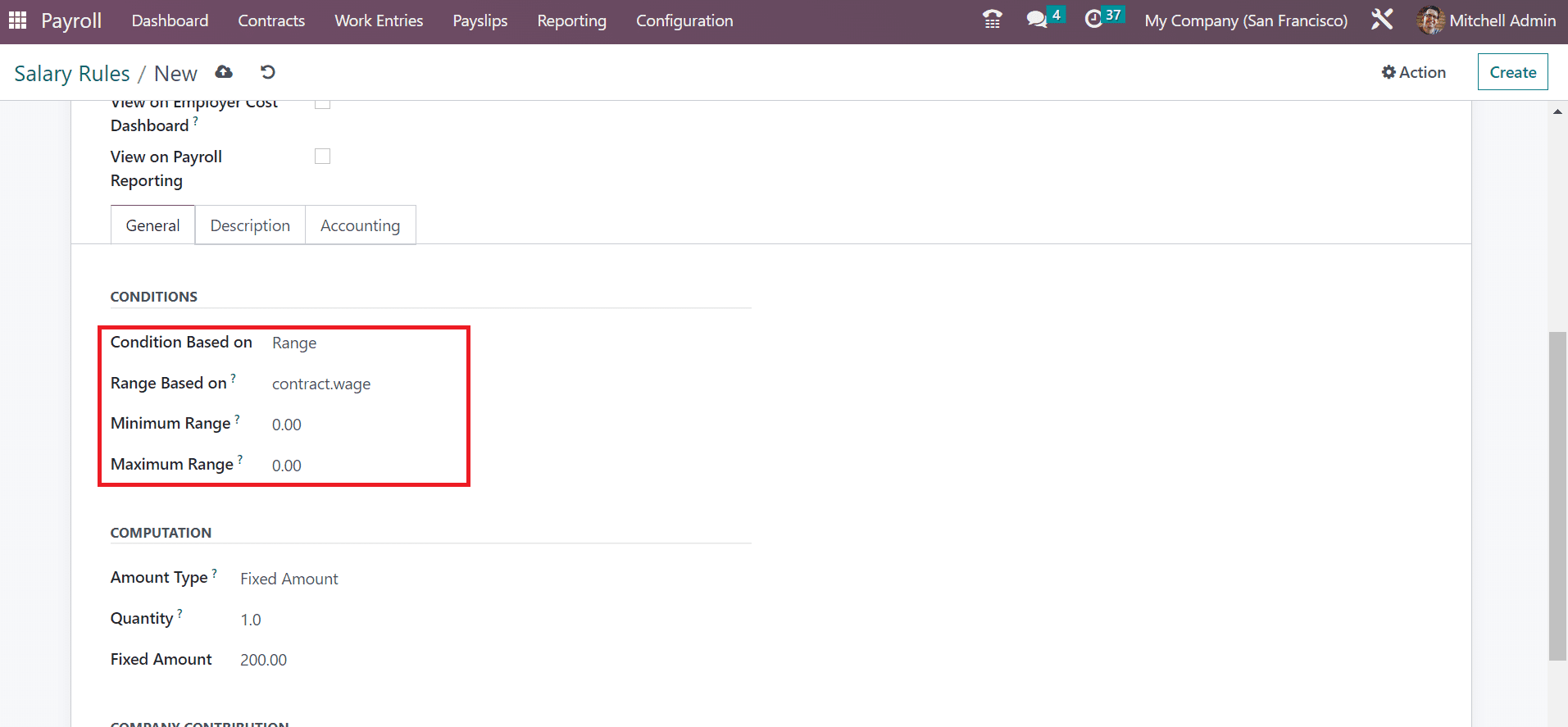
Debajo de la pestaña General podemos gestionar el cómputo, las condiciones y la aportación de la empresa. Agregue la condición para la regla salarial como Rango, Siempre verdadero y Condición de Python en Condición basada en el campo. La regla salarial relevante para el cálculo del salario se establece fácilmente eligiendo la opción Siempre verdadera. Después de elegir la opción Rango, debe aplicar detalles que incluyen Rango máximo, Rango basado en y Rango mínimo. La opción basada en rango se utiliza para calcular los valores de campo asignados automáticamente.
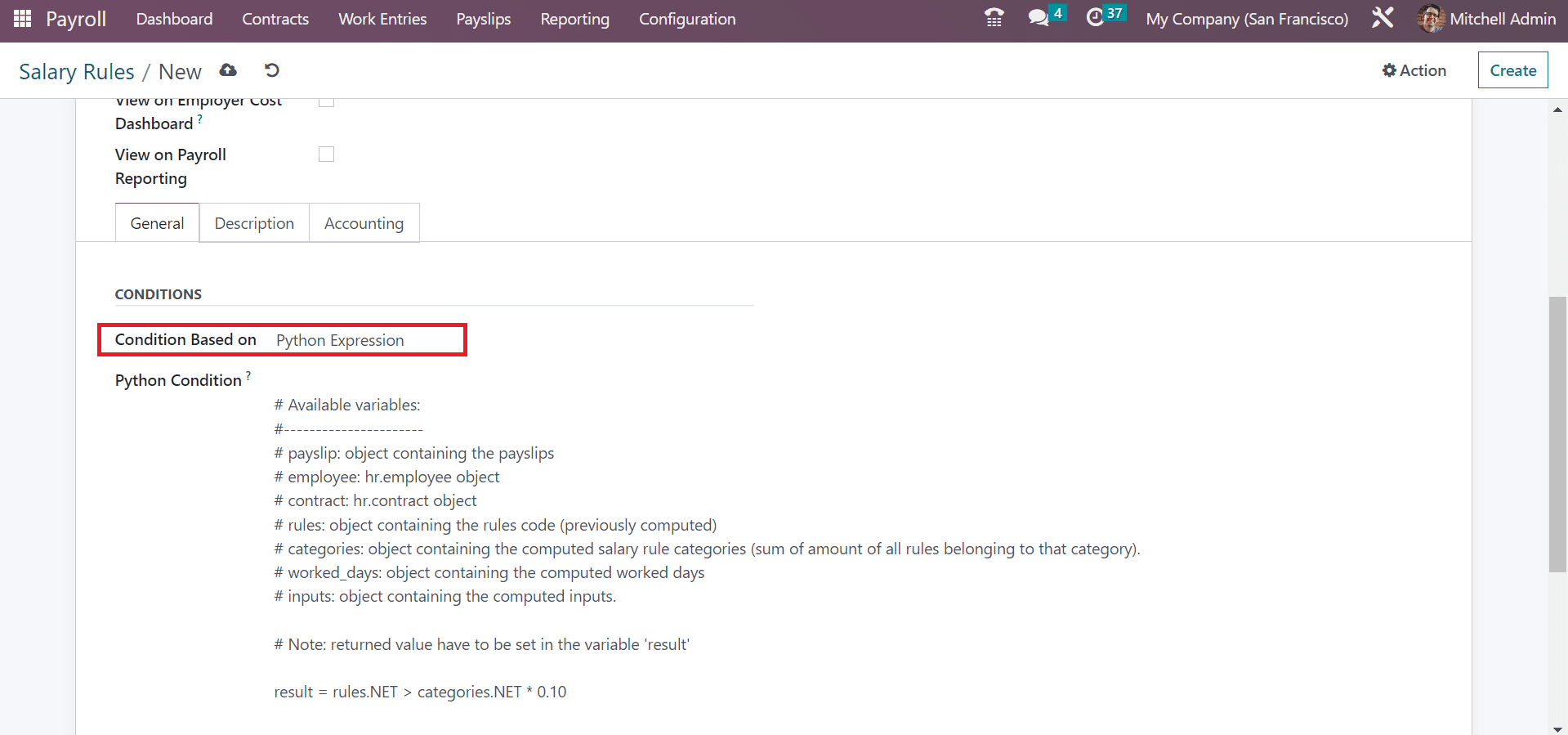
Odoo formula ecuaciones de la forma predeterminada una vez que elegimos Expresión de Python en Condición basada en el campo.
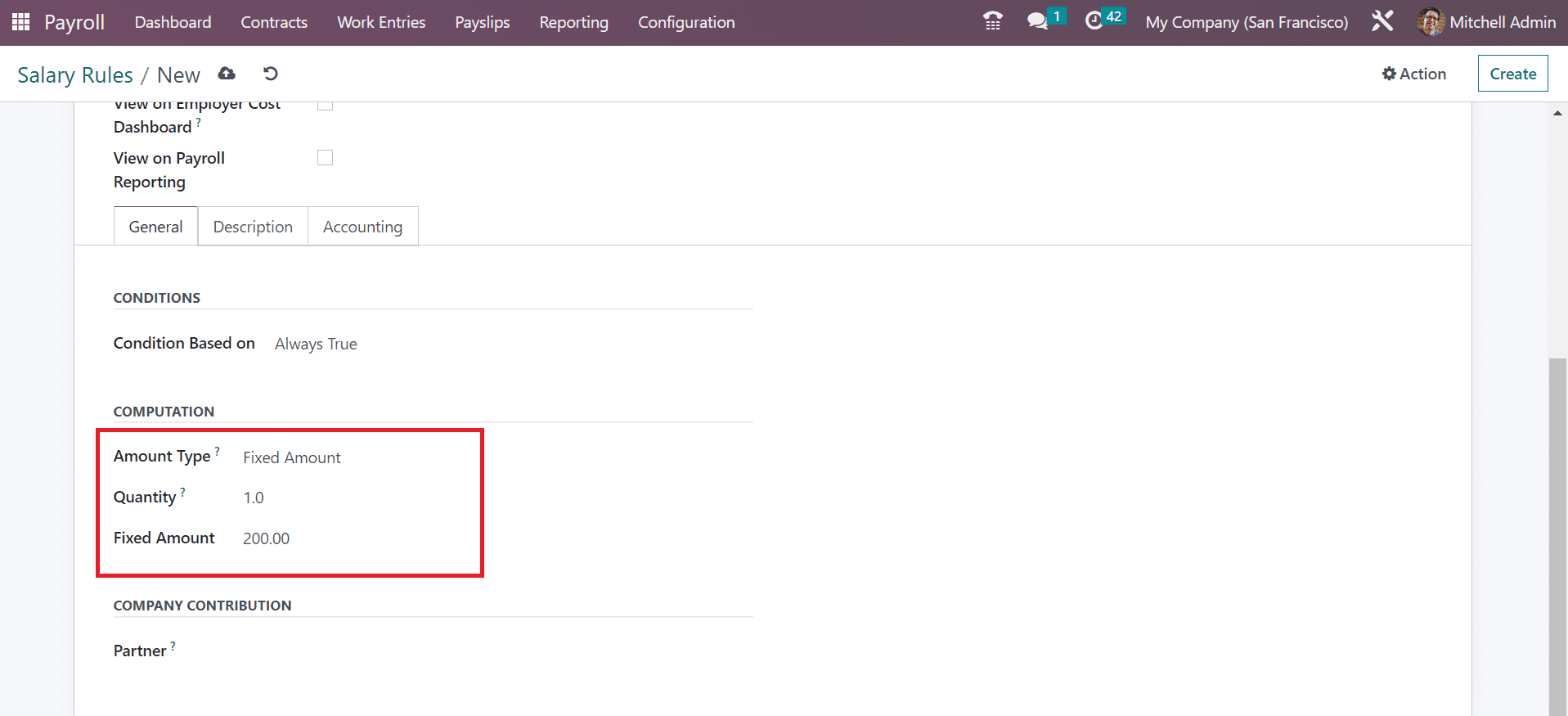
Podemos calcular las reglas salariales debajo de la sección CÁLCULO. Para eso, el usuario puede especificar un método de cálculo en el campo Tipo de monto como Porcentaje (%), Código Python y Monto fijo. Según el porcentaje, podemos calcular el monto una vez seleccionando el Porcentaje como Tipo de monto. Al elegir el Monto fijo en el campo Tipo de monto, podemos configurar un monto fijo. Después de seleccionar el Monto Fijo, puede mencionar la cantidad y el monto fijo de la regla salarial.
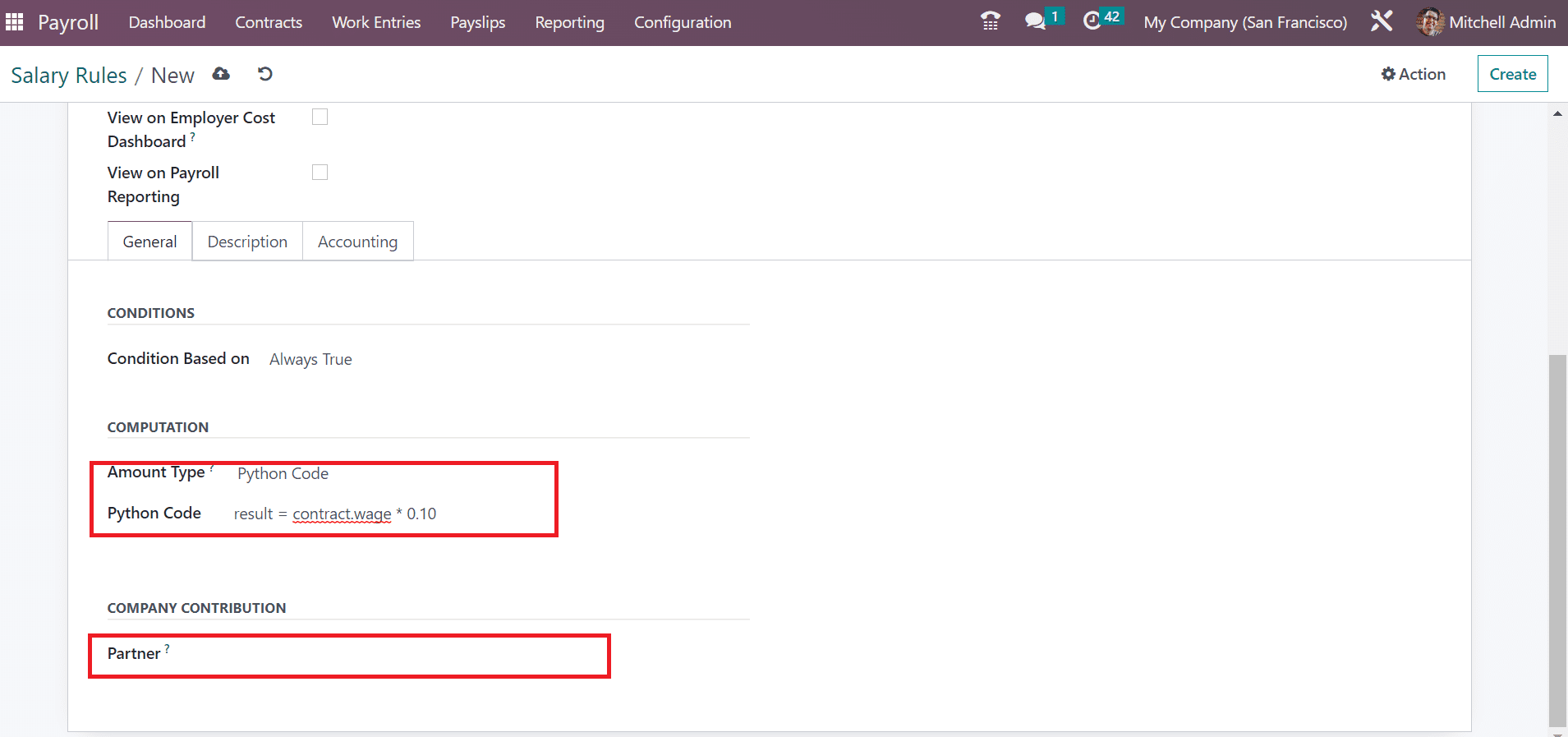
Los usuarios también pueden calcular la regla salarial según el código Python. Para eso, agregue código Python dentro del campo Tipo de monto. Más adelante, puede definir el código Python según los atributos de Python. Dentro del apartado APORTE DE LA EMPRESA, podemos definir el tercero involucrado en el pago de salarios de los empleados.
Debajo de la pestaña Descripción, puede mencionar la nota relativa a la regla salarial. Dentro de la pestaña Contabilidad, puede especificar los detalles de la cuenta analítica, la cuenta de débito y la cuenta de crédito. Puede eliminar el valor de la regla de salario neto después de habilitar la opción No calculado en responsabilidad neta dentro de la sección Contabilidad.
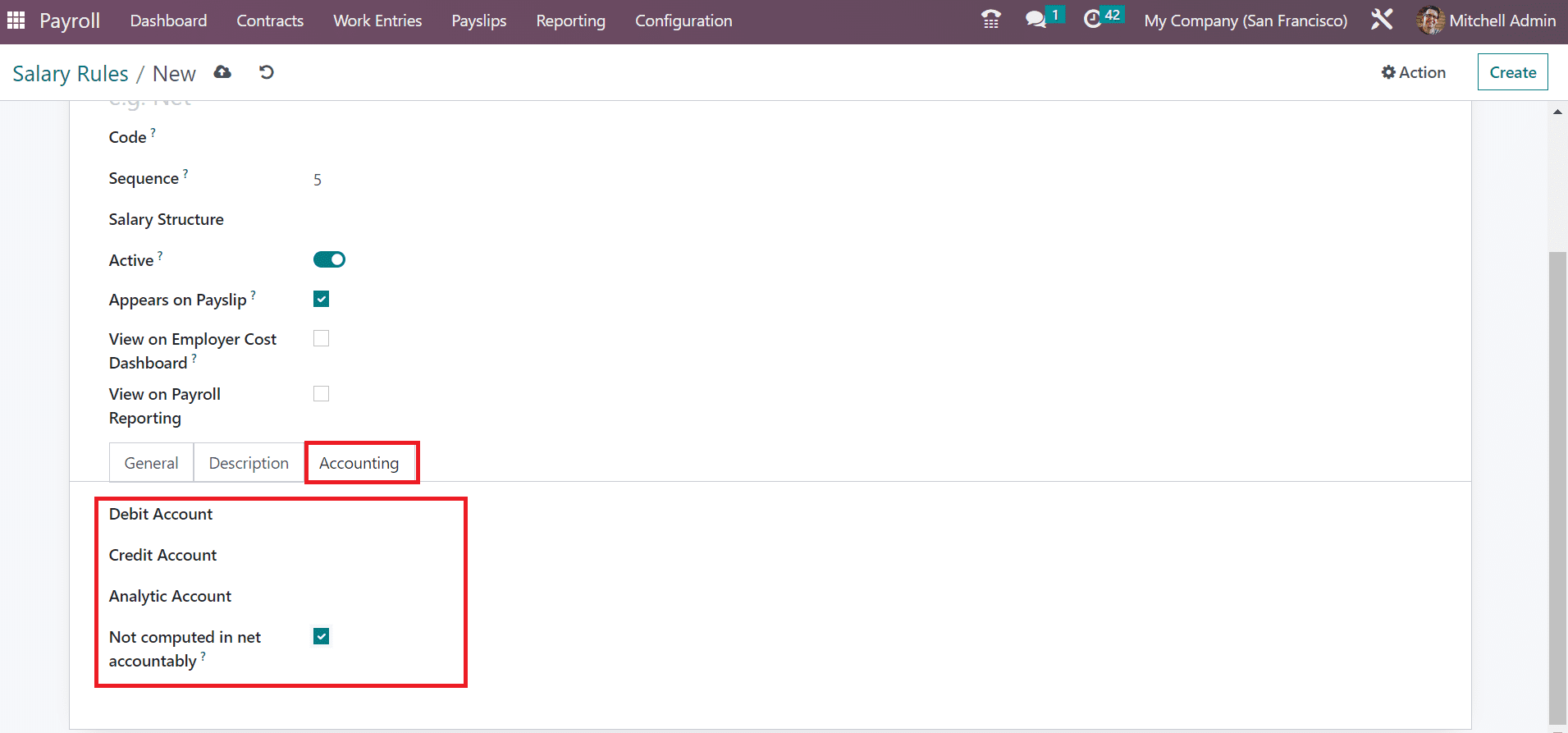
Cada uno de los detalles se guarda manualmente en la Nómina de Odoo 16.
Parámetros de la regla salarial
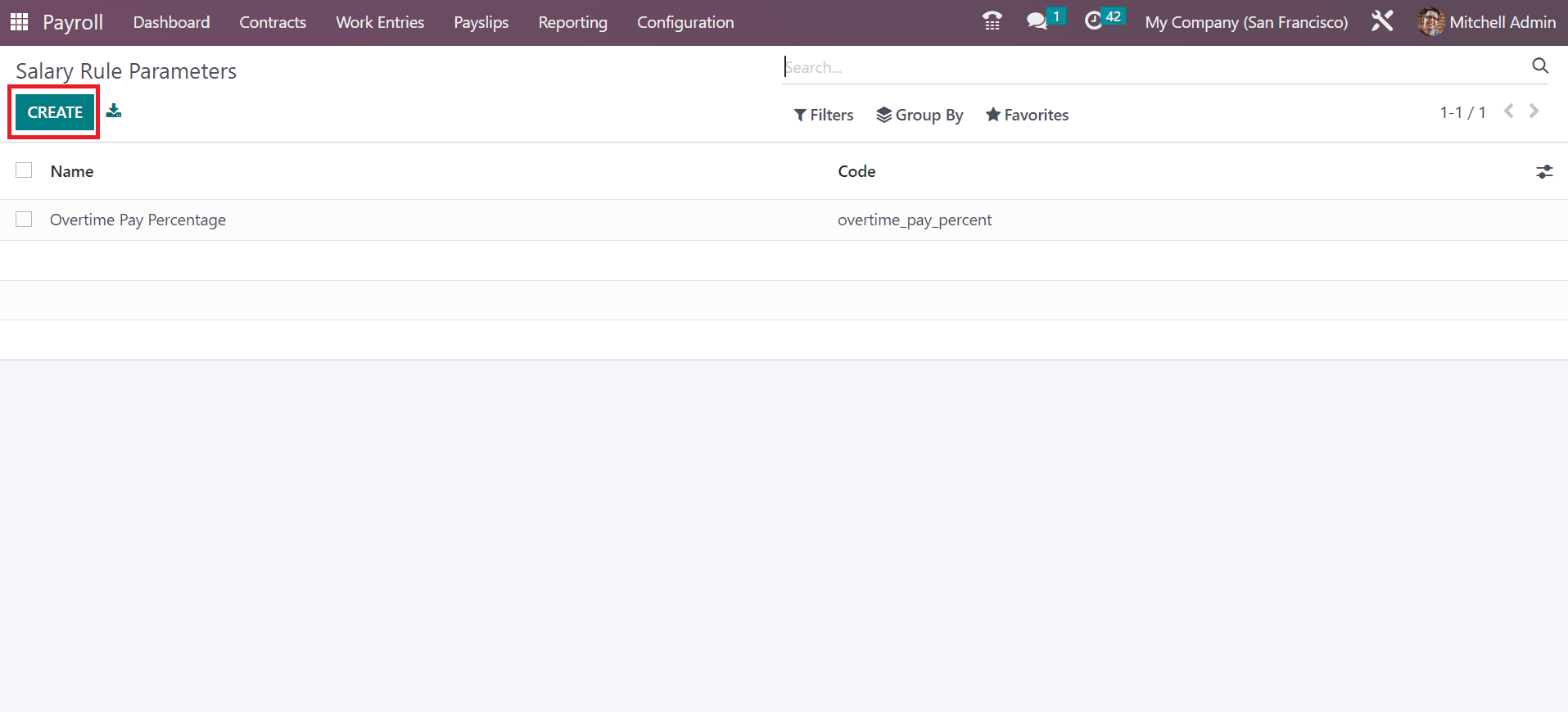
Se puede acceder al menú Parámetros de regla en la pestaña Configuración para administrar diferentes parámetros de regla. En la ventana Parámetros de Regla Salarial, puede obtener el Código y Nombre de cada parámetro de regla salarial. Para definir un nuevo parámetro de regla, haga clic en el icono CREAR en la página Parámetros de regla salarial.
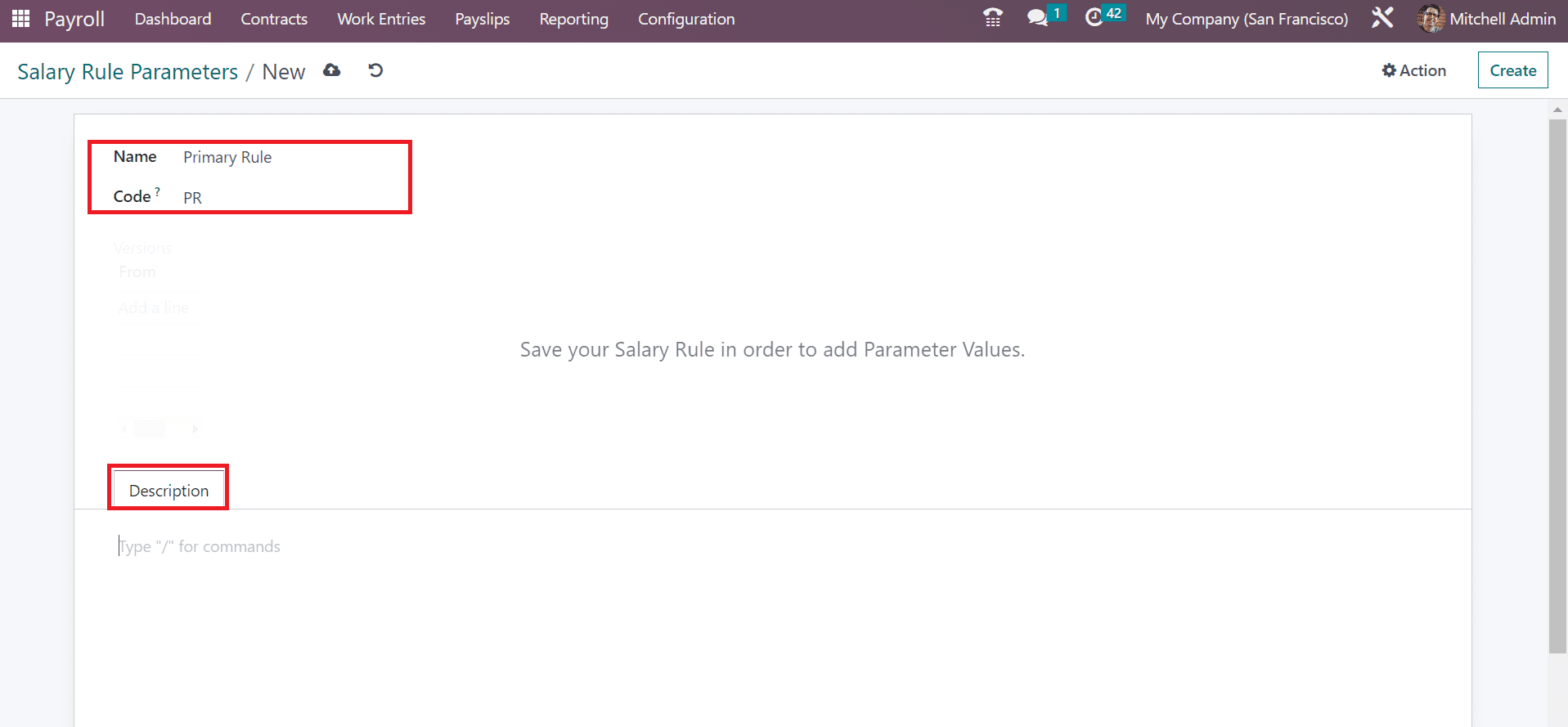
En la pantalla abierta, aplique el título del parámetro de regla en la opción Nombre. Agregue el código utilizado en la regla salarial para mencionar el parámetro salarial. Después de definir estos detalles, puede explicar más información sobre el parámetro de regla salarial dentro de la pestaña Descripción.
Otros tipos de entrada
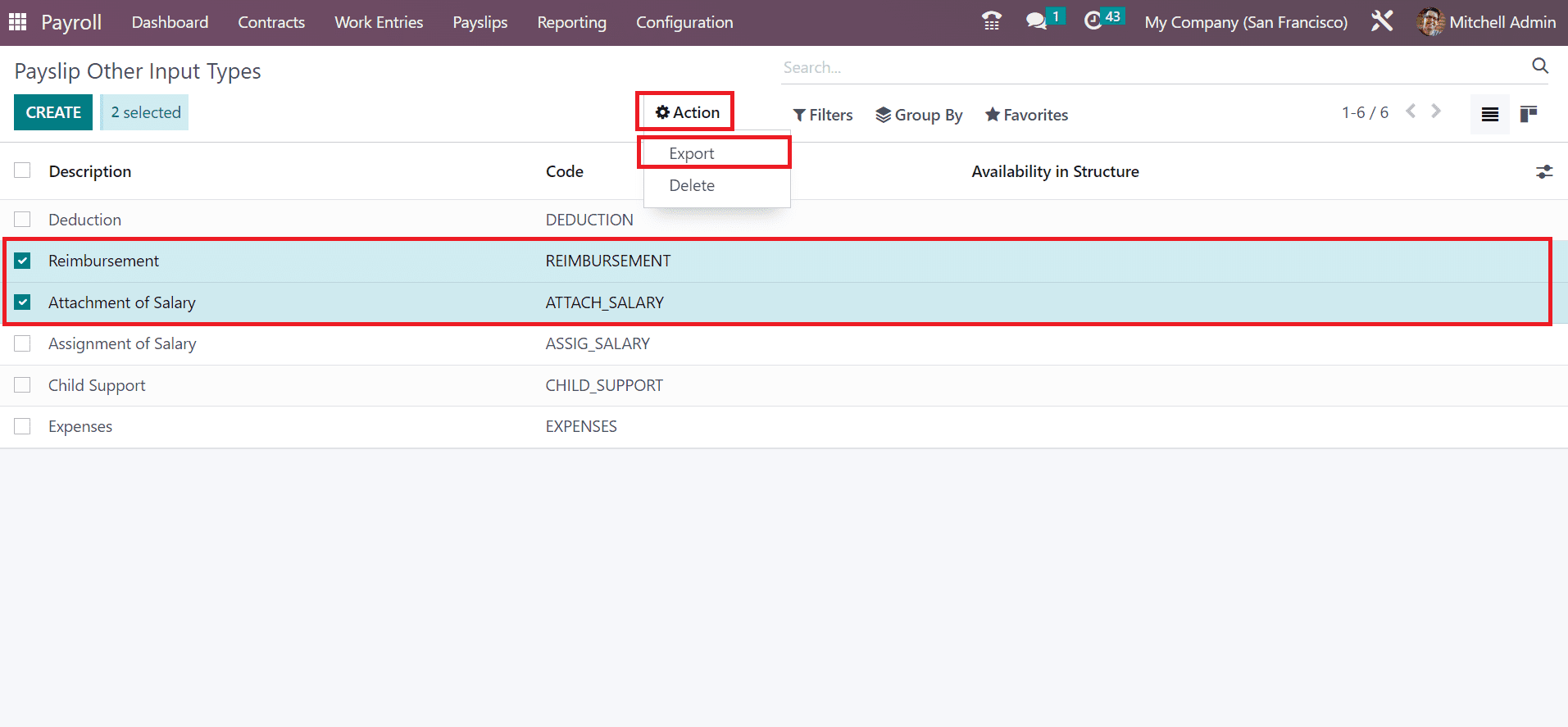
Los usuarios pueden obtener el menú Otros tipos de entrada debajo de Configuración para definir un tipo de entrada de recibo de nómina. En la vista de Lista, puede ver el Código, la Descripción y la Disponibilidad en Estructura por separado en la ventana Otros tipos de entrada de Nómina. Si necesita exportar el tipo de entrada del recibo de nómina, seleccione sus tipos de entrada específicos y elija el ícono Acción. Puede elegir el menú Exportar dentro de Acción una vez que elija los tipos de entrada necesarios.
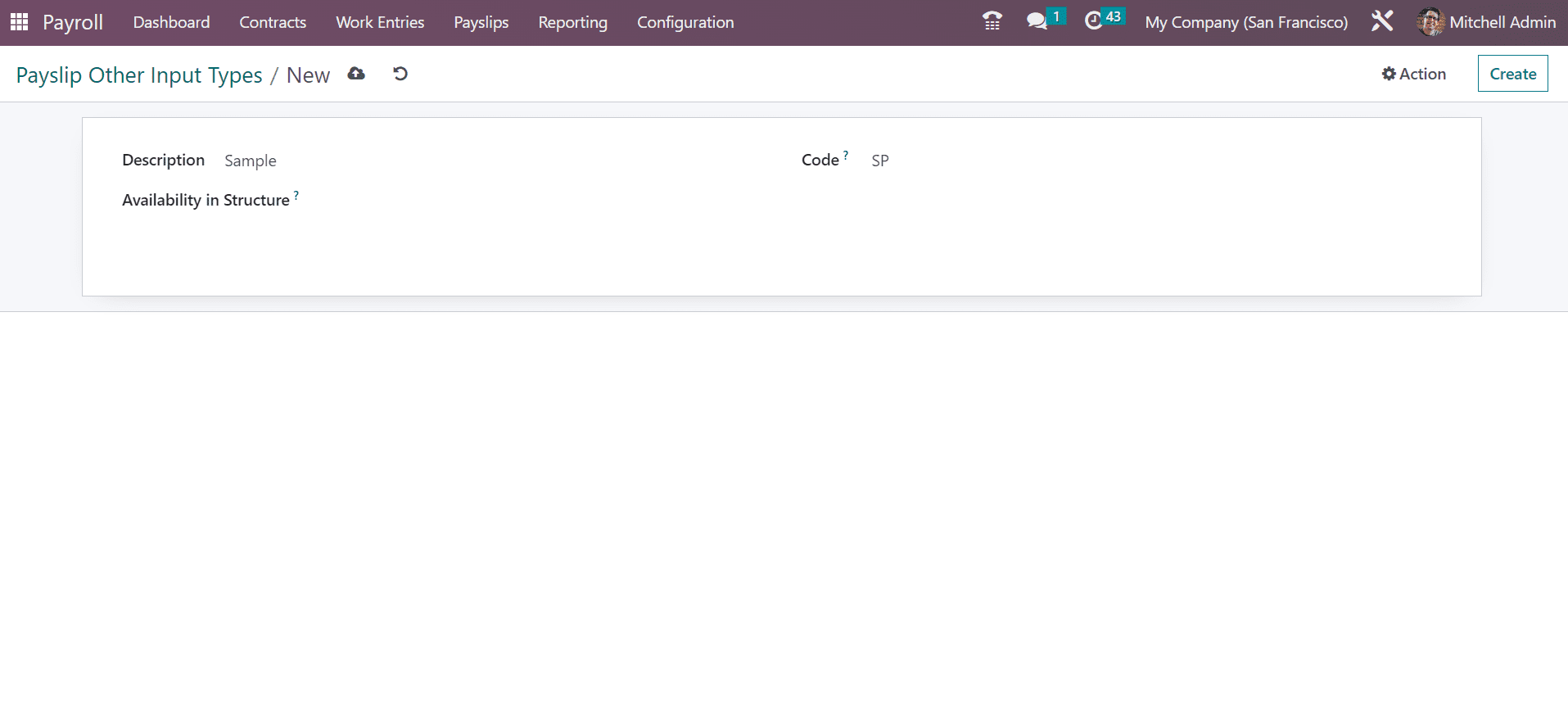
Al seleccionar el botón CREAR, podemos formular un nuevo recibo de nómina con otros tipos de entrada. Mencionar la Descripción y Código utilizado para la regla salarial. La entrada es accesible en todas las estructuras si configura la Disponibilidad en Estructura. Será visible en todas las nóminas si mantienes el campo vacío.