Salary Package Configurator
🏠 Inicio › Nómina › Salary Package Configurator
Configurador de paquetes salariales
Podemos gestionar el currículum, las ventajas y la información personal debajo del Configurador del Paquete Salarial dentro de la pestaña Configuración. Ahora, describamos cada detalle por separado aquí.
Ventajas
Podrás obtener el menú Ventajas dentro del apartado Configuración Paquete Salarial de Configuración. Es posible configurar beneficios de compensación adicionales en la ventana Ventajas. Los detalles de las ventajas configuradas incluyen el campo Ventaja, Nombre y Tipo de estructura salarial. Al seleccionar el icono CREAR, podemos definir una nueva ventaja.
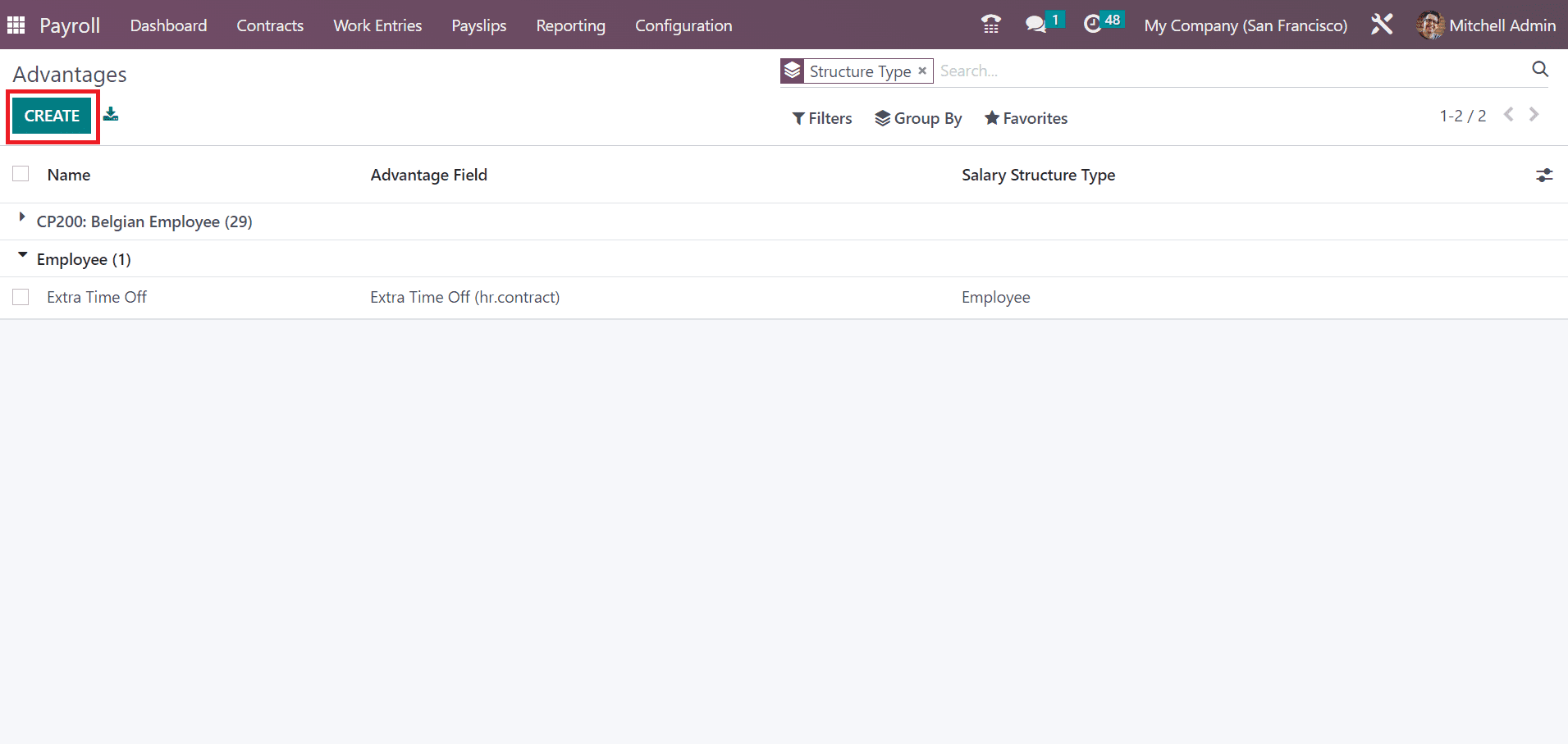
En la ventana visible, debes agregar el Nombre de la ventaja. Mencione el campo de contrato asociado con una ventaja en el campo Ventaja y el campo de contrato relacionado con el costo de ventaja dentro del campo Costo. Además, puede configurar el tipo de ventaja como ventajas mensuales en efectivo, ventajas no financieras, beneficios mensuales en especie y más.
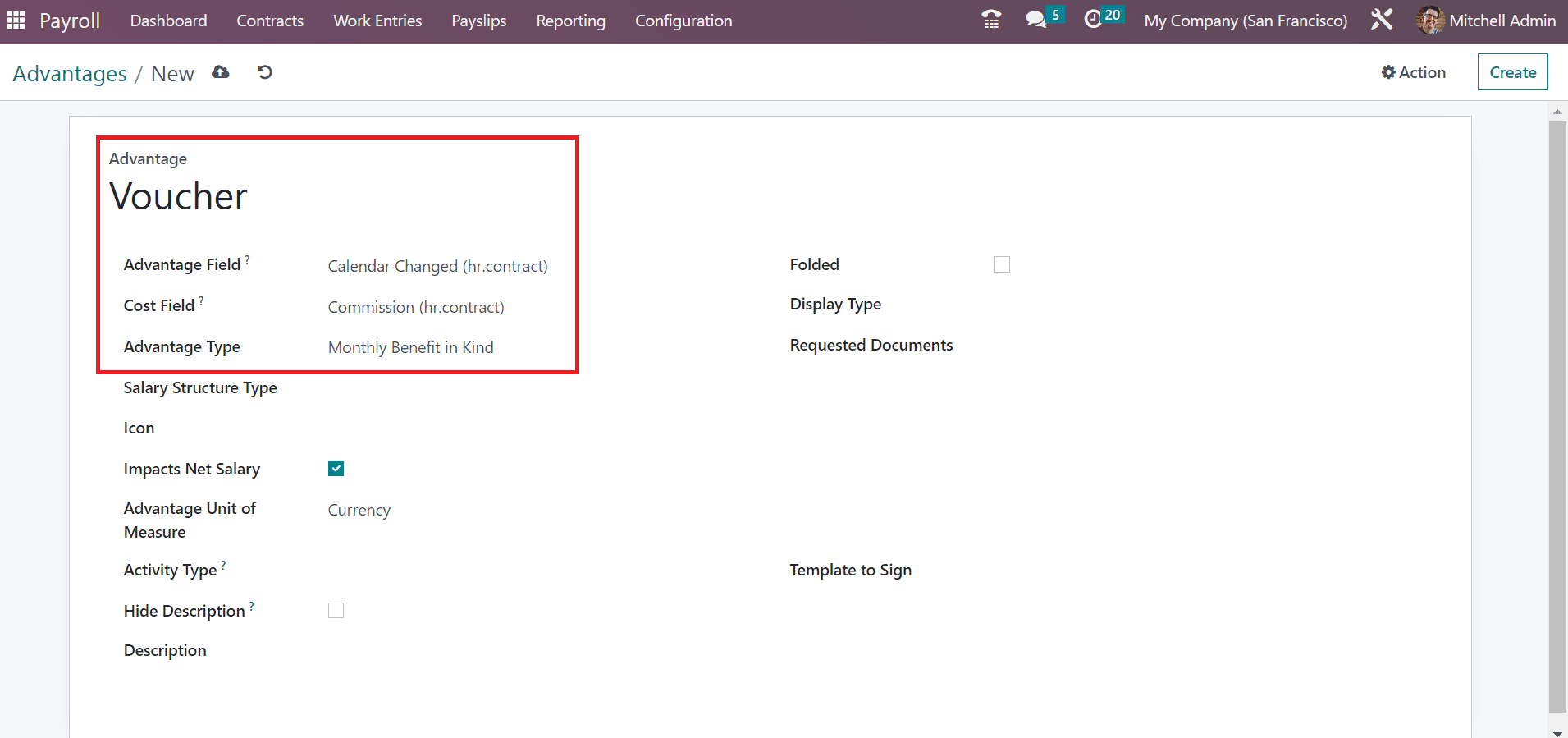
A continuación, podemos elegir el Tipo de Estructura Salarial como Empleado y Trabajador. Una vez aplicado el tipo, debes asignar un ícono para obtener ventaja. Para adquirir el salario neto deberás activar la opción Impactos Salario Neto. Posteriormente, podemos especificar unidades de medida de ventaja como Moneda, Días y Porcentaje.
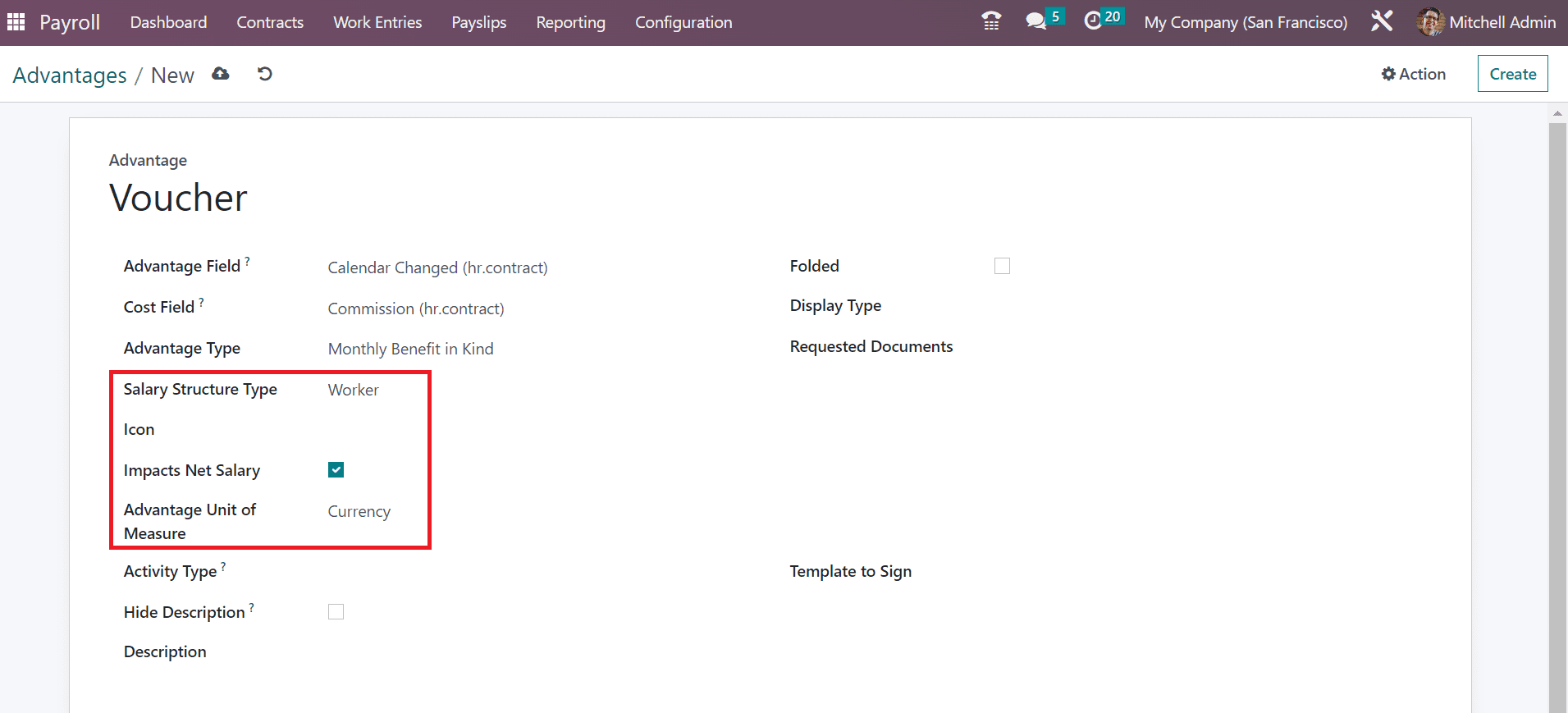
Es posible establecer un tipo de actividad de ventaja como Correo electrónico, Reunión, Notificación, Llamada, etc. Una vez que el empleado elige la ventaja, el tipo de actividad se creará automáticamente. Podemos agregar detalles extra de ventajas en el campo Descripción. Puede ocultar la descripción cuando no se aprovecha la ventaja después de activar el campo Ocultar descripción.
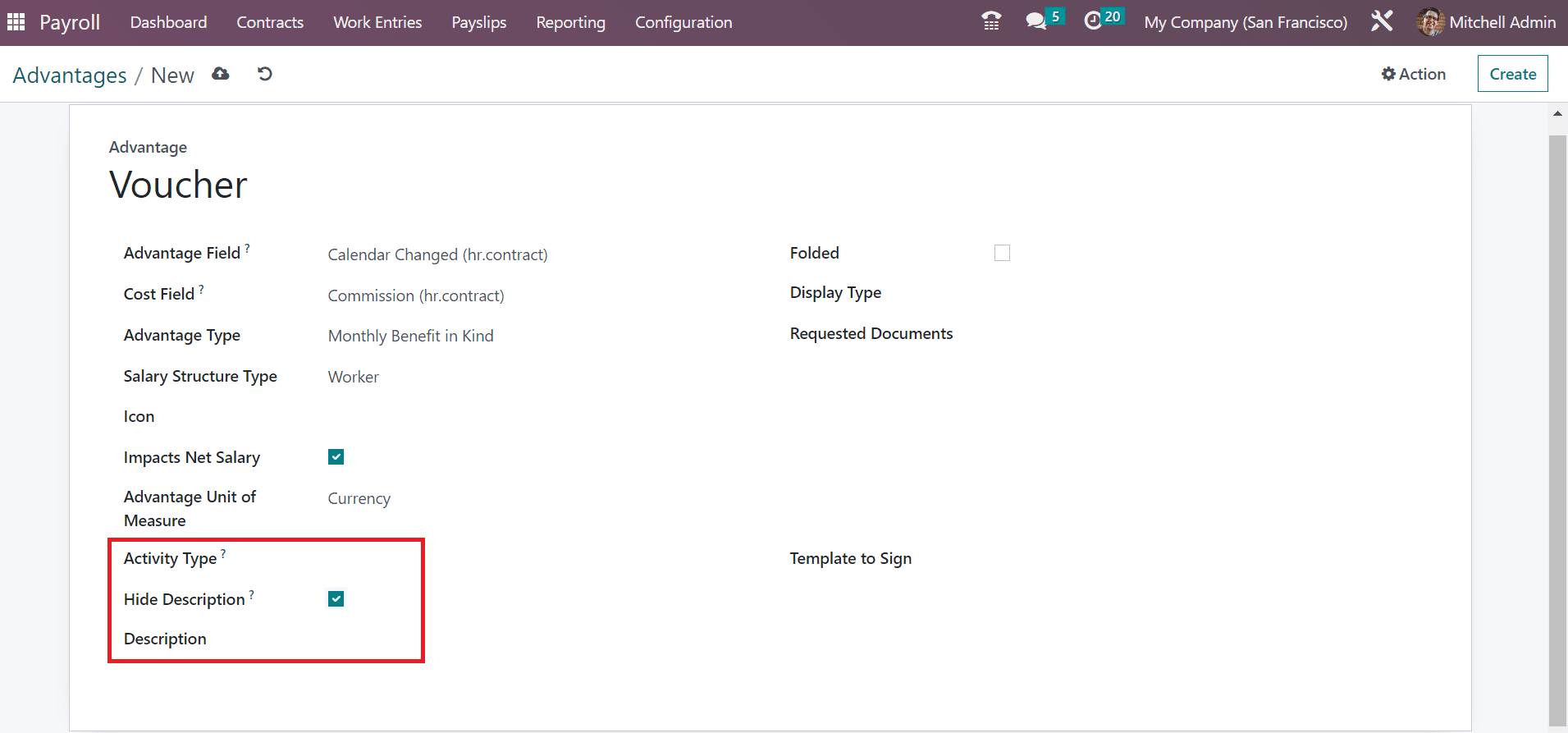
Los usuarios pueden deshabilitar o habilitar requisitos ventajosos dentro del campo Plegado. Además, especifique el tipo de visualización como Texto, Control deslizante, Menú desplegable y más. También puede mencionar los documentos necesarios para su ventaja en el campo Documentos solicitados. Los usuarios también pueden seleccionar una plantilla para firmar la ventaja para los empleados.
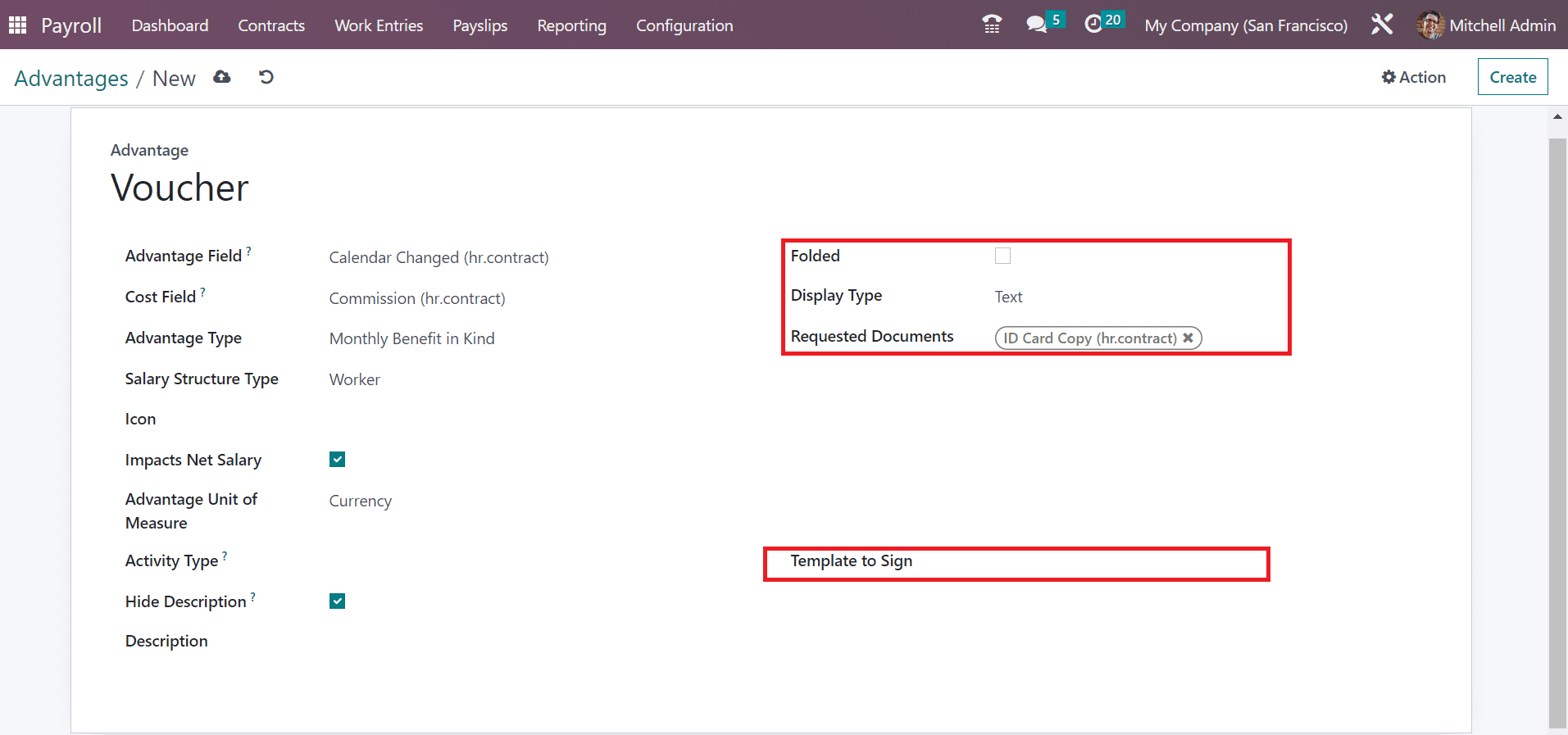
Todos estos detalles se guardan automáticamente en la Nómina de Odoo 16.
Información personal
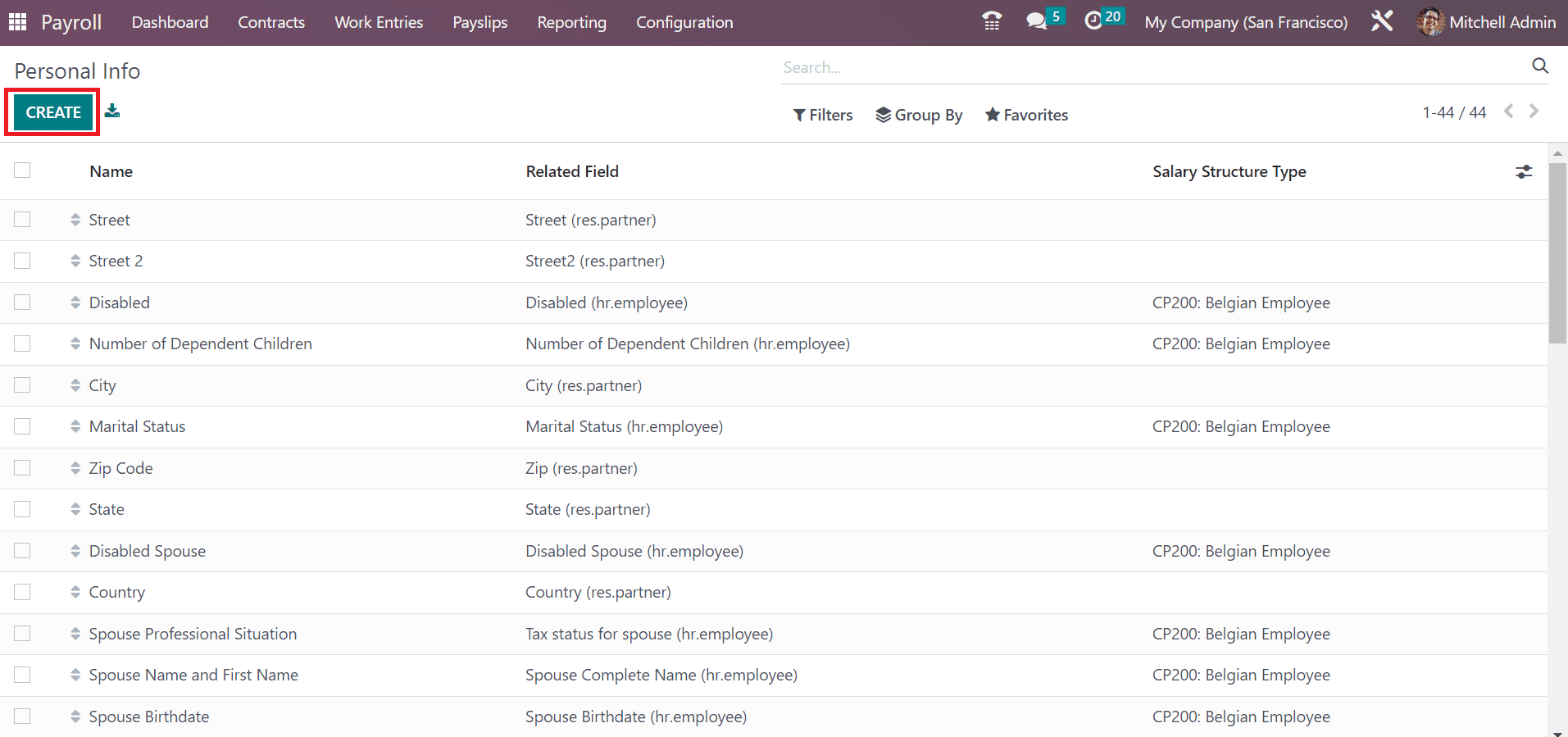
La información personal relativa a las nóminas de cada empleado se puede entender fácilmente seleccionando el menú Información personal en Configuración. En la ventana Información personal, podemos adquirir por separado todos los datos personales preconfigurados, como el campo relacionado, el nombre y el tipo de estructura salarial. Es fácil describir un nuevo registro después de seleccionar el botón CREAR.
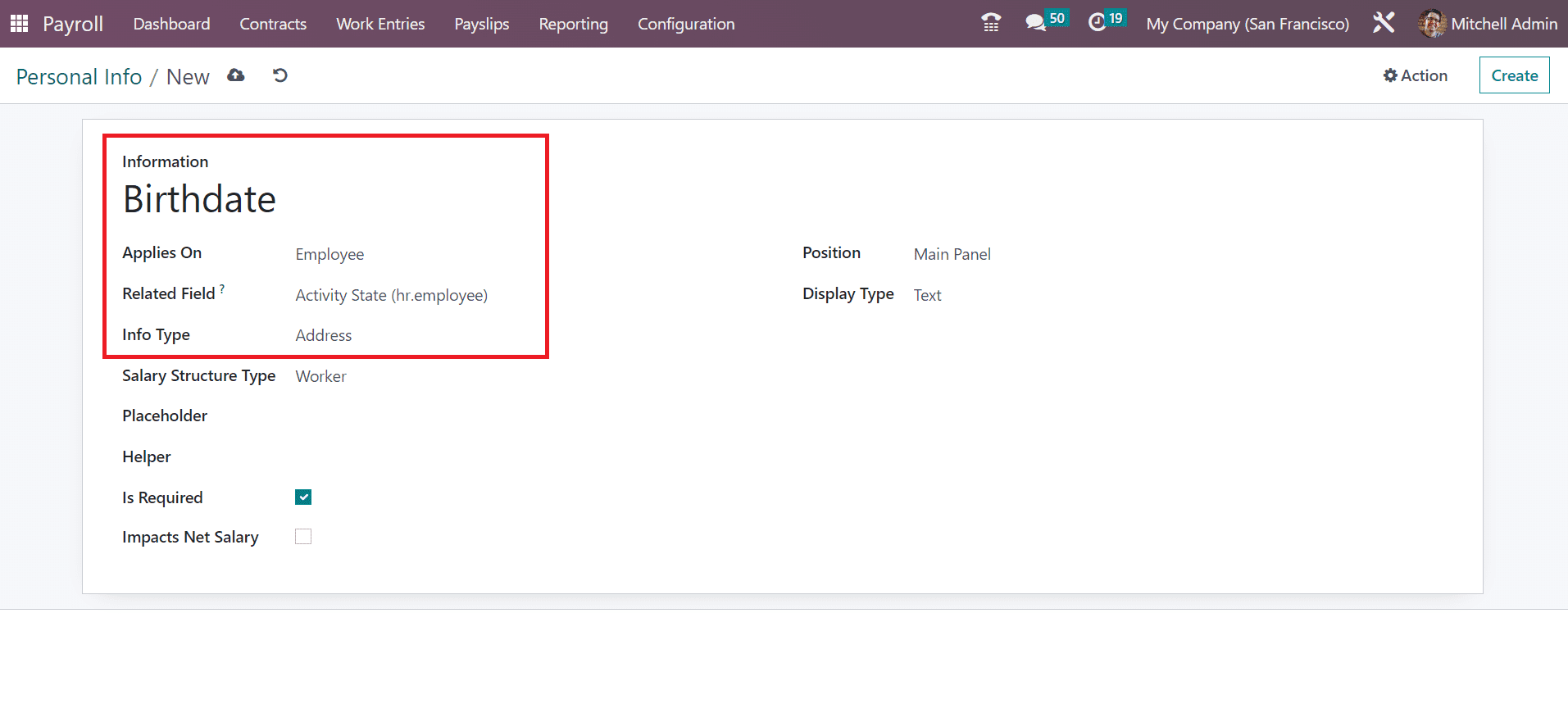
En la ventana abierta, agregue información personal y para quién se aplica, como un empleado, cuenta bancaria y más en el campo Se aplica en. Los usuarios también pueden especificar el nombre del campo relacionado con la información personal en el campo Relacionado. Además, puede agregar tipos de información personal como dirección, documentos personales, situación y más.
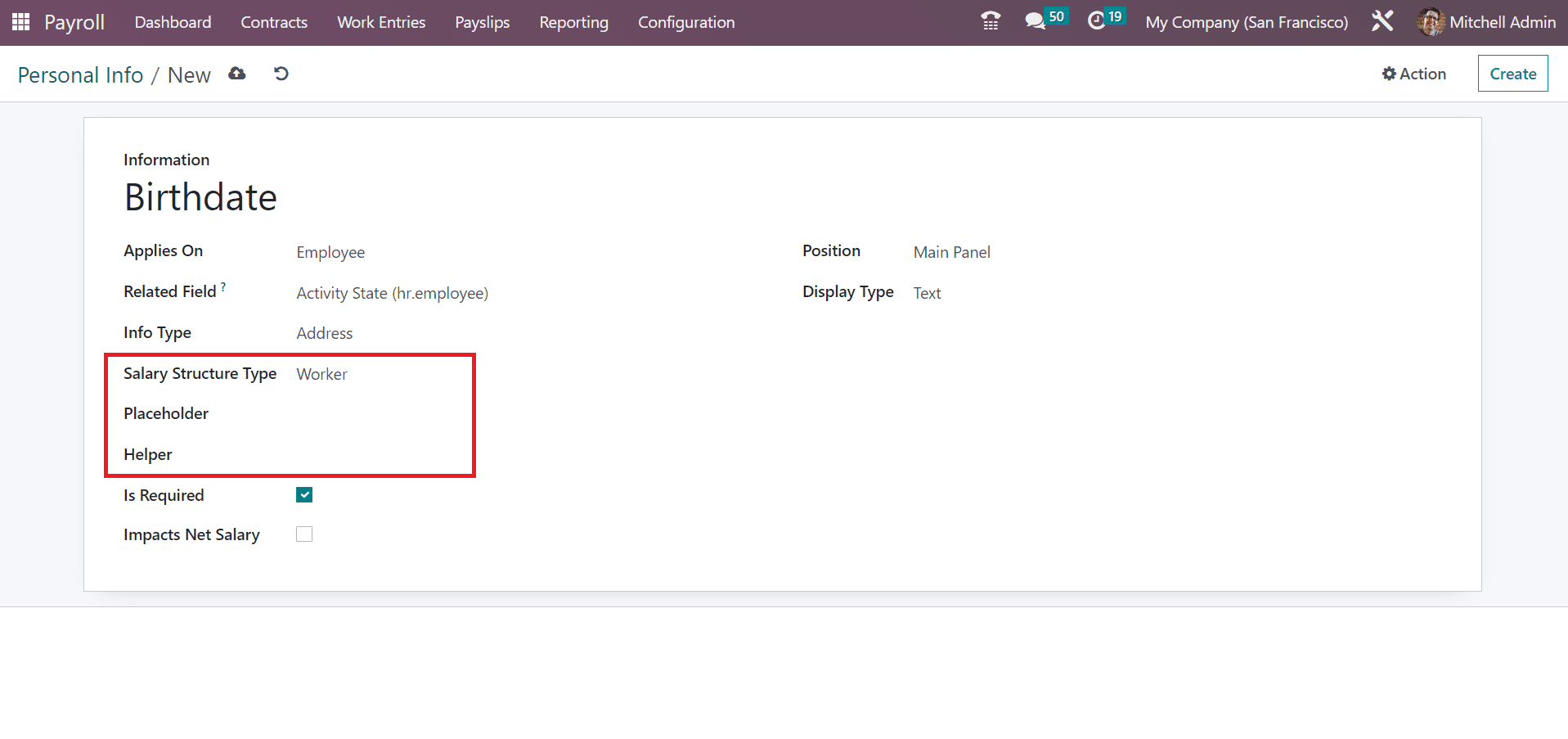
A continuación, establezca el tipo de estructura salarial para la información personal como Trabajador y Empleado. Además, puede mencionar el marcador de posición y el ayudante con respecto a la información personal de los empleados.
Los usuarios pueden postularse para el puesto relacionado con información personal como Panel principal o Panel lateral. Más adelante, puede mencionar el tipo de visualización como texto, correo electrónico, radio, etc. Por lo tanto, es fácil aplicar datos de información personal en Odoo 16.
Reanudar
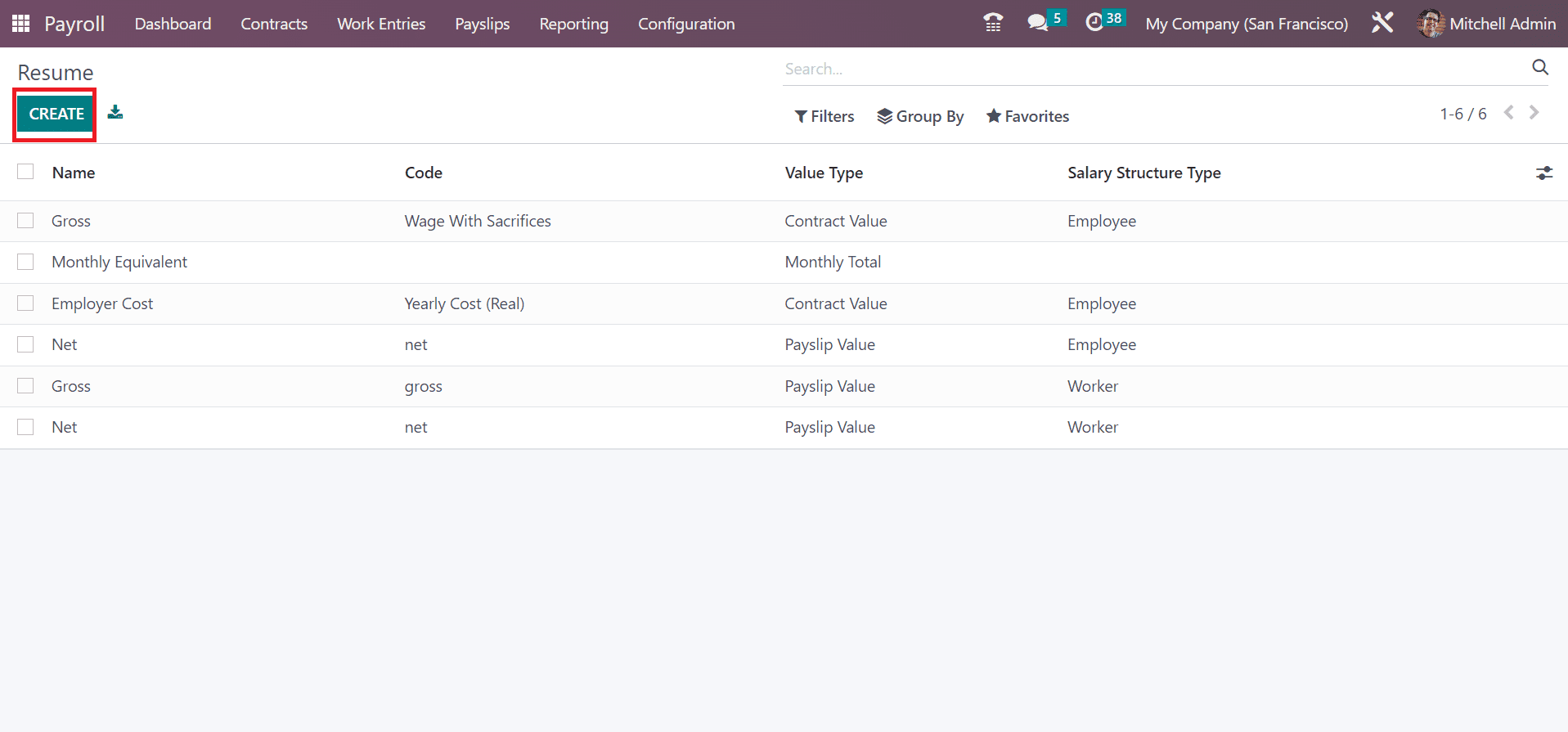
Podemos especificar diferentes tipos de currículum para una estructura salarial después de elegir el menú Currículum en la pestaña Configuración. La ventana Currículum define todos los datos del currículum creado, como nombre, tipo de valor, código y tipo de estructura salarial. Al hacer clic en el icono CREAR, podemos describir un nuevo currículum.
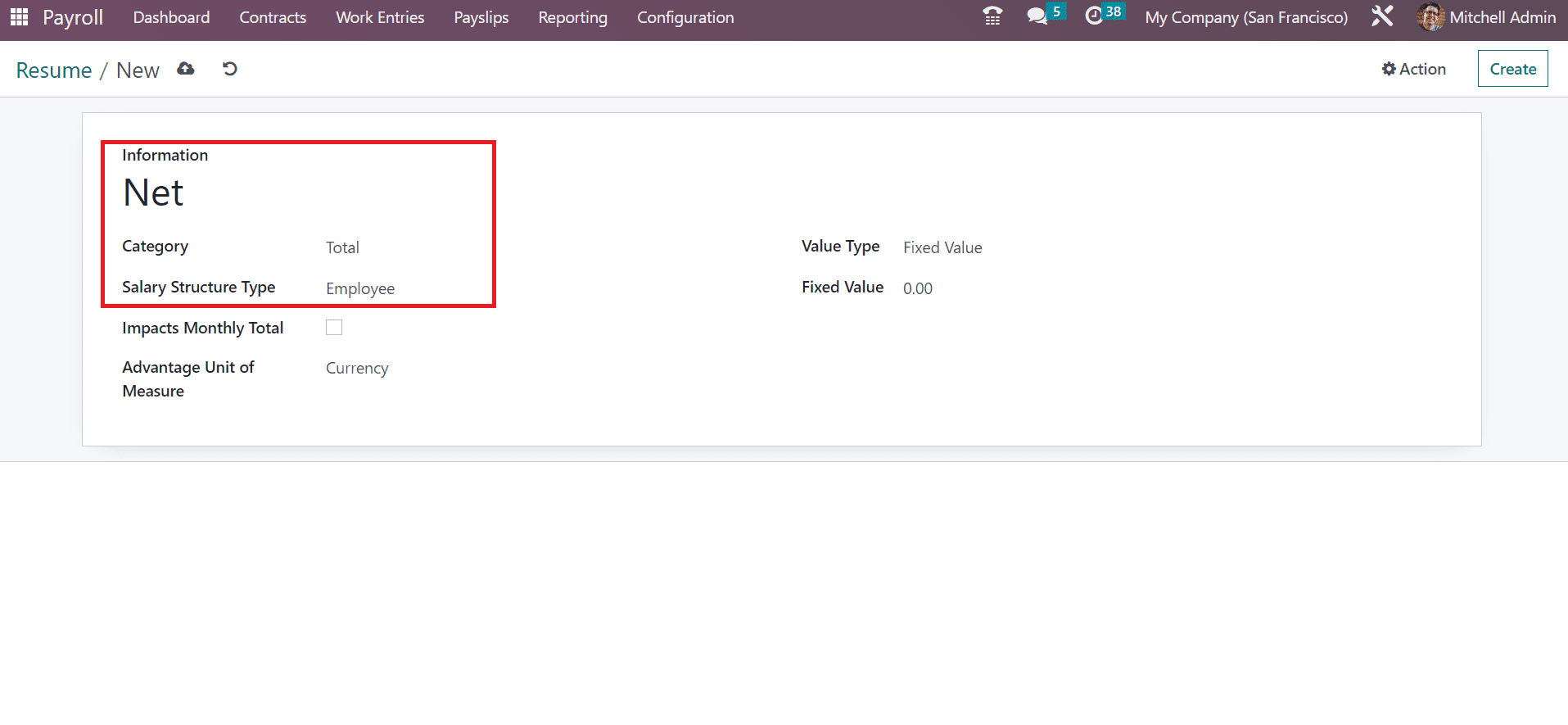
En la pantalla abierta, mencione la descripción detallada en el campo Información. Debes elegir la Categoría relacionada con tu currículum, incluido Salario Mensual, Ventajas Anuales y más. Luego, elija su tipo de estructura salarial en relación con el currículum.
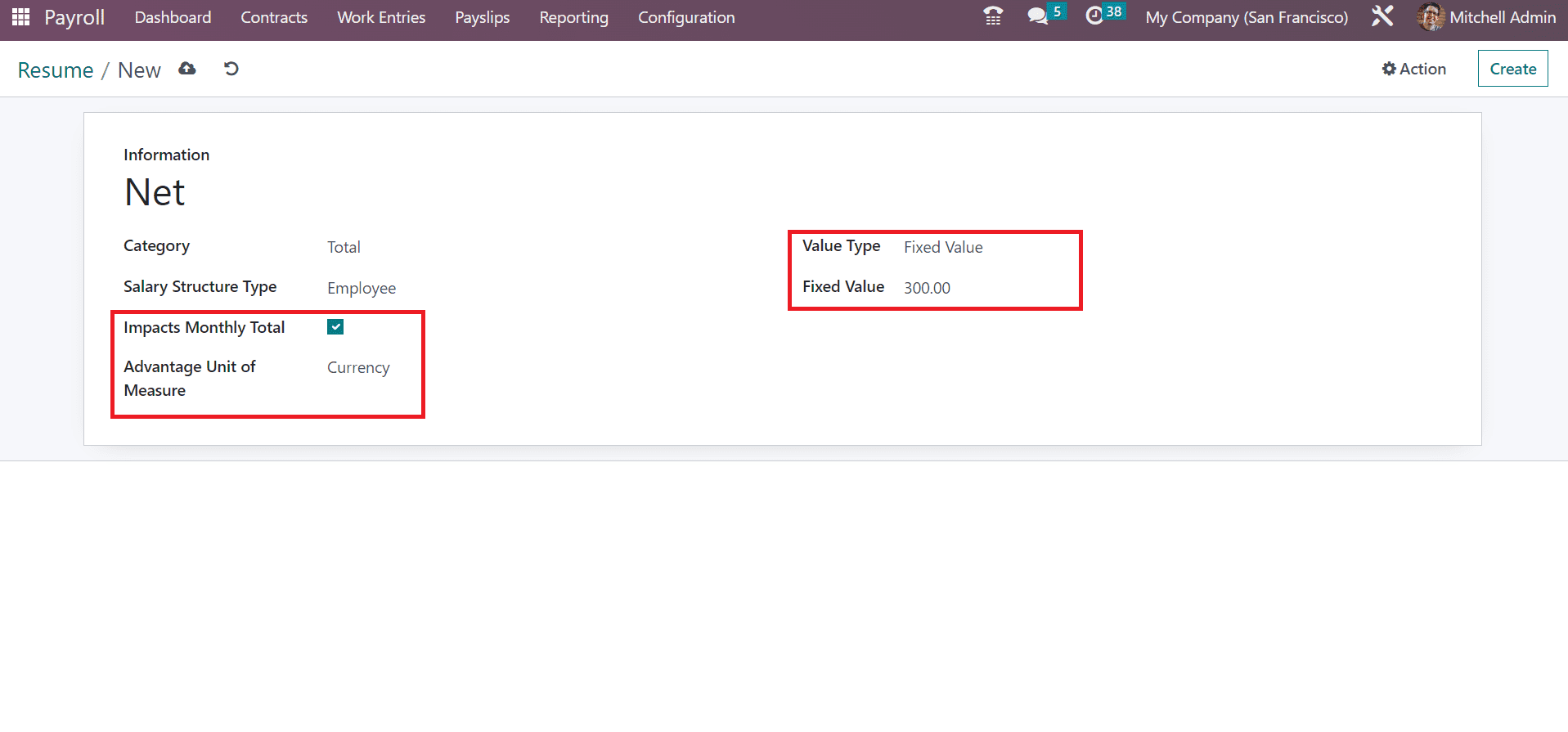
Para acceder al costo mensual en el currículum, habilite la opción Impactos totales mensuales. Luego, elija la Unidad de medida de ventaja como Porcentaje, Días, etc. Además, es posible establecer un tipo de valor como Valor de recibo de nómina, Valor fijo, Total mensual y más. Después de elegir el tipo de valor, el usuario puede agregar la cantidad particular según el valor seleccionado.
Se trata de la función de configuración de Odoo 16 Payroll. Ahora, analicemos los pasos para formular un recibo de nómina en Odoo 16.