Payslips
Recibos de nómina
La aplicación de nómina completa en una empresa se gestiona eficientemente dentro del sistema Odoo. Puede formular un contrato con una estructura salarial una vez que se definen las nóminas de los empleados. Odoo 16 le ayuda a exportar recibos de nómina como pdf si se formuló un recibo de nómina. Además, podemos describir los asientos de diario de las cuentas en Odoo 16. Es fácil administrar lotes, pagar y todos los recibos de nómina.
Para pagar
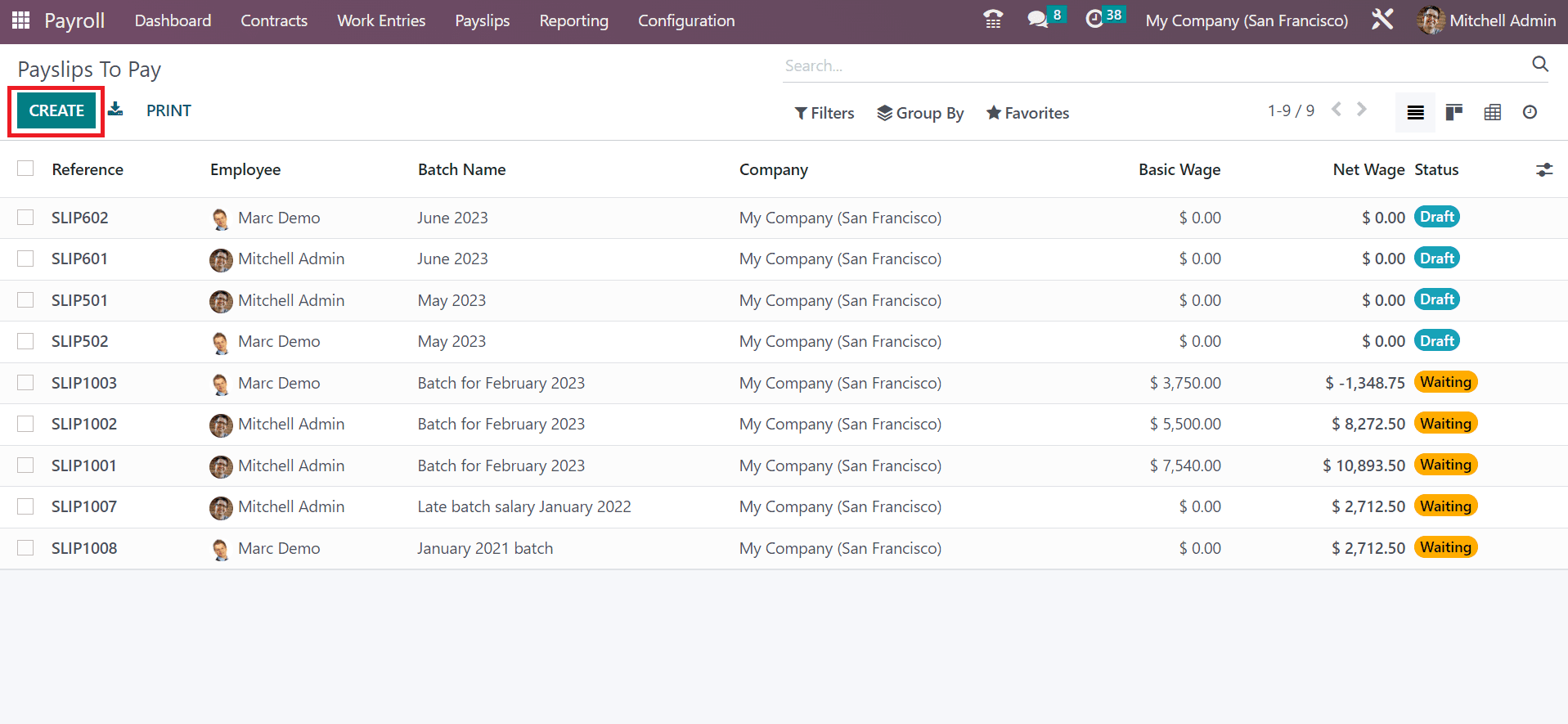
Una vez seleccionado el menú Para Pagar dentro de Nóminas, podemos ver una lista de todas las nóminas creadas para pagar. Los datos de cada recibo de nómina a pagar, incluida la Referencia, el Nombre del Lote, el Salario Básico, el Estado y más, son accesibles para un usuario. Podrás crear un nuevo recibo de nómina para pagar luego de presionar el botón CREAR.
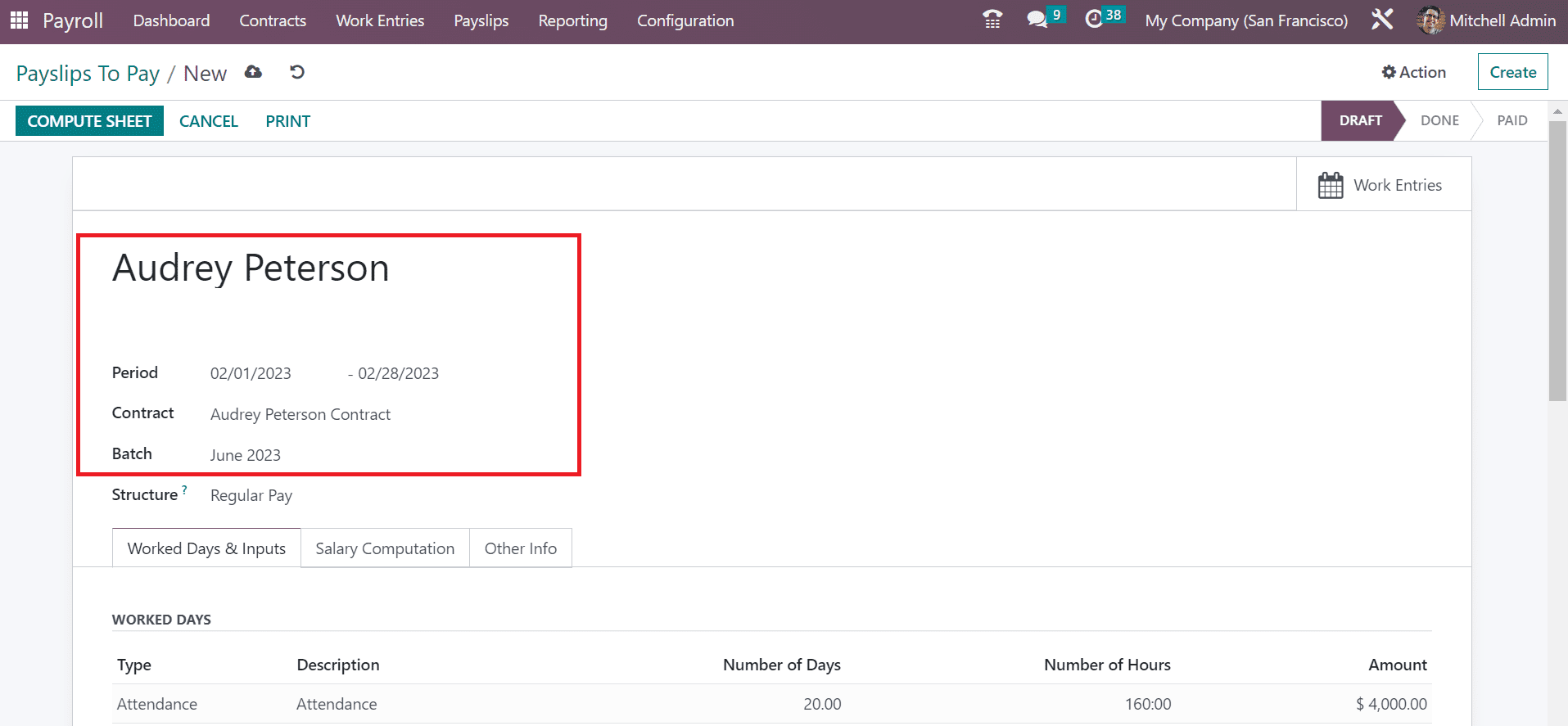
Los usuarios pueden mencionar el nombre del empleado necesario para generar recibos de nómina en la ventana Nóminas para pagar. A continuación, podemos añadir la fecha de inicio y finalización de la nómina del empleado en el campo Periodo. Además, podrá configurar el Contrato y el Lote respecto de las nóminas a pagar.
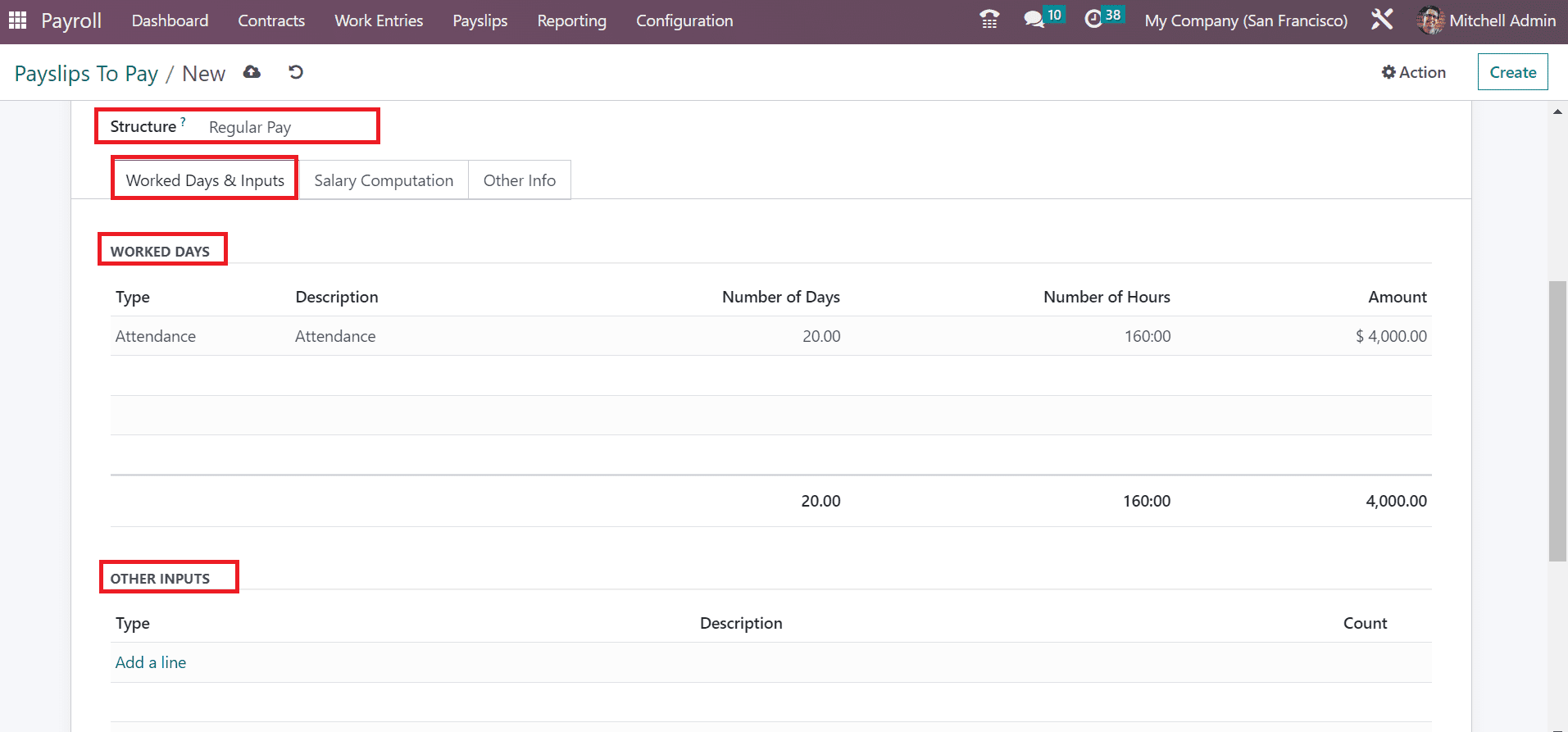
Los usuarios pueden especificar reglas aplicadas a un recibo de nómina dentro del campo Estructura. Las tres pestañas visibles en la ventana Nóminas para pagar incluyen Días trabajados y Días laborables. Entradas, otra información y cálculo de salarios. Debajo de los días laborables y los días laborables. Pestaña Entradas, podemos gestionar DÍAS TRABAJADOS y OTRAS ENTRADAS. Dentro de la sección DÍAS TRABAJADOS podemos configurar Tipo, Número de Días, Importe, Descripción y más. Por otro lado, debajo del apartado OTRAS ENTRADAS se puede definir el tipo de entrada y descripción necesaria.
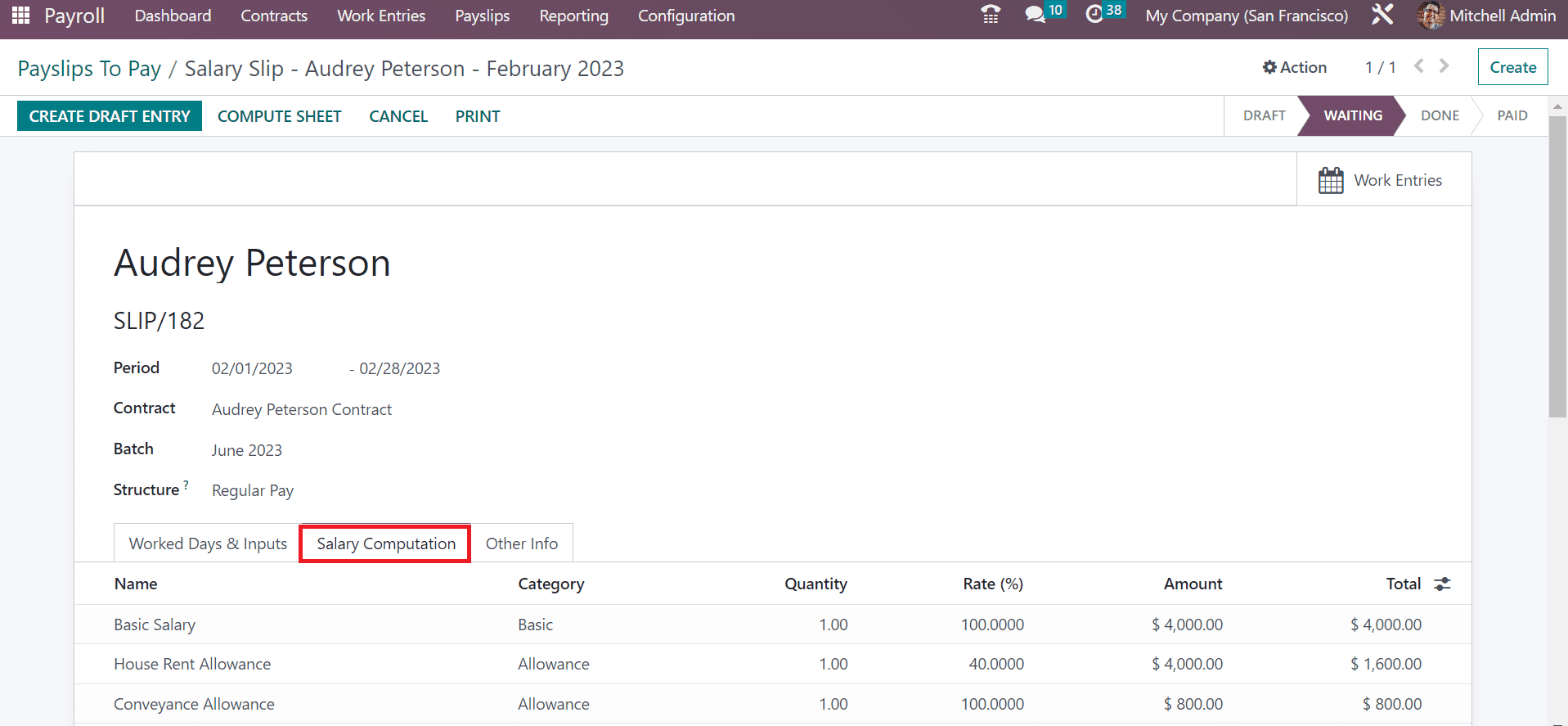
Según la regla salarial y la estructura definida por los empleados, podemos enumerar el cálculo del salario que se produce en las nóminas con la ayuda de la pestaña Cálculo del salario. Puede ver Nombre, Cantidad, Monto y más dentro de la pestaña Cálculo de salario.
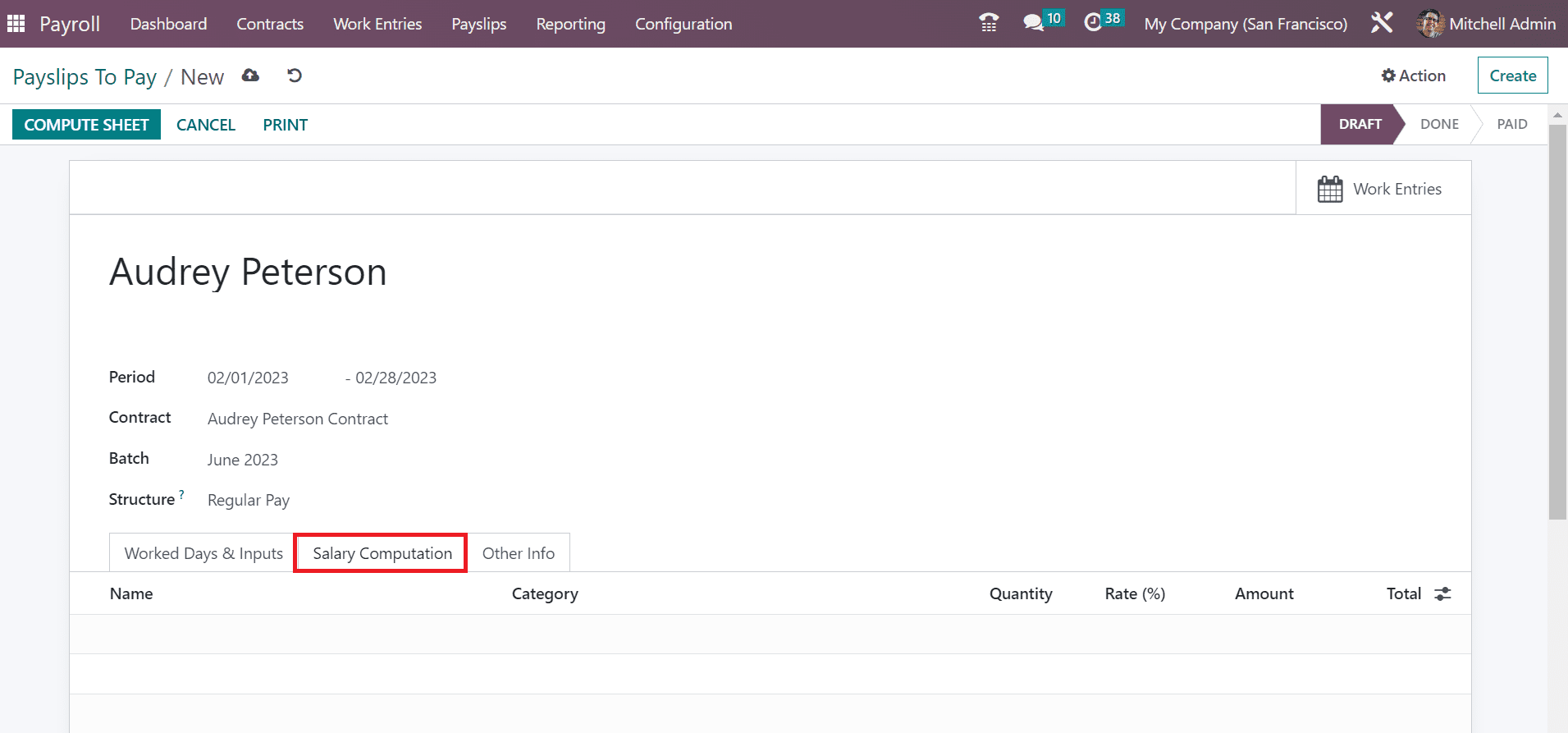
Puede presionar el ícono HOJA DE CÁLCULO después de elegir empleado, contrato y estructura necesaria.
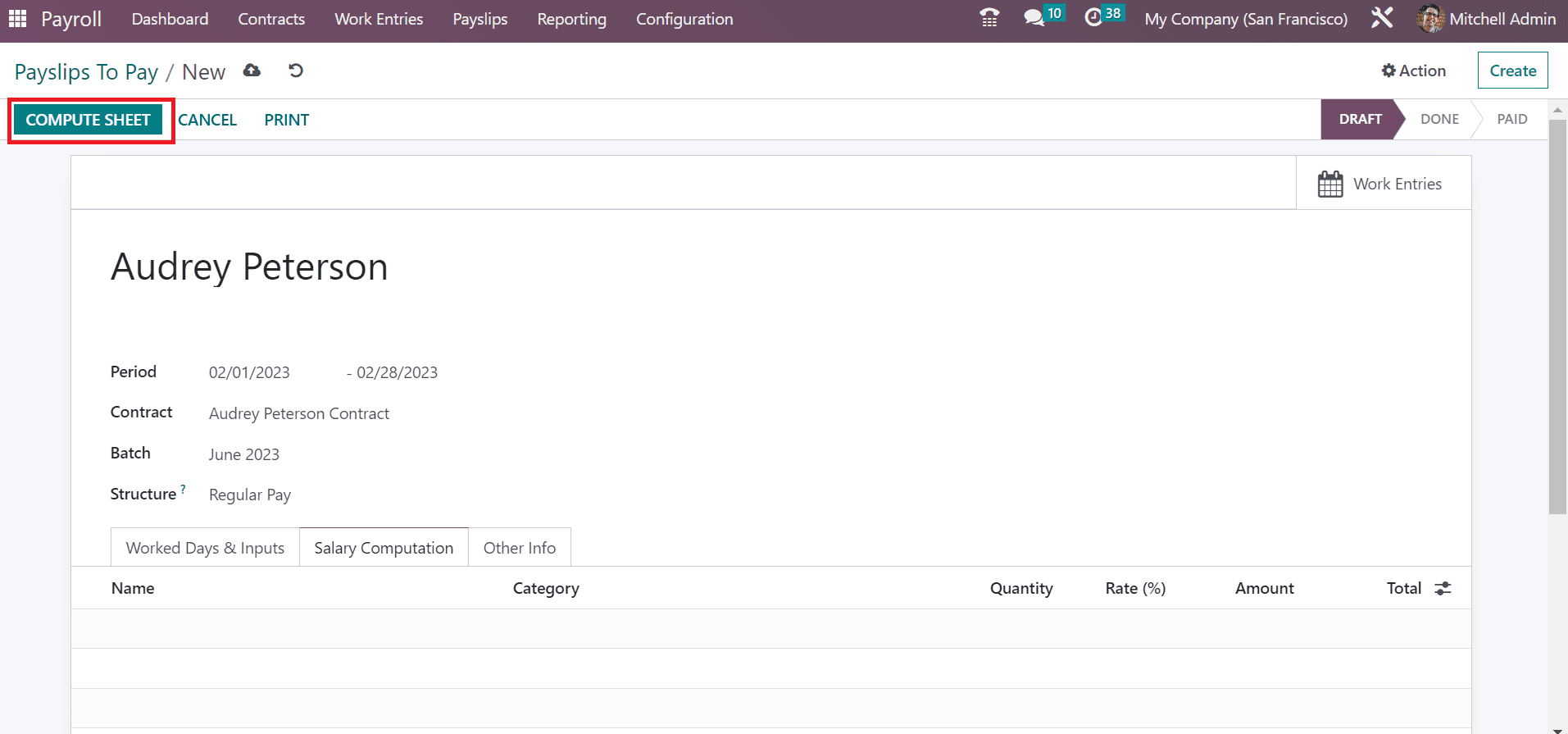
Los detalles del cálculo del salario de los empleados son visibles debajo del campo Cálculo del salario una vez que se presiona el ícono HOJA DE CÁLCULO.
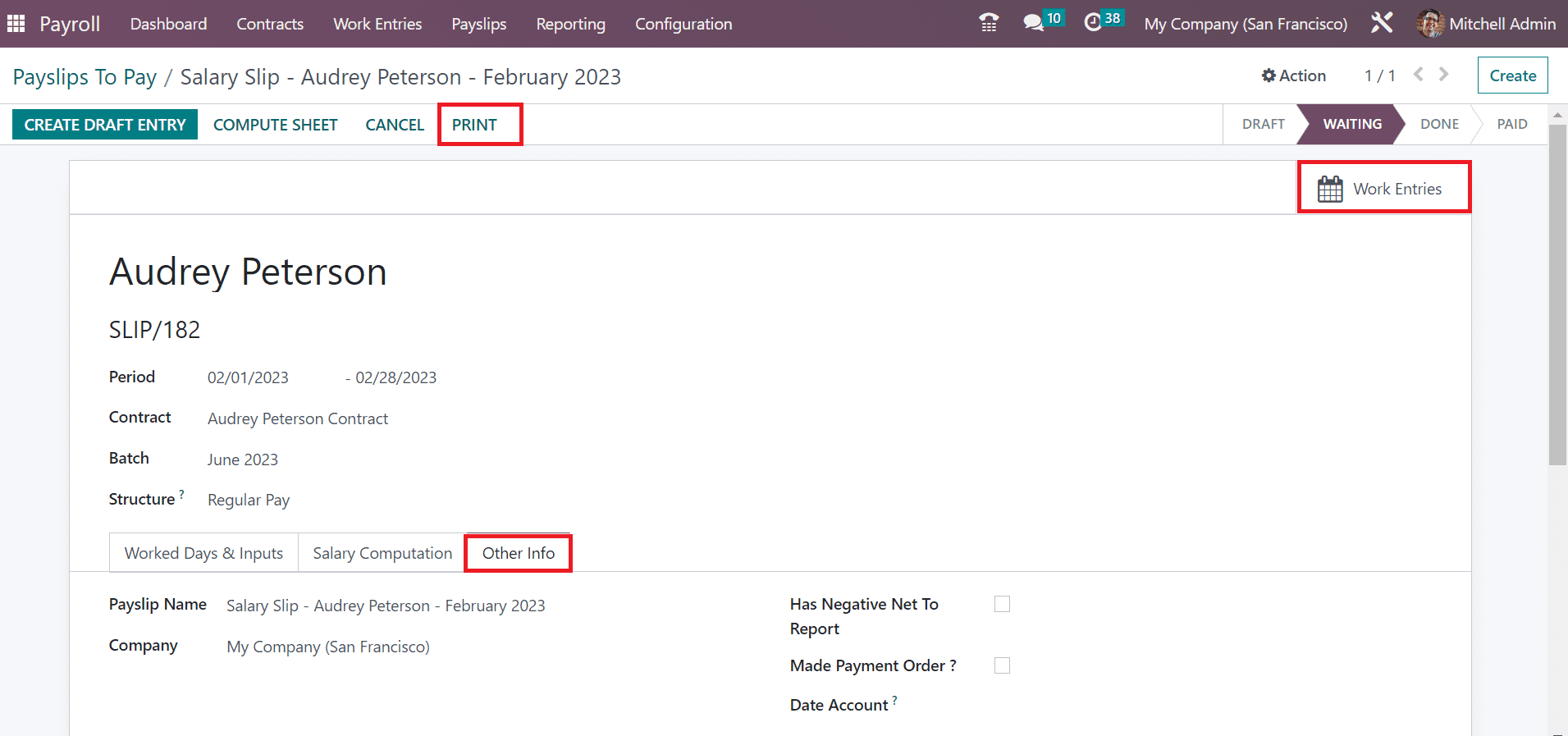
Los usuarios pueden describir la empresa, el nombre del recibo de nómina y otros datos de los recibos de nómina a pagar dentro de la pestaña Otra información. Además, podemos obtener todos los asientos de trabajo relacionados con las nóminas a pagar por un empleado en el botón inteligente Asientos de Trabajo. Aparte de estos, puedes descargar las nóminas para pagar dentro del icono IMPRIMIR.
Todas las nóminas
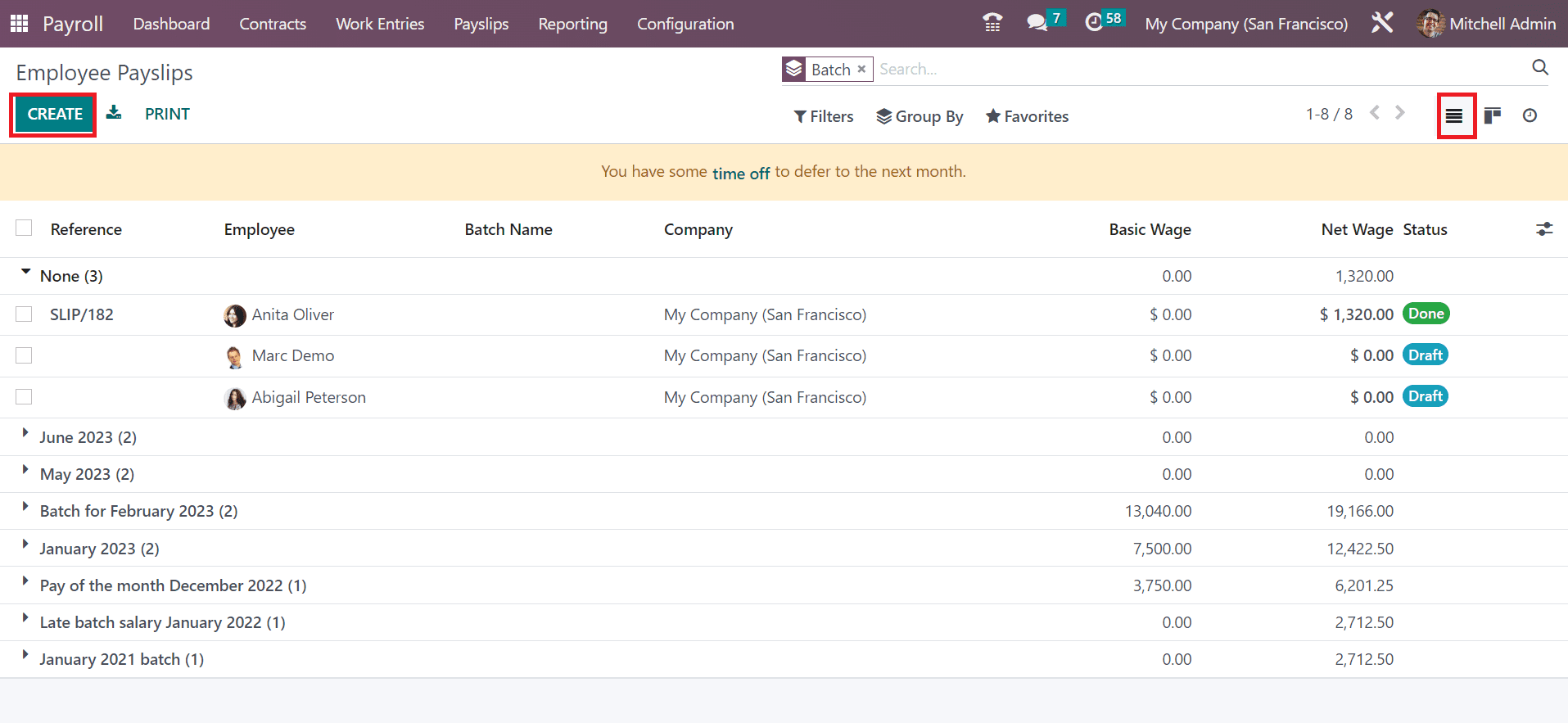
La información sobre los recibos de nómina generados para todos los empleados está accesible en la ventana Todos los nóminas. Para eso, debes elegir el menú Todos los Recibos de Nómina dentro de la pestaña Nóminas. En la vista de lista, puede obtener datos sobre las nóminas de los empleados, como referencia, nombre del lote, salario básico, estado y más. Al elegir el icono CREAR podremos definir nuevas nóminas para los empleados rápidamente.
Lotes
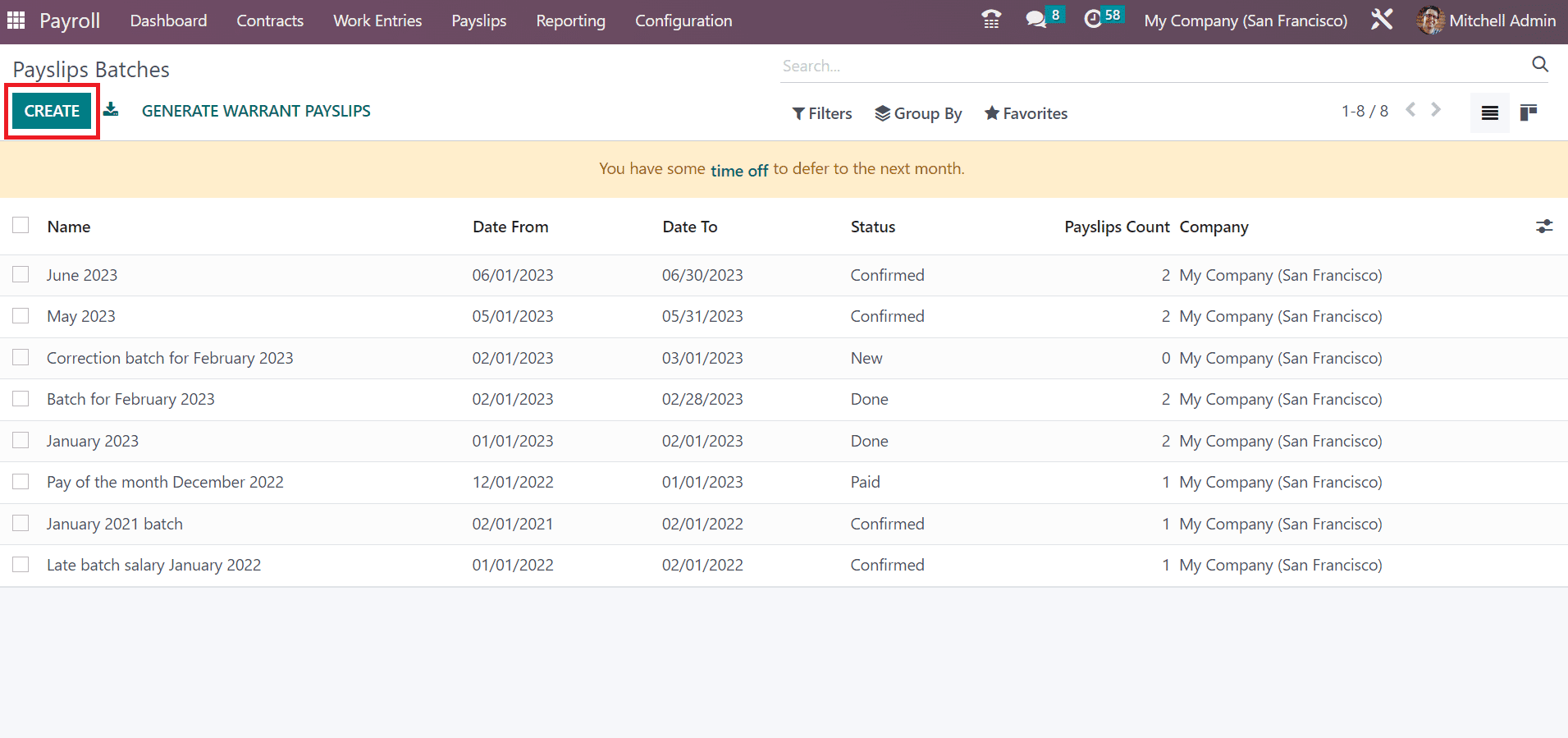
Para formular recibos de nómina para lotes de empleados, puede seleccionar el menú Lotes en la pestaña Recibos de nómina. La ventana Lotes de recibo de pago define los datos relacionados con cada lote, incluido el nombre, la fecha de finalización, la empresa, la fecha de origen, el estado y más. Después de hacer clic en CREAR, podemos proporcionar un nuevo lote de datos de nómina.
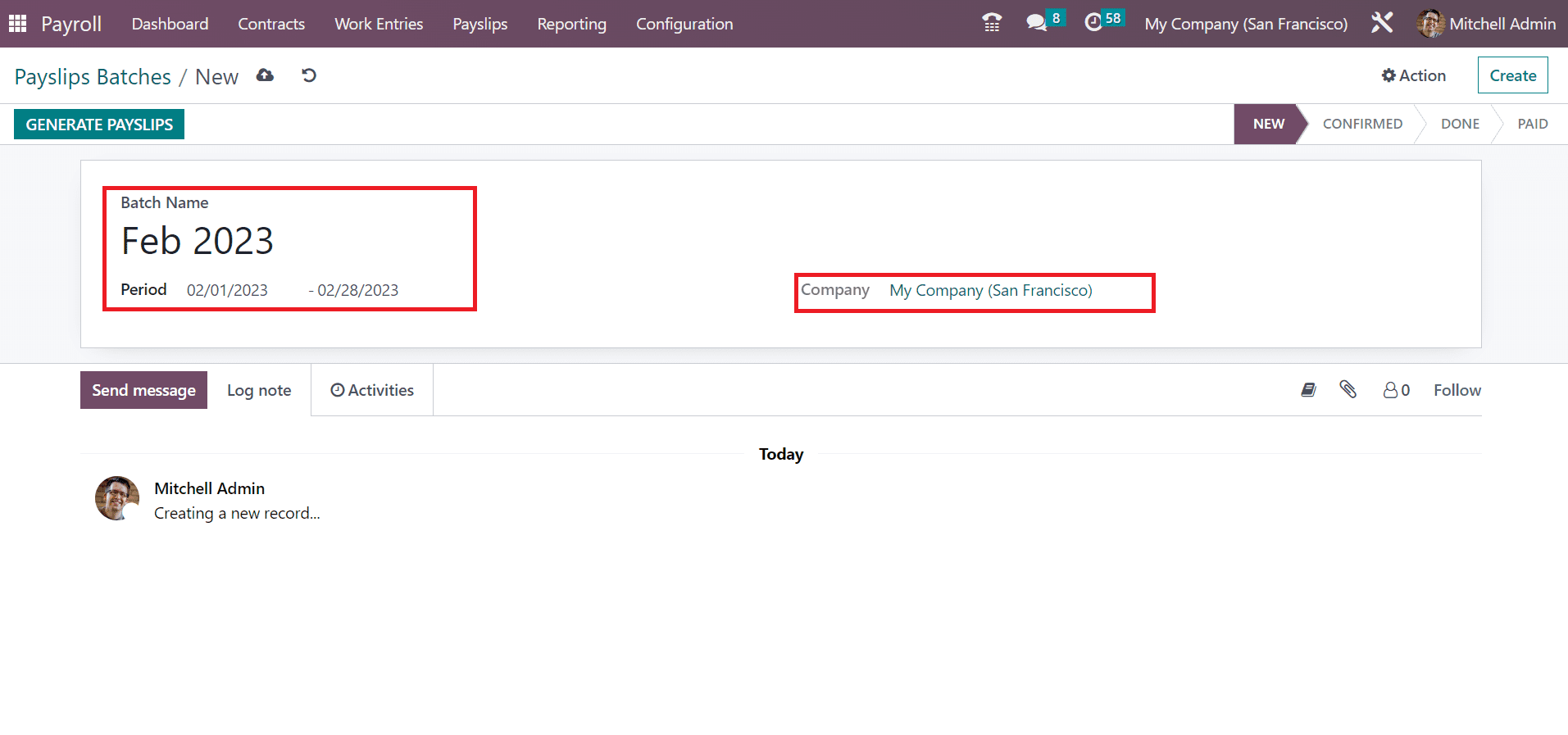
En la nueva pantalla, mencione el nombre del lote y la hora de su lote específico en el campo Período. Los usuarios pueden especificar la fecha de inicio y finalización de un lote en la opción Período. Además, ingrese el nombre de la empresa y cada detalle se guardará automáticamente.
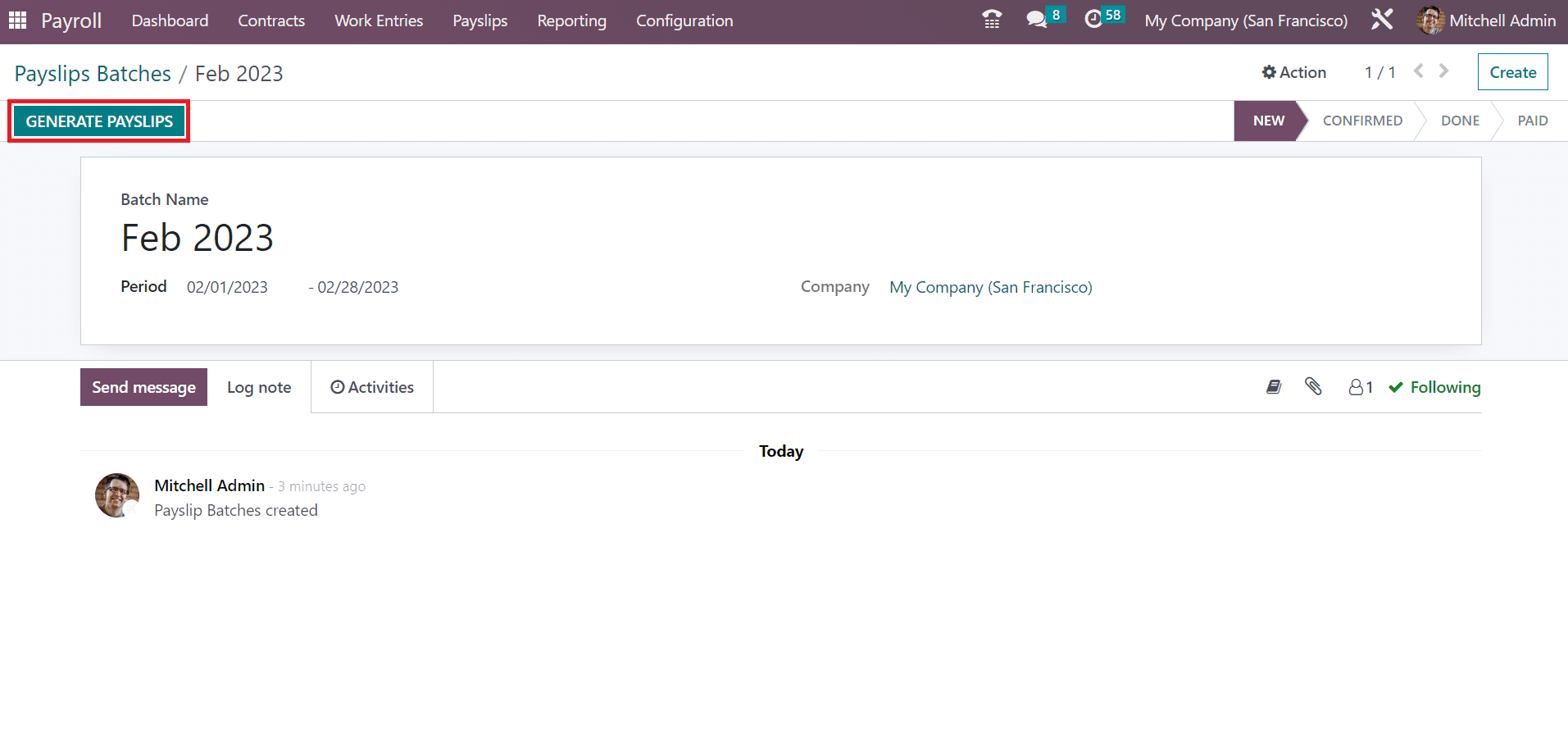
Es posible colocar el lote de nóminas en cada etapa según el procedimiento posterior. Después de aplicar los datos esenciales, puede elegir varios empleados seleccionando el botón GENERAR NÓMINAS.
En la ventana Generar recibos de nómina, el usuario puede agregar una estructura específica, como pago del trabajador, pago regular y más, debajo de la sección ESTRUCTURA SALARIAL. Según la configuración del empleado, se genera un recibo de nómina regular si dejamos el campo vacío. Del mismo modo, puedes mencionar un departamento en particular para elegir empleados dentro de la sección DEPARTAMENTO.
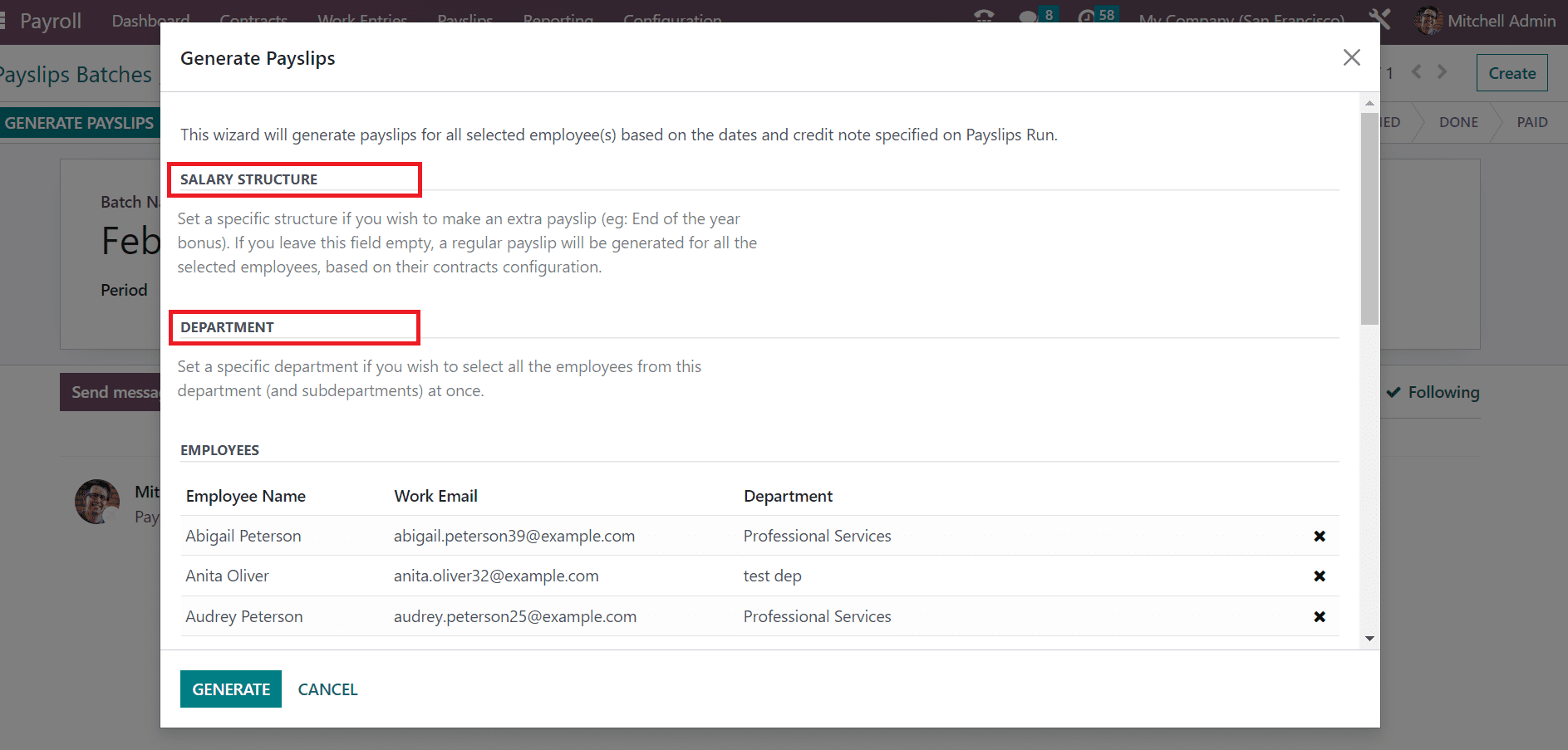
Podemos especificar el nombre de un empleado después de seleccionar la opción Agregar una línea en la pestaña EMPLEADOS. Una vez ingresado cada dato, seleccione el ícono GENERAR.
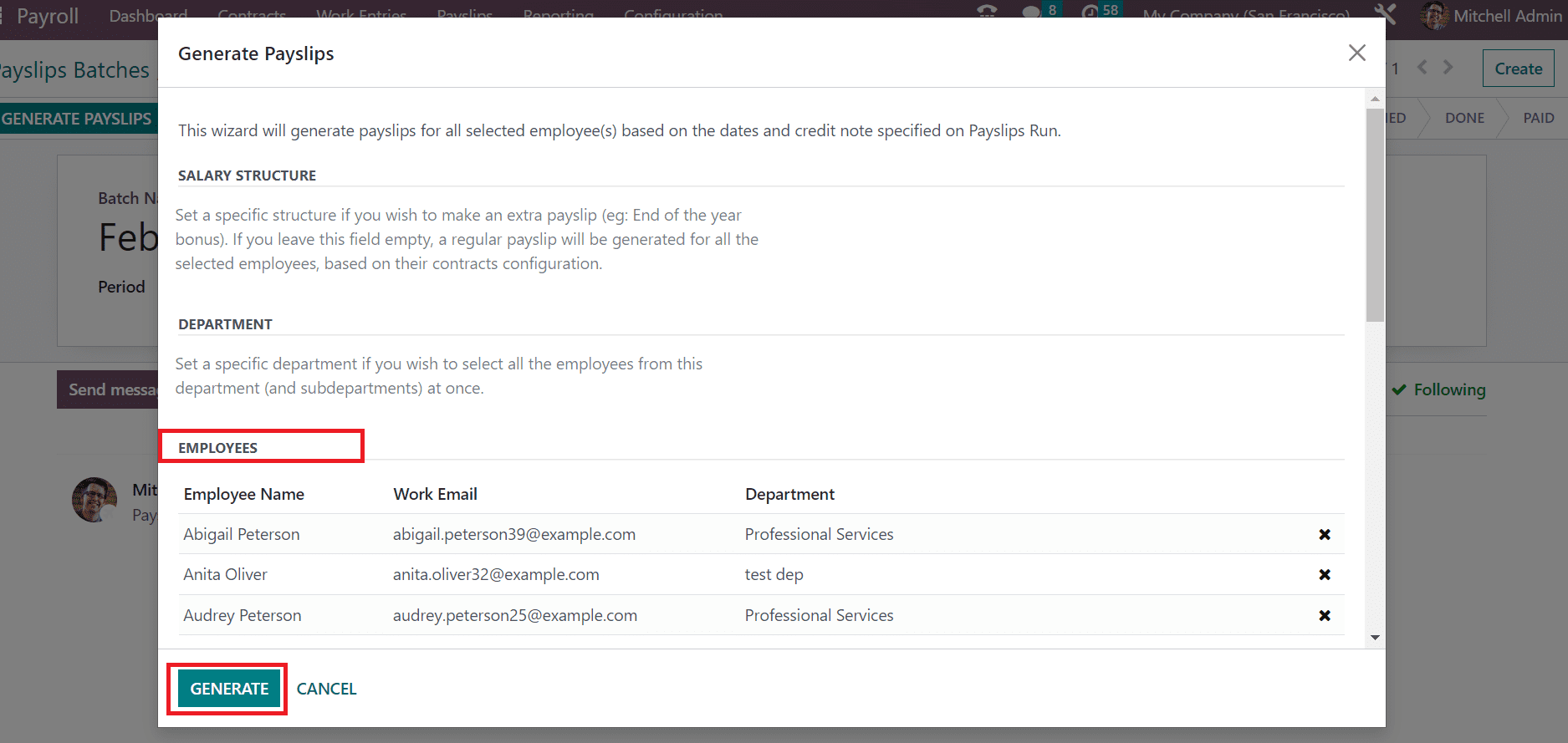
Por lo tanto, es fácil producir nóminas para los empleados en función de lotes.