Projects
🏠 Inicio › Servicio de Campo › Projects
Proyectos
Puede crear diferentes proyectos para cada servicio de campo. En función del servicio que vaya a realizar, es posible crear proyectos adecuados en el módulo Field Service. Cuando crea una nueva tarea para el servicio de campo, puede agregar esa tarea en un proyecto en particular si pertenecen a la misma categoría. Configurar proyectos antes le beneficiará al crear nuevas tareas. Tendrá la opción de seleccionar entre estos proyectos preconfigurados en el momento de la creación de la tarea. Las características del menú Proyecto son las mismas que discutimos en el módulo Proyecto. Aquí puede encontrar el menú Proyecto en el menú Configuración.
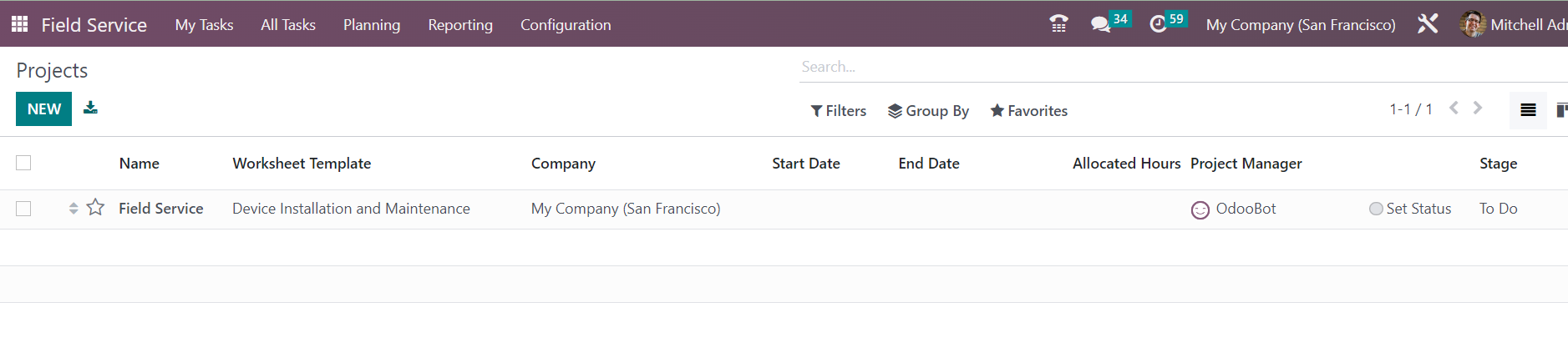
La lista de Proyectos ya creados se mostrará en esta plataforma. Muestra el nombre, la plantilla de la hoja de trabajo, la empresa, la fecha de inicio, la fecha de finalización, las horas asignadas, el director del proyecto y la etapa. Utilice el botón Nuevo para crear un nuevo proyecto.
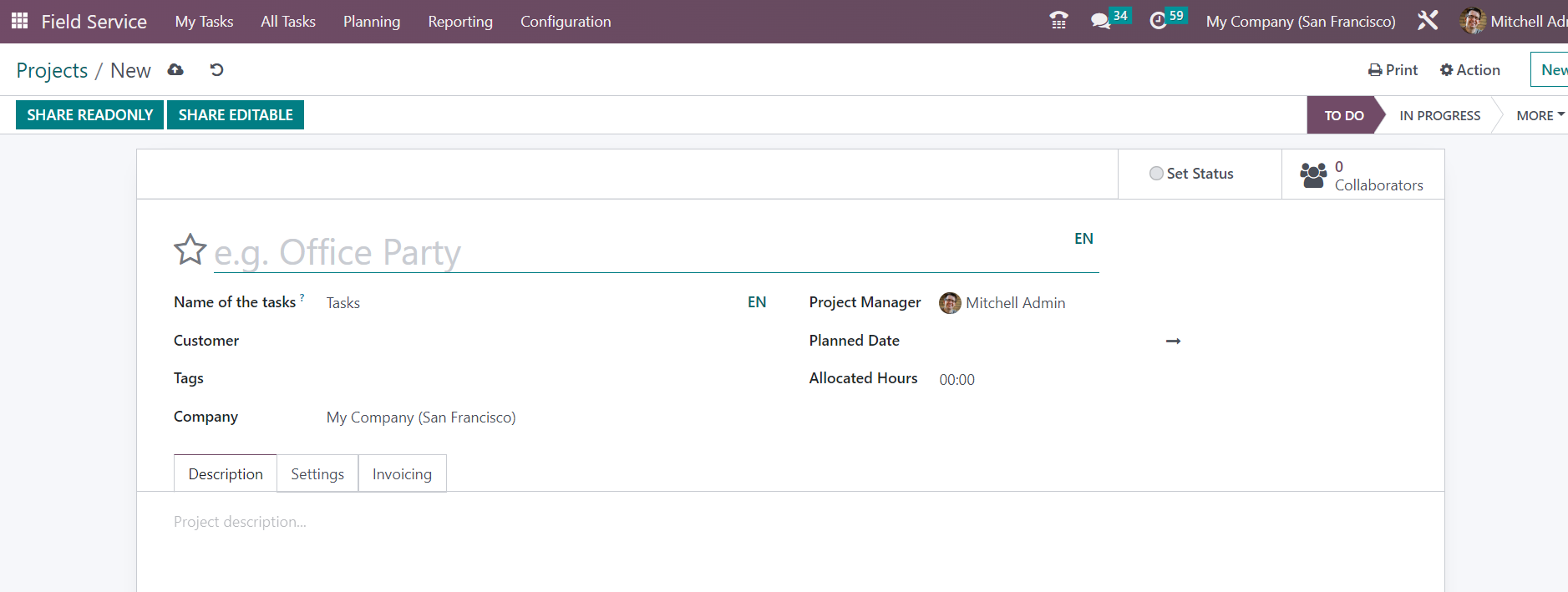
Como puede ver en la captura de pantalla anterior, al hacer clic en el botón Nuevo se abrirá una nueva vista de formulario. El nombre del proyecto se puede agregar al campo especializado. Puede establecer un nombre para hacer referencia a las tareas de este proyecto en el campo Nombre de las tareas. Si este proyecto se crea para un Cliente en particular, puede mencionarlo en el campo respectivo. En los campos correspondientes, puede agregar etiquetas adecuadas y mencionar el nombre de la empresa. El nombre del director del proyecto se puede ver aquí. Si hay algún cambio en el Administrador de proyectos, puede configurar un nuevo administrador desde el menú desplegable. La fecha programada del proyecto se puede agregar en el campo Fecha planificada. El total de horas permitidas para completar este proyecto se puede definir en el campo Horas asignadas. Aquí obtendrá la pestaña Descripción para detallar información adicional relacionada con el proyecto.
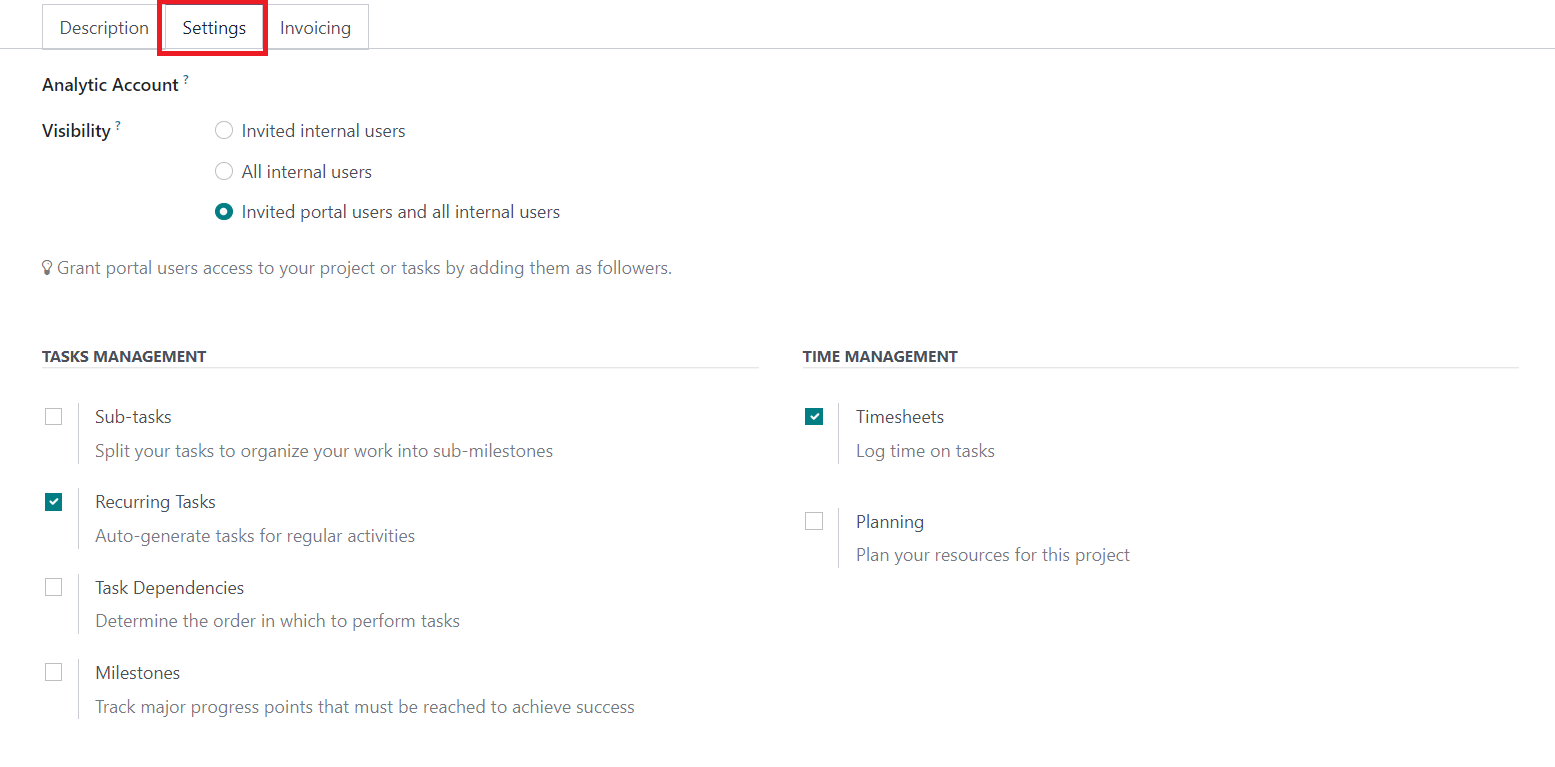
En la pestaña Configuración, puede agregar una cuenta analítica en el campo indicado para vincular las tareas y hojas de horas de este proyecto. Esto realizará un seguimiento de los costos e ingresos de este proyecto. Puede configurar la Visibilidad del proyecto como Usuarios internos invitados, Todos los usuarios internos o Usuarios del portal invitados y todos los usuarios internos en el campo especificado. Esta opción decidirá el acceso al proyecto y las tareas de este proyecto. En la sesión de Gestión de tareas, puedes activar la opción Subtareas para dividir las tareas en pequeños hitos. Para permitir la programación automática de tareas en intervalos regulares, puede habilitar la opción Tareas recurrentes. Activar las Dependencias de tareas le ayudará a definir el orden para realizar cada tarea. La opción Milestone se puede utilizar para realizar un seguimiento de los principales puntos de progreso que deben completarse para lograr el éxito. Puede habilitar la opción Hojas de horas para realizar un seguimiento del tiempo dedicado a las tareas y registrarlo en una hoja de horas. Active la opción Planificación para planificar sus recursos para este proyecto.
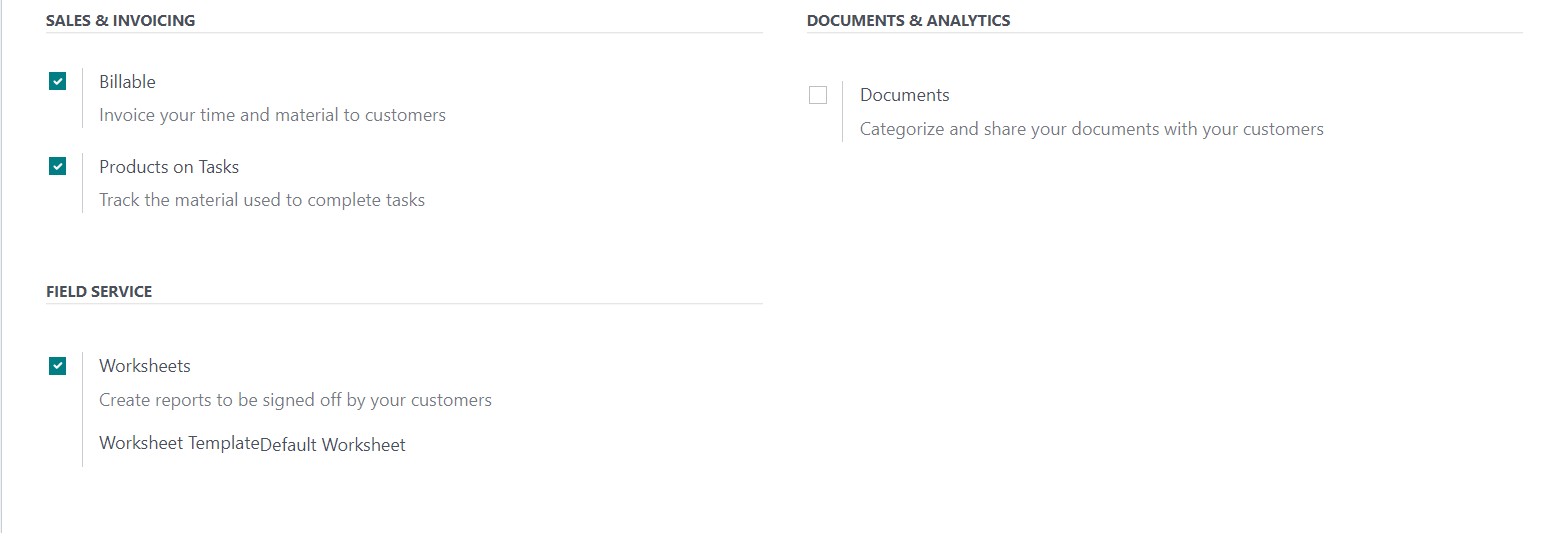
Habilitar la opción Facturable le permitirá facturar su tiempo y material al cliente respectivo. Es posible realizar un seguimiento de los materiales utilizados para completar las tareas después de activar la opción Productos en tareas. Puede habilitar la opción Documentos para categorizar y compartir sus documentos con el cliente en cuestión. En la sesión de Field Service, puede habilitar la opción Hoja de trabajo para crear informes de hoja de trabajo de las tareas que debe aprobar el cliente respectivo.
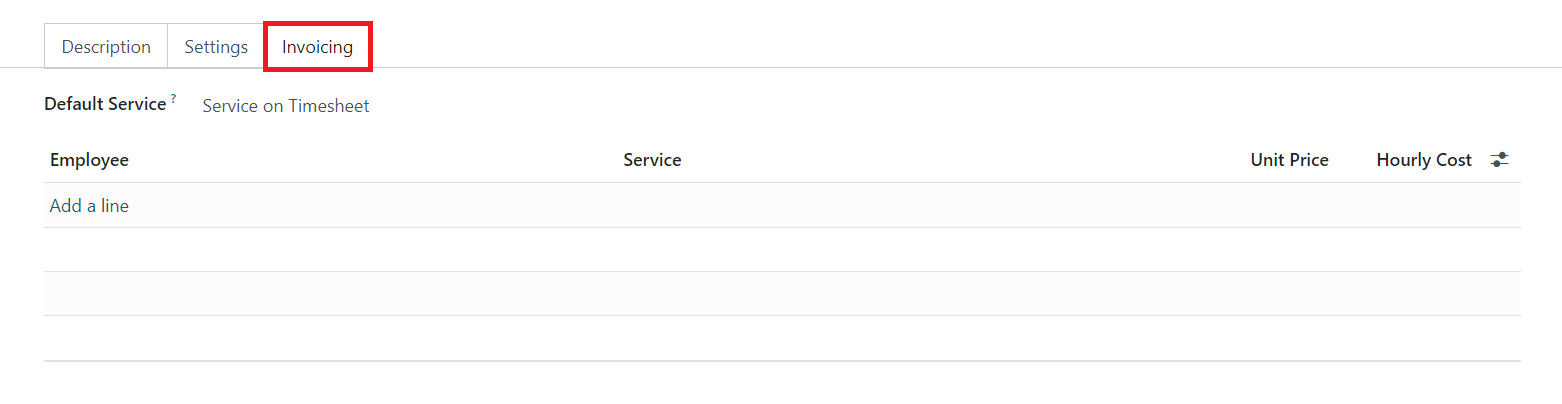
En la pestaña Facturación, puede configurar el Servicio predeterminado para el proceso de facturación. Indica el servicio que será por defecto a la hora de facturar el tiempo dedicado a una tarea. Se puede modificar en cada tarea individualmente seleccionando un artículo de pedido de venta específico. Usando el botón Agregar una línea, puede agregar el empleado, el servicio, el precio unitario y el costo por hora.
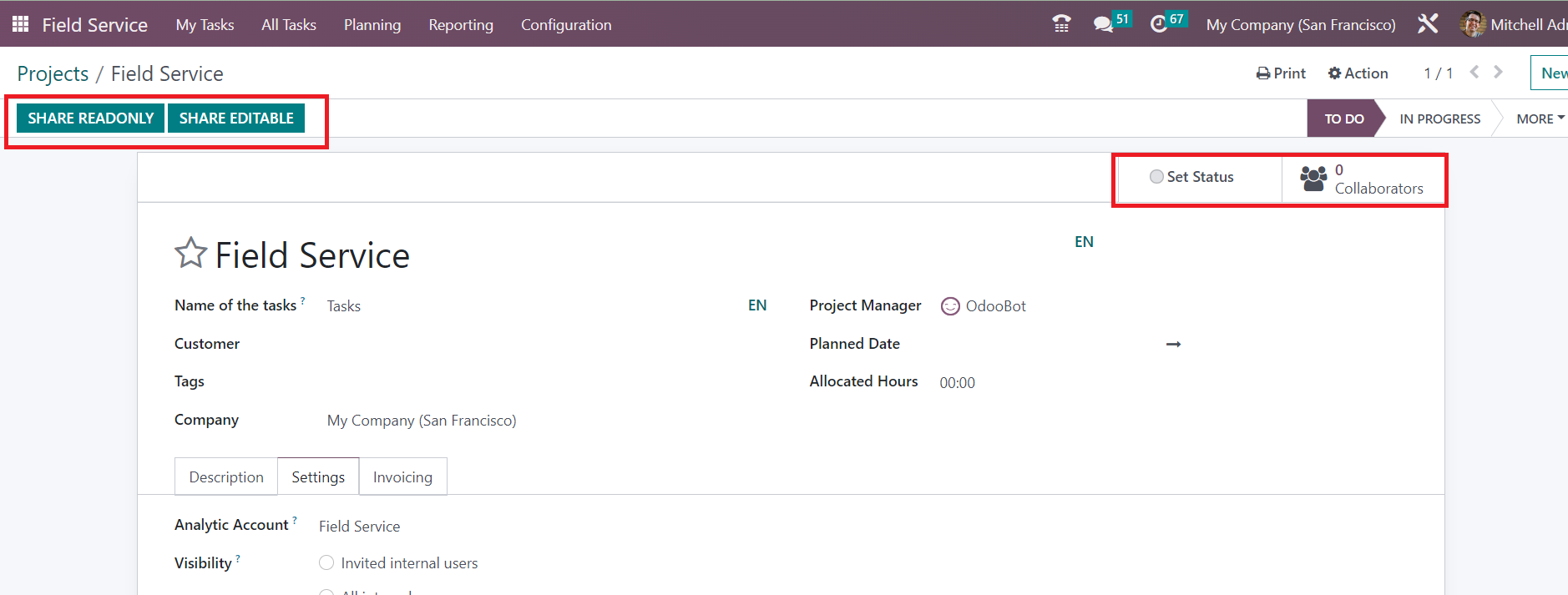
Una vez que complete la configuración del proyecto, puede compartir el acceso de solo lectura con otras personas usando el botón Compartir solo lectura. El botón Compartir editable se puede utilizar para compartir el acceso de edición con otros. Además, podrá obtener el botón inteligente Establecer estado en esta plataforma, que lo llevará a una nueva plataforma como se muestra a continuación.
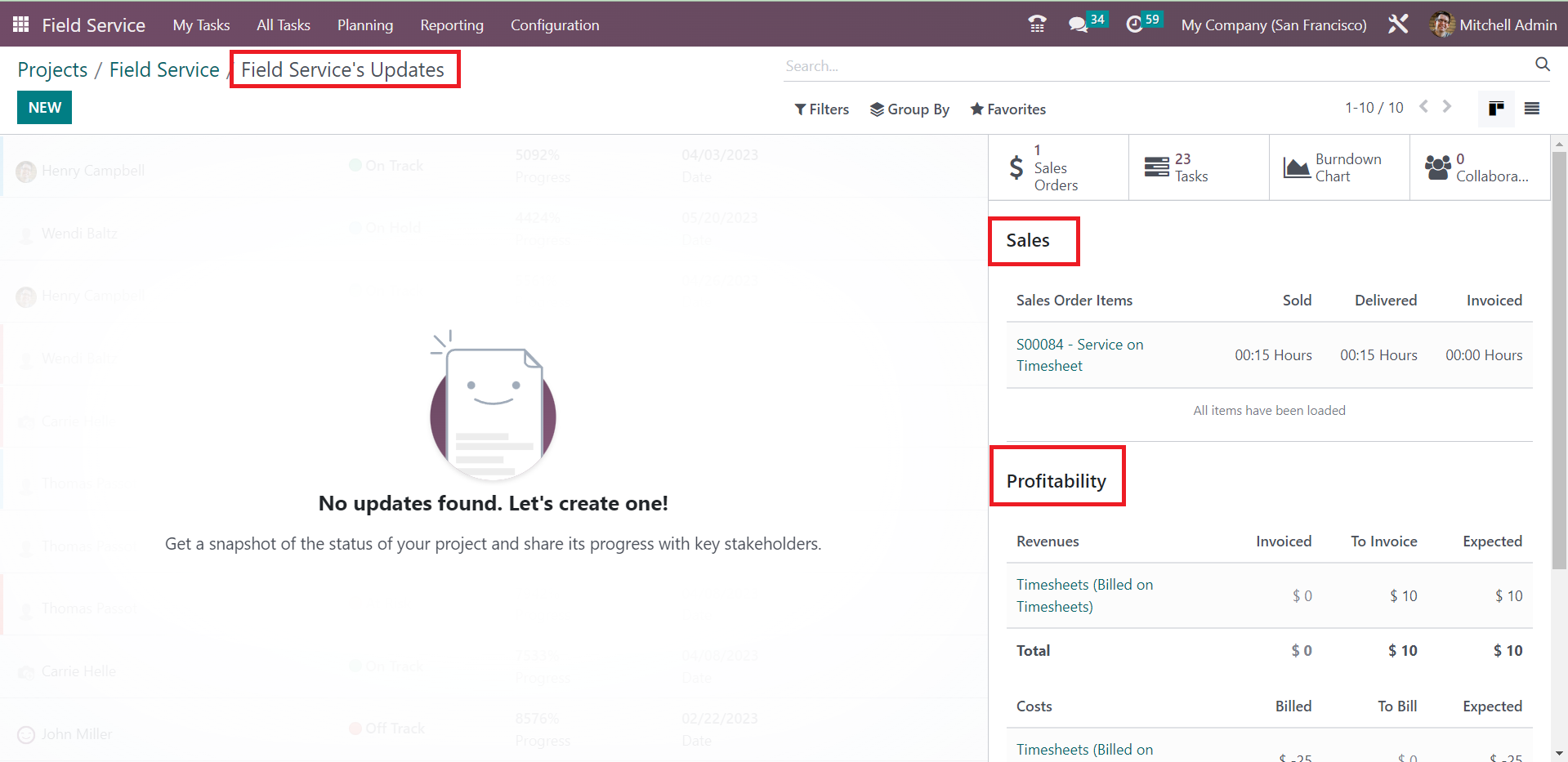
Esta plataforma registrará el detalle de las actualizaciones del servicio de campo. Puede agregar el estado del proyecto aquí y compartir su progreso con las partes interesadas. En el lado derecho de la pantalla, obtendrá los detalles de Ventas y Rentabilidad del proyecto. Para agregar las actualizaciones al proyecto, puede usar el botón Nuevo.
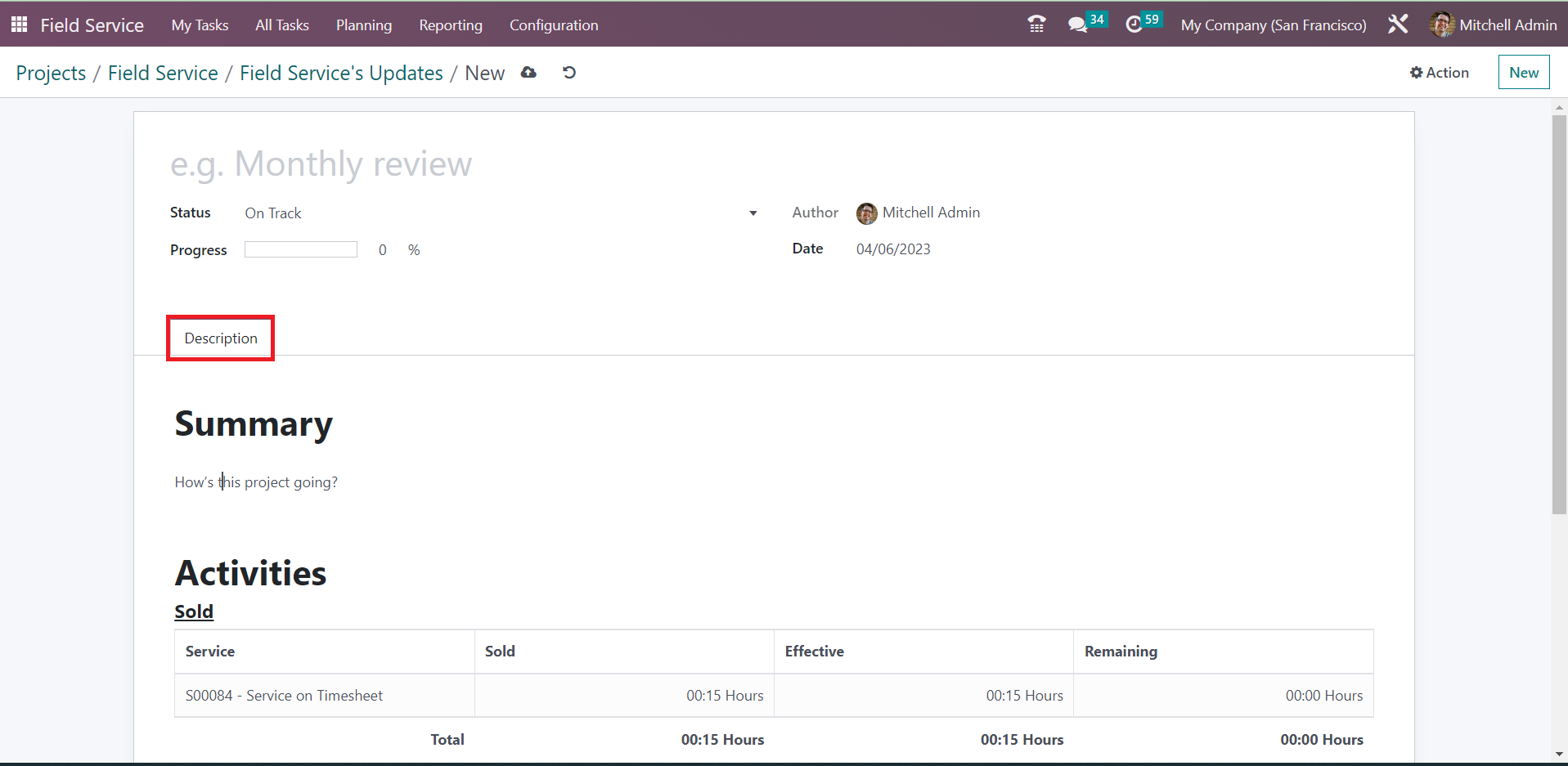
Aparecerá una nueva ventana como se muestra arriba. Proporcione un título al estado del proyecto en el campo indicado. El estado del proyecto se puede seleccionar en el menú desplegable proporcionado. En el campo respectivo, obtendrás los detalles del Progreso, Autor y Fecha del proyecto. Puede utilizar la pestaña Descripción para agregar los detalles de Resumen y Actividad del proyecto.