🏠 Inicio › Servicio de Campo
📋 Contenido: Servicio de Campo
Servicio de Campo
SERVICIO DE CAMPO
Para administrar su negocio con éxito, es esencial priorizar a sus clientes sin importar cuál sea la situación. Con la ayuda del módulo Odoo 16 Field Service, puede atender a sus clientes en actividades de campo. Gestionar el trabajo in situ será fácil y sistemático cuando busque soporte del software ERP. Lo que hace que Odoo 16 sea atractivo entre otros software es que el sistema ofrecerá ayuda para todas las operaciones relacionadas con el trabajo de campo. El software realizará un seguimiento de cada proceso del servicio de campo registrado. A veces, los clientes requieren la asistencia de un experto para implementar o instalar servicios o productos comprados a una empresa. En tales casos, puede ofrecer asistencia a los clientes agregando los detalles del servicio en el módulo Servicio de campo. Este módulo realizará un seguimiento del proceso de principio a fin. Es posible crear una cotización para el servicio de campo y generar una factura en función de las tareas completadas o las horas invertidas.
Cuando abra el módulo Field Service, aparecerá la ventana Mis tareas, como se muestra en la captura de pantalla siguiente.
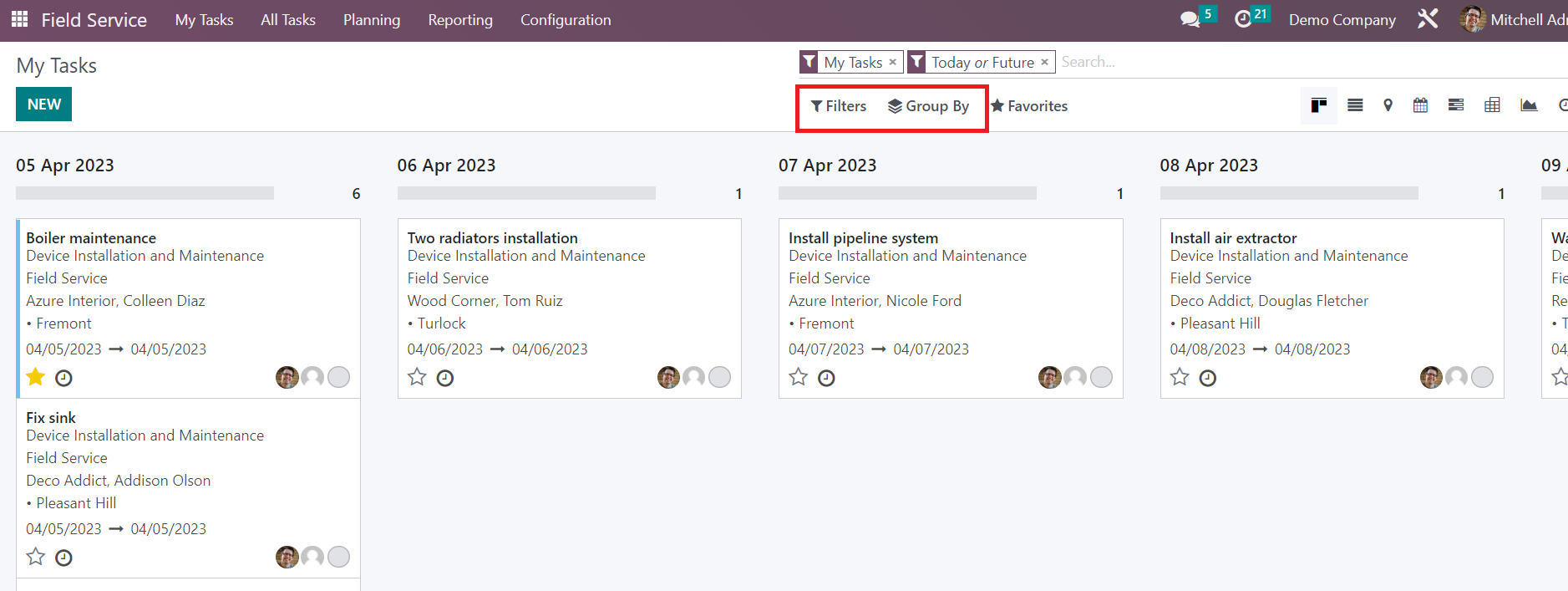
Esta ventana mostrará todas las tareas asignadas a usted en una vista Kanban. La tarea se puede gestionar según la fecha de creación. El usuario obtendrá Mis tareas, Seguidas, No asignadas, Proyectos favoritos, Hojas de tiempo, Actualización de la última etapa, Tareas abiertas, Tareas cerradas, Cerradas el y Archivadas como filtros para las tareas en esta ventana. Puede agrupar las tareas utilizando las opciones Agrupar por. Las opciones predeterminadas de Agrupar por son Asignados, Etapa, Proyecto, Plantilla de hoja de trabajo, Hito, Cliente, Empresa, Fecha de creación, Fecha de asignación y Actualización de la última etapa.
La plataforma se puede ver en vistas Kanban, Lista, Mapa, Calendario, Gantt, Pivote, Gráfico y Actividad. En cada tarea, obtendrá los detalles del nombre de la tarea, el cliente, los empleados asignados, las etiquetas y la fecha programada.
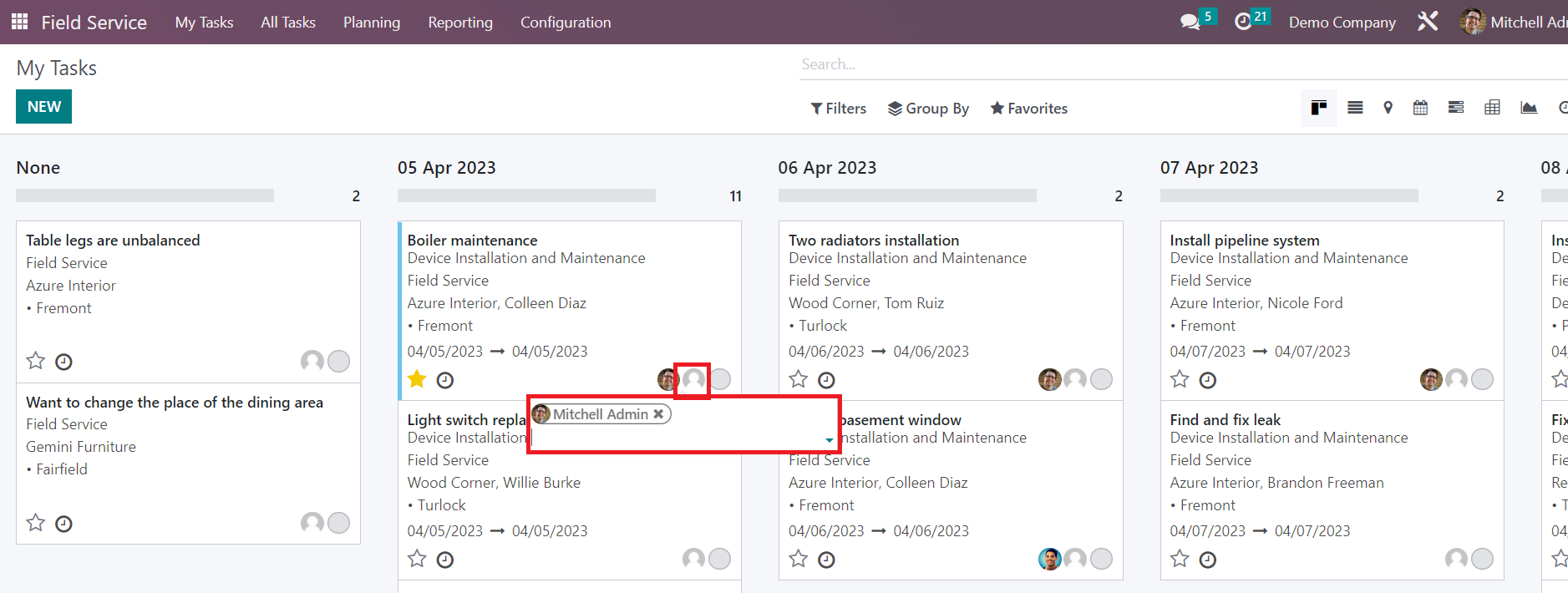
El icono de estrella se puede utilizar para priorizar tareas. Para programar nuevas actividades para la tarea, puede utilizar el pequeño icono de reloj disponible en cada tarea. Puede asignar empleados directamente desde esta ventana. Como se muestra en la captura de pantalla anterior, obtendrá un espacio para agregar el nuevo empleado a esta tarea.
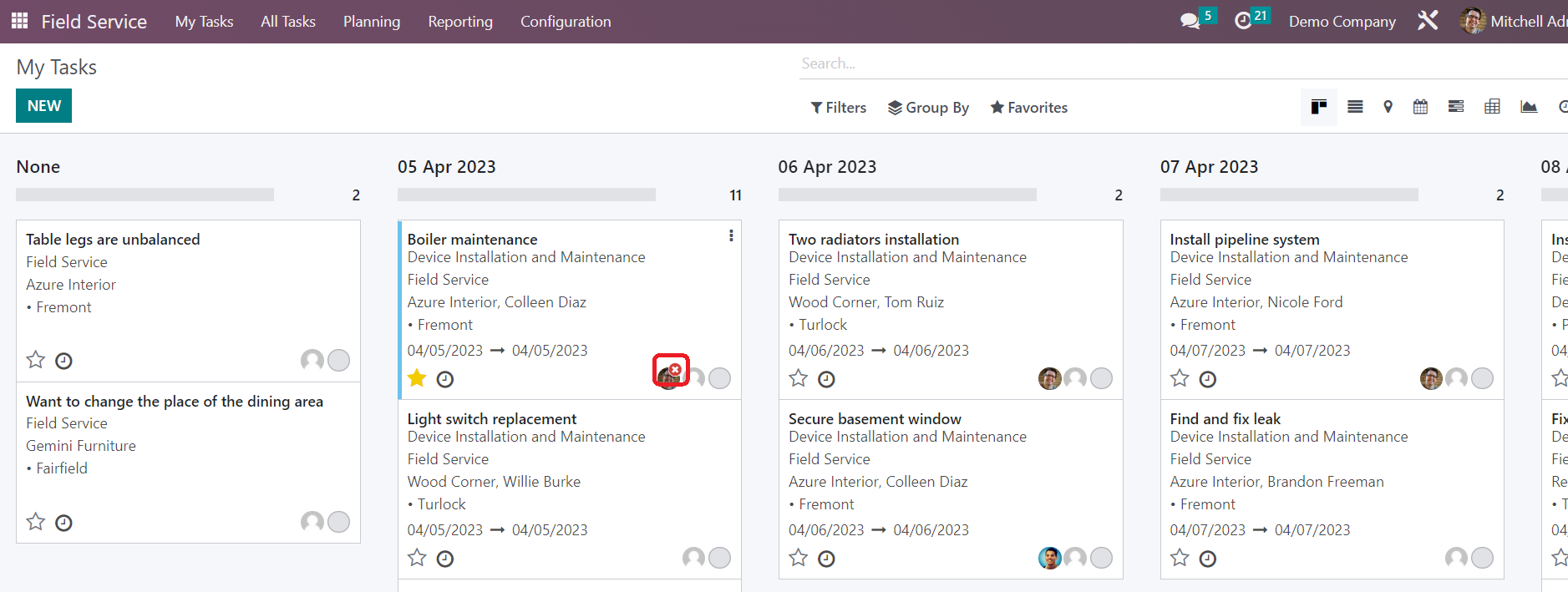
Cuando mueve el cursor al perfil del empleado asignado, obtendrá un ícono de cruz que puede usarse para eliminar al empleado respectivo de esta tarea.
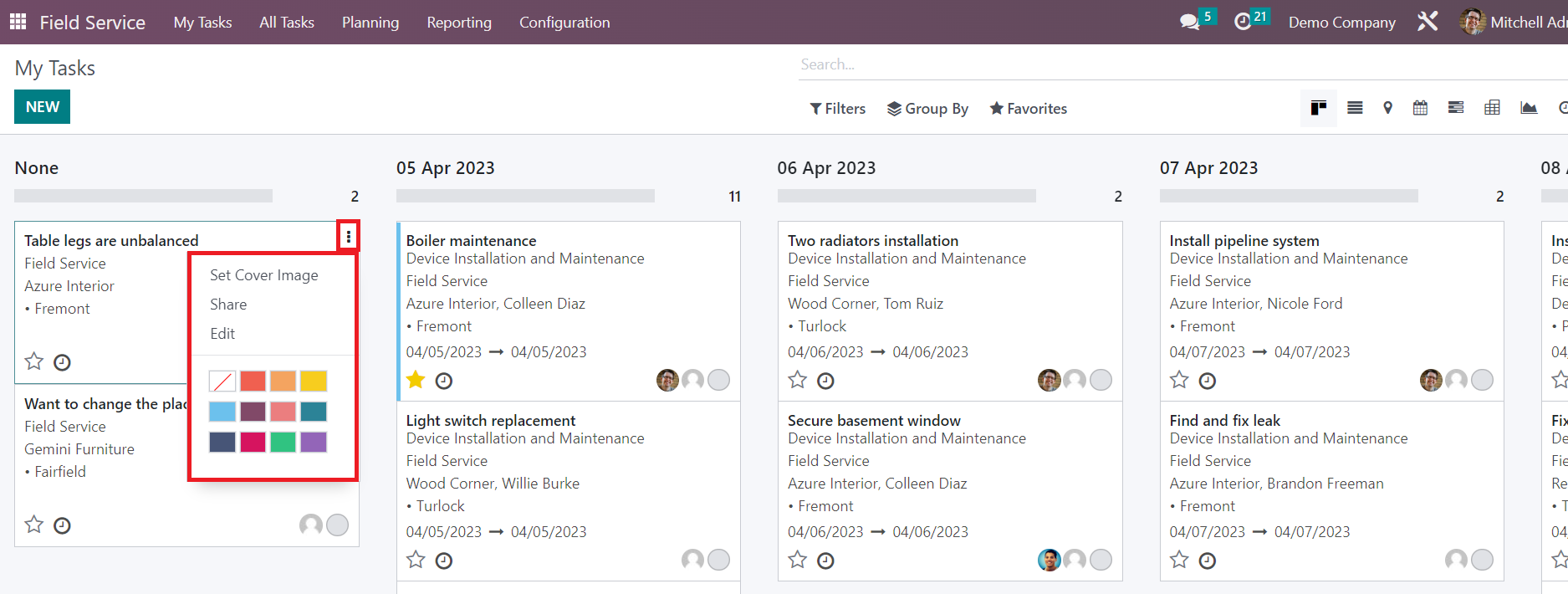
Los tres pequeños puntos verticales en la esquina superior derecha de cada tarea brindarán opciones como Establecer imagen de portada, Compartir y Editar.
Veamos cómo agregar una nueva tarea en esta ventana. Para esto, puede hacer clic directamente en el botón Nuevo, que lo dirigirá a la vista del formulario, como se muestra en la captura de pantalla a continuación.
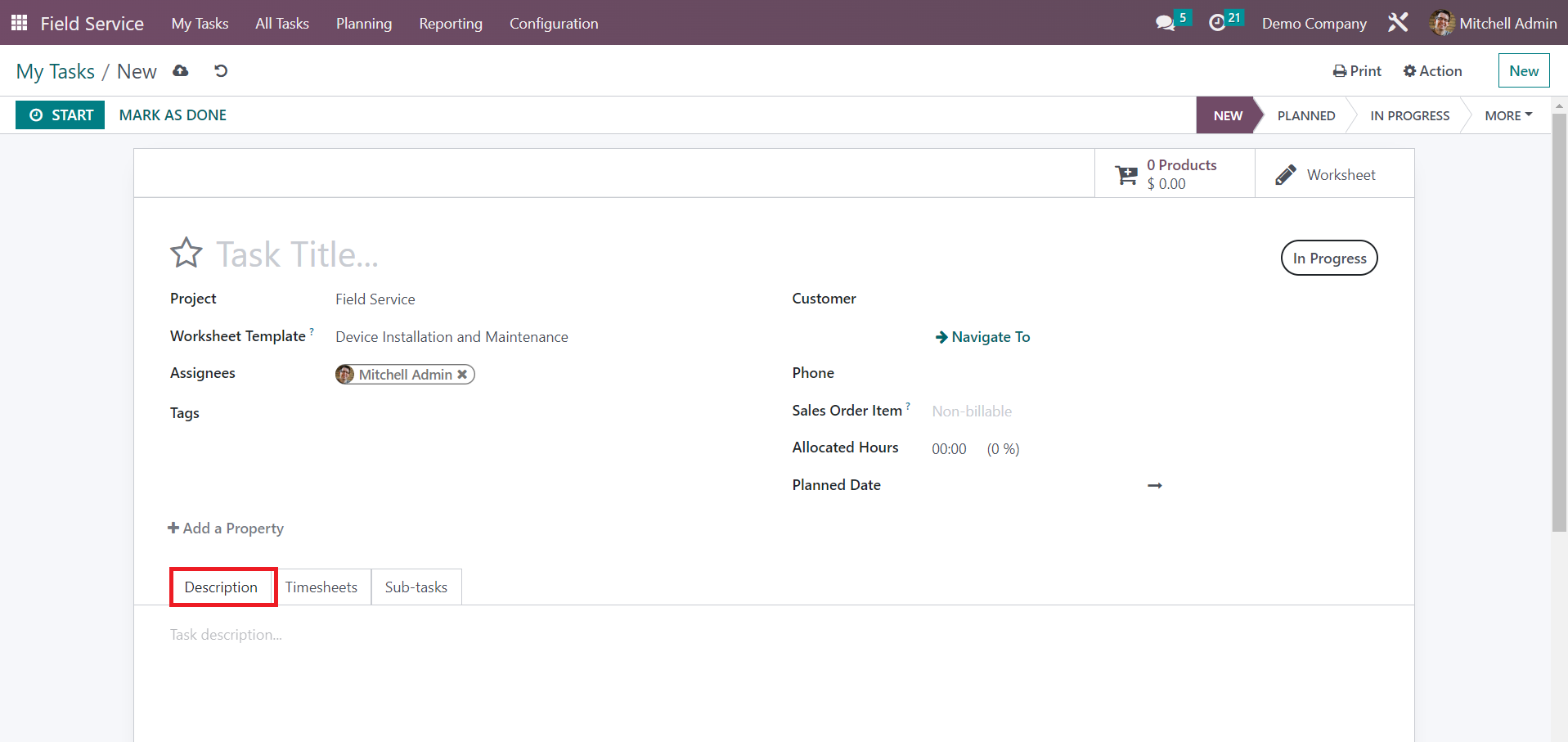
El nombre de la tarea se puede especificar en el campo indicado. En Odoo, puedes crear un proyecto para este servicio y organizar tareas bajo ese proyecto para seguir el progreso. Puede seleccionar el Proyecto en el menú desplegable. Seleccione una plantilla de hoja de trabajo adecuada para esta tarea entre las opciones disponibles. En el campo Asignados, puede asignar empleados a esta tarea. Se pueden agregar etiquetas adecuadas para la tarea en el campo respectivo. En el campo Cliente, puede especificar los detalles del cliente. En el campo Artículo de pedido de ventas, puede seleccionar un pedido de ventas al que desea facturar esta tarea en particular. El tiempo total permitido para esta tarea se puede definir en el campo Horas asignadas. En el campo Fecha planificada, puede establecer la fecha programada para la tarea. Se pueden detallar detalles adicionales sobre la tarea en la pestaña Descripción.
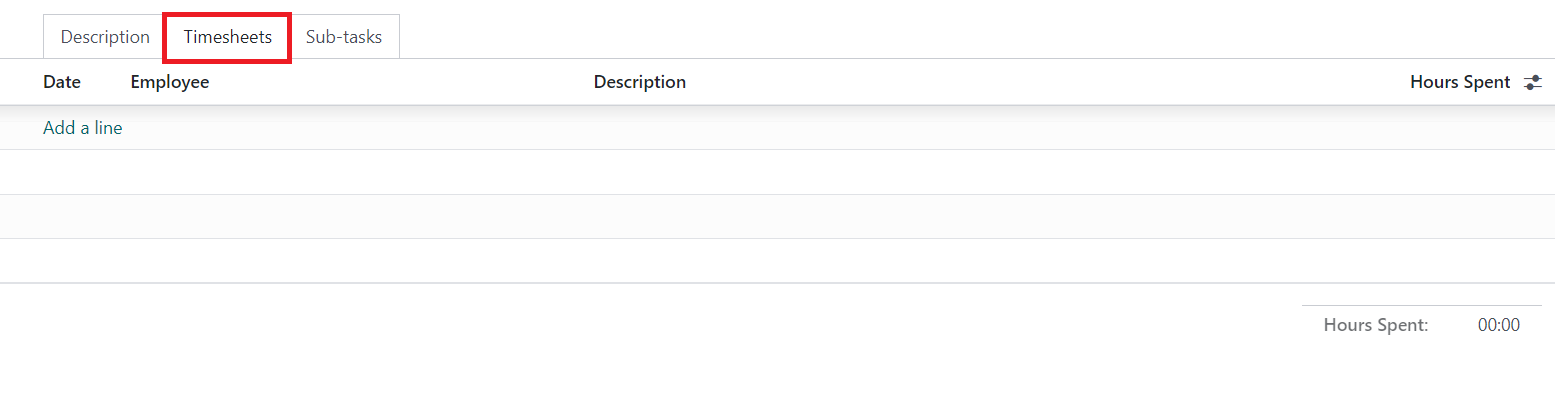
En la pestaña Hoja de horas, puede registrar el tiempo trabajado por los empleados para esta tarea usando el botón Agregar una línea. Aquí puede agregar detalles de la fecha, el empleado, la descripción y las horas empleadas.

En el campo Subtareas, puede dividir esta tarea en diferentes subtareas para monitorear toda la operación de manera sistemática. Es posible asignar empleados a estas subtareas desde esta pestaña.
En la vista de formulario, puede encontrar los botones inteligentes Productos y Hoja de trabajo, que brindarán los detalles de los productos y hojas de trabajo asociados con esta tarea.
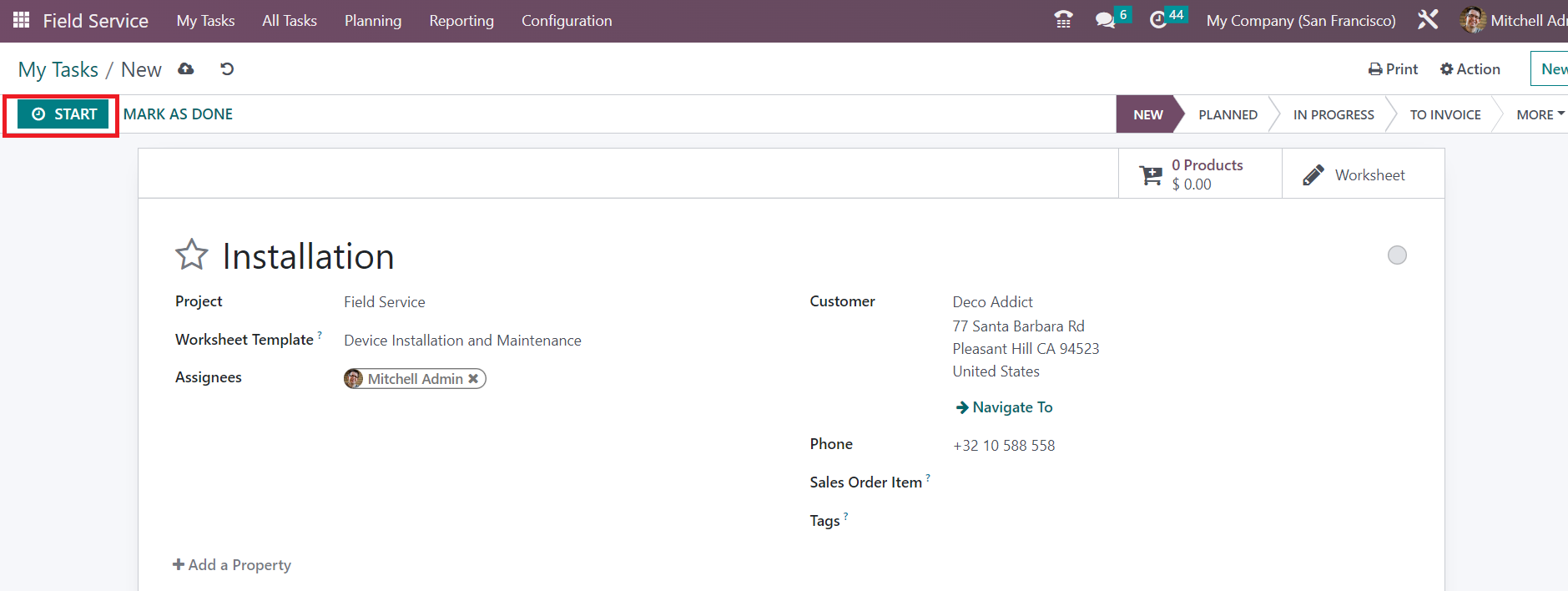
Una vez que complete la configuración, puede hacer clic en el botón Iniciar para realizar un seguimiento automático del tiempo dedicado a esta tarea. Tan pronto como haga clic en este botón, Odoo comenzará a registrar la hora.
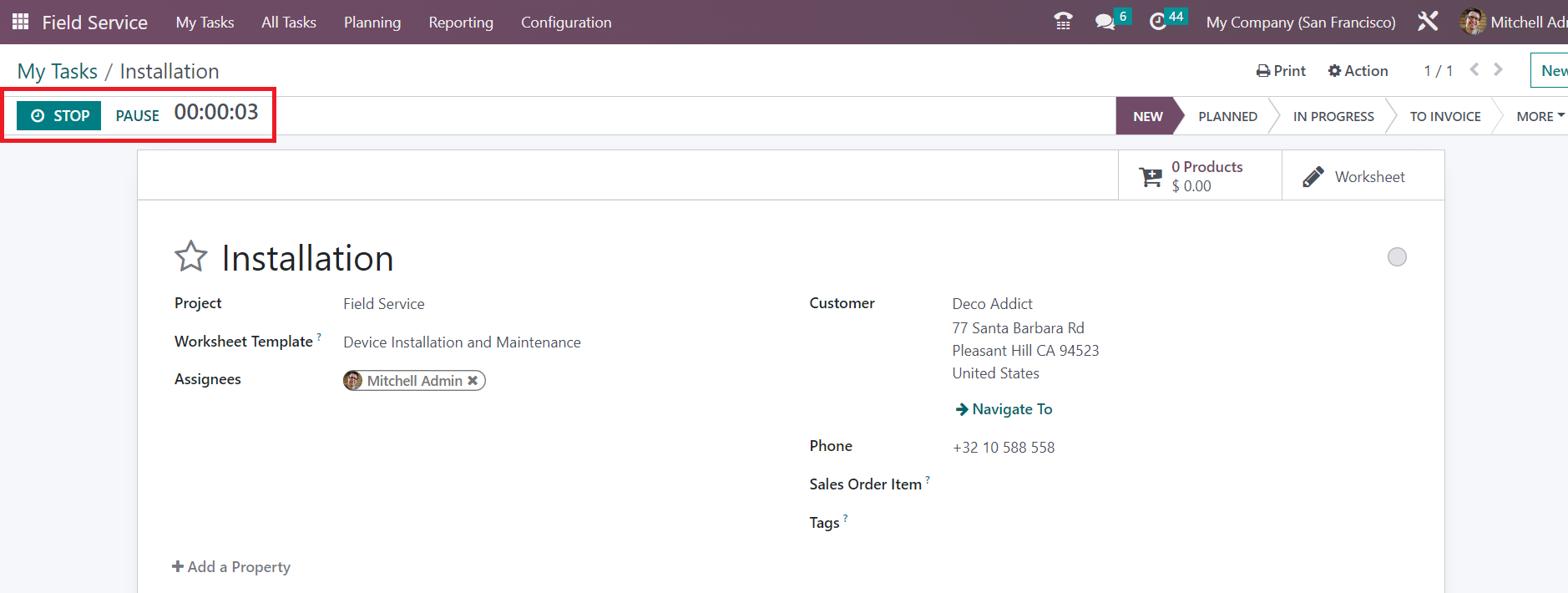
Después de completar el trabajo, puede utilizar el botón Detener. Aparecerá una ventana emergente para confirmar el tiempo registrado por Odoo.
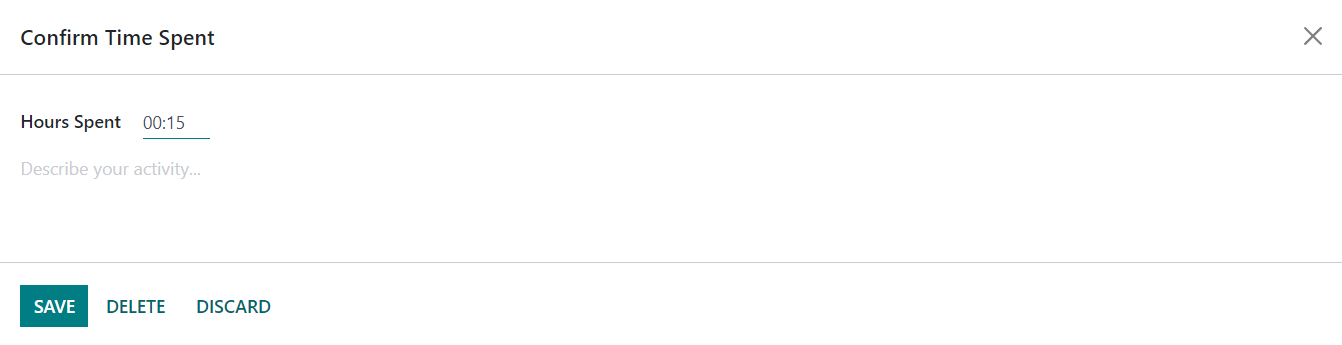
Puedes confirmar el tiempo empleado manualmente aquí. El tiempo registrado se registrará en la pestaña Hoja de horas de la tarea.
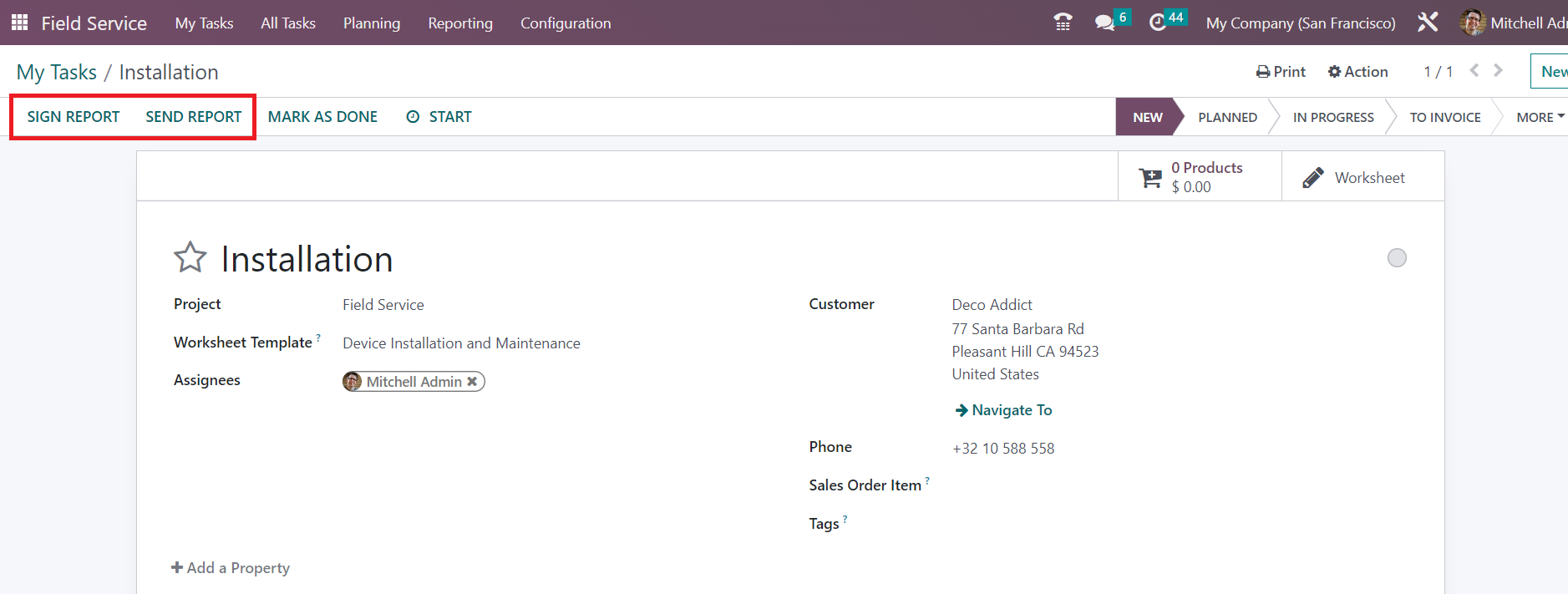
Una vez que complete la tarea, puede hacer clic en el botón Marcar como hecho. Esto abrirá un nuevo botón en la pantalla para crear una factura para la tarea. Puede generar una factura y completar los procedimientos de pago después de esto.
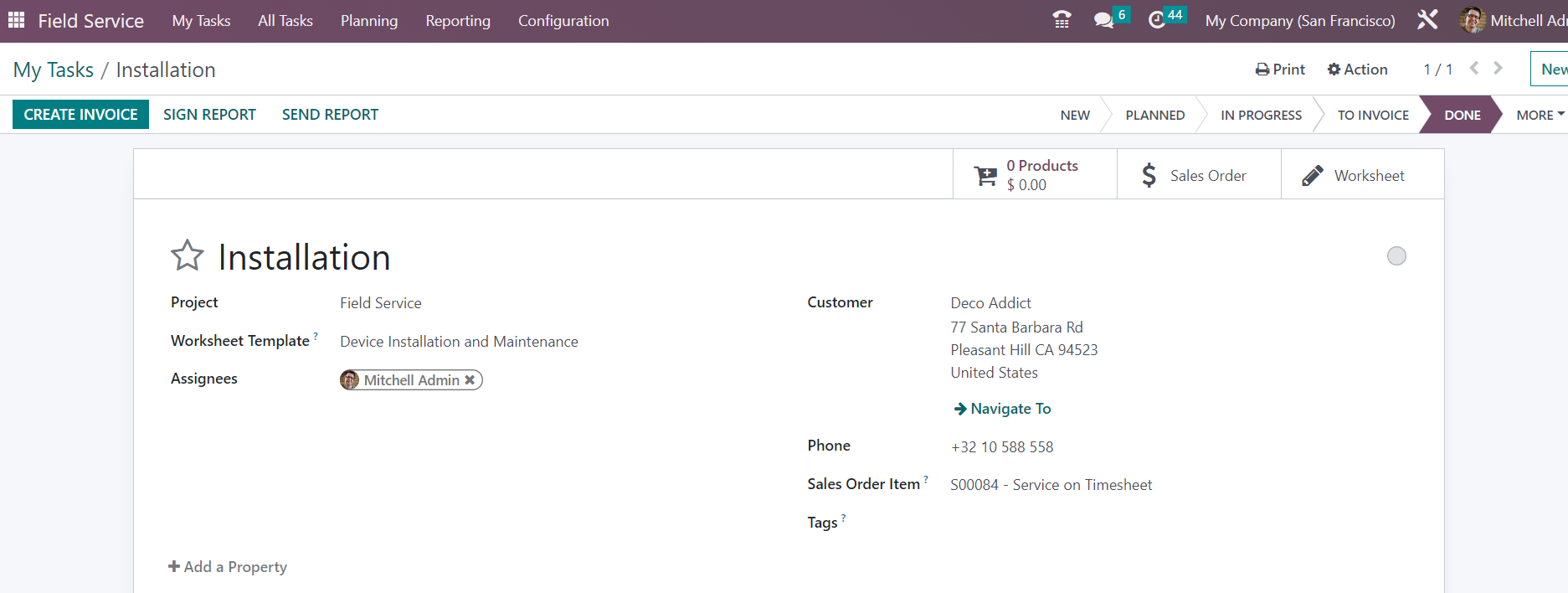
Aquí puede encontrar Enviar informe en la pantalla que se puede utilizar para enviar el informe de la hoja de trabajo al cliente en cuestión.
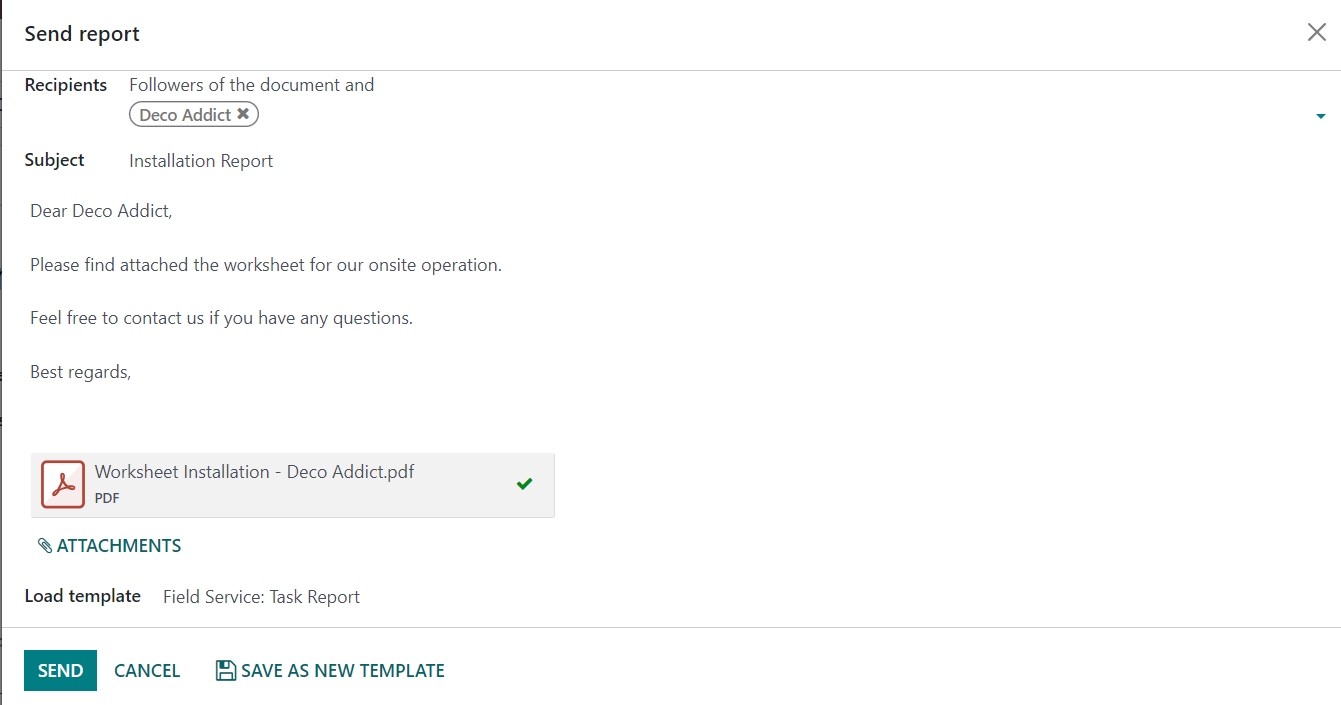
Puede comprobar el contenido del informe y agregar archivos adjuntos adecuados al correo generado automáticamente. Luego haga clic en el botón Enviar.
El botón Firmar informe disponible en la vista de formulario de la tarea lo llevará al portal del cliente como se muestra en la captura de pantalla a continuación.
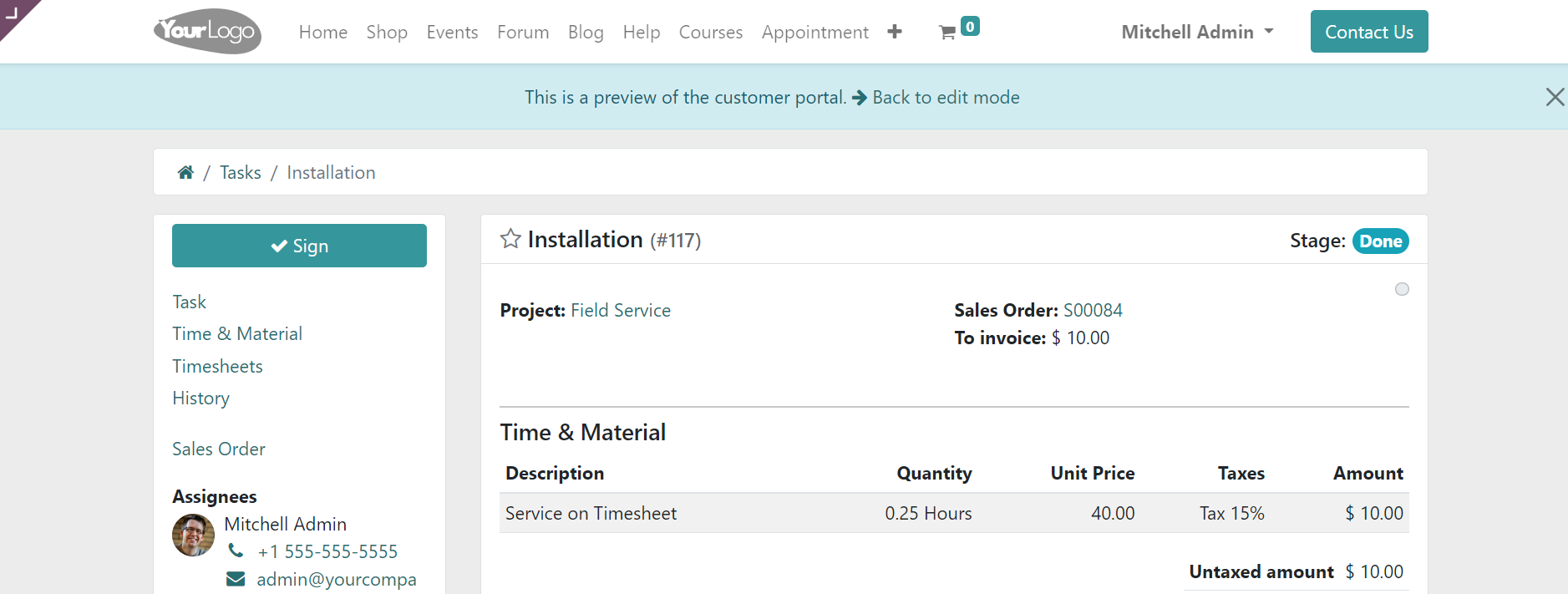
Esta es la vista previa del portal del cliente donde el cliente puede firmar el documento digitalmente.
En el menú Mi tarea, obtendrá la opción Mapa que proporcionará una vista de mapa de las tareas como se muestra en la captura de pantalla.
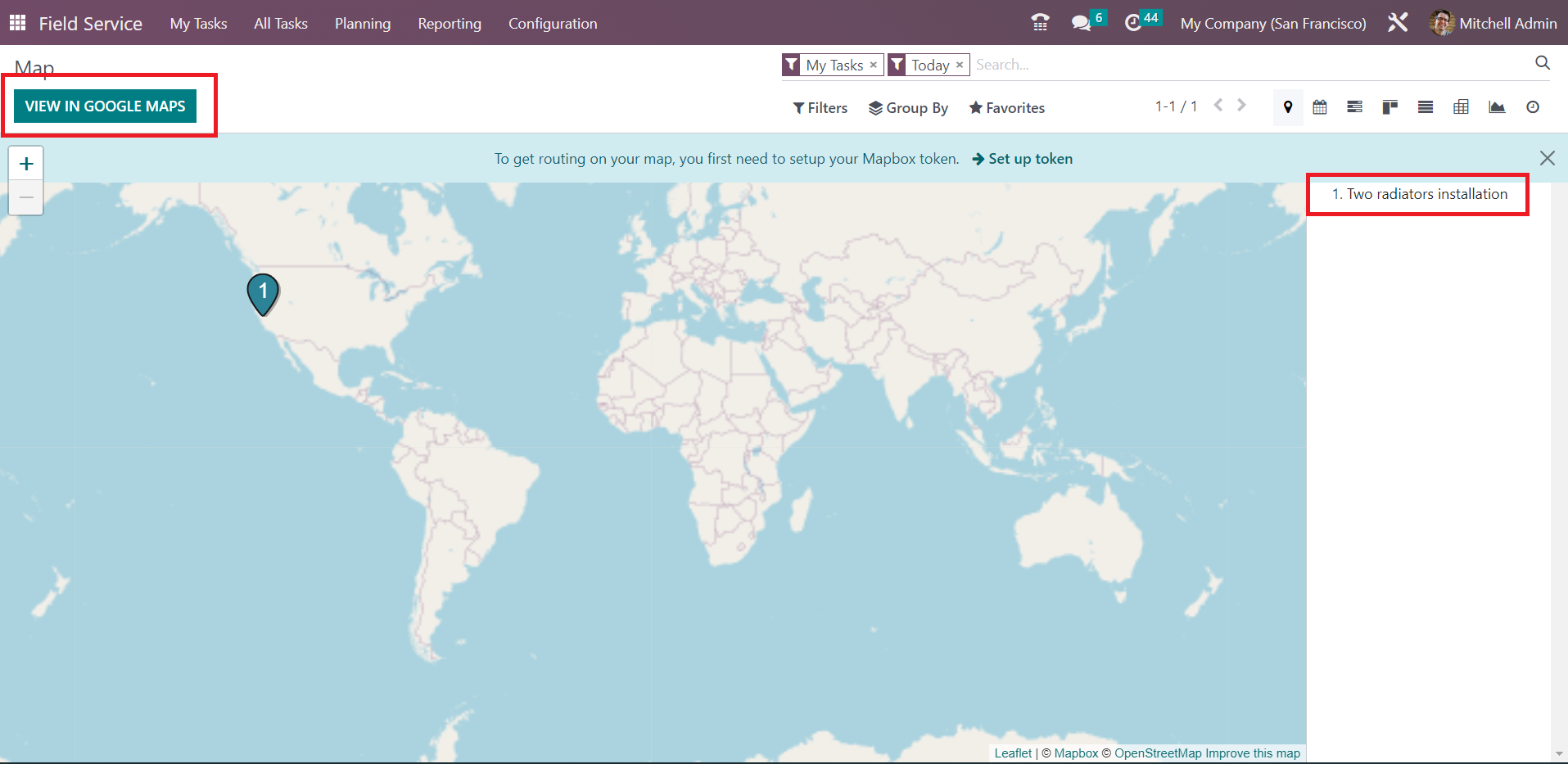
Aquí, puede utilizar la opción Ver en Google Maps para ver las tareas en Google Maps. Cuando hace clic en la tarea marcada en el mapa, obtendrá una vista previa de los detalles de la tarea como se muestra en la captura de pantalla a continuación.
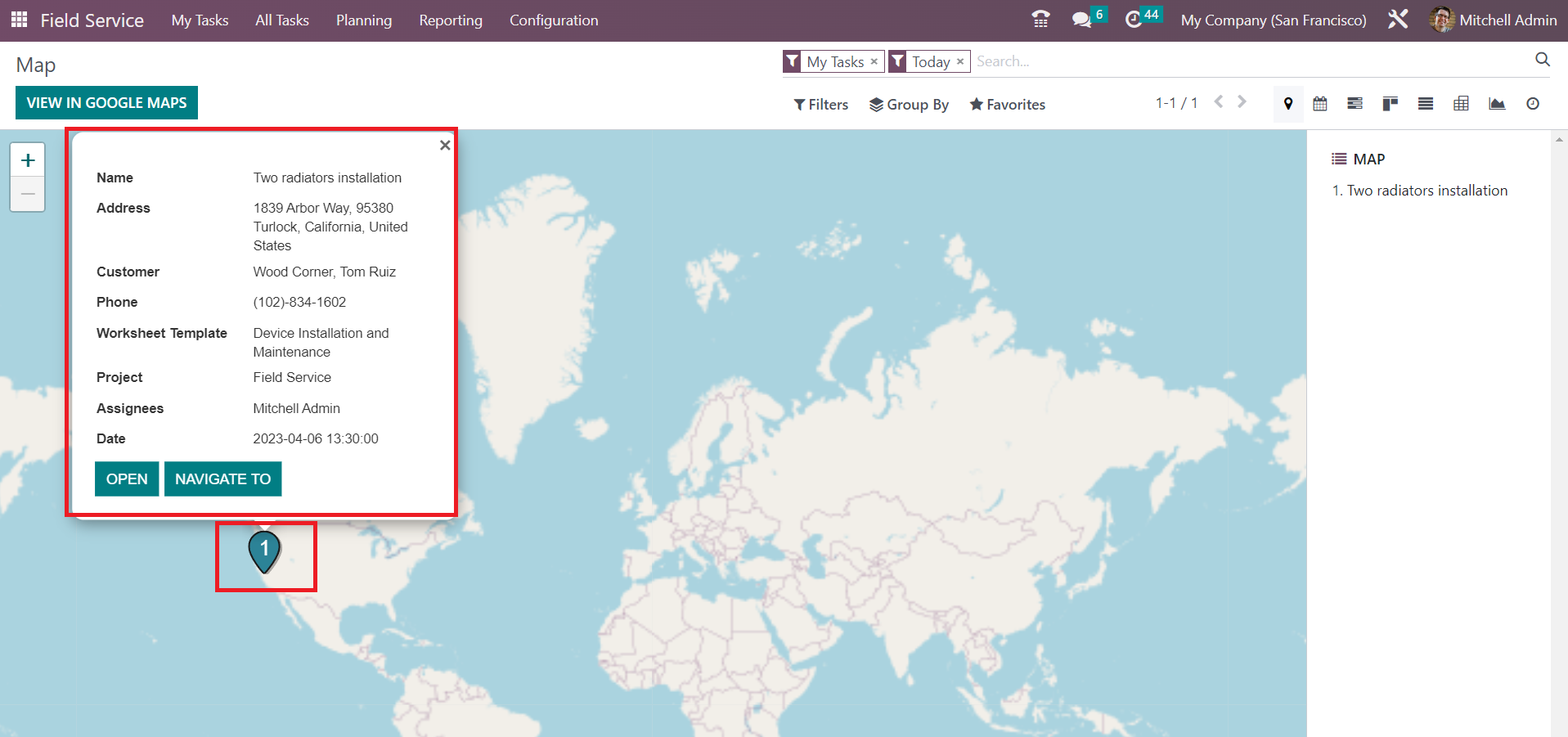
Los detalles incluyen nombre, dirección, cliente, teléfono, plantilla de hoja de trabajo, proyecto, asignatarios y fecha programada.