Leads
Dirige
Los clientes potenciales pueden considerarse como el paso inicial antes de iniciar un negocio con un cliente u organización. Si una persona u organización está interesada en su negocio, puede convertir su interés en su negocio como un cliente potencial que luego puede convertirse en oportunidades de ventas. Es posible recopilar clientes potenciales de varias fuentes con la ayuda de Odoo CRM. Las consultas a través de llamadas telefónicas, SMS, correo electrónico, chat en vivo, tickets de asistencia técnica, eventos, formularios de contacto y muchos más se pueden convertir en clientes potenciales en Odoo. La gestión adecuada de los clientes potenciales generados a través de dichas plataformas debe llevarse a cabo con sumo cuidado y atención para mejorar las posibilidades de éxito. Odoo ofrece una plataforma separada para la gestión de leads en el módulo CRM.
Para acceder a la ventana de gestión de leads, puedes ir al menú Configuración del módulo. Como se muestra en la captura de pantalla siguiente, puede encontrar la opción Lead para activar en la pestaña CRM .
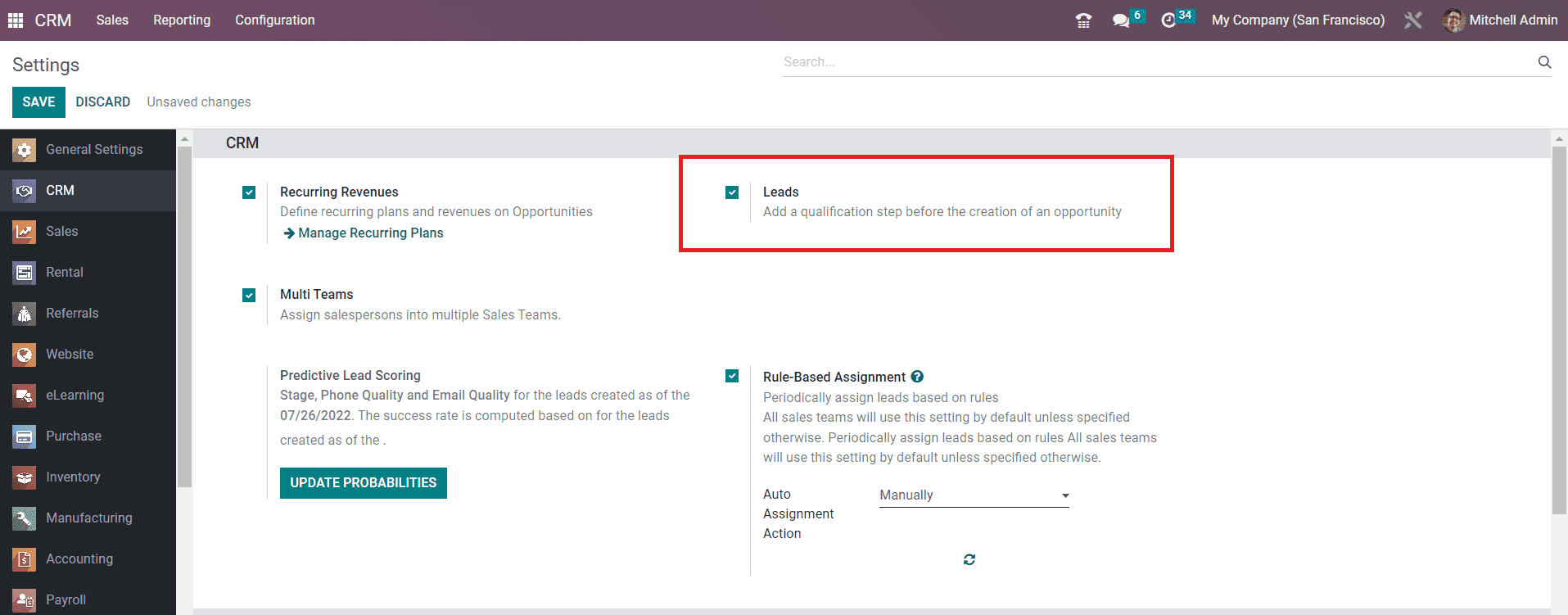
Una vez que active esta opción, podrá obtener una nueva opción en la barra de menú principal llamada Leads . Esta plataforma mostrará la lista de todos los leads generados desde varias plataformas en Odoo. La lista incluye los detalles del cliente potencial, correo electrónico, teléfono, empresa, ciudad, país, socio asignado, vendedor y equipo de ventas. Si lo desea, puede cambiar la vista de la plataforma a vistas Kanban, Calendario, Pivote, Gráfico y Actividad según sus requisitos.
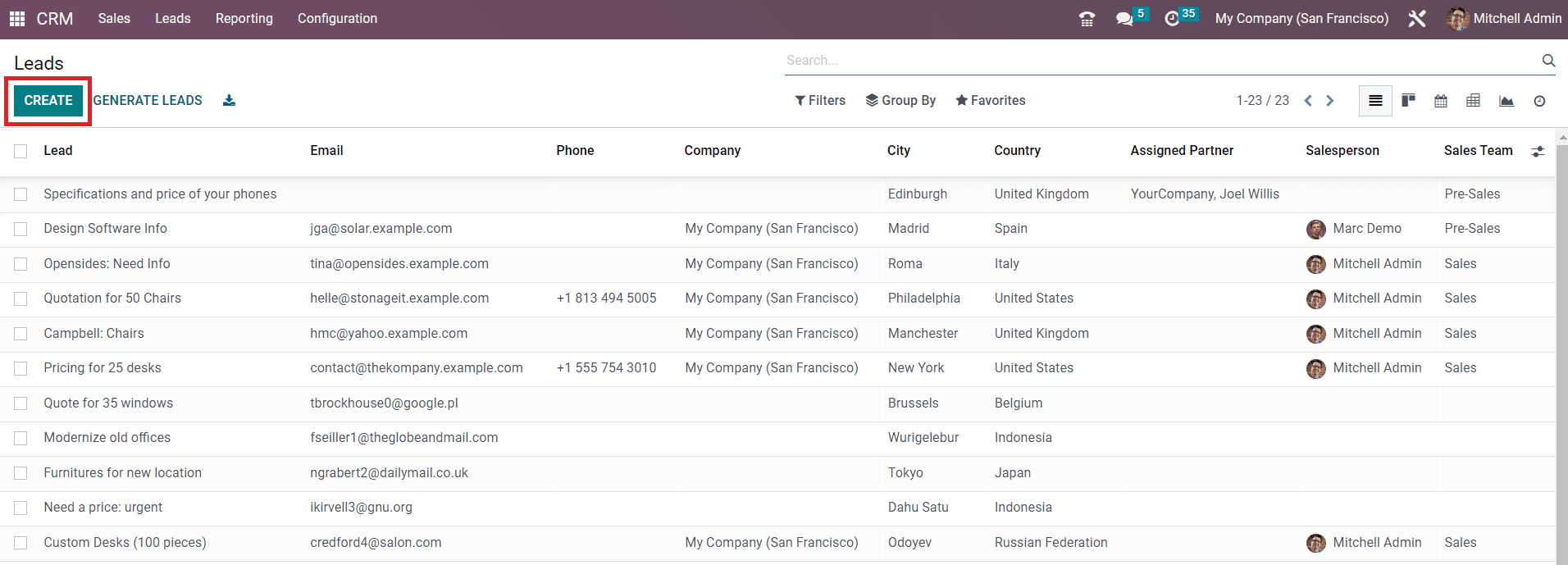
Puede crear manualmente registros de nuevos clientes potenciales usando el botón Crear o generar clientes potenciales automáticamente según criterios específicos usando el botón Generar clientes potenciales.
Primero, echemos un vistazo a la creación manual de clientes potenciales en el módulo CRM de Odoo 16. Para ello, debe hacer clic en el botón Crear que se encuentra en la esquina superior izquierda de la pantalla. Una vez que haga clic en este botón, aparecerá una nueva ventana como se muestra en la captura de pantalla a continuación para mencionar los detalles del cliente potencial. Primero, revisemos las nuevas funciones disponibles en esta ventana. Como puede ver, los botones Crear y Acción se mueven a la esquina derecha de la pantalla. Además, Odoo guardará automáticamente los detalles agregados en esta ventana sin usar el botón Guardar. Si lo desea, puede utilizar el icono Guardar manualmente para guardar los detalles. También puede encontrar cambios en el botón Descartar. Odoo 16 ha habilitado un nuevo ícono para Descartar cambios. En la última versión de Odoo, no obtendrá el botón Editar, pero puede hacer clic en el campo donde desea realizar cambios que le permitirán editar el campo respectivo.
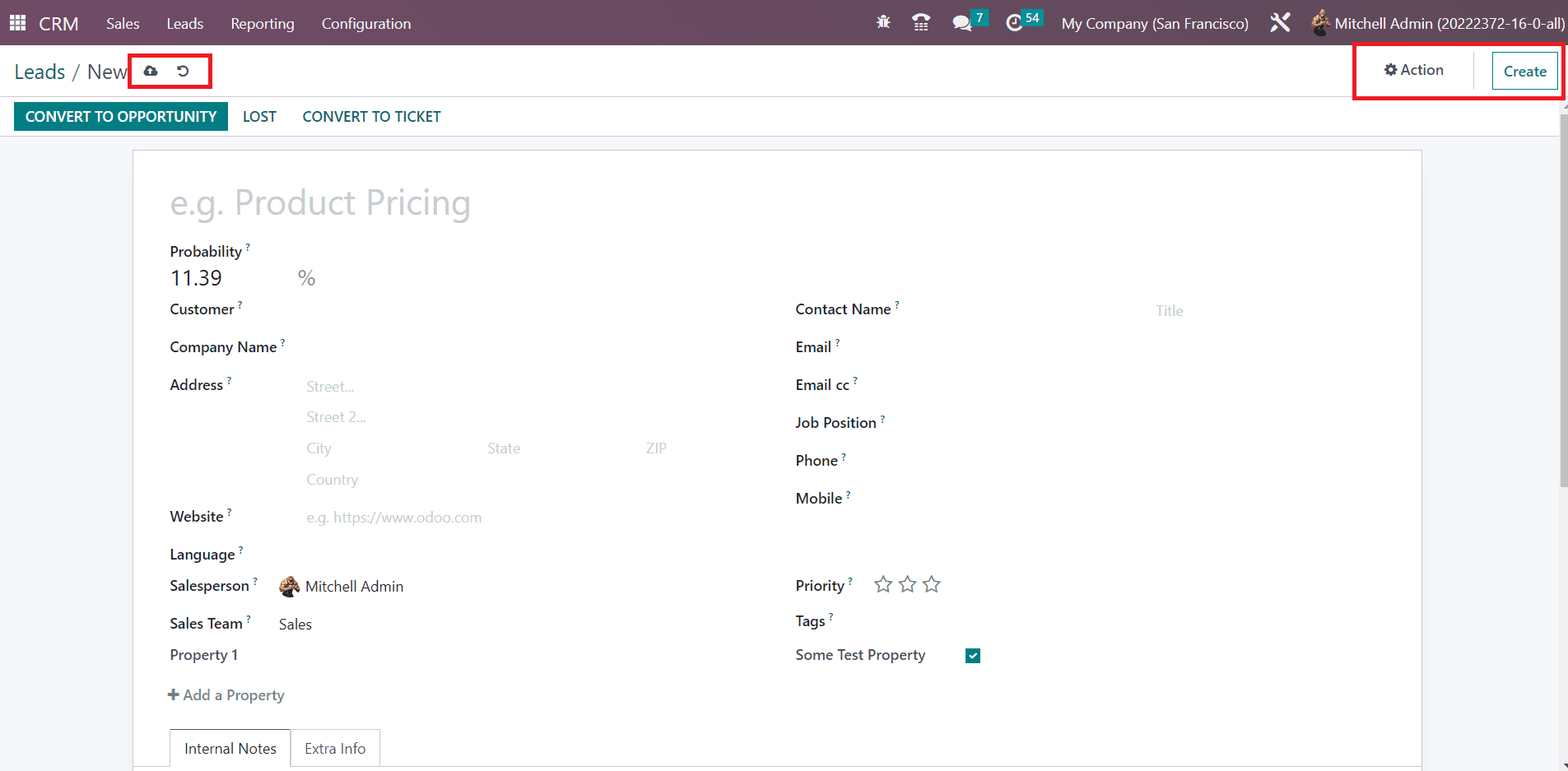
Puede especificar el título del cliente potencial en el área especificada. El nombre de la futura empresa asociada que se creará al convertir el cliente potencial en una oportunidad se puede mencionar en el campo Nombre de la empresa. En el campo Dirección , especifique la dirección de la empresa. El sitio web del contacto se puede agregar en el campo Sitio web . Del mismo modo mencione el Idioma, Nombre del contacto, Correo electrónico, CC de correo electrónico, Puesto de trabajo, Teléfono y Móvil en los campos correspondientes. Puede asignar un empleado y un equipo para la gestión de clientes potenciales en los campos Vendedor y Equipo de ventas respectivamente. Según la prioridad del cliente potencial, puede darle estrellas. Agregue Etiquetas adecuadas para los clientes potenciales en el campo indicado.
El campo Agregar una propiedad disponible en esta ventana es una nueva característica introducida en Odoo 16. Con la ayuda de esta característica, puede agregar campos personalizados a la vista del formulario. Al hacer clic en el botón Agregar una propiedad aparecerá una ventana emergente como se muestra a continuación.
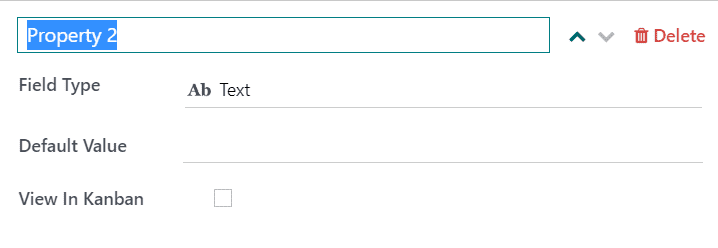
Aquí puede mencionar el nombre del nuevo campo en el espacio indicado. Por ejemplo, si desea agregar el campo País en la vista del formulario, puede nombrar el campo como País. Obtendrá un menú desplegable en el Tipo de campo desde donde podrá seleccionar el tipo del nuevo campo.
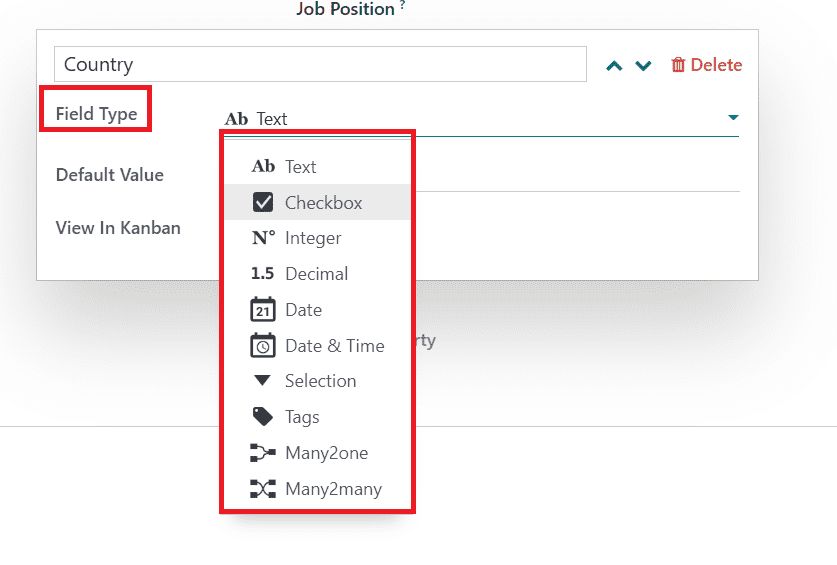
El tipo de campo puede ser texto, casilla de verificación, entero, decimal, fecha, fecha y número. Hora, Selección, Etiquetas, Many2one o Many2many según su preferencia. Después de definir el tipo de campo, puede establecer un valor predeterminado para este nuevo campo en el campo respectivo. Es posible ver este campo en Kanban activando el campo Ver en Kanban.
Ahora puede encontrar que se agrega un nuevo campo llamado País a la vista de formulario del cliente potencial.
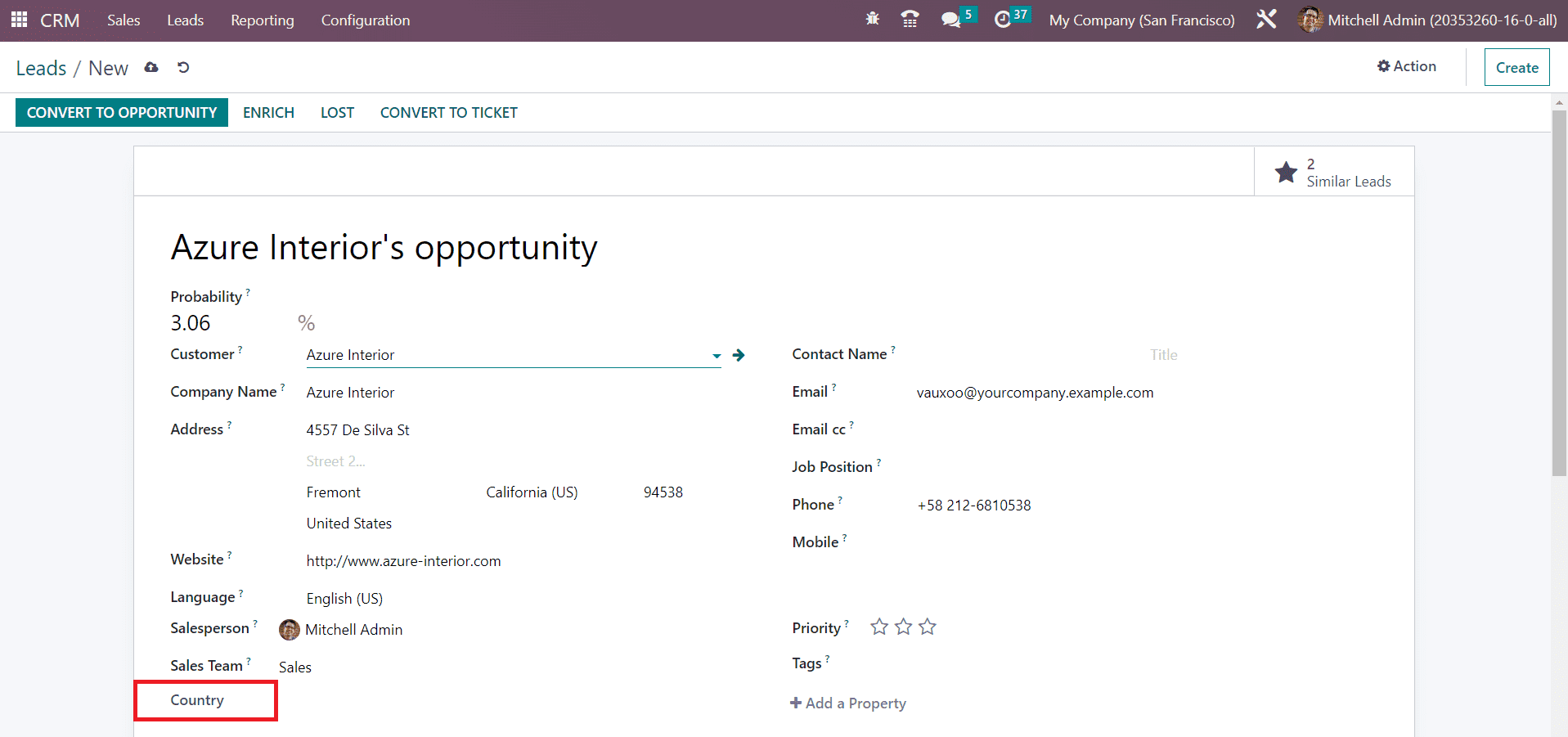
Puede agregar muchos de estos campos a la vista del formulario usando el botón Agregar una propiedad.
Se pueden mencionar notas adicionales sobre el cliente potencial en la pestaña Notas internas. En la pestaña Información adicional, puede agregar los detalles de marketing y análisis. El campo Rebote se puede utilizar como contador que mostrará la cantidad de correos electrónicos devueltos para este contacto.
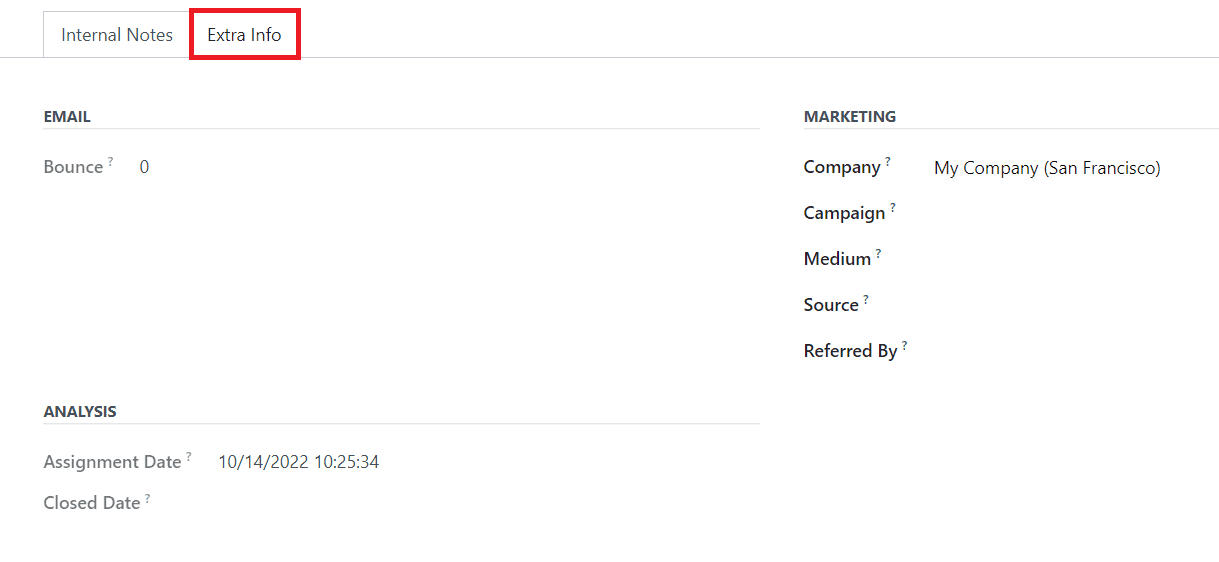
En la sección Marketing , especifique la empresa, la campaña, el medio, la fuente y la referencia. En el campo Análisis , obtendrá los detalles de la Fecha de asignación y la Fecha de cierre.

Los detalles de Geolocalización y Socio asignado se pueden especificar en la pestaña Socio asignado en la nueva ventana de creación de clientes potenciales.
Generar clientes potenciales
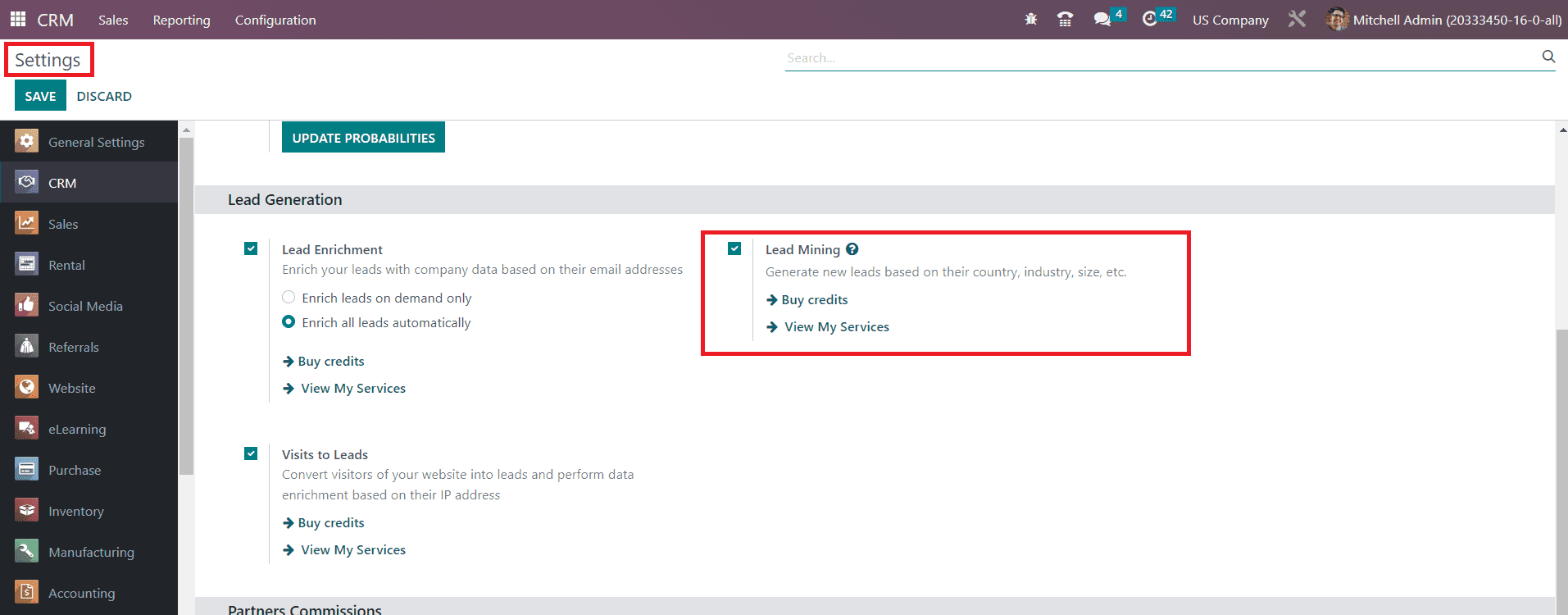
Odoo ofrece una forma sencilla de generar clientes potenciales desde el propio módulo CRM. Esta función está disponible exclusivamente en la edición empresarial. Para obtener esta función en su módulo CRM, puede activar la opción Lead Mining desde el menú Configuración del módulo. Puede encontrar esta opción en la pestaña Generación de clientes potenciales, como se muestra en la imagen a continuación.
Los usuarios de Odoo 16 Enterprise pueden utilizar esta función para mejorar el proceso de generación de leads. Como puede ver en la captura de pantalla que aparece a continuación, el botón Generar clientes potenciales le ayudará a generar clientes potenciales automáticamente desde la ventana de administración de clientes potenciales.
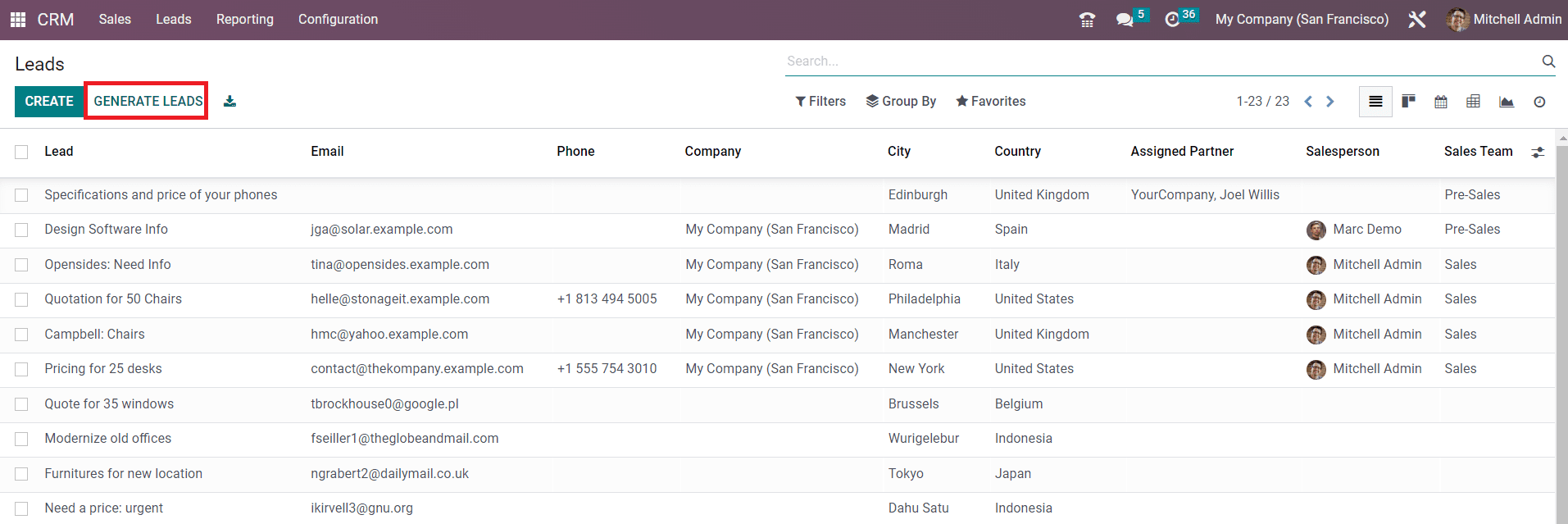
Ahora puede hacer clic en el botón Generar clientes potenciales para establecer reglas para los clientes potenciales. Tan pronto como haga clic en este botón, aparecerá una ventana emergente que mencionará las reglas para generar clientes potenciales. La ventana emergente se verá así.
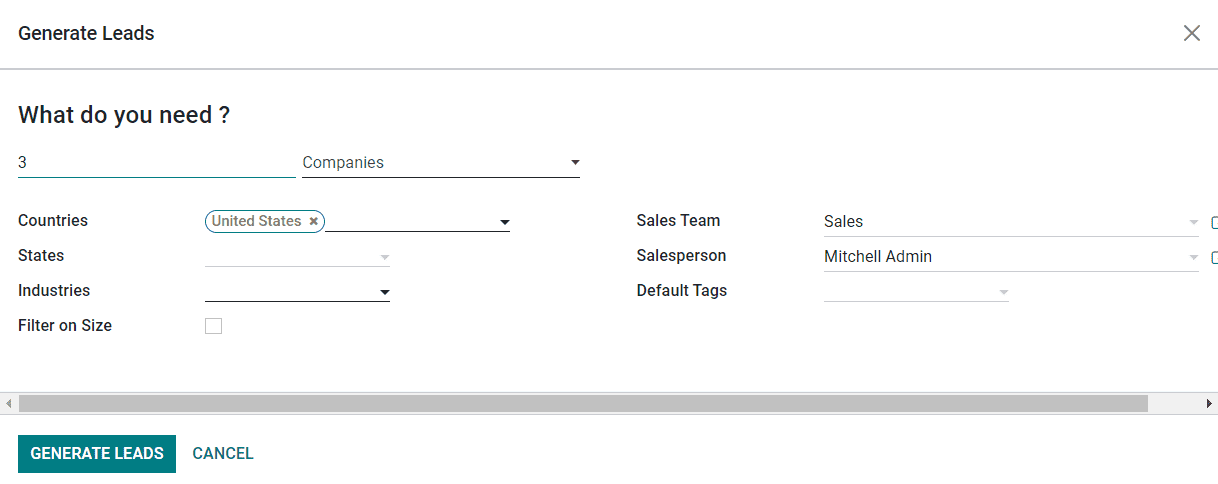
Aquí, puede mencionar la cantidad de clientes potenciales requeridos de un objetivo específico. Puede establecer Empresas o Empresas y sus Contactos como objetivos. Junto con estos detalles, puede especificar los países, estados y las industrias del cliente potencial de destino. Active el campo Filtrar por tamaño para filtrar los leads según su tamaño. Puedes asignar un Equipo de Ventas y un Vendedor en los campos correspondientes para gestionar los leads. Agregue etiquetas adecuadas para los clientes potenciales en el campo Etiquetas predeterminadas. Una vez que complete todos los campos, puede hacer clic en el botón Generar clientes potenciales que generará clientes potenciales en función de los detalles ya mencionados. No olvides que este es un servicio pago y necesitas ciertos créditos para generar leads en el módulo CRM.
En el módulo CRM de Odoo 16, obtendrás una plataforma separada en el menú Configuración para la generación de leads en función de ciertos criterios. Para obtener acceso a esta plataforma, puede ir al menú Configuración del módulo donde encontrará la opción Solicitudes de minería de leads en la pestaña Generación de leads.
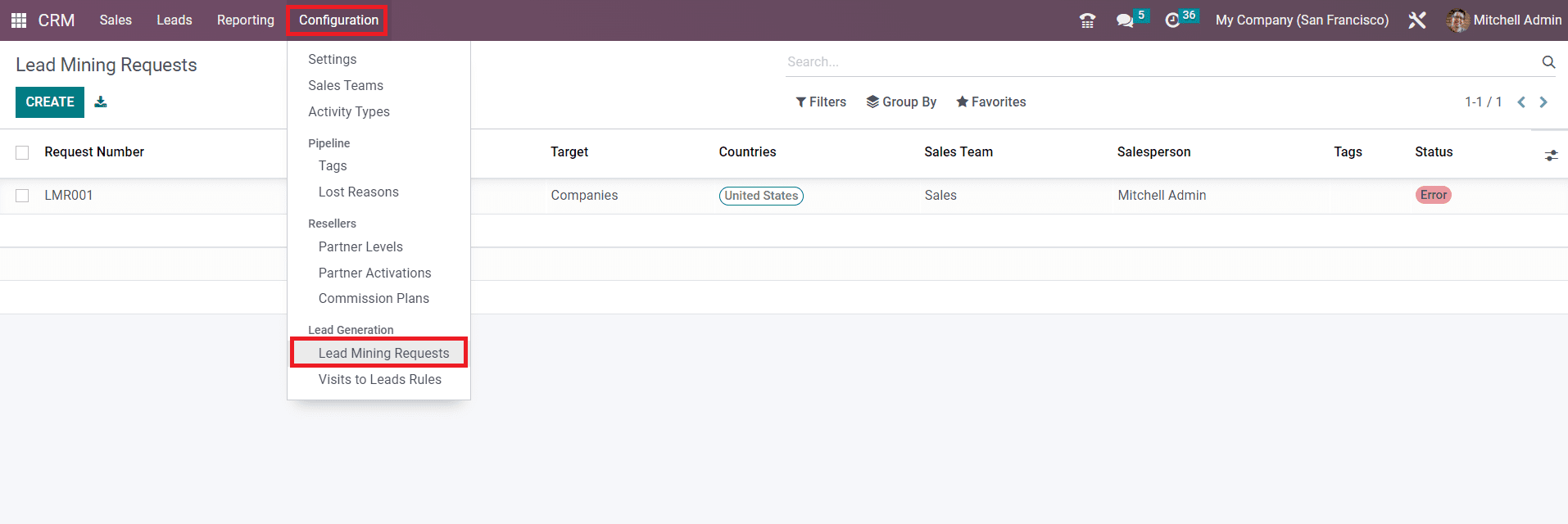
Esta plataforma mostrará todas estas solicitudes de generación de leads junto con los detalles del Número de solicitud, Número de leads, Objetivo, Países, Equipo de ventas, Vendedor, Etiquetas y Estado. Con el botón Crear , puede crear una nueva solicitud de extracción de clientes potenciales tal como lo hicimos antes.
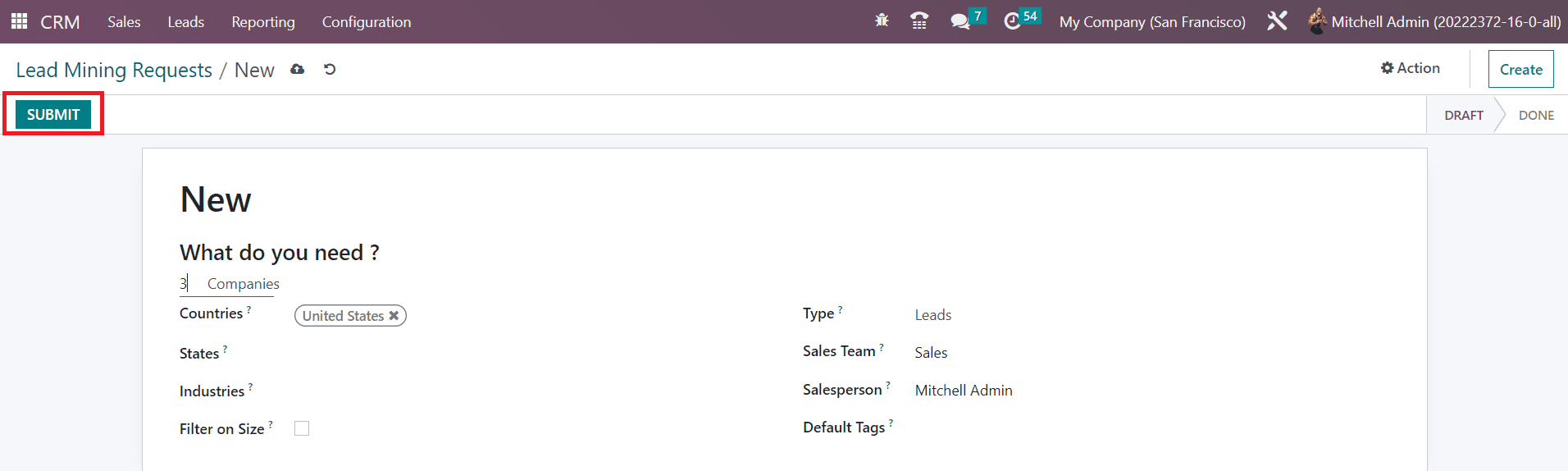
Puede crear nuevas solicitudes de extracción de clientes potenciales mencionando la cantidad de clientes potenciales requeridos, países, estados, industrias, tipo, equipo de ventas, vendedor y etiquetas predeterminadas en los campos correspondientes. Con estas solicitudes de extracción de clientes potenciales, puede extraer clientes potenciales y oportunidades sin esfuerzo. Para ello, puede seleccionar la opción correspondiente en el campo Tipo. Odoo guardará automáticamente todos estos detalles en su base de datos y podrá enviar la solicitud con la ayuda del botón Enviar .
Ahora echemos un vistazo a las otras opciones disponibles en el módulo CRM de Odoo para generar clientes potenciales.
Reglas de visitas a clientes potenciales
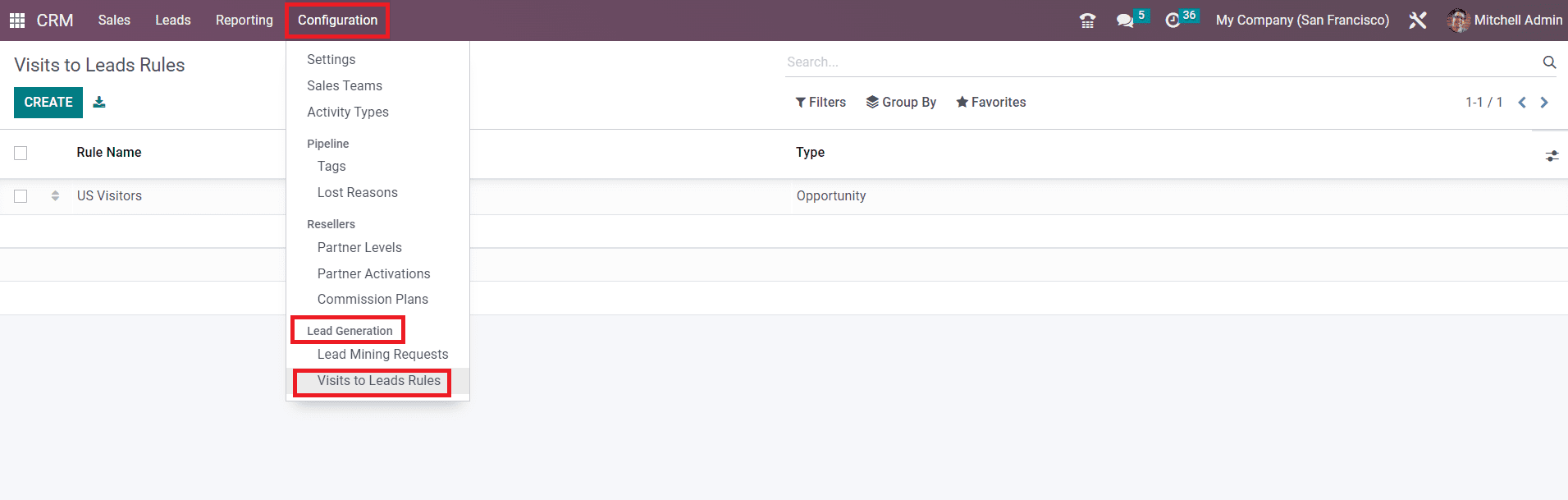
El usuario puede convertir fácilmente a los visitantes de su sitio web en clientes potenciales con la ayuda del módulo Odoo CRM. En el menú Configuración del módulo, obtendrá acceso a la plataforma Reglas de visitas a clientes potenciales en la pestaña Generación de clientes potenciales que se puede utilizar para crear reglas para la conversión de visitantes en nuevos clientes potenciales. Para obtener esta función, debe activar la opción Visita a clientes potenciales desde la pestaña Generación de clientes potenciales que está disponible en el menú Configuración. Puede realizar un enriquecimiento de datos en función de la dirección IP del visitante.
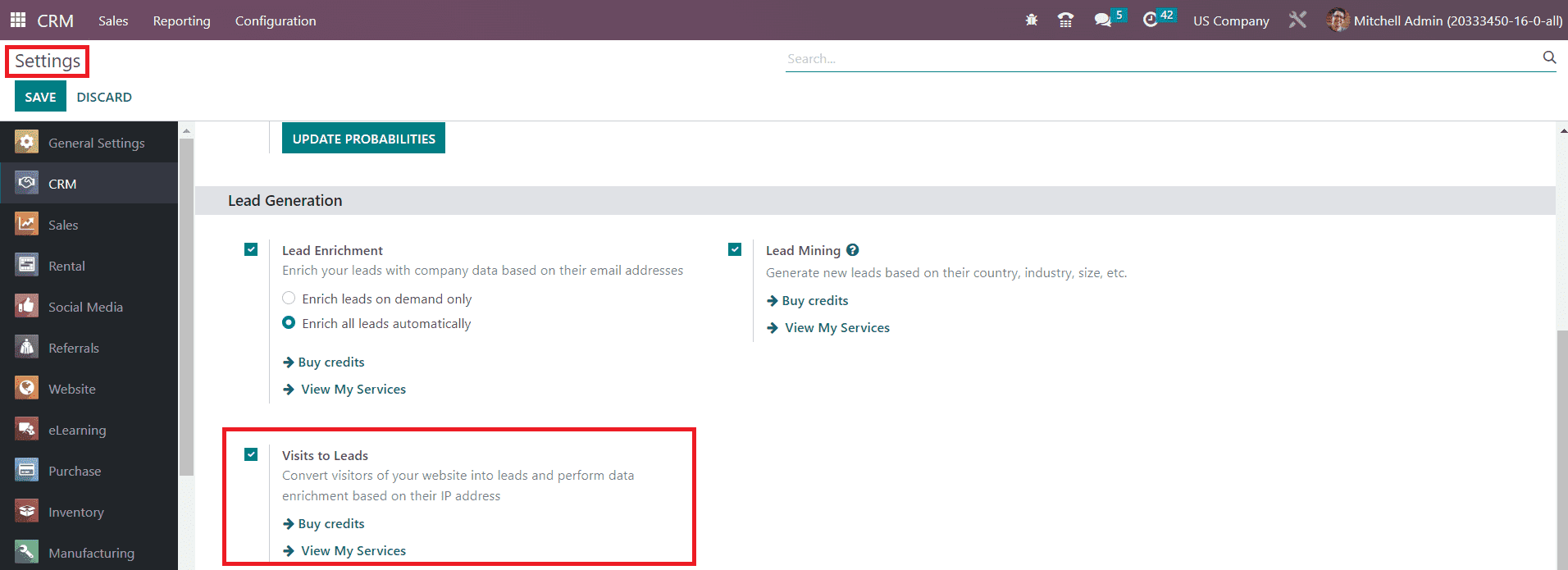
Esta característica funciona integrada con el módulo de sitio web en Odoo. Entonces, antes de usar esta función, asegúrese de instalar el módulo del sitio web en su base de datos. Como puede ver en la captura de pantalla a continuación, la plataforma de Reglas de Visitas a Leads mostrará reglas ya configuradas con los detalles del Nombre de la regla y el Tipo.
Para crear nuevas reglas para la conversión de visitantes del sitio web en clientes potenciales, puede utilizar el botón Crear. Tan pronto como haga clic en el botón Crear , aparecerá una nueva ventana donde podrá especificar los detalles requeridos para convertir visitantes en nuevos clientes potenciales.
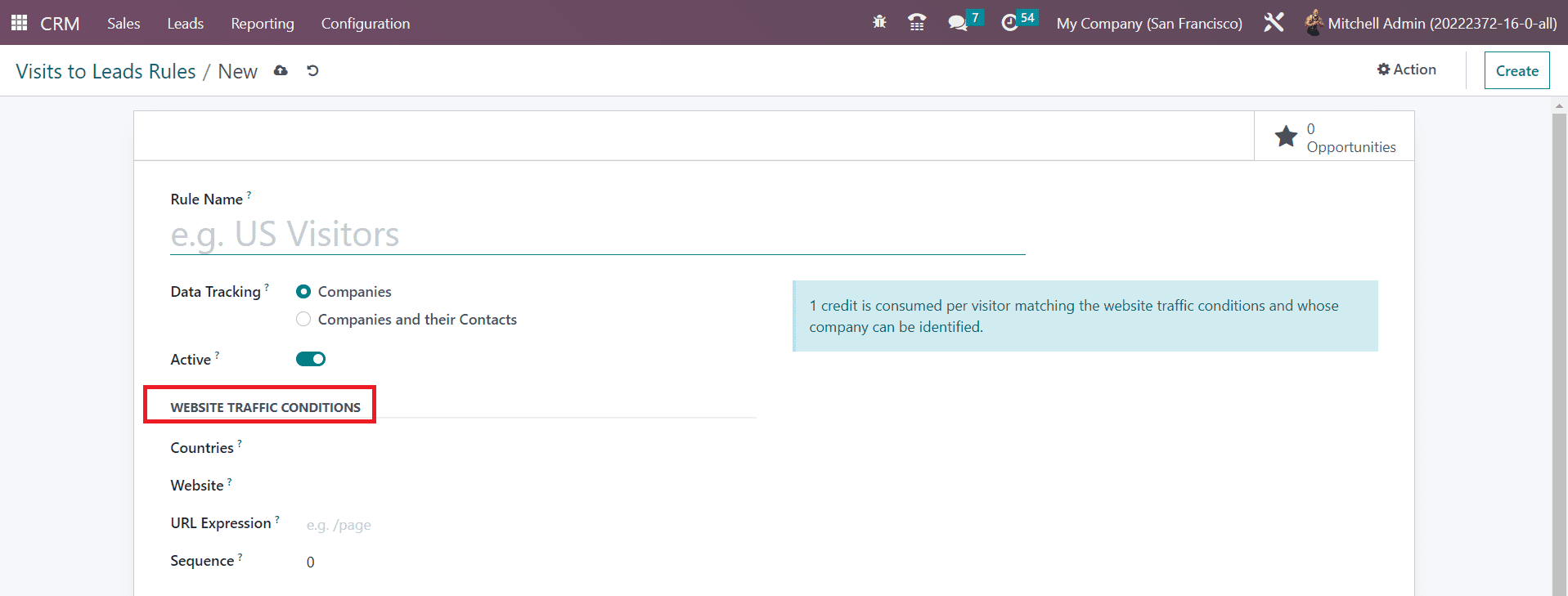
Primero, puede especificar un nombre adecuado para la regla en el campo Nombre de regla. Posteriormente, seleccione el objetivo del Seguimiento de datos. Pueden ser Empresas o Empresas y sus Contactos. Al hacer clic en el botón Activo se activará la regla recién creada. Dado que estamos convirtiendo visitantes del sitio web, debe establecer ciertas condiciones en la pestaña Condiciones de tráfico del sitio web. Puede especificar países concretos en el campo Países para que los visitantes de los países especificados se conviertan en clientes potenciales u oportunidades. Esto funcionará usando GeoIP. De manera similar, puede restringir la generación de oportunidades de venta a sitios web específicos mencionándolos únicamente en el campo Sitio web. Si desea realizar un seguimiento de páginas web concretas, puede mencionar la expresión URL en el campo correspondiente. Puede dejar este campo en blanco si desea realizar un seguimiento de todo el sitio web. Mencione la Secuencia que se utiliza para ordenar las reglas con la misma URL y países. Las reglas con un número de secuencia inferior se considerarán primero.
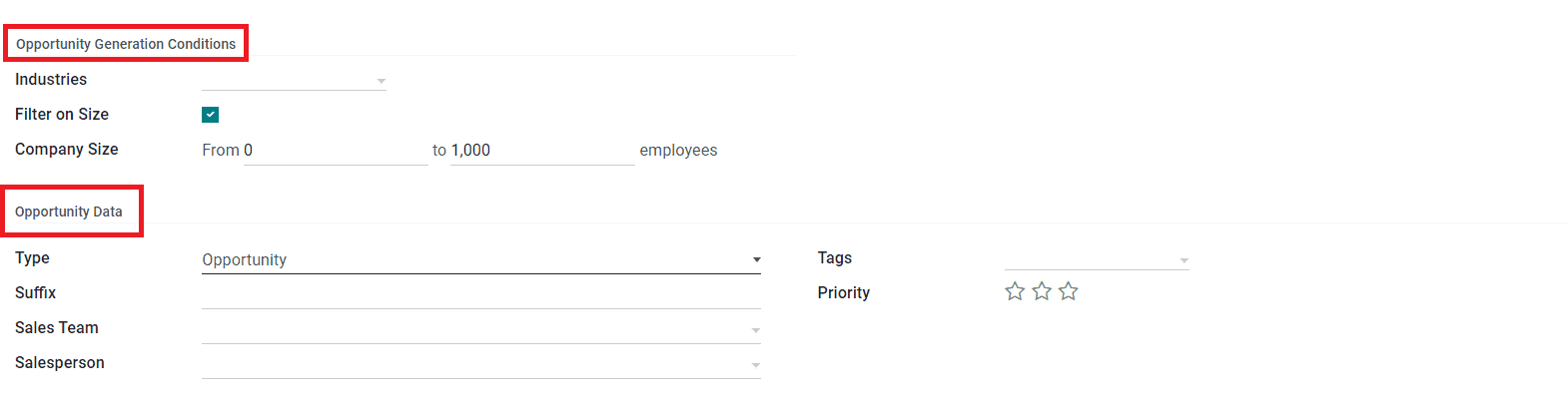
En la pestaña Condiciones de generación de oportunidades , puede establecer condiciones para las oportunidades. En el campo Industrias , puede mencionar las industrias de las que desea generar clientes potenciales. Este campo se puede dejar en blanco para que siempre coincida con los clientes potenciales. Puedes filtrar empresas según su tamaño activando la opción Filtrar por tamaño. Al activar este campo, podrá obtener un campo adicional para especificar el Tamaño de la empresa. El tamaño de la empresa se puede definir en función del número de empleados que trabajan en esa empresa en particular.
Ahora, en la pestaña Datos de oportunidad, puede seleccionar el Tipo como Cliente potencial u Oportunidad según su demanda. Mencione el sufijo en el espacio proporcionado y se agregará al nombre de los clientes potenciales generados para que pueda identificar fácilmente los clientes potenciales/oportunidades que se generan con esta regla. Asigne un equipo de ventas y un vendedor para la gestión de los clientes potenciales generados mediante esta regla recién creada. En el campo Etiquetas , puede agregar etiquetas adecuadas y, utilizando estrellas, puede resaltar la Prioridad del cliente potencial. Una vez que complete todos los campos requeridos para convertir visitantes en nuevos clientes potenciales, puede hacer clic en el botón Guardar para guardar manualmente. Así es como creamos nuevas reglas para la conversión de visitantes del sitio web en clientes potenciales/oportunidades con la ayuda del módulo CRM de Odoo.
← Crm Leads Opportunities Pipeline | 🏠 Inicio | Converting Leads Into Opportunities →