Crm Leads Opportunities Pipeline
🏠 Inicio › CRM › Crm Leads Opportunities Pipeline
Canal de oportunidades/clientes potenciales de CRM
La ventana que aparece tan pronto como ingresa al módulo CRM se considera el panel principal del módulo. Las operaciones del oleoducto pueden considerarse organizadas en diferentes etapas. Los clientes potenciales/oportunidades generados desde varias plataformas en Odoo se organizan de acuerdo con su progresión en el proceso de ventas. La naturaleza altamente integrada de Odoo se puede utilizar para extraer clientes potenciales del sitio web de la empresa, correo electrónico, SMS, chat en vivo, tickets de la mesa de ayuda, eventos, cuentas de redes sociales y muchos más. Los clientes potenciales de todos estos canales se pueden gestionar de forma eficaz con la ayuda de Odoo CRM. En función de las respuestas del cliente, estos clientes potenciales se pueden convertir posteriormente en oportunidades y luego en cotizaciones de ventas. El módulo CRM juega un papel importante en el aumento de las oportunidades de ventas en una empresa.
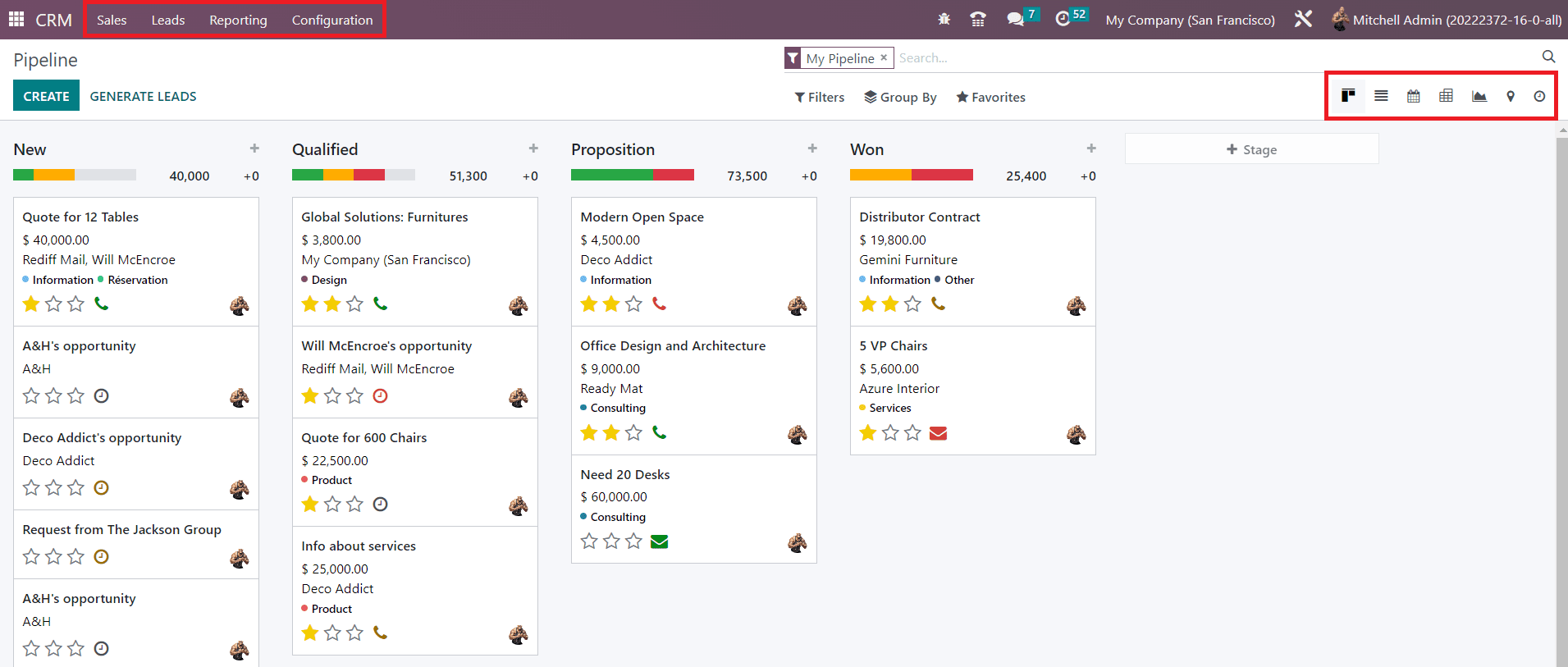
La captura de pantalla anterior muestra el panel principal del módulo CRM de Odoo 16. Esta plataforma se incluye en la opción Mi canalización que está disponible en el menú Ventas del módulo. Como puede ver en la captura de pantalla, hay tres menús principales, como Ventas, Informes, Clientes potenciales y Configuración disponibles en el módulo CRM. Debajo de cada uno de estos menús, podrá obtener varias opciones para realizar diferentes tareas relacionadas con la gestión de relaciones con los clientes en Odoo 16. La ventana Mi canal mostrará los registros de todos los clientes potenciales generados desde varios canales. Al igual que en las versiones anteriores de Odoo, puedes modificar la vista de la plataforma en Kanban, Lista, Calendario, Pivote, Gráfico, Mapa y Actividad. Como puedes ver en la imagen, los íconos que representan las vistas Kanban y Lista han cambiado en Odoo 16.
Cuando echamos un vistazo a la vista Kanban del proceso de CRM, podemos ver que todos los registros se organizan en la ventana en función de su progreso en las operaciones. Los clientes potenciales están organizados de manera que el usuario pueda identificar fácilmente el progreso de cada cliente potencial. Asignar diferentes etapas para los leads en el módulo CRM no es una tarea difícil. De acuerdo con los requisitos de su negocio, puede personalizar las etapas y organizar clientes potenciales en etapas adecuadas.
La captura de pantalla que se muestra a continuación incluye las etapas como Nuevo, Calificado, Proposición y Ganado. Como indican los títulos de las etapas, todos los clientes potenciales nuevos aparecerán en la Nueva etapa. Entre los nuevos clientes potenciales, solo los clientes potenciales calificados según ciertos criterios pasarán a la siguiente etapa llamada Calificado. Los clientes potenciales exitosos pueden pasar a la etapa Ganada después de recibir la confirmación del cliente correspondiente.
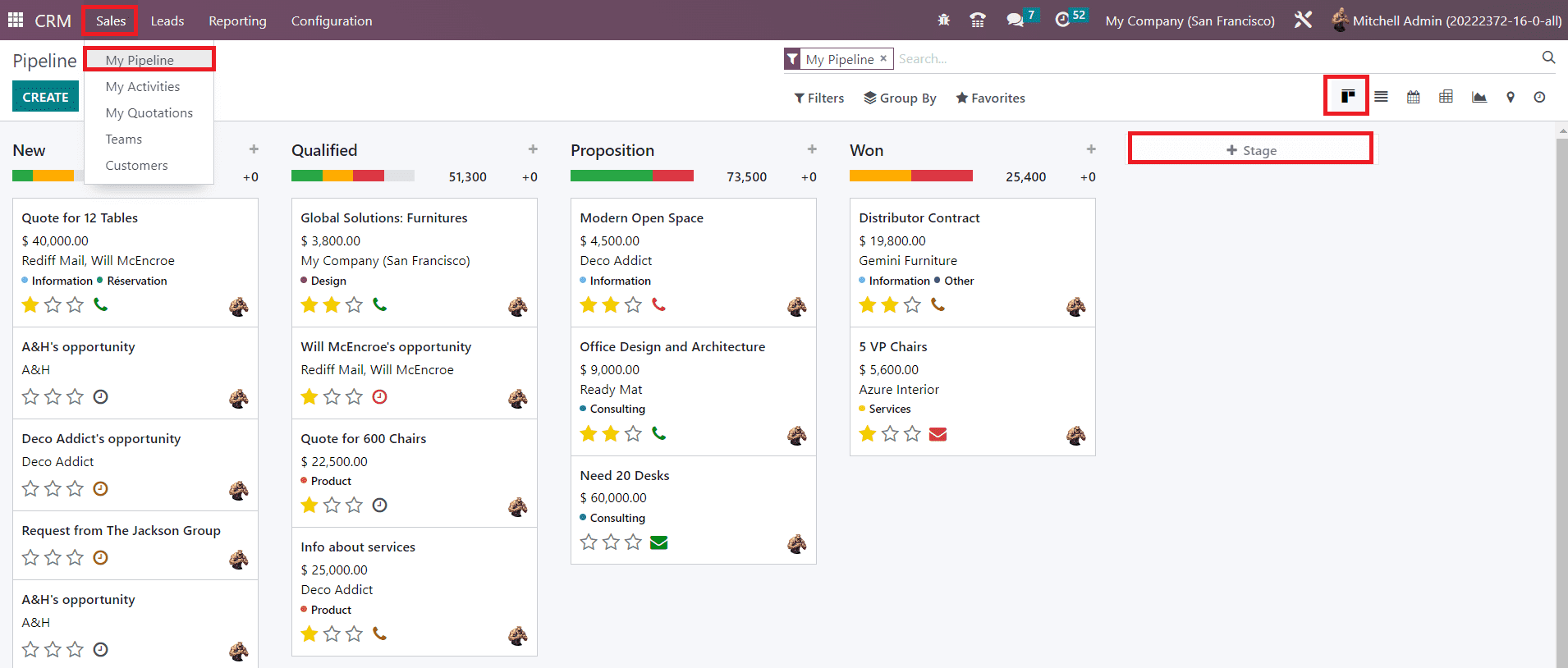
De manera similar, puede crear etapas requeridas para los clientes potenciales sin esfuerzo usando el botón +Etapa. Al hacer clic en este botón, aparecerá un nuevo campo como se muestra en la imagen a continuación para mencionar el título de la nueva etapa.
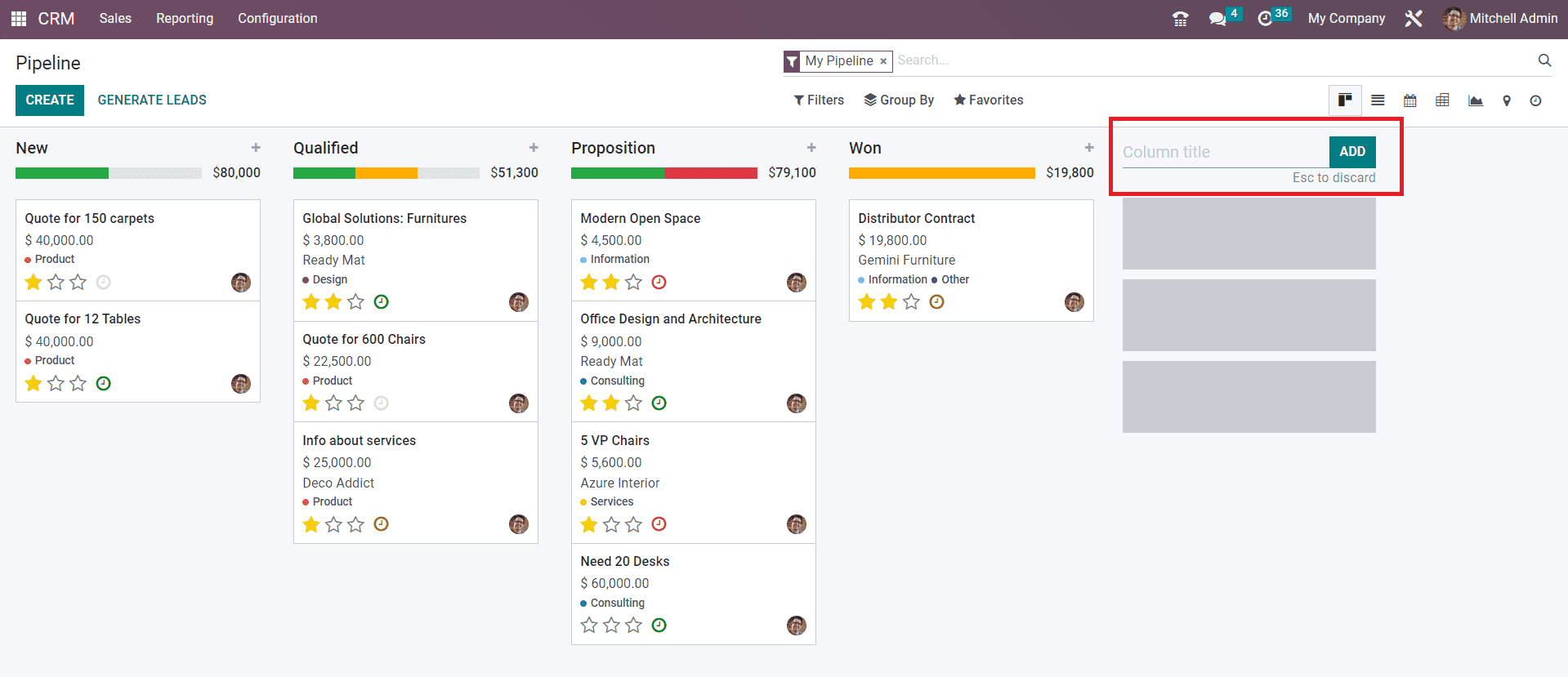
Especifique el título en el espacio indicado y haga clic en el botón Agregar. Puede crear tantas etapas nuevas para clientes potenciales siguiendo este método. Una vez que cree una nueva etapa, puede cambiar la configuración de la etapa respectiva usando el ícono de ajustes que aparece cerca del título de la etapa, como se muestra en la captura de pantalla a continuación.
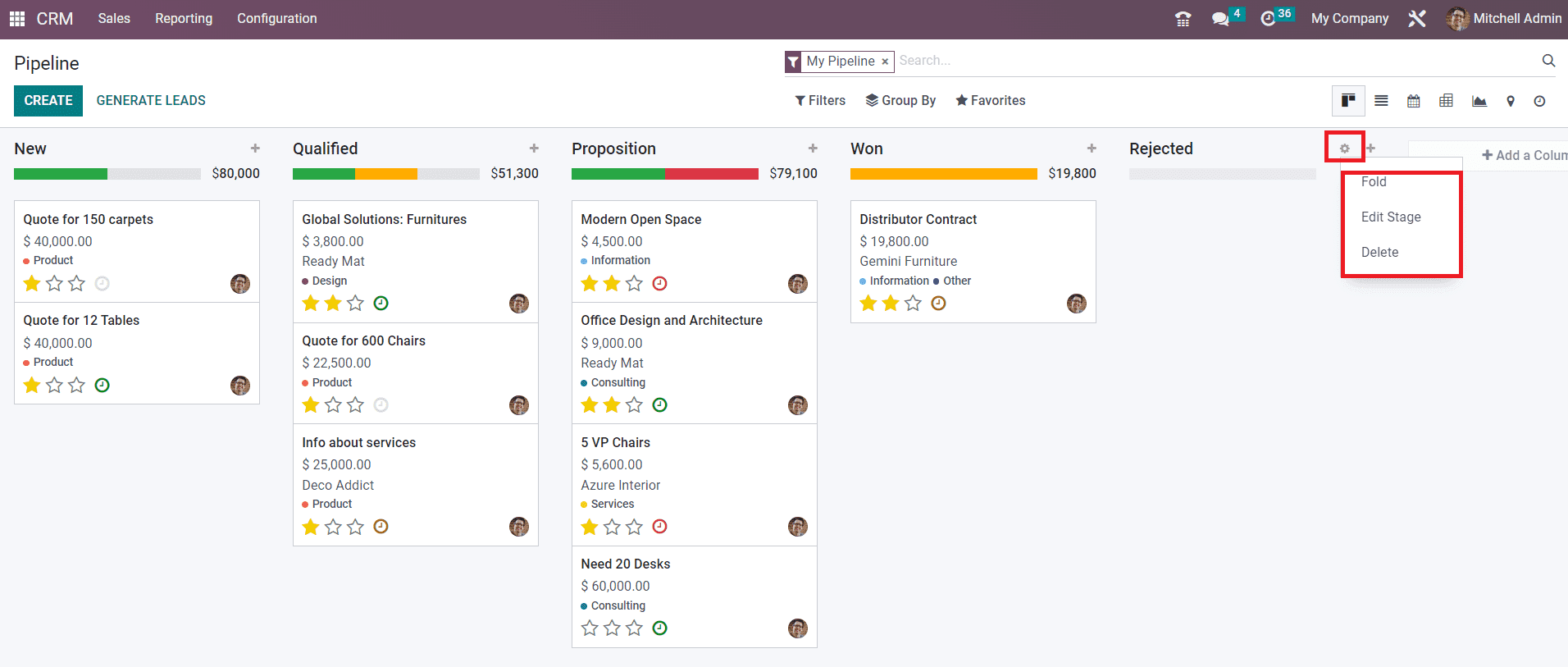
Usando este ícono, podrá plegar, editar y eliminar el escenario según sus requisitos. Al hacer clic en el botón Editar, aparecerá una ventana emergente que se puede utilizar para editar la etapa correspondiente.
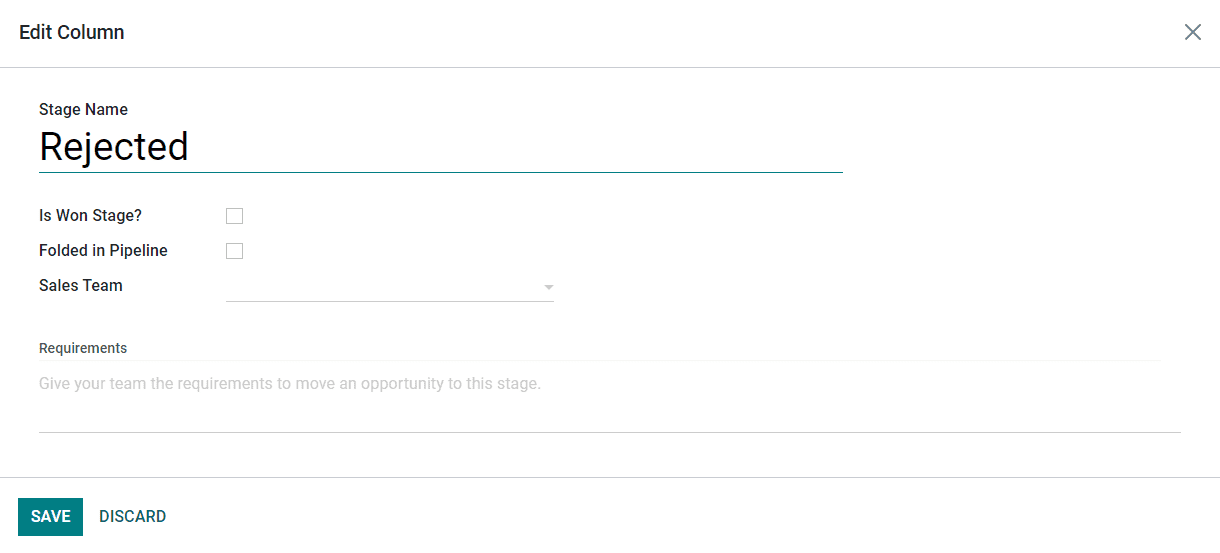
Si desea considerar la etapa seleccionada como Etapa Ganada para leads, puede activar el campo ¿Es Etapa Ganada?. Es posible plegar la etapa correspondiente en la vista kanban activando el campo Plegado en Pipeline. En el campo Equipo de ventas, puede mencionar un equipo de ventas en particular que utilice esta etapa. Otros equipos de ventas no podrán ver ni utilizar esta etapa excepto los mencionados en el campo indicado. Los requisitos para mover leads a esta etapa se pueden especificar en el campo Requisitos para que los miembros del equipo tengan una idea exacta de las necesidades de esta etapa en particular. Después de editar la columna, no olvide hacer clic en el botón Guardar para registrar todos los cambios nuevos.
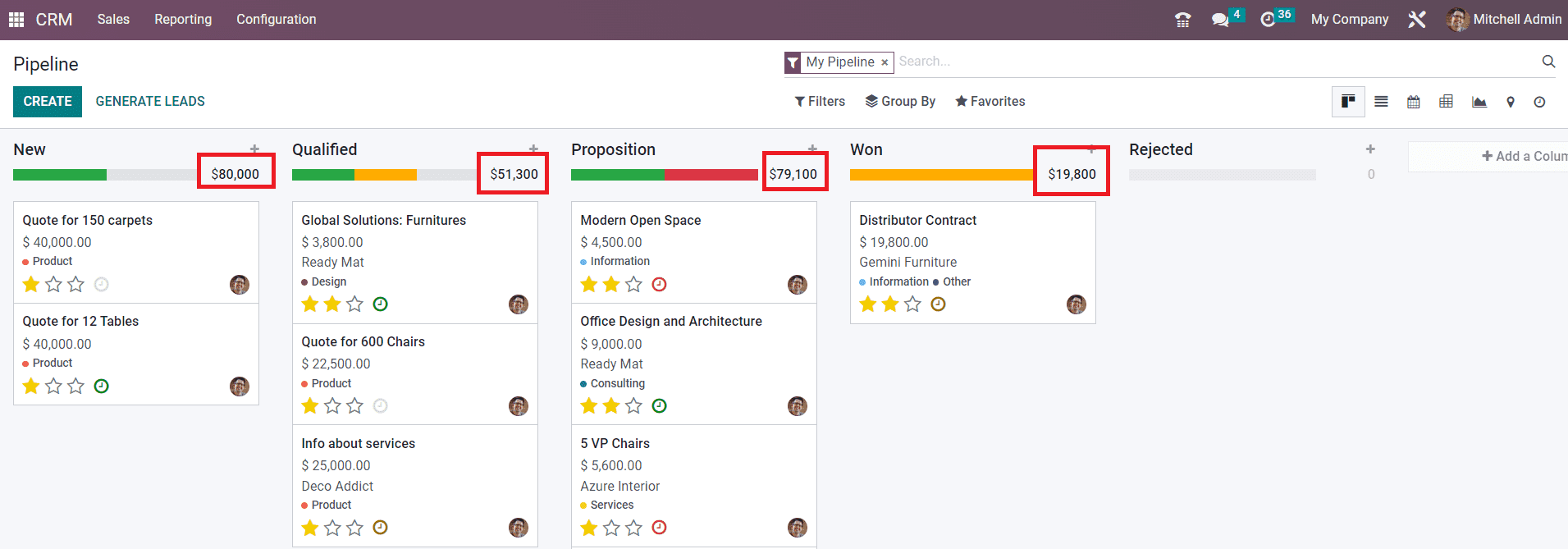
Los ingresos esperados de cada etapa se pueden ver en la esquina superior derecha de las columnas correspondientes, como se resalta en la imagen de arriba. Puede cambiar las etapas de los clientes potenciales utilizando la función de arrastrar y soltar. Al cambiar la etapa de un cliente potencial, los ingresos esperados se actualizarán automáticamente en función del nuevo registro.
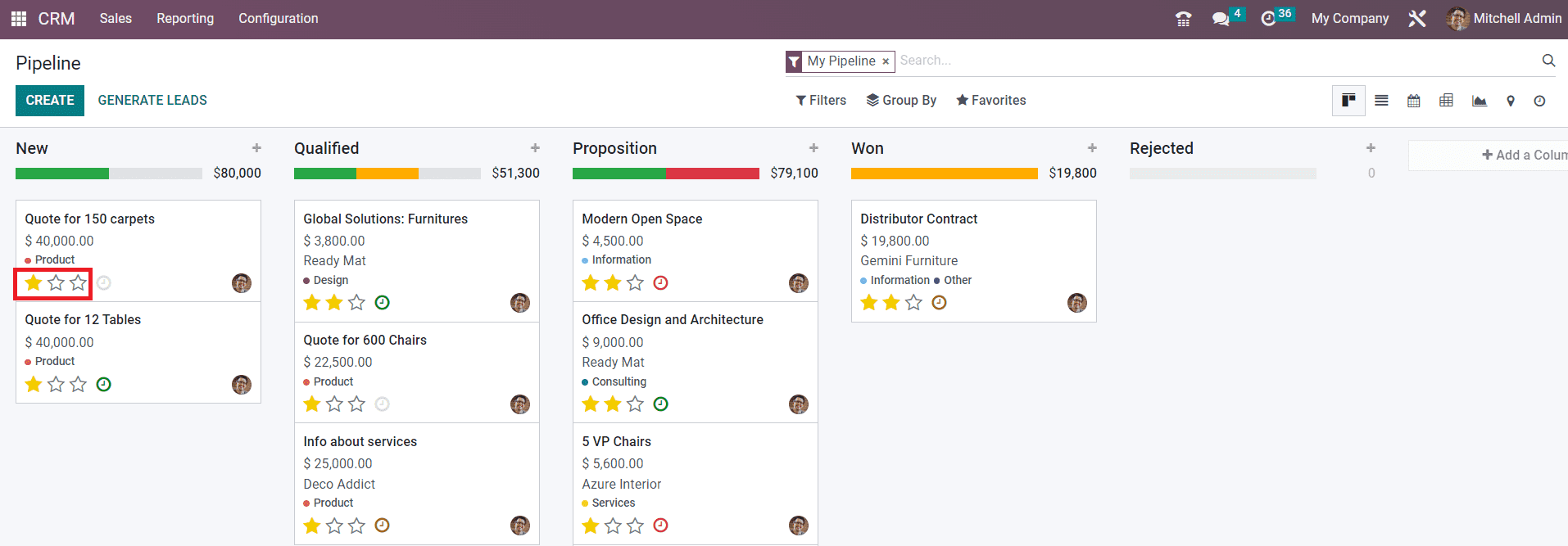
En cada registro de cliente potencial, podrá encontrar tres estrellas para marcar la prioridad del cliente potencial. Según la prioridad del cliente potencial, puede otorgar estrellas Media, Alta y Muy alta a los clientes potenciales. Esto ayudará a identificar clientes potenciales de alta prioridad.
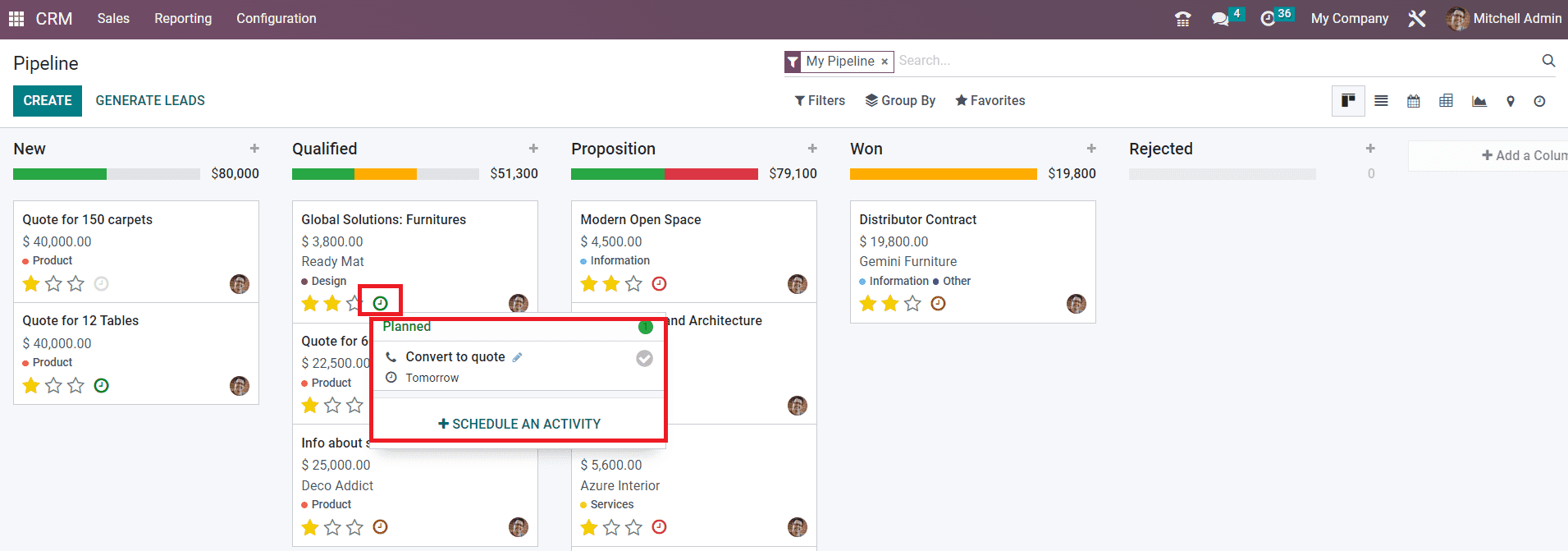
Desde el propio panel principal, puedes programar diferentes actividades para los leads. Como se resalta en la imagen de arriba, el pequeño ícono de reloj lo ayudará a programar diversas actividades. Tan pronto como haga clic en este icono, Odoo mostrará la lista de actividades programadas, si alguna actividad ya está programada. De lo contrario, puede hacer clic en el botón Programar una actividad para planificar una nueva. Odoo te dirigirá a un nuevo asistente donde podrás planificar nuevas actividades.
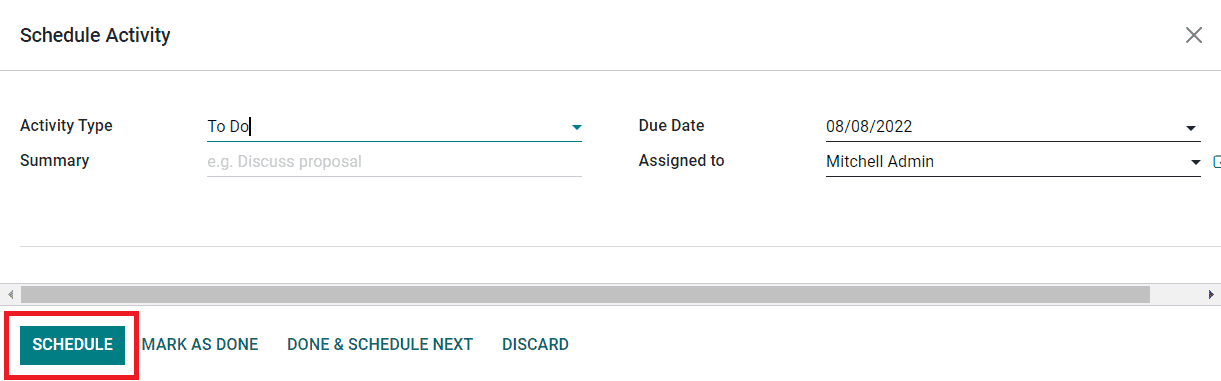
Odoo te ofrece una plataforma separada para configurar diferentes tipos de actividades en el menú Configuración que discutiremos más adelante. Aquí, en la nueva ventana de programación de actividades, puede seleccionar la actividad requerida que planea programar en el campo Tipo de actividad. Junto con esto, puedes especificar el Resumen de la actividad en unas pocas palabras en el espacio proporcionado. Asigne un empleado para monitorear esta actividad en el campo Asignado a. Por último, pero no menos importante, no olvides mencionar la fecha de vencimiento de la actividad. Finalmente, puedes programar la actividad haciendo clic en el botón Programar. Una vez que completes la actividad, puedes usar el botón Marcar como completado. Si ya completó una actividad programada y desea programar una nueva, puede hacer clic en el botón Listo y listo. Botón Programar siguiente . Para cancelar la actividad programada, utilice el botón Descartar. Las actividades planificadas se pueden ver en color verde. El color rojo indica actividades vencidas. Las actividades programadas para hoy se mostrarán en color marrón.
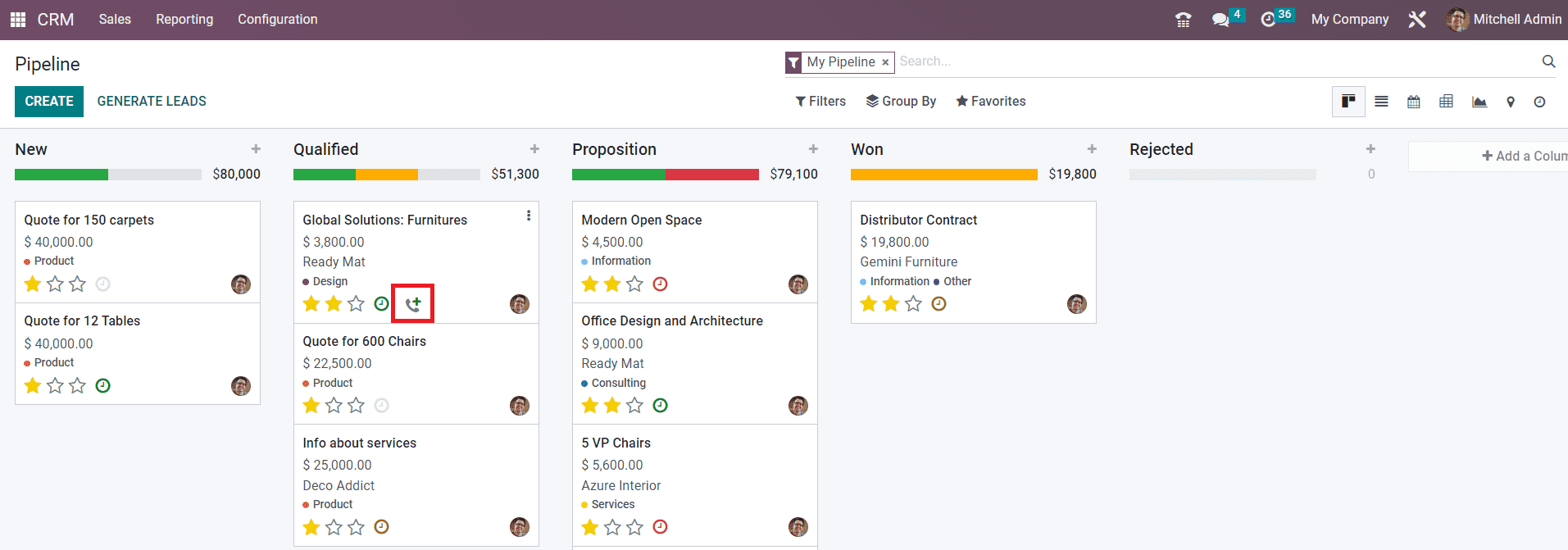
Una nueva característica agregada en el módulo CRM de Odoo 16 es que ahora puede agregar clientes a la cola de llamadas. Esta opción se puede encontrar cerca del ícono del reloj que se usa para programar actividades. Con un solo clic, puede agregar clientes potenciales a la cola de llamadas. Al hacer clic nuevamente en el ícono, se eliminará de la cola de llamadas.
Obtendrá una opción de Agregar rápido en cada columna para agregar rápidamente clientes potenciales en etapas específicas. Esta opción estará disponible en forma de icono “+” cerca del título de cada etapa, como se muestra en la imagen a continuación.
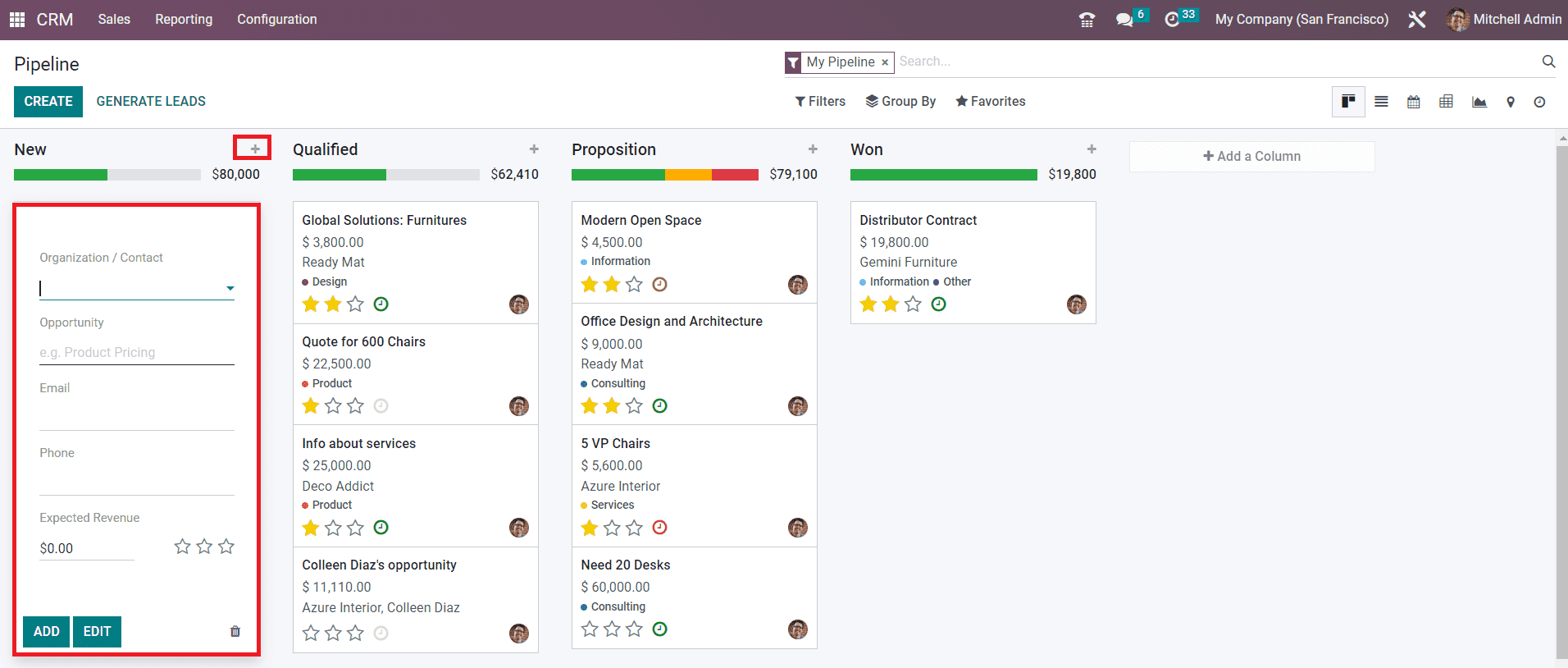
Puede agregar rápidamente nuevos clientes potenciales en cada etapa usando esta opción. Mencione el nombre de la Organización/Contacto en el espacio indicado. Junto con esto, puede agregar el título de la Oportunidad, Correo electrónico, Teléfono e Ingresos esperados en los campos respectivos. Al hacer clic en el botón Agregar , se agregará el nuevo cliente potencial a la etapa correspondiente. Si desea realizar cambios en los detalles del cliente potencial, puede utilizar el botón Editar.
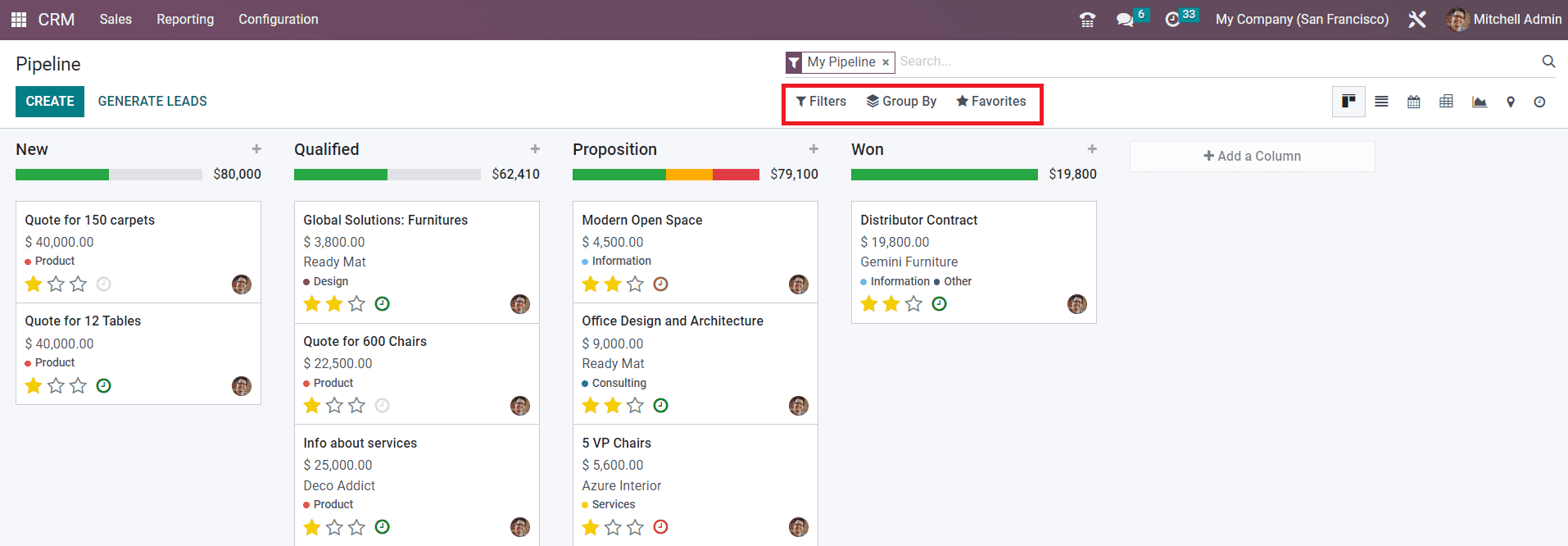
La disponibilidad de opciones de clasificación avanzadas será útil para simplificar el proceso de búsqueda en Odoo. La opción Filtros, Agrupar por y Favoritos en Odoo CRM incluye varias herramientas de clasificación para recuperar fácilmente los datos requeridos en segundos.
Cuando echamos un vistazo a la vista de Lista del proceso de CRM, obtendrá una vista previa avanzada junto con los detalles de la Oportunidad, Nombre de Contacto, Correo Electrónico, Teléfono, Empresa, Vendedor, Próxima Actividad, Mi Fecha Límite, Ingresos Esperados y Etapa.
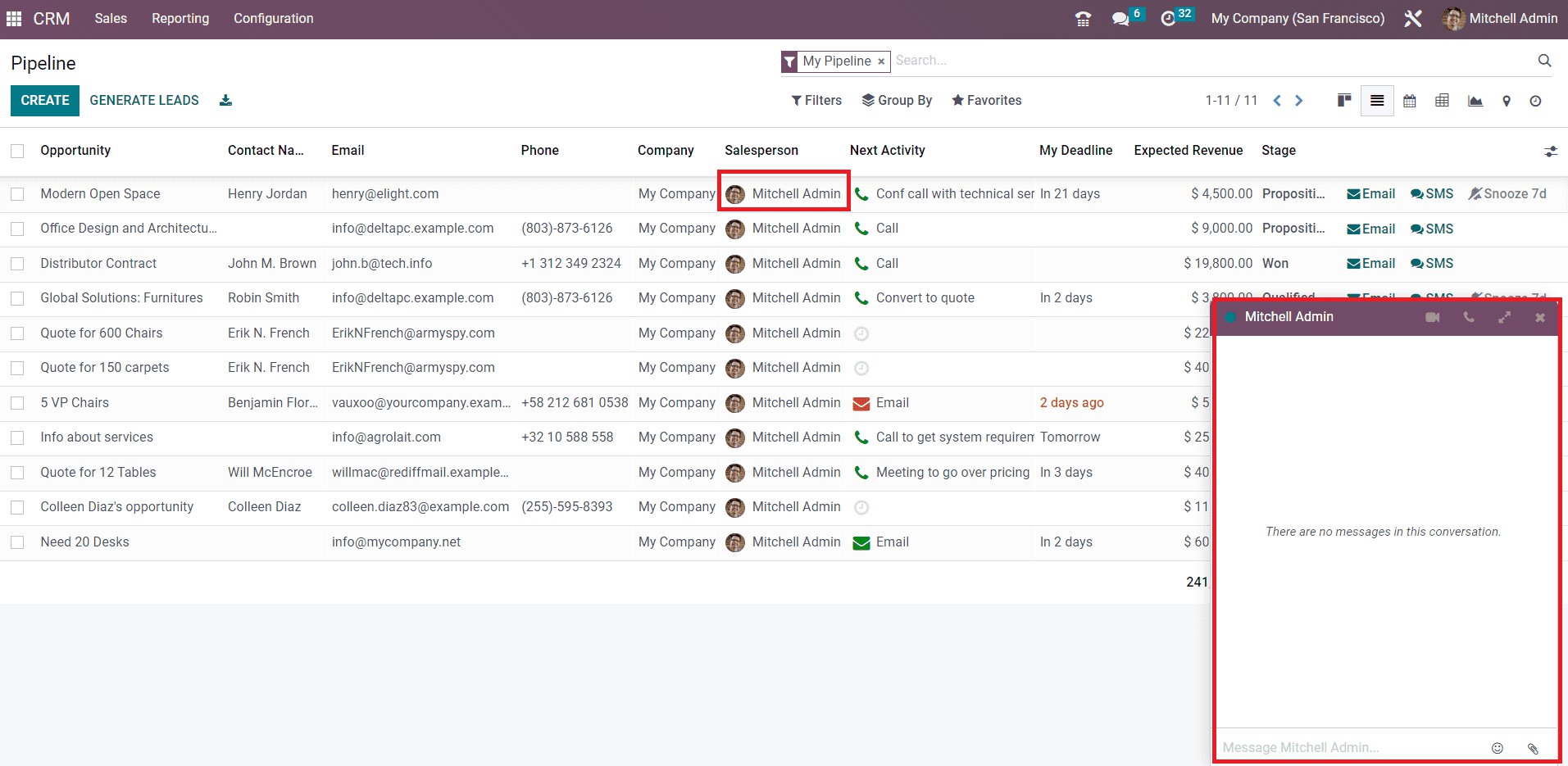
Si desea ponerse en contacto con el vendedor, puede hacer clic en el nombre de esa persona que lo conectará directamente con el vendedor respectivo con la ayuda de un cuadro de mensaje. Además, obtendrá las opciones de correo electrónico y SMS en cada cliente potencial, lo que será útil para conectarse con el cliente correspondiente.
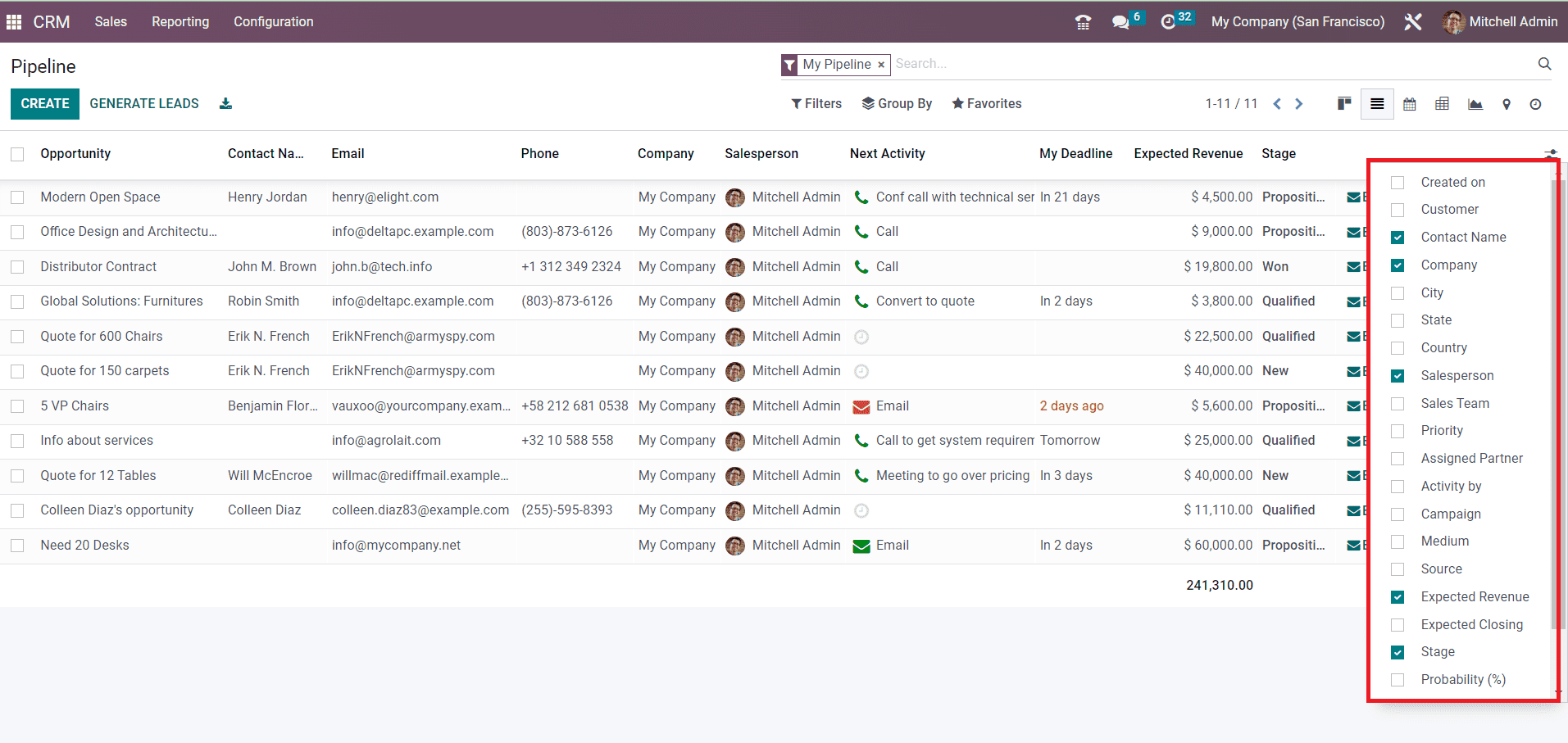
Puede enriquecer la vista previa de la lista agregando más detalles sobre un cliente potencial, como Creado el, Cliente, Ciudad, Estado, País, Equipo de ventas, Prioridad, Socio asignado, Actividad por, Campaña, Medio, Fuente, Cierre esperado y Probabilidad.
Hasta ahora estamos analizando la ventana Mi canalización en el módulo CRM y ahora, echemos un vistazo a la ventana Mis actividades.
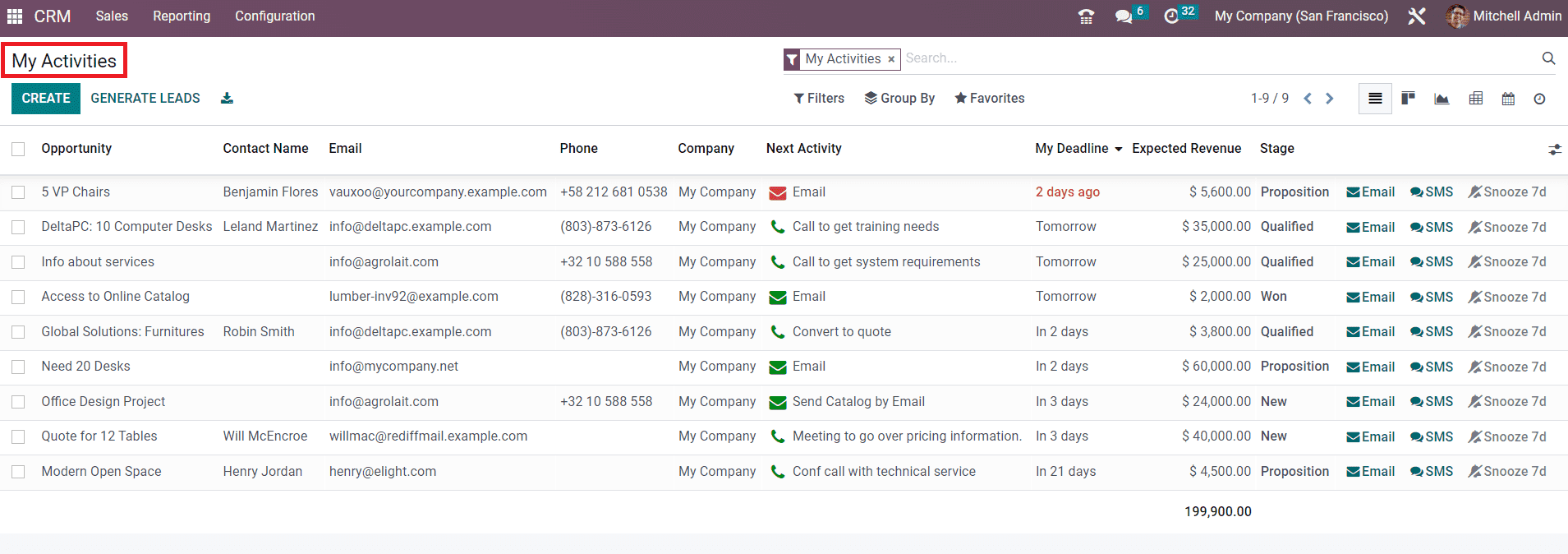
La ventana Mis actividades es casi similar a la de la ventana Mi canalización . Pero aquí solo puede encontrar los clientes potenciales/oportunidades que se le han asignado.