🏠 Inicio › Tiempo Libre
📋 Contenido: Tiempo Libre
Tiempo Libre
Tiempo libre
El departamento de RRHH de una empresa debe gestionar varias operaciones de RRHH simultáneamente. La gestión de las solicitudes de permisos y tiempo libre de los empleados es una de las operaciones de recursos humanos que debe realizarse de manera sistemática. Es esencial mantener registros precisos del tiempo libre de los empleados, ya que también se considera para el cálculo de la nómina. Con la ayuda de una solución ERP, podrá gestionar fácilmente la gestión de licencias de su empresa. Dentro de la misma plataforma, puedes solicitar tiempo libre y el gerente puede aprobarlo. Sin abrir ninguna otra aplicación, los registros de licencia se guardarán en la misma base de datos. Estamos hablando del módulo Odoo 16 Time Off.
El módulo de tiempo libre puede simplificar el proceso de solicitud de licencia. El panel avanzado del módulo mostrará el tiempo libre tomado por los empleados para que el gerente de recursos humanos pueda identificar fácilmente el registro de licencia de cada empleado. Si un empleado desea solicitar una licencia, puede crear una solicitud de licencia desde el propio panel. La solicitud se enviará al departamento correspondiente y el gerente podrá aprobar o rechazar la solicitud desde la misma plataforma.
Puede seleccionar el módulo Tiempo libre desde el panel principal de Odoo 16. Tan pronto como abra el módulo, accederá al panel Mi tiempo libre del módulo. Puede observar el tiempo libre que se toma en este panel.
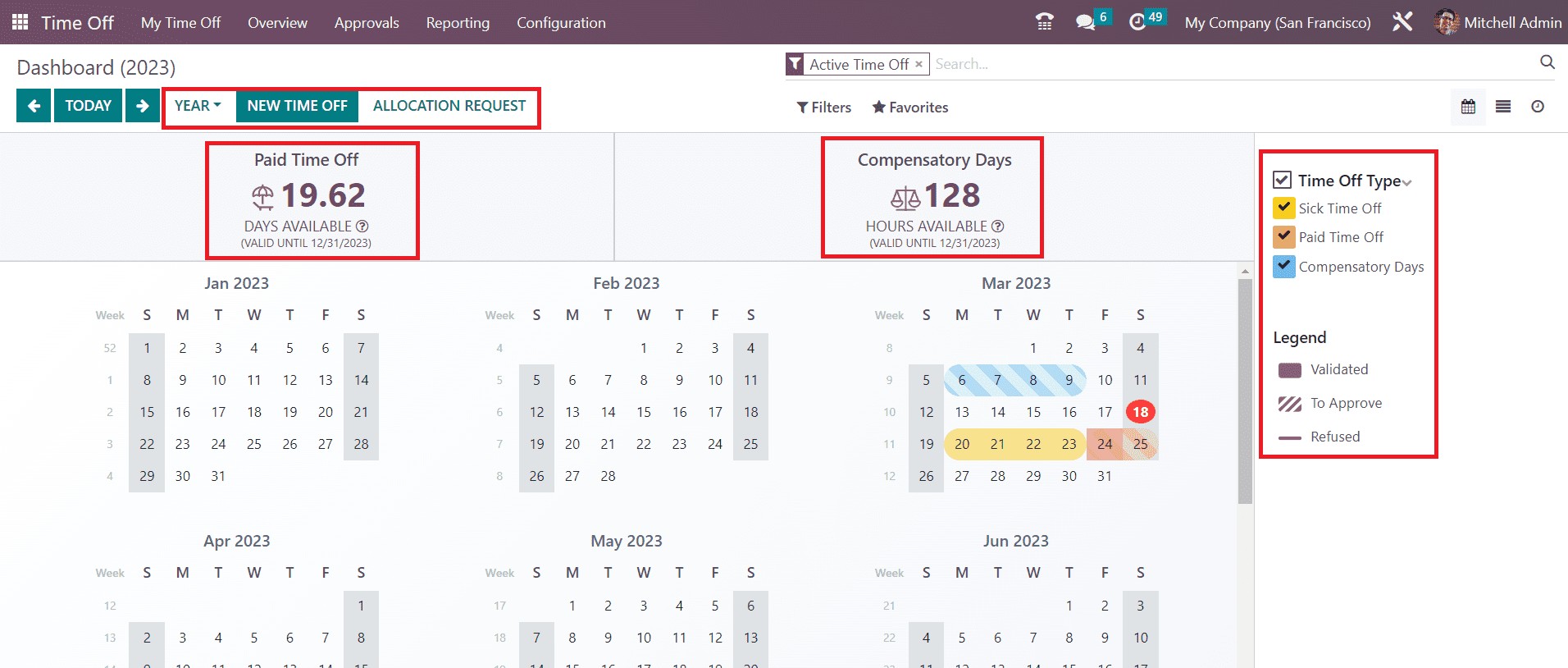
Como puede ver en la captura de pantalla anterior, el panel se puede ver diariamente, semanalmente, mensualmente o anualmente. Aquí, seleccionamos el calendario anual de tiempo libre. El tiempo libre tomado por el empleado se puede ver en diferentes colores en el tablero según el Tipo de tiempo libre. Los tipos de tiempo libre disponibles se muestran en el lado derecho del panel. Los patrones en el panel de tiempo libre cambiarán según si está validado, aprobado o rechazado. El patrón para cada tipo se muestra en el lado derecho del tablero. En pantalla se puede visualizar el total de Tiempo Libre Pagado y Días Compensatorios disponibles para el empleado en el periodo de trabajo.
Los filtros disponibles para esta ventana son Para aprobar, Necesita segunda aprobación, Tiempo libre aprobado, Año actual, Fecha de inicio, Tiempo libre activo, Tiempo libre archivado y Tiempo libre cancelado. Para crear una nueva solicitud de tiempo libre, puede hacer clic en el botón Nuevo tiempo libre. También puedes hacer clic en la fecha en la que deseas tomar la excedencia. Se abrirá una ventana emergente como se muestra a continuación.
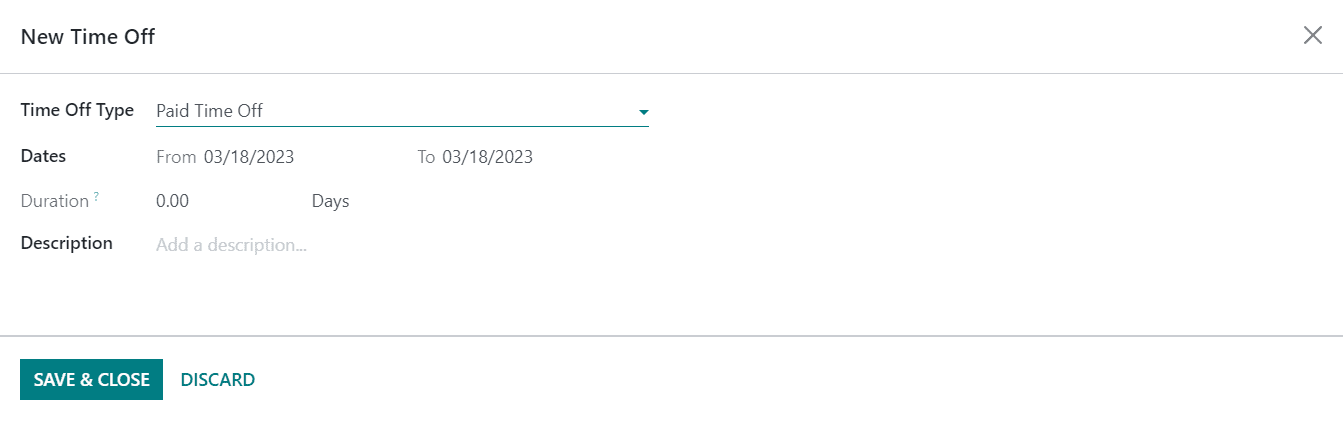
Aquí puede especificar el Tipo de tiempo libre en el espacio indicado. Puede seleccionar el adecuado en el menú desplegable. Las Fechas del tiempo libre se pueden seleccionar en el campo correspondiente y según los días seleccionados aparecerá automáticamente la Duración del tiempo libre. En el campo Descripción, puede agregar una descripción relacionada con el tiempo libre. Haga clic en Guardar y actualizar. Cerrar y la solicitud se enviará al administrador correspondiente para su aprobación.
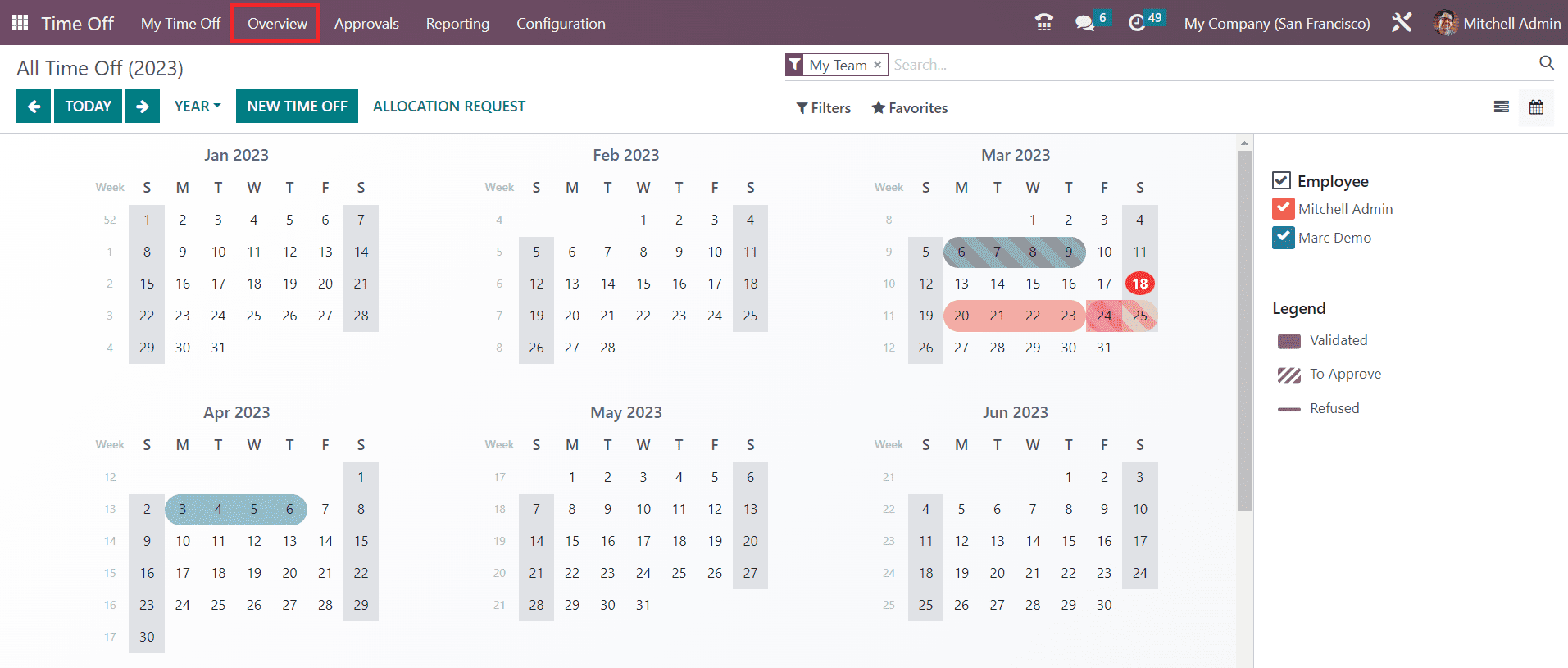
El menú Descripción general disponible en el módulo Tiempo libre mostrará el calendario de tiempo libre de todos los empleados. El gerente de recursos humanos puede utilizar esta ventana para monitorear el calendario de tiempo libre de todos los empleados de una empresa. El tiempo libre tomado por cada empleado se mostrará en diferentes colores. Los colores asignados a cada empleado se pueden ver en el lado derecho del panel.