Orders
🏠 Inicio › Punto de Venta (POS) › Orders
Órdenes
Al iniciar una nueva sesión, podrá tomar pedidos y registrarlos con la ayuda de Odoo 16. Los productos, variantes de productos y atributos de productos para el PoS se pueden configurar en el módulo Punto de Venta tal como lo hicimos en el módulo Ventas. Ya analizamos en detalle la configuración del producto en Odoo en el capítulo Ventas. Si tienes dudas relacionadas con la configuración de un producto en Odoo 16, puedes consultar este capítulo. Ventas - Libro Empresarial Odoo 16
Ahora, haga clic en el botón Nueva sesión para comenzar a recibir pedidos.
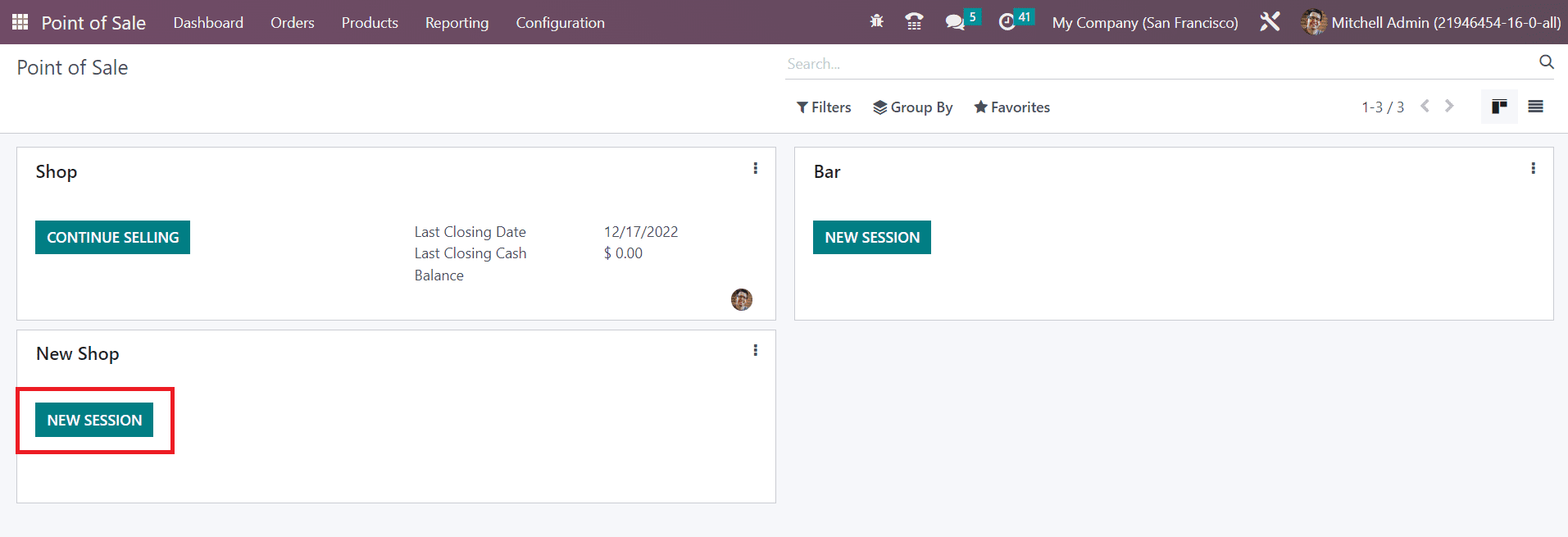
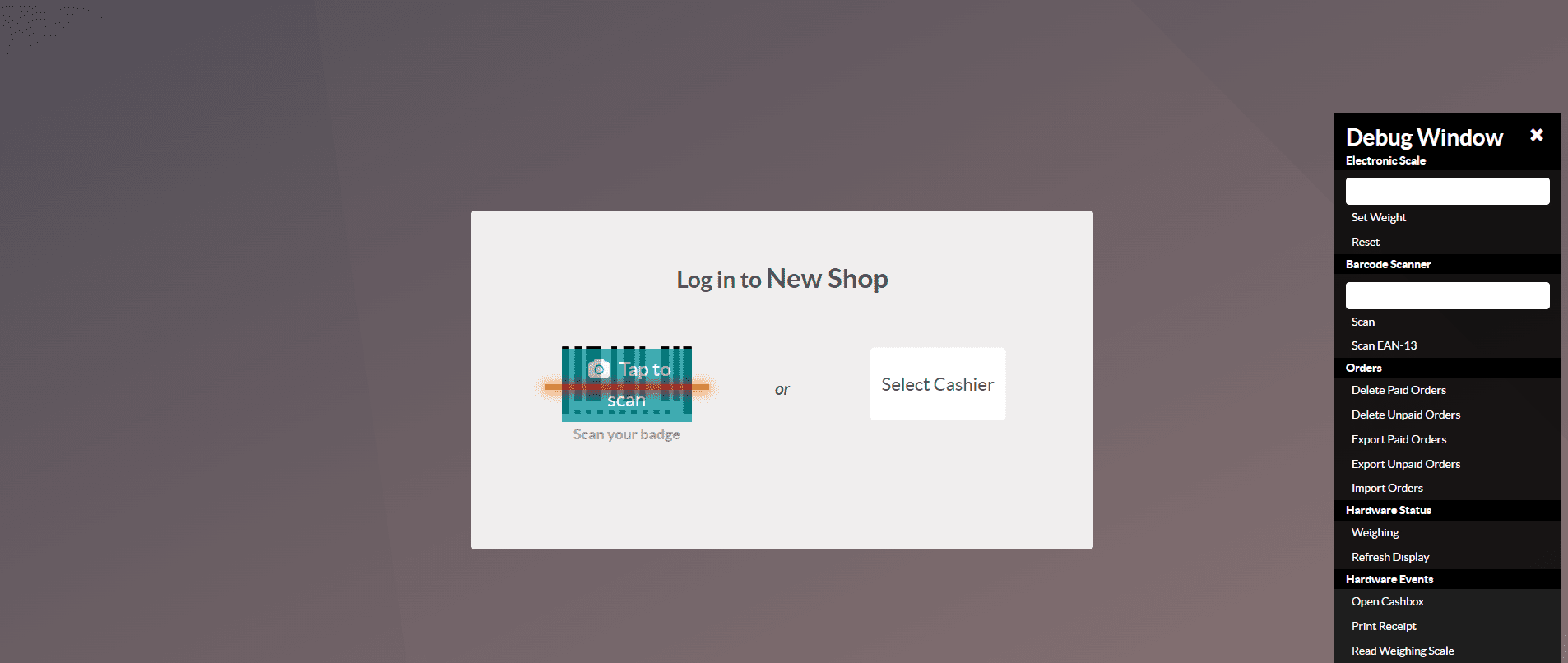
Esto lo llevará a una nueva ventana donde se le pedirá que escanee sus credenciales o seleccione un cajero para iniciar sesión en la nueva tienda.
Puede utilizar su credencial de empleado o su código PIN de empleado para iniciar sesión en una nueva sesión. Al crear el registro de un empleado en el módulo Empleados, el funcionario asignado o RR.HH. proporcionará un pin único para cada empleado que se puede utilizar para iniciar sesión en varias plataformas, como asistencia y punto de venta. Estará disponible en la pestaña Configuración de Recursos Humanos de la vista del formulario de Empleado, como se muestra a continuación.
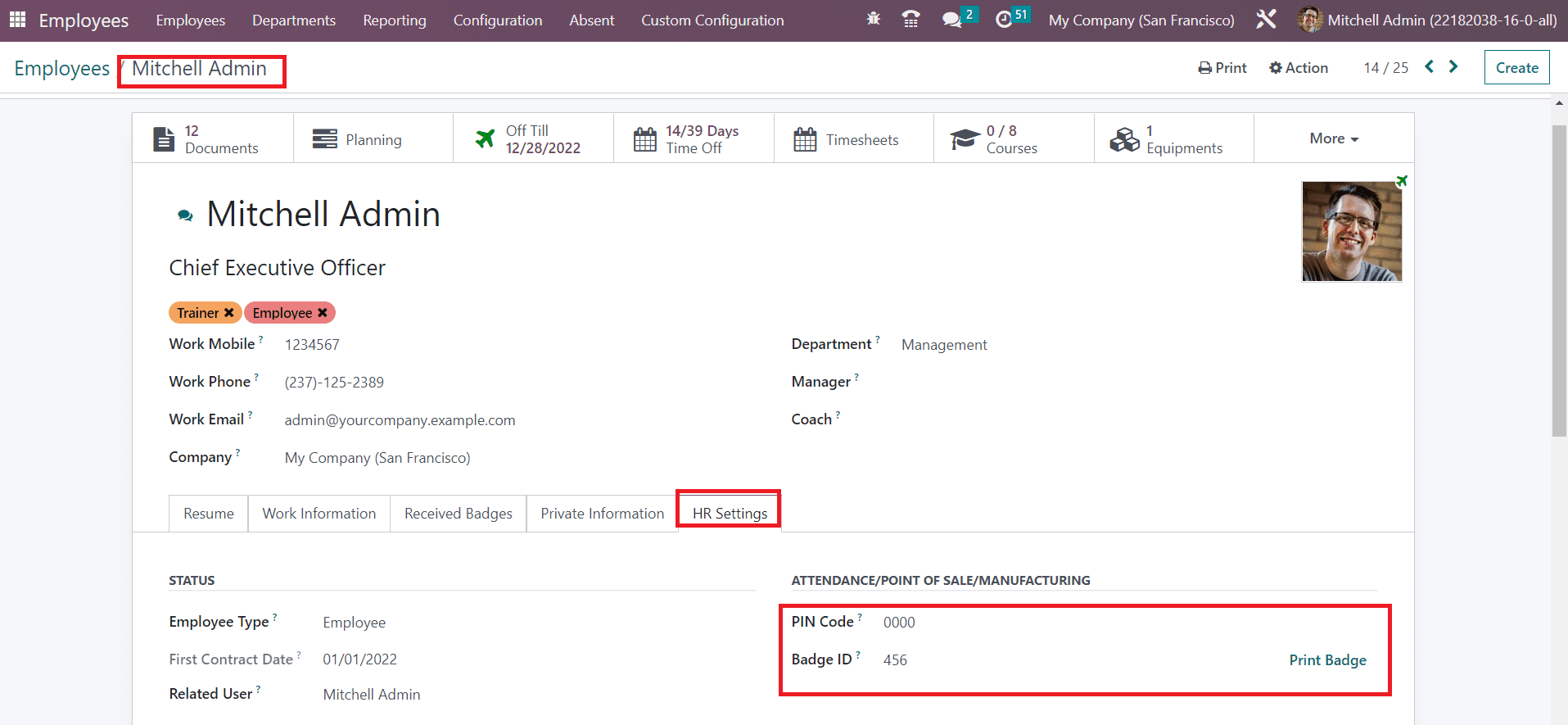
El código PIN mencionado aquí se puede utilizar para iniciar sesión en la sesión de PoS o puede hacer clic en el botón Imprimir credencial para imprimir la identificación de la credencial.
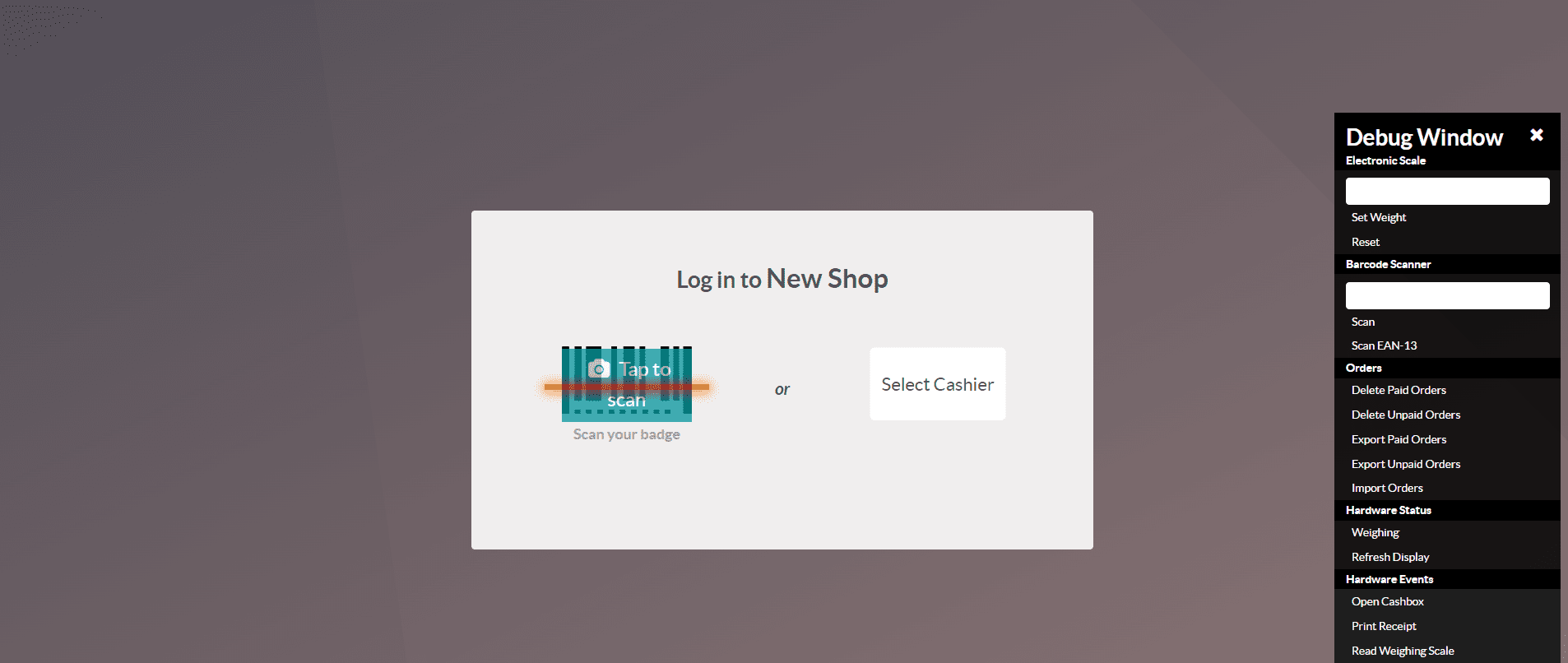
La ID de la credencial se puede utilizar en el campo Escanee su credencial. Si desea iniciar sesión con el PIN, seleccione su nombre en el campo Seleccionar cajero e ingrese el PIN.
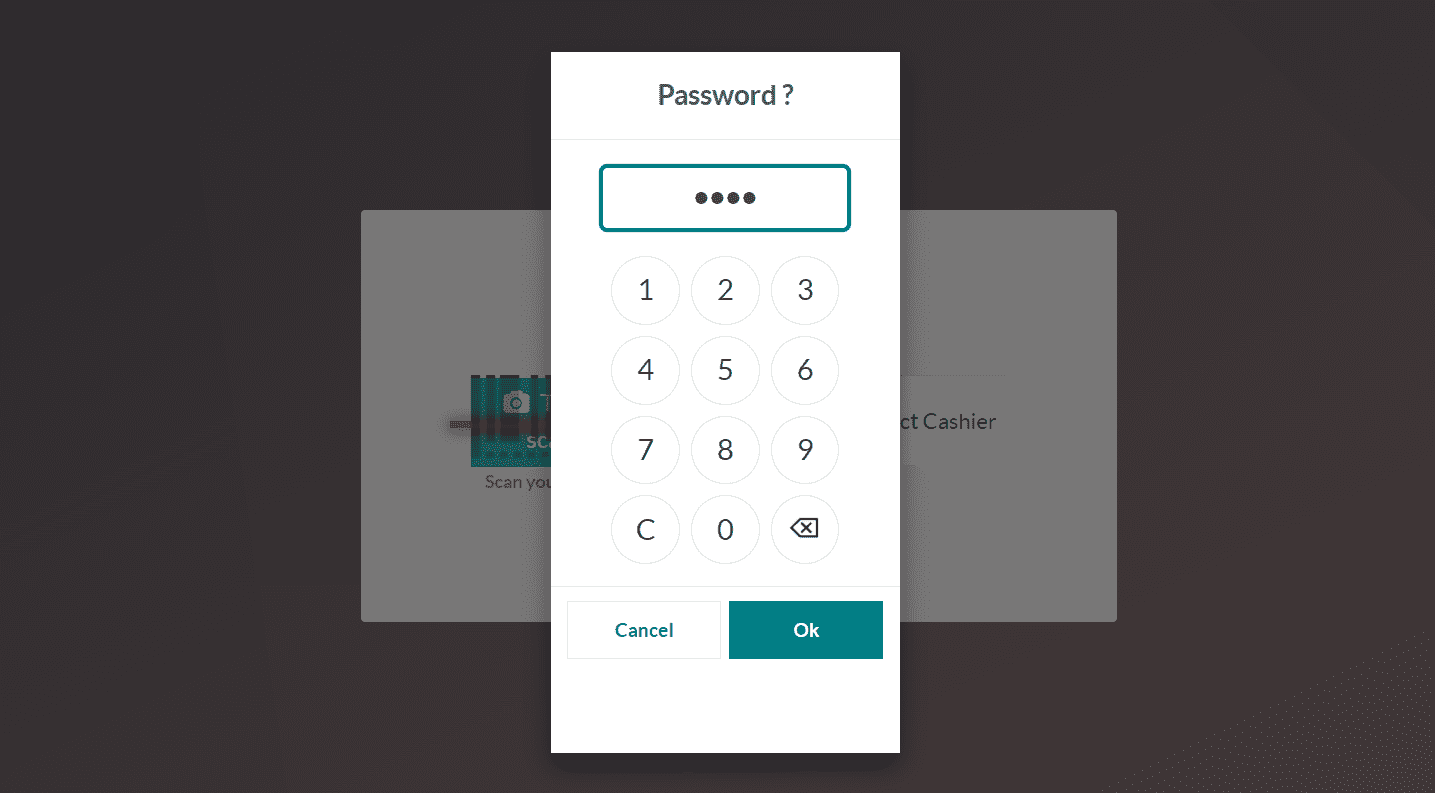
Tan pronto como ingrese a la nueva sesión, aparecerá una ventana emergente para establecer un saldo inicial en la caja del PoS.
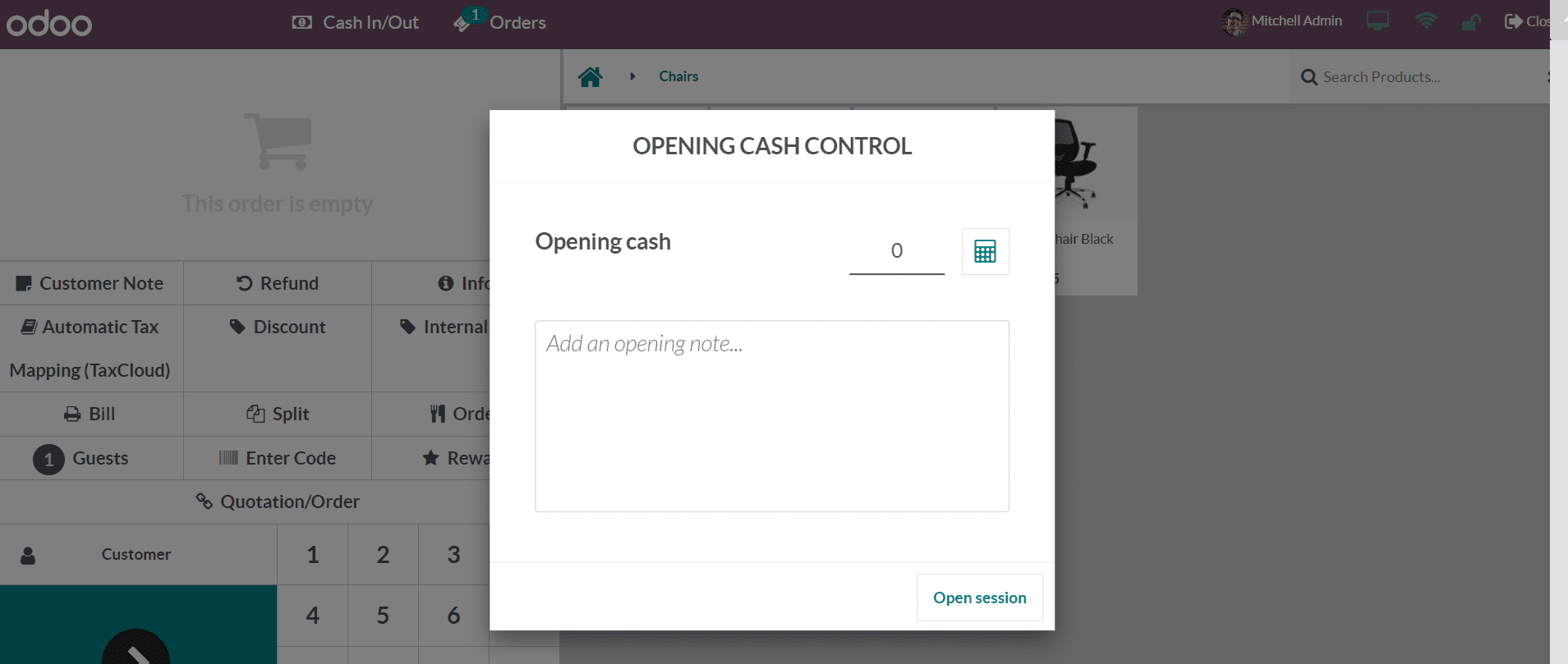
El monto mencionado aquí será el saldo inicial de esta sesión antes de que comiencen las ventas. Puedes mencionar directamente el efectivo inicial o usar el pequeño ícono de la calculadora. Se abrirá una nueva ventana al hacer clic en este icono.
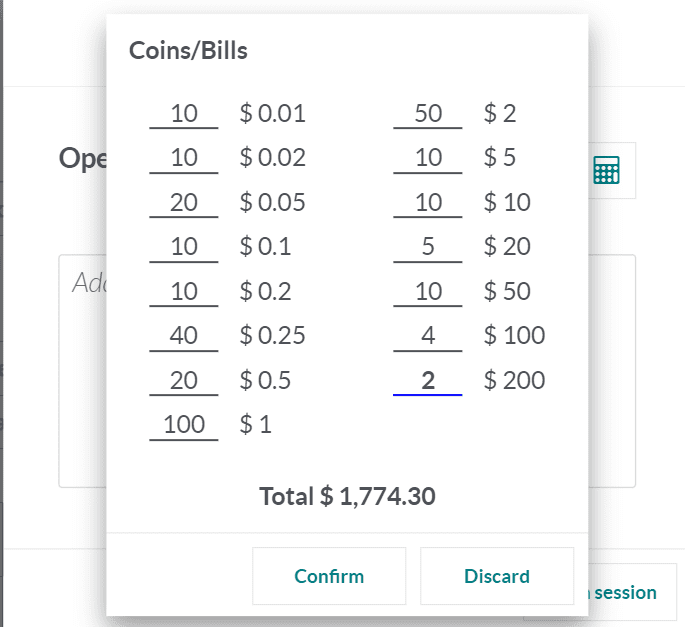
Aquí aparecerán los valores de monedas y billetes que se han configurado en el backend. Aquí podrás seleccionar las cantidades de cada moneda y el valor total se mostrará en la ventana. Haga clic en el botón Confirmar y el efectivo de apertura aparecerá en el campo correspondiente.
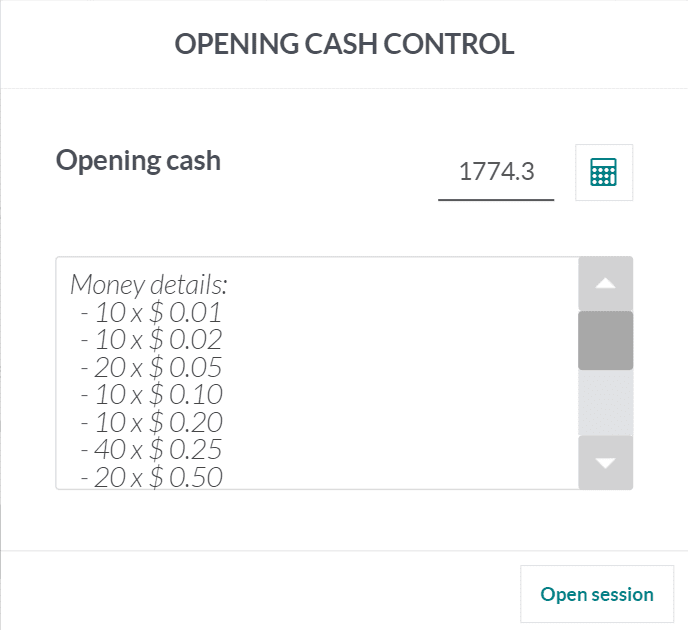
Ahora puede hacer clic en el botón Abrir sesión para iniciar la sesión con esta cantidad.
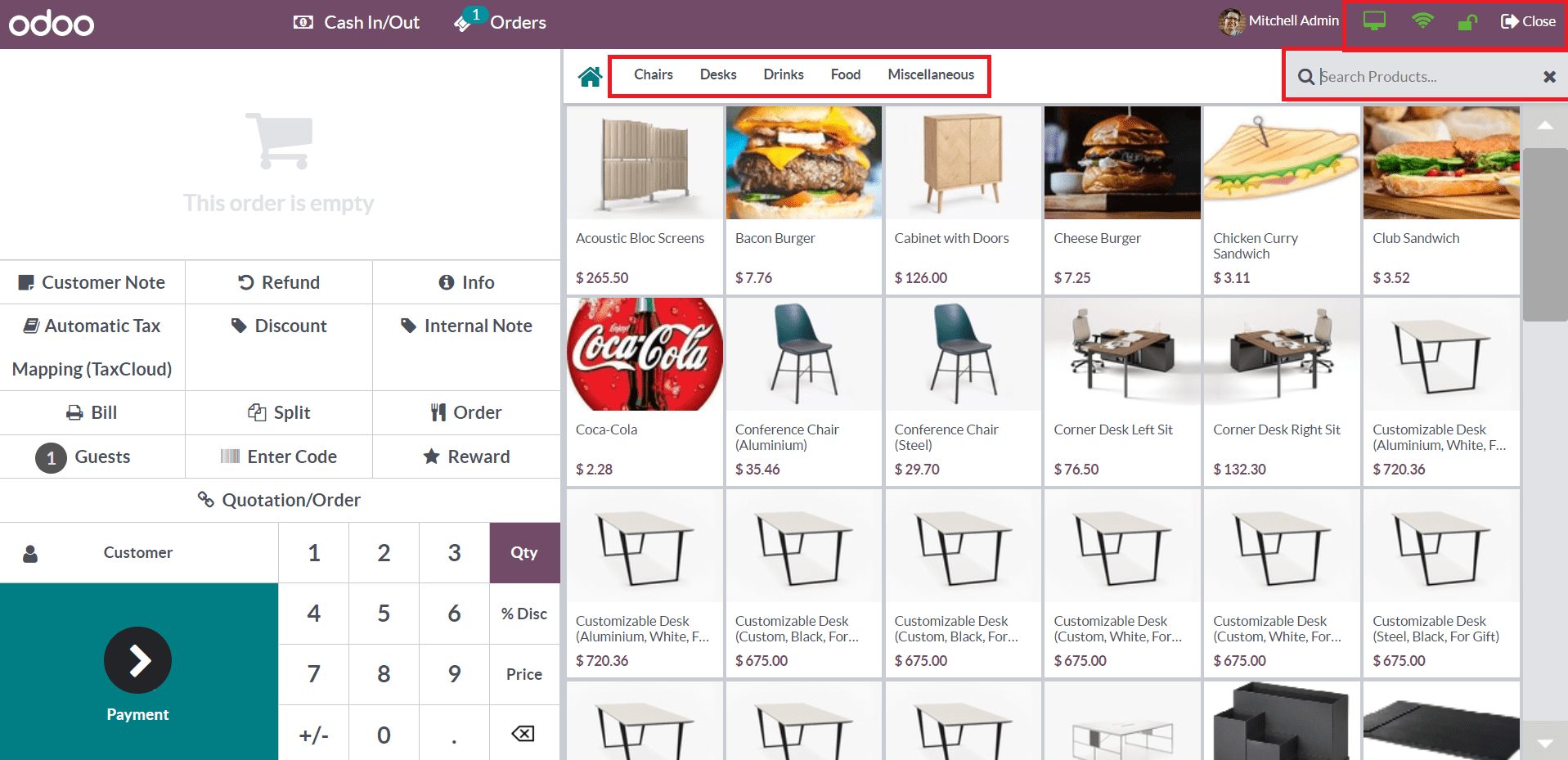
Esta es la interfaz de pedidos de la sesión PoS. Las categorías PoS de los productos se pueden ver en la parte superior de la pantalla y puede usarlas para obtener la lista de productos de una categoría en particular. De lo contrario, la barra de búsqueda estará disponible para que busque el producto requerido. En la esquina superior derecha de la pantalla, obtendrá el estado de conexión de la pantalla del cliente y la sincronización. La pantalla del cliente mostrará el pago a los clientes a través de una segunda pantalla.
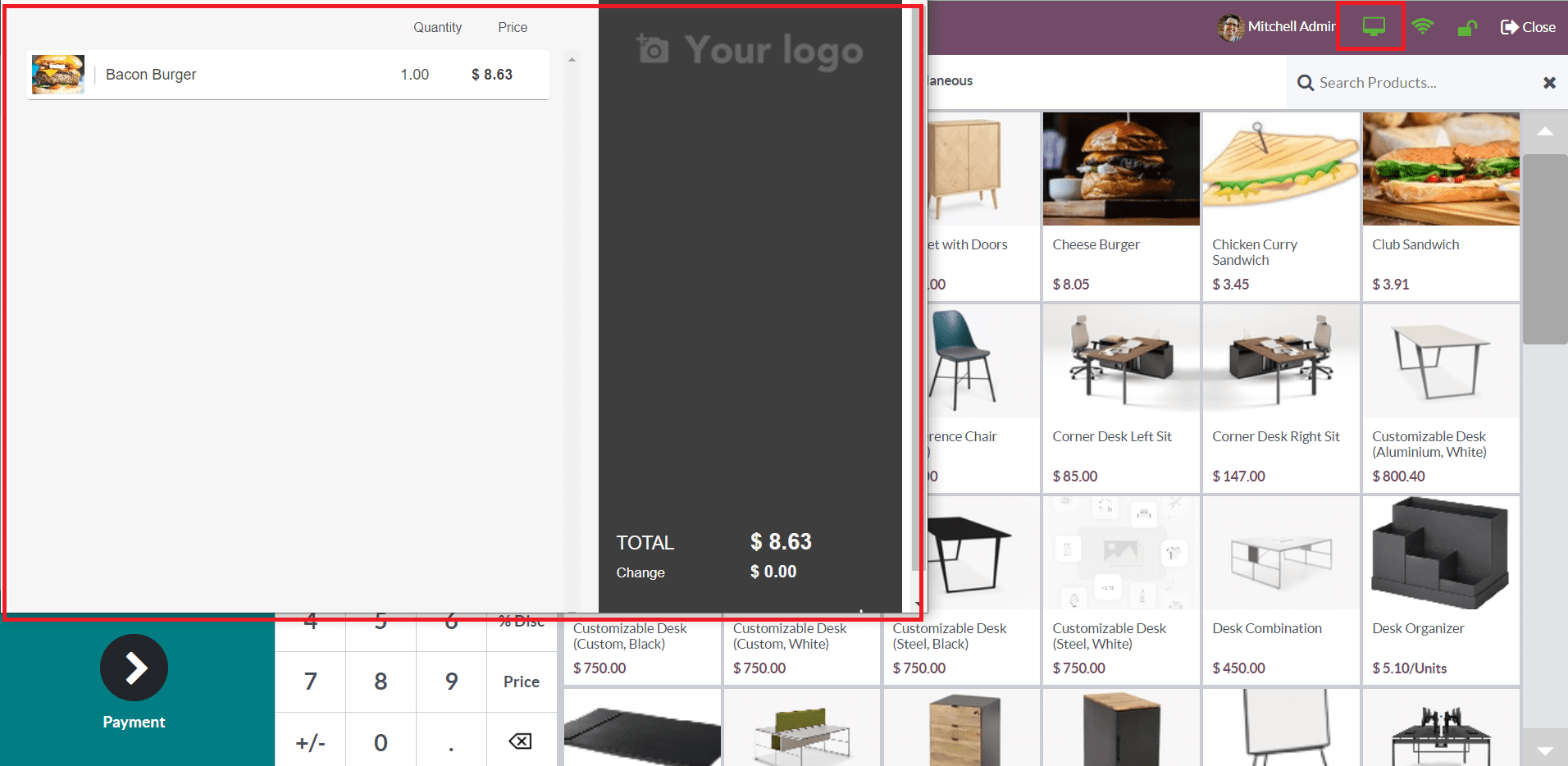
Para bloquear la sesión, puede utilizar el pequeño icono de candado, como se resalta en la imagen. El botón Cerrar cerrará la sesión.
Puede observar todos los pedidos creados para esta sesión desde el menú Órdenes. La ventana mostrará la Fecha, Número de Recibo, Cliente, Cajero, Total y Estado de los pedidos.
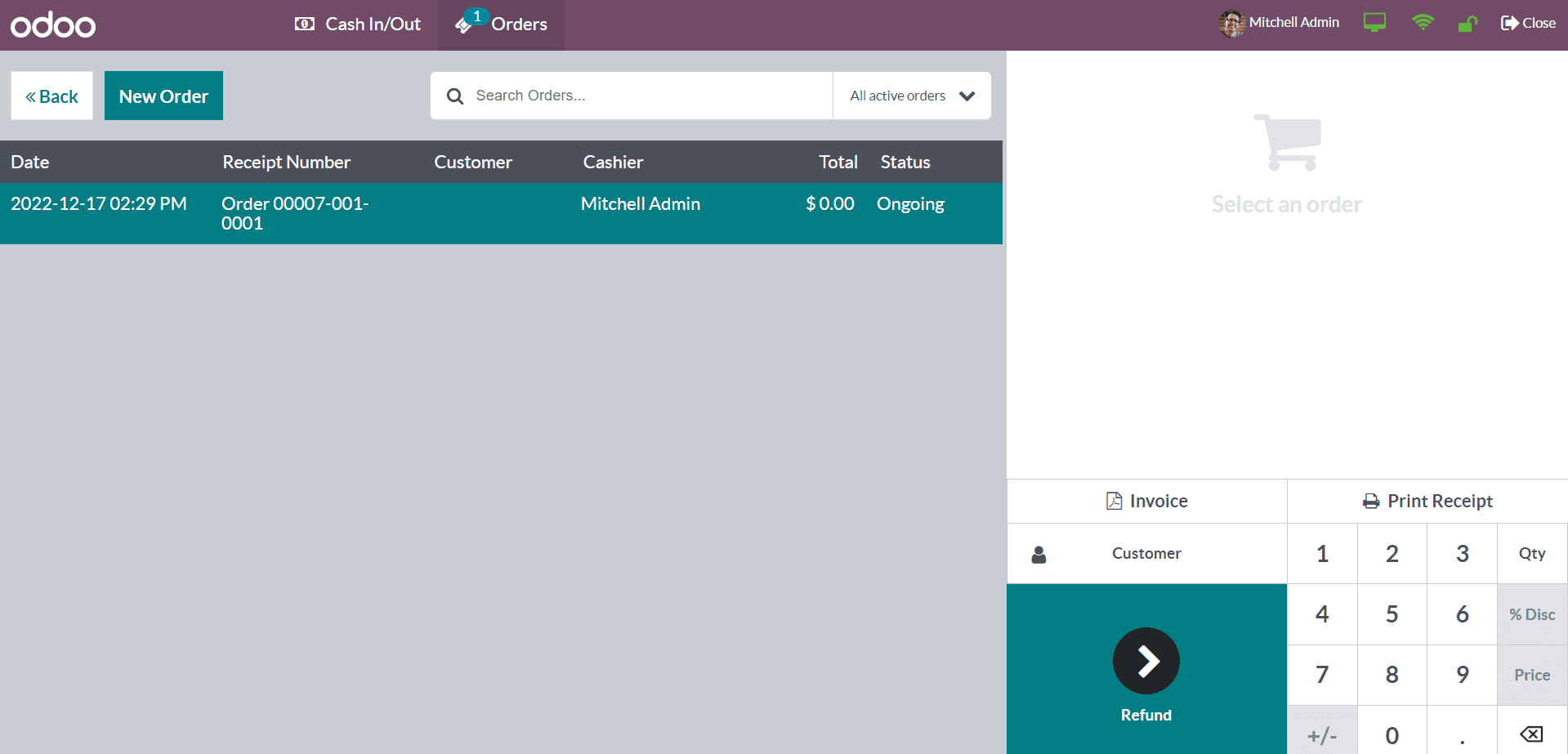
La barra de búsqueda se puede utilizar para buscar pedidos y los filtros le ayudarán a filtrar los pedidos según Todos los pedidos activos, En curso, Pagados, Pago y Recibo. Al hacer clic en el botón Nuevo pedido, puede crear un nuevo pedido desde esta ventana.
En la barra de menú principal, obtendrá un menú dedicado para registrar los detalles de entrada y salida de efectivo. Puede haber situaciones en las que el empleado no tenga otra opción que retirar dinero del mostrador en situaciones de emergencia. Una vez que devuelven el dinero al mostrador, es importante registrar los detalles de entrada y salida de efectivo en la contabilidad para garantizar la transparencia. Detallemos esto a través de un ejemplo. Imagínese que un empleado sacara dinero del mostrador para el transporte. Puede hacer clic en el botón Entrada/Salida de efectivo para registrar los detalles.
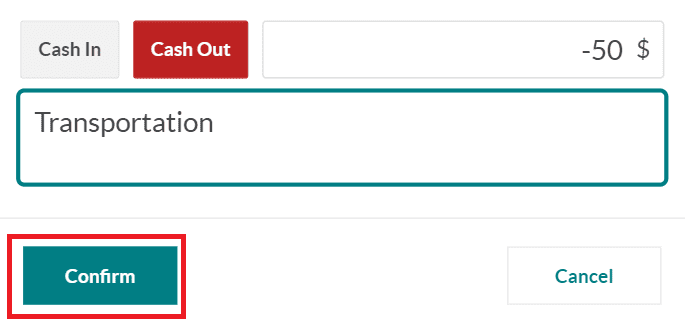
Aquí, seleccione la opción Retiro de efectivo y mencione el monto retirado por el empleado. Puede especificar el motivo en el cuadro correspondiente y hacer clic en el botón Confirmar . Odoo registrará los detalles del retiro de efectivo. Cuando el empleado devuelve el dinero, puede registrar el monto en su mostrador haciendo clic en el botón Cobrar.
Ahora, veamos cómo realizar pedidos en PoS. la lista de productos estará disponible en el lado derecho de la pantalla con su respectivo nombre, imagen y precio. Cuando un cliente realiza un pedido, puede seleccionar el producto de la lista proporcionada y se agregará a la sesión de facturación.
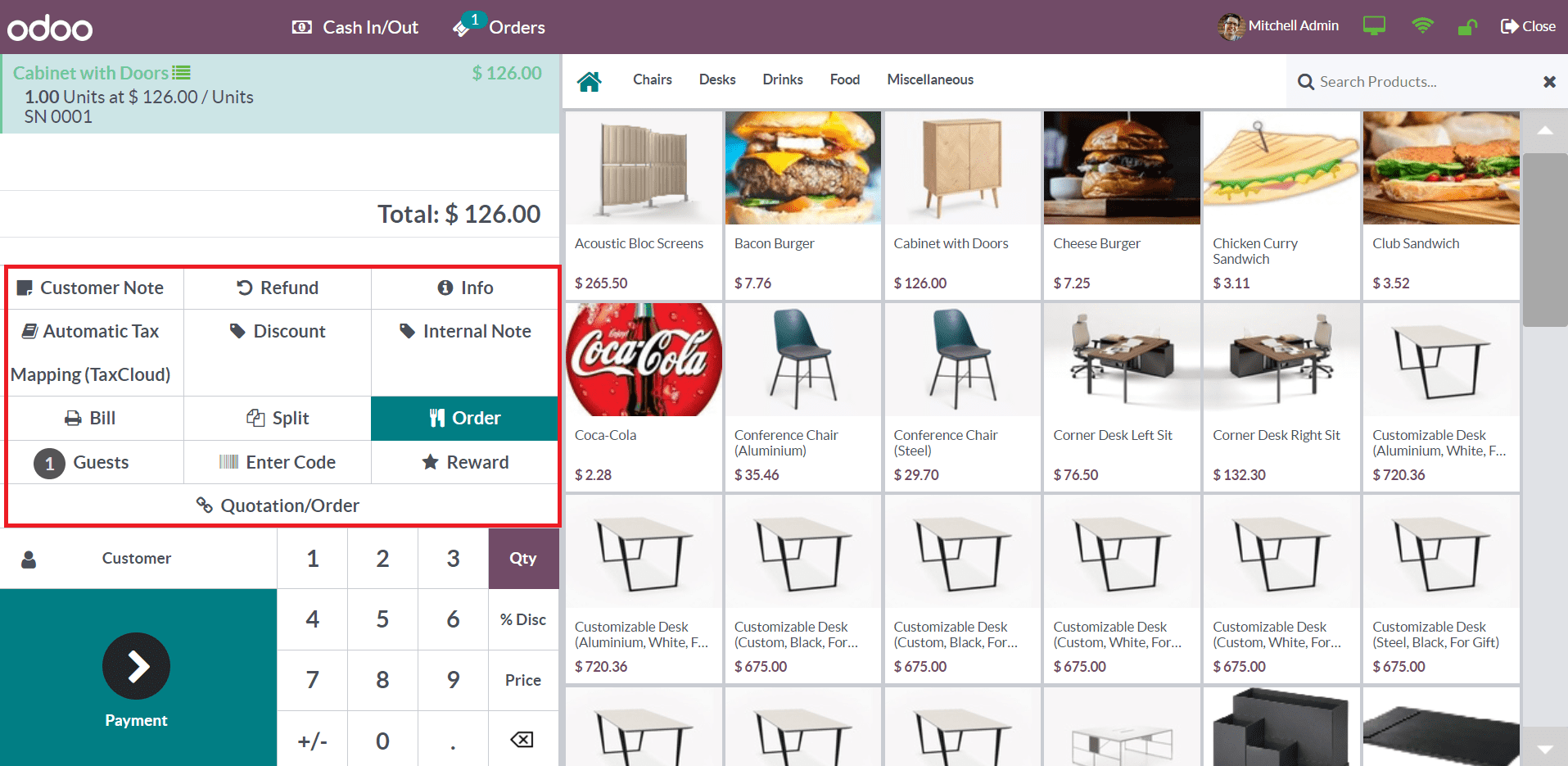
Según la configuración de esta sesión de PoS en el backend, obtendrá las funciones correspondientes en la sesión de facturación, como se muestra en la imagen de arriba. El botón Nota del cliente se puede utilizar para agregar una nota en la factura. Después de realizar el pago, si el cliente desea un reembolso por motivos específicos, puede utilizar el botón Reembolso. El pequeño icono de Información proporcionará información adicional relacionada con el producto solicitado.
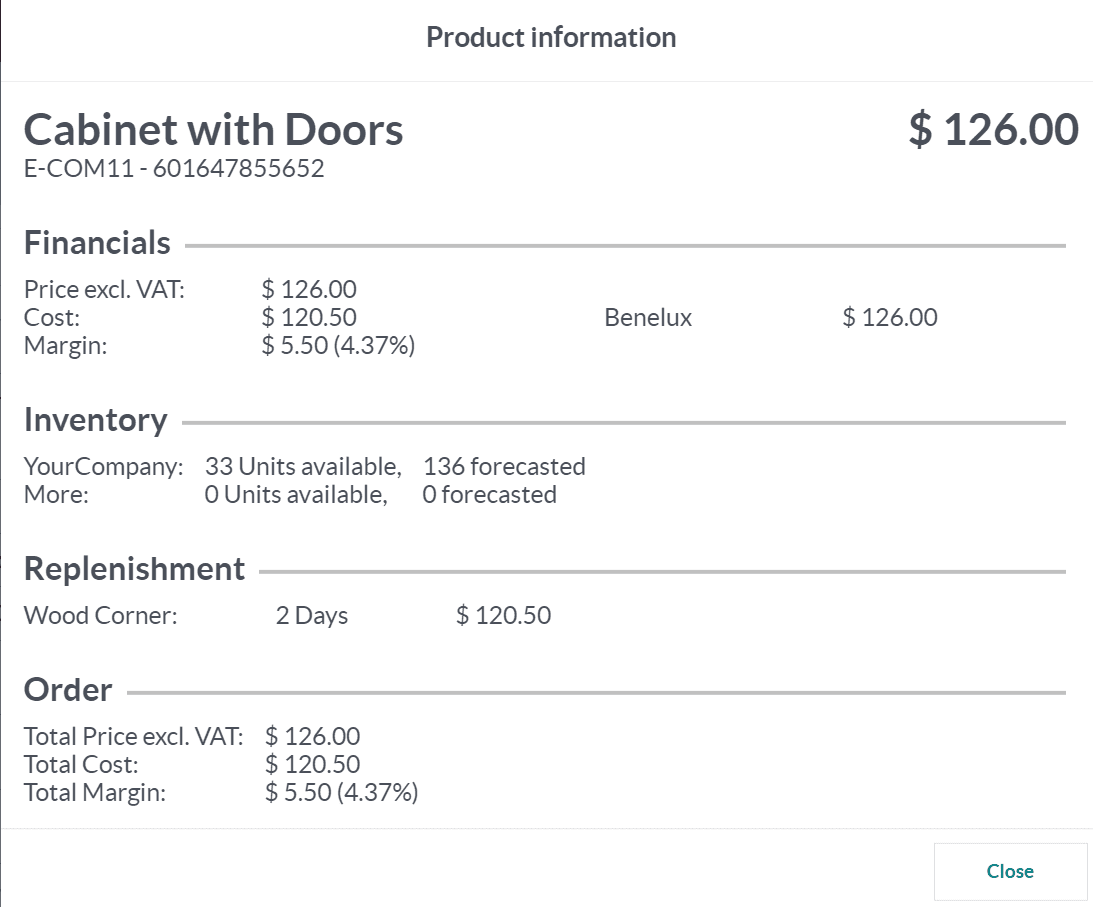
Incluye los detalles financieros, de inventario, de reabastecimiento y de pedidos, como se muestra en la imagen de arriba.
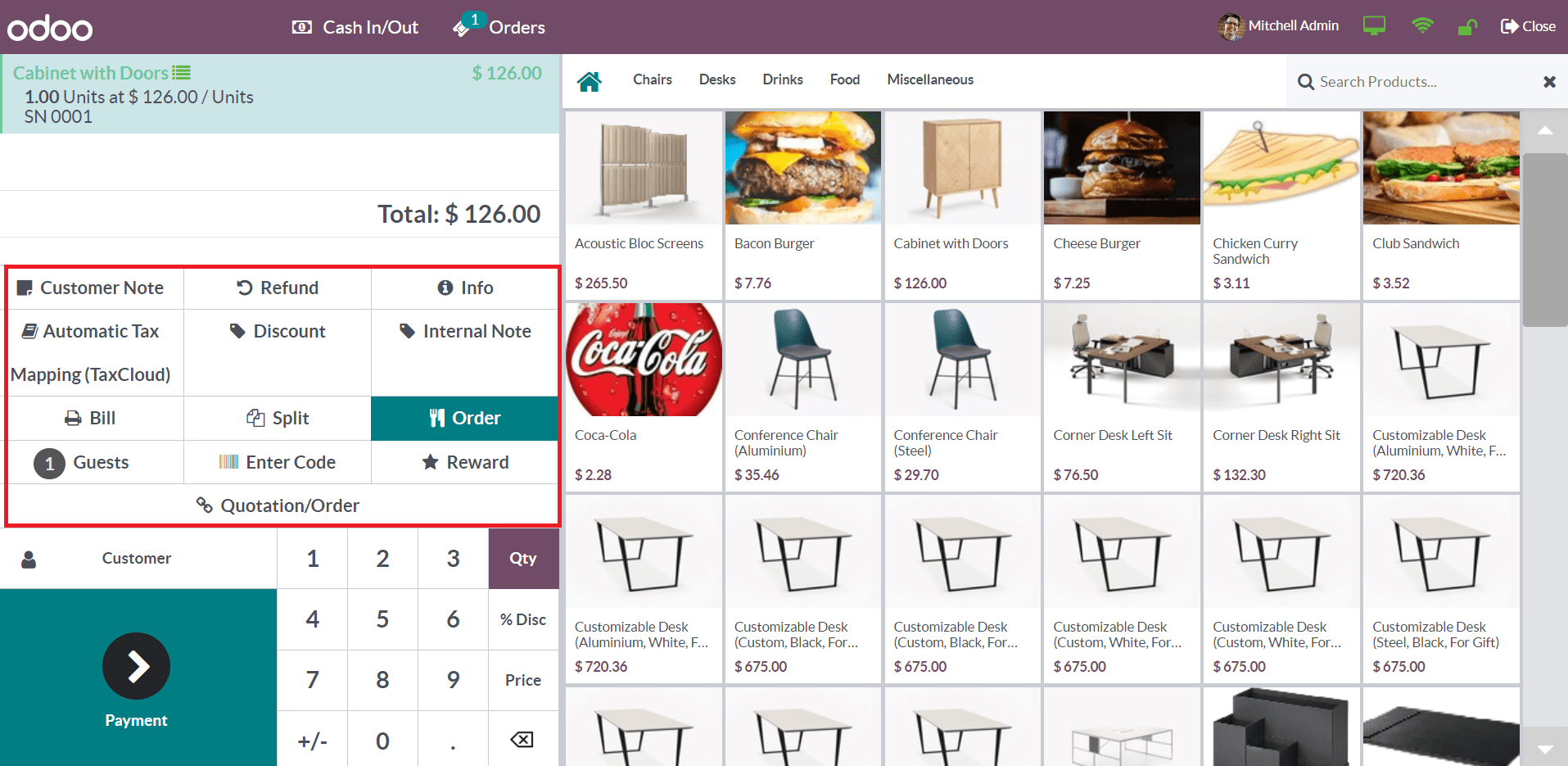
Utilice el campo Impuesto para establecer el impuesto del pedido. Si se aplica algún Descuento a este pedido, puede hacer clic en el botón correspondiente y mencionar el porcentaje de descuento.
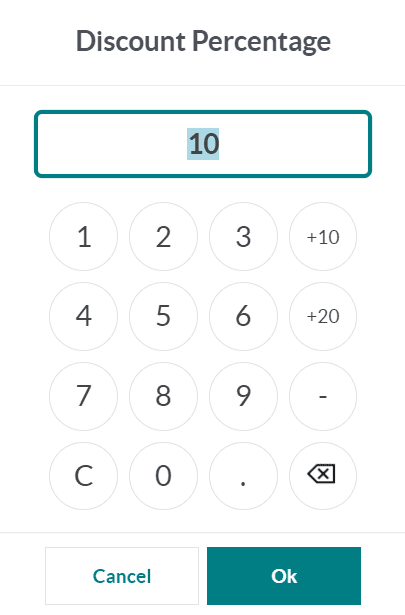
Haga clic en el botón Aceptar y el importe del descuento se aplicará al pedido.
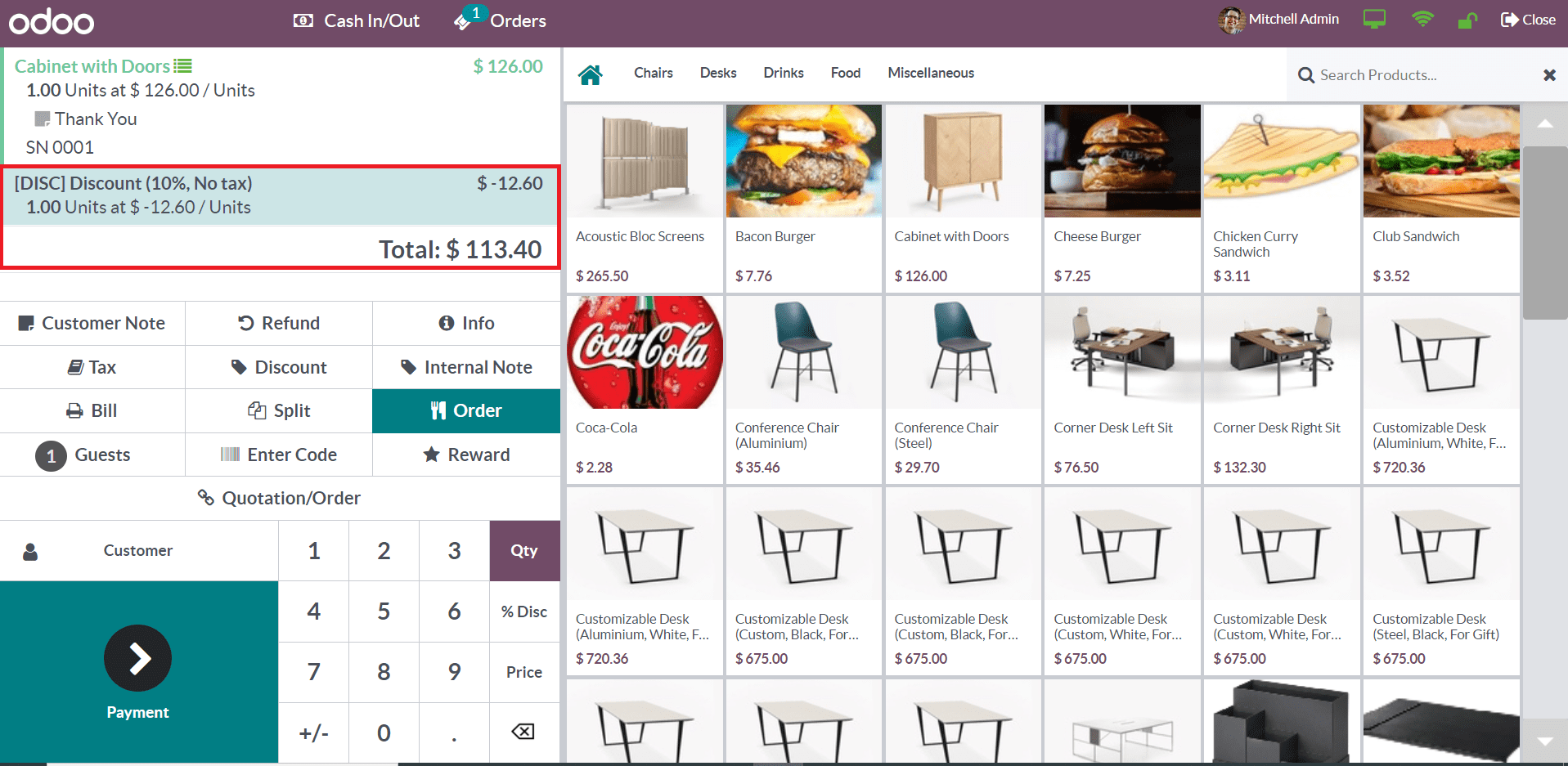
Si desea agregar notas internas a este pedido, utilice el botón Nota interna. Hacer clic en el botón Factura le ayudará a imprimir la factura.
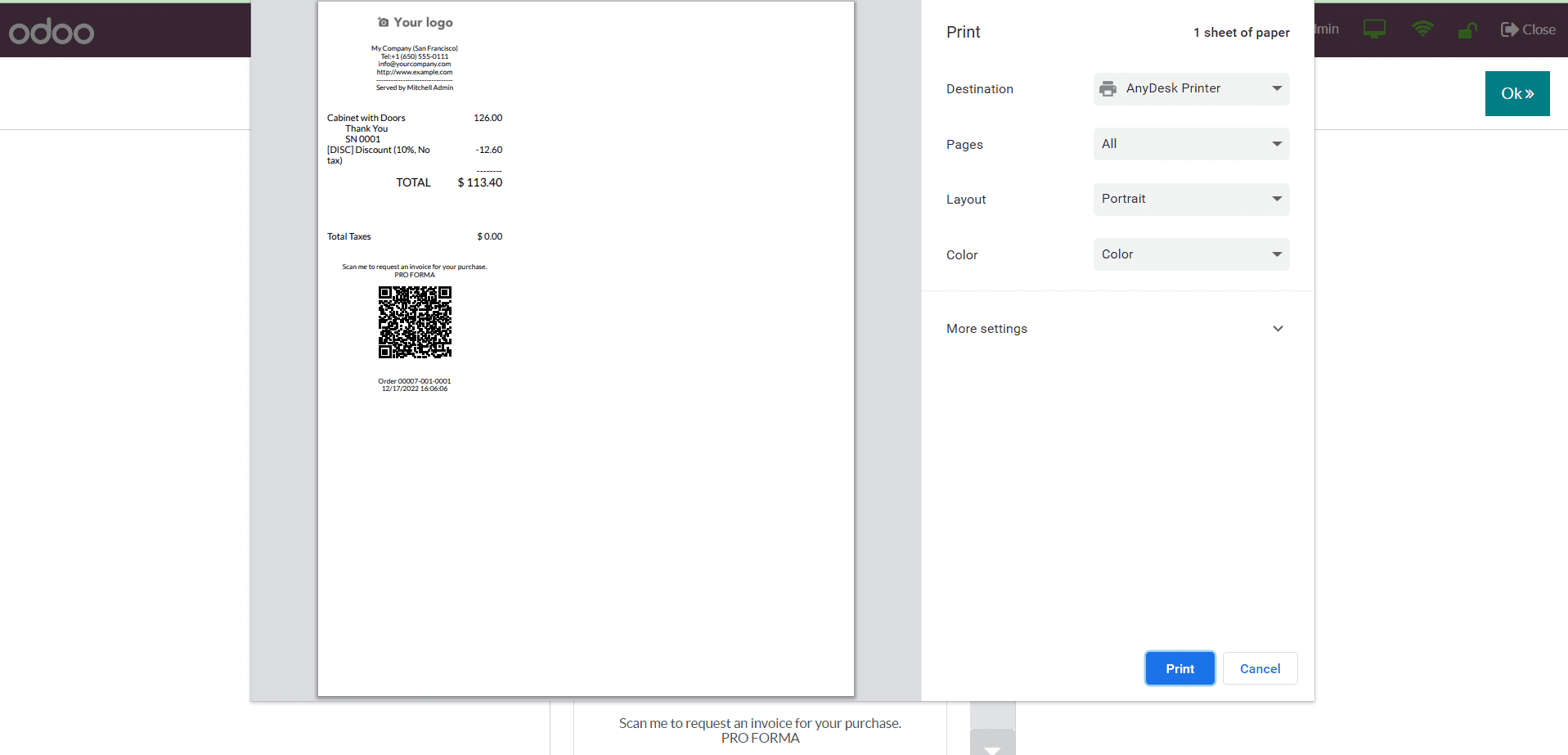
Los detalles de impresión se pueden especificar en la ventana emergente e imprimir la factura según sus requisitos.
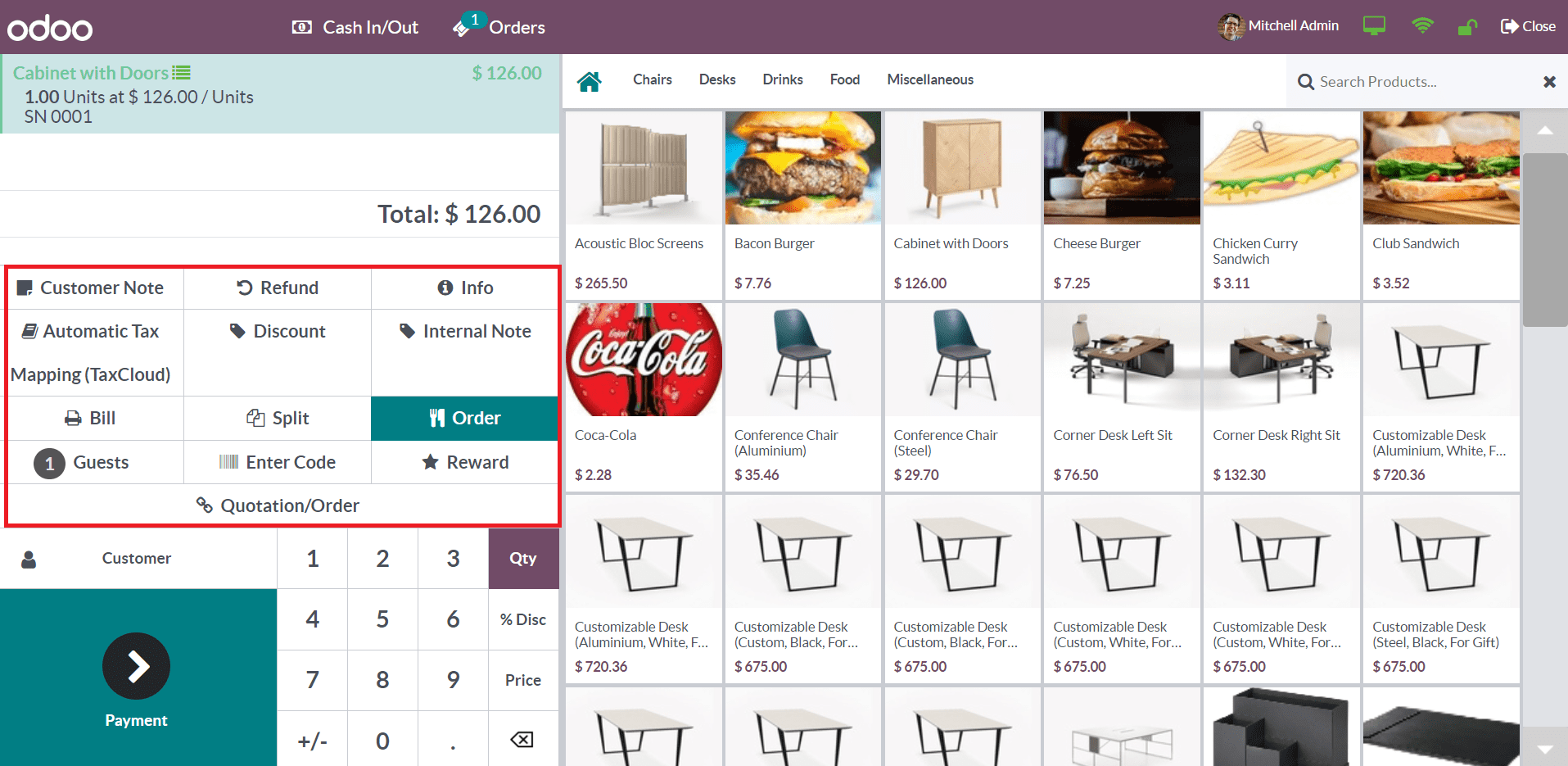
Utilice el botón Dividir para dividir la factura. Si el pedido contiene más de un producto, puedes utilizar este botón para dividir la factura y pagar los productos por separado. El botón Invitados se suele utilizar para bares y restaurantes. Con este botón, puede agregar invitados a una mesa específica. Si el cliente posee alguna tarjeta de regalo o cupón de descuento, puede utilizar el botón Introducir código para especificar la tarjeta de regalo o el descuento y la oferta se aplicará al pedido. De manera similar, si hay alguna recompensa que pueda reclamar este cliente, estará disponible en el botón Recompensa. Al hacer clic en este botón, la recompensa disponible para el cliente aparecerá en la pantalla como se muestra a continuación.
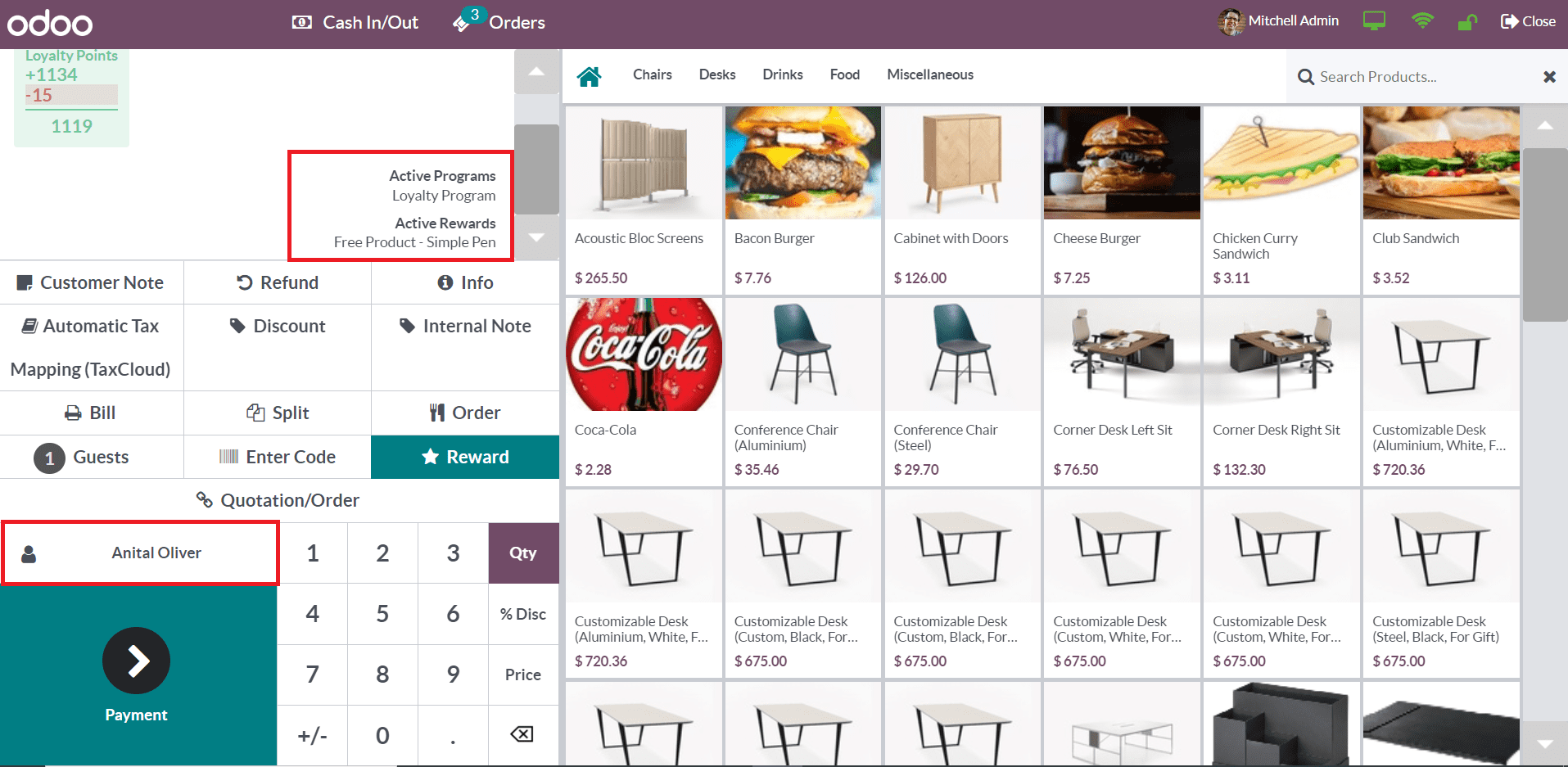
El campo Cliente estará disponible para que usted seleccione el cliente de este pedido.
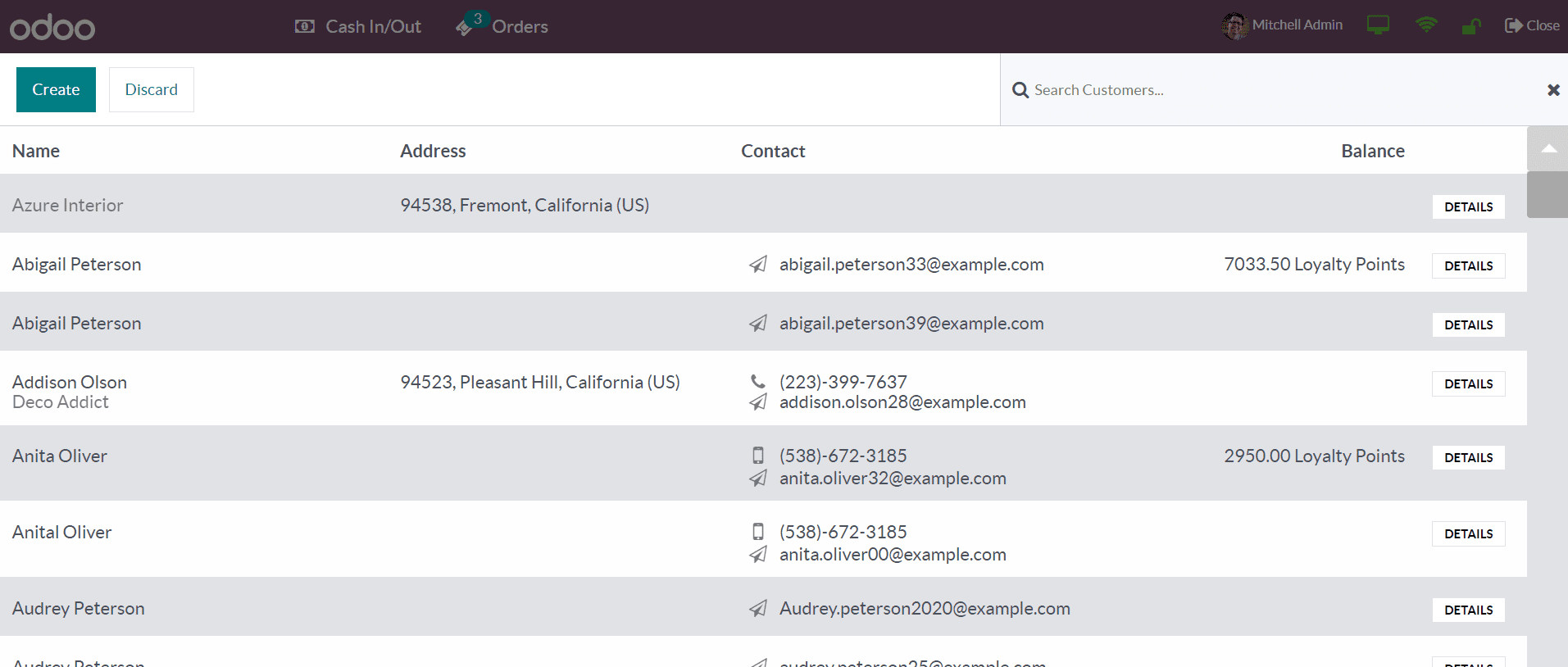
La lista disponible de clientes se puede ver como se muestra en la captura de pantalla anterior. Puede seleccionar su cliente de la lista proporcionada. Si el registro del cliente no está disponible, puede crear un nuevo cliente usando el botón Crear. El botón Detalles proporcionará una descripción detallada del cliente seleccionado.
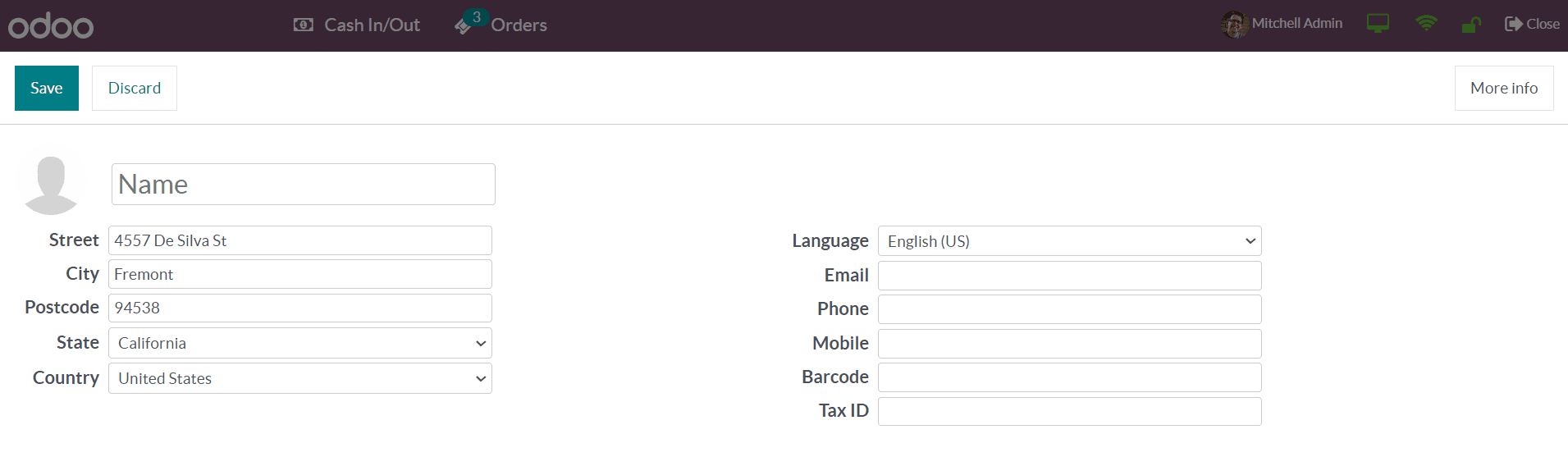
Incluye el nombre, imagen, calle, ciudad, código postal, estado, país, idioma, correo electrónico, teléfono, móvil, código de barras y identificación fiscal del cliente. Utilice el botón Más información para obtener detalles adicionales.
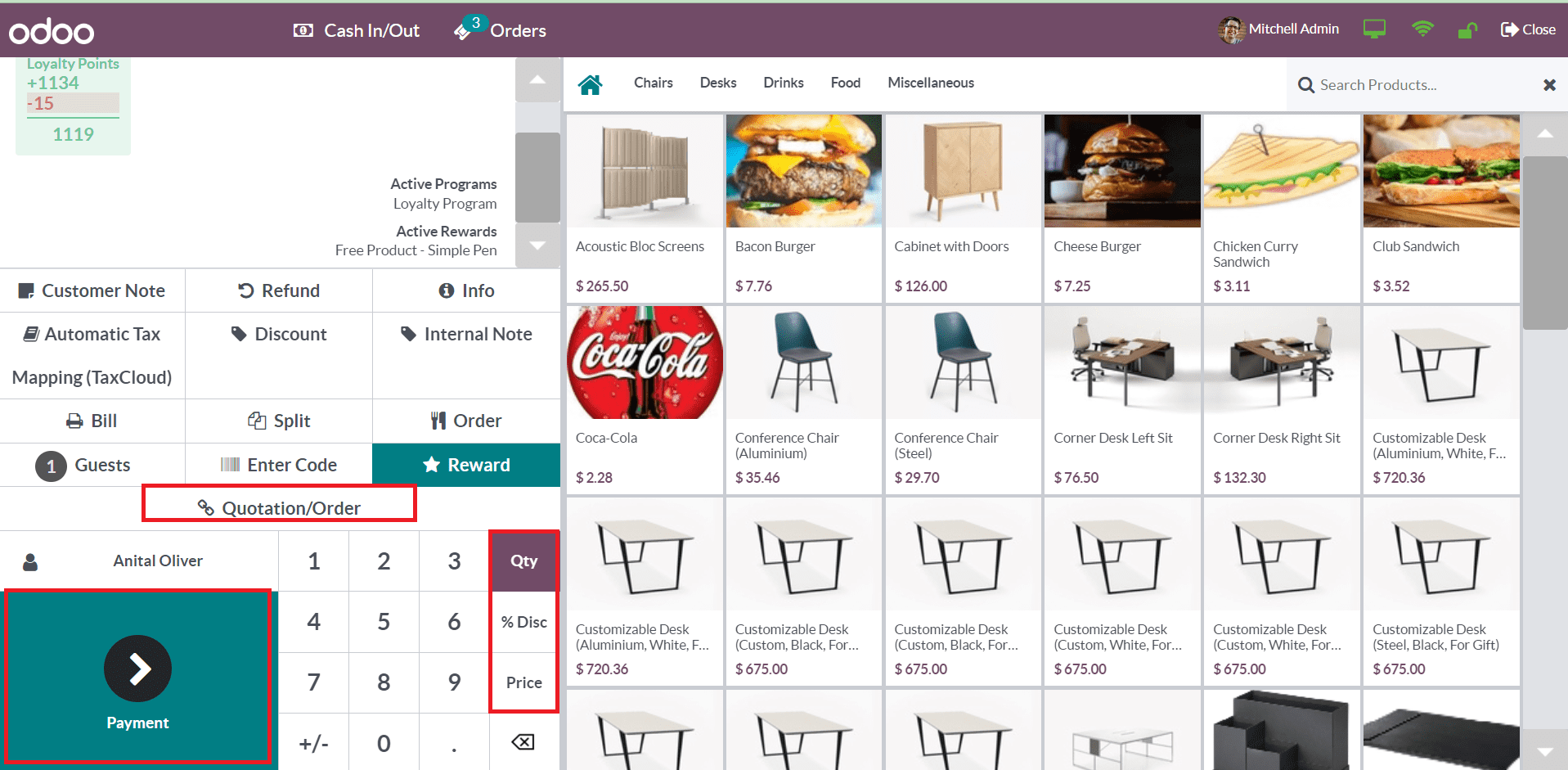
La Cotización o Orden de Venta relacionada con esta orden se puede observar usando el botón correspondiente. Habrá botones adicionales disponibles para configurar la Cantidad, % de descuento y Precio de los productos agregados al pedido. Para realizar el pago, haga clic en el botón Pago . Odoo te dirige a la ventana de pago como se muestra a continuación.
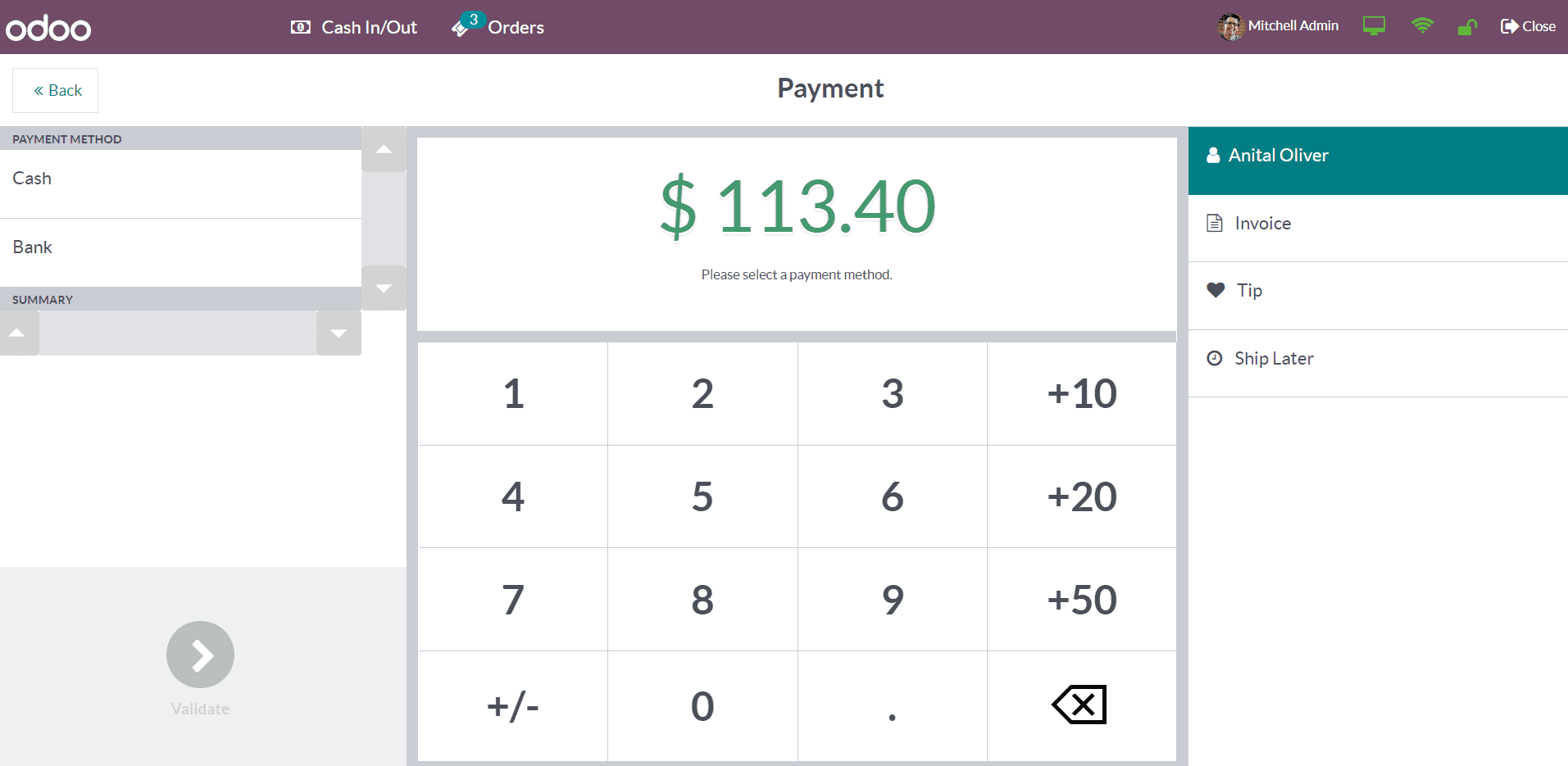
Los Métodos de Pago disponibles para esta sesión POS se pueden ver en el lado izquierdo de la pantalla. Seleccione un método de pago adecuado según la solicitud del cliente. Después de seleccionar el método de pago, el Resumen correspondiente estará disponible en el cuadro correspondiente. En el lado derecho de la pantalla, podrá observar el Nombre del cliente. El botón Factura se puede utilizar para generar una factura para este pedido. Si el cliente quiere darle alguna propina al empleado, puede registrar la propina usando el botón Tip . El botón Enviar más tarde se puede utilizar si el cliente desea pedir el producto ahora y enviarlo más tarde.
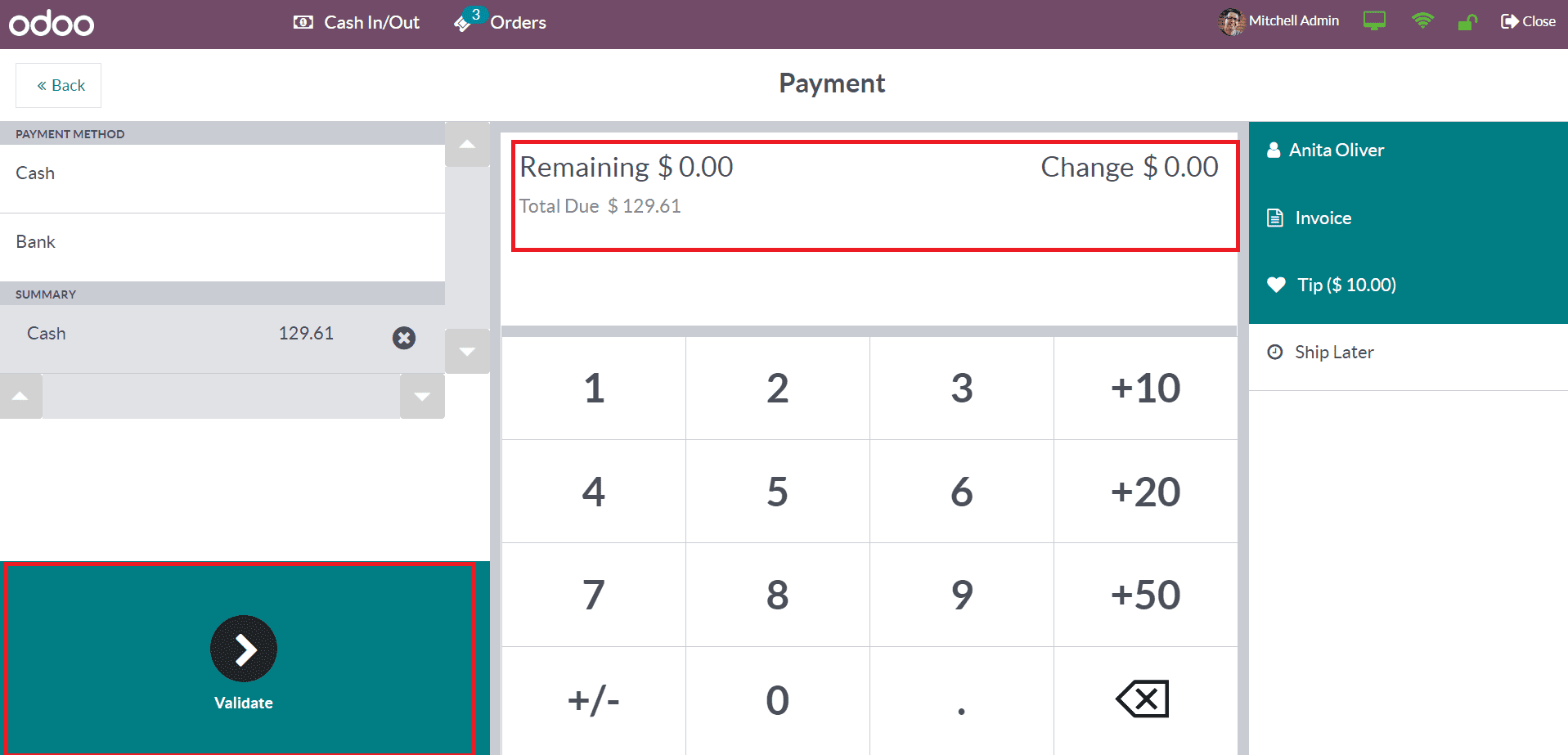
La pantalla de pago mostrará el Restante, el Cambio y el Total Adeudado. Mediante el botón Validar podrás confirmar el pago y validarlo. Una vez que valides el pago, Odoo te preguntará si deseas recibir el recibo y la factura.
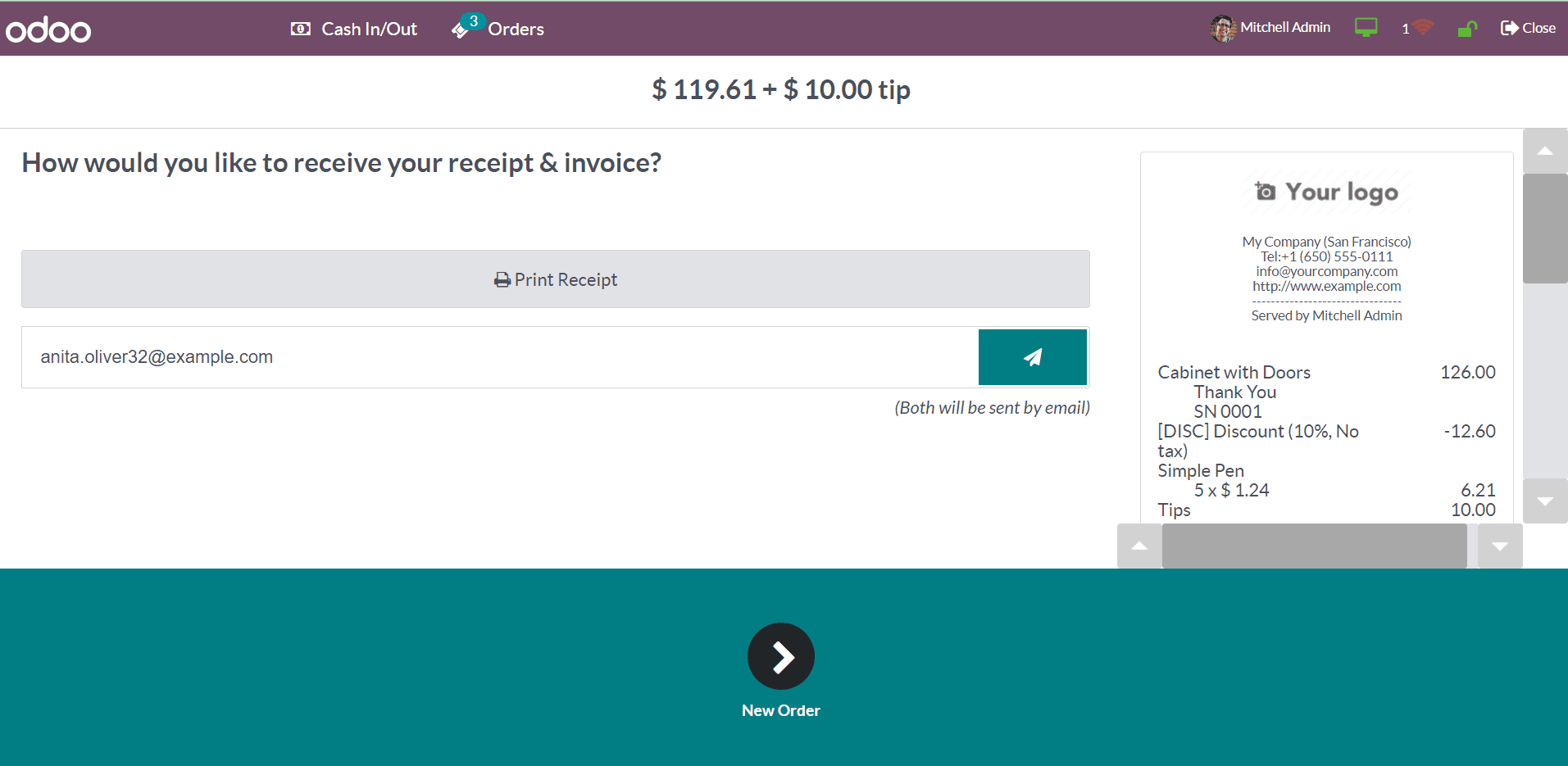
Puede imprimir el recibo utilizando el botón Imprimir recibo. Además, es posible enviar el recibo y la factura al cliente vía correo electrónico. Después de enviar el recibo y la factura, el pedido se completa.
Puede utilizar el botón Cerrar que se encuentra en la esquina superior derecha de la pantalla para cerrar la sesión PoS actual. Al hacer clic en este botón, aparecerá una ventana emergente con los detalles de la sesión de cierre.
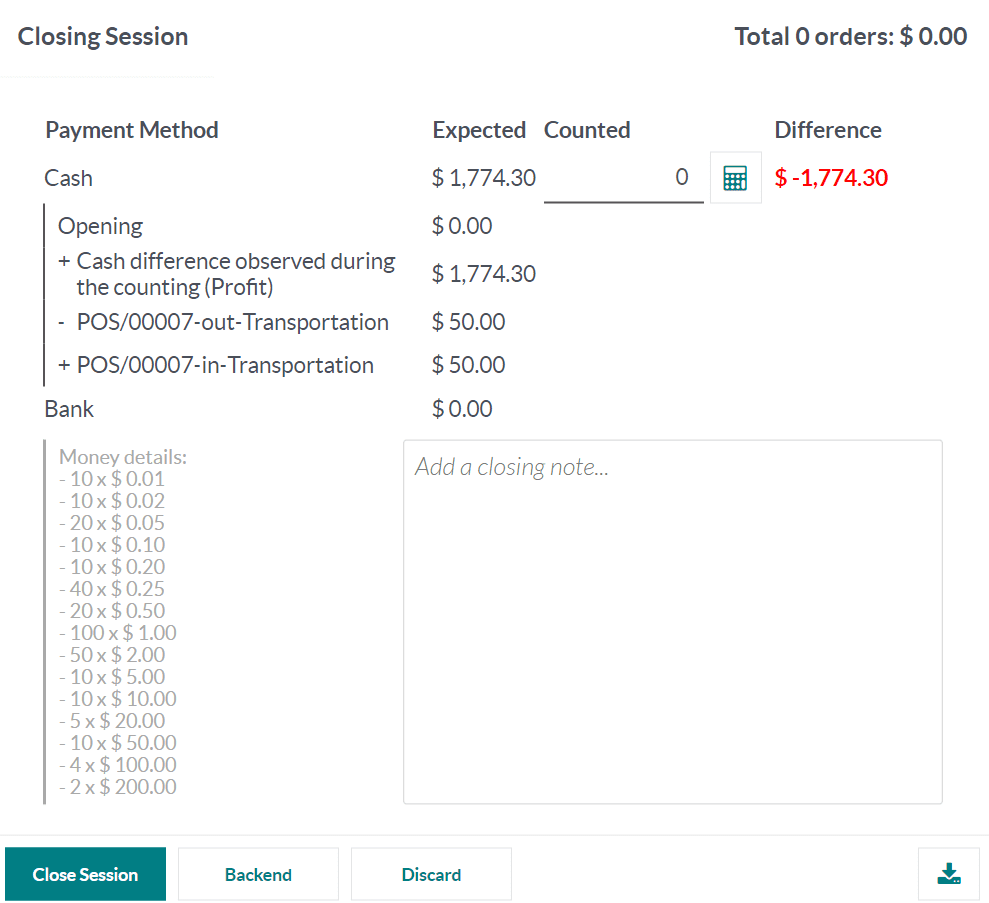
Incluye los métodos de pago utilizados para registrar los pagos de los clientes y el historial de los detalles de pago de ese día en particular. El importe esperado muestra el efectivo inicial de la sesión. En el campo Contado, puede especificar el importe total recaudado de la venta de hoy. Es el saldo final de la sesión. El icono de la calculadora le ayudará a calcular la cantidad utilizando las monedas configuradas. El campo Diferencia muestra la diferencia entre el efectivo inicial y el saldo final de la sesión. Si desea agregar una nota antes de cerrar la sesión, puede usar el cuadro Agregar una nota de cierre. Ahora, haga clic en el botón Cerrar sesión.
Si se registra alguna diferencia, Odoo le pedirá que acepte la diferencia de pago para poder publicar un asiento de diario de pérdidas/ganancias en su contabilidad.
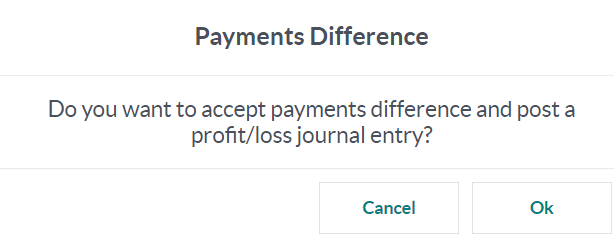
Hagamos clic en el botón Aceptar y veamos qué sucede. Ahora la sesión está cerrada. Puede ir al módulo de Contabilidad y seleccionar la opción de informes Pérdidas y Ganancias.
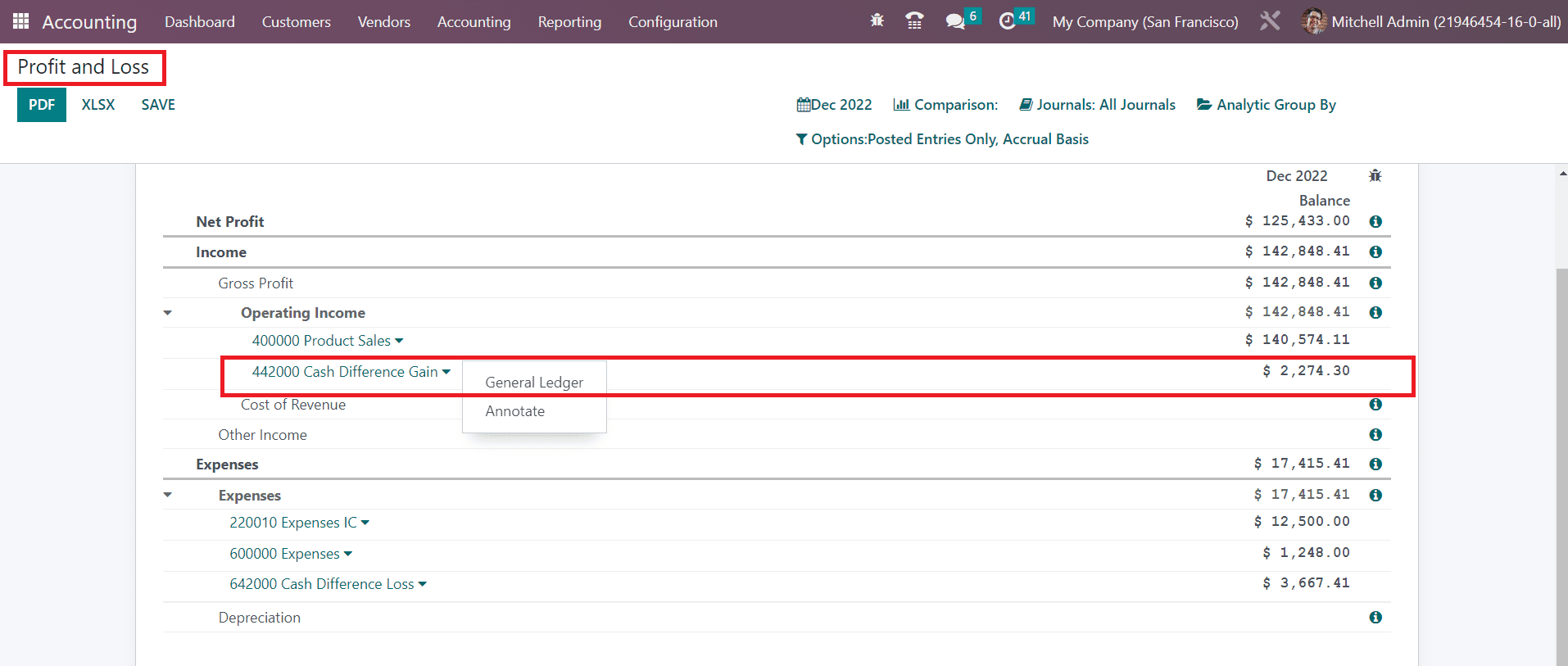
En el informe de pérdidas y ganancias, la diferencia de la sesión se considerará ingreso y se registrará en la cuenta Ganancia de diferencia en efectivo. Cuando consulta el Libro mayor de esta cuenta, puede ver el asiento de la diferencia de efectivo observada durante el conteo.
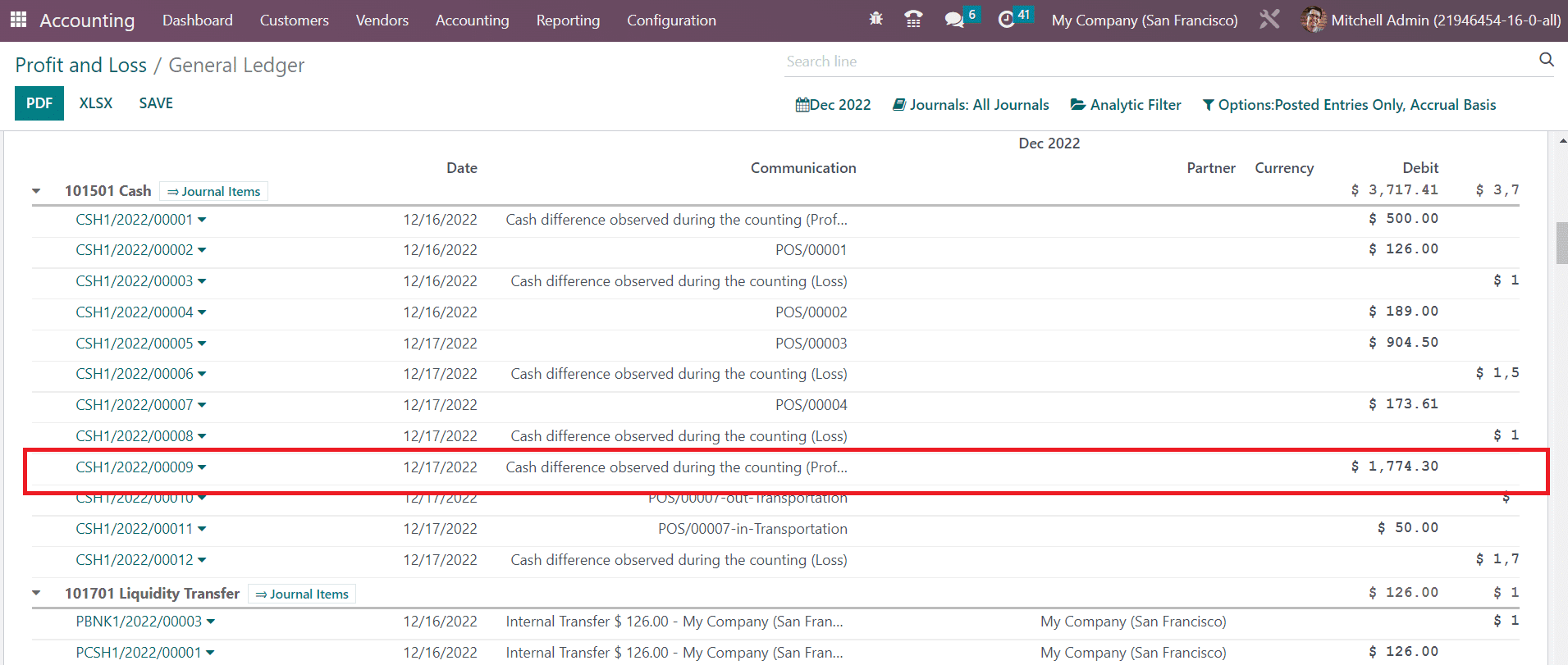
Así es como Odoo opera diferentes sesiones de PoS en Odoo.
En el backend, el registro de todos los pedidos se mostrará en el menú Pedidos del módulo PoS.
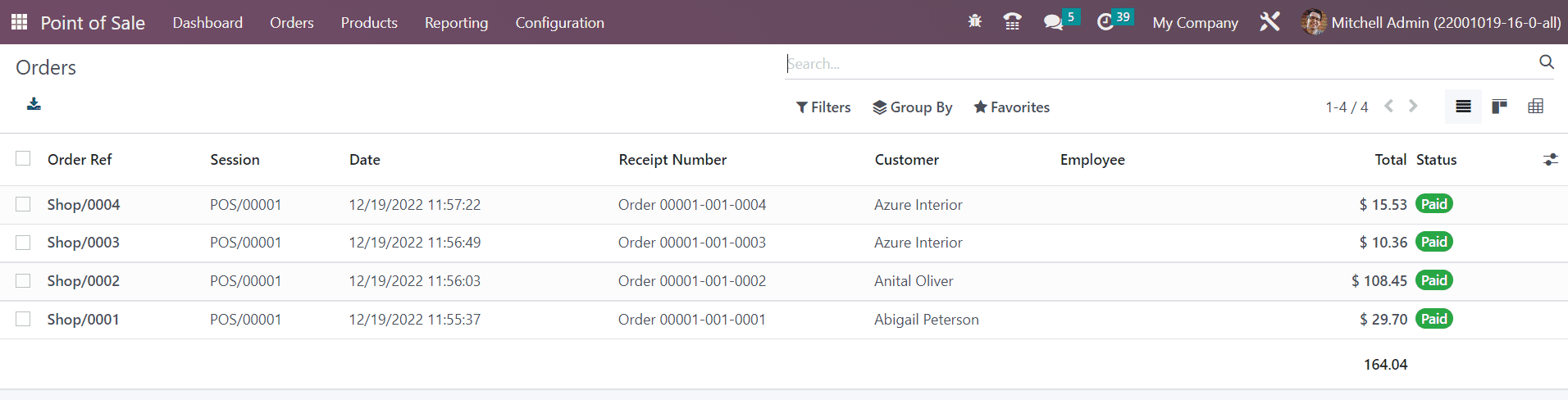
La vista de lista muestra la referencia del pedido, la sesión, la fecha, el número de recibo, el cliente, el empleado, el total y el estado de pago. Esta ventana también se puede ver en Kanban y Pivot según su conveniencia. Según la sesión, el cajero, el cliente, el estado y la fecha del pedido, puede agrupar los pedidos. Obtendrá Facturación, Publicación y Fecha del pedido como filtros predeterminados en esta ventana. Utilice los filtros personalizados y las opciones de agrupación por para crear nuevas opciones de clasificación.
Si desea obtener el historial de sesiones, seleccione la opción Sesiones en el menú Pedidos. En esta ventana se mostrarán el ID de sesión, el punto de venta, la fecha de apertura, la fecha de cierre y el estado.
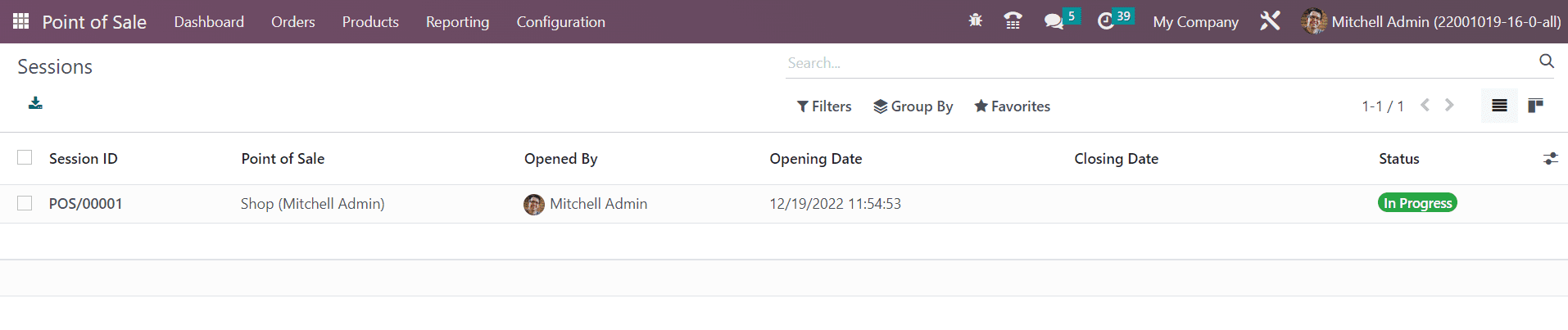
Como filtros predeterminados, obtendrá Mis sesiones, En curso y Fecha de apertura. Las sesiones se pueden agrupar por Punto de venta, Abierta por, Estado, Fecha de apertura y Estado de cierre. Para obtener información adicional, puede hacer clic en una sesión y se mostrará una vista de formulario como se muestra a continuación.
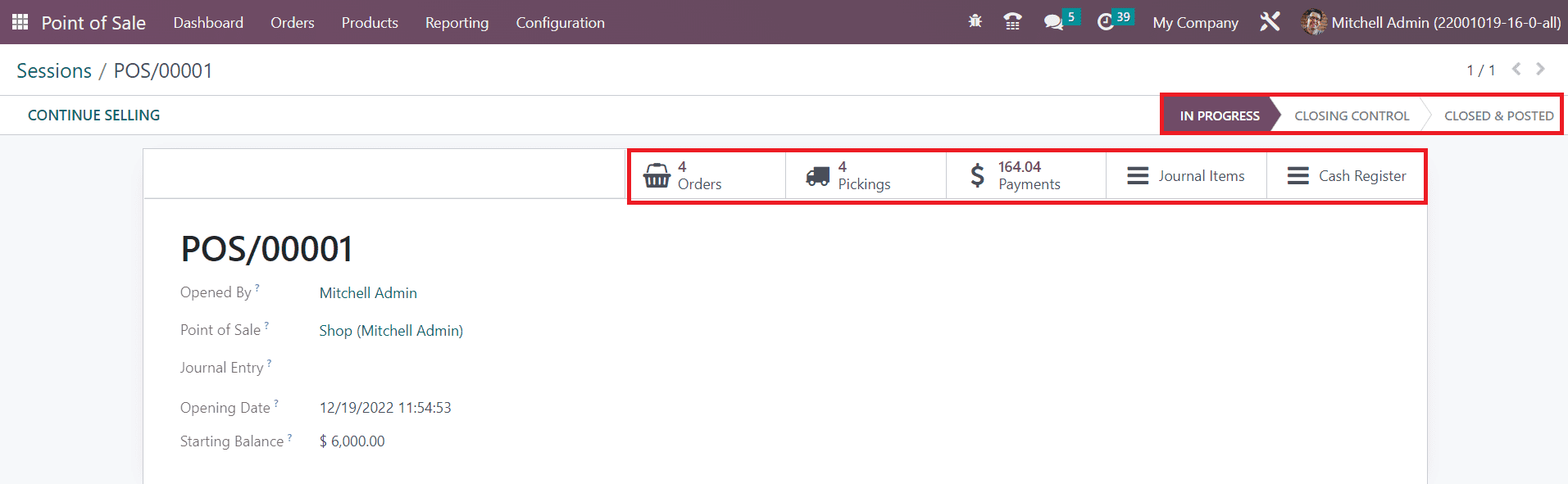
En los botones inteligentes, obtendrá detalles del total de pedidos, selecciones, pagos, artículos del diario y caja registradora. El estado de la sesión se muestra en la esquina superior derecha de la ventana.