Dashboard
🏠 Inicio › Punto de Venta (POS) › Dashboard
Panel
El panel del módulo PoS brindará una vista de todas las sesiones de punto de venta disponibles en Odoo. Desde el propio panel, puede gestionar fácilmente las sesiones con la ayuda de las herramientas adecuadas. La captura de pantalla muestra la vista Kanban del panel de PoS. Con la opción Nueva sesión, puede iniciar una nueva sesión para el PoS respectivo o usar el botón Continuar vendiendo para continuar con la sesión actual.
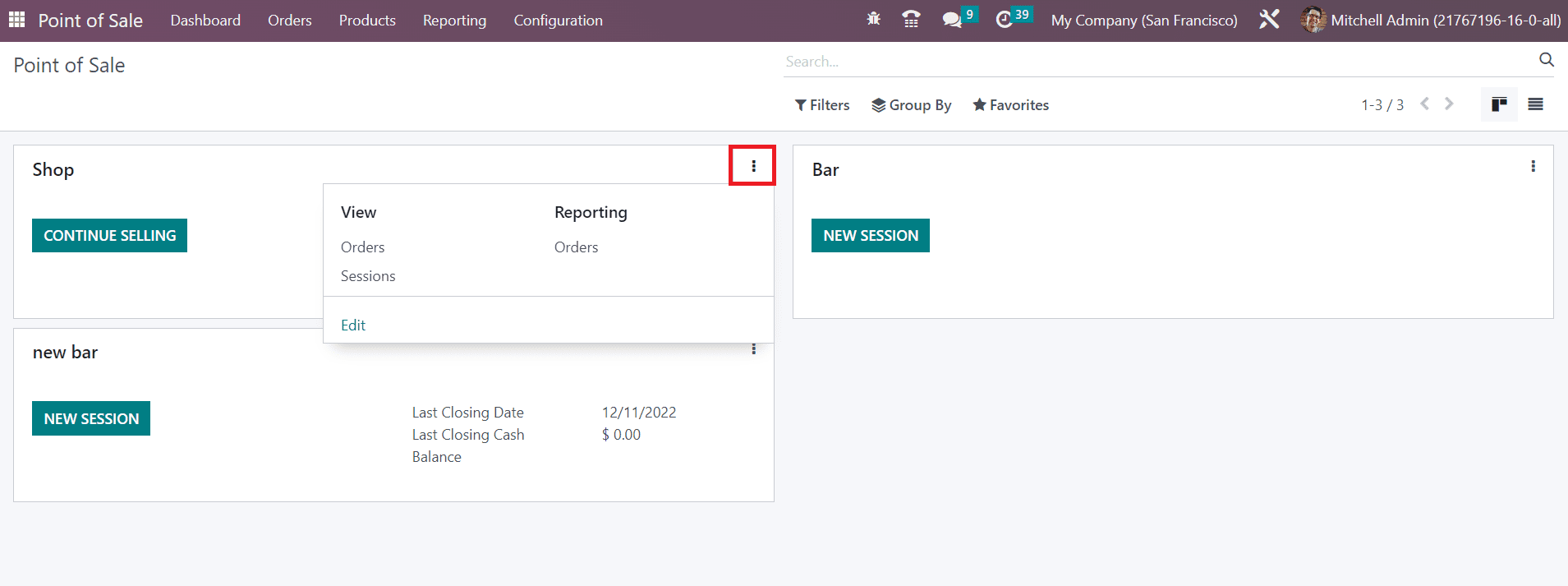
Hay herramientas de operación adicionales disponibles en el menú que aparece después de hacer clic en los tres puntos verticales en cada sesión, como se resalta en la imagen de arriba. Usando este menú, puede ver las Órdenes y Sesiones del PoS seleccionado y generar informes sobre las órdenes.
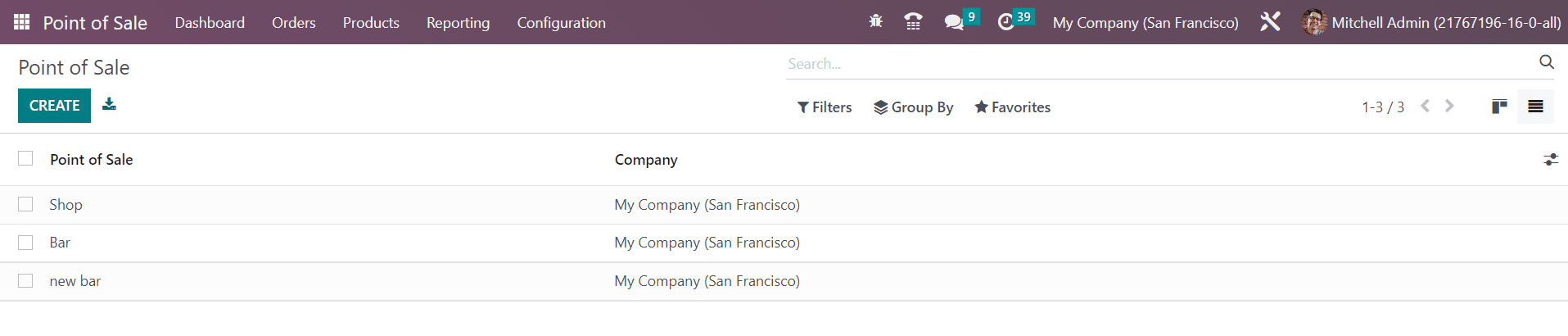
Esta es la vista de lista del panel de PoS. Puedes hacer clic en cualquiera de los puntos de venta disponibles para editar la configuración. Puede utilizar el botón Crear para crear un nuevo PoS en Odoo.
Odoo te dirigirá a una nueva ventana de configuración, como se muestra a continuación, donde podrás mencionar el nombre del nuevo Punto de Venta en el espacio indicado.
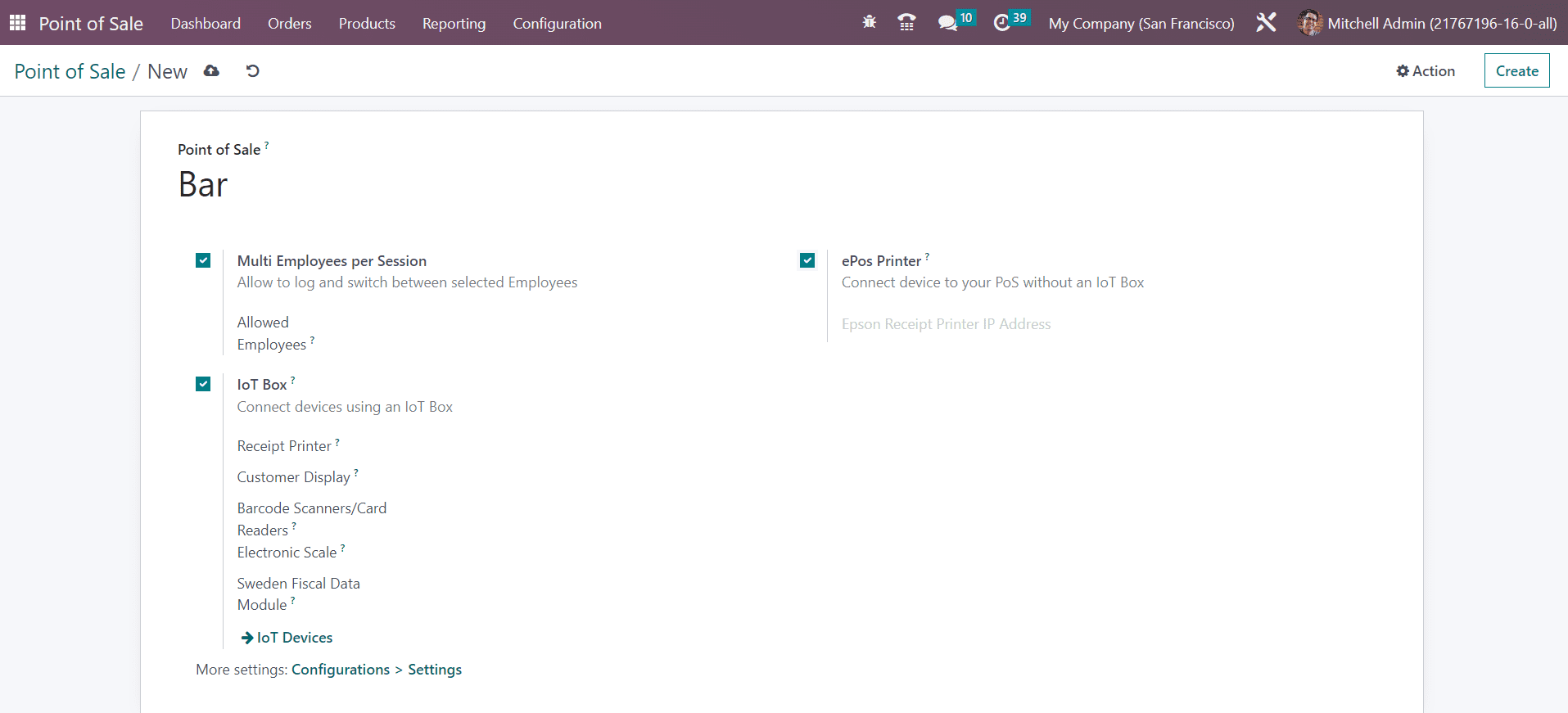
Ahora puede activar funciones adicionales para el nuevo PoS de acuerdo con los requisitos de su organización. Si desea permitir varios empleados por sesión, puede activar el campo Múltiples empleados por sesión. Esto nos permitirá registrar y cambiar entre empleados seleccionados en el nuevo PoS. Aparecerá un campo adicional para mencionar los nombres de los empleados permitidos. Estos empleados pueden escanear sus credenciales o ingresar su PIN para iniciar sesión en una sesión de PoS.
Activar la opción IoT Box le permitirá conectar dispositivos mediante una IoT Box. Puede especificar la impresora de recibos, la pantalla del cliente, el escáner de códigos de barras/lectores de tarjetas, la báscula electrónica y el módulo de fecha fiscal de Suecia en los campos respectivos. Utilizando el enlace externo, puede administrar los dispositivos IoT conectados. Es posible conectar dispositivos a su PoS sin una IoT Box activando el campo Impresora ePoS. En el espacio indicado, puede mencionar la dirección IP de la impresora de recibos. Para obtener más configuraciones, puede hacer clic en el menú Configuración y seleccionar la opción Configuración.
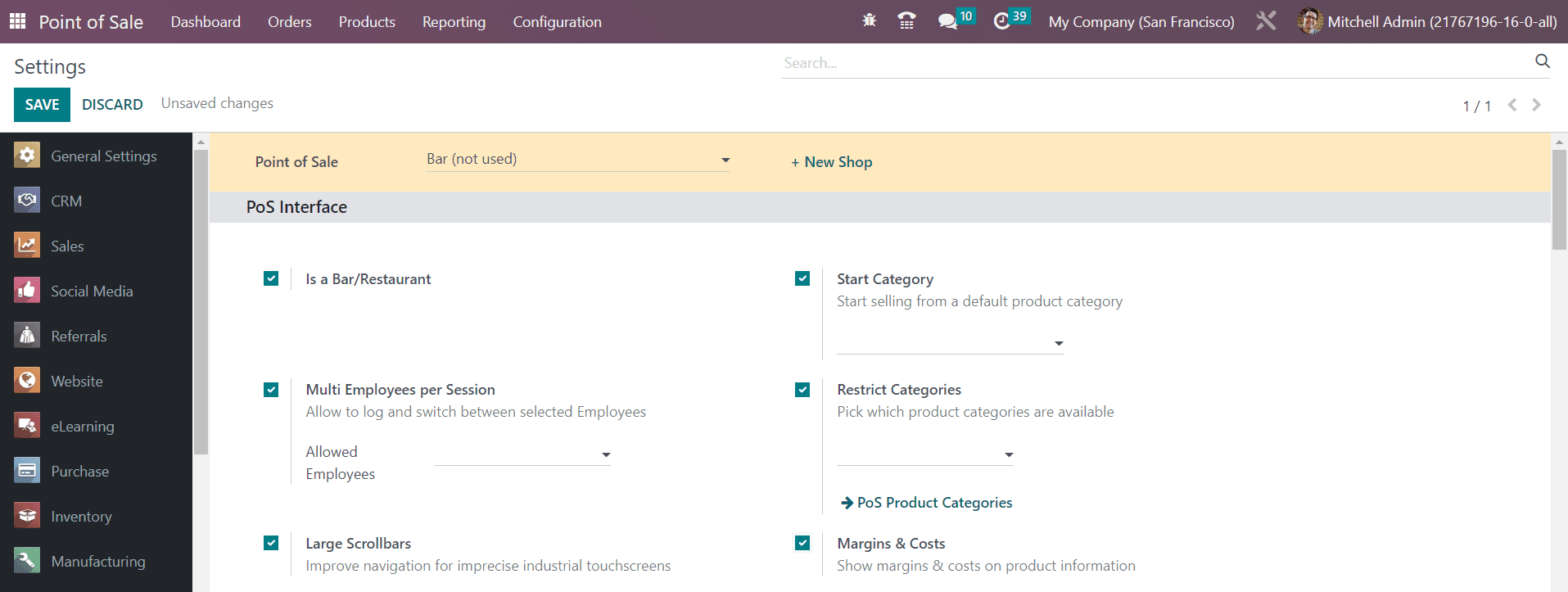
Puede cambiar la configuración de cualquiera de los PoS desde esta ventana. Para ello, puede seleccionar el PoS requerido en el campo Punto de venta. Si desea crear una nueva tienda, utilice el botón +Nueva tienda.
Activa el campo Es un Bar/Restaurante, si la nueva tienda entra en alguna de estas categorías. Para mejorar la navegación en pantallas táctiles industriales imprecisas, puede activar la opción Barras de desplazamiento grandes. Puede comenzar a vender desde una categoría de producto predeterminada mencionándola en el campo correspondiente después de activar la opción Iniciar categoría. También puede restringir categorías de productos concretas utilizando la función Restringir categorías.
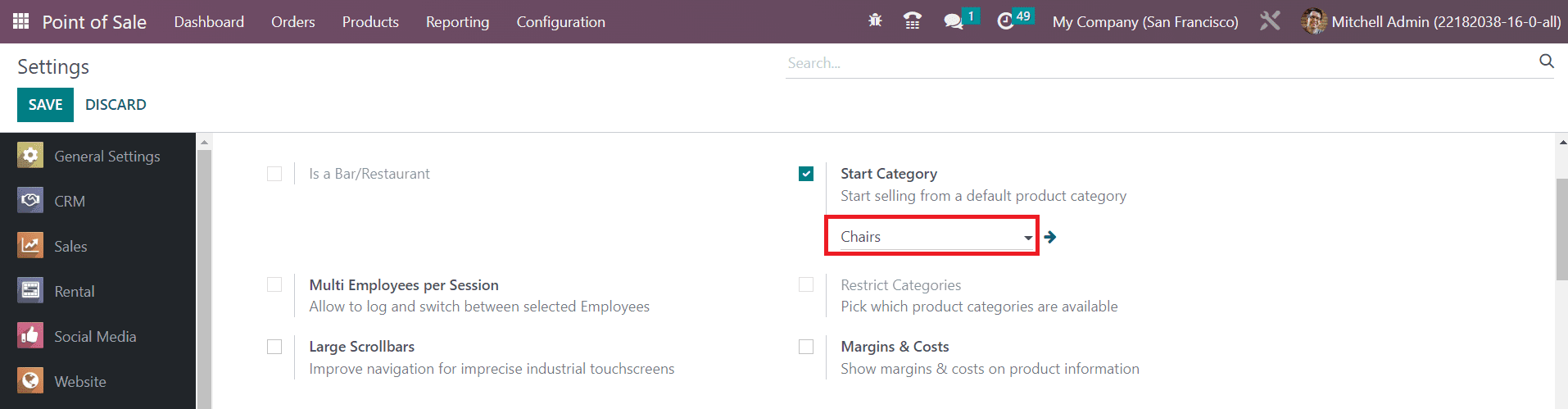
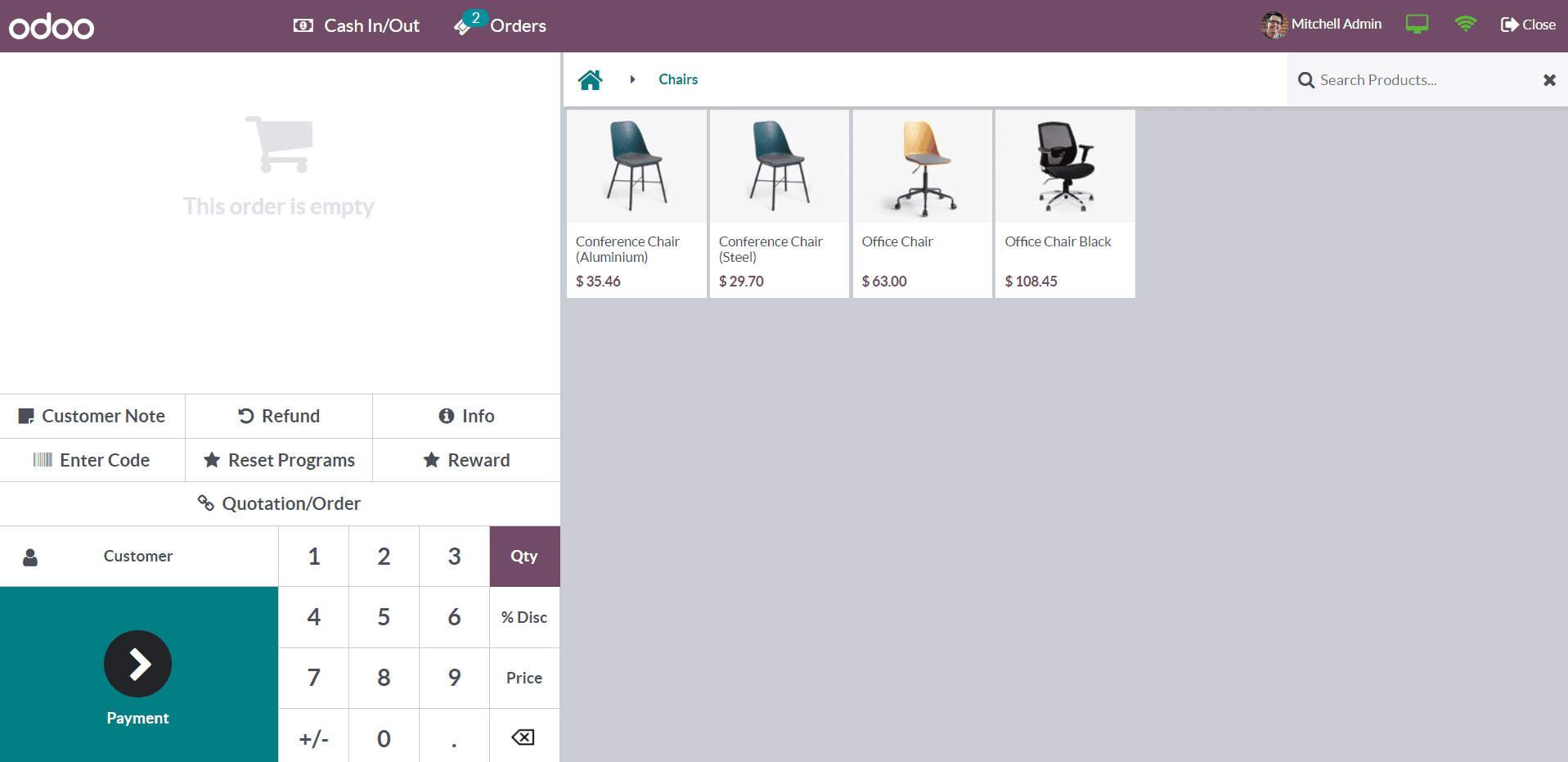
Por ejemplo, establezca la categoría de producto Sillas como Categoría de inicio. Después de abrir la sesión respectiva, la categoría de producto Sillas aparecerá en el panel del punto de venta de forma predeterminada para iniciar la venta como se muestra a continuación.
Habilitar la función Márgenes y amp; La función Costos mostrará márgenes y porcentajes. costos en la información del producto en POS.
Del Restaurante & En la pestaña Bar , podrá acceder a los pisos de diseño y asignar pedidos a las mesas usando la pestaña Floors & Función Mapa de tablas. Un enlace externo estará disponible aquí para gestionar los Pisos de la tienda.
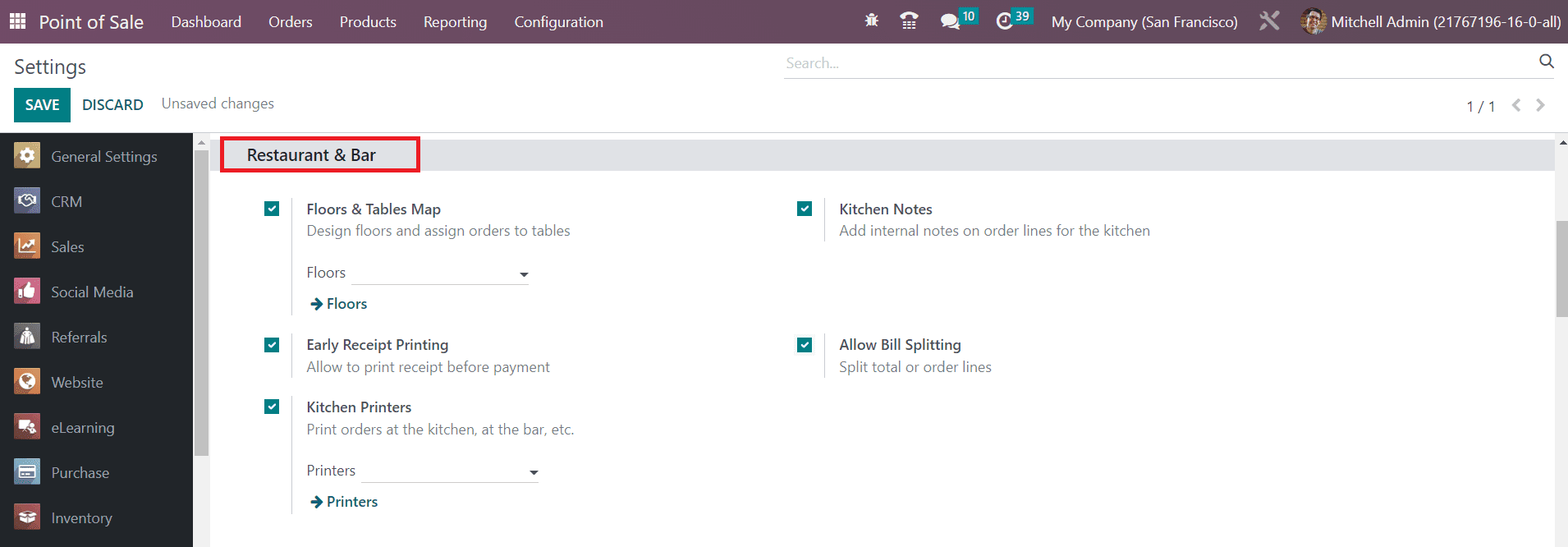
Si desea permitir la impresión de recibos antes del pago, active la opción Impresión anticipada de recibos. Esta opción le permitirá imprimir recibos antes del pago.
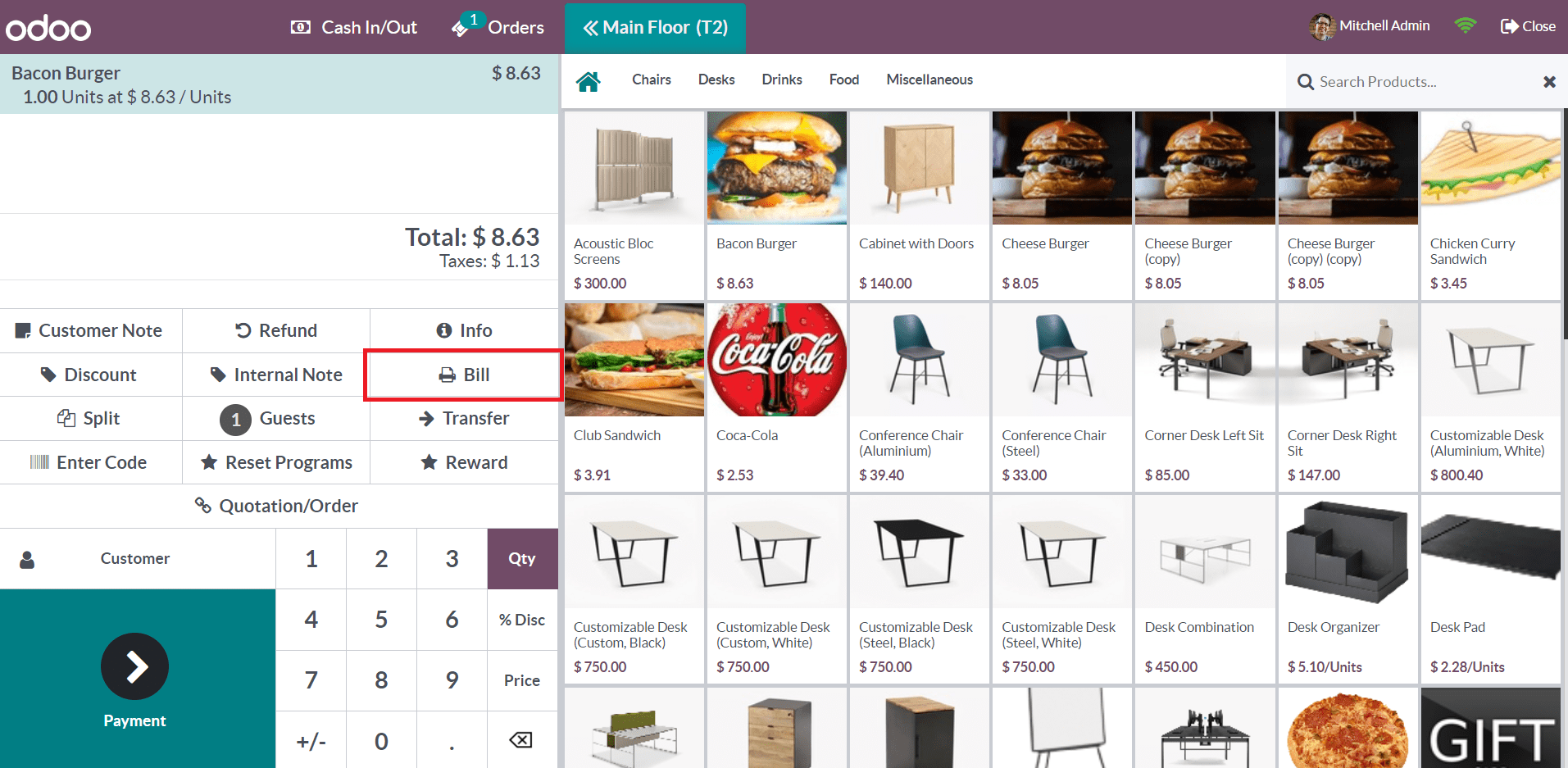
Usando la opción Factura, puede generar un recibo para el pedido antes del pago.
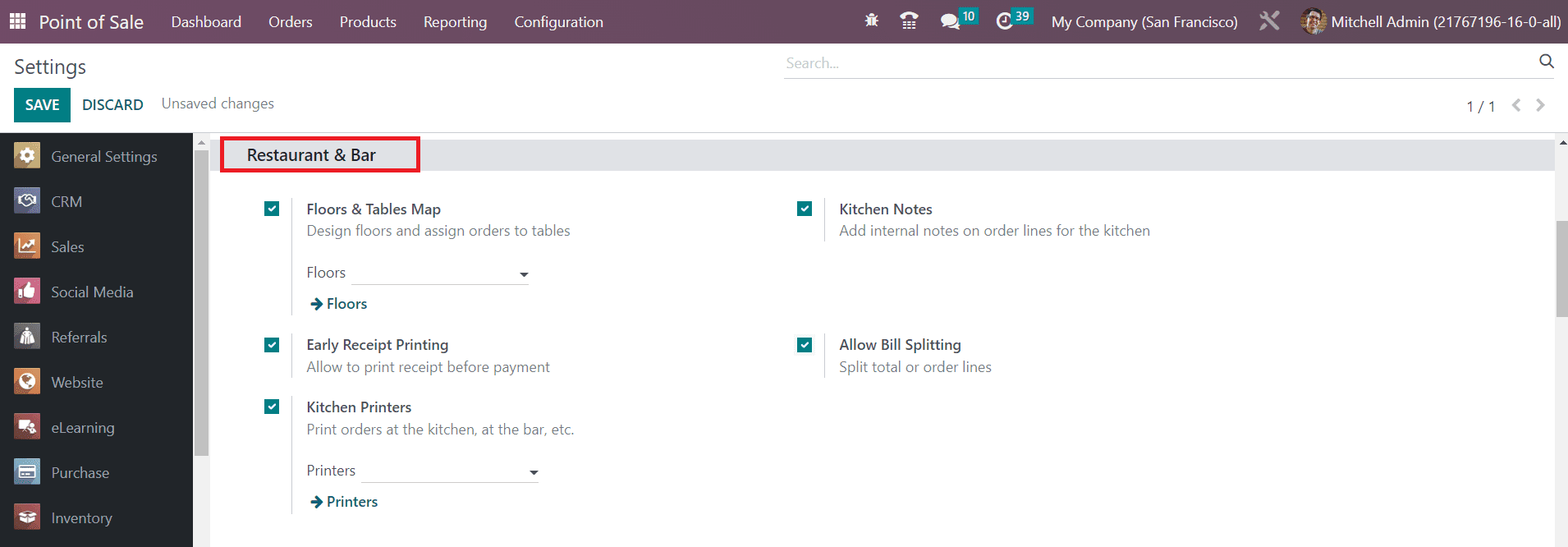
Podrás imprimir pedidos en cocina, bar, etc, habilitando el campo Impresoras de Cocina. En el campo Impresoras, puede especificar la impresora correspondiente. Activar las Notas de cocina le permitirá agregar notas internas en las líneas de pedido de la cocina. Es posible dividir el monto total o las líneas del pedido habilitando la función Permitir división de facturas.
El impuesto sobre las ventas predeterminado para los productos en el PoS se puede definir en la pestaña Contabilidad. Este impuesto sobre las ventas se aplica a cualquier producto nuevo creado en el catálogo. Para administrar los impuestos sobre las ventas disponibles, puede utilizar el enlace externo que se encuentra en esta pestaña.
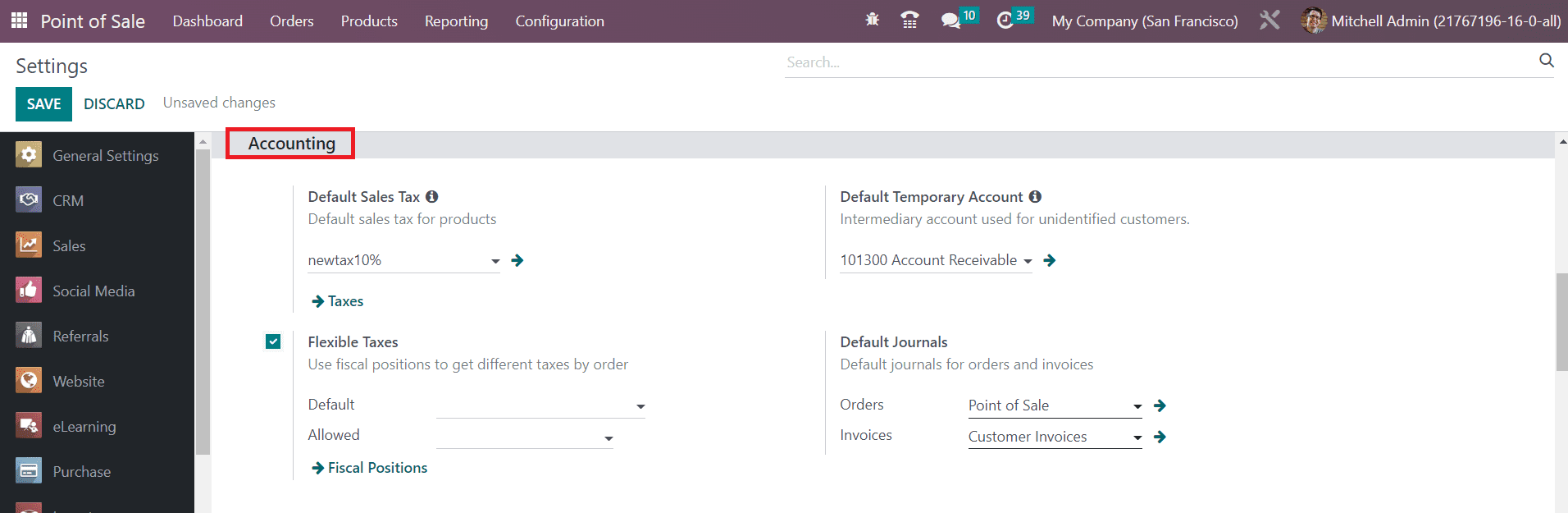
Activar los Impuestos Flexibles le permite elegir una posición fiscal específica en el pedido dependiendo del tipo de cliente. En el campo Cuenta temporal predeterminada, puede especificar la cuenta intermediaria utilizada para clientes no identificados. El diario predeterminado utilizado para pedidos y facturas se puede definir en el campo Diarios predeterminados.
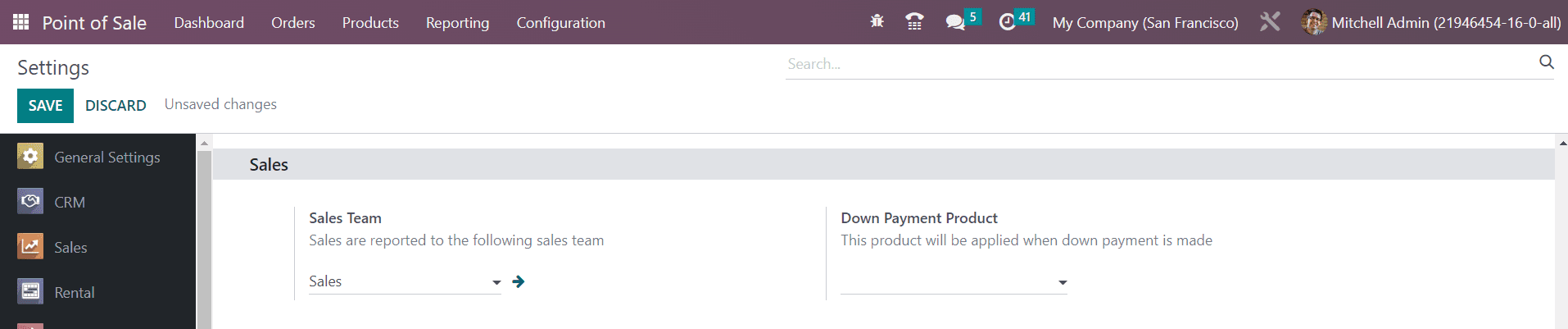
En la pestaña Ventas, puede asignar un equipo de ventas para este nuevo PoS y las ventas se informarán al equipo de ventas mencionado. En el campo Producto de pago inicial, puede mencionar un producto y este producto se aplicará cuando se realice un pago inicial.
Al activar las Listas de precios flexibles, Odoo le permite decidir las listas de precios utilizadas para los productos en este PoS. Puede basarse en precios múltiples por producto o en reglas de precios avanzadas. La lista de precios disponible y predeterminada se puede especificar en los espacios indicados. Los Precios de los productos en los recibos se pueden establecer como Precio sin impuestos o Precio con impuestos incluidos.
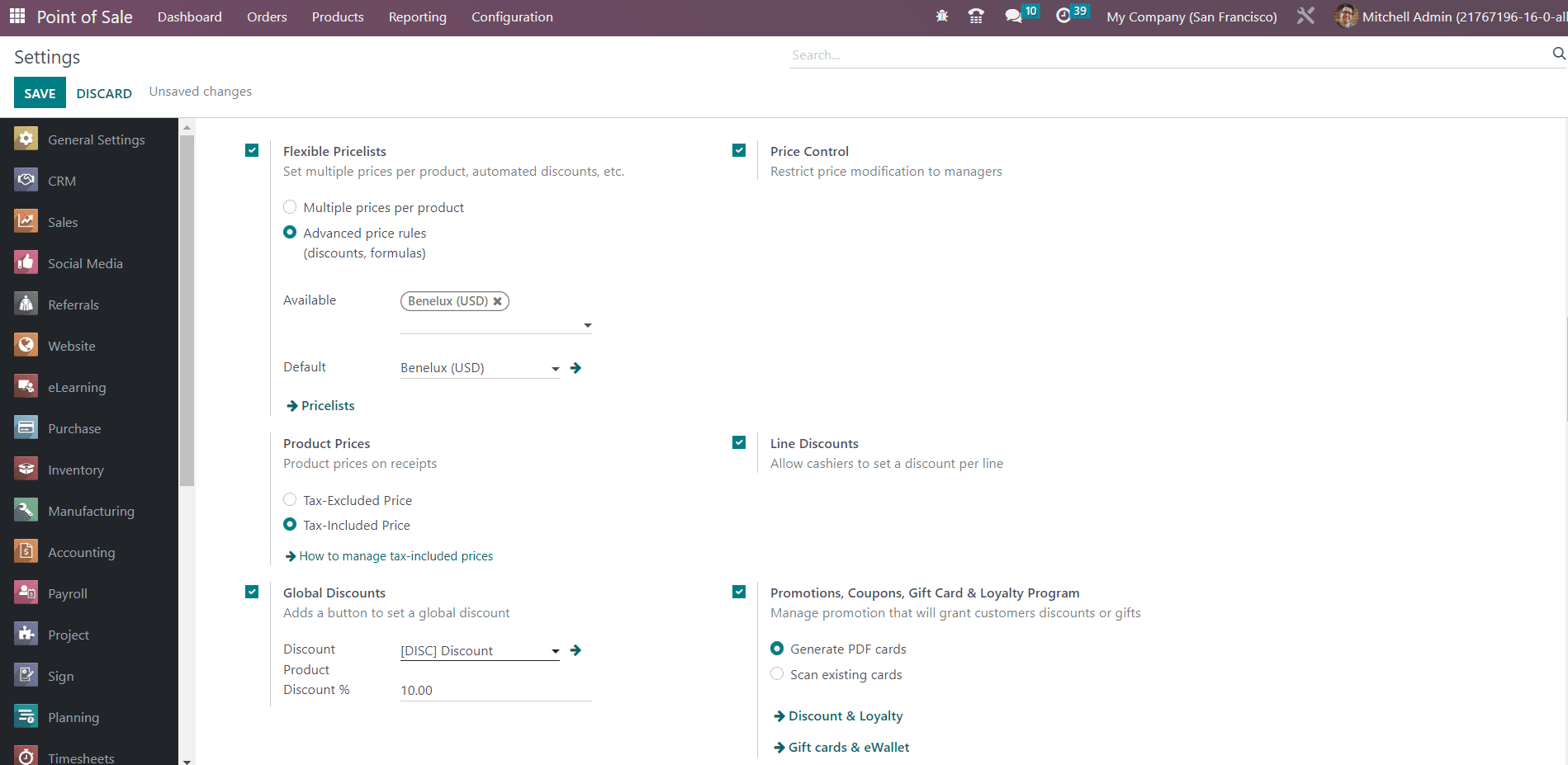
Puede agregar un botón para establecer un descuento global en productos activando la función Descuentos globales. Puede mencionar el Producto con descuento y el Porcentaje de descuento en los campos indicados. Podrás restringir la modificación de precios al gestor únicamente activando la opción Control de Precios. Al hacerlo, solo los usuarios con derechos de acceso de Administrador para la aplicación PoS pueden modificar los precios de los productos en los pedidos. Odoo permitirá a los cajeros establecer un descuento por línea después de activar la opción Descuento de línea. Puede aumentar sus ventas ofreciendo múltiples ofertas a sus clientes. Para ello, puedes activar las Promociones, Cupones, Tarjetas Regalo & Botón Programa de fidelización .
Para agregar un mensaje personalizado al encabezado y pie de página de los recibos y facturas, active la opción Encabezado y página personalizados. Función de pie de página . Obtendrá campos adicionales para especificar las notas que desea en el encabezado y pie de página de los recibos y facturas.
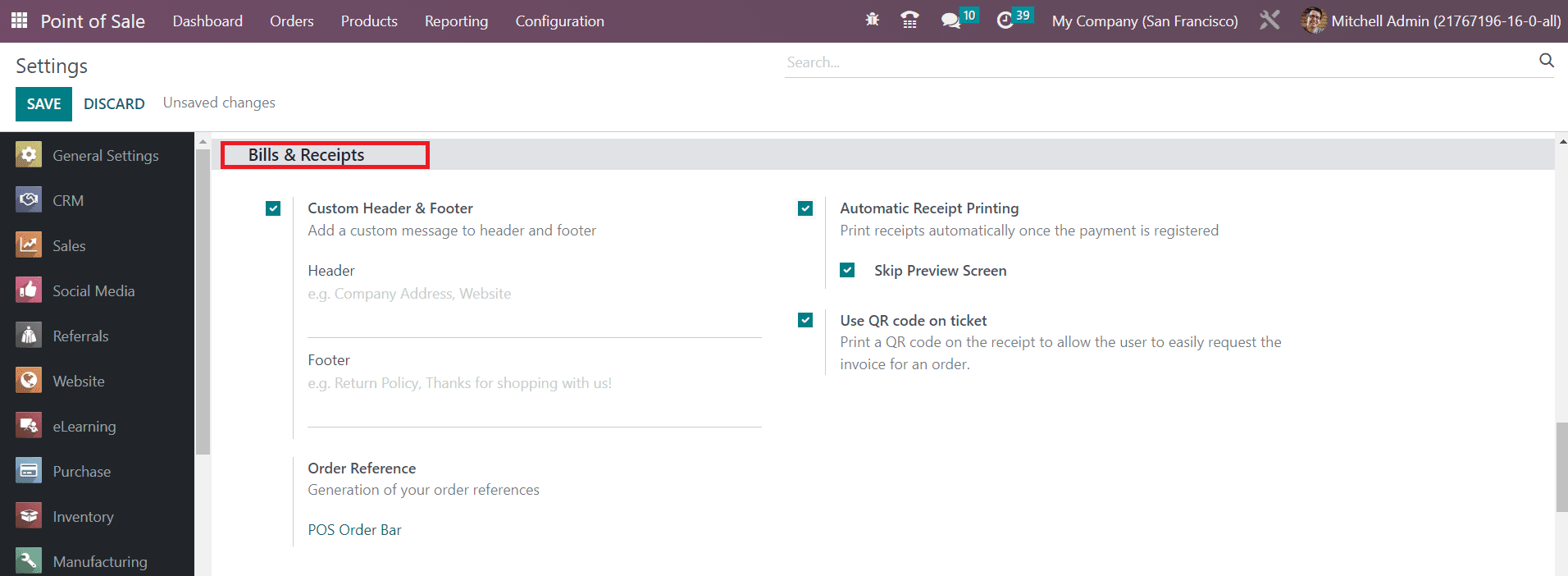
La función Impresión automática de recibos le ayuda a imprimir recibos automáticamente una vez registrado el pago. Al activar Usar código QR en el ticket se imprimirá un código QR en el recibo para permitir al usuario solicitar fácilmente la factura de un pedido.
Los métodos de pago disponibles en este PoS se pueden especificar en el campo Método de pago. Al habilitar el campo Establecer diferencia máxima, puede establecer una diferencia máxima permitida entre el dinero esperado y el contado durante el cierre de la sesión. La diferencia permitida se puede definir en el campo Diferencia autorizada.
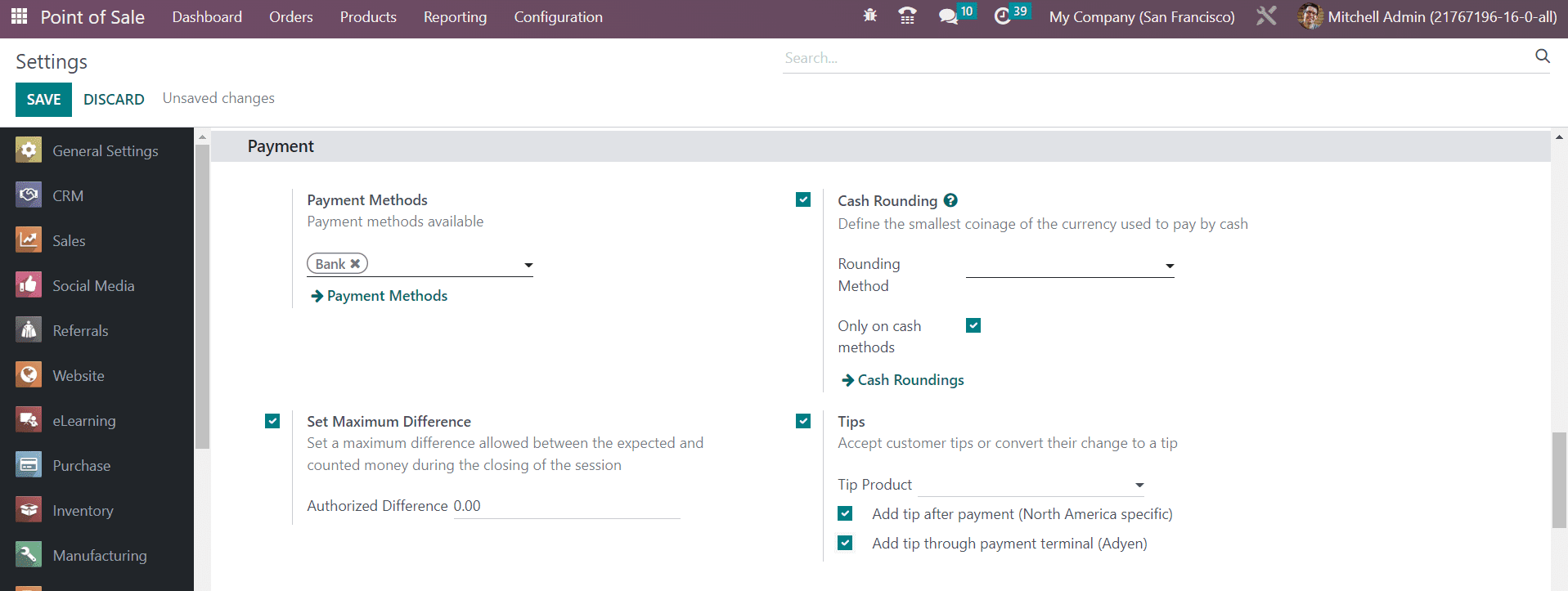
Puede definir la moneda más pequeña utilizada para pagar en efectivo habilitando la función Redondeo de efectivo. Para aceptar propinas de clientes o convertir su cambio en una propina, puede utilizar la opción Propinas. Especifique el Producto Propina en el campo respectivo, que se utiliza como referencia en los recibos de los clientes.
Las terminales de pago disponibles en el módulo Punto de Venta de Odoo se pueden observar en la pestaña Terminales de Pago. Puede activar terminales de pago adecuados desde aquí para su nuevo PoS.
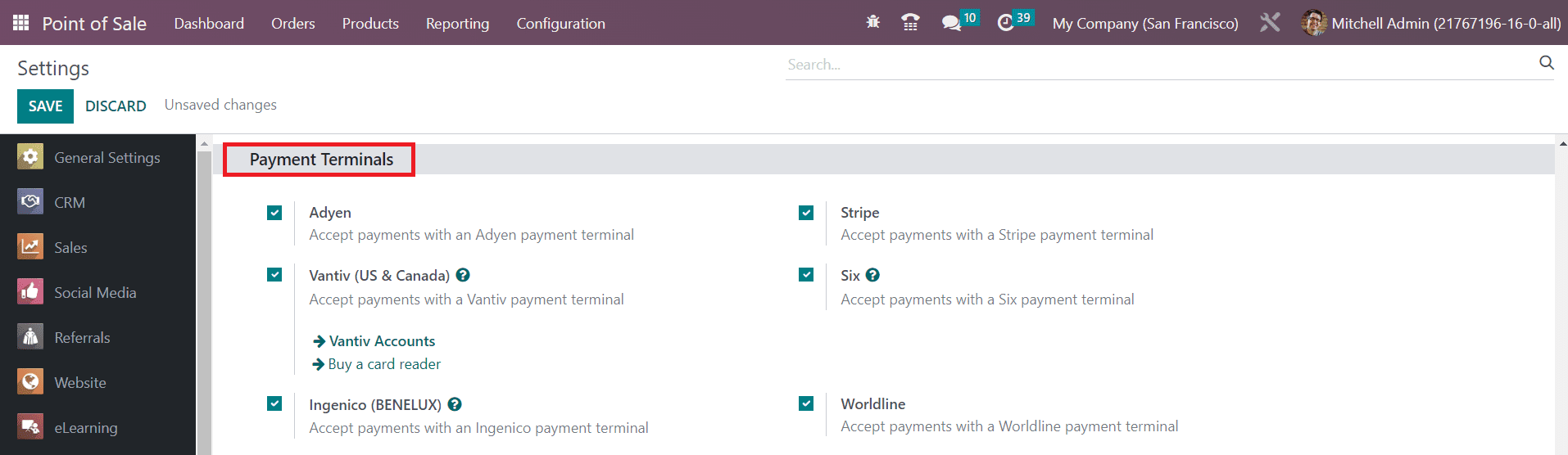
Odoo le permite aceptar pagos a través de terminales de pago Adyen, Vantiv (EE. UU. y Canadá), Ingenico (BENELUX), Stripe, Six y Worldline según la opción que active aquí.
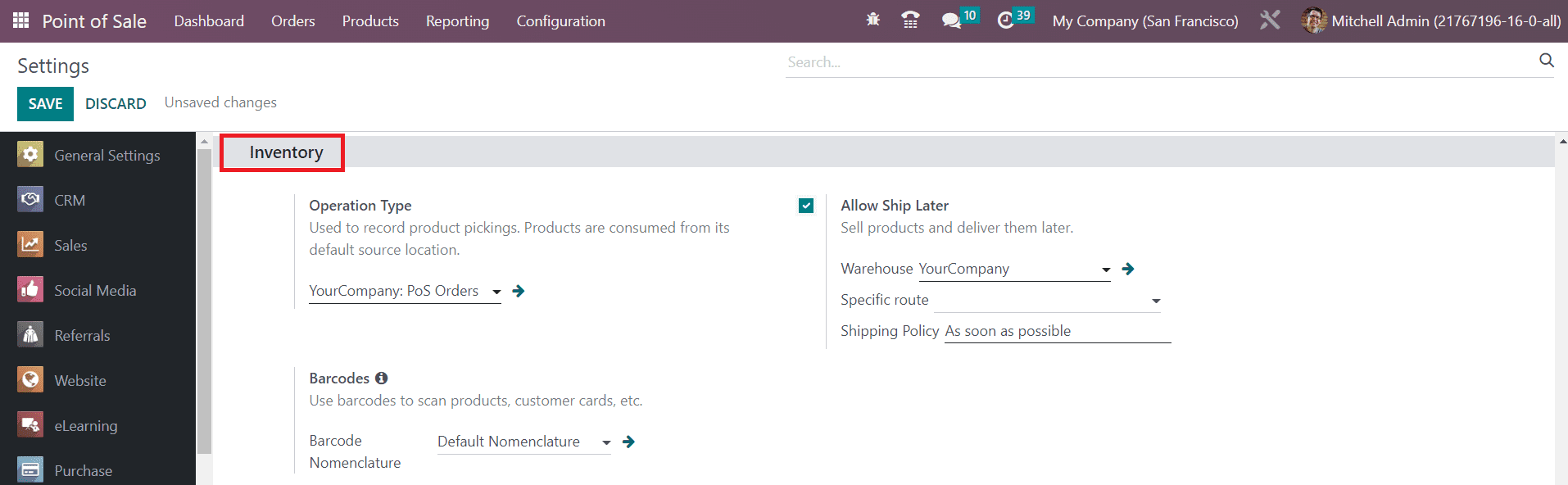
En la pestaña Inventario , puede especificar el Tipo de operación utilizado para registrar las selecciones de productos. Puede utilizar códigos de barras en PoS para escanear productos, tarjetas de clientes, etc., mencionando la Nomenclatura de códigos de barras en el espacio indicado.
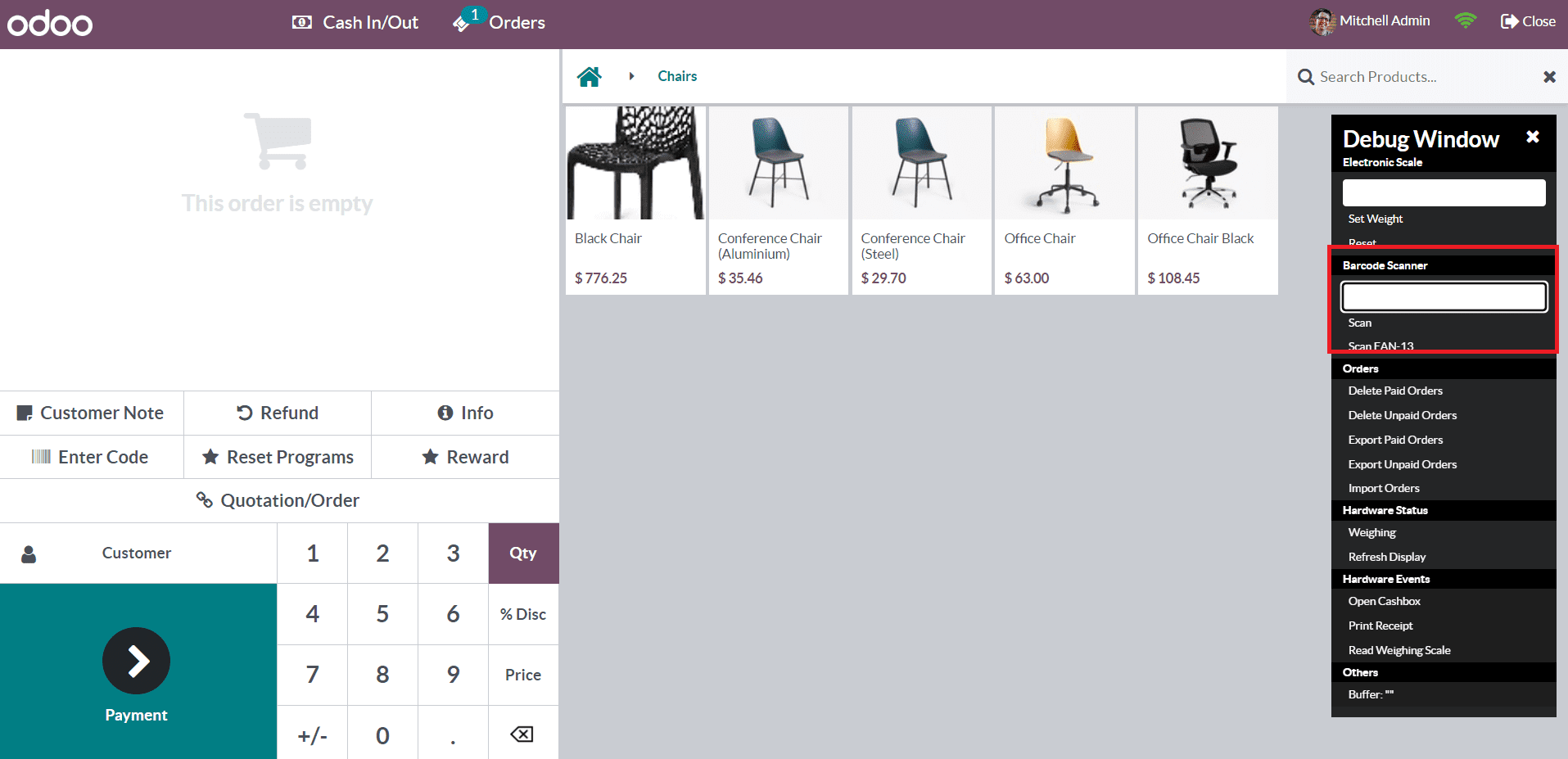
Puede acelerar los procesos en el PoS utilizando los códigos de barras. Una vez que active el modo de desarrollador, obtendrá una ventana de depuración en la interfaz PoS como se muestra a continuación. Puede utilizar esta ventana para ingresar manualmente el código de barras del producto.
Es posible vender productos primero y entregarlos más tarde en su sesión PoS activando la función Permitir envío más tarde.
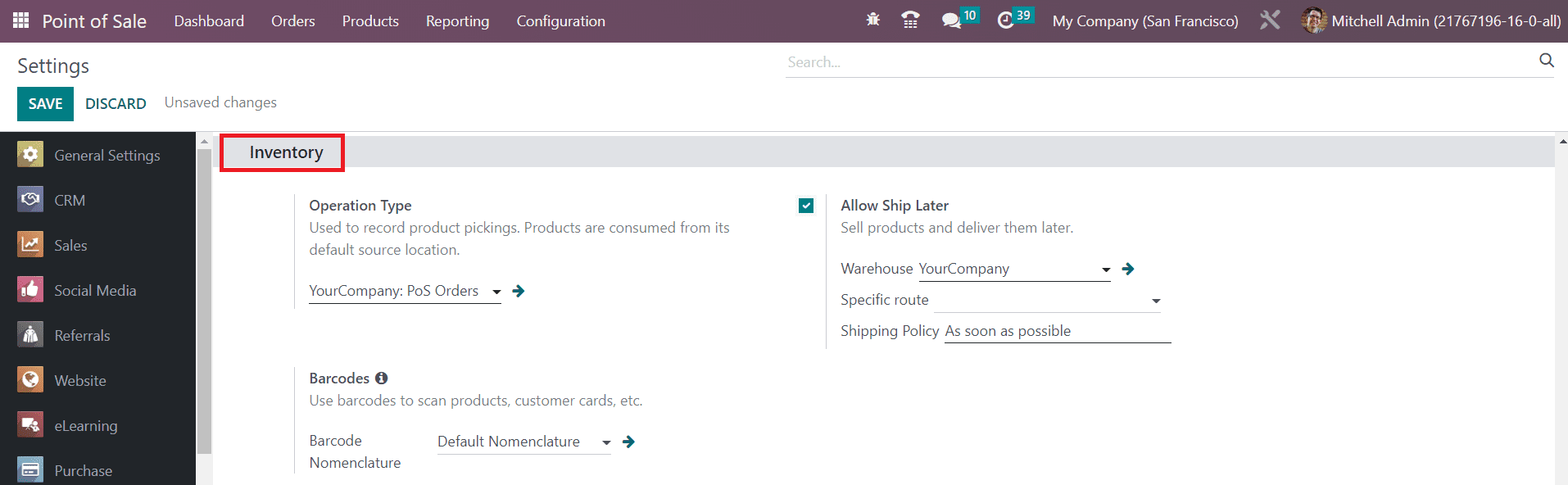
Al habilitar esta función, se le solicita que mencione el almacén, la ruta específica y la política de envío de dichos productos en los campos respectivos.
La pestaña Técnico se puede utilizar para mencionar los detalles de Gestión de inventario de este PoS. Aquí puedes decidir cuándo actualizar las cantidades en stock. Puede configurarlo como Al cierre de la sesión o En tiempo real según sus necesidades.
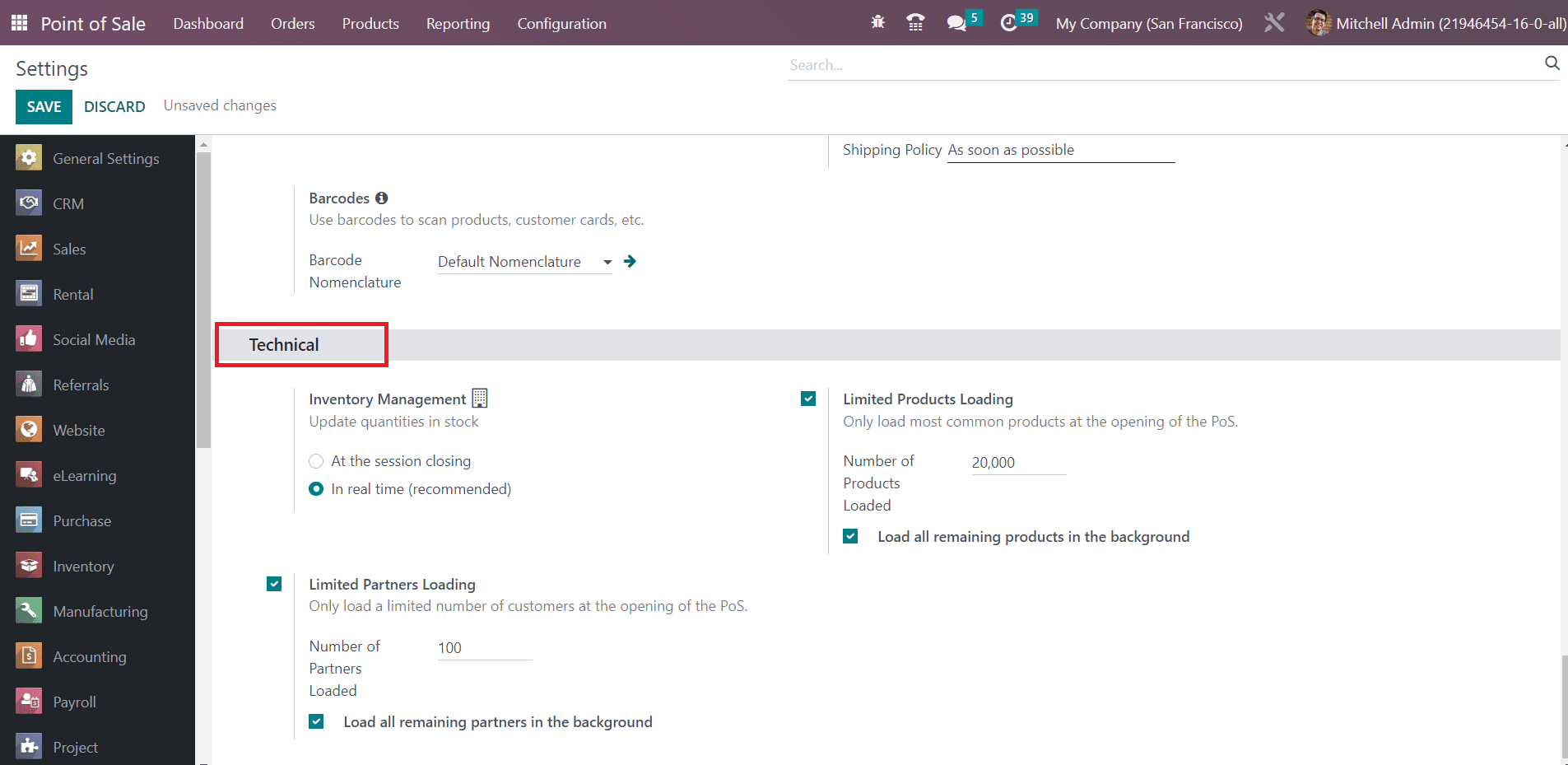
Activar la opción Carga de socios limitados solo cargará un número limitado de clientes en la apertura del PoS. Obtendrá un campo adicional para especificar el número particular de clientes. Para cargar todos los clientes restantes en segundo plano, puede habilitar la opción correspondiente. De manera similar, activar la función de carga de Productos limitados solo cargará una cantidad limitada de productos en la apertura del PoS. Aquí, puede establecer la cantidad de productos que desea cargar cuando abre su sesión PoS. Finalmente, use el botón Guardar para guardar todos los cambios nuevos.
Cuando revisa el Panel de su módulo PoS, puede ver el PoS recién creado allí, como se muestra en la captura de pantalla a continuación.
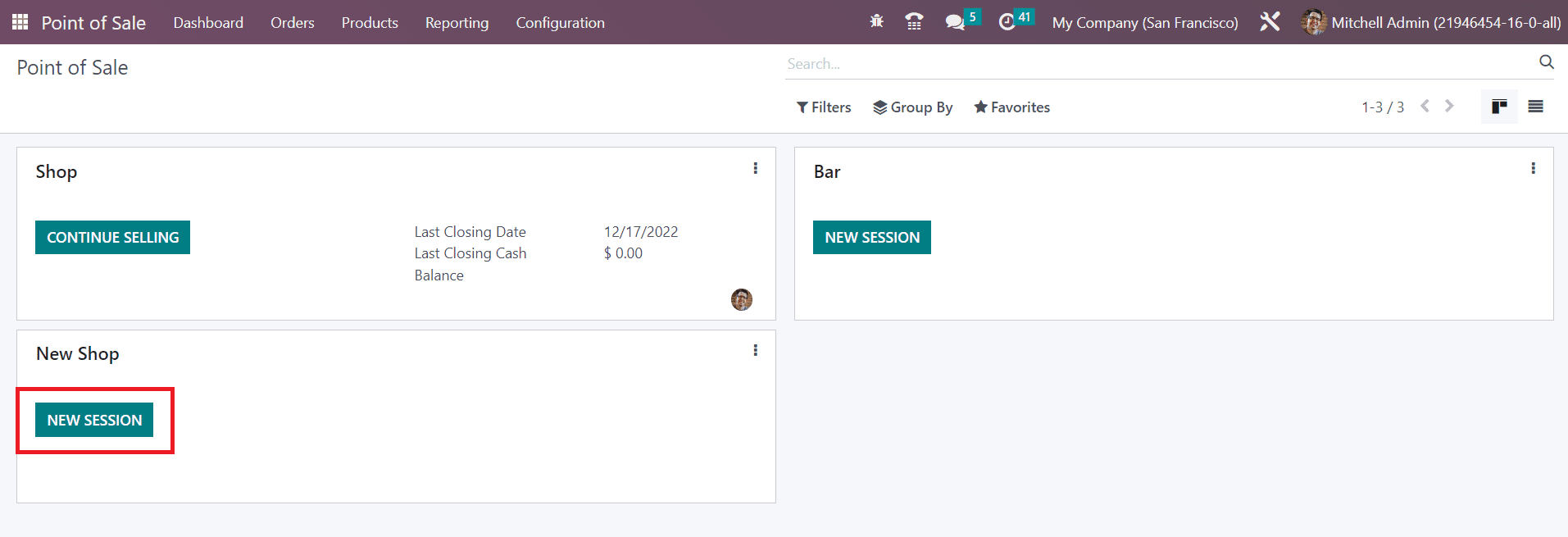
Al hacer clic en el botón Nueva sesión, puede iniciar una nueva sesión para su PoS recién creado.