Work Orders
🏠 Inicio › Fabricación › Work Orders
Órdenes de trabajo
Una orden de fabricación comprende varias operaciones para conseguir un producto perfectamente acabado. En el módulo de Fabricación de Odoo, puede especificar todas estas operaciones como Órdenes de Trabajo mientras configura una orden de fabricación. Estas órdenes de trabajo procesarán operaciones en centros de trabajo específicos. Para obtener esta opción en el módulo de Fabricación, active la función Órdenes de trabajo desde el menú Configuración .
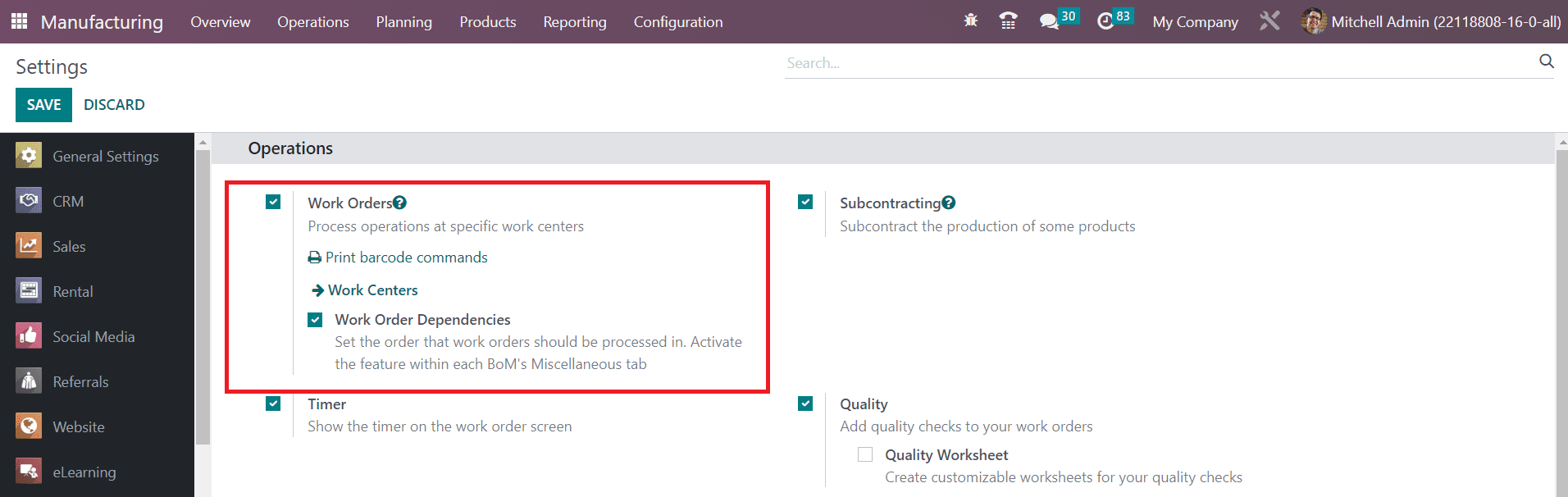
Esta característica le permite crear y administrar diversas operaciones de fabricación que deben realizarse en sus centros de trabajo para poder fabricar un producto.
Junto con esto, también puede activar la función Dependencias de órdenes de trabajo, que determinará el orden para realizar las órdenes de trabajo configuradas. Si la fabricación de un producto contiene varios elementos, puede crear una lista de componentes necesarios para obtener un producto terminado utilizando la Lista de materiales. Al activar Dependencias de órdenes de trabajo se establecerá un orden para realizar órdenes de trabajo para fabricar y combinar los elementos de esta lista de materiales. Puede activar esta función dentro de la pestaña Varios de cada Lista de materiales.
Todas las operaciones relacionadas con un proceso de fabricación se pueden agregar en la pestaña Órdenes de trabajo de la orden de fabricación respectiva.
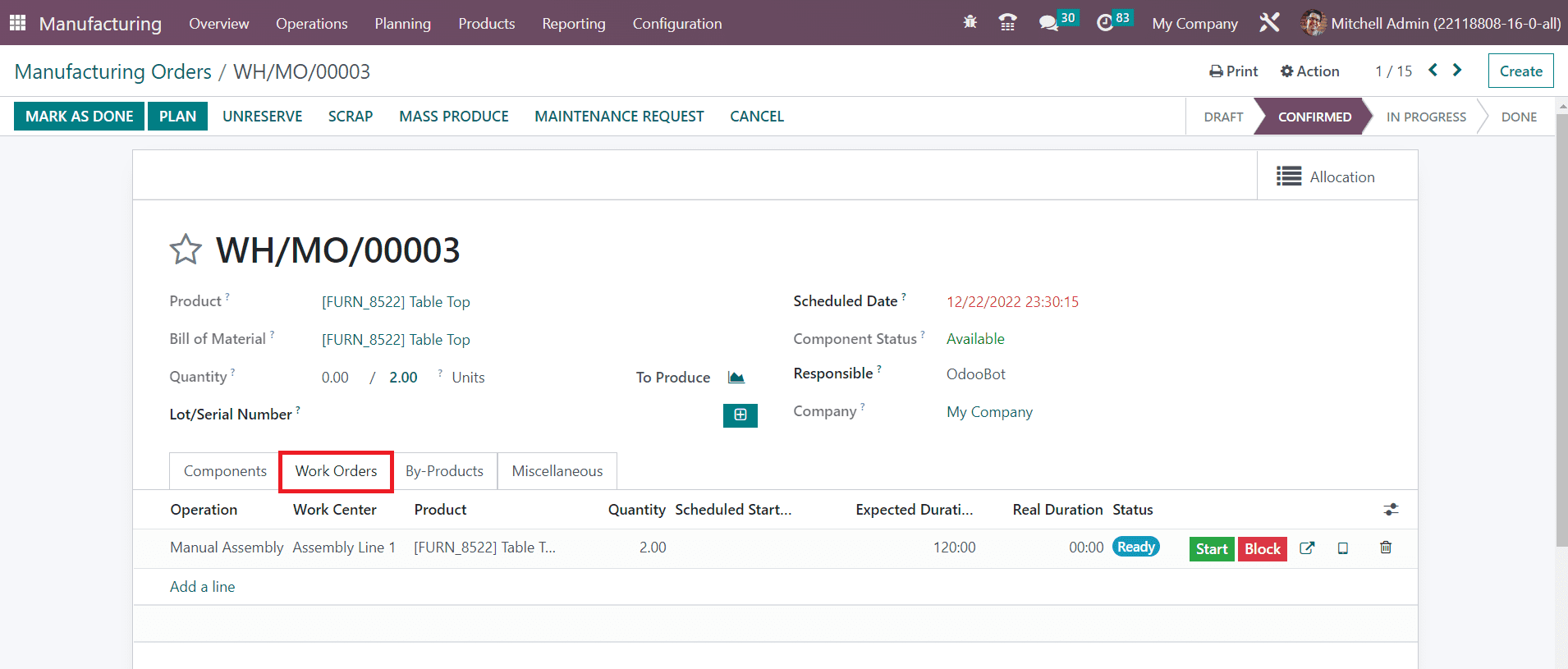
Usando el botón Agregar una línea, puede crear y especificar los detalles de una orden de trabajo. El enlace externo disponible en la línea de operación se puede utilizar para abrir la orden de trabajo respectiva.
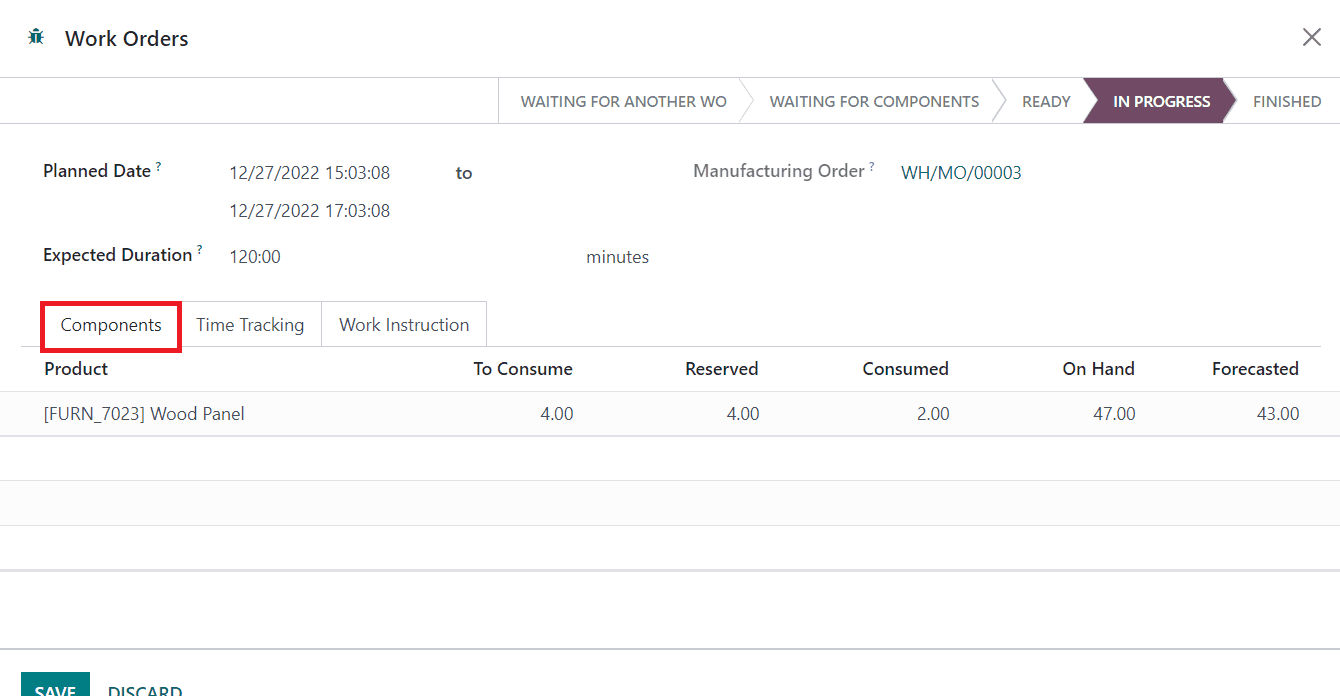
Muestra la fecha planificada, el orden de fabricación y la duración esperada del trabajo. En la pestaña Componentes, puede observar los componentes necesarios en esta orden de trabajo.
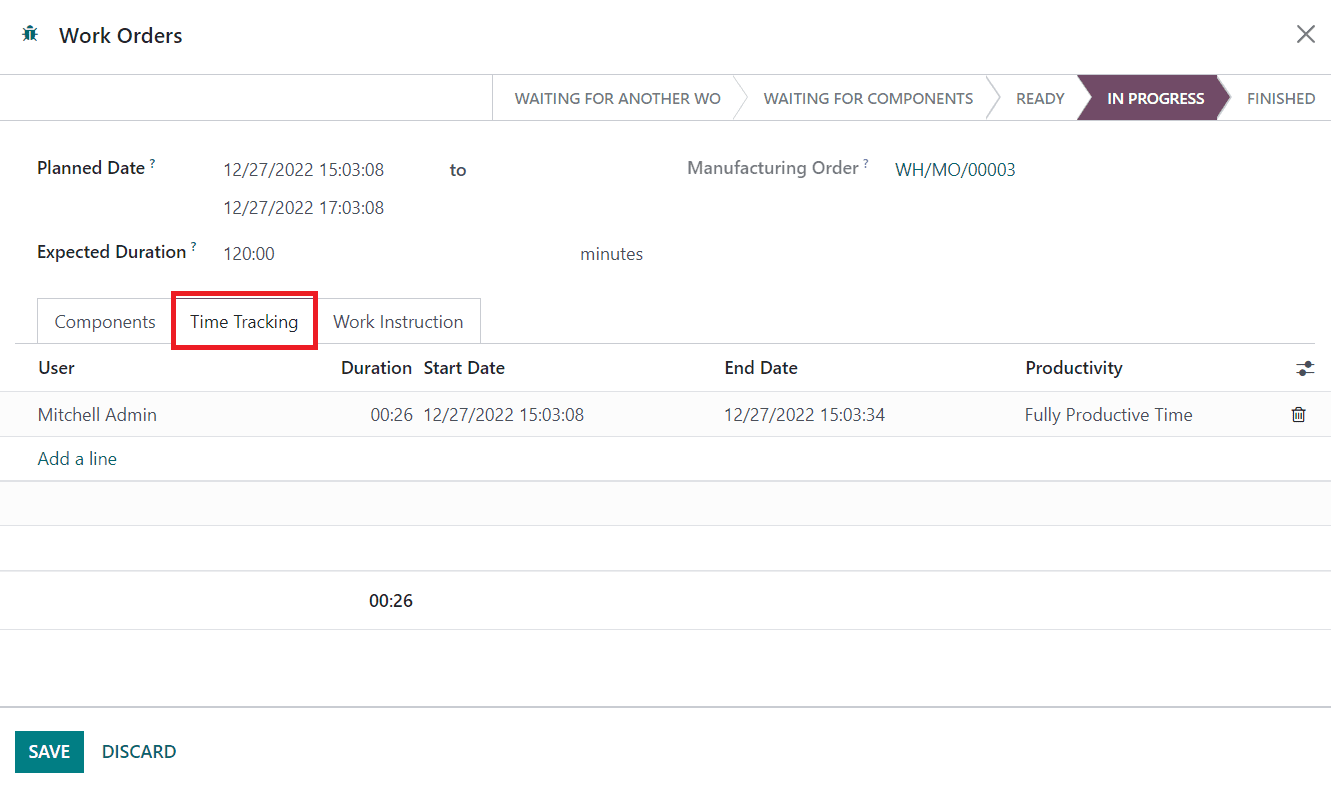
La pestaña Seguimiento del tiempo mostrará el tiempo rastreado de esta orden de trabajo con los detalles del Usuario, Duración, Fecha de inicio, Fecha de finalización y Productividad.
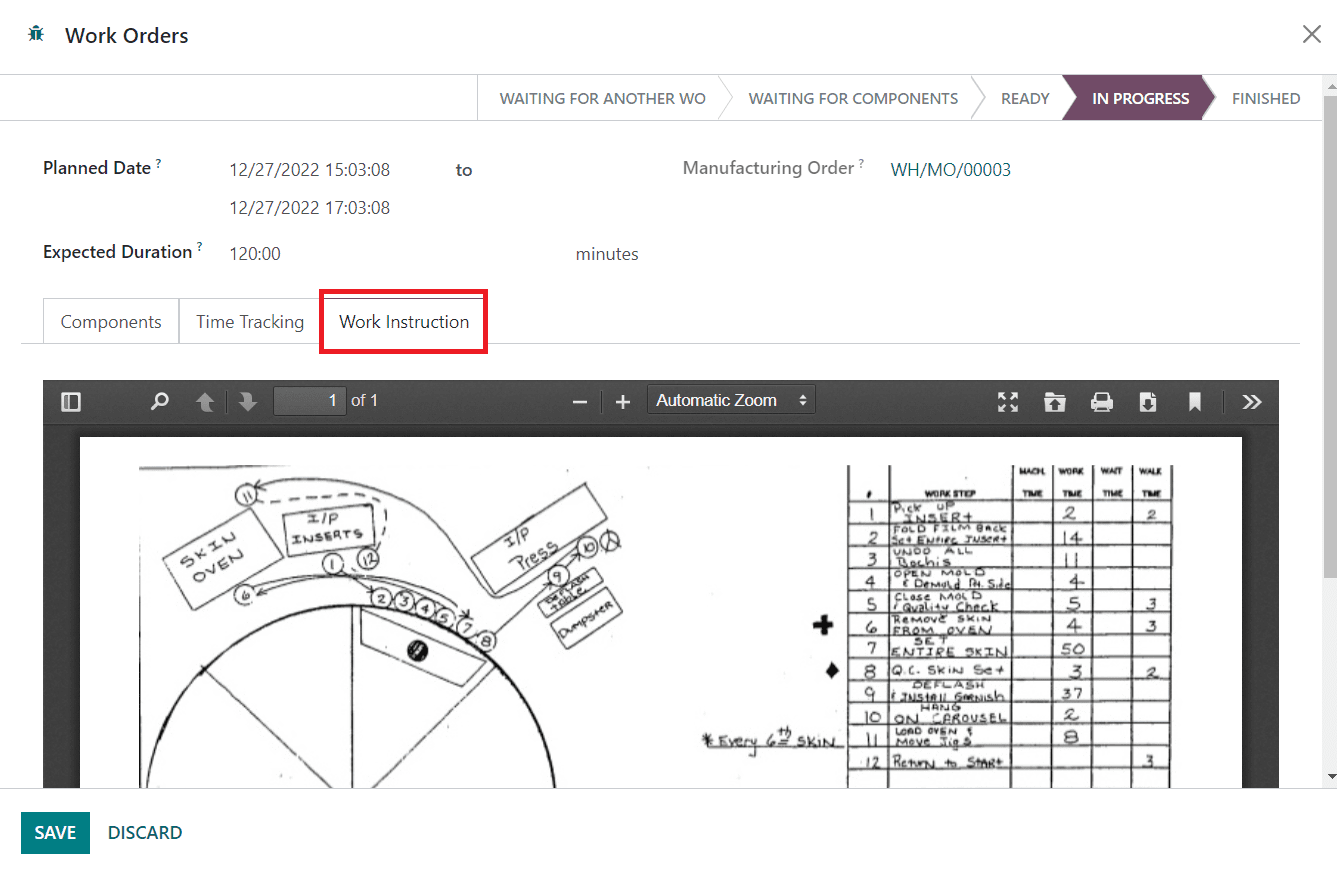
Puede mencionar las instrucciones para la orden de trabajo en la pestaña Instrucciones de trabajo como se muestra en la imagen de arriba.
En el menú Operaciones del módulo Fabricación, obtendrá una plataforma separada para registrar todas las órdenes de trabajo de varias órdenes de fabricación. La vista de lista muestra Operación, Centro de trabajo, Orden de fabricación, Producto, Cantidad, Inicio programado, Duración esperada, Duración real y estado. Es posible modificar la vista entre las vistas Kanban, Lista, Pivote, Calendario, Gráfico y Gantt.
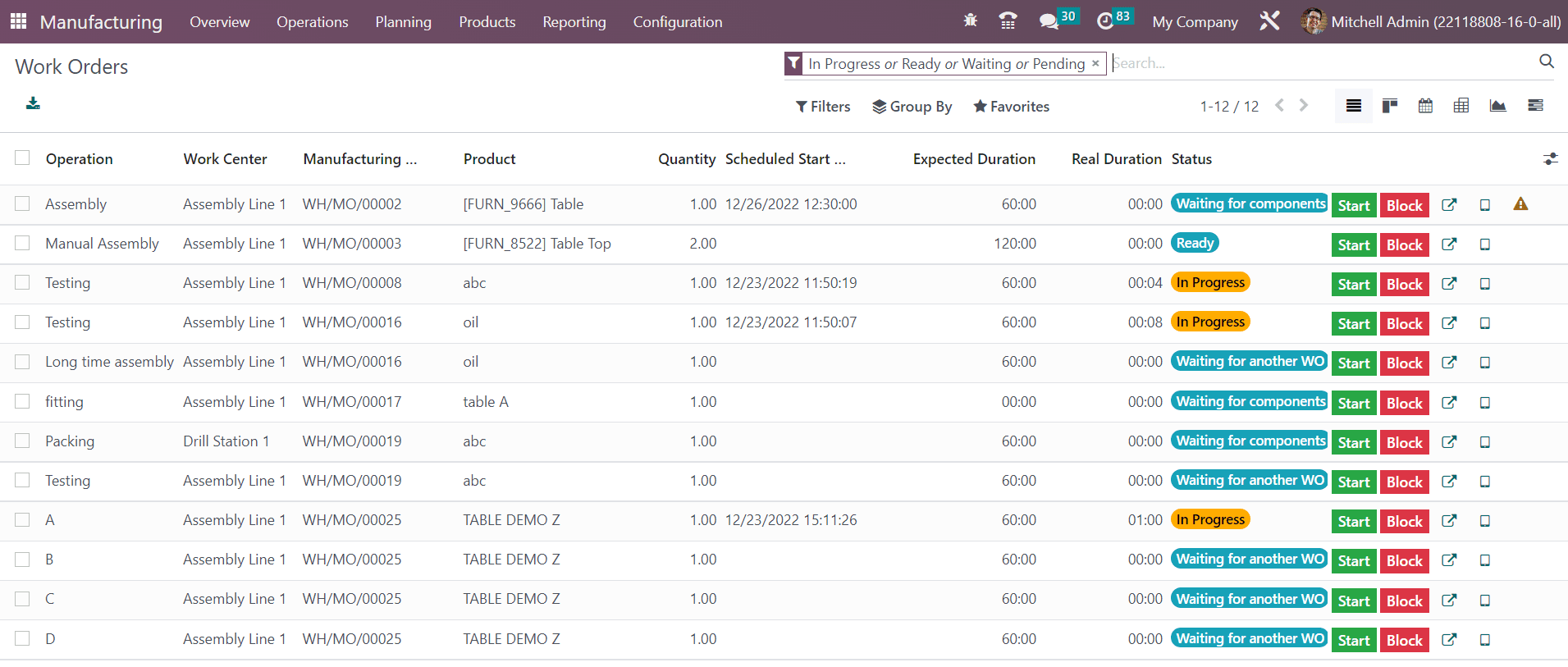
Puede utilizar En curso, Listo, Esperando, Pendiente, Borrador, Terminado y Tarde como filtros predeterminados. Las opciones predeterminadas disponibles de Agrupar por son Centro de trabajo, Orden de fabricación, Estado y Fecha programada.
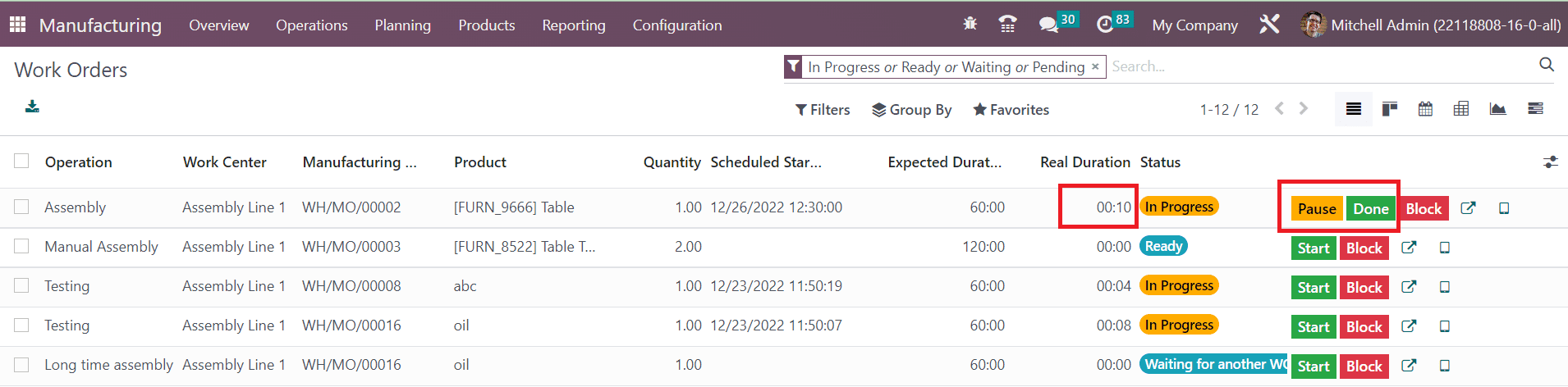
Al hacer clic en el botón Iniciar se comenzará a registrar la duración real de la orden de trabajo. Durante el tiempo de descanso, puede hacer clic en el botón Pausar. Si la orden de trabajo está completa, puede hacer clic en el botón Listo . El botón Bloquear le permitirá bloquear el centro de trabajo por motivos específicos. Aparecerá una ventana emergente para mencionar el motivo.
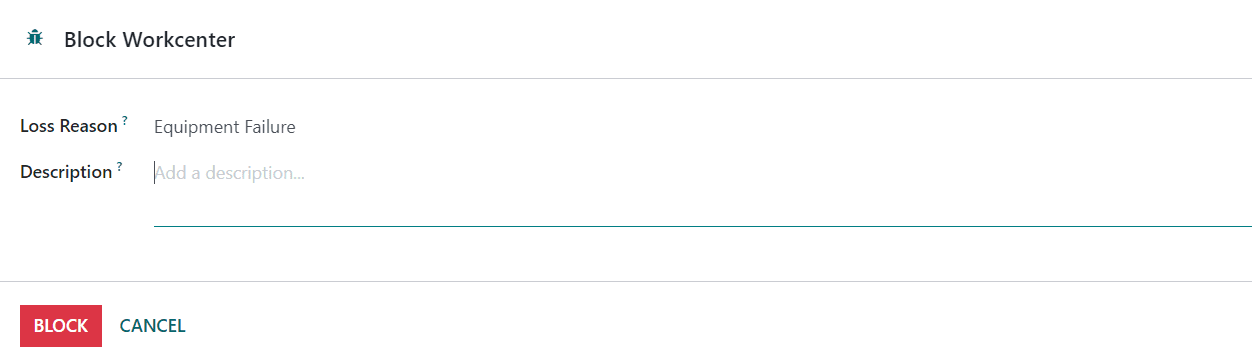
Proporcione una pequeña descripción del motivo de la pérdida y haga clic en el botón Bloquear.
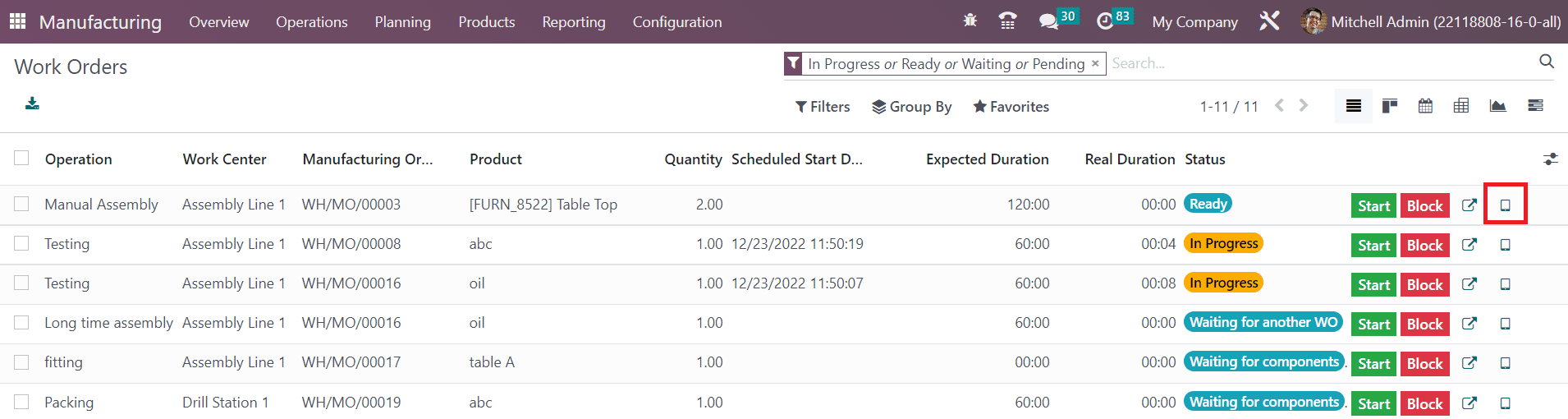
Para obtener una vista de tableta de la orden de trabajo, puede hacer clic en el pequeño ícono de tableta resaltado en la imagen de arriba.
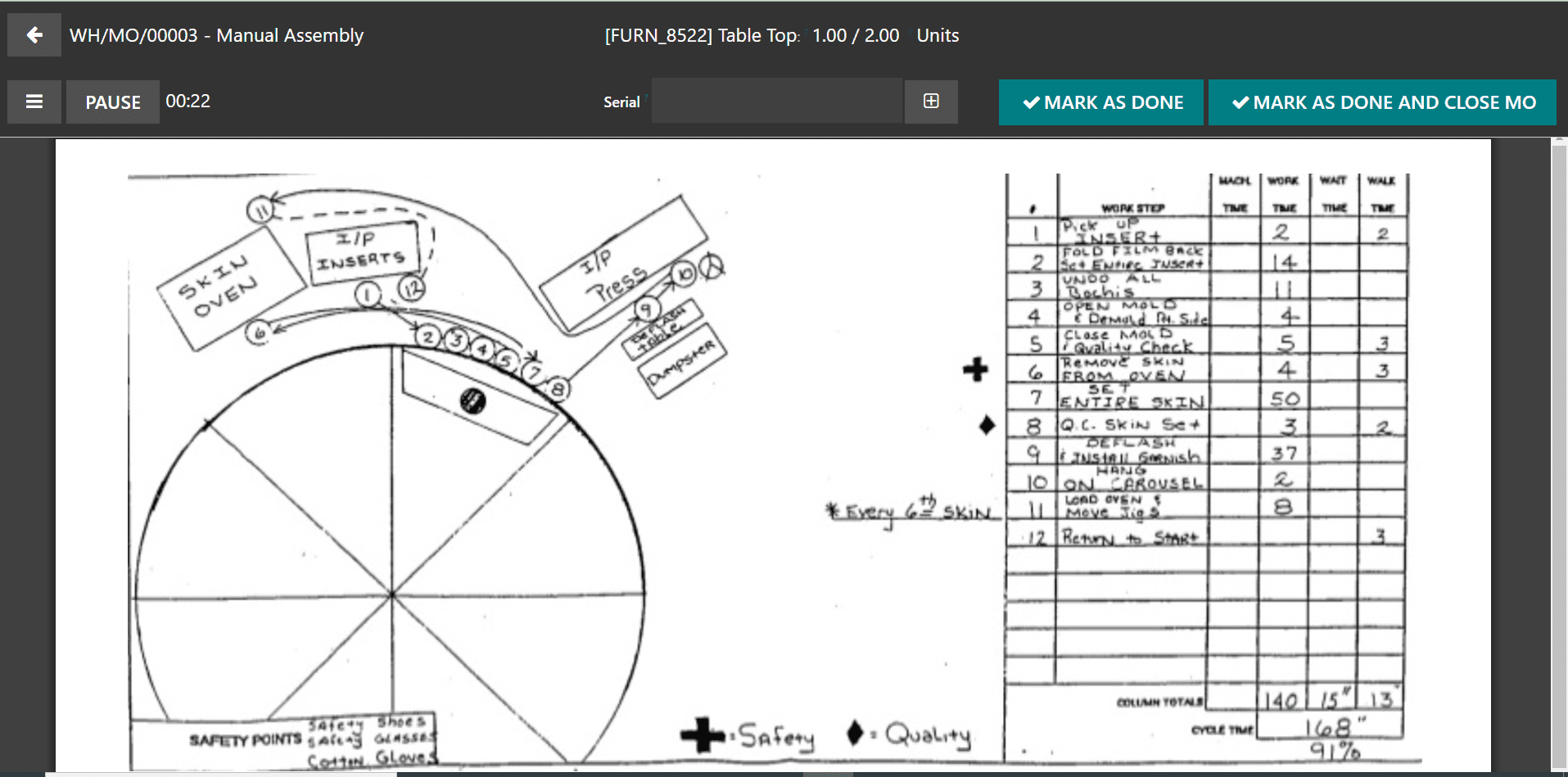
Se abrirá la vista de tableta de la orden de trabajo respectiva.
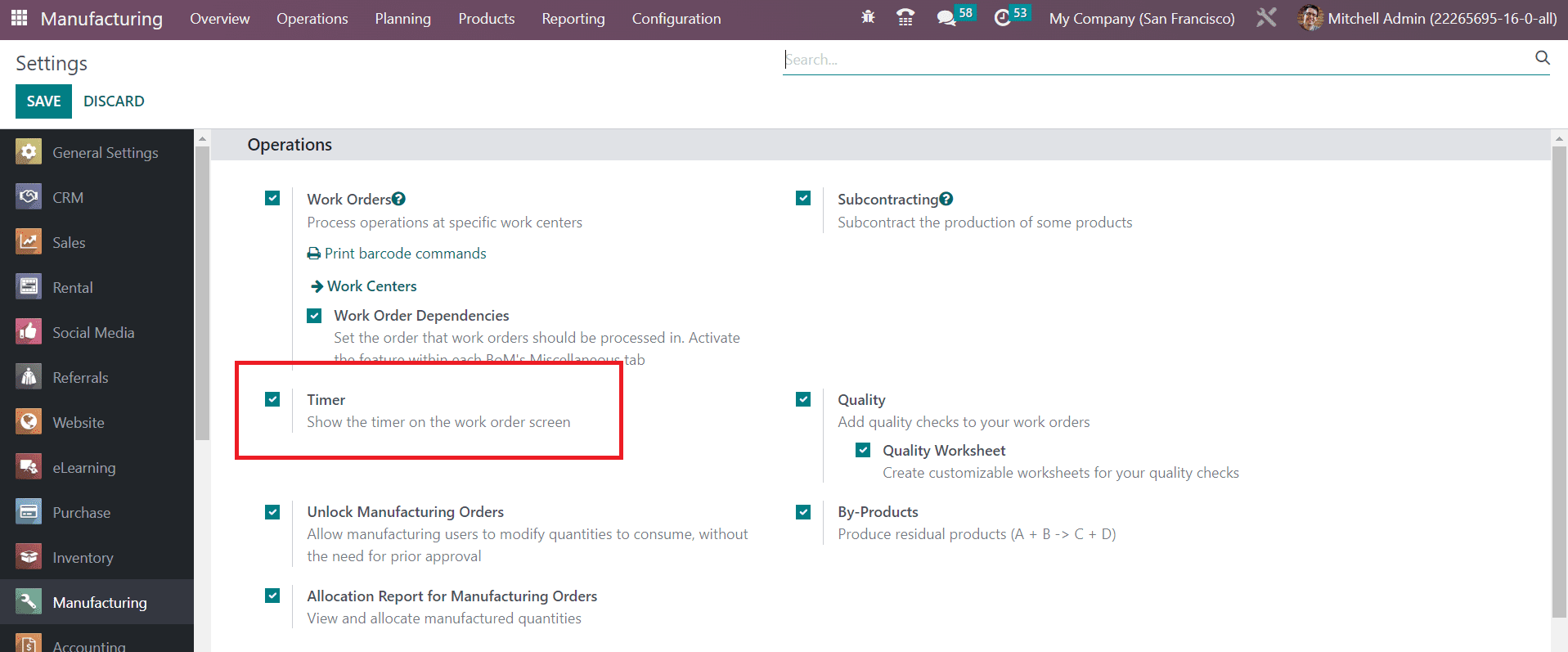
Para mostrar el temporizador en la pantalla de orden de trabajo para registrar la duración real de las tareas, puede activar la función Temporizador desde el menú Configuración del módulo.
Puede activar la función Control de calidad desde el menú Configuración para agregar controles de calidad a sus órdenes de trabajo.
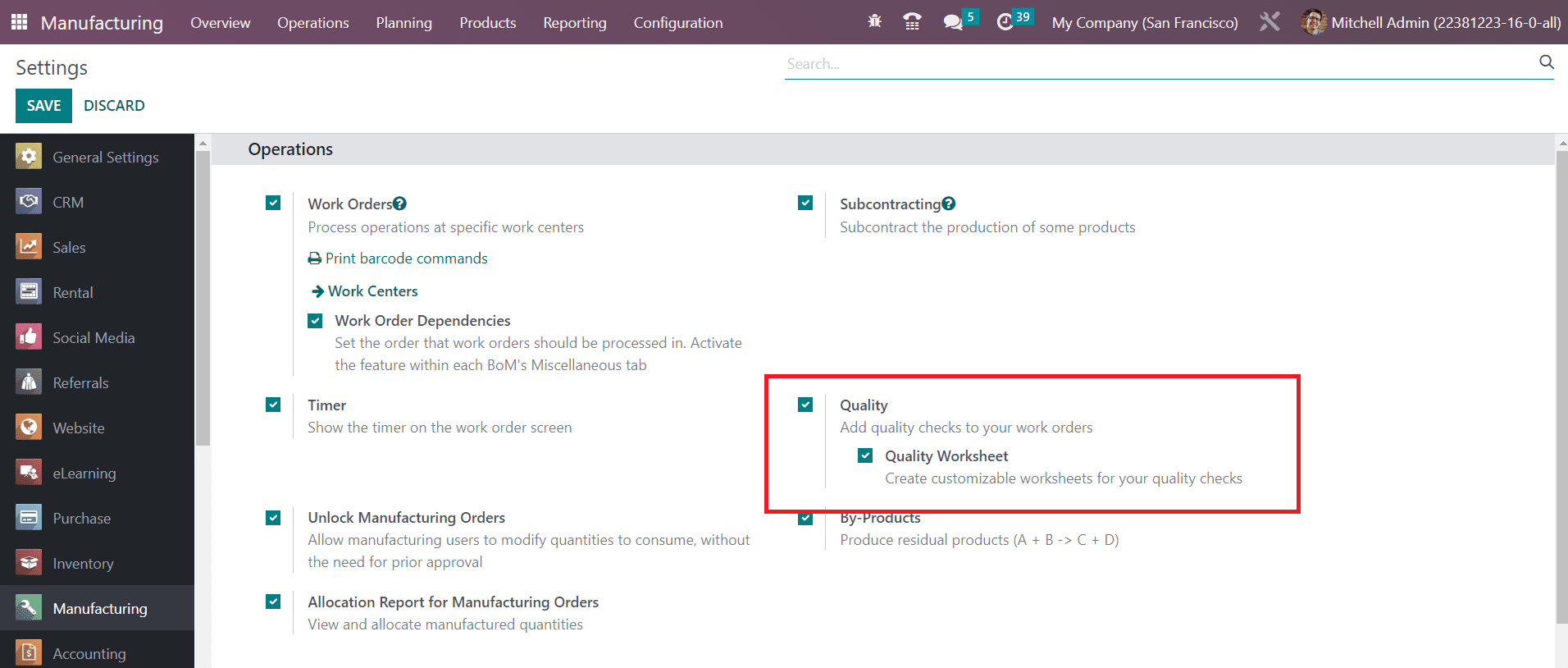
Junto con esta función, active también la opción Hoja de trabajo de calidad, que le permite crear hojas de trabajo personalizables para sus controles de calidad. Después de activar esta función, puede realizar controles de calidad en las órdenes de trabajo.
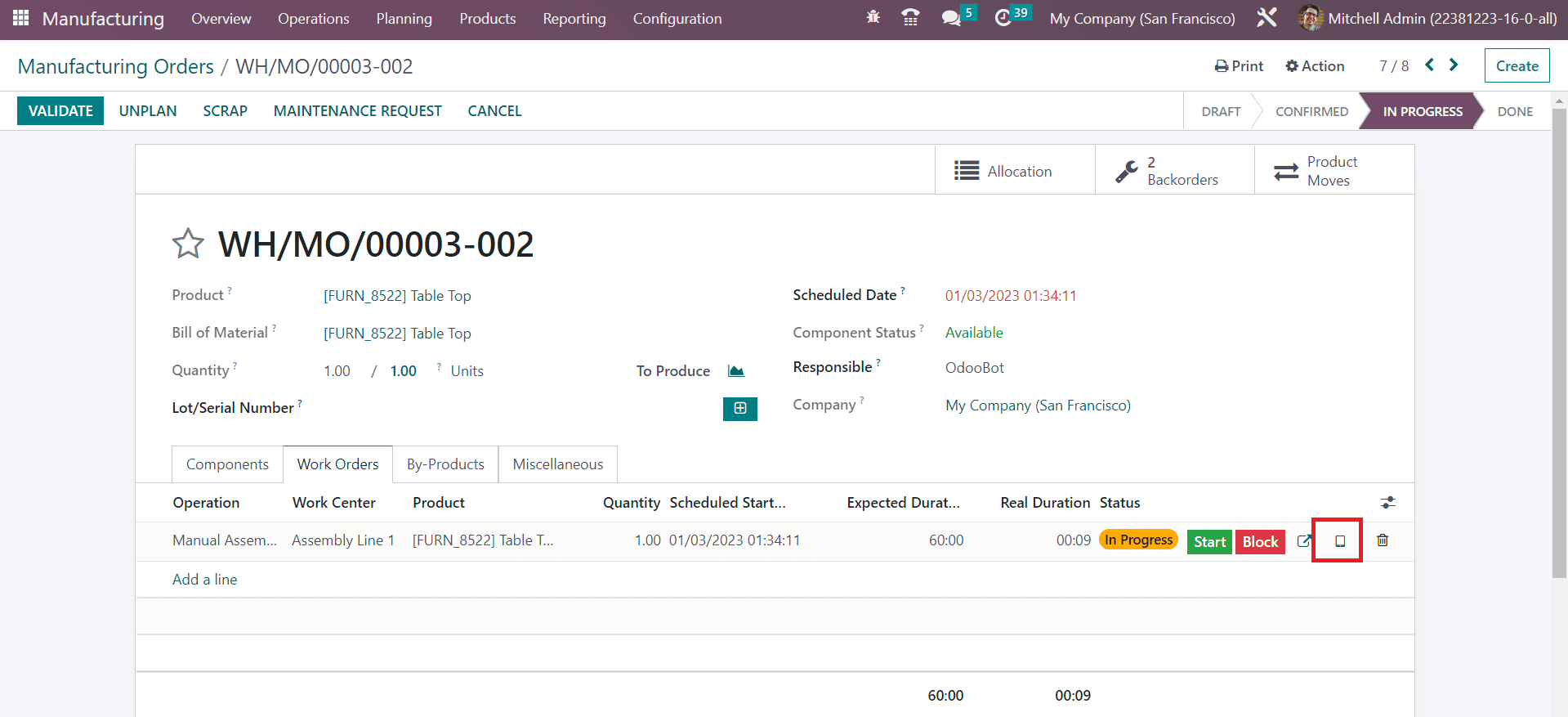
Desde la pestaña Órdenes de trabajo, puede usar la vista de tableta para realizar el control de calidad.
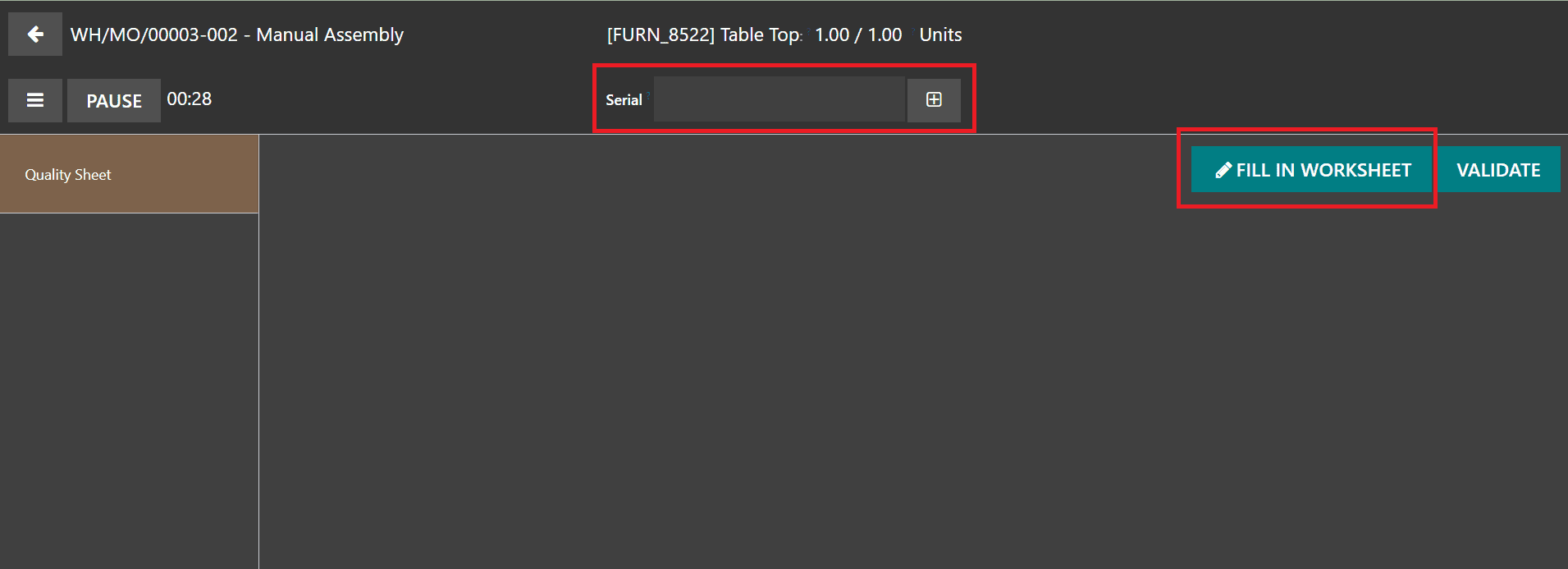
Aquí puede crear una hoja de calidad para la orden de trabajo. Mencione el número de serie del producto y haga clic en el botón Completar hoja de trabajo para especificar detalles relacionados con la calidad del producto. Esto abrirá una ventana emergente como se muestra a continuación.
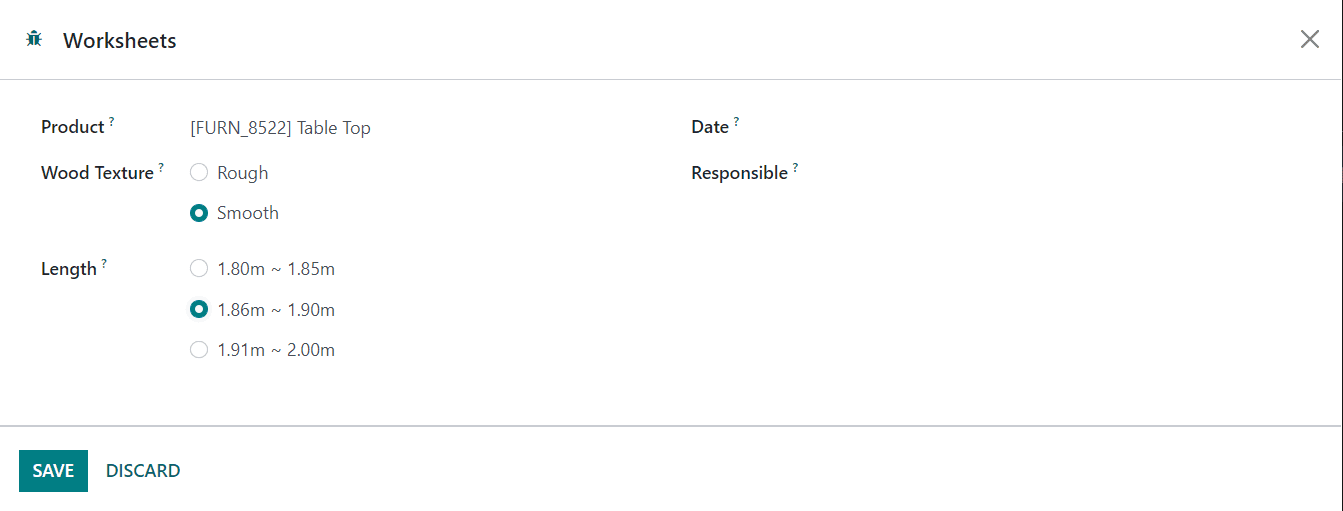
Aquí puede mencionar el nombre del producto, la textura de la madera, la longitud, la fecha y el empleado responsable en los campos respectivos. Después de hacer clic en el botón Guardar, obtendrá el Resumen del control de calidad.
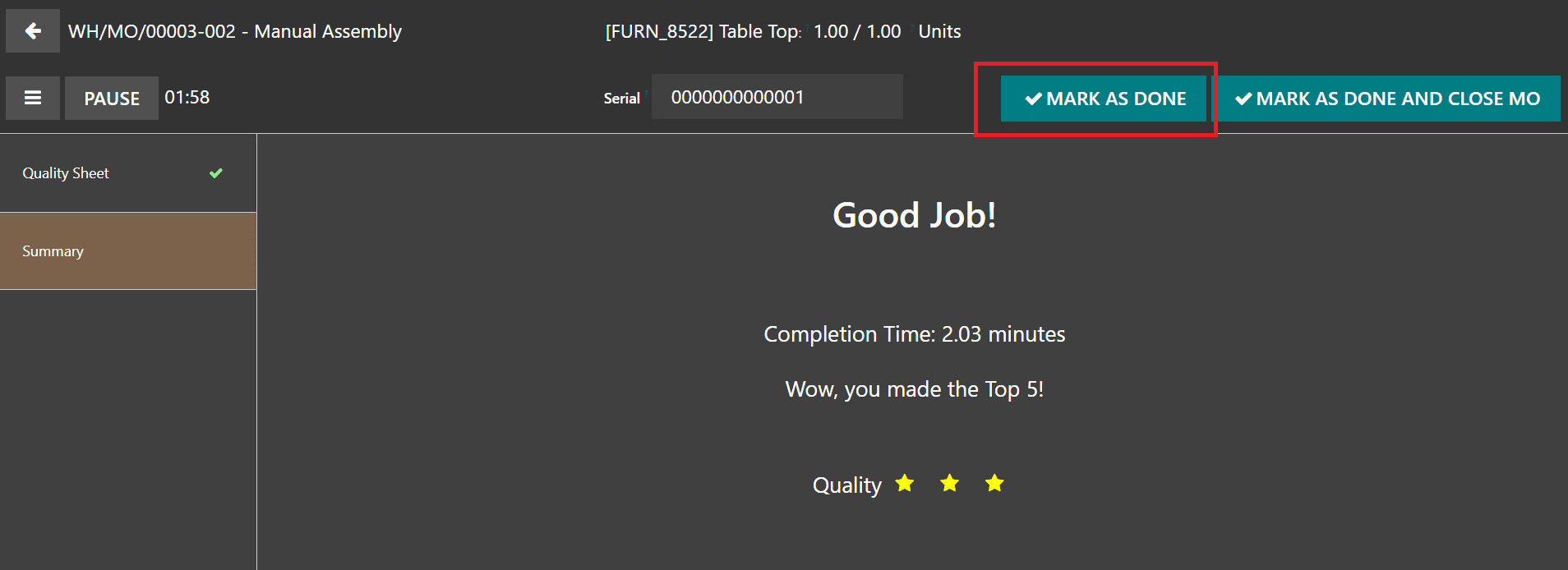
Haga clic en el botón Marcar como hecho para completar la operación de control de calidad. Cerca del botón Pausa, puede encontrar un pequeño ícono que abrirá una nueva ventana con varias herramientas de operación como se muestra a continuación.
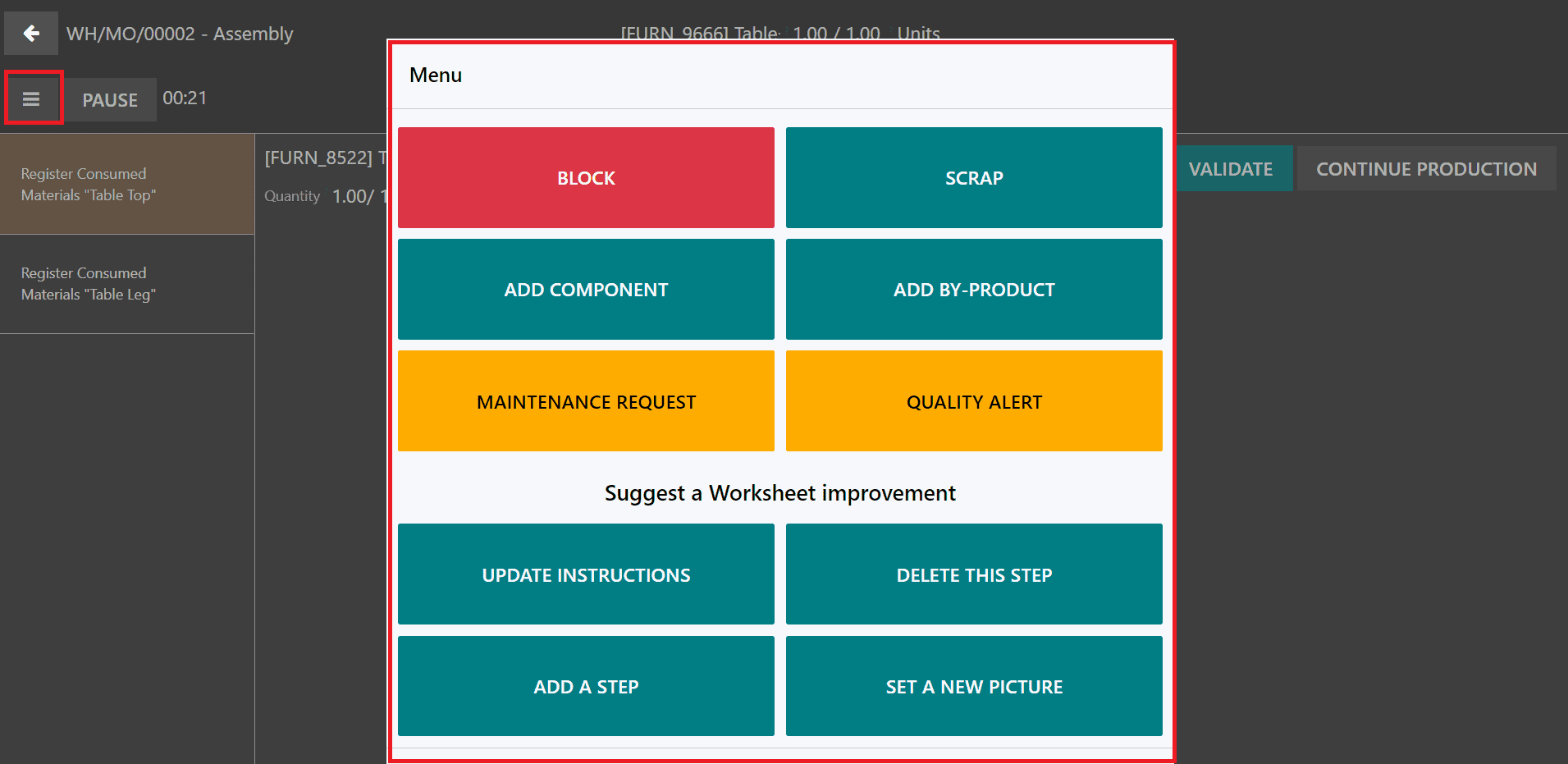
Este menú incluye opciones para Bloquear el centro de trabajo, agregar producto a Desecho, Agregar Componente a la operación, Agregar Subproducto, enviar Solicitud de Mantenimiento y Alerta de Calidad. También obtendrá algunas herramientas adicionales que le sugerirán una mejora en la hoja de trabajo. Incluye la opción de Actualizar instrucciones de la orden de trabajo, Eliminar este paso, Agregar un paso a la operación y Establecer una nueva imagen.