Manufacturing Orders
🏠 Inicio › Fabricación › Manufacturing Orders
Órdenes de fabricación
Una orden de fabricación comprende varias operaciones para conseguir un producto perfectamente acabado. En el módulo de Fabricación de Odoo, puede especificar todas estas operaciones como Órdenes de Trabajo mientras configura una orden de fabricación. Para ello, puedes crear órdenes de fabricación en Odoo. En el menú Operaciones del módulo Fabricación, puede encontrar la opción Órdenes de fabricación . Al hacer clic en esta opción, Odoo abrirá la lista de órdenes de fabricación creadas en este módulo. Obtendrá vistas de Lista, Kanban, Calendario, Pivote y Gráfica para esta plataforma.
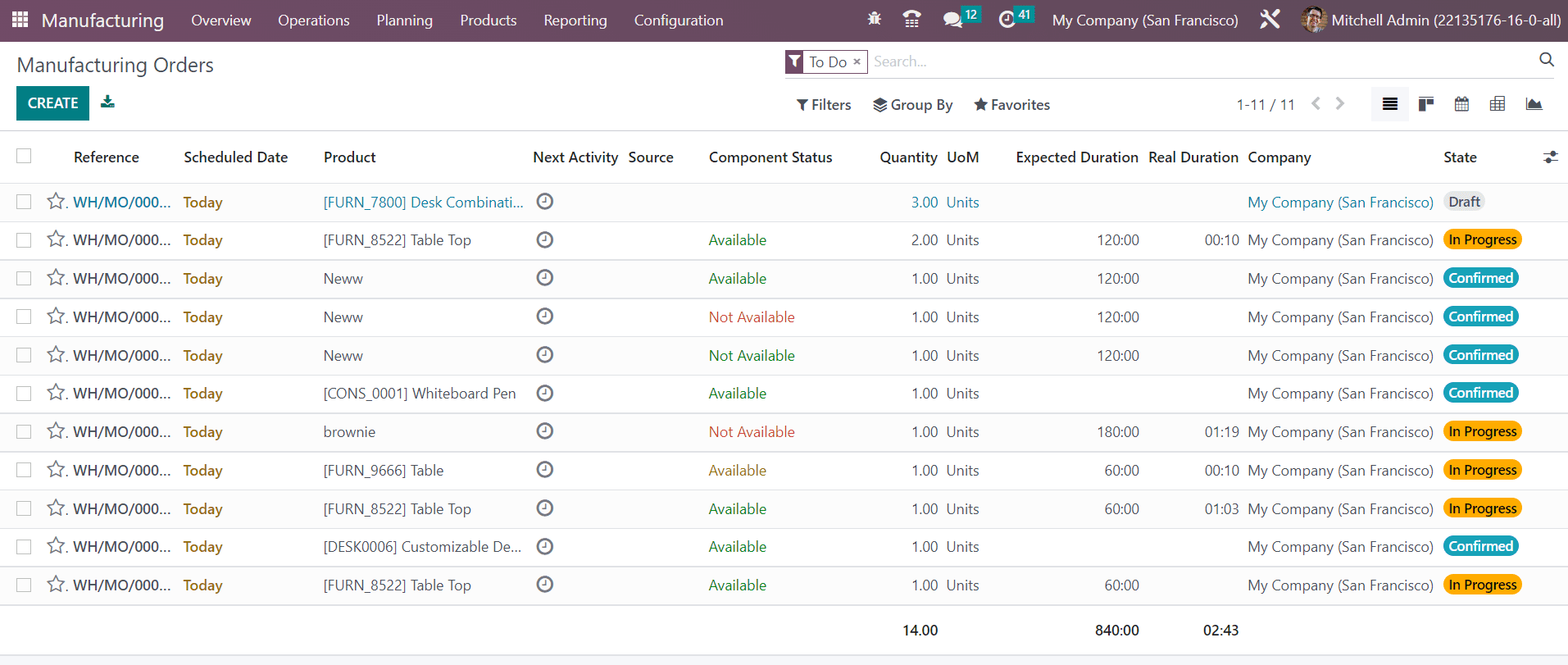
La vista previa de la lista muestra la referencia, la fecha programada, el producto, el origen de la próxima actividad, el estado del componente, la cantidad, la unidad de medida, la duración esperada, la duración real, la empresa y el estado de las órdenes de fabricación. El estado se mostrará en diferentes colores. Puede utilizar Pendientes, Destacados, No construidos, Borrador, Confirmado, Planificado, En curso, Para cerrar, Listo, Cancelado, En espera, Listo, Problemas de planificación, Fecha programada y Advertencia como filtros predeterminados. Los datos disponibles se pueden agrupar según Producto, Estado, Disponibilidad de material, Grupo de adquisiciones y Fecha programada. La opción de personalización está disponible en el caso de las opciones Filtros y Agrupar por.
Para crear una nueva orden de fabricación, haga clic en el botón Crear. Aparecerá una vista de formulario como se muestra a continuación.
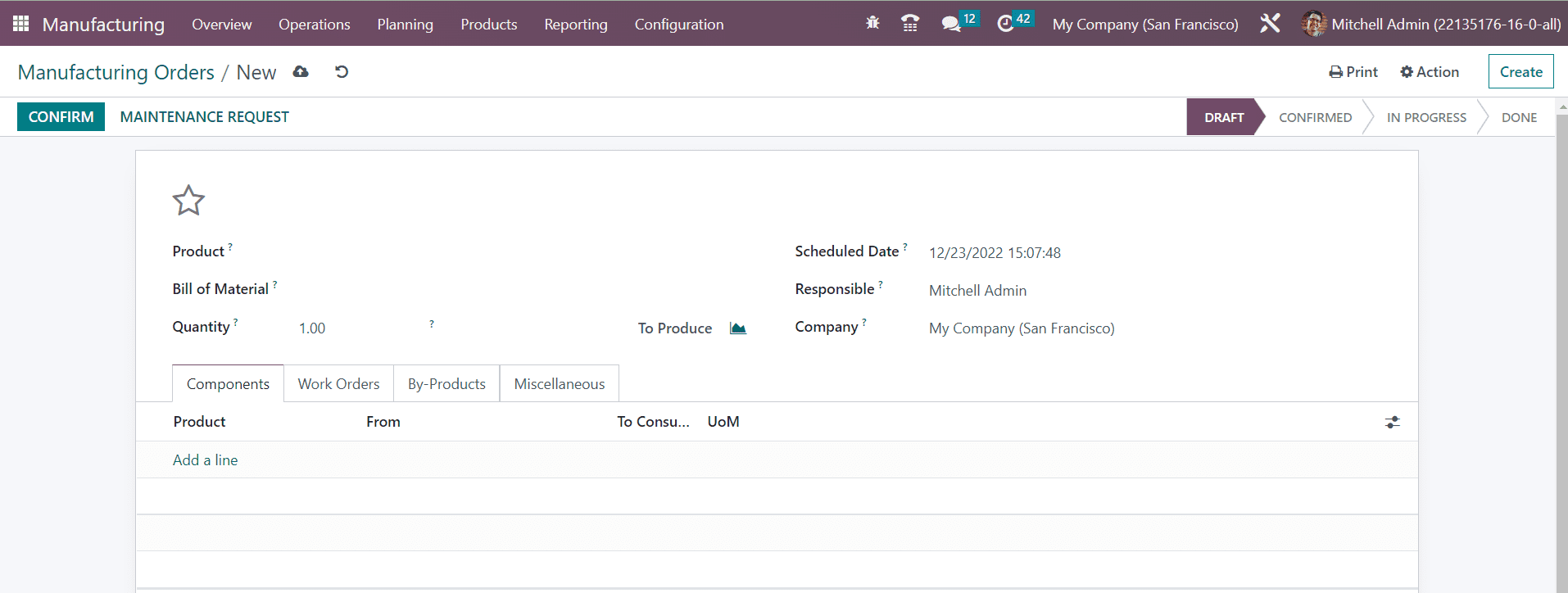
El nombre del producto que desea fabricar lo puede proporcionar en el campo Producto. En el campo Lista de materiales, puede mencionar la lista de componentes necesarios para producir un producto terminado. En el campo Cantidad, proporcione la cantidad del producto que va a producir. La fecha en la que planea iniciar la producción del producto se puede definir en el campo Fecha programada. Asignar un empleado para el seguimiento de las operaciones de esta orden de fabricación en el campo Responsable y especificar la Empresa.
Usando el botón Agregar una línea, puede especificar los componentes necesarios para producir este producto uno por uno en la pestaña Componentes. La ubicación de los componentes estará disponible en el campo Desde. Será una ubicación asociada si planea subcontratar las operaciones de fabricación. El campo Para consumir mostrará la cantidad de productos desde el punto de vista del inventario. Junto a esto, mencione la UM de los componentes.
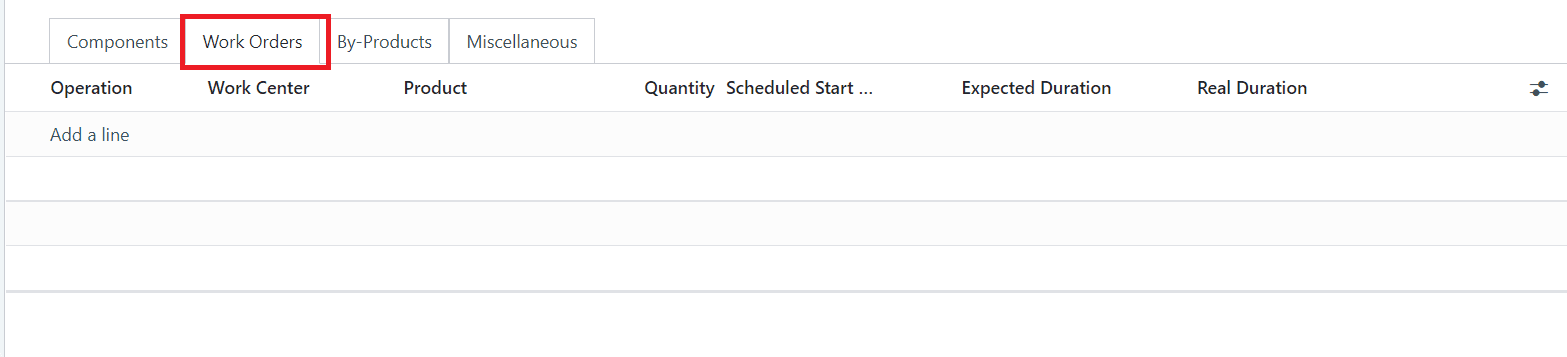
Las operaciones de fabricación en cada centro de trabajo se pueden organizar en la pestaña Órdenes de trabajo. Usando el botón Agregar una Línea, puede agregar la Operación, Centro de Trabajo, Producto, Cantidad, Fecha de Inicio Programada y Duración Esperada. Una vez que confirmes la orden de fabricación e inicies la operación, la Duración Real se actualizará automáticamente.
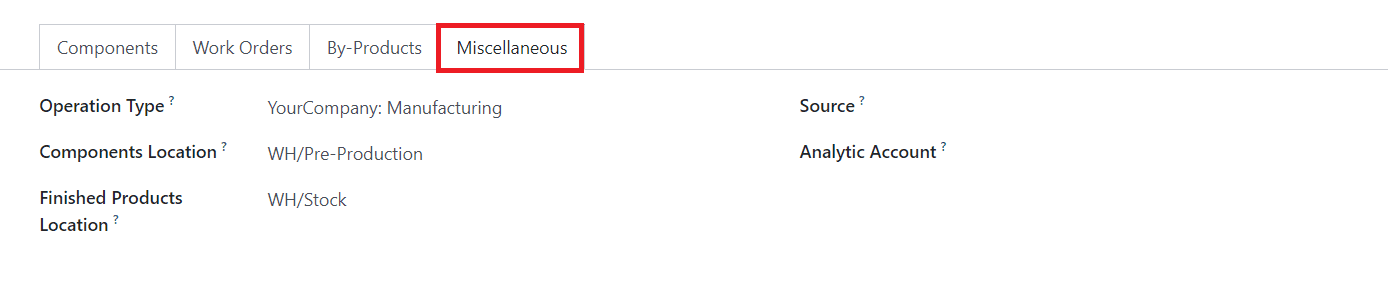
En la pestaña Varios, mencione el Tipo de operación, Ubicación de componentes (ubicación de los componentes del producto), Ubicación del producto terminado (ubicación donde el sistema almacenará el producto terminado), Fuente (referencia del documento que generó esta orden de fabricación) y Cuenta analítica. Las entradas de costos e ingresos relacionadas con esta orden de fabricación se registrarán en esta cuenta analítica.
A veces, obtendrá algunos productos adicionales como resultado de la producción real. Estos productos adicionales se consideran subproductos. Al crear la orden de fabricación del producto principal, también puede mencionar los detalles de los subproductos. Para ello, vaya al menú Configuración y active la opción Subproductos como se muestra en la siguiente captura de pantalla.

Una vez que active esta característica, podrá obtener una pestaña adicional en la vista del formulario de la orden de fabricación.
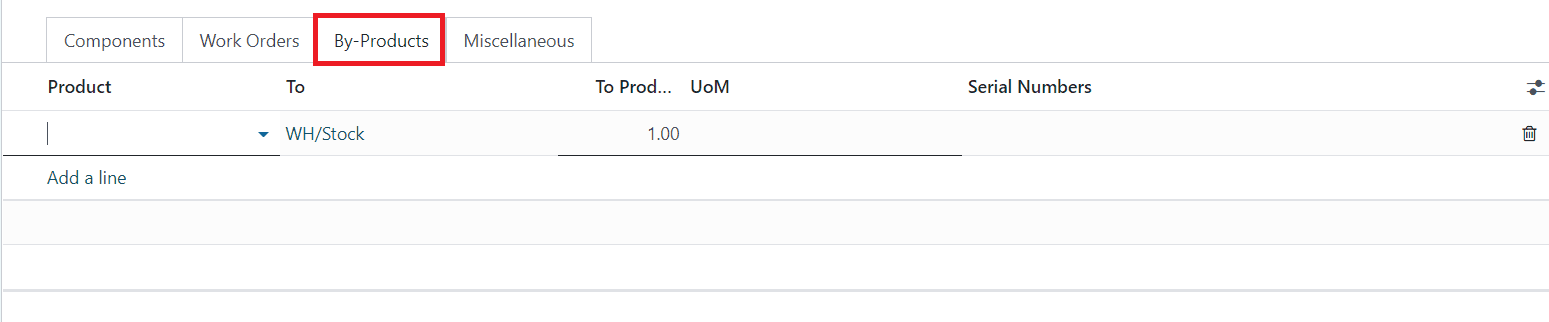
Aquí, puede especificar los subproductos que vienen con el producto principal uno por uno usando el botón Agregar una línea.
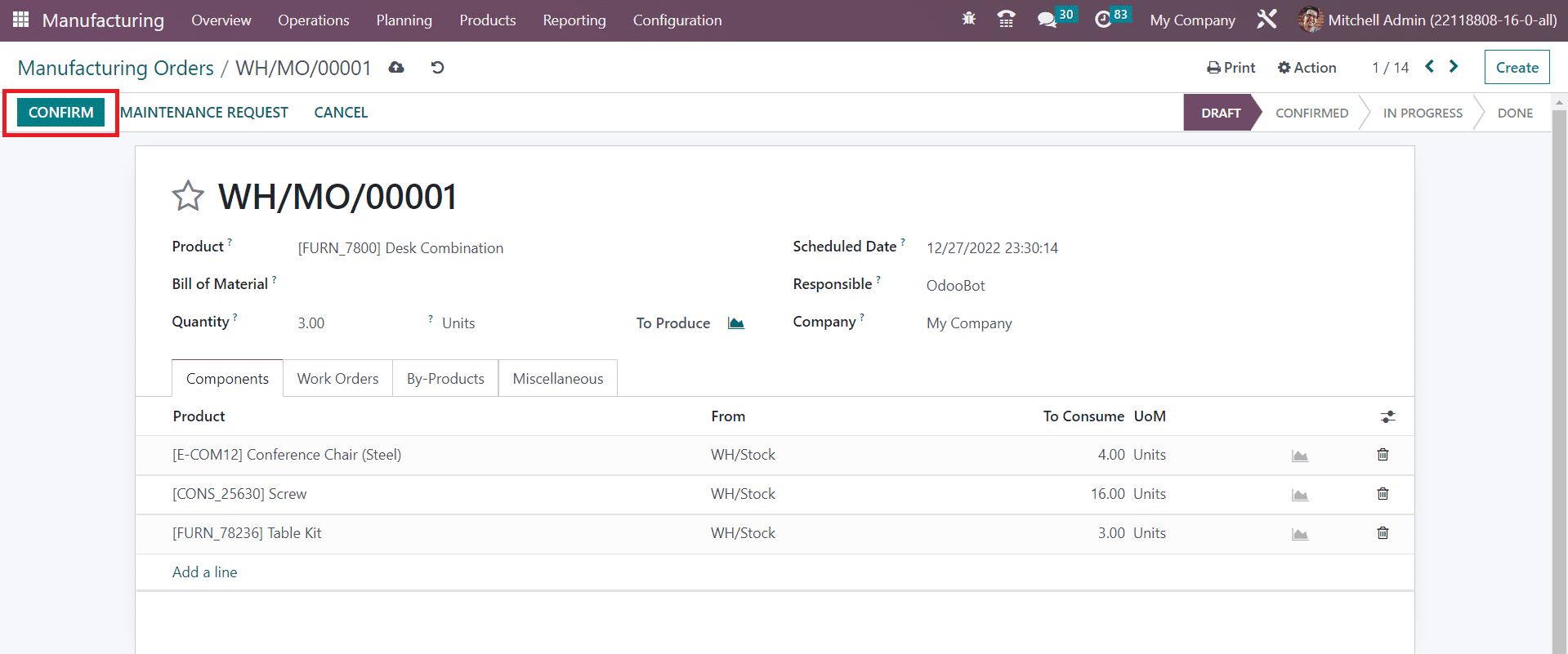
Después de mencionar todos los detalles necesarios para la orden de fabricación, puede hacer clic en el botón Confirmar.
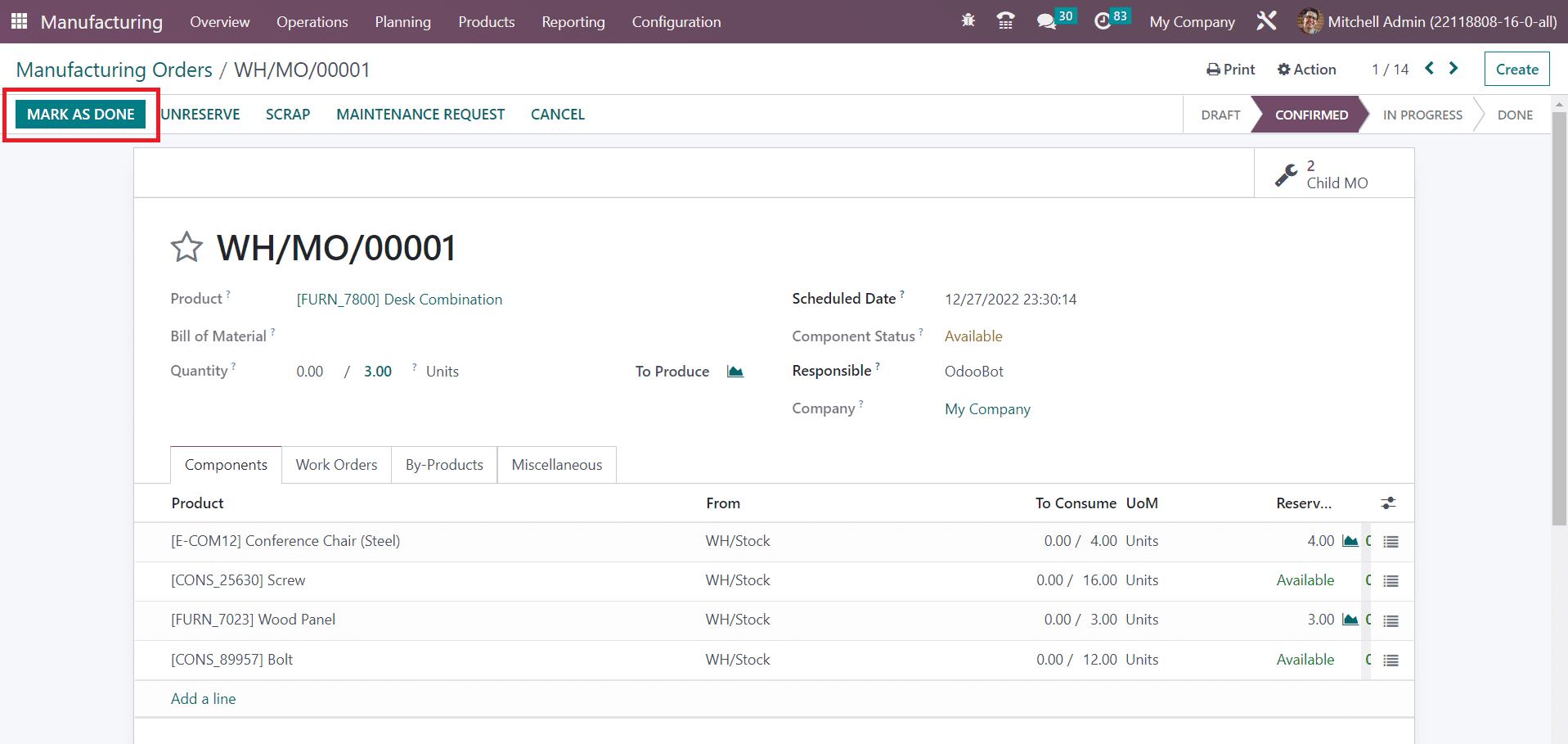
Cuando se complete la producción, puede hacer clic en el botón Marcar como terminado para establecer el estado de la orden de fabricación como Listo.
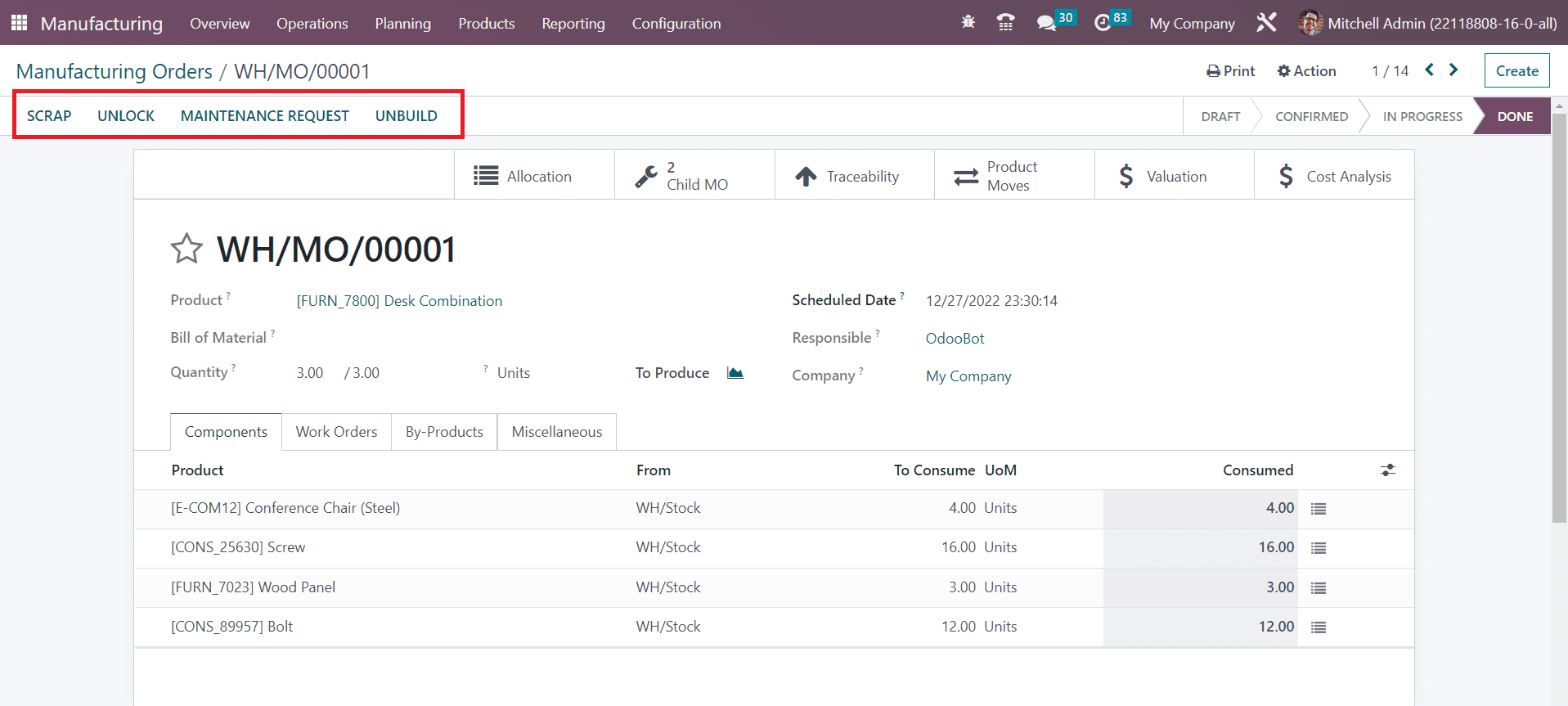
Si encuentra algún daño en los productos fabricados, puede enviar los productos a mantenimiento generando una Solicitud de Mantenimiento. Al hacer clic en este botón, accederá a una nueva ventana donde podrá crear una nueva solicitud de mantenimiento. Discutiremos la gestión de solicitudes de mantenimiento en Odoo mientras detallamos el módulo de Mantenimiento. Si el producto está completamente dañado, puedes moverlo al desecho haciendo clic en el botón Desechar. Aparecerá una ventana emergente para mencionar el producto, la cantidad, el paquete, el propietario, la ubicación de origen y la ubicación de desecho.
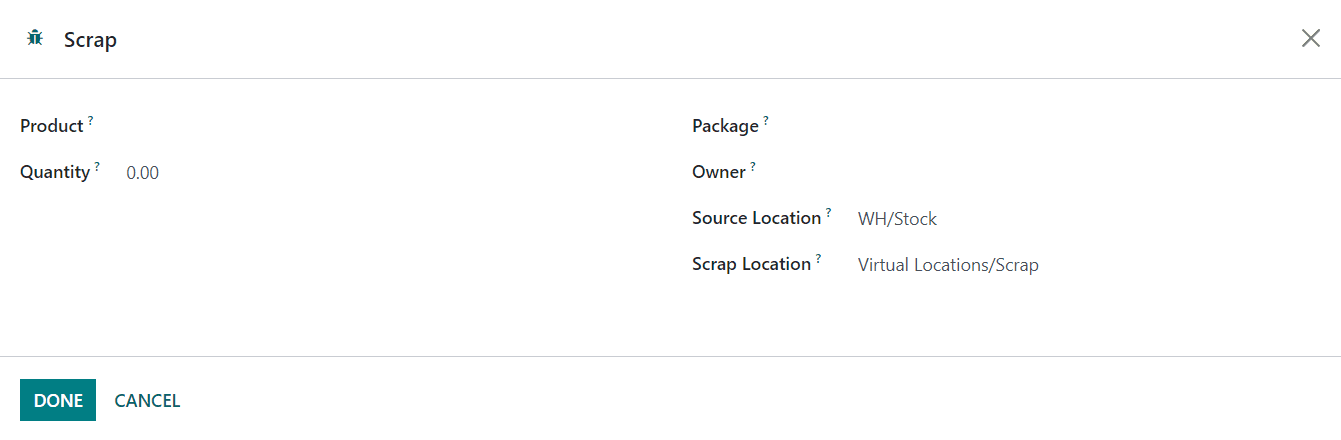
Haga clic en el botón Listo y el producto dañado se trasladará a la ubicación de desecho especificada.
En el menú Configuración del módulo, se activará la función Desbloquear órdenes de fabricación.
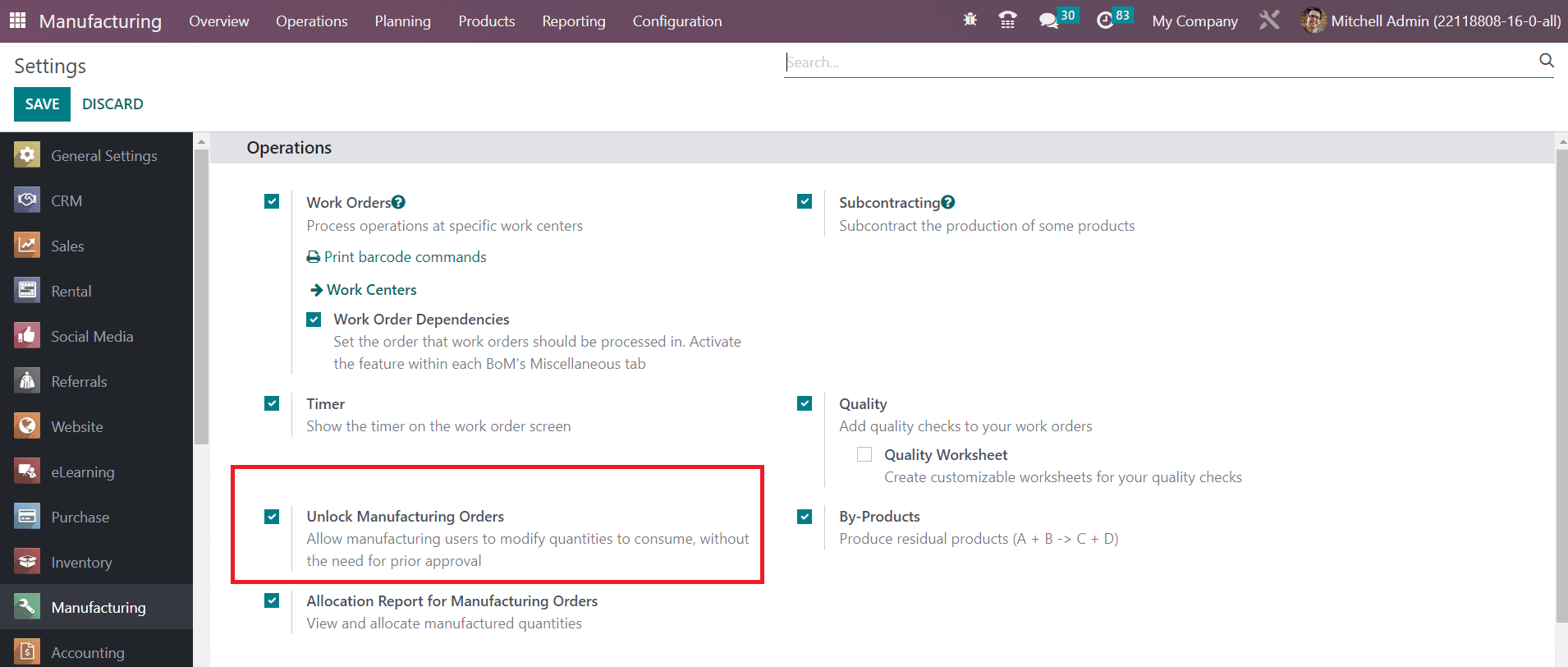
Activar esta característica te permite realizar cambios en las cantidades a consumir sin necesidad de aprobación previa.
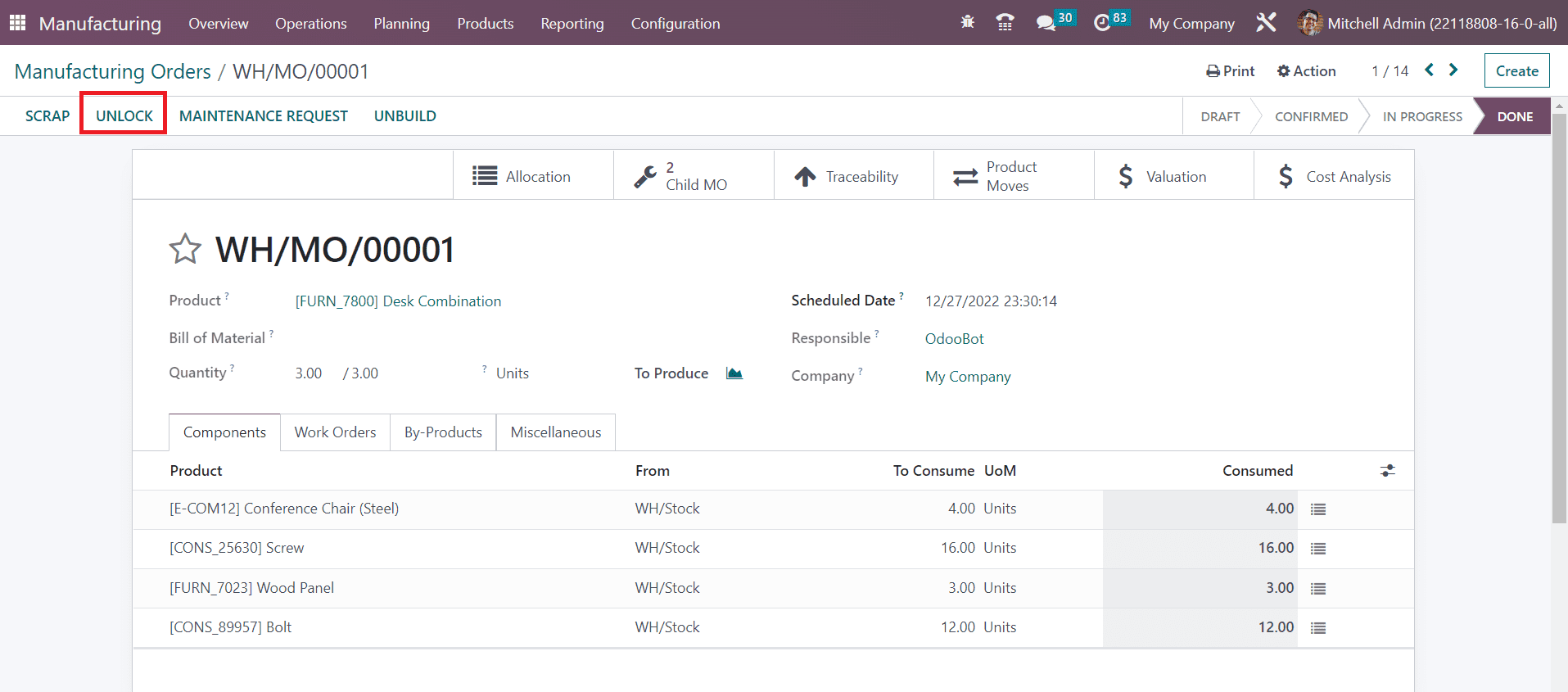
Al hacer clic en el botón Desbloquear podrá realizar los cambios necesarios en las cantidades. Con el botón Descompilar , puede descompilar el producto fabricado y registrar sus datos.
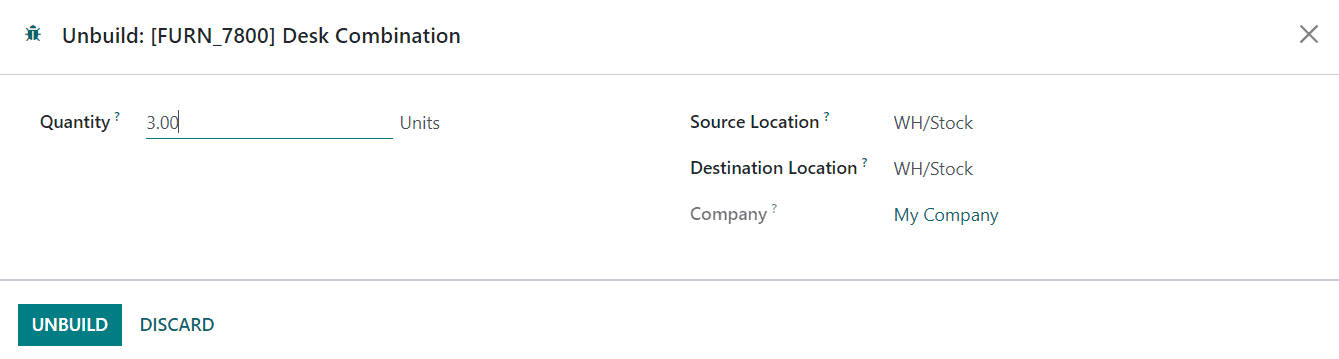
Aquí, debe mencionar la cantidad del producto a desmontar. La ubicación donde el producto que desea descompilar se puede especificar en la Ubicación de origen. La Ubicación de Destino determinará dónde desea enviar los componentes resultantes de la orden de descompresión. Haga clic en el botón Descompilar.
Obtendrá botones inteligentes avanzados en la vista del formulario de la orden de fabricación para observar diversas operaciones.
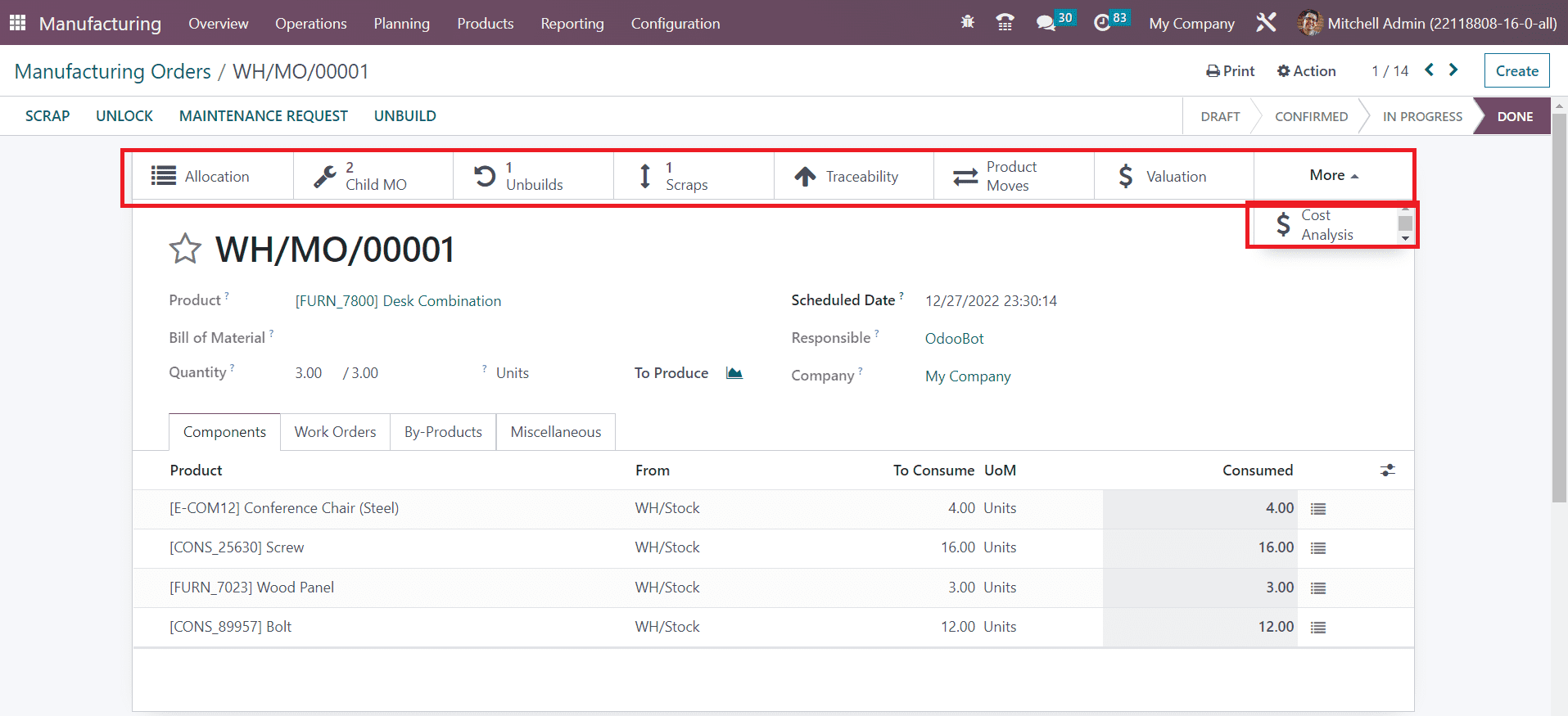
● Al hacer clic en el botón Asignación se proporcionará el Informe de recepción del producto. Usando el botón Asignar, puede asignar el producto a los pedidos.
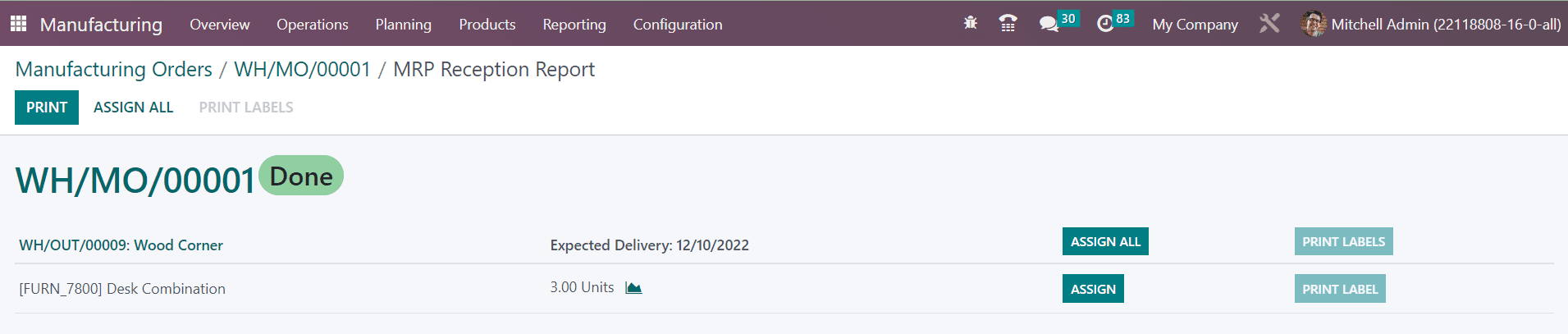
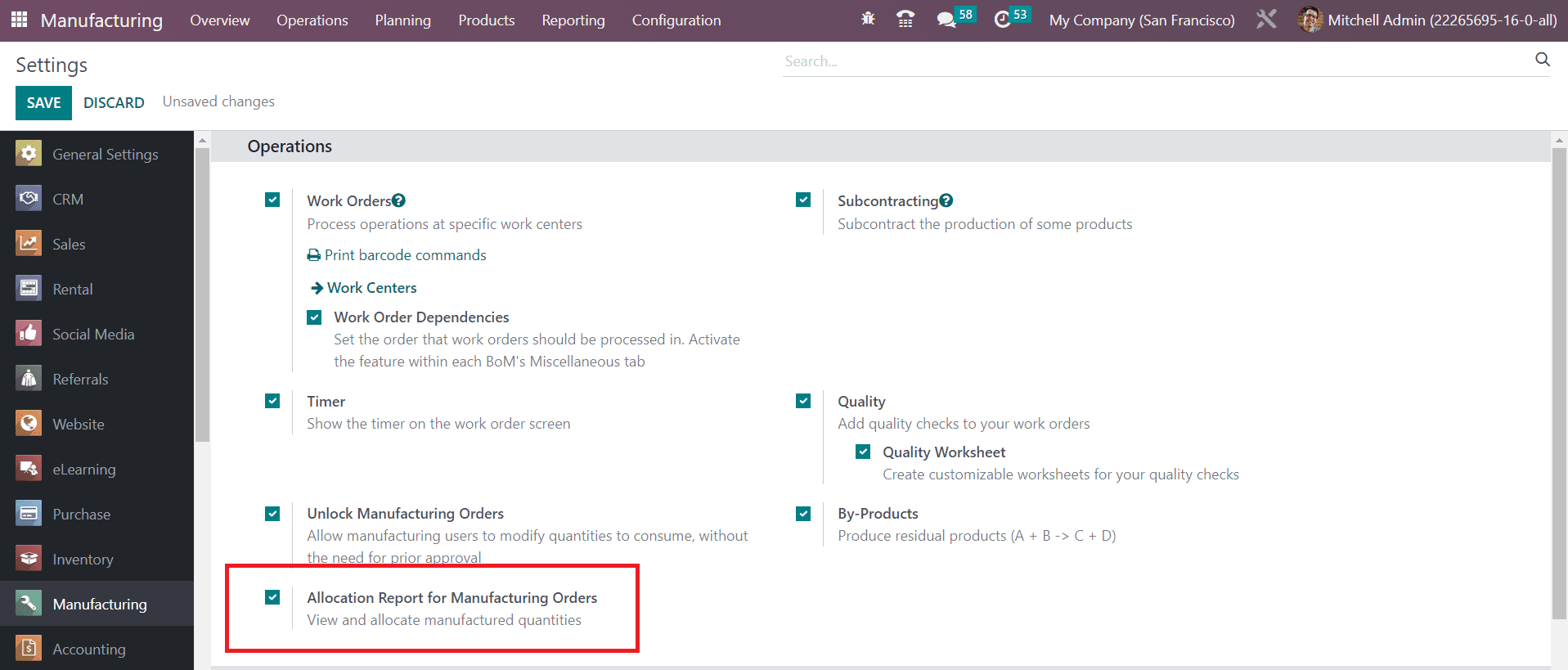
Para obtener el Informe de asignación de las cantidades fabricadas, puede activar el Informe de asignación de órdenes de fabricación desde el menú Configuración del módulo. Esto le permitirá ver y asignar productos fabricados.
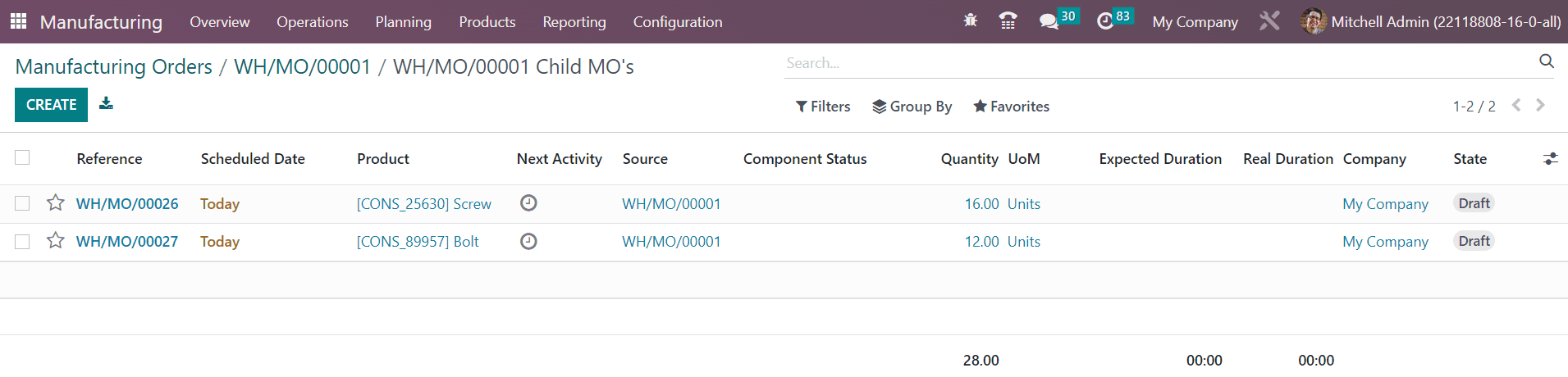
● Las órdenes de fabricación relacionadas con los componentes del producto principal se pueden observar mediante el botón Child MO. Muestra la referencia, fecha programada, producto, próxima actividad, fuente, estado del componente, cantidad, unidad de medida, duración esperada, duración real, empresa y estado.
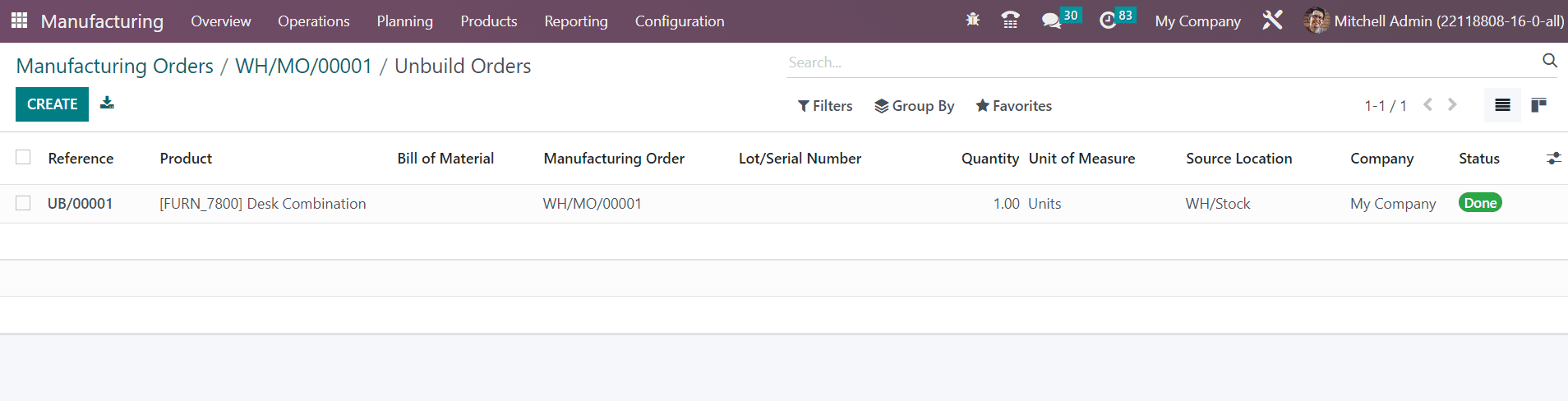
● Haga clic en el botón Unbuilds para observar las órdenes de Unbuild. La lista de pedidos sin construir muestra la referencia, el producto, la lista de materiales, la orden de fabricación, el número de lote/serie, la cantidad, la unidad de medida, la ubicación de origen, la empresa y el estado.
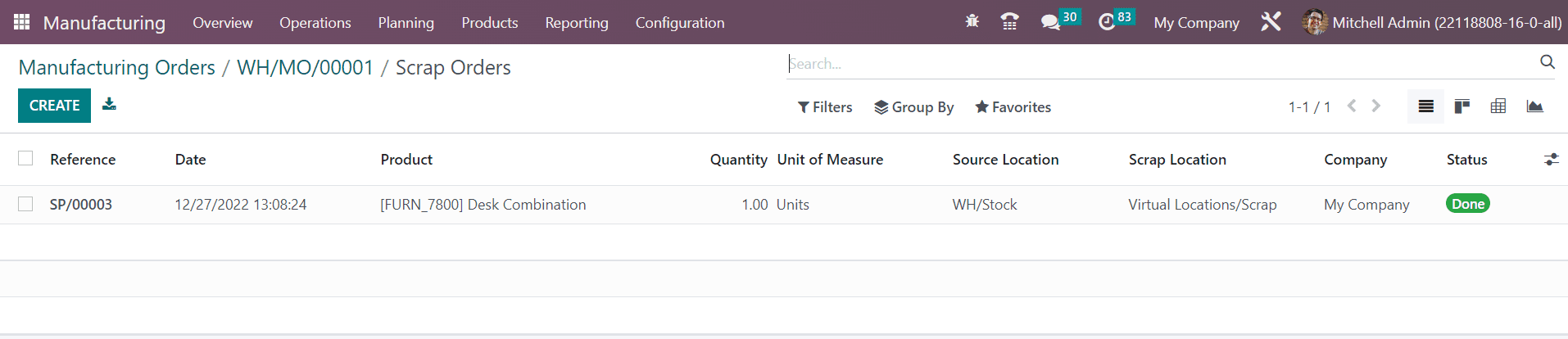
● Puede observar los pedidos de desecho haciendo clic en el botón Desecho . Como se muestra en la imagen a continuación, la ventana muestra la Referencia, Fecha, Producto, Cantidad, Unidad de medida, Ubicación de origen, Ubicación de desecho, Compañía y Estado.
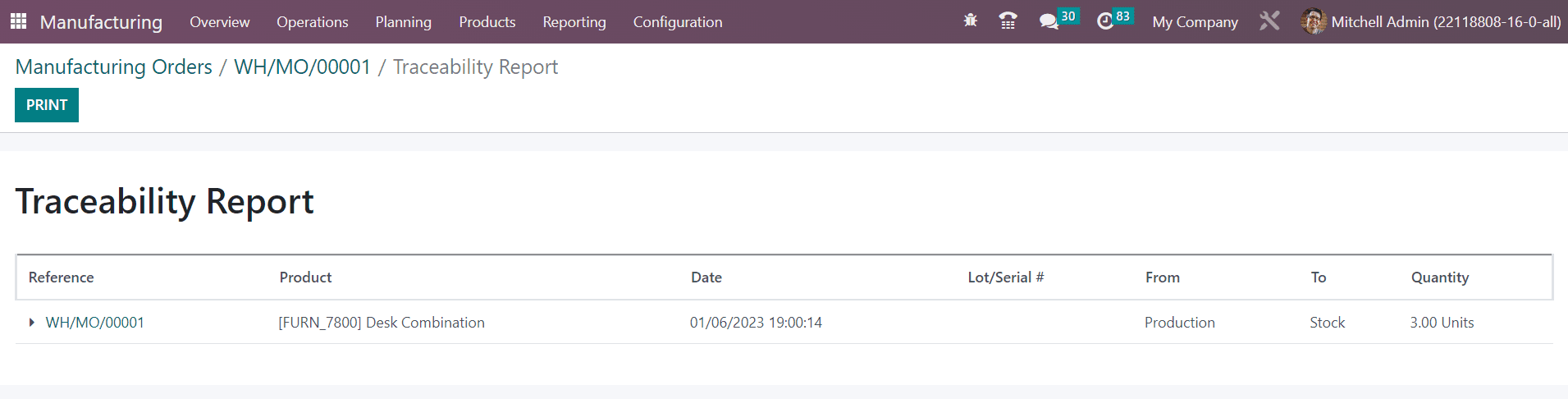
● Puede generar un Informe de Trazabilidad del producto usando el botón Trazabilidad . El informe muestra los detalles de Referencia, Producto, Fecha, Lote/Serie, Desde, Hasta y Cantidad del producto.
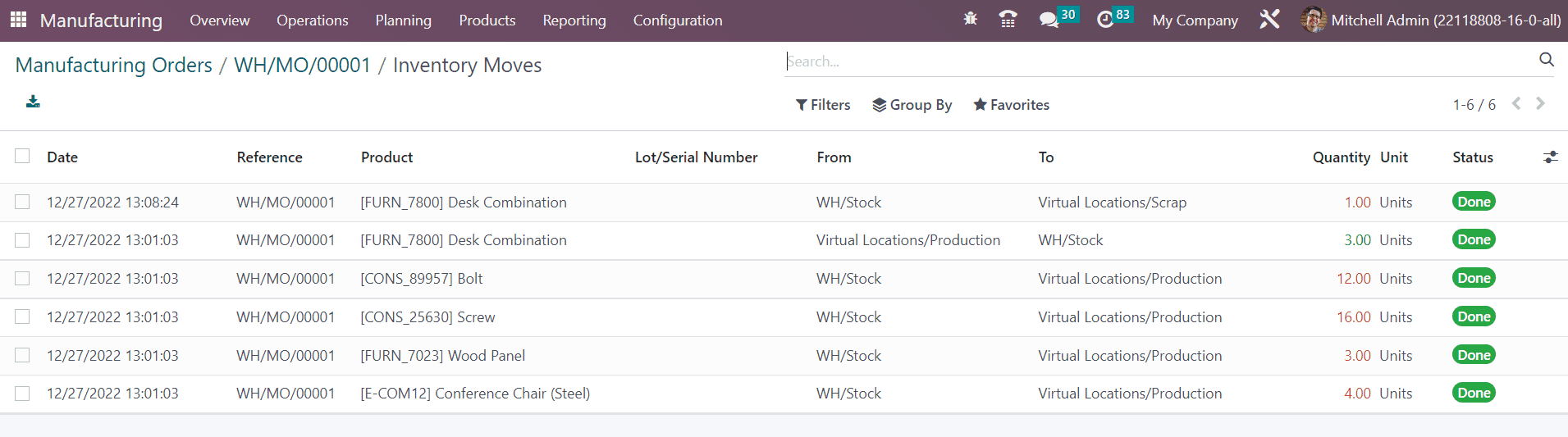
● Los movimientos de inventario del producto se pueden analizar usando el botón Movimientos de producto. La ventana muestra la Fecha, Referencia, Producto, Lote/Número de Serie, Desde, Hasta, Cantidad, Unidad y Estado del producto y sus componentes.
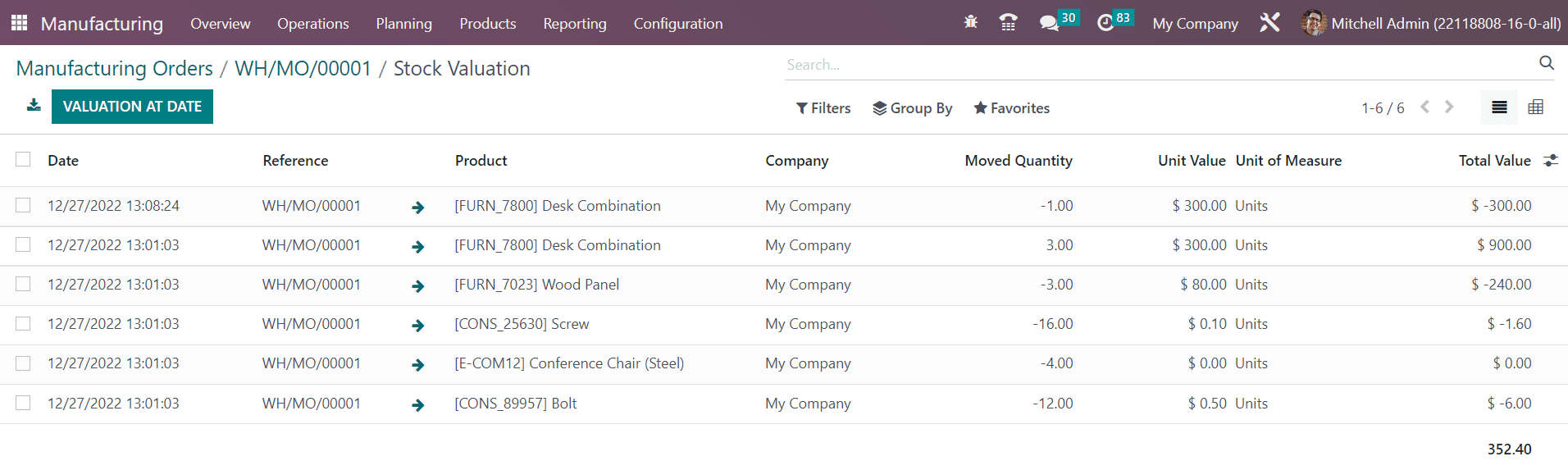
● Podrás realizar la valoración stock del producto y sus componentes haciendo clic en el botón Valoración. La ventana Valoración de existencias brinda detalles sobre la fecha, referencia, producto, empresa, cantidad movida, valor unitario, unidad de medida y valor total.
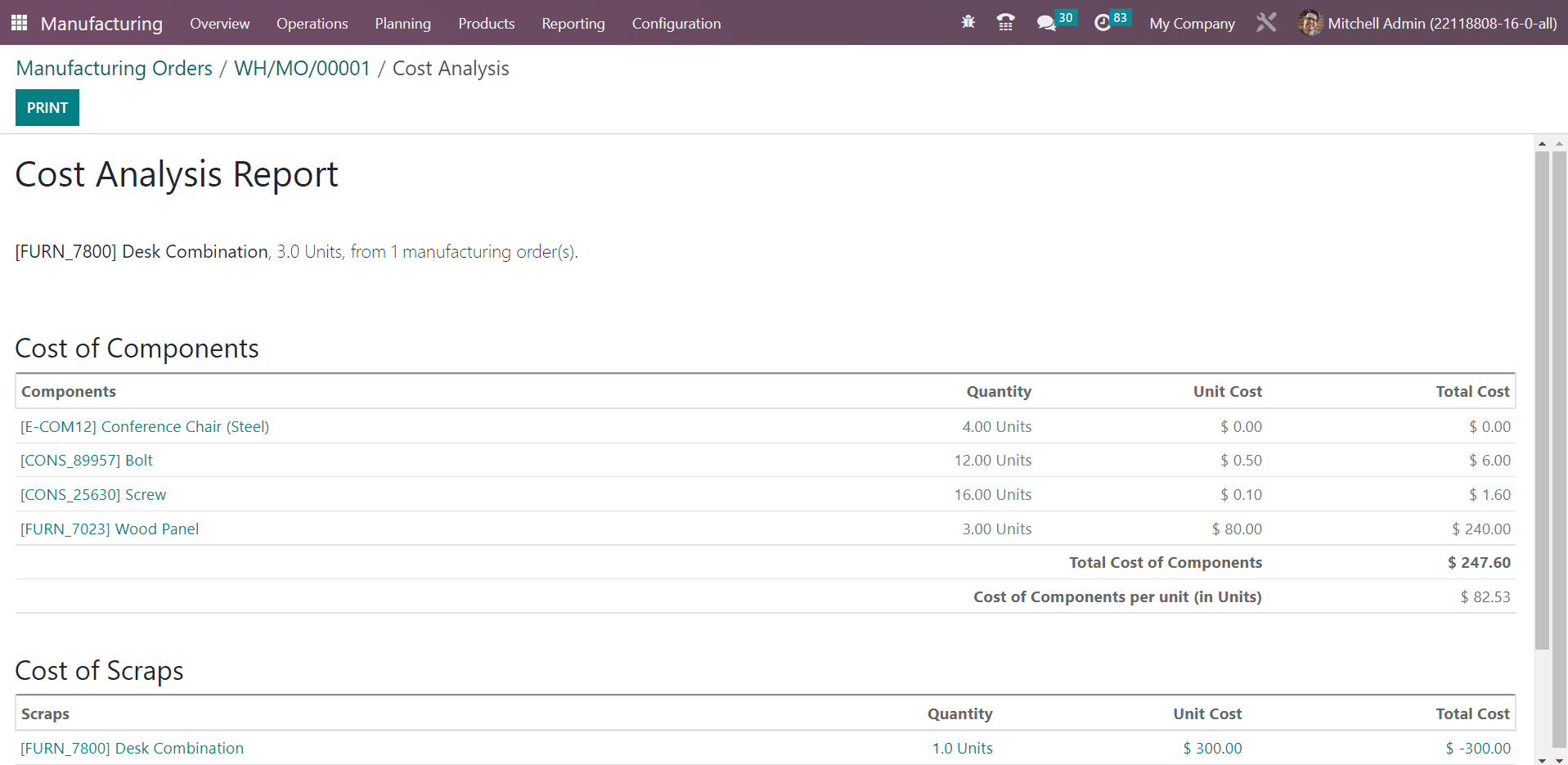
● Al hacer clic en el botón Análisis de costos se generará un Informe de análisis de costos como se muestra a continuación. Puede observar el costo de los componentes y los desechos por separado en este informe.
En el menú Configuración del módulo Fabricación, obtendrá una función llamada Plazo de entrega de seguridad.
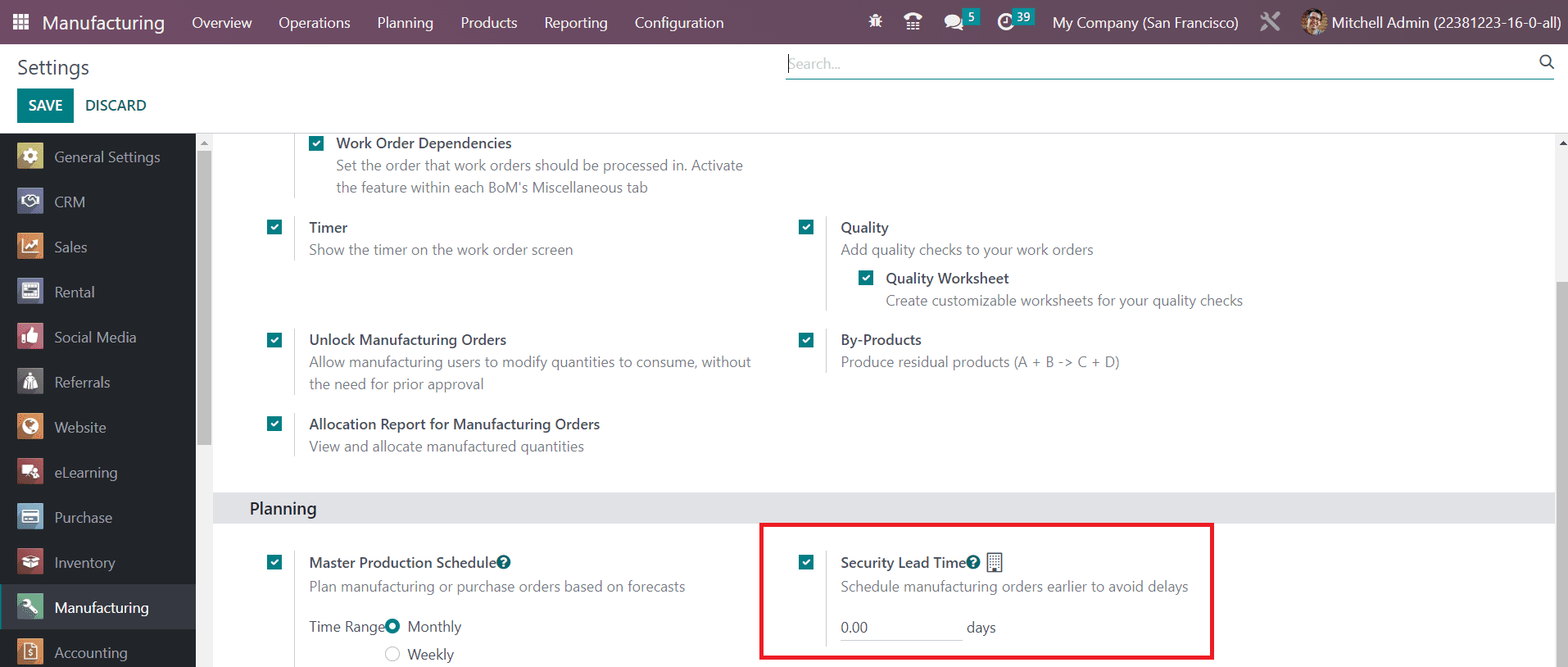
Puede activar esta función para programar las órdenes de fabricación un día específico antes. El número de días se puede mencionar aquí y el plazo de fabricación se programará antes para evitar retrasos.