Maintenance Request
🏠 Inicio › Mantenimiento › Maintenance Request
Solicitudes de mantenimiento
Cuando ocurre una falla en el equipo, puede generar una solicitud de mantenimiento para el equipo desde el menú Solicitud de mantenimiento. La vista Kanban de esta plataforma se muestra a continuación.
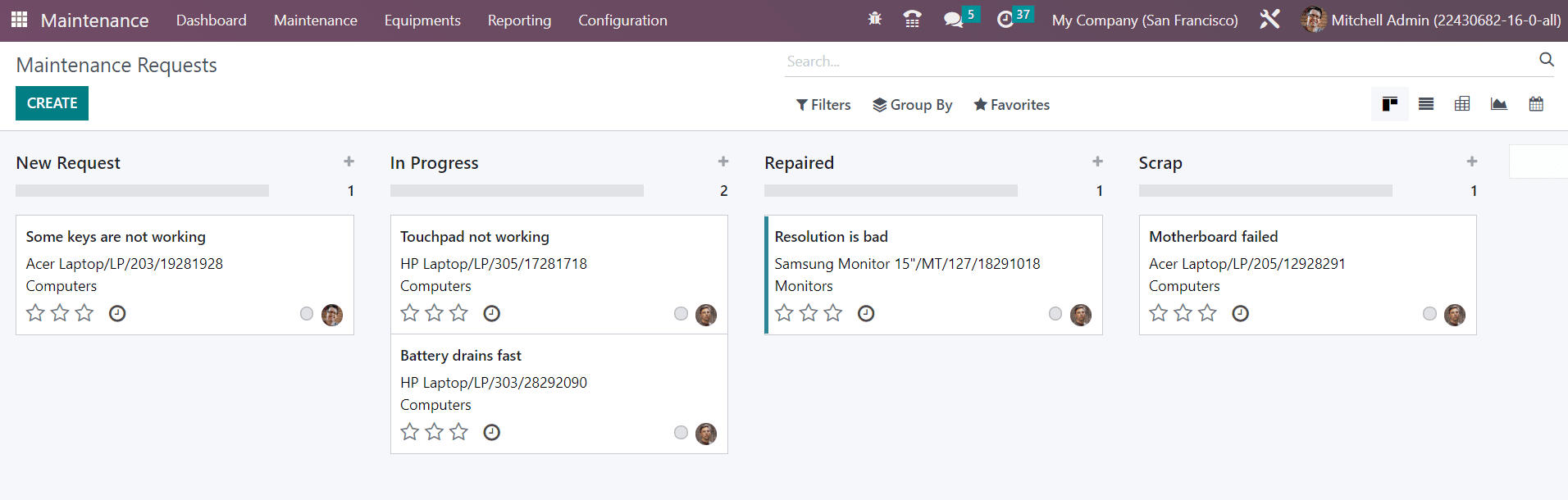
Aquí puede observar las solicitudes de mantenimiento asignadas en diferentes etapas.
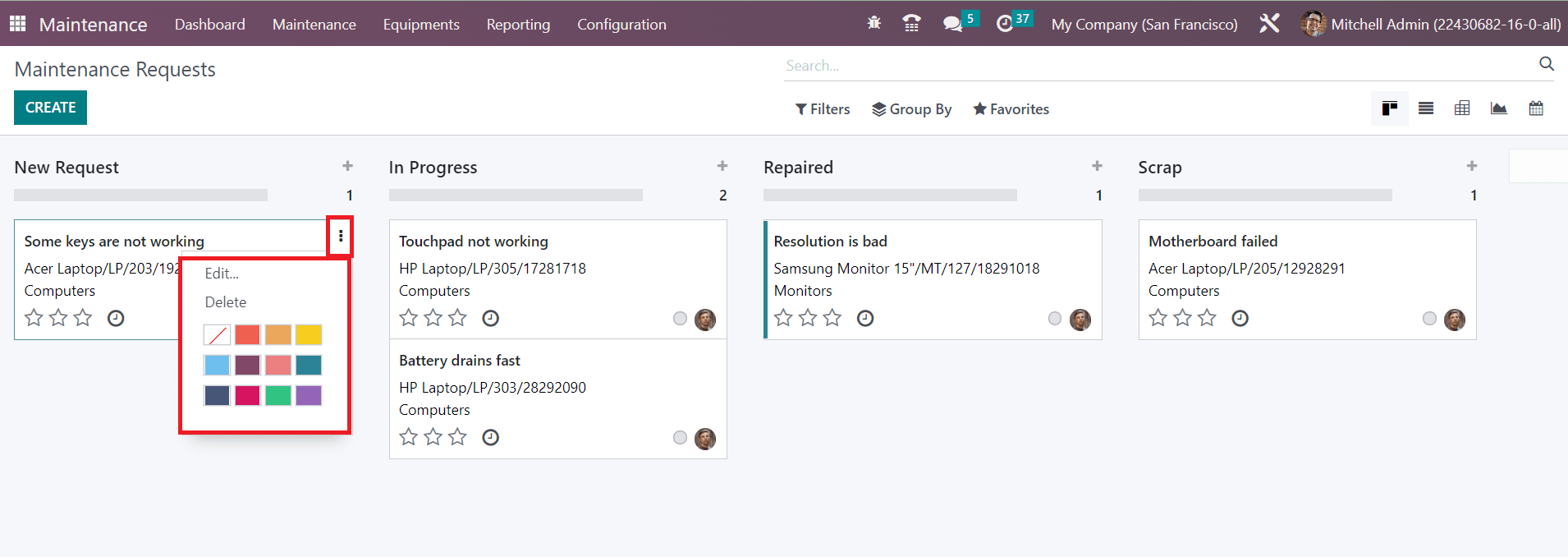
Puede utilizar las opciones disponibles en los tres puntos pequeños en cada solicitud de mantenimiento para Editar y Eliminar la solicitud respectiva.
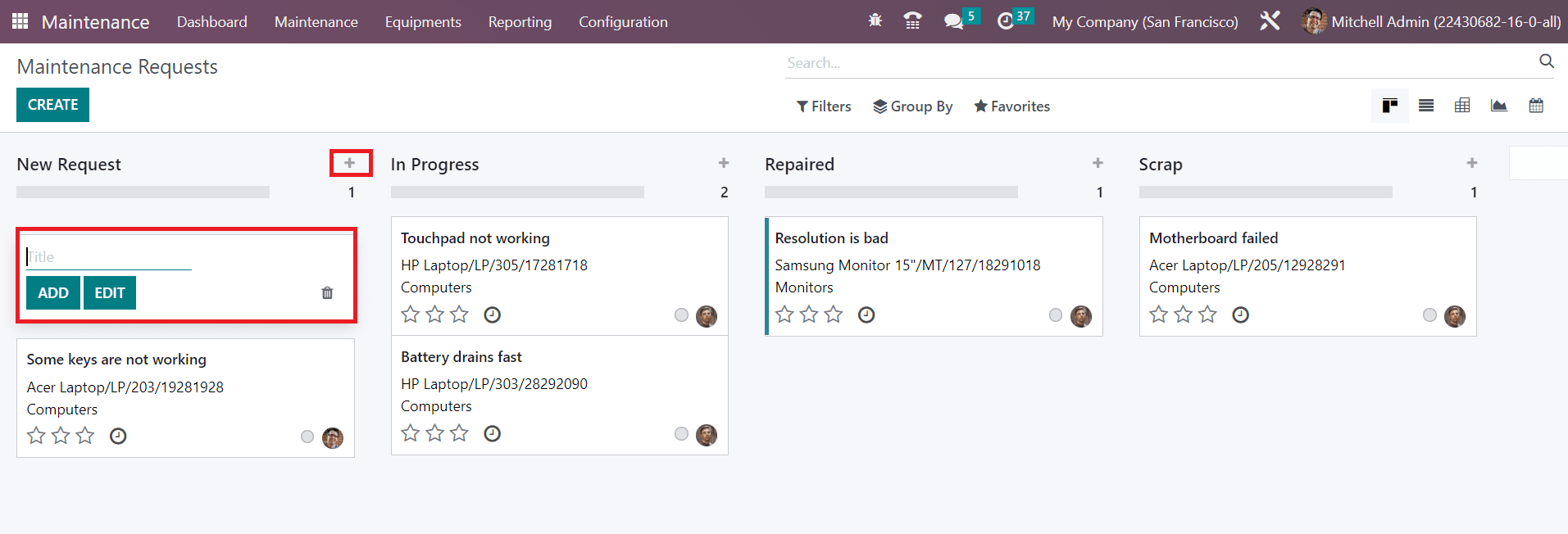
Si desea agregar una nueva solicitud en una etapa en particular, puede hacer clic en el ícono + que se encuentra en el lado derecho del título de la etapa. Obtendrá un espacio para mencionar el título de la solicitud. Haga clic en el botón Agregar para agregar la nueva solicitud a la etapa particular y en el botón Editar para editar los detalles de la solicitud.
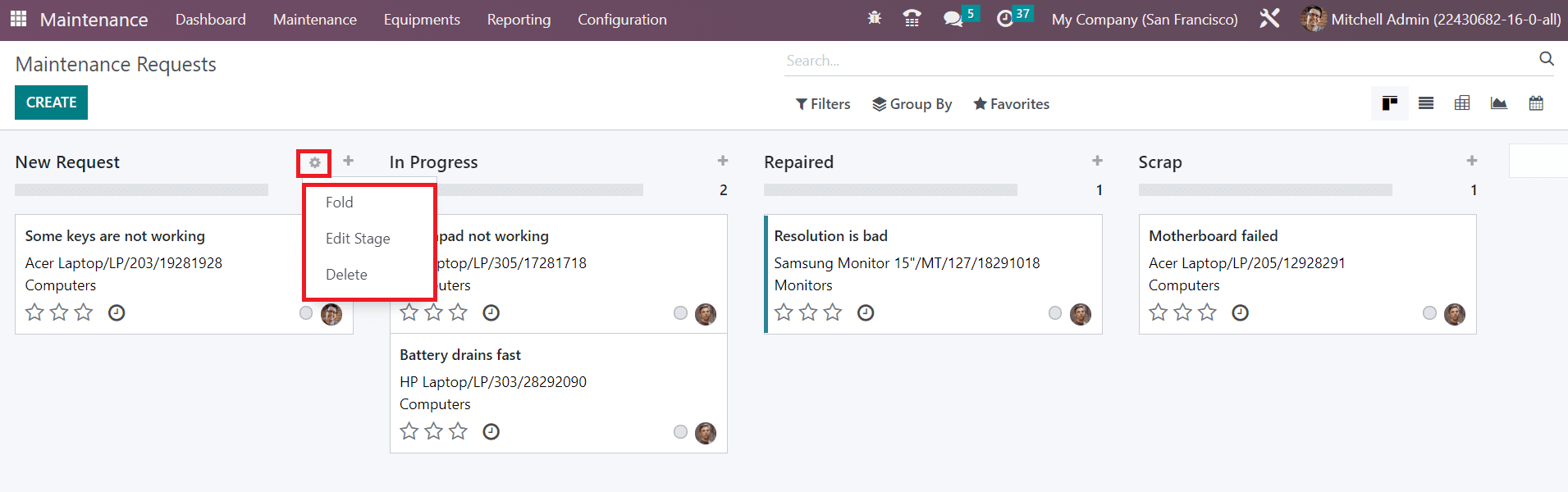
El ícono de configuración disponible en el título de cada etapa brindará opciones para plegar, editar y eliminar la etapa respectiva.
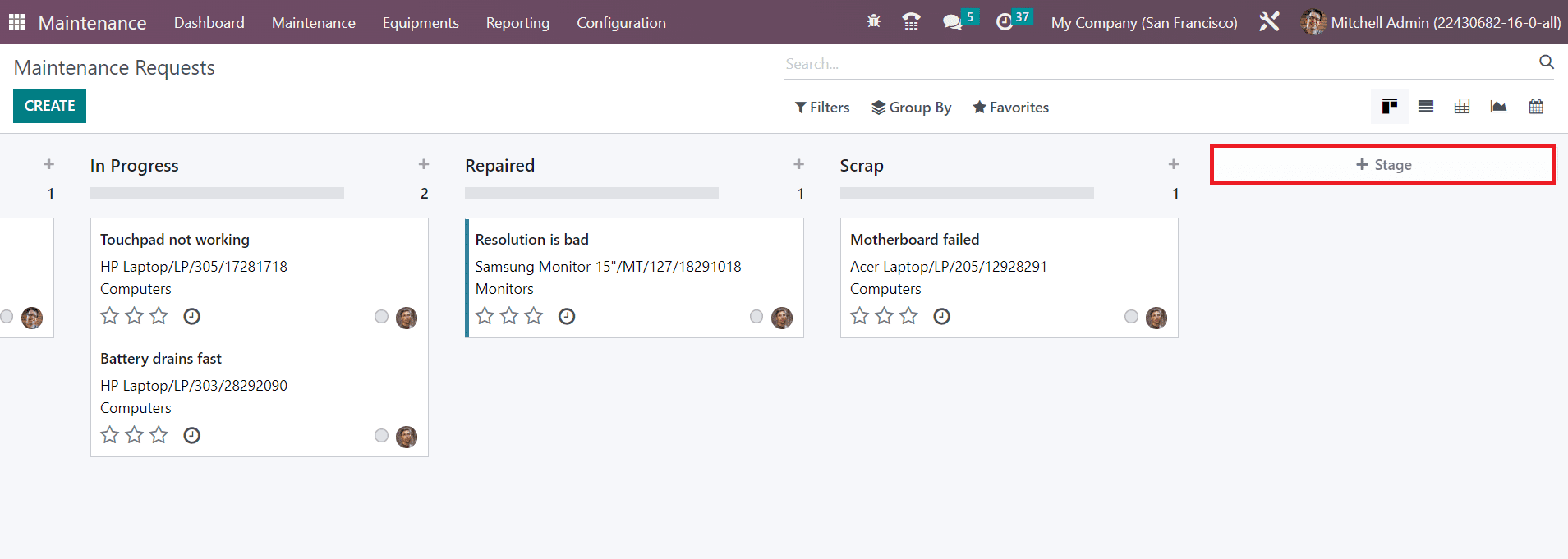
Para agregar una nueva etapa a la vista Kanban, puede hacer clic en la opción +Etapa que le ayudará a crear una nueva etapa.
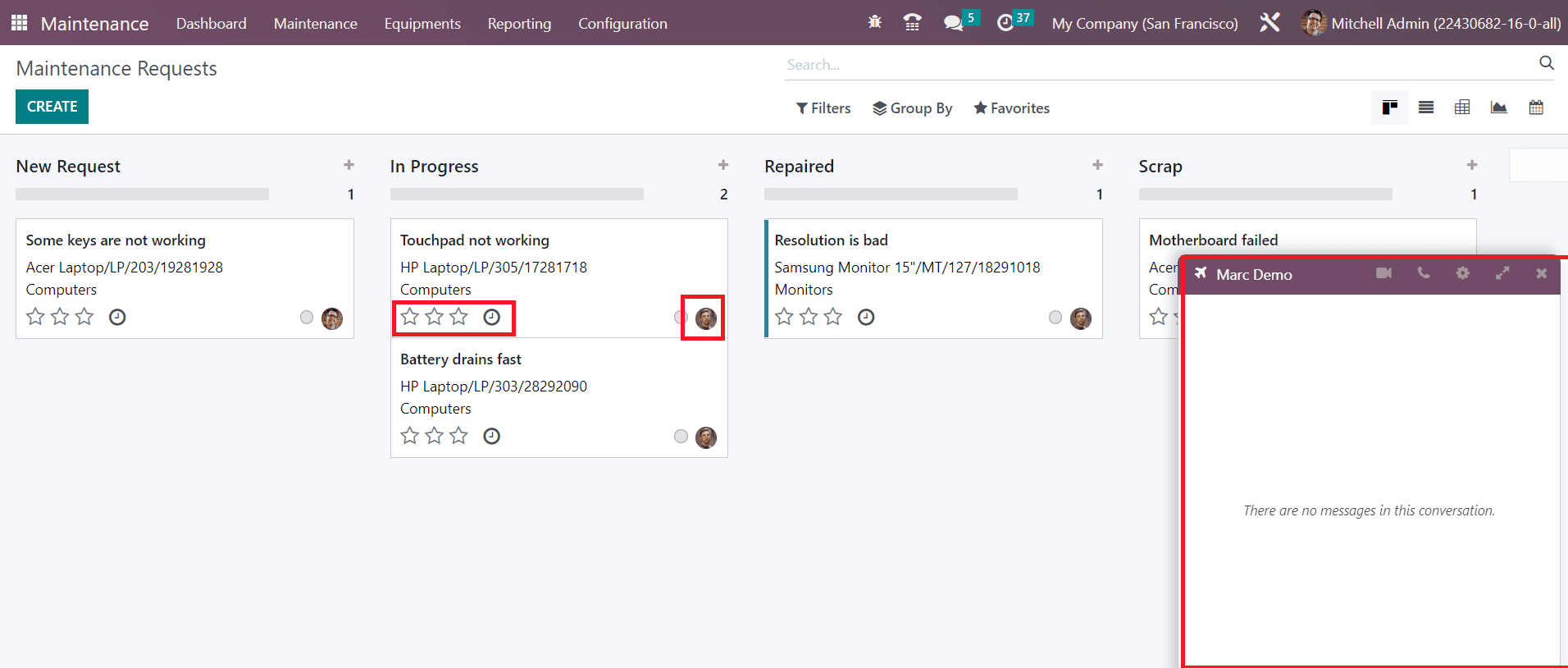
Las estrellas se pueden utilizar para priorizar la solicitud según la emergencia. Usando el pequeño ícono del reloj, puede programar actividades para la solicitud de mantenimiento. Puede observar al empleado asignado en la solicitud de mantenimiento, como se resalta en la imagen. Al hacer clic en esto, se abrirá un cuadro de chat donde podrá iniciar un chat con el empleado respectivo.
Ahora, utilice el botón Crear para crear una nueva solicitud de mantenimiento.
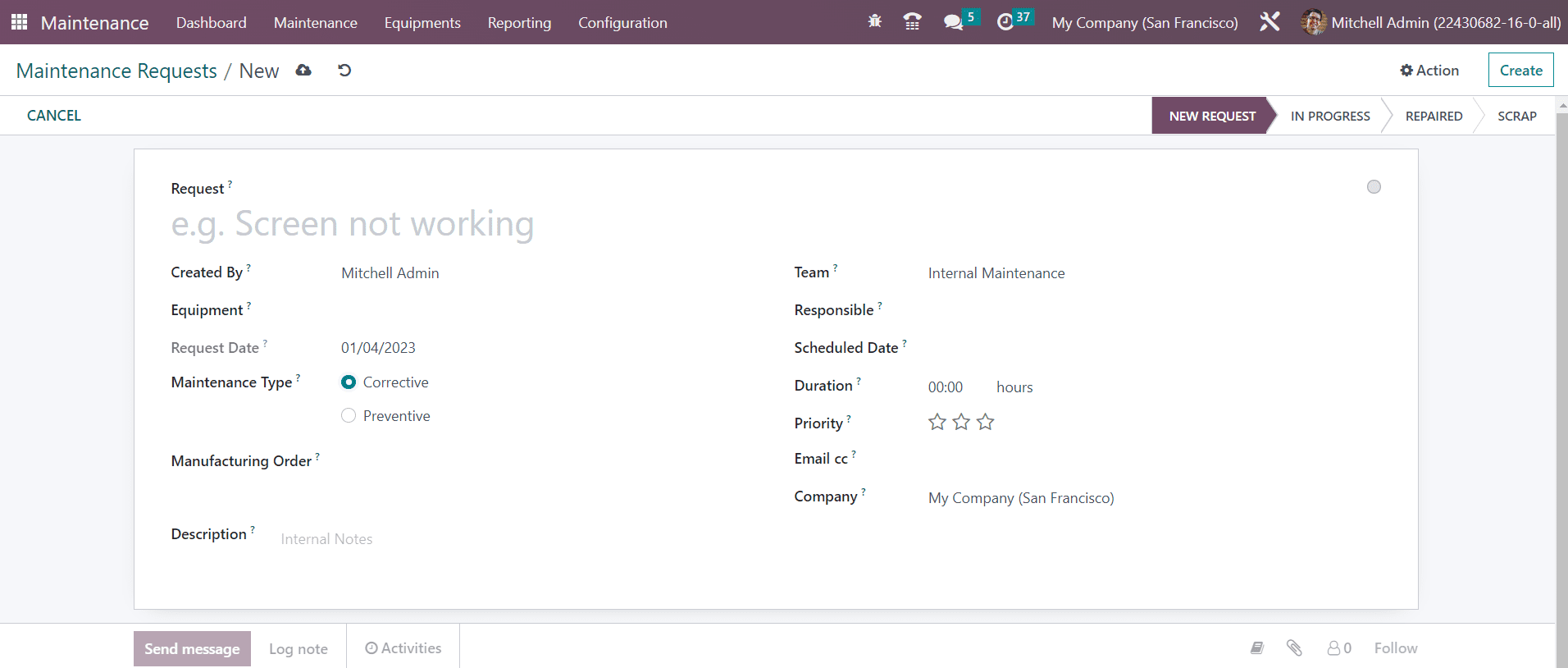
Puede agregar el título de la solicitud de mantenimiento en el espacio indicado. El nombre del empleado que está creando la solicitud se puede ver en el campo Creado por. Mencione el ID del equipo que debe mantenerse en el campo respectivo. La fecha en la que usted crea la solicitud será considerada como la Fecha de Solicitud. Principalmente, hay dos tipos de solicitudes de mantenimiento disponibles en Odoo, Correctivo y Preventivo. El mantenimiento preventivo se realizará en intervalos regulares para evitar que el equipo sufra fallas inesperadas. El mantenimiento correctivo se realizará para reparar el equipo cuando no funcione. Si tienes la Orden de Fabricación del equipo, puedes especificarla en la solicitud. Agregue una Descripción para obtener detalles adicionales de la solicitud.
En el campo Equipo puedes asignar un equipo para el mantenimiento del equipo. Mencione al Responsable que está a cargo de esta solicitud de mantenimiento. La fecha en la que el equipo planificó el mantenimiento se puede especificar en la Fecha programada. La duración de los trabajos de mantenimiento se puede definir en horas. Utilice las estrellas para indicar la Prioridad de la solicitud. Agregue Email cc y Company en los campos respectivos y la solicitud de mantenimiento estará lista para continuar. Según el avance de la operación, se pueden cambiar las etapas de la solicitud. Las etapas predeterminadas son Nueva solicitud, En curso, Reparada y Desecha.
Desde el menú Configuración del módulo, puede crear nuevas etapas para las solicitudes de mantenimiento. Esto le ayudará a organizar las solicitudes según su progreso. La plataforma mostrará las etapas ya creadas como se muestra a continuación.
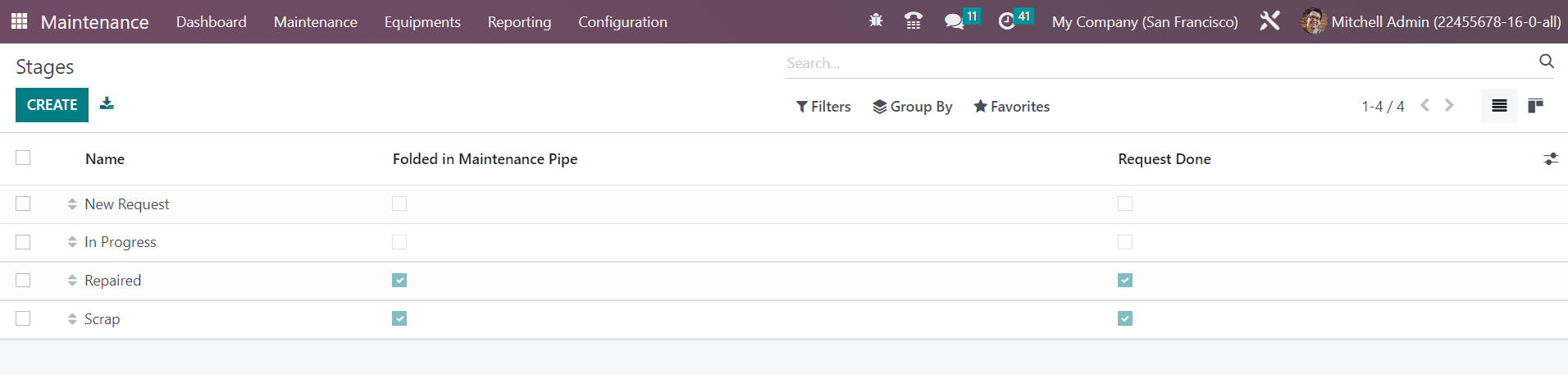
Para crear una nueva etapa, puede hacer clic en el botón Crear y obtendrá una nueva línea para mencionar el nombre de la etapa.
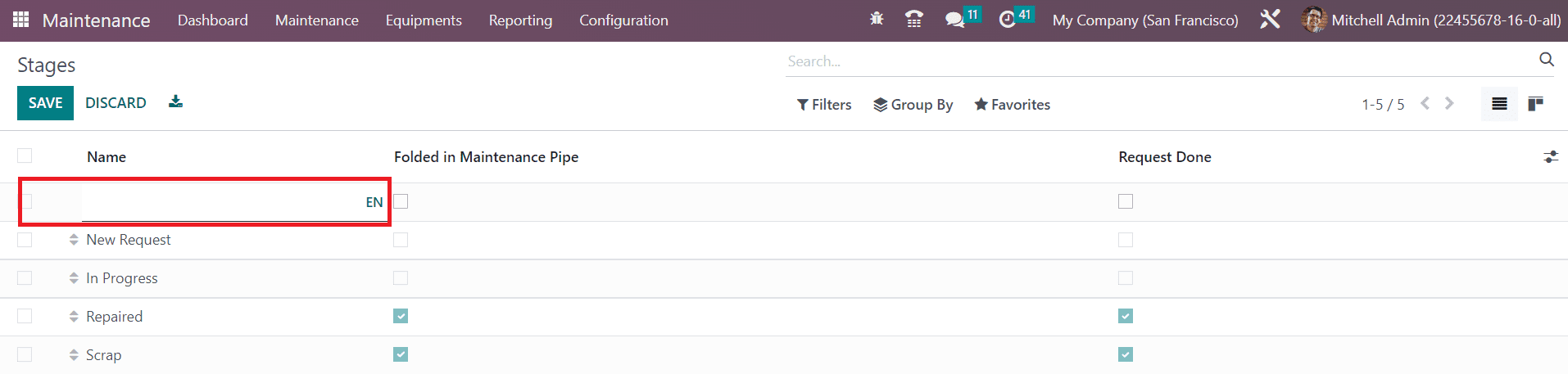
Aquí puede especificar el nombre de la etapa. Si desea plegar esta etapa en la vista Kanban de las Solicitudes de mantenimiento, puede activar el campo Plegado en tubería de mantenimiento. Si desea considerar las solicitudes de esta etapa como Realizadas, puede activar el campo Solicitud Realizada.