Transfers
🏠 Inicio › Inventario › Transfers
Transferencias
Las empresas con múltiples almacenes necesitan gestionar el traslado de productos de un lugar a otro. En algunos casos, las empresas pueden tener diferentes sucursales en diferentes ubicaciones, lo que requiere un gran esfuerzo para gestionar con éxito los traslados de productos. Las empresas suelen gestionar este tipo de situaciones asignando almacenes principales y subalmacenes para la distribución de productos. La función Transferencias en Odoo admite la gestión sencilla de transferencias de productos de una ubicación a otra.
Las transferencias de inventario incluyeron el movimiento de productos entre los almacenes y fuera del almacén. También incluye traslados internos para el movimiento de productos dentro de los almacenes de la empresa. El sistema Odoo ERP admite la configuración y gestión de almacenes que analizaremos en la siguiente sección. Después de configurar los detalles de los almacenes y ubicaciones de la empresa, puede utilizar la opción Transferencias disponible en el menú Operaciones para gestionar la transferencia de productos entre los almacenes y ubicaciones configurados.
Como se muestra en la imagen a continuación, aquí obtendrá los detalles de Referencia, De, Para, Contacto, Fecha programada, Documento de origen, Transferencia por lotes, Compañía y Estado de las transferencias preconfiguradas.
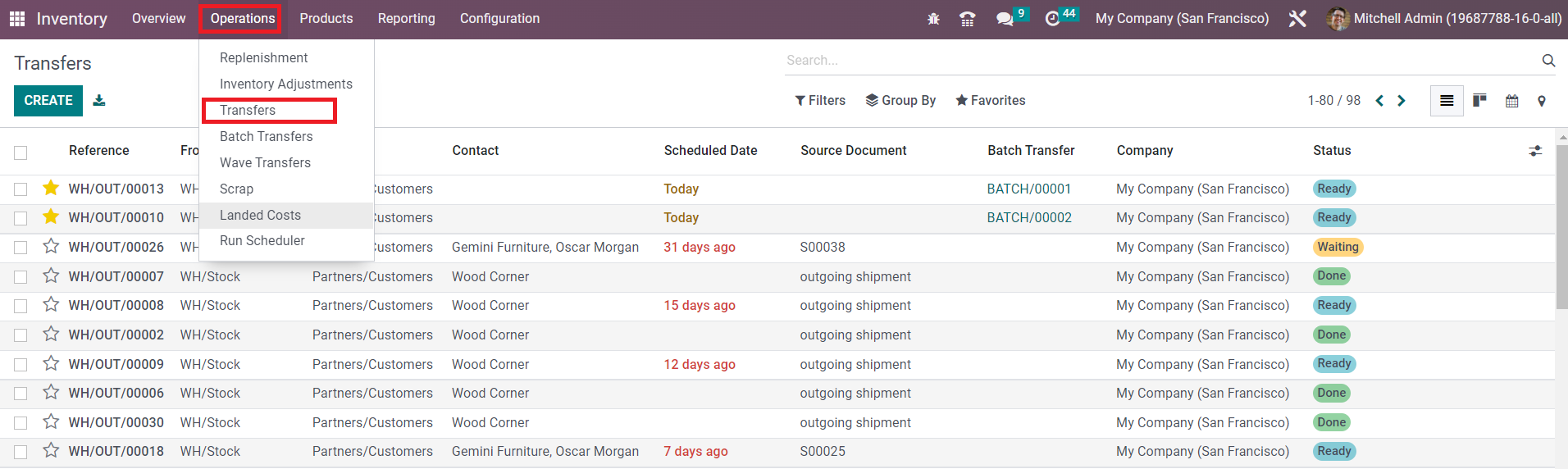
Utilizando las opciones Filtros y Agrupar por, puede realizar las operaciones de clasificación sin esfuerzo. Además, obtendrá vistas de Kanban, Calendario y Ubicación para esta plataforma. Ahora, veamos cómo Odoo te ayuda a crear una nueva transferencia para el movimiento de productos de una ubicación a otra. Para ello, haga clic en el botón Crear .
[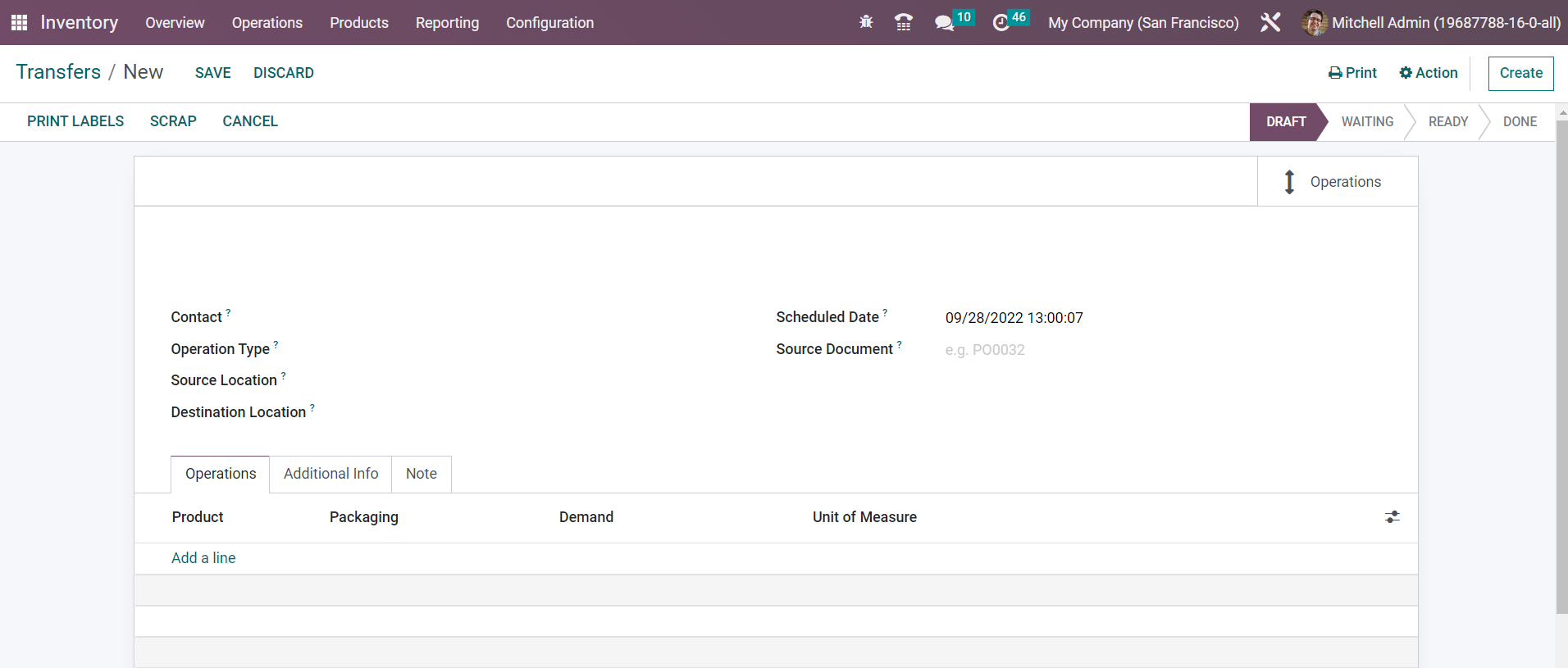
En la ventana de creación de nueva transferencia, la identificación del socio se puede especificar en el campo Contacto . Esta plataforma se puede utilizar para gestionar diferentes tipos de transferencia. Algunos de ellos son Recibo, Transferencia Interna, Órdenes de Entrega, Devoluciones, Fabricación, Subcontratista de Reabastecimiento, Órdenes POS y Dropship. Puede seleccionar el tipo de transferencia que desea para el movimiento de su producto en el campo Tipo de operación. Odoo ofrece una plataforma separada para definir diferentes tipos de operaciones en el menú Configuración que discutiremos más adelante. Después de seleccionar un tipo de operación adecuado, puede especificar la ubicación de origen y la ubicación de destino del producto. La fecha prevista del movimiento de existencias se puede mencionar en el campo Fecha programada . La referencia del documento relacionado con la transferencia de este producto se puede agregar en el campo Documento fuente. En la pestaña Operaciones, puedes mencionar uno por uno los productos incluidos en esta transferencia usando el botónAgregar una Línea. Junto con el nombre de los Productos, puede mencionar el Embalaje, la Demanda y la UM de los productos. LaDemandase considera como la cantidad del producto que se planea mover.
La información de envío se puede agregar en la pestaña Información adicional .
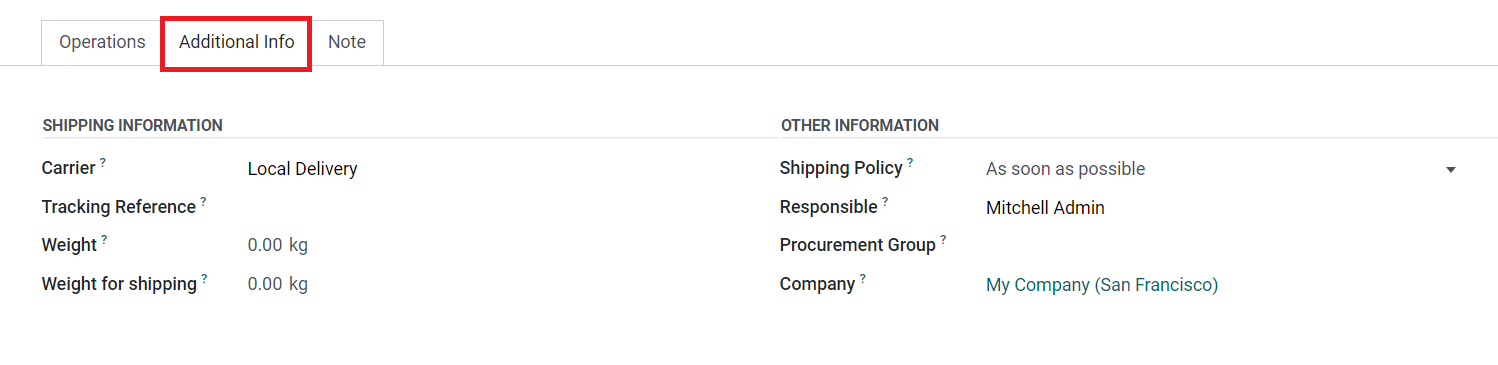
Aquí podrás agregar la información del Transportista, Referencia de Seguimiento, Peso y Peso para Envío de los productos incluidos en esta transferencia. En la sección Otra información podrás establecer la Política de envío para la transferencia. Se puede configurar como “Tan pronto como sea posible” o “Cuando todos los productos estén listos” según la política de su empresa. Adicionalmente podrá asignar un empleadoResponsable que será responsable de las próximas operaciones de esta transferencia. Finalmente, especifique la Adquisición y la Empresa en los campos correspondientes. La pestaña Nota se puede utilizar para agregar notas internas relacionadas con esta transferencia. Al hacer clic en el botón Guardar, se registrará la transferencia.
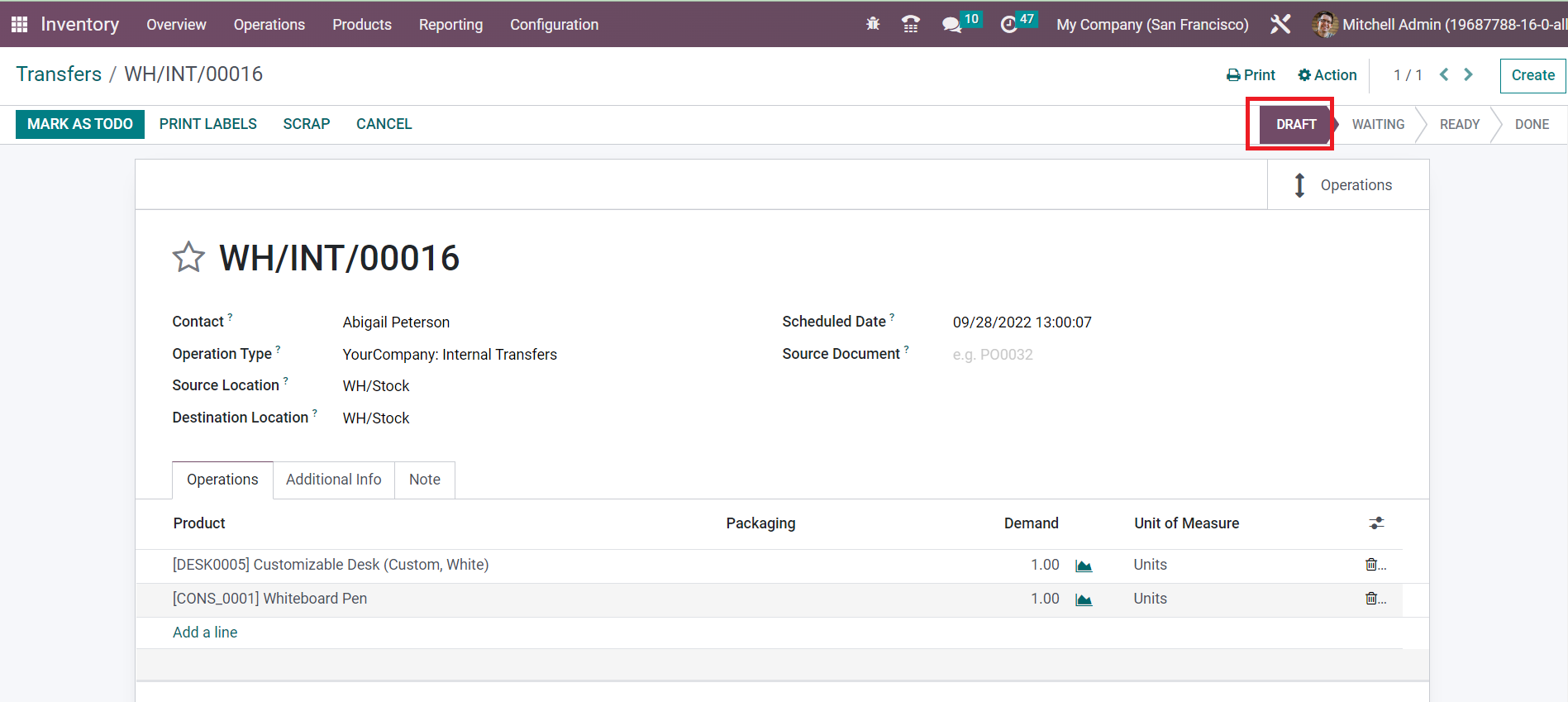
Ahora, la transferencia se encuentra en la etapa de Draft. Si la transferencia está en etapa de Espera, indica que está esperando la disponibilidad de algunos productos. Si la transferencia está lista para ser procesada, se puede observar en el estado Listo. Puede hacer clic en Marcar como hacer para mover la transferencia a la etapa Listo.
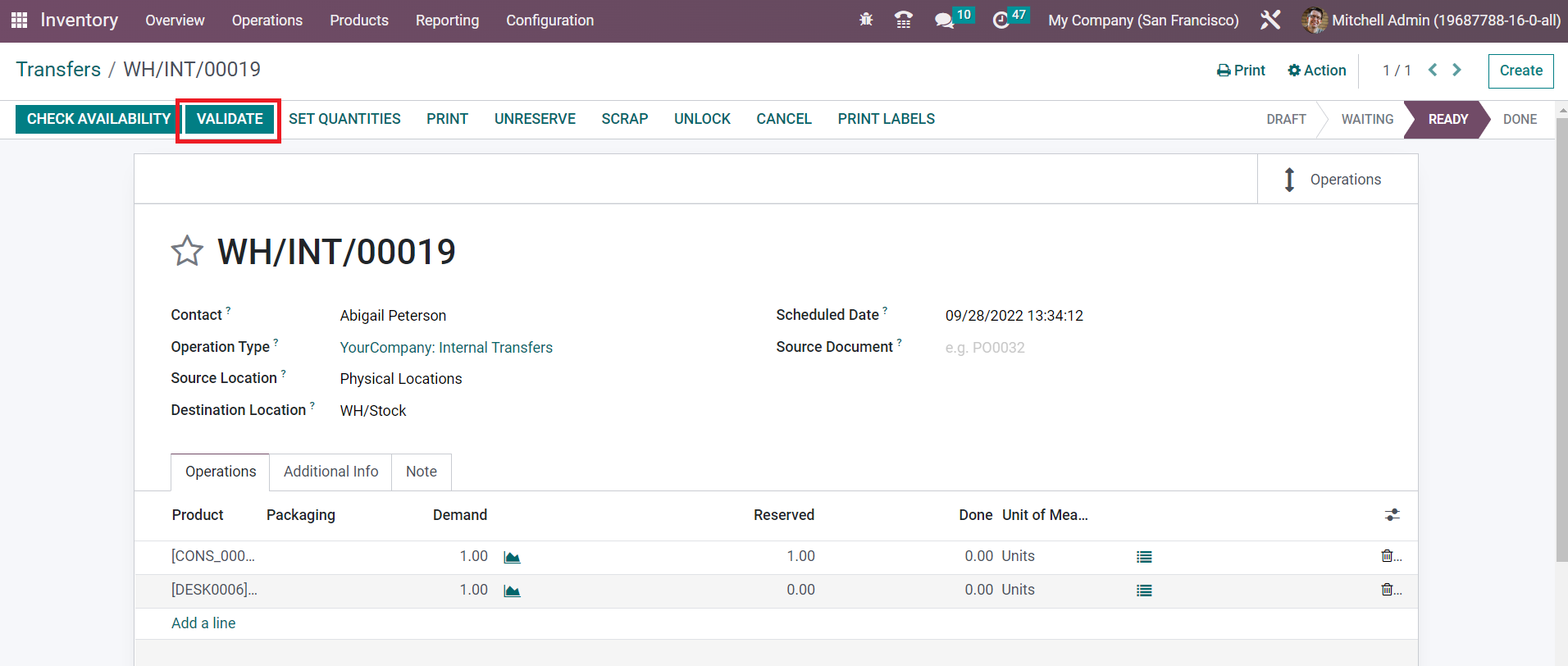
Una vez que complete el proceso de transferencia, puede hacer clic en el botón Validar .
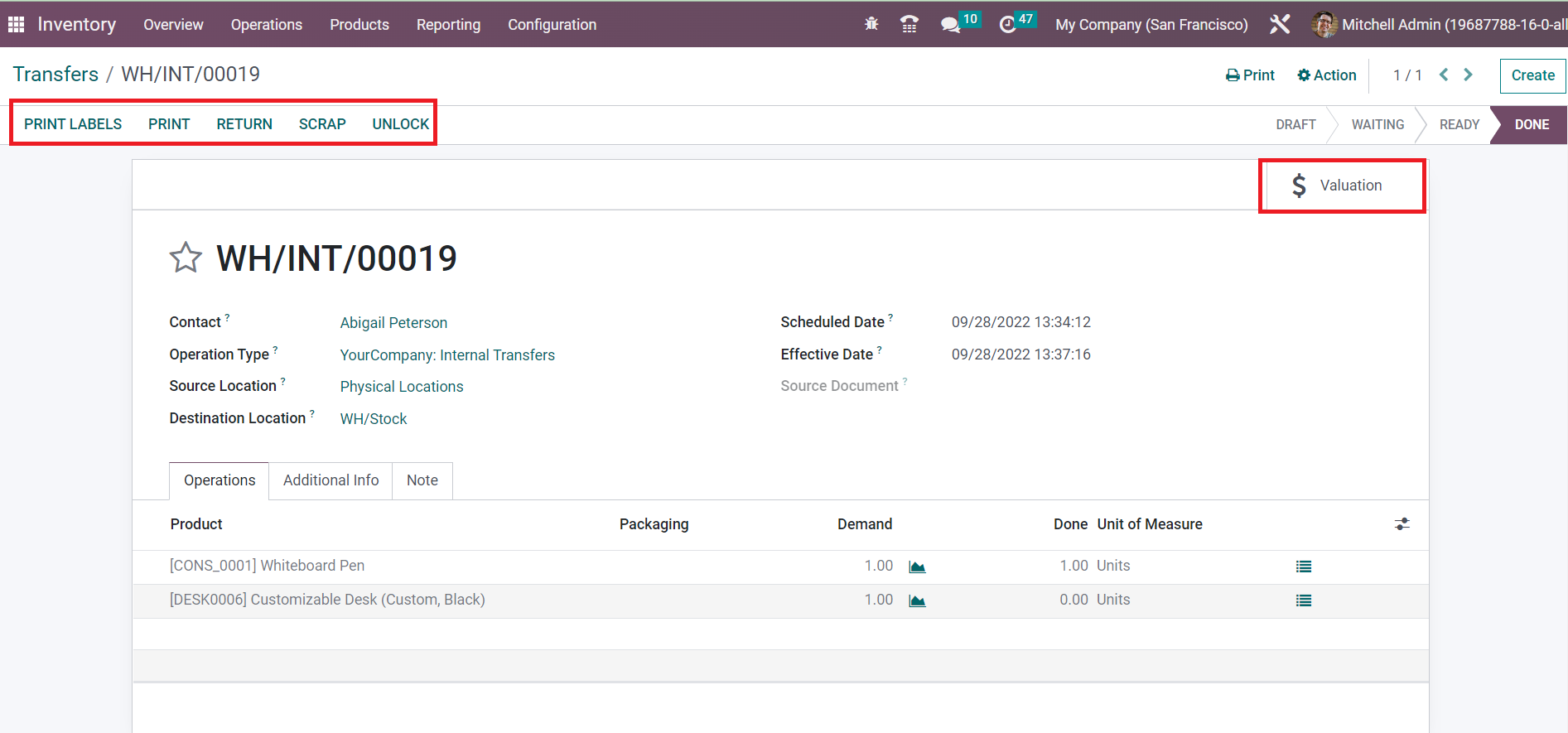
La operación de transferencia ya está completa. Puede imprimir etiquetas para los productos recién transferidos usando el botón Imprimir etiqueta. El botón Imprimir te ayudará a realizar impresiones del albarán de entrega de la transferencia. Los productos se pueden devolver a la ubicación anterior con el botón Devolver . Si encuentra algún defecto en los productos recién transferidos, puede enviarlos a desechar utilizando el botón Desechar . Obtendrá el informe de valoración de acciones de esta transferencia utilizando el botón inteligente llamado Valoración que aparece en la ventana resaltada en la imagen de arriba.
Transferencia por lotes
Odoo le permite realizar múltiples transferencias junto con la ayuda de la función Transferencia por lotes. Esta función se puede utilizar para ejecutar transferencias grupales que le serán útiles para ahorrar tiempo y esfuerzo. En la transferencia por lotes, todas las transferencias agregadas al lote se procesan juntas. Al utilizar este método, puede minimizar las dificultades que enfrenta al administrar transferencias masivas.
La función Transferencia por lotes se puede activar fácilmente desde el menú Configuración del módulo de Inventario, como se muestra en la imagen a continuación.
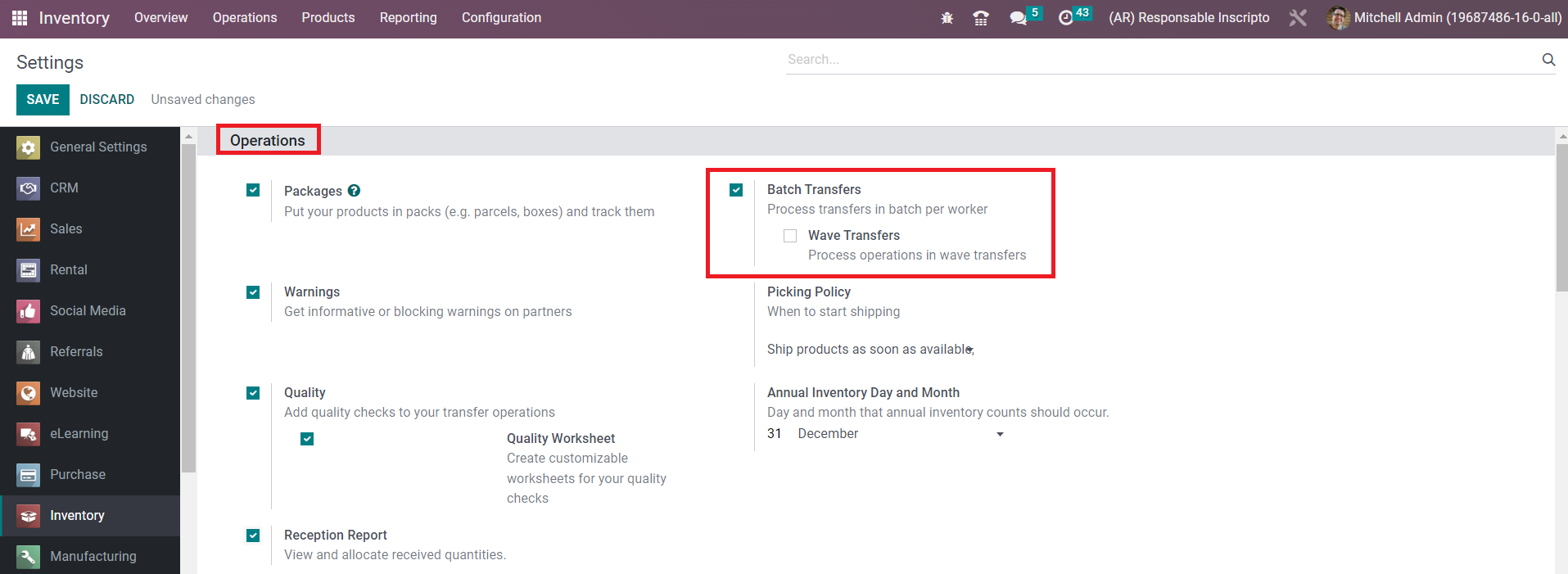
Después de seleccionar la opción Transferencia por lotes , haga clic en el botón Guardar para guardar los nuevos cambios. Ahora puede administrar transferencias por lotes desde la plataforma disponible en el menú Operaciones como se muestra a continuación.

La lista de lotes ya creados junto con el detalle de Transferencia de Lote, Fecha Programada, Responsable, Tipo de Operación, Empresa y Estado se puede ver aquí. También puedes modificar la vista de la plataforma a Kanban. Para crear una nueva transferencia por lotes, puede utilizar el botón Crear .
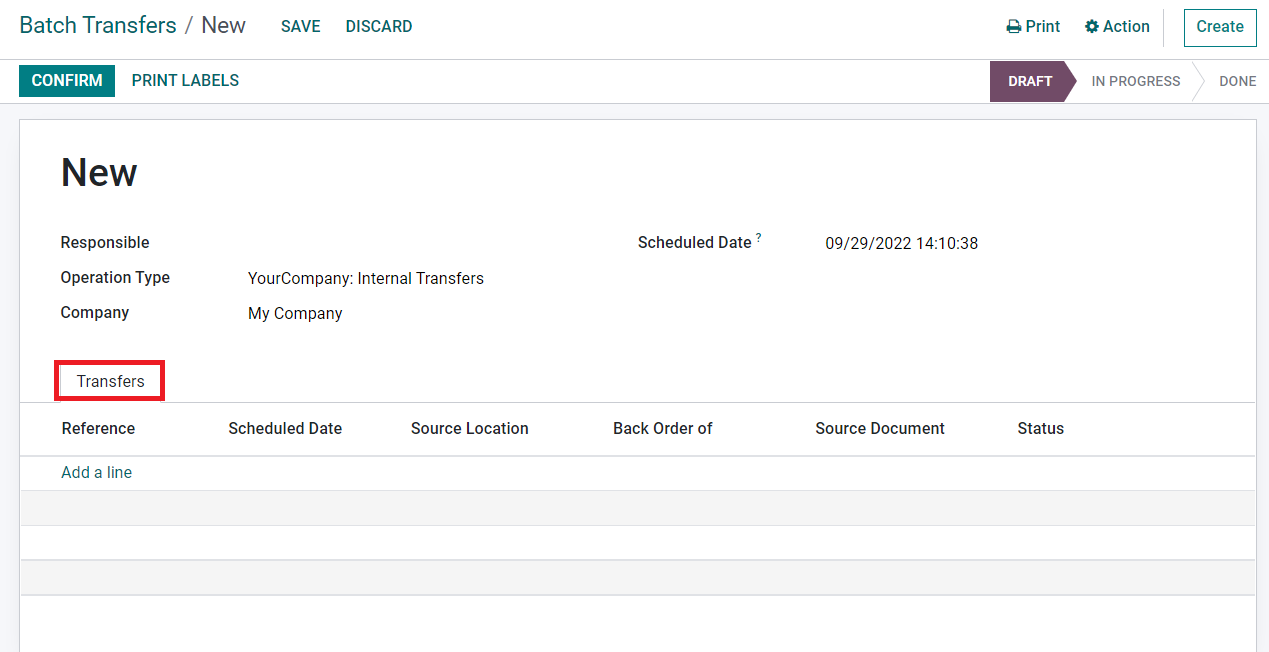
Puede asignar un empleado en el campo Responsable que estará a cargo de las próximas actividades de esta transferencia por lotes. Especifique el Tipo de operación y la Empresa en los espacios indicados. Al mencionar el Tipo de operación, Odoo le permite agregar transferencias con este tipo de operación a este lote. La fecha prevista para la transferencia se puede programar manualmente en el campo Fecha programada. Si no se configura manualmente, Odoo considerará la fecha programada más temprana de la transferencia incluida en el lote como la fecha programada para esta transferencia. Ahora, puede agregar transferencias una por una a este lote usando el botón Agregar una línea disponible en la pestaña Transferencia .
Tan pronto como haga clic en el botón Agregar una línea, aparecerá una nueva ventana emergente para seleccionar las transferencias para este lote.
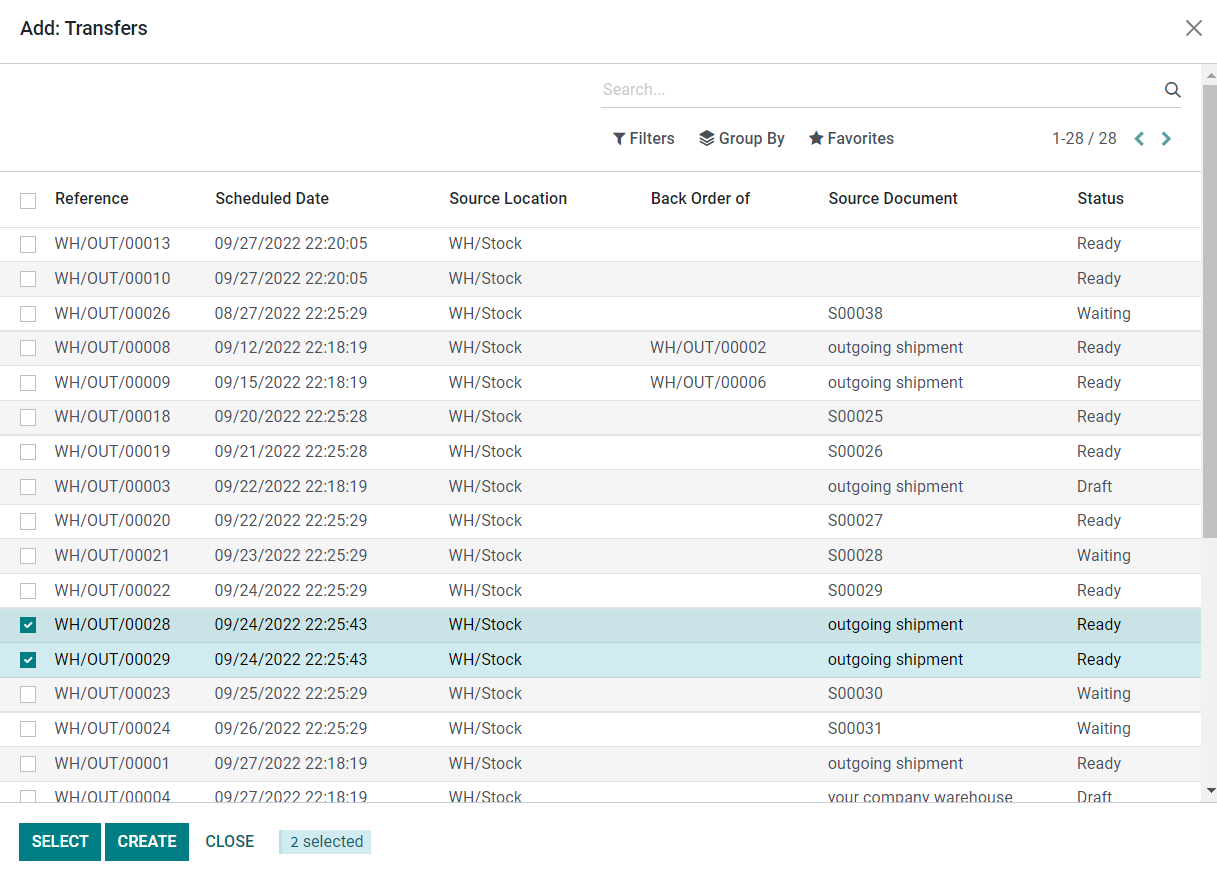
Obtendrá una lista de varias transferencias del tipo de operación seleccionado en diferentes etapas. Puede seleccionar las transferencias de la lista proporcionada. Asegúrate de seleccionar las transferencias de la misma etapa. Para agregarlos al lote, puede usar el botón Seleccionar .
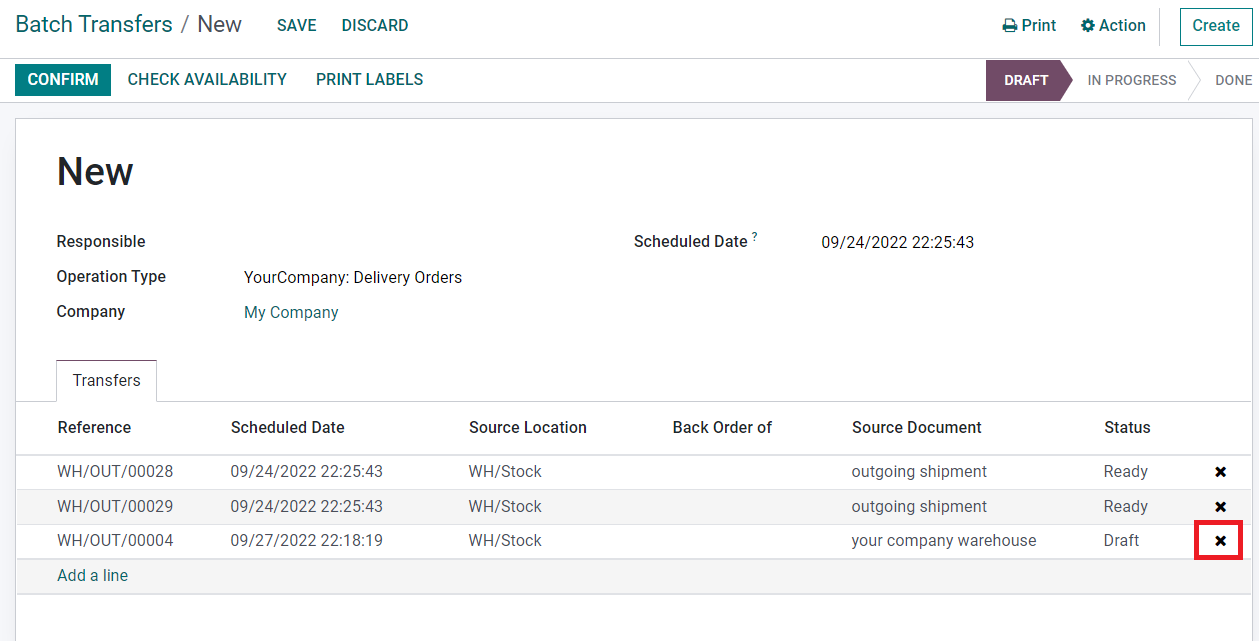
Como puede ver en la imagen de arriba, la lista de transferencias seleccionadas se agregará automáticamente al lote. Si desea eliminar alguna de las transferencias del lote, puede usar el ícono ❌ resaltado en la captura de pantalla anterior. Después de comprobar la disponibilidad, podrás confirmar la transferencia mediante el botón Confirmar.
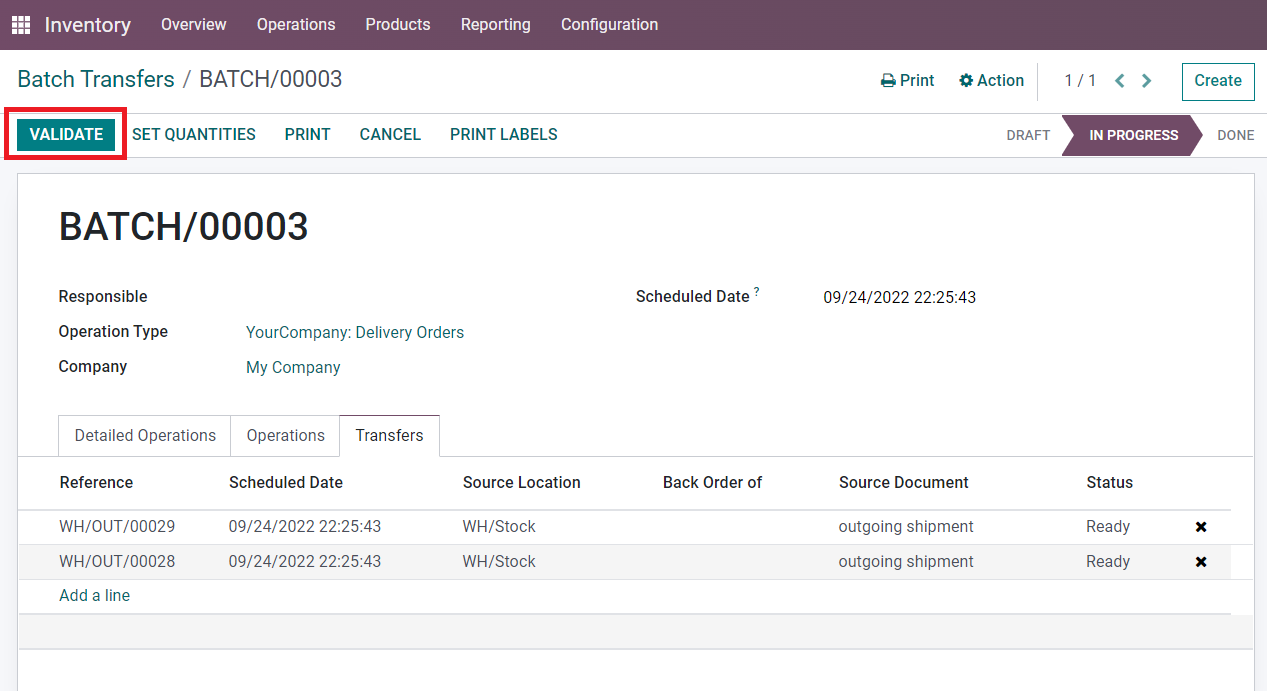
Finalmente, al hacer clic en el botón Validar podrá completar la operación de transferencia por lotes. También puede crear nuevas transferencias por lotes desde el menú Transferencias. Para ello, puedes dirigirte a la plataforma Transferencias disponible en el menúOperaciones.
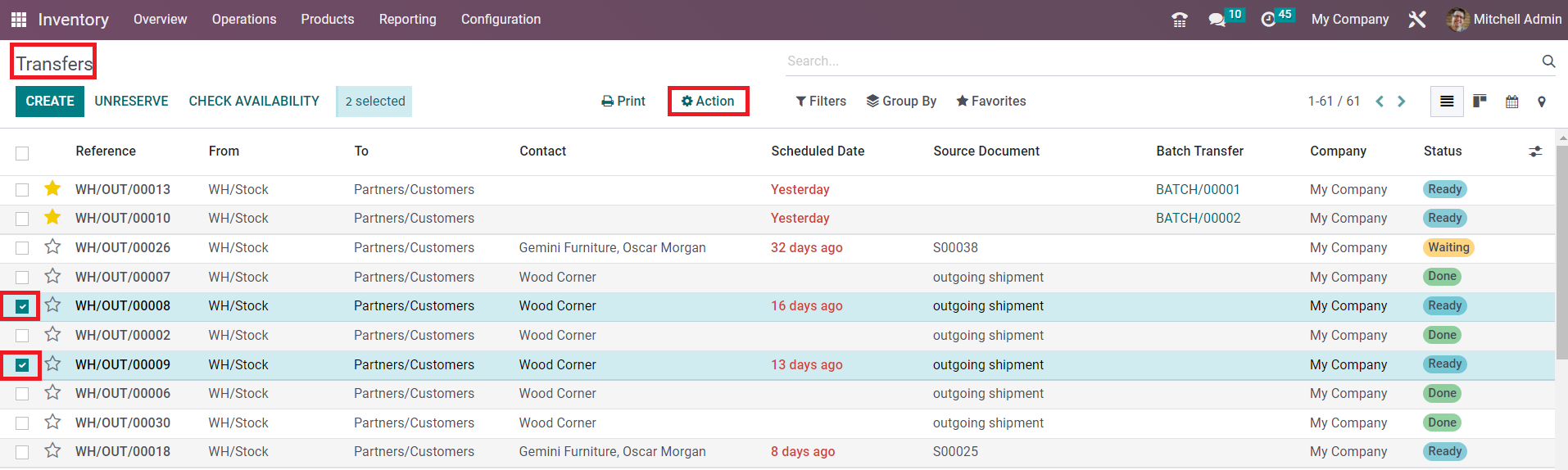
De la lista disponible de transferencias, puede seleccionar las transferencias que desea agregar a un lote. No olvides que las transferencias seleccionadas deben estar en el mismo estado y tipo de operación. Después de seleccionar las transferencias requeridas, aparecerá un botón Acción .
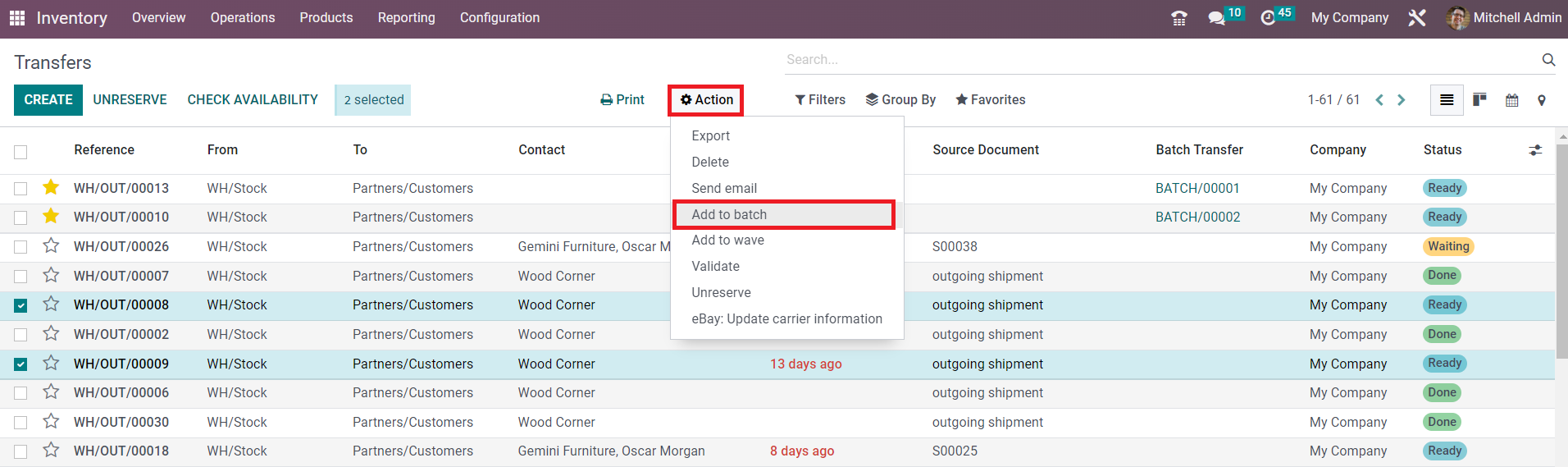
Desde el botón Acción, tendrá la opción de agregar las transferencias seleccionadas a un lote. Haga clic en el botón Agregar al lote. Aparecerá una ventana emergente como se muestra a continuación.
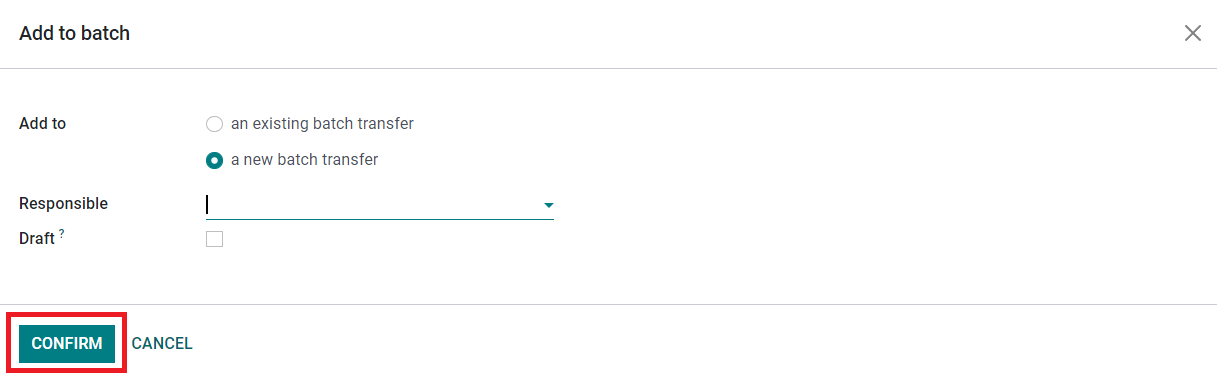
Puede agregar las transferencias seleccionadas a una transferencia por lotes existente o a una transferencia por lotes nueva. Para la transferencia de un nuevo lote, puede mencionar al empleado responsable en el campo indicado. Si desea crear el nuevo lote en estado borrador, active la opción Borrador. Al hacer clic en el botón Confirmar se creará una nueva transferencia por lotes en el módulo de Inventario. Puede observar y gestionar la nueva transferencia por lotes desde la plataforma Transferencia por lotes.
Transferencia de ondas
El método Wave Transfer también se utiliza para el mismo propósito que la opción Transferencia por lotes. Con este método, puede mover una gran cantidad de productos de un lugar a otro. Pero, una vez que agregas una transferencia a una transferencia de ola, no puedes eliminarla de la ola. El método de transferencia por ondas es más avanzado que la transferencia por lotes. Para obtener esta función en el módulo de Inventario de Odoo, asegúrese de activarla desde el menú Configuración.
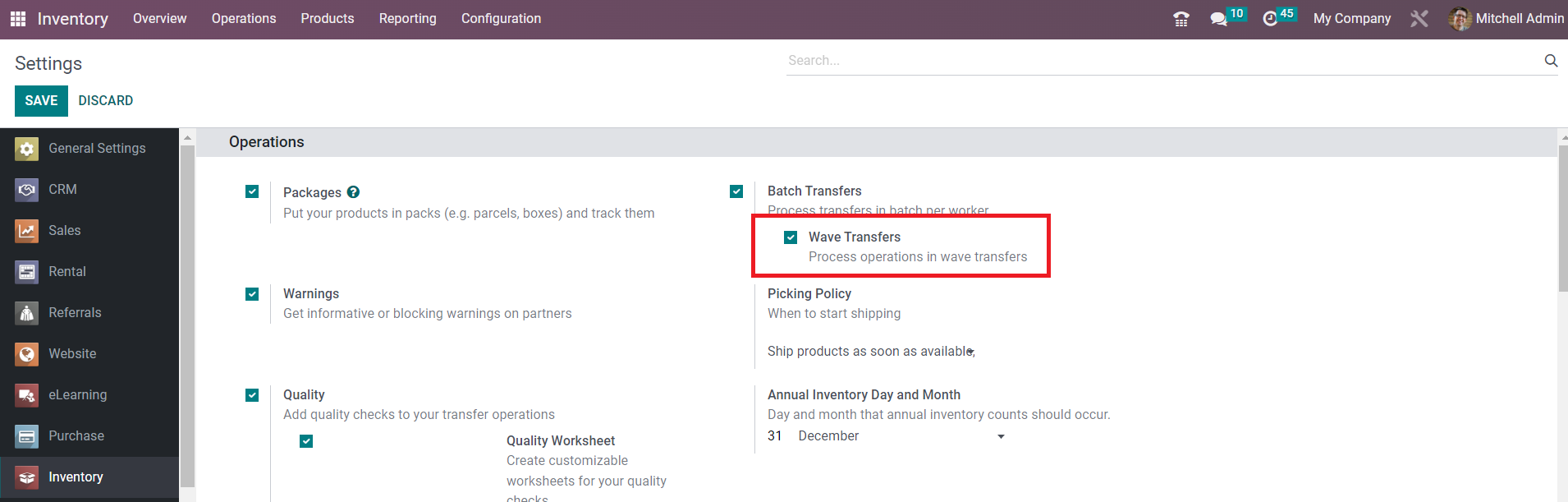
Una vez activada la función Wave Transfer , podrás ir a la plataforma Transfers . Desde la ventana Transferencias, puede seleccionar las transferencias que pertenecen al mismo estado y tipo de operación para agregarlas a una ola de transferencia.
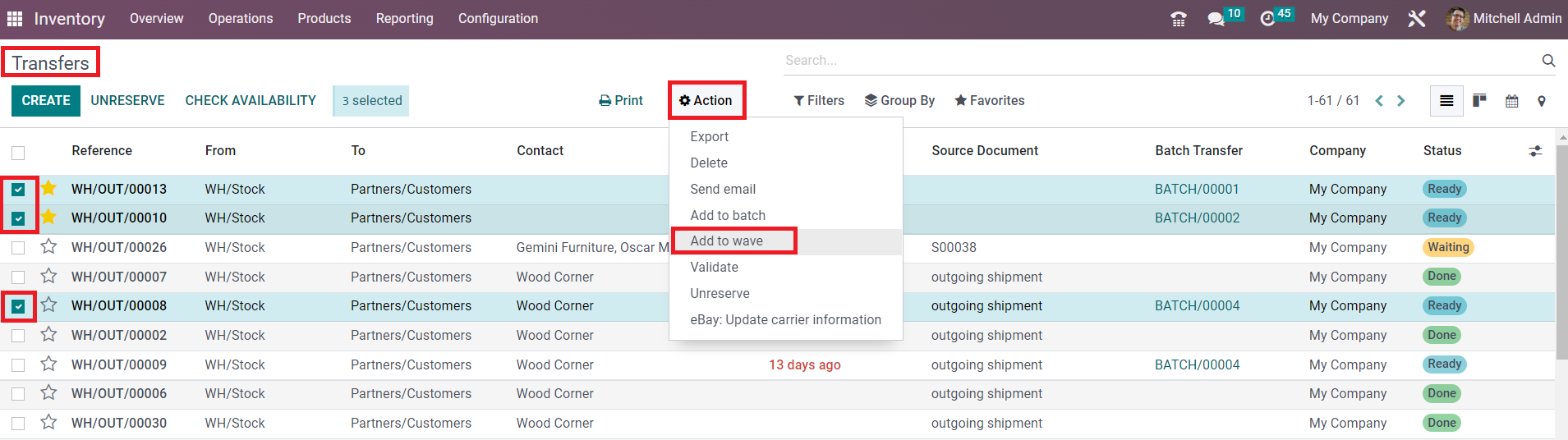
Tan pronto como seleccione las transferencias requeridas, aparecerá el botón Acción en la pantalla desde donde podrá seleccionar la opción Agregar a Wave . Al hacer clic en este botón aparecerá una nueva ventana emergente en la pantalla como se muestra a continuación.
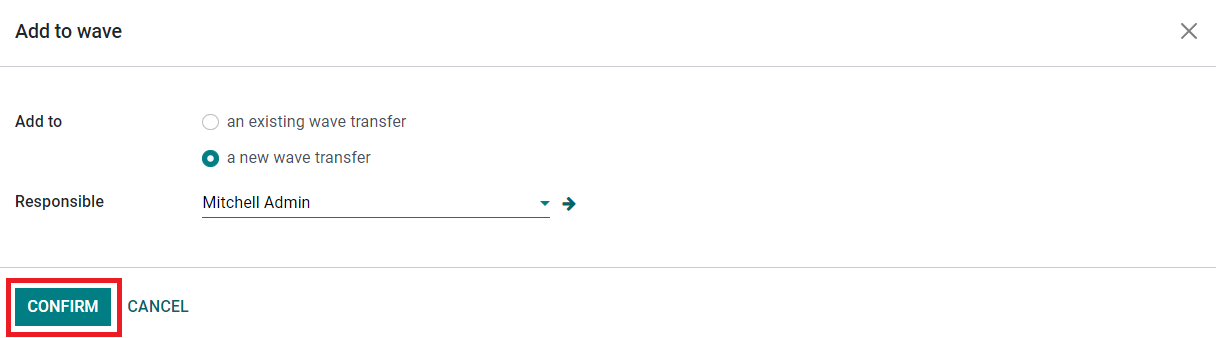
Las transferencias seleccionadas se pueden agregar a una transferencia de ola existente o a una nueva transferencia. Para una transferencia de nueva ola, debe mencionar a un funcionario en el campo Responsable. Finalmente, haga clic en el botón Confirmar. Una vez que confirmes la transferencia, todos los pedidos de las transferencias seleccionadas aparecerán en tu pantalla.
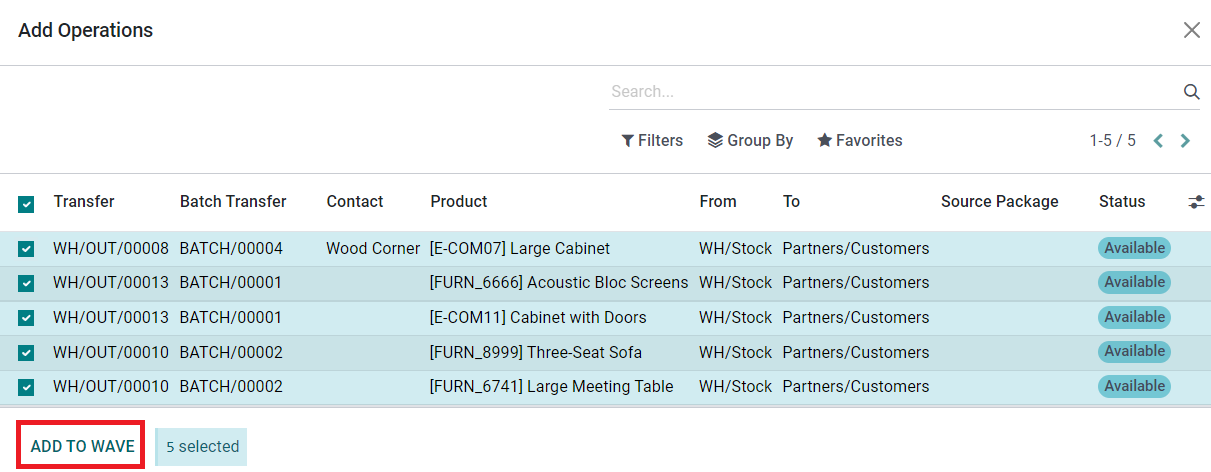
Puede seleccionar los pedidos requeridos de la lista y hacer clic en el botón Agregar a Wave . La nueva transferencia de onda se crea ahora y puede observar la transferencia desde la plataforma Transferencia de onda disponible en el menú Operaciones .

La vista previa de la lista mostrará los detalles de la Transferencia por Lote, Fecha Programada, Responsable, Tipo de Operación, Empresa y Estado. Al hacer clic en la transferencia de onda se abrirá una nueva ventana para validar la transferencia.
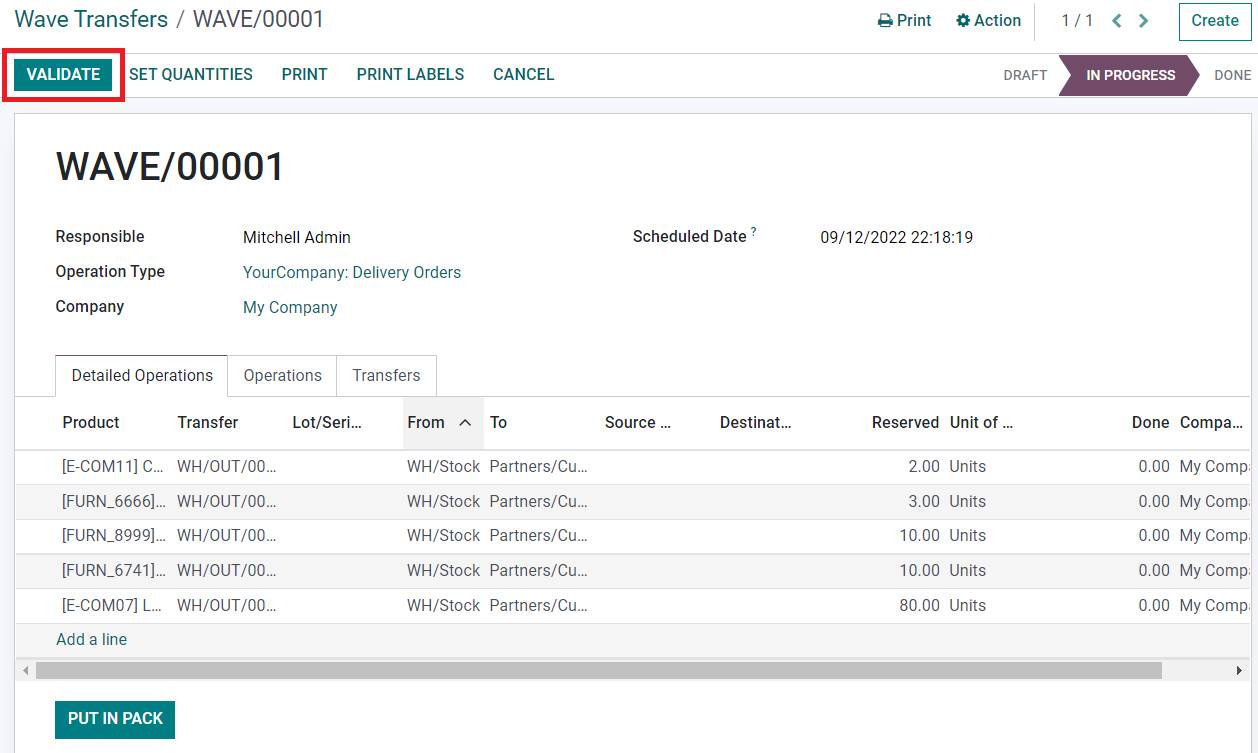
Puede hacer clic en el botón Validar para completar la transferencia.
Como tenemos clara la función de transferencia de productos en el módulo de Inventario, ahora veamos la gestión de almacén en Odoo.](https://www.images.cybrosys.com/images/odoo-book-16/odoo-book-16-transfers-153.png)