Inventory Operations
🏠 Inicio › Inventario › Inventory Operations
Operaciones de inventario
El módulo Odoo Inventory es la mejor opción para la gestión efectiva de todo tipo de operaciones de inventario. Brindar el soporte adecuado para la gestión de inventario en una empresa es esencial para que el negocio funcione sin problemas. Cuando hablamos de Odoo como la solución perfecta para la gestión de inventario, sentirá curiosidad por las funciones que ofrece. En esta sección, detallaremos las operaciones de inventario administradas por Odoo con el módulo de Inventario dedicado. La ventana Descripción general del módulo de Inventario brindará una visión clara de todas las operaciones posibles administradas por el módulo.
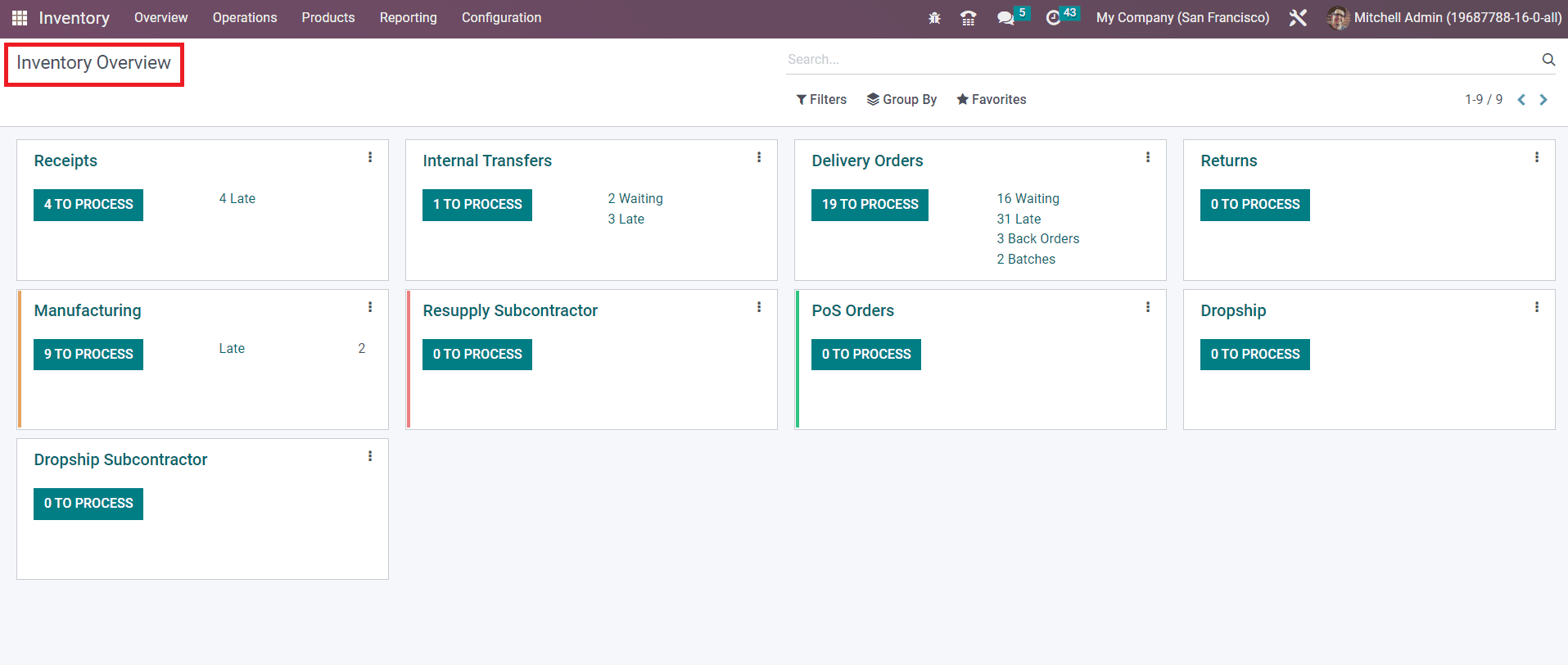
Desde la vista Kanban de la ventana Descripción general del inventario, podrá administrar el recibo, las transferencias internas, las órdenes de entrega, las devoluciones, la fabricación, el subcontratista de reabastecimiento, las órdenes de POS, el envío directo, el subcontratista de envío directo y muchos más en función de las operaciones configuradas en el módulo. Obtendrás opciones exclusivas en la barra de menú del módulo de Inventario para gestionar todas estas operaciones por separado. Pero esta plataforma le ayudará a obtener una descripción general de todas las operaciones de un vistazo. Los tres puntos verticales que se encuentran en la esquina superior derecha de cada pestaña de operación le brindarán herramientas adicionales para administrar cada una de estas operaciones. Si la base de datos funciona en un entorno de varias empresas, la descripción general incluirá las operaciones de inventario de todas las empresas configuradas en su sistema.
Creando nuevos tipos de operación
En el módulo de Inventario de Odoo 16, puede crear fácilmente nuevos tipos de operaciones con la ayuda de las herramientas dedicadas introducidas en el módulo. Se puede acceder al menú Tipos de operación desde el menú Configuración como se muestra a continuación.
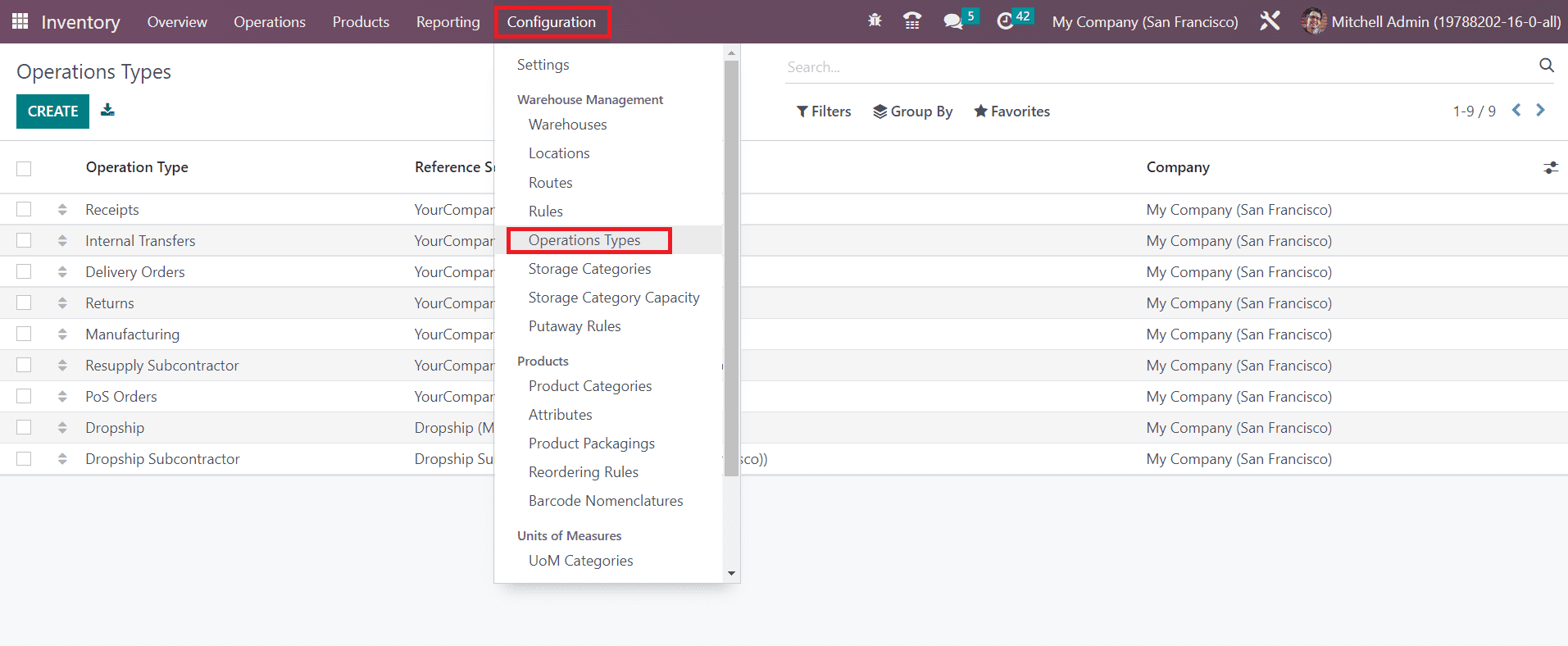
Al hacer clic en esta opción se abre una nueva ventana con el detalle de los tipos de operación ya configurados. Puede realizar cambios en los tipos de operaciones disponibles seleccionándolos de la lista proporcionada. Aquí vamos a crear un nuevo tipo de operación. Entonces, haga clic en el botón Crear .
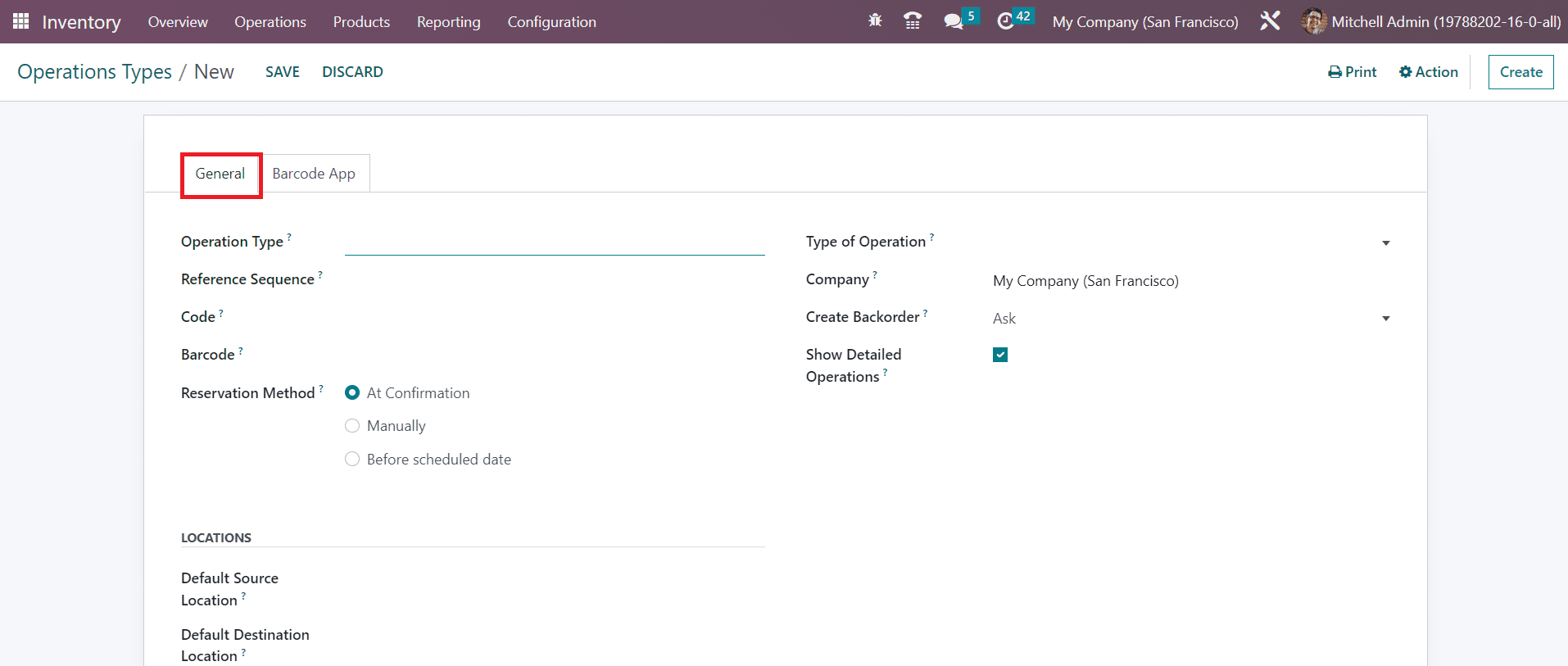
Aquí obtendrá una nueva ventana para crear un nuevo tipo de operación. Puedes mencionar el Tipo de Operación en el campo correspondiente. Mencione la Secuencia de Referencia, Código, Código de Barras, Método de Reserva y Empresa en los campos respectivos. El Método de Reserva decidirá cómo se deben conservar los productos en transferencias de este tipo de operación. Puede ser en el momento de la confirmación, manualmente o antes de la fecha programada. Al validar una transferencia, puedes pedir a tus usuarios que elijan si quieren crear un pedido pendiente para los productos restantes seleccionando la opción Preguntar en el campo Crear pedido pendiente. Al seleccionar la opción Siempre, Odoo creará automáticamente un pedido pendiente para los productos restantes. Al seleccionar la opción Nunca se cancelarán los productos restantes. Si desea mostrar una operación de stock detallada en las líneas de selección, puede marcar la casilla Mostrar operación detallada.
La Ubicación de origen predeterminada y la Ubicación de destino predeterminada de las transferencias de este tipo de operación se pueden especificar en los campos correspondientes en la pestaña Ubicaciones.
El Tipo de Operación puede ser Recepción, Entrega, Fabricación o Transferencia Interna. Según el tipo de operación que seleccione, habrá pequeños cambios en los campos restantes. Cada Tipo de Operación tiene diferentes opciones de configuración. Por ejemplo, si selecciona Recibo como Tipo de operación, los campos adicionales que aparecen en la pantalla se resaltan a continuación.
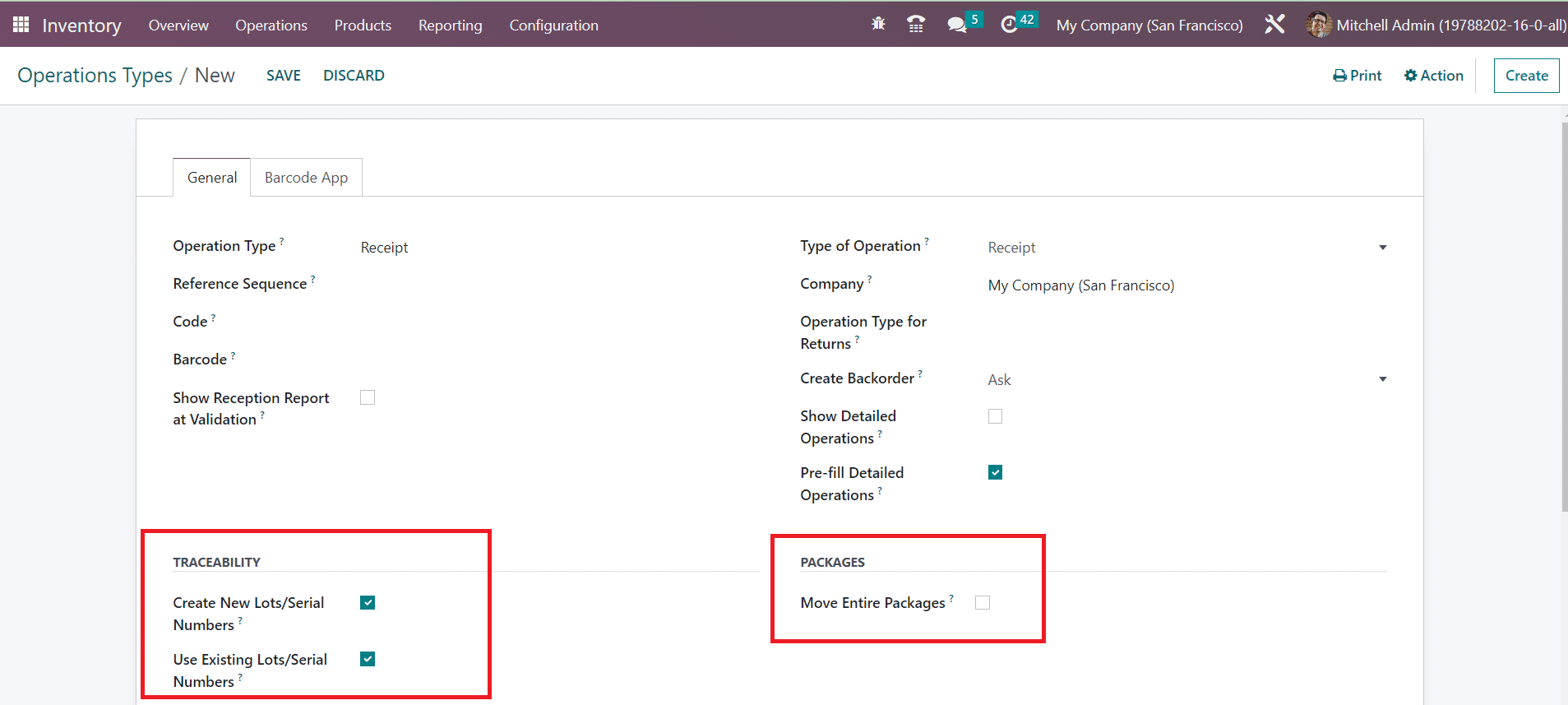
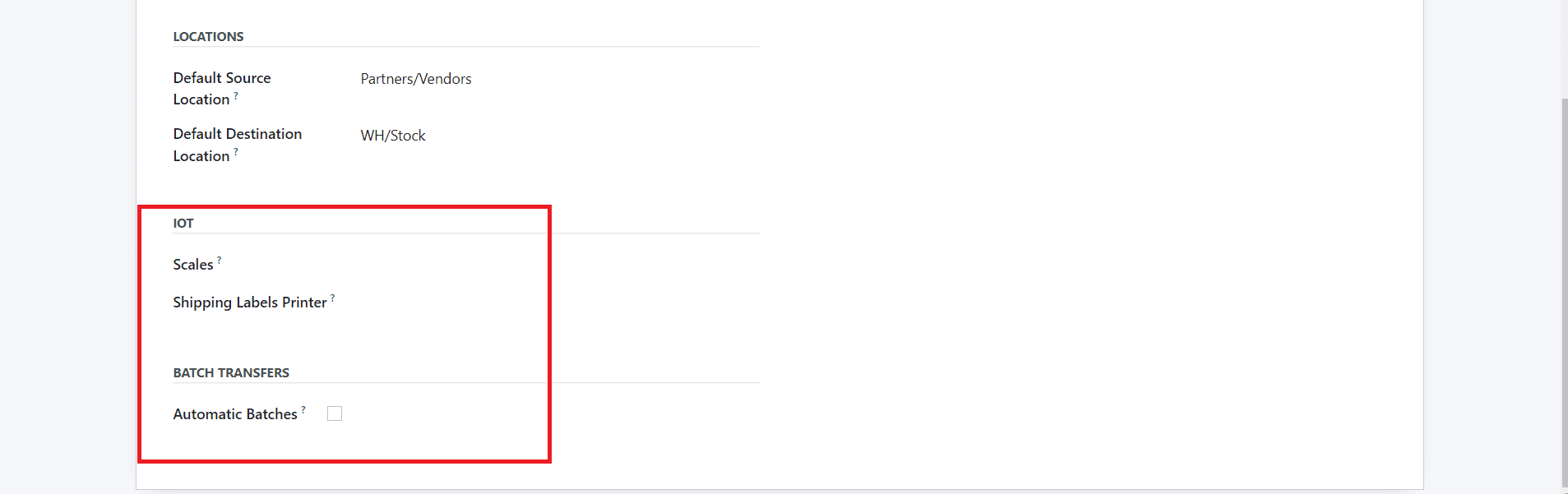
Aquí, en el caso de Recibo, puede activar la función Mostrar informe de recepción en la validación si desea obtener un informe de recepción automatizado en el momento de la validación. En el campo Tipo de operación para devoluciones, puede especificar el tipo de operación adecuado para las operaciones de devolución de los productos. Odoo completará automáticamente las operaciones detalladas con los productos, la ubicación y los números de lote/serie correspondientes.
Al activar la opción Crear Nuevos Lotes/Números de Serie desde la pestaña Trazabilidad, Odoo le permitirá crear nuevos lotes/números de serie para los productos en las transferencias de este tipo de operación. También puede utilizar los lotes/números de serie existentes para transferencias de productos activando la opción Usar lotes/números de serie existentes. Al marcar la casilla Mover paquetes completos en la pestaña Paquetes, podrá seleccionar paquetes completos para mover.
La función de trazabilidad del producto ofrecida por Odoo ayudará a rastrear y rastrear todos y cada uno de los componentes de un producto. Es necesario realizar un seguimiento de un producto en cada etapa del movimiento de existencias para controlar todas las operaciones. Para garantizar un seguimiento eficaz del movimiento de existencias, los números de lote y de serie desempeñan un papel importante. Desde los procesos de fabricación hasta las operaciones de entrega, la trazabilidad del producto permitirá llevar un seguimiento adecuado que mejore la eficiencia de la gestión del stock. Se requiere un seguimiento adecuado para reducir los factores de riesgo durante los movimientos bursátiles de cualquier empresa. El sistema Odoo ERP registrará detalles exactos del movimiento de existencias de cada componente de un producto en inventario en forma de informe de trazabilidad. El usuario puede observar todos los procedimientos de producción a distribución en el inventario utilizando los lotes y números de serie.
Los lotes y números de serie no son exactamente iguales. Comúnmente usamos mucho como número de identificación único para identificar un grupo de productos del mismo tipo. Si los productos son pequeños o no pueden contarse como productos individuales, puede juntarlos en un solo paquete y asignarles un número de lote. Se recogen en lotes en el inventario. Para productos individuales, puede asignar números de serie. Se considera que el número de serie identifica productos individuales en el inventario.
Asignamos lotes y números de serie de los productos al momento de su gestión de inventario. Puede asignar lotes y números de serie a los productos mientras los configura en el módulo de Inventario para poder mantener fácilmente el informe de trazabilidad de los respectivos productos a partir de entonces. Las herramientas de gestión de inventario que ofrece Odoo 16 admiten esta función de trazabilidad para garantizar operaciones de seguimiento efectivas. Para obtener las funciones completas de trazabilidad en el módulo de Inventario, se le solicita que active la opción Lotes & Números de serie del menú Configuración .
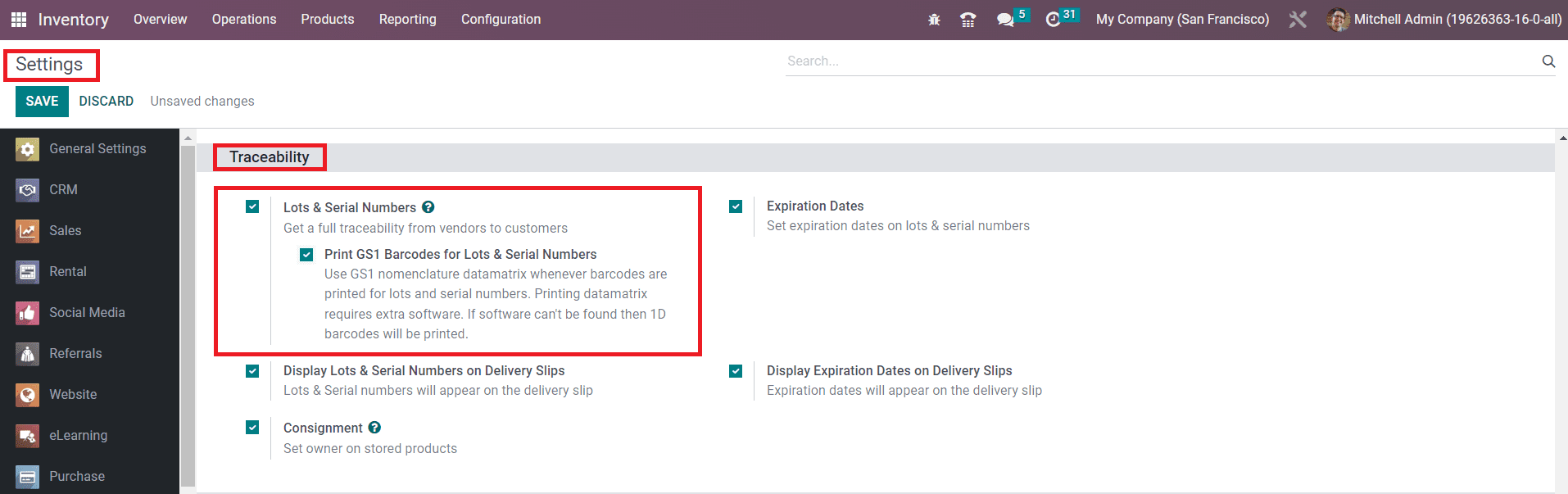
Como se muestra en la imagen de arriba, esta función estará disponible en la pestaña Trazabilidad. Después de activar esta función, aparecerá la opción Lotes/Números de serie en el menú Productos.
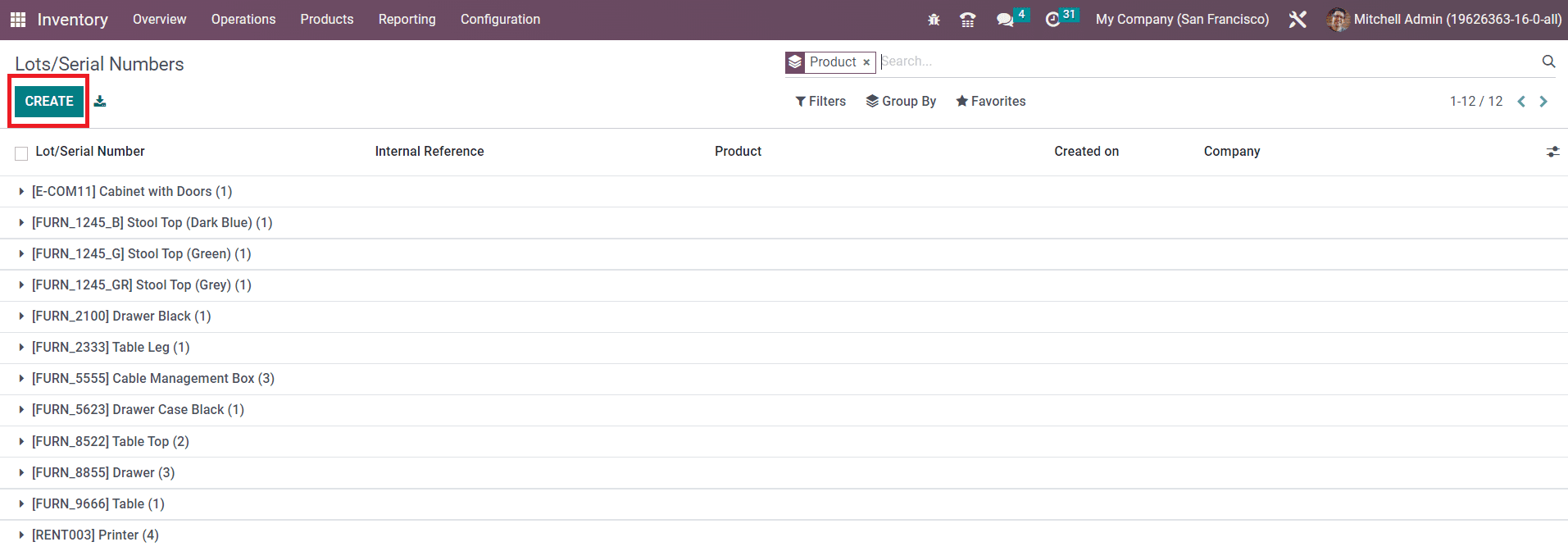
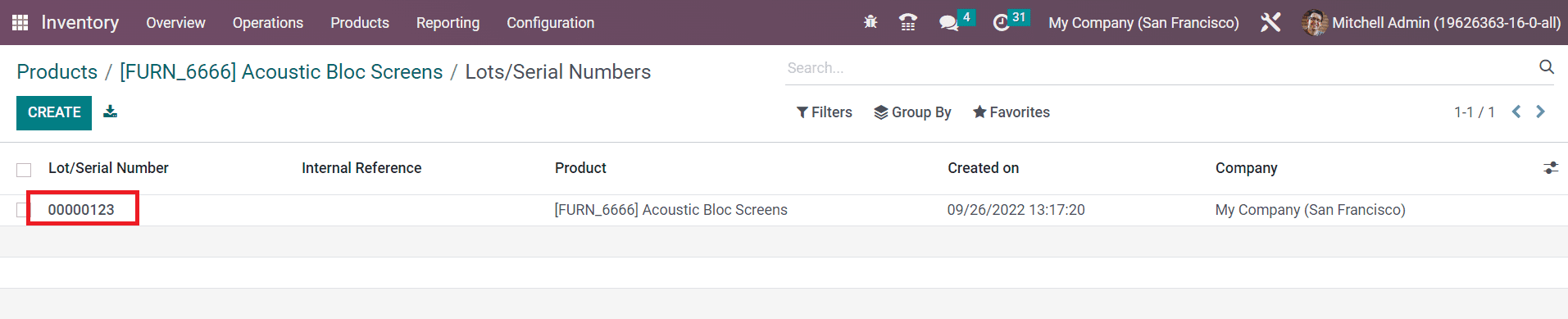
Aquí se pueden observar los lotes y números de serie ya configurados. Incluye el número de lote/serie, número de referencia interna en caso de que difiera de los números de lote/serie del fabricante, producto, fecha de creación y empresa. La asignación de un nuevo número de serie o perdido para un producto se puede realizar fácilmente utilizando el botón Crear.
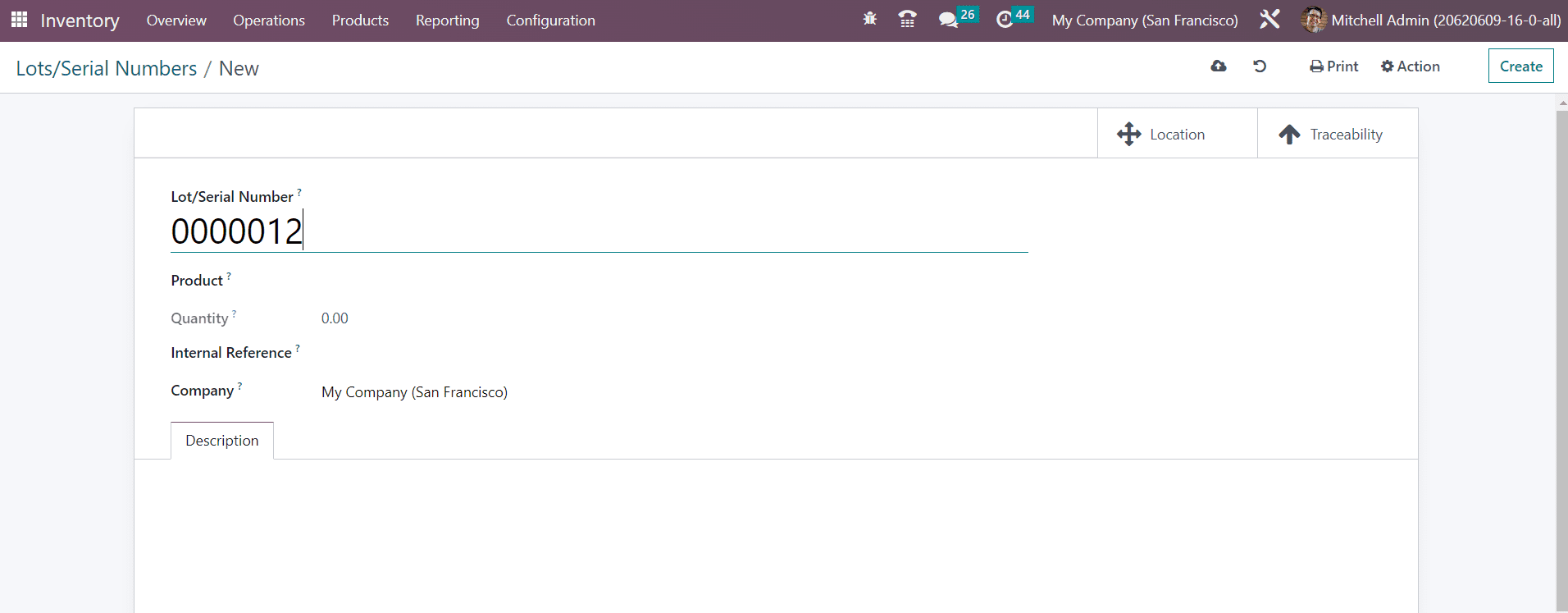
Primero, puede mencionar un número de lote/serie único en el espacio indicado. En los campos respectivos, puede especificar el Producto, Cantidad, Referencia interna y Empresa. Ya no podrá cambiar el número de serie si el producto ya se ha movido. Se pueden especificar notas adicionales relacionadas con este lote/número de serie en la pestaña Descripción.
El usuario obtendrá algunos botones inteligentes adicionales en la ventana según las operaciones realizadas con este lote/número de serie. Tan pronto como configure un nuevo número de lote/serie, aparecerán dos botones inteligentes llamados Ubicación y Trazabilidad en la ventana como se muestra a continuación.
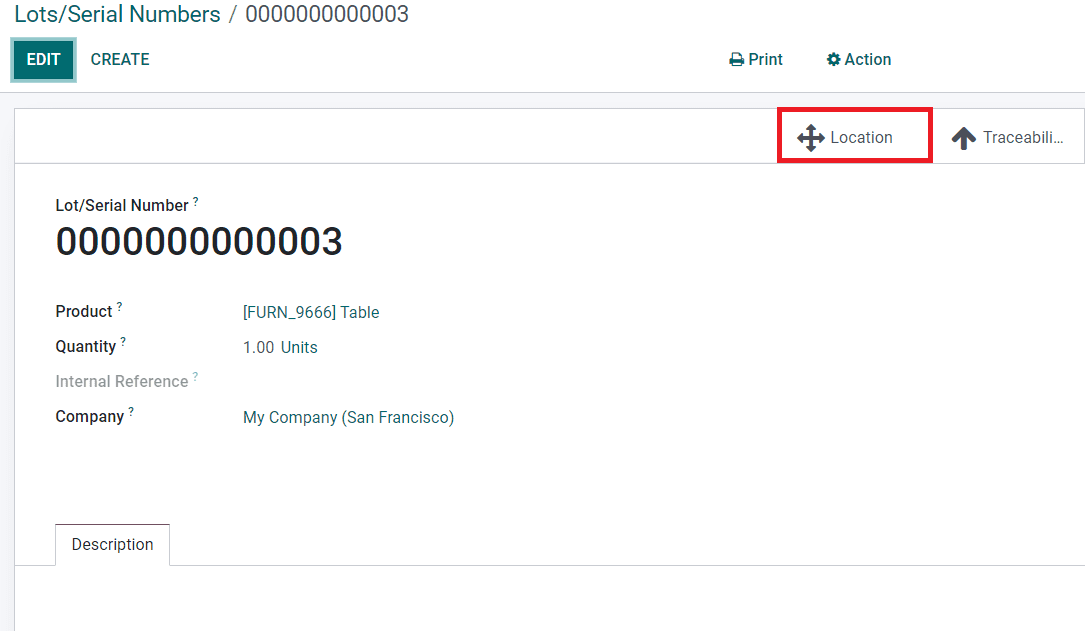
Al hacer clic en el botón Ubicación, obtendrá los detalles exactos de la ubicación del producto.
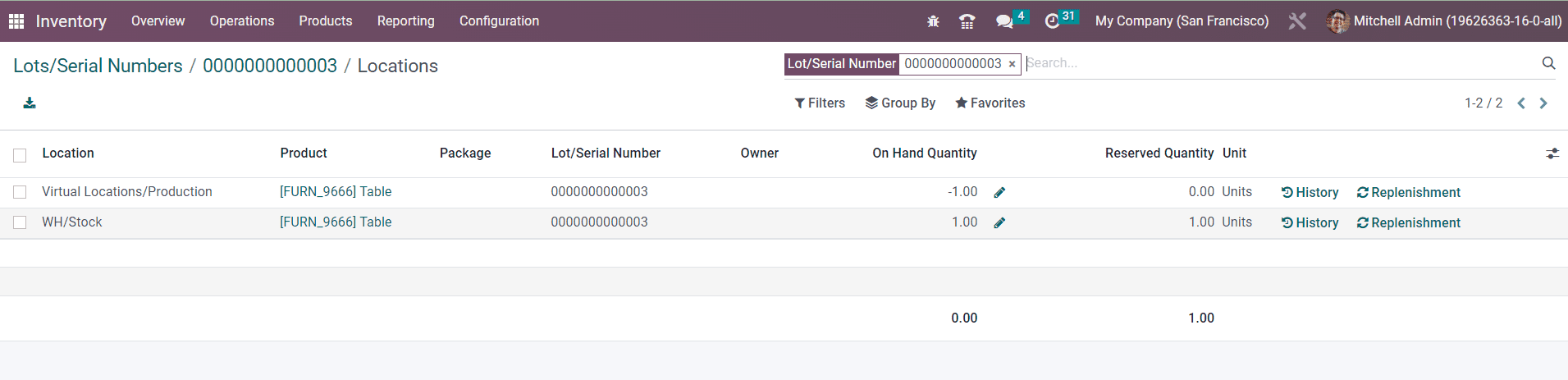
En el historial de ubicaciones, puede encontrar los detalles de ubicación, producto, paquete, número de lote/serie, propietario, cantidad disponible, cantidad reservada y unidad. El botón Historial disponible aquí le ayudará a obtener el historial de movimientos del producto. El producto se podrá reponer desde esta propia ventana mediante el botón Reposición.
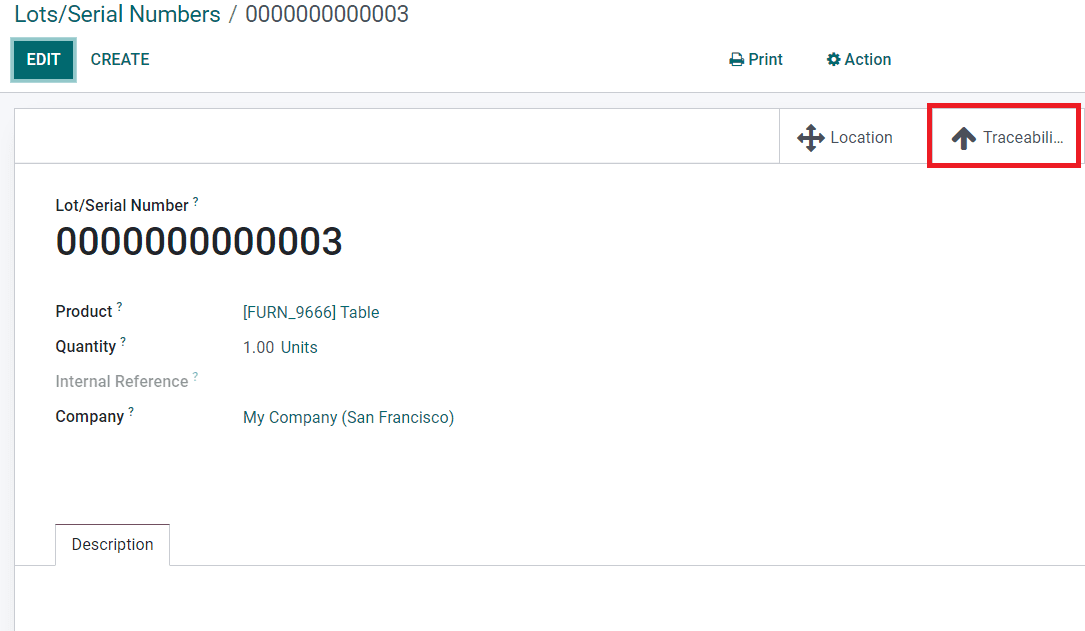
El botón inteligente de Trazabilidad le brindará la información de seguimiento del producto.
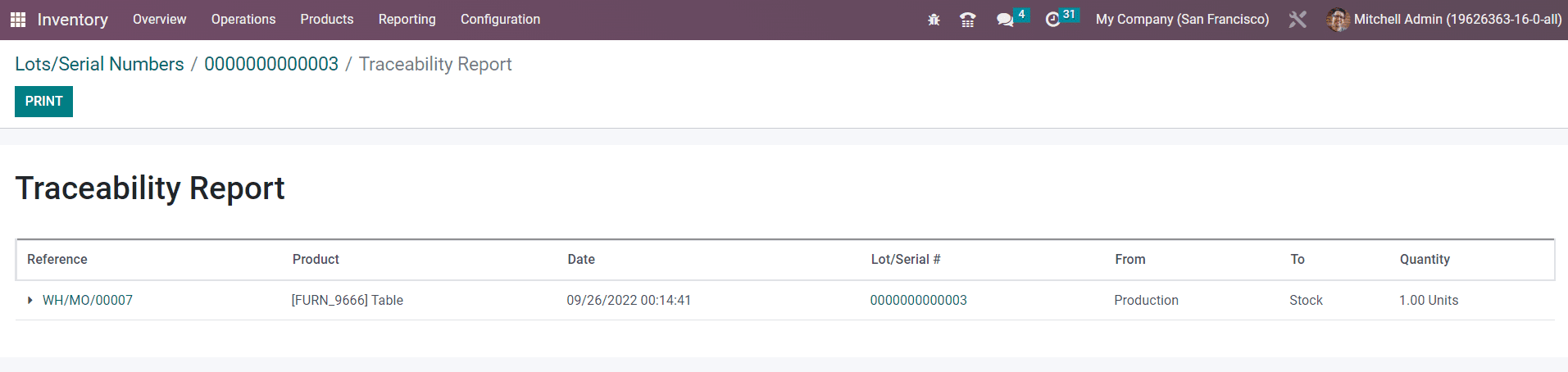
Aquí obtendrá los detalles de Referencia, Producto, Fecha, Lote/Serie, Desde, Hasta y Cantidad de cada movimiento de producto.
Mientras configura un nuevo producto en el módulo de Inventario de Odoo, puede definir la trazabilidad del producto. Como se muestra en la imagen a continuación, tendrá la opción de definir la Trazabilidad del producto en la pestaña Inventario .
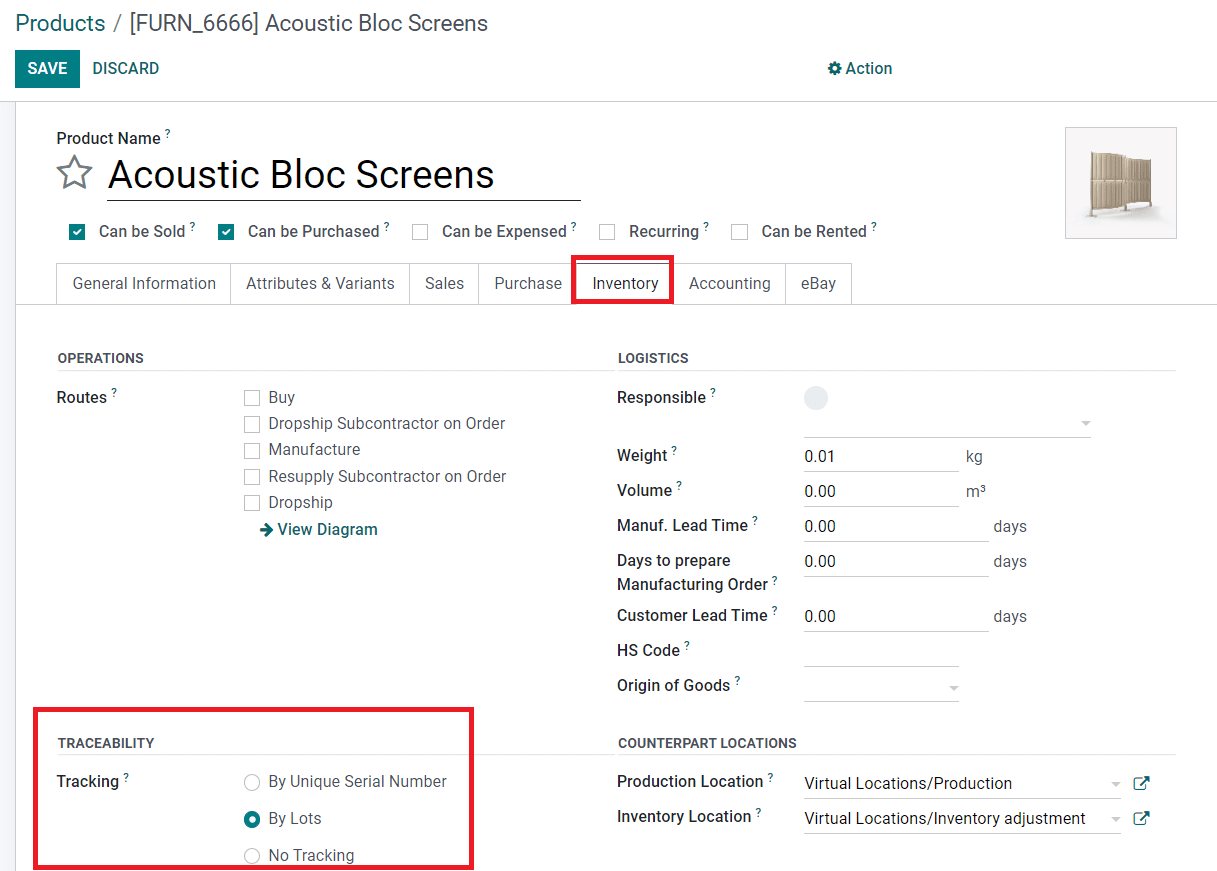
Puede configurar el seguimiento del producto utilizando el Número de serie único o Lotes desde esta ventana. Si no desea realizar un seguimiento del producto, puede seleccionar la opción Sin seguimiento.
Puede asignar lotes/números de serie a productos mientras los recibe en el inventario. Luego de confirmar una orden de compra, podrás administrar los lotes y números de serie de los productos antes de recibirlos. Para entender esto con precisión, creemos una nueva orden de compra y confirmémosla.
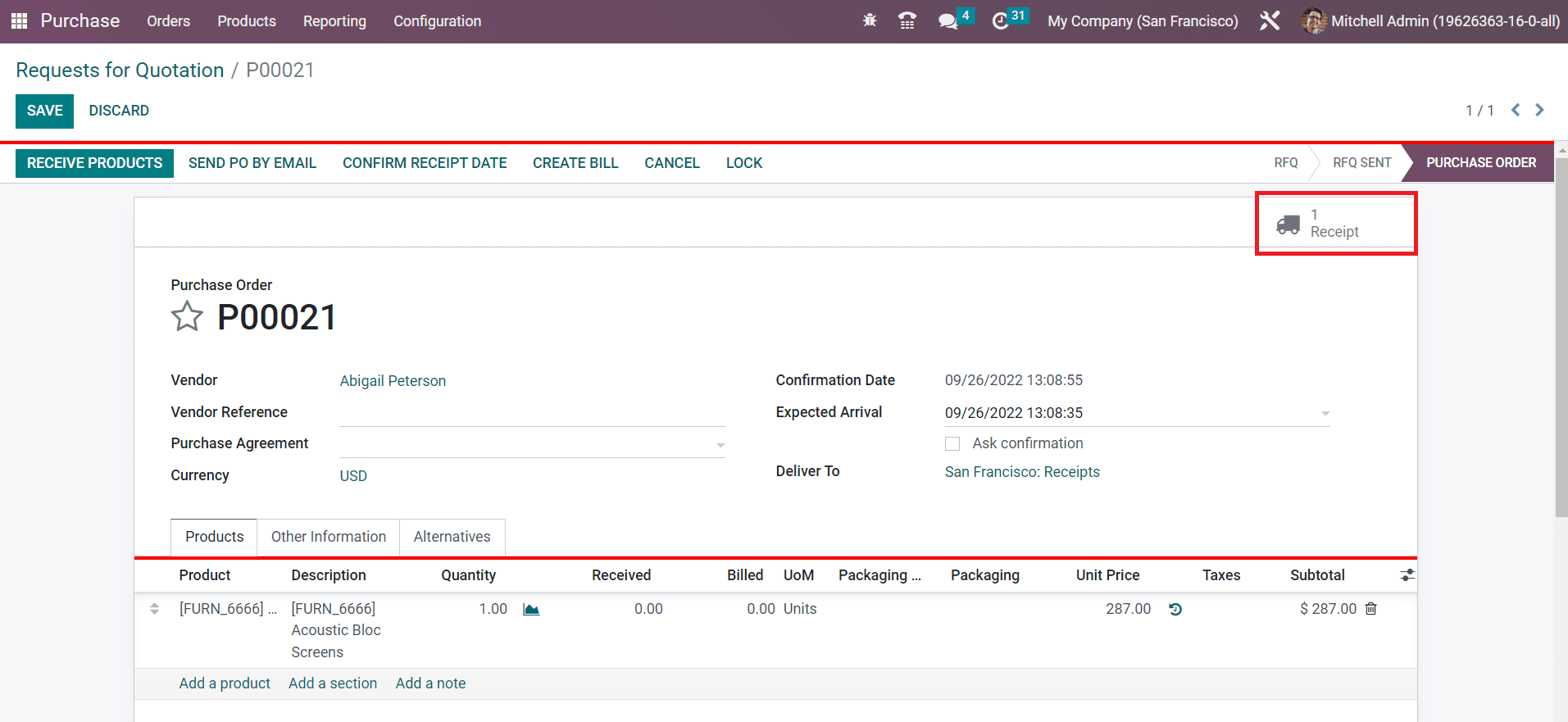
La captura de pantalla que se muestra arriba es una orden de compra confirmada. Aquí obtendrás un botón inteligente para gestionar el Recibo de la compra. Haga clic en este botón.
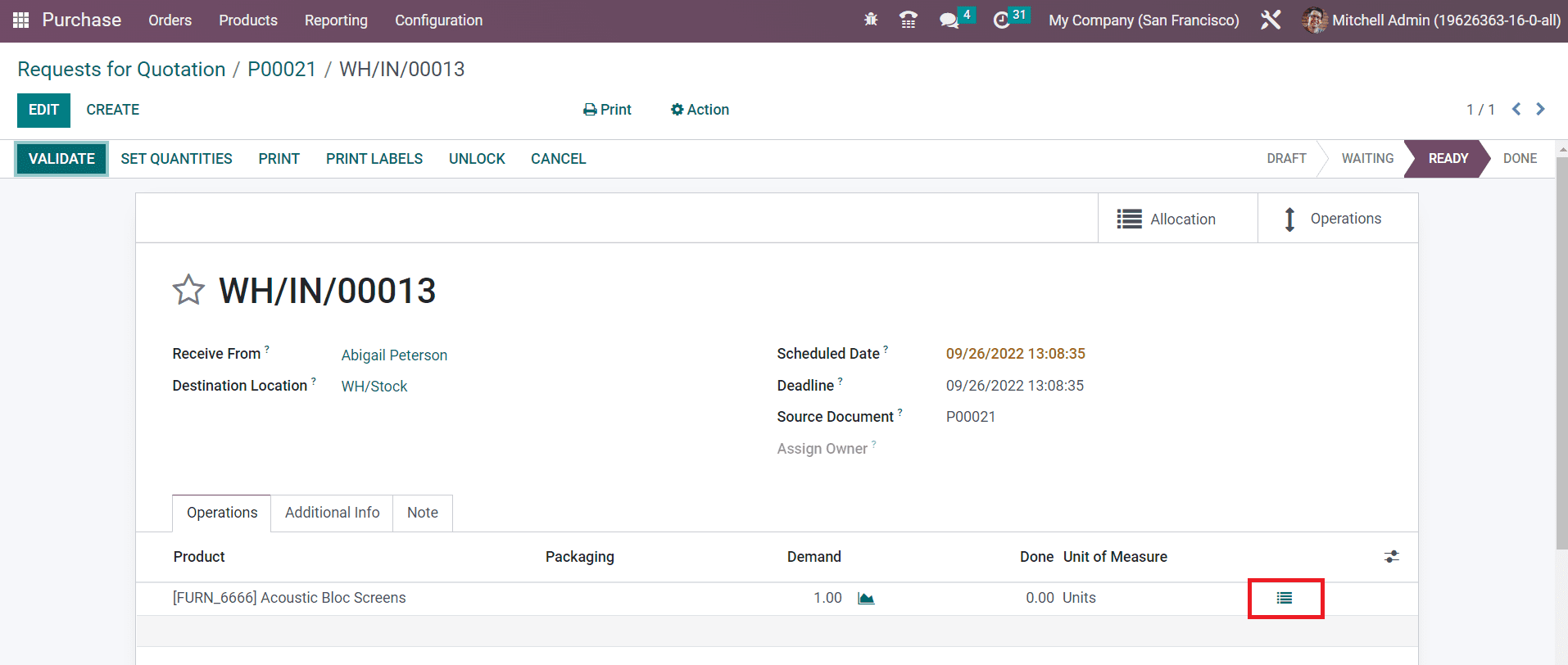
Ahora puede usar la opción resaltada en la imagen de arriba desde la ventana Recibo. Tan pronto como haga clic en este botón, aparecerá un nuevo asistente para definir los lotes/número de serie del producto seleccionado.
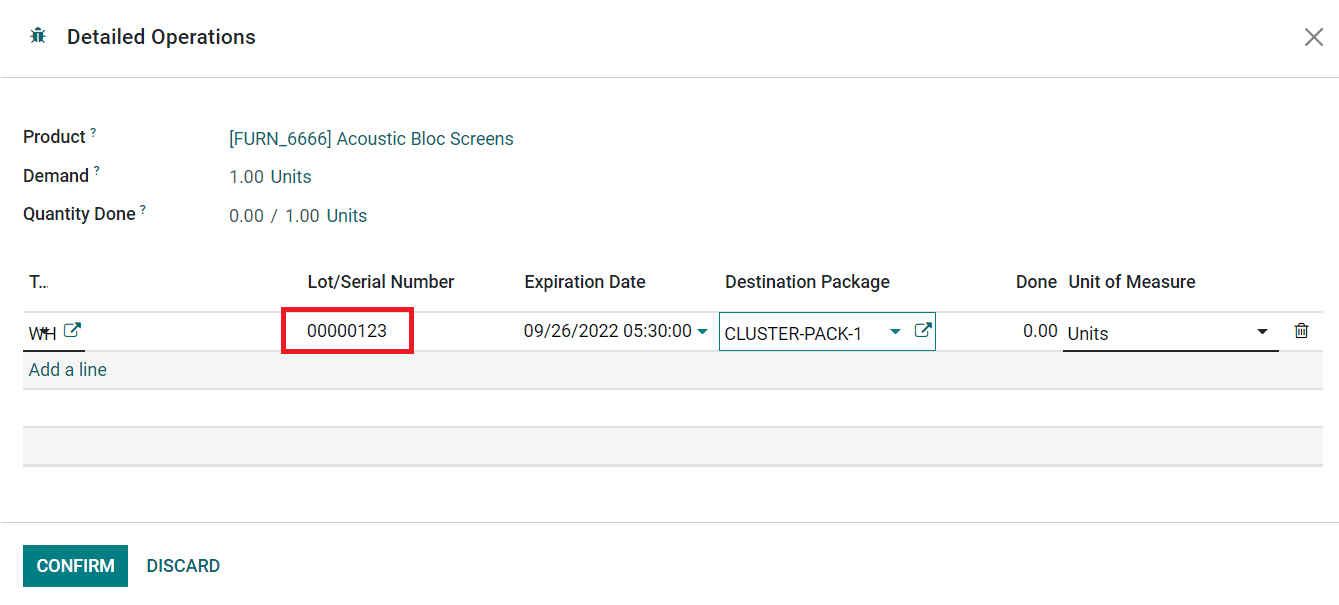
Aquí, puede especificar el número de lote/serie y el paquete de destino en los campos correspondientes utilizando el botón Agregar una línea. Haga clic en el botón Confirmar. Ahora podrás validar el recibo y recibir el producto en tu inventario. Este número de lote/serie se agregará a la ventana de detalles del producto de este producto recién comprado. Puede verificar esto usando el botón inteligente disponible en la ventana de detalles del producto como se resalta en la imagen a continuación.
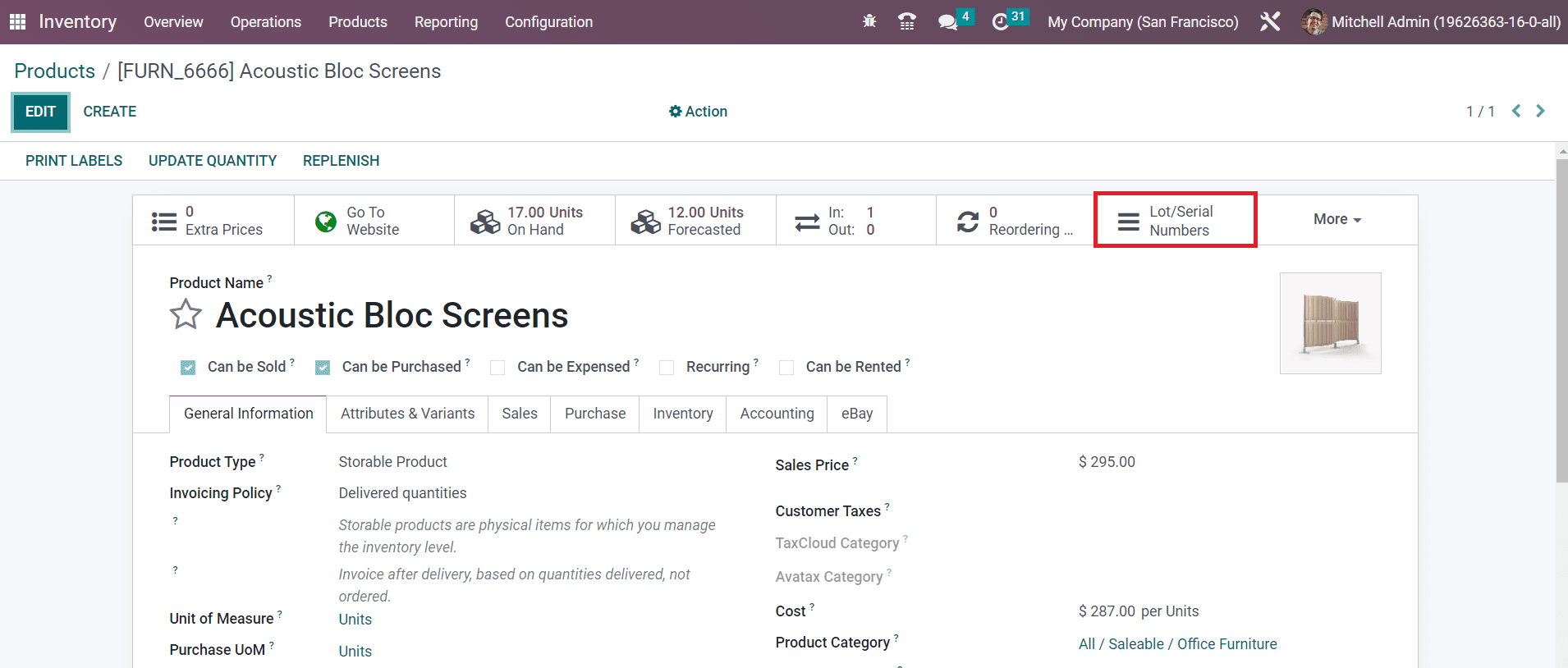
Puede observar el número de lote/serie recién asignado aquí.
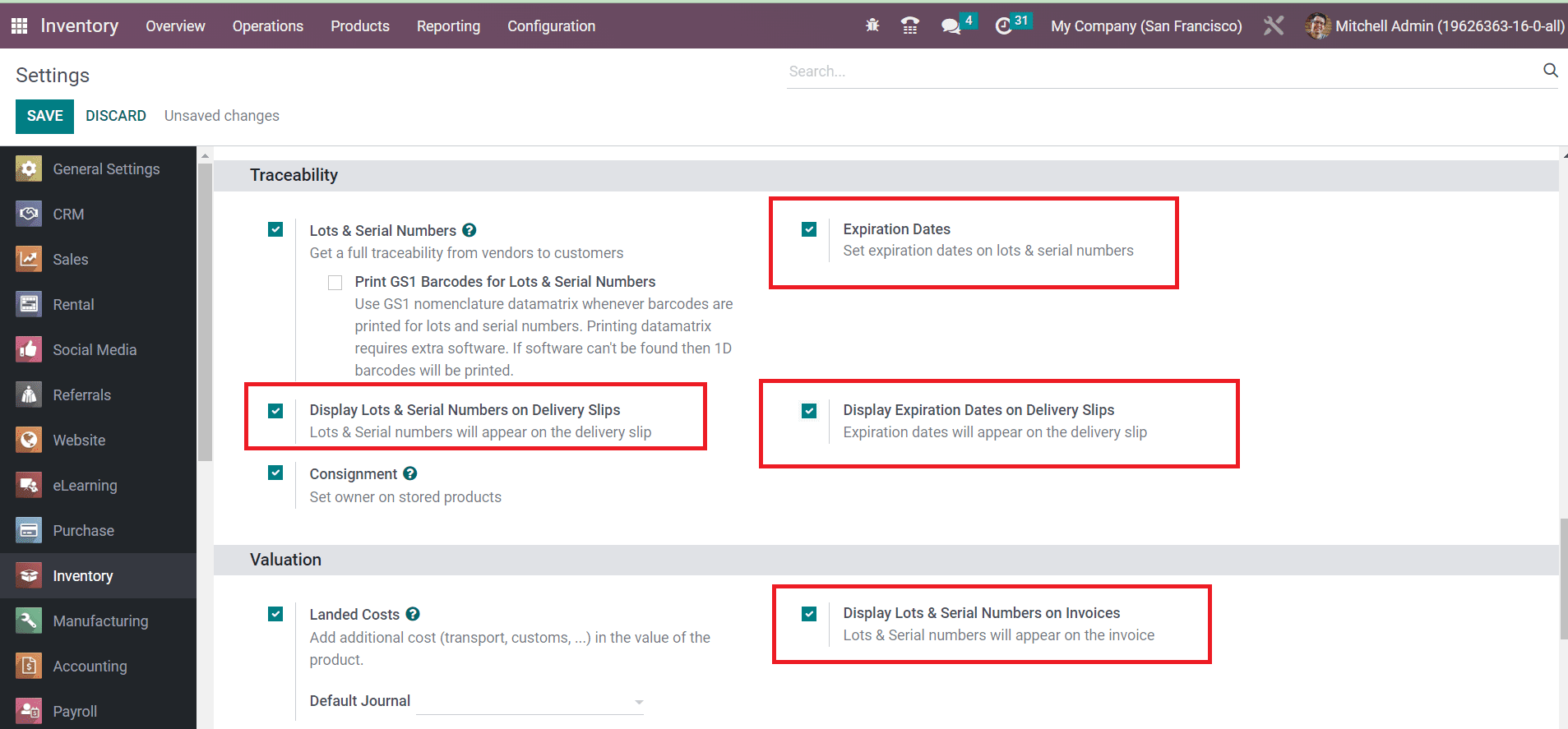
Puede mostrar lotes y números de serie en los albaranes de entrega activando la opción Mostrar lotes y números de serie. Números de serie en los albaranes de entrega de la pestaña Trazabilidad del menú Configuración . Del mismo modo, al activar la opción Mostrar lotes y opciones, El botón Números de serie en facturas mostrará los lotes y los números de serie en las facturas.
Ahora, veamos cómo establecer fechas de vencimiento en lotes y números de serie.
Fecha de expiración
Definir las fechas de vencimiento de los productos almacenables o consumibles de su inventario es una tarea crucial. Definitivamente debe mencionar la fecha de vencimiento de cada producto para que el cliente conozca el período de seguridad para consumir el producto. Odoo gestiona las fechas de vencimiento de los productos utilizando los aspectos de lotes y números de serie. Puede activar esta función desde el menú Configuración del módulo de Inventario.
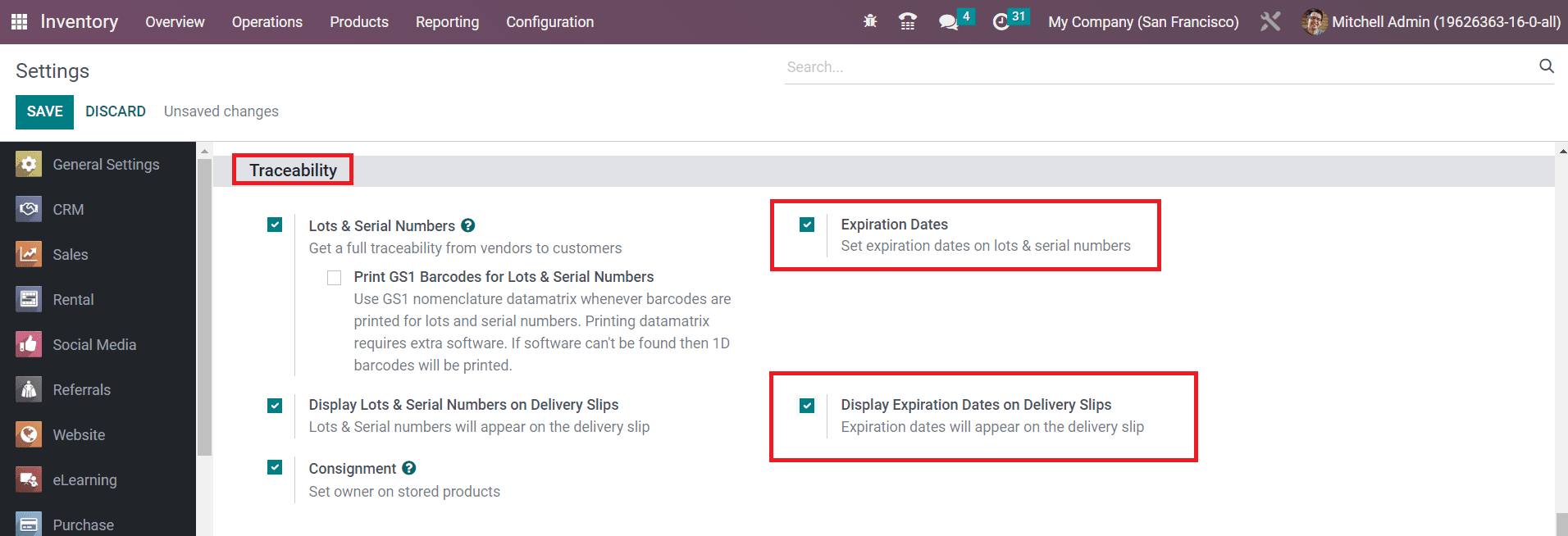
En la pestaña Trazabilidad , puede encontrar la opción Fechas de vencimiento para activar. Junto con esto, puede activar la opción Mostrar fechas de vencimiento en los albaranes de entrega para mostrar las fechas de vencimiento en los albaranes de entrega.
Después de activar la función de fecha de vencimiento, puede establecer fechas de vencimiento en lotes o números de serie de un producto. Para ello, puede dirigirse a la ventana de configuración del producto. Seleccione la pestaña Inventario como se muestra a continuación.
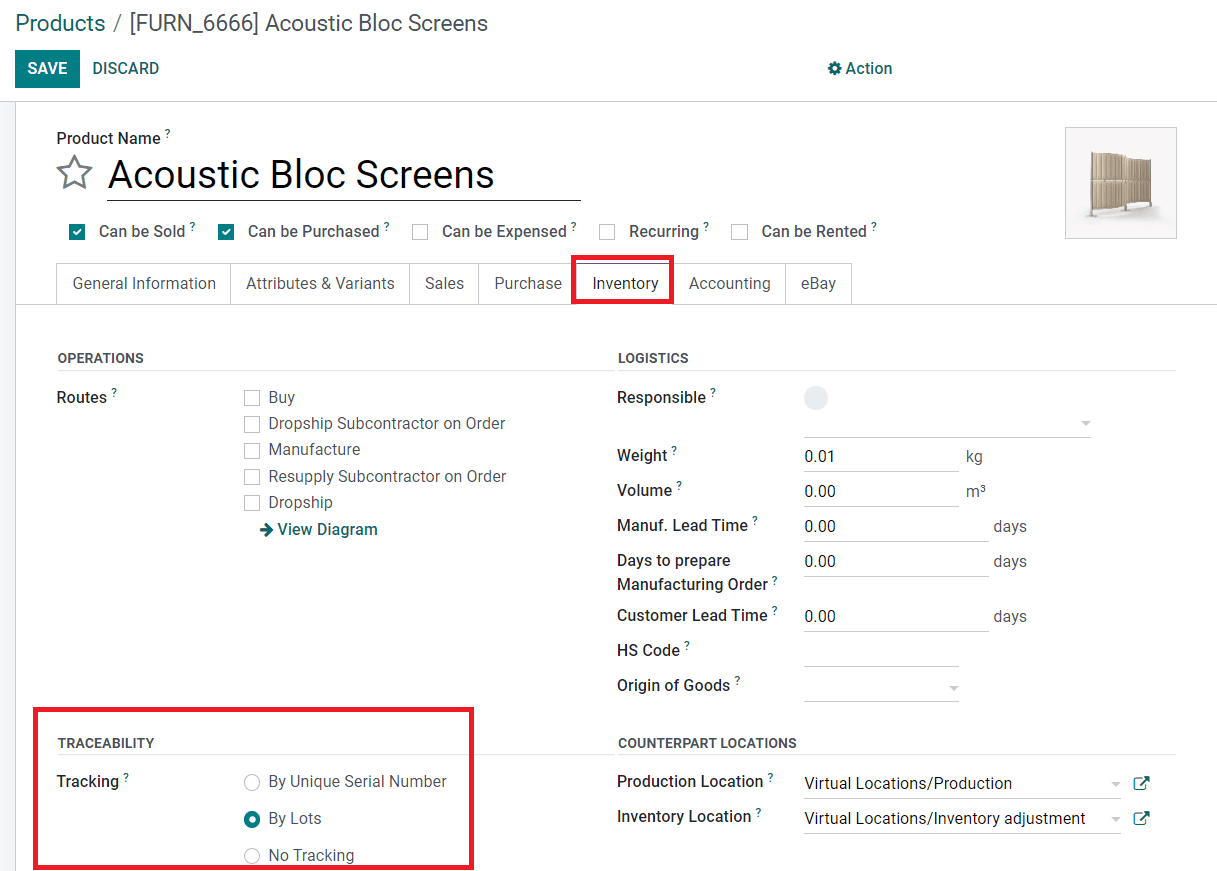
Aquí puede definir el método de seguimiento desde el campo Trazabilidad . Después de seleccionar el método de seguimiento, puede activar la opción Fecha de vencimiento.
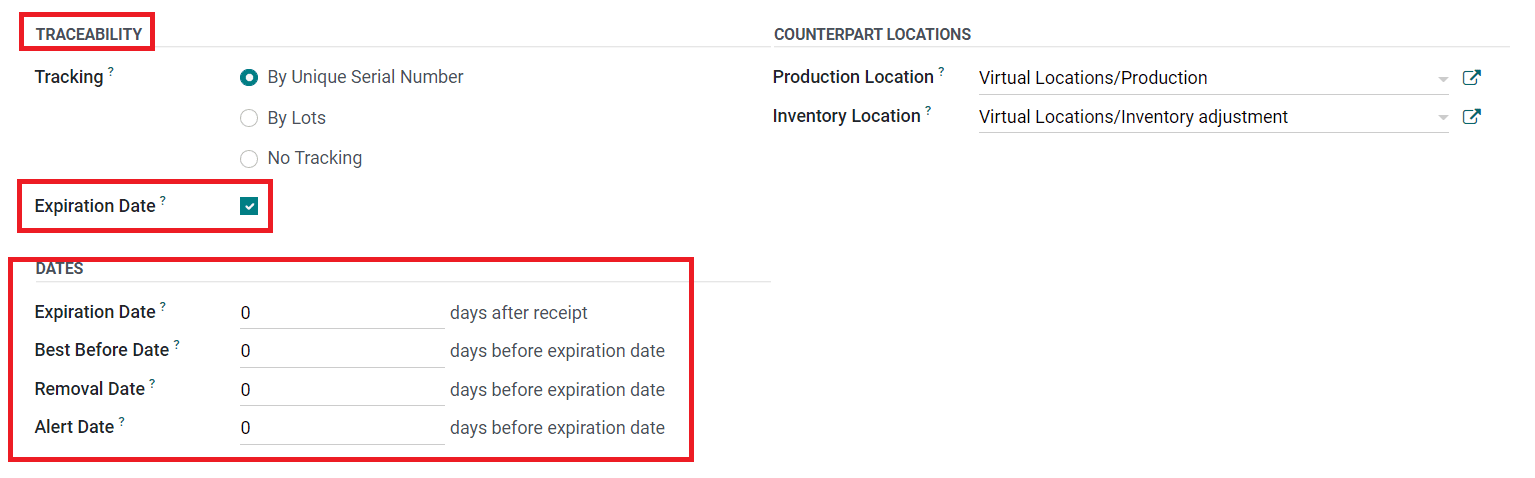
Cuando esta opción esté activada, podrás especificar las fechas para gestionar la caducidad del producto en el producto y en los lotes/números de serie correspondientes. Tan pronto como actives esta opción, obtendrás algunos campos adicionales para definir algunas fechas importantes que se detallan a continuación.
Fecha de Vencimiento: El número de días después de la recepción del producto después de los cuales la mercancía puede volverse peligrosa y no debe consumirse. Se calculará según el número de lote/serie.
Fecha de consumo preferente: Número de días antes de la fecha de caducidad a partir de los cuales la mercancía comienza a deteriorarse, sin ser peligrosa todavía.
Fecha de retiro: El número de días antes de la fecha de vencimiento después de los cuales la mercancía debe retirarse del stock.
Fecha de alerta: El número de días antes de la fecha de vencimiento después de los cuales se debe generar una alerta sobre el lote/número de serie.
Después de especificar la fecha de vencimiento de un producto, puede consultar la ventana del número de lote y de serie del producto respectivo donde obtendrá los detalles de vencimiento automáticamente.
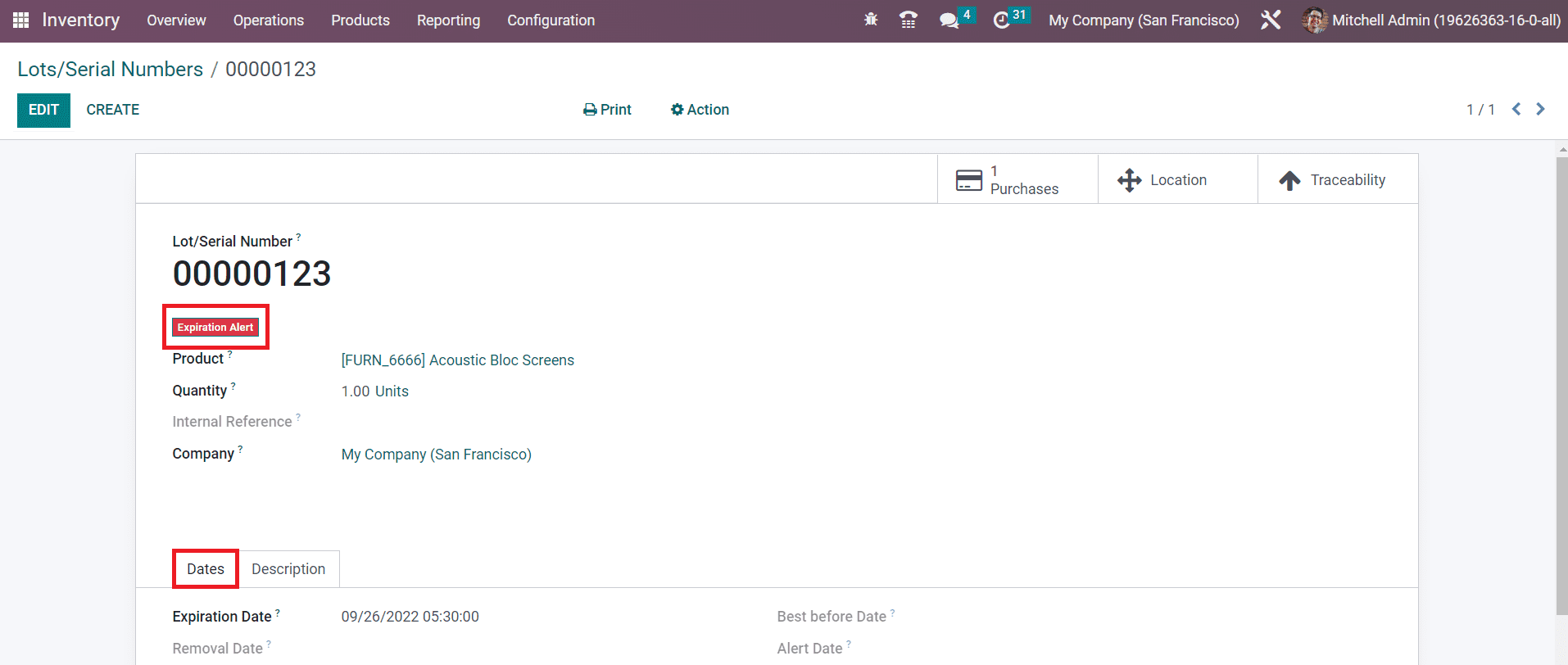
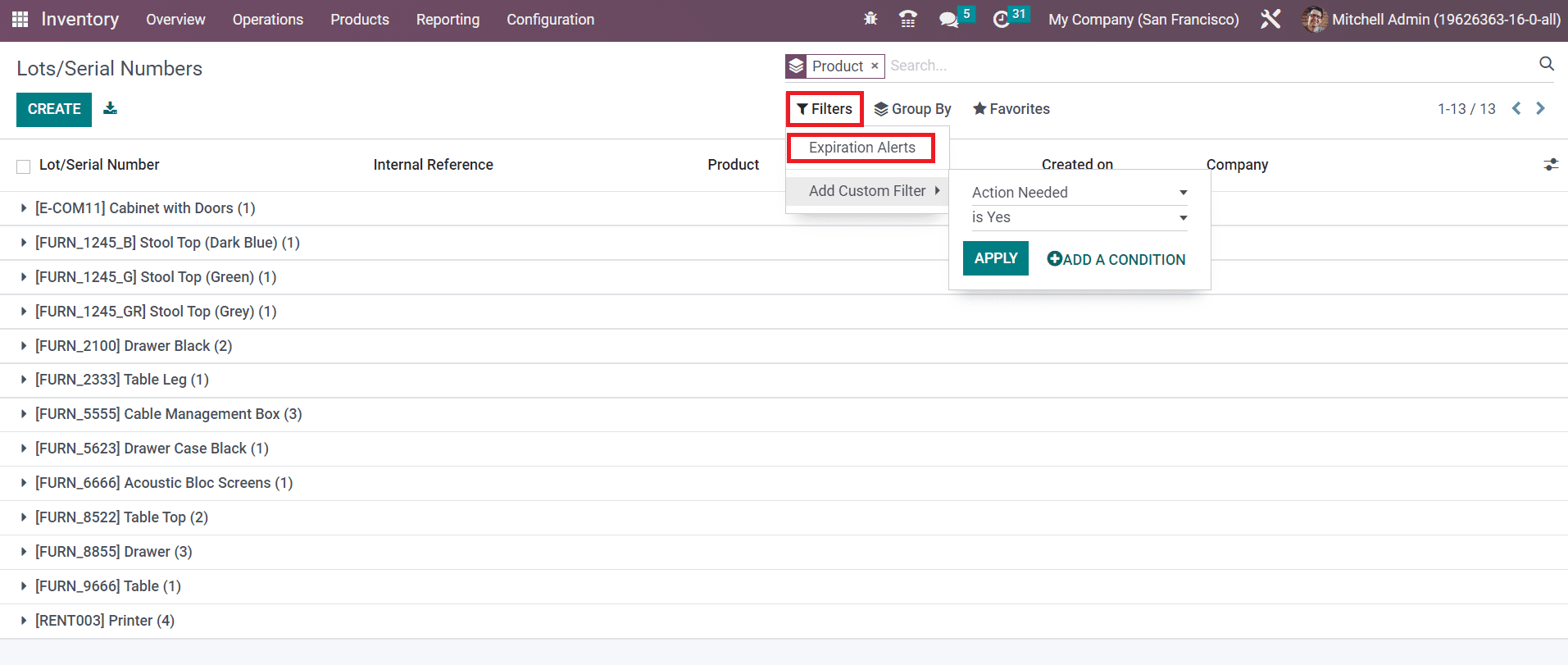
La pestaña Fechas mostrará los detalles de vencimiento del lote/número de serie. Puede observar una alerta de vencimiento en el número de serie si está vencido o cerca de la fecha de vencimiento. El filtro Alerta de vencimiento le ayudará a obtener la lista exacta de los lotes y números de serie vencidos.
Detallamos la característica de trazabilidad del producto en esta sección, ahora analicemos las operaciones de inventario que ofrece Odoo 16.