Reordering Rules
🏠 Inicio › Inventario › Reordering Rules
Reglas de reordenamiento
En el módulo de Inventario de Odoo, puedes configurar un conjunto de reglas que te ayudarán a asegurarte de que el stock nunca se acabe. Odoo intentará mantener al menos una cantidad mínima de producto en su inventario utilizando las reglas de reordenamiento. Veamos cómo funciona esta característica en Odoo 16. Para esto, puede seleccionar un producto almacenable de su módulo de inventario.
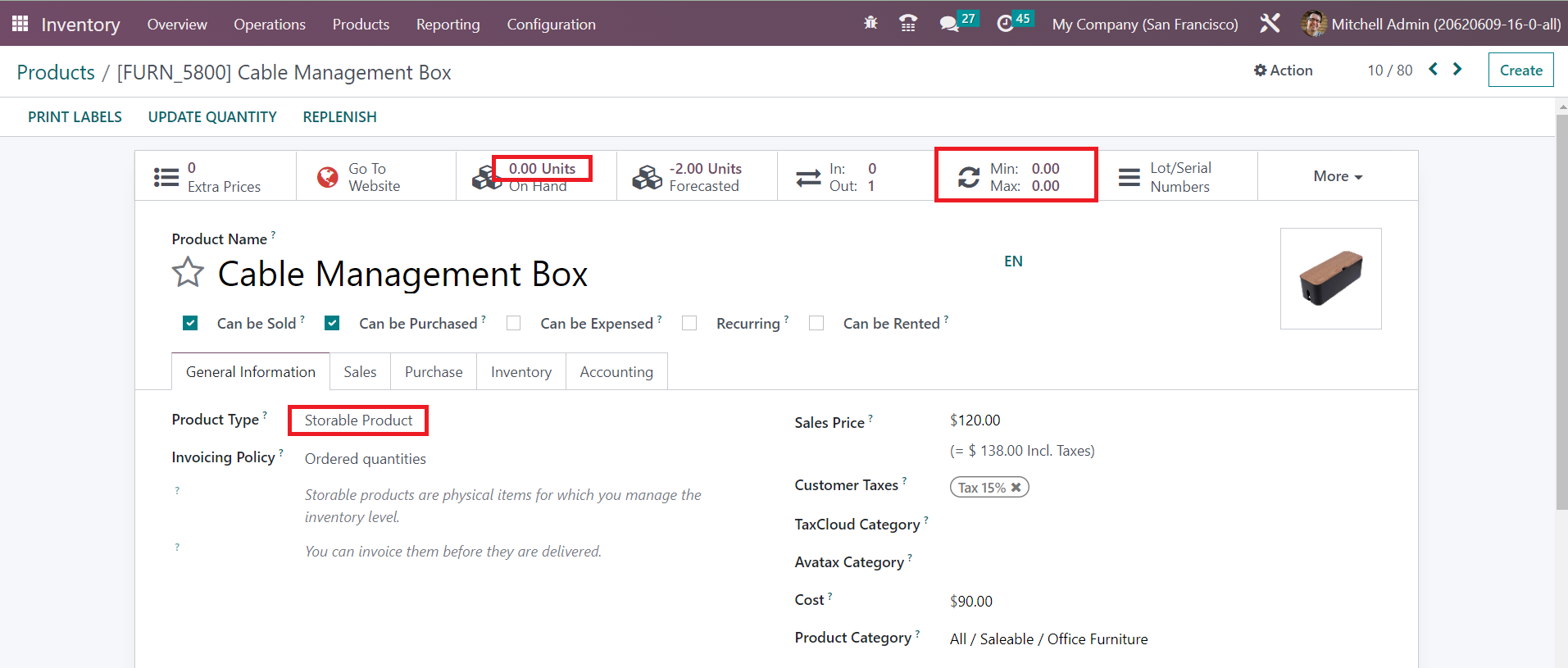
Puedes ver que la unidad disponible en la mano es ‘0’. Puede configurar reglas de reordenamiento para este producto haciendo clic en el botón inteligente Min/Max resaltado en la captura de pantalla anterior. Esto lo llevará a una nueva ventana. Aquí, puede definir una regla de stock mínimo para que Odoo cree automáticamente solicitudes de cotizaciones u órdenes de fabricación confirmadas para reabastecer su stock.
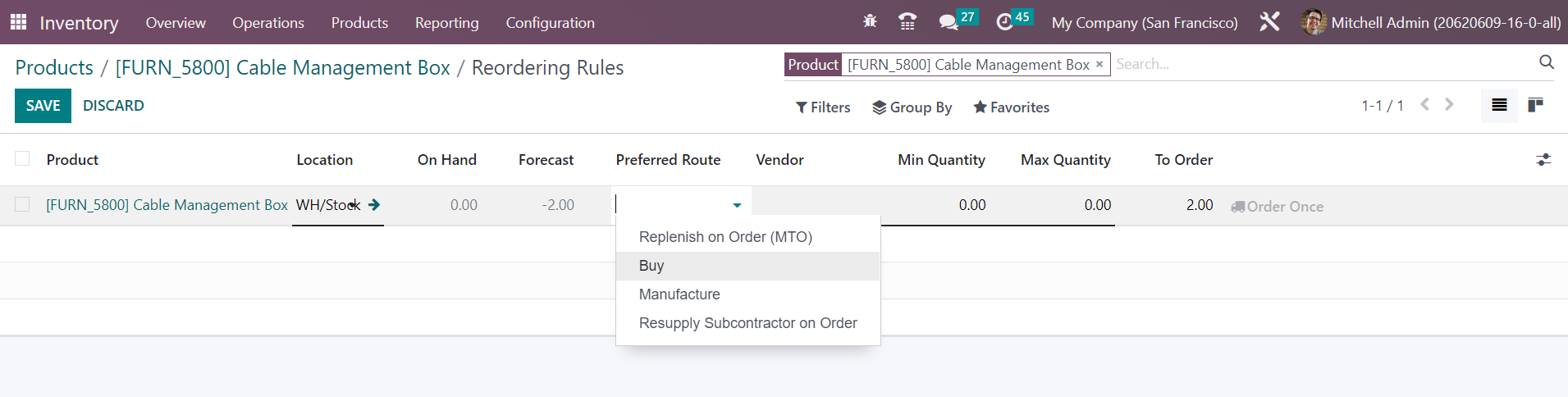
Como se muestra en la captura de pantalla anterior, obtendrá automáticamente el nombre del producto, la ubicación, los detalles disponibles y el pronóstico tan pronto como haga clic en el botón Crear. En el campo Ruta preferida, puede configurar la ruta para reordenar el producto. Puede ser Reabastecimiento bajo pedido, Compra, Fabricación o Reabastecimiento/Subcontratista bajo pedido. Aquí, seleccionamos la ruta preferida como Comprar. Mencione el nombre del Proveedor en el campo respectivo.
La cantidad mínima del producto que se debe mantener en stock se puede definir en el campo Cantidad Mínima. Cuando la cantidad del producto desciende por debajo de la Cantidad Mínima definida, Odoo enviará una Orden de Compra automáticamente al proveedor respectivo para reponer la cantidad en stock. Cantidad Máxima es la cantidad máxima del producto mantenida en stock. A pedido se puede definir como la cantidad más baja que se debe comprar a un proveedor. Esto significa que la cantidad que mencionamos en la orden de compra siempre será el múltiplo de la cantidad a ordenar.
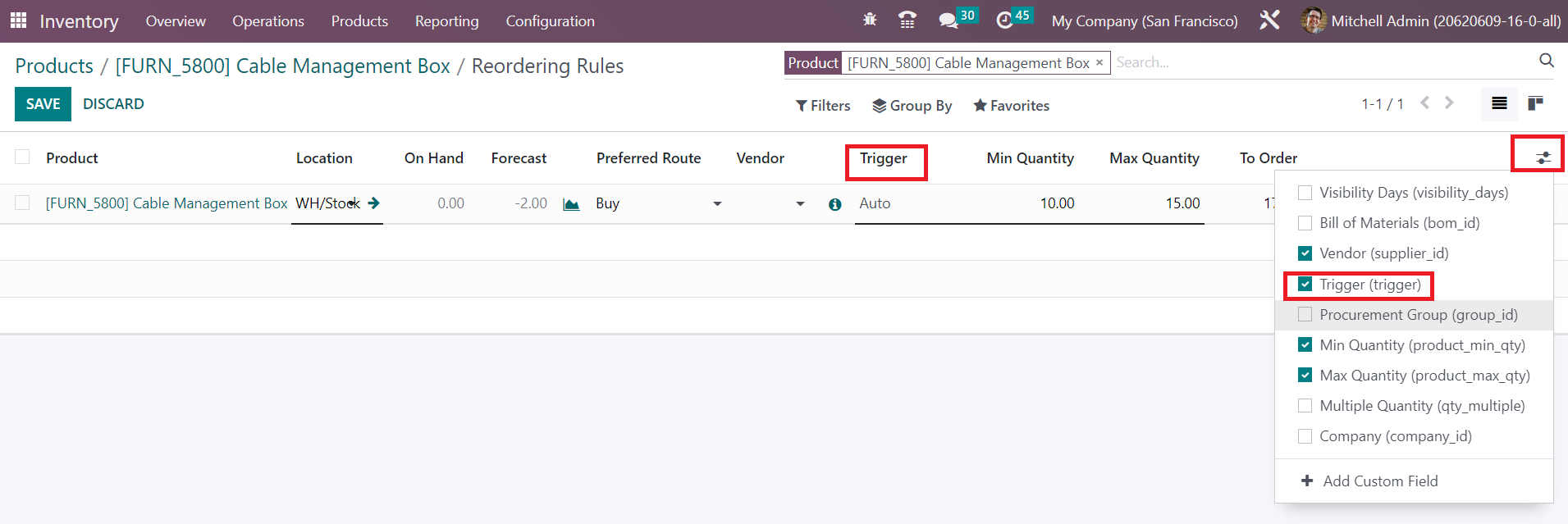
Puede agregar el campo Activador a la vista de lista habilitándolo desde los campos adicionales como se muestra en la imagen de arriba. Puede activar las reglas de reordenamiento de forma automática y manual. Para activarlo manualmente, puede configurarlo como Manual e ir a la función Ejecutar Programador disponible en el menú Operaciones .
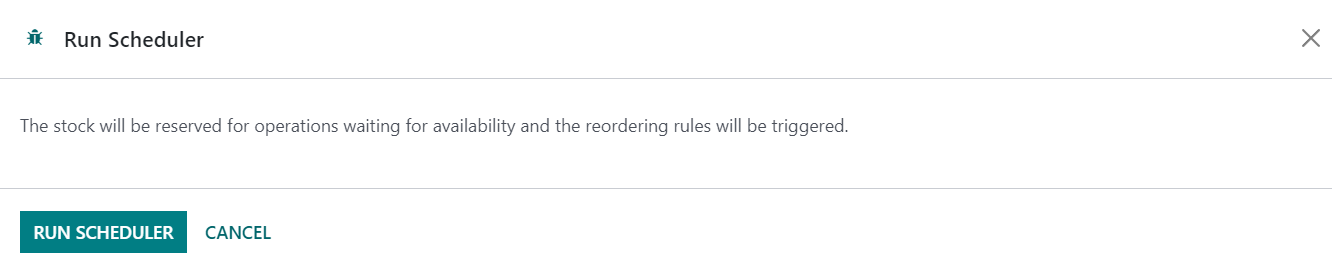
El stock se reservará para operaciones en espera de disponibilidad y el reordenamiento se activará al hacer clic en el botón EjecutarProgramación.
Al consultar el menú Reposición podrás encontrar el pedido para reponer el producto.
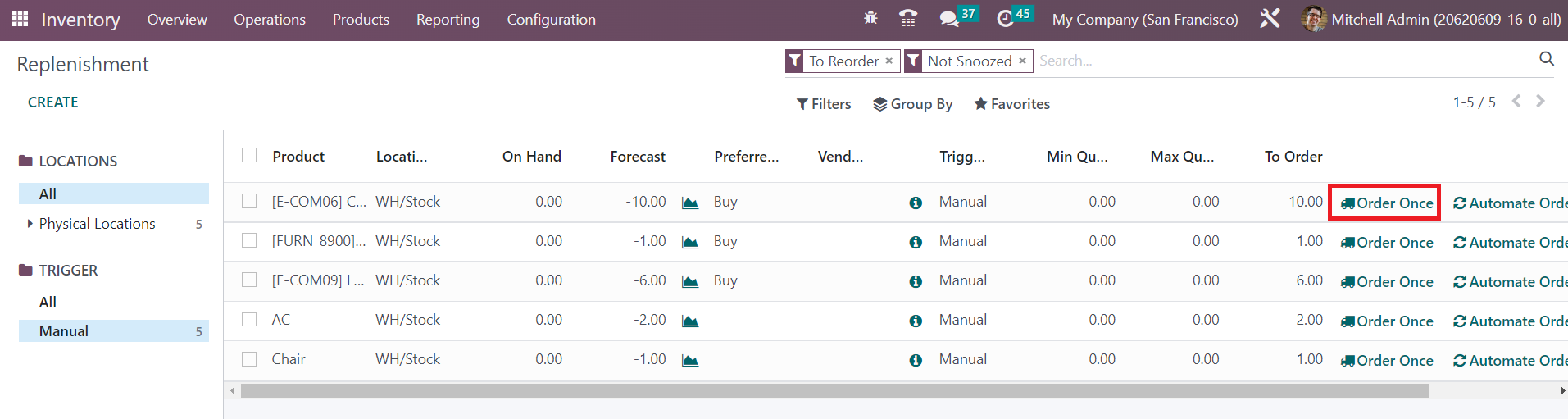
Al hacer clic en el botón Pedir una vez se generará una solicitud de cotización para el proveedor respectivo. La RFQ del producto se puede observar en el módulo de Compra como se muestra a continuación.
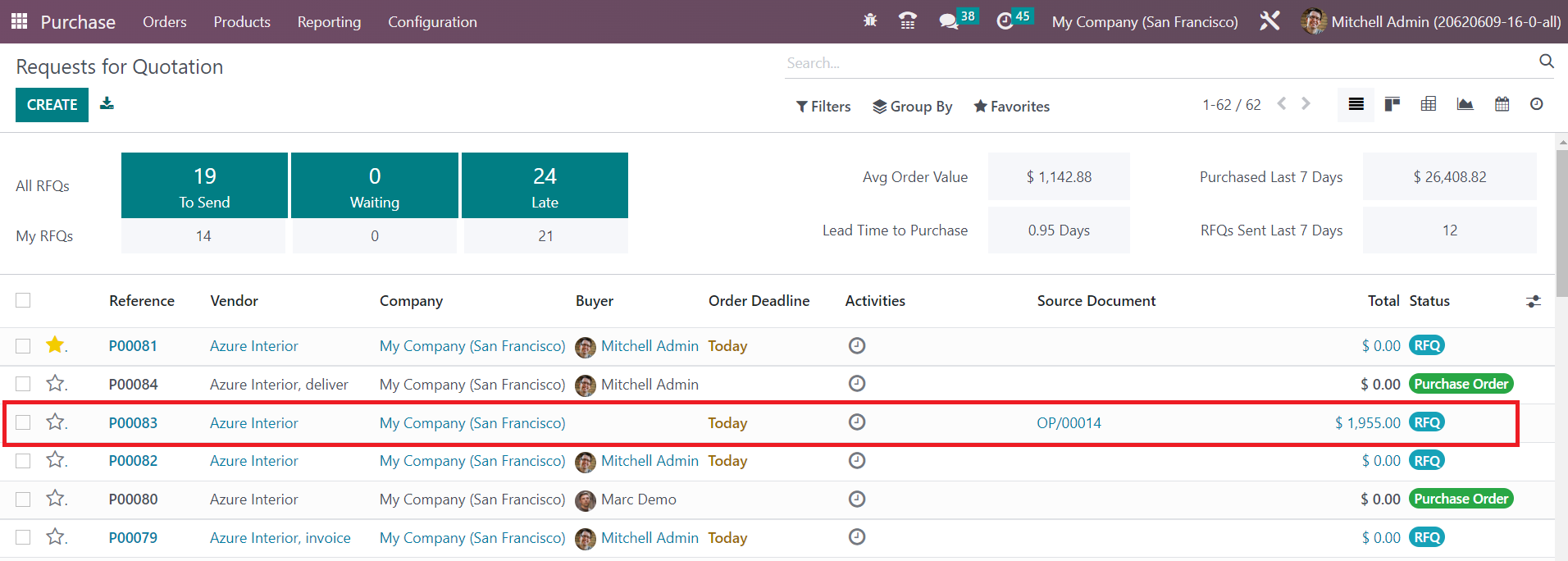
Puede confirmar la Orden de Compra y Recibir el producto desde el módulo de Compra de Odoo.
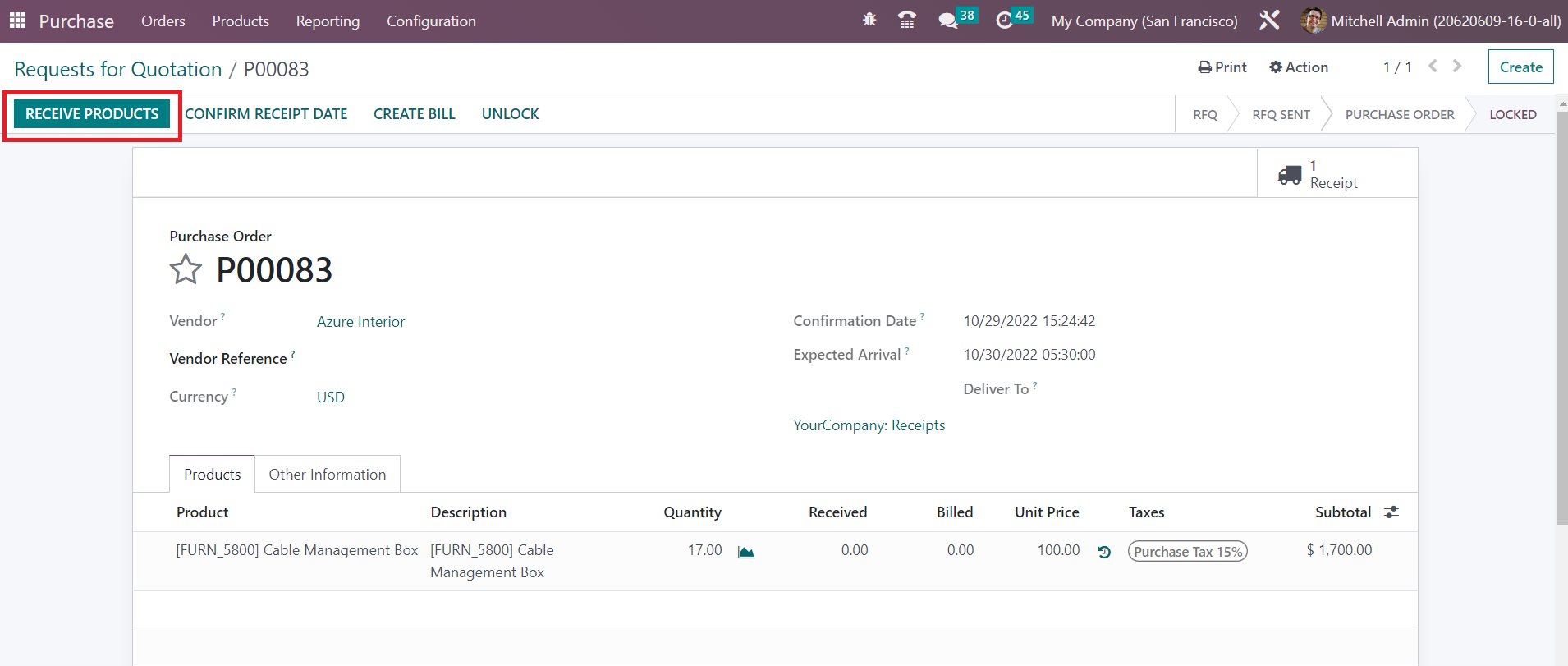
Haga clic en el botón Recibir Producto para recibir el producto en su inventario.
Cuando revisa el formulario de detalles del producto, puede observar que la cantidad disponible ha cambiado de acuerdo con la regla de reordenamiento.
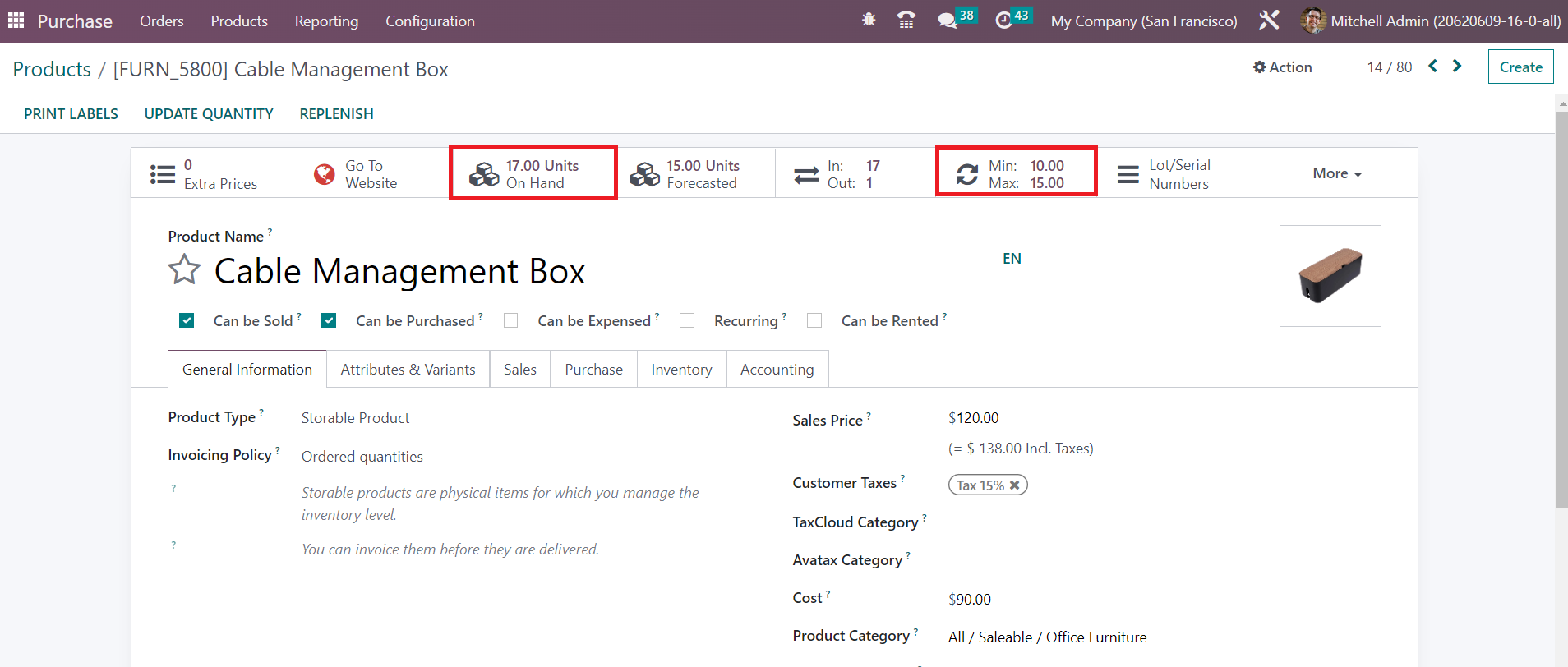
También podrás ver la cantidad mínima y máxima del producto que se debe mantener en el inventario para evitar quedarte sin stock.
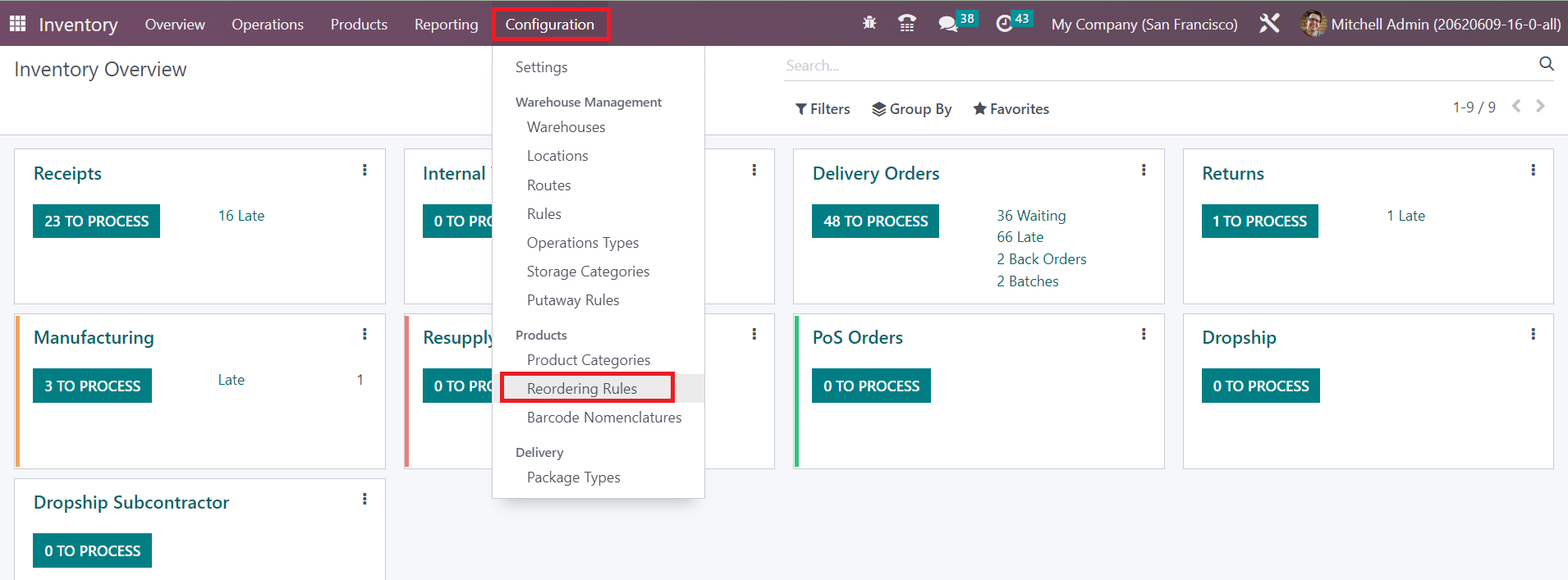
En el menú Configuración del módulo de Inventario, obtendrá la opción Reglas de reordenamiento para administrar todas las reglas de reordenamiento en un solo lugar.
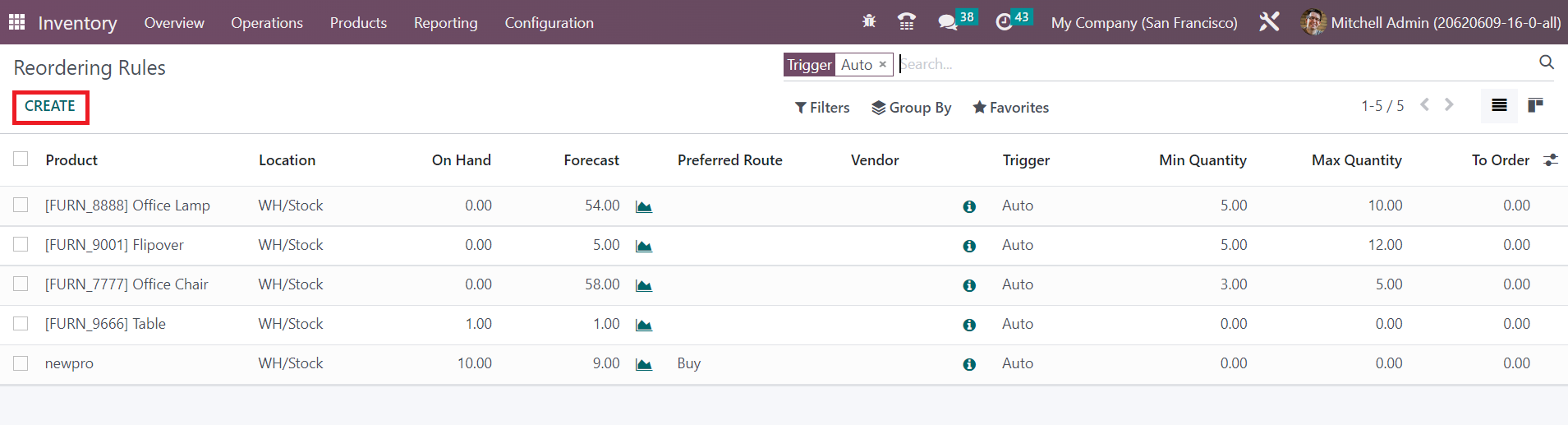
Puede crear reglas de reordenamiento para productos directamente desde esta ventana usando el botón Crear .