Barcode Scanner
🏠 Inicio › Inventario › Barcode Scanner
Escáner de código de barras
Odoo admite el escaneo de códigos de barras para organizar las operaciones de inventario de productos de un método más manejable. Puede utilizar el método de escaneo de códigos de barras para rastrear y ubicar productos en su inventario. Para utilizar las funciones del escáner de código de barras para la gestión de su inventario en Odoo, asegúrese de instalar el módulo de código de barras desde Odoo AppStore. Una vez que complete el proceso de instalación, podrá ir al menú Configuración del módulo de Inventario.
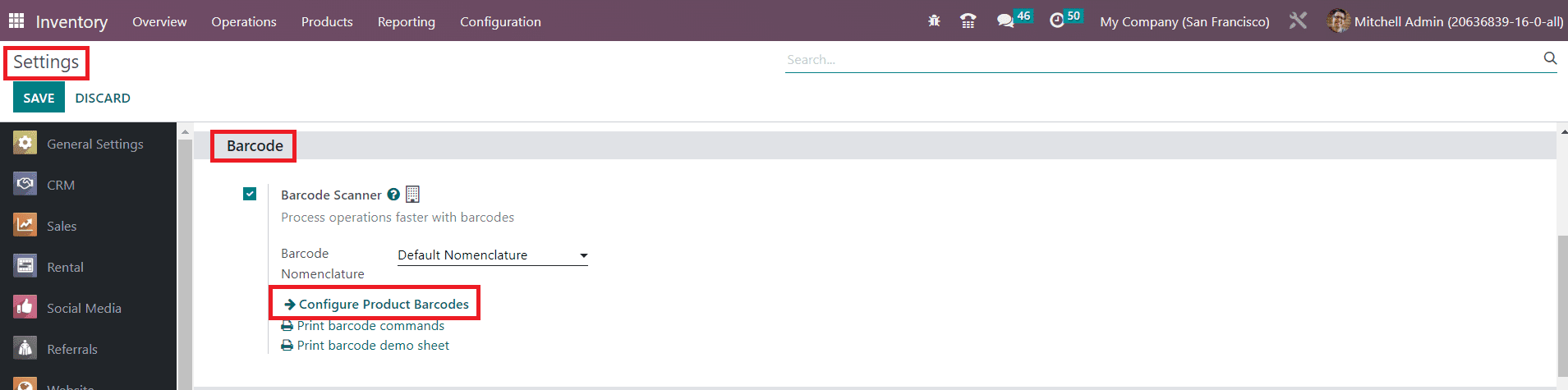
Como se muestra en la imagen de arriba, puede encontrar la opción Escáner de código de barras en la pestaña Código de barras . Puedes activar esta característica. En el campo Nomenclatura de código de barras , puede seleccionar un conjunto adecuado de reglas para la creación del código de barras. Después de activar esta función, puede hacer clic en la opción Configurar código de barras del producto para asignar códigos de barras a los productos.
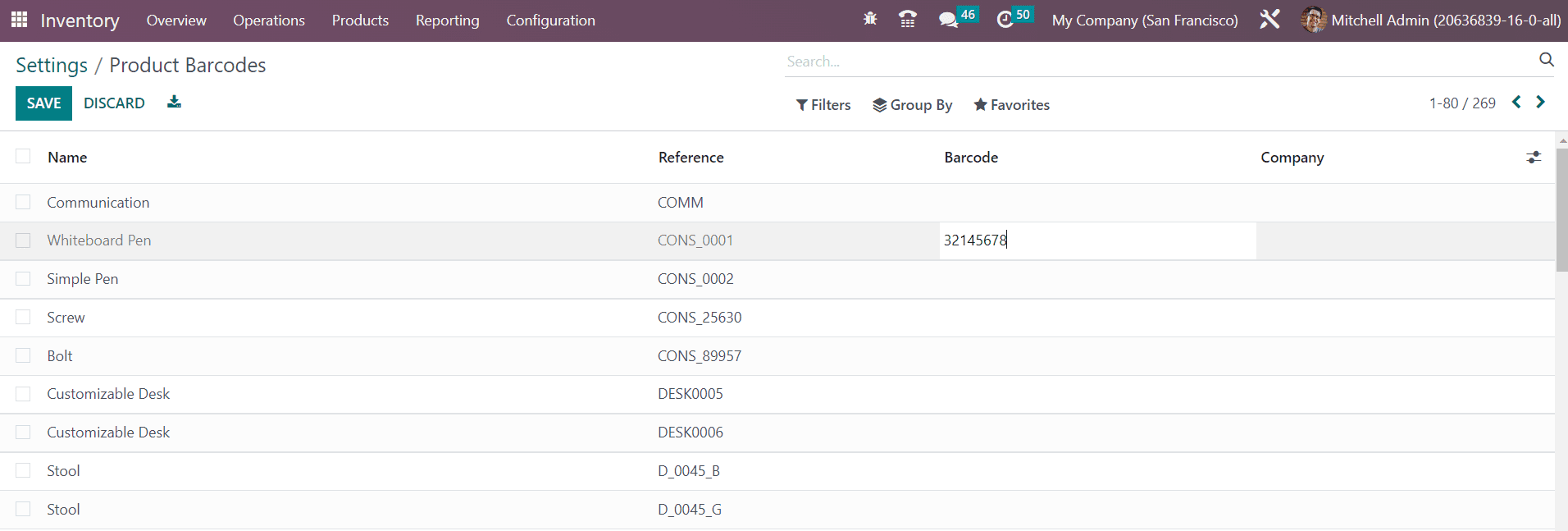
Odoo te llevará a una nueva plataforma donde obtendrás la lista de productos ya configurados en tu base de datos. Puede agregar fácilmente un código de barras a cada producto haciendo clic en el campo Código de barras del producto respectivo. Después de agregar un código de barras al producto, puede hacer clic en el botón Guardar. Puede asignar códigos de barras para todos los productos mediante este método. Con este código de barras puede localizar productos durante diferentes operaciones de inventario con la ayuda de un escáner de código de barras.
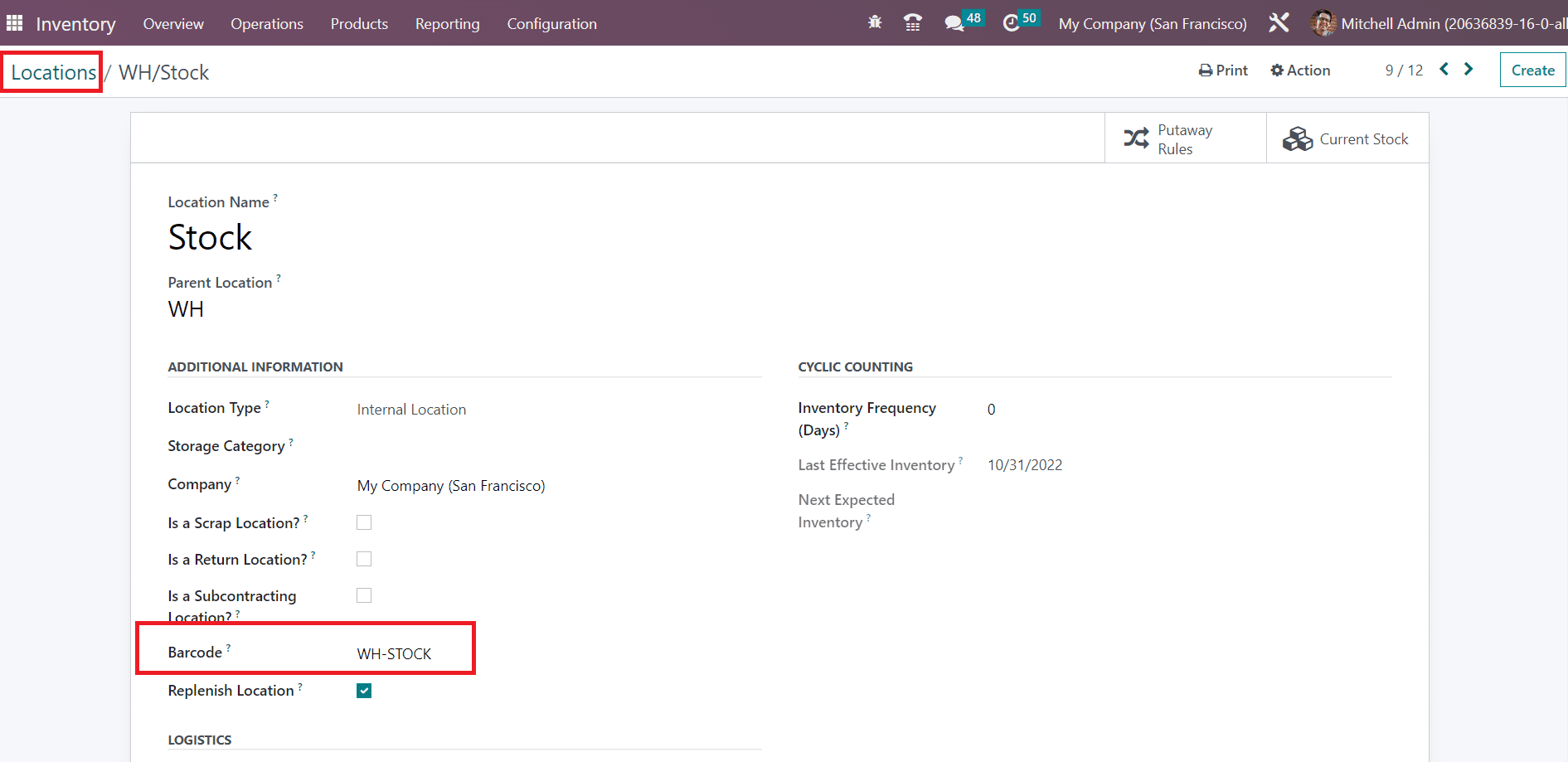
También es posible crear un código de barras para la ubicación de almacenamiento. Mientras configura ubicaciones en Odoo, podrá obtener el campo Código de barras para configurar el código de barras de la ubicación como se muestra en la imagen a continuación.
Puede establecer ciertas reglas para la creación del código de barras con la ayuda de la función Nomenclatura de códigos de barras disponible en el sistema Odoo ERP. Para configurar la nomenclatura del código de barras en el módulo de Inventario de Odoo, debe activar el modo desarrollador. Una vez que cambie al modo de desarrollador, podrá encontrar la opción Nomenclatura de código de barras en el menú Configuración del módulo de Inventario, como se muestra a continuación.
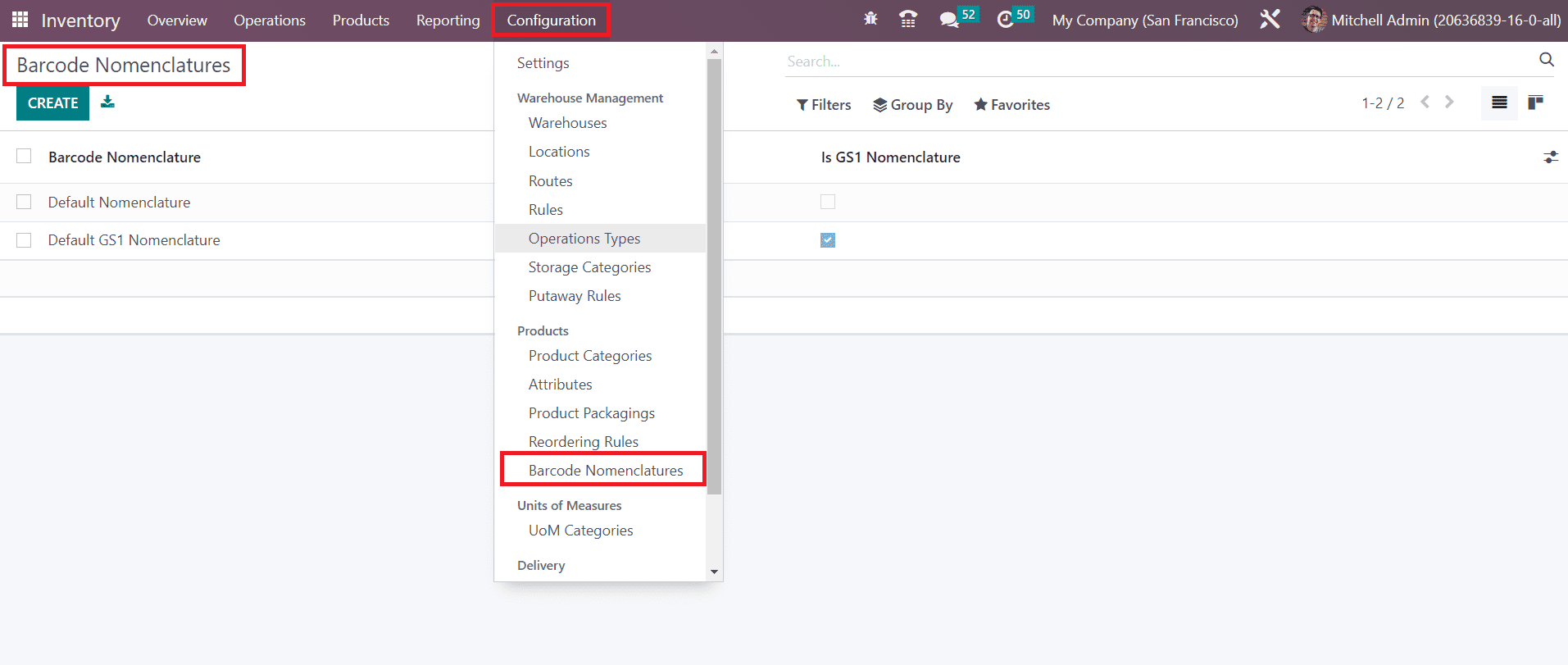
Usando el botón Crear , creemos una nueva nomenclatura de código de barras.
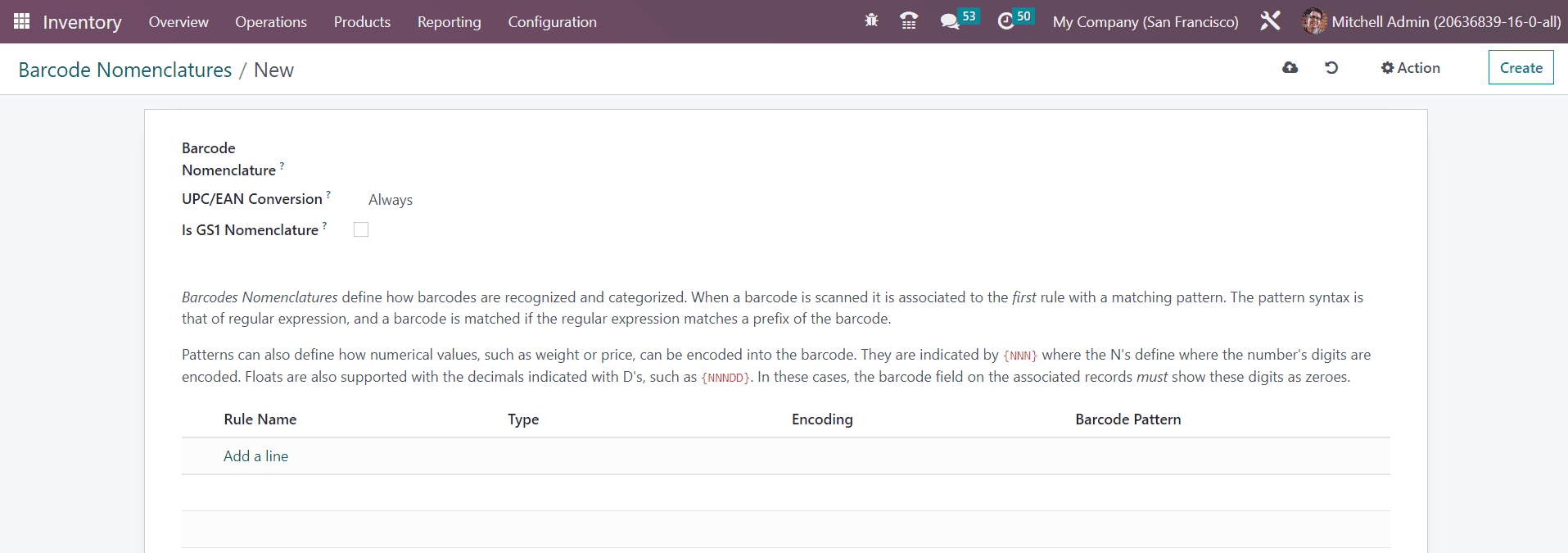
En el campo Nomenclatura de código de barras, puede mencionar un nombre para la identificación interna de esta nomenclatura de código de barras. La Conversión UPC/EAN se puede configurar como Siempre, EAN-13 a UPC-A, UPC-A a EAN-13 o Nunca según sus requisitos. Los códigos UPC se pueden convertir a EAN anteponiéndolos con cero. Esta configuración determina si un código de barras UPC/EAN debe convertirse automáticamente de una forma u otra al intentar hacer coincidir una regla con la otra codificación. Al activar la característica Es Nomenclatura GS1, esta nomenclatura utiliza la especificación GS1, solo se aceptan reglas de codificación GS1-128 en este tipo de nomenclatura.
Las nomenclaturas de códigos de barras definen cómo se reconocen y categorizan los códigos de barras. Cuando se escanea un código de barras, se asocia con la primera regla con un patrón coincidente. La sintaxis del patrón es la de una expresión regular y un código de barras coincide si la expresión regular coincide con un prefijo del código de barras. Los patrones también pueden definir cómo se pueden codificar los valores numéricos, como el peso o el precio, en el código de barras. Se indican con {NNN} donde las N definen dónde se codifican los dígitos del número. Los flotantes también se admiten con los decimales indicados con D, como {NNNDD}. En estos casos, el campo del código de barras de los registros asociados debe mostrar estos dígitos como ceros.
Usando el botón Agregar una línea , puede agregar reglas a esta nomenclatura. Aparecerá una ventana emergente como se muestra a continuación donde podrá establecer reglas una por una.
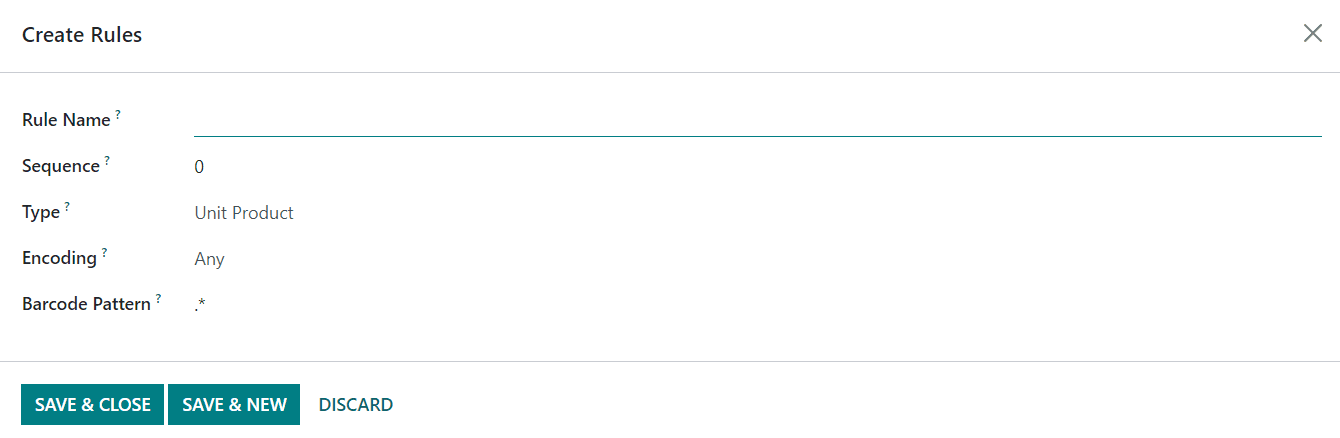
Aquí puede establecer un Nombre de regla, Secuencia (utilizada para ordenar reglas de modo que las reglas con una secuencia más pequeña coincidan primero), Tipo, Codificación y Patrón de código de barras. Puedes agregar diferentes reglas a la nomenclatura mediante este método.
Después de configurar la nomenclatura de códigos de barras, puede definir qué nomenclatura se debe utilizar al crear códigos de barras en el módulo de Inventario desde el menú Configuración.
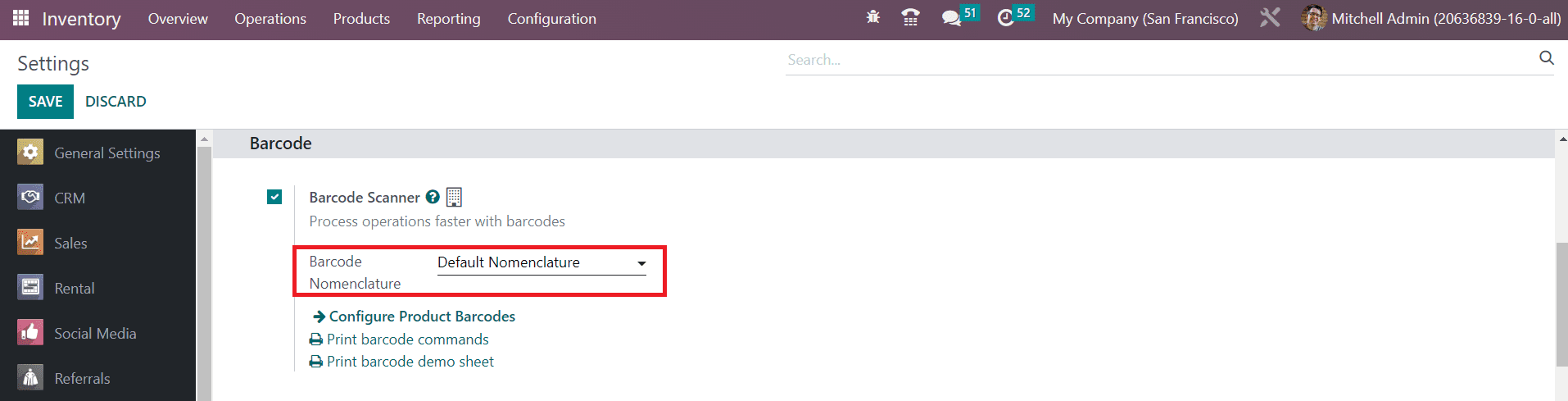
Aquí obtendrás un menú desplegable en el campo Nomenclatura de códigos de barras, desde donde podrás seleccionar el adecuado para tus operaciones.
Ahora, pasemos a la configuración del Método de envío en el módulo de Inventario.