Product Variants Attributes
🏠 Inicio › Inventario › Product Variants Attributes
Variantes de producto y Atributos
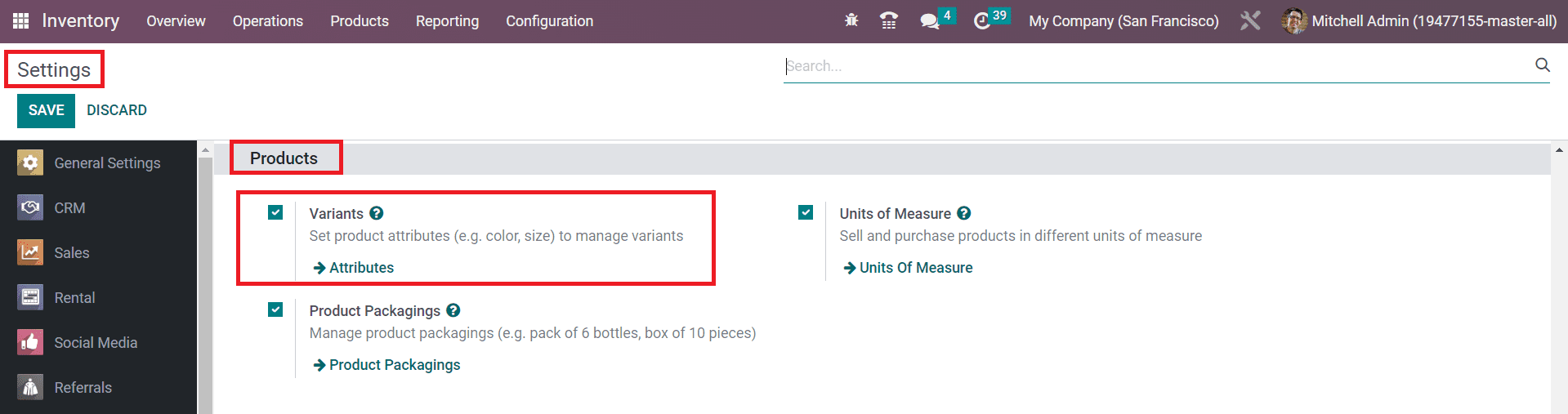
Ofrecer múltiples variantes de un producto a los clientes es una estrategia eficaz para mejorar las ventas. Odoo te permite configurar diferentes variantes de un producto en el módulo de Inventario tal como lo hicimos en el módulo de Compras y Ventas. En primer lugar, asegúrese de activar la función Variantes en el menú Configuración del módulo Inventario como se muestra a continuación.
La opción Variantes de Producto se puede evaluar desde el menú Productos del módulo Inventario. La configuración de la variante del producto es la misma que comentamos en la sección anterior.
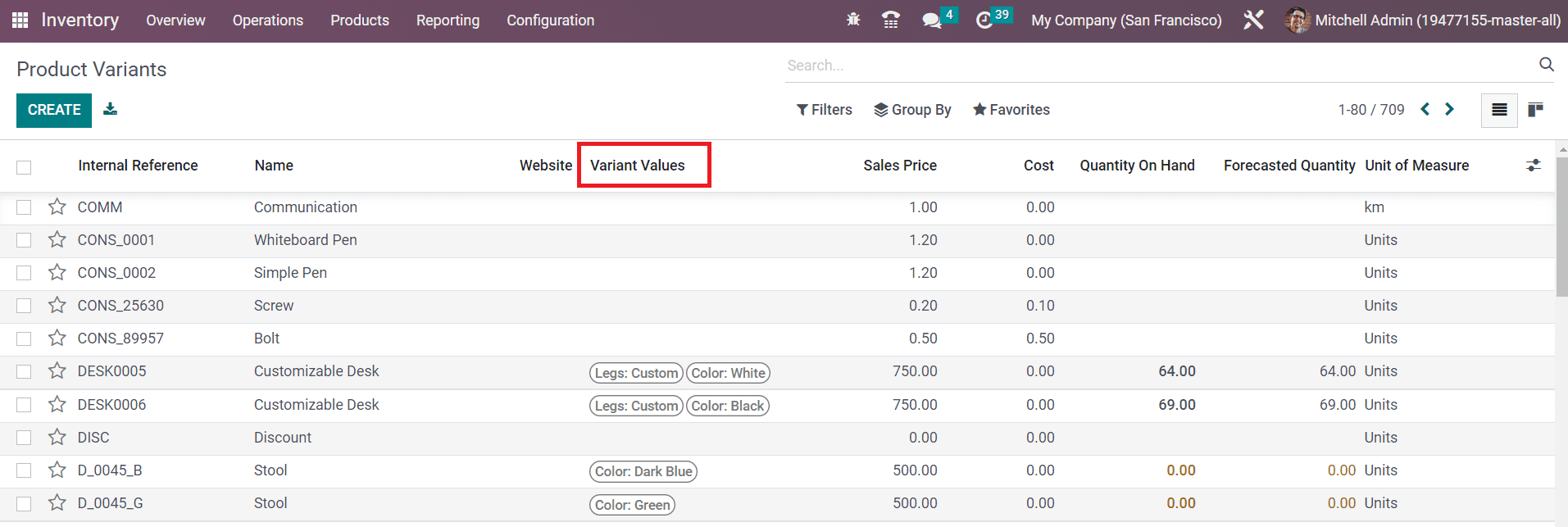
La captura de pantalla que se muestra a continuación muestra la lista de variantes configuradas en el módulo de Inventario. Esta ventana también es similar a la ventana Productos. La única diferencia es que aquí puede observar los Valores Variantes de los respectivos productos.
Mientras configura un nuevo producto, puede mencionar sus variantes en la sección Atributos y características». Pestaña Variantes . Aquí es necesario mencionar los atributos y valores de la variante.
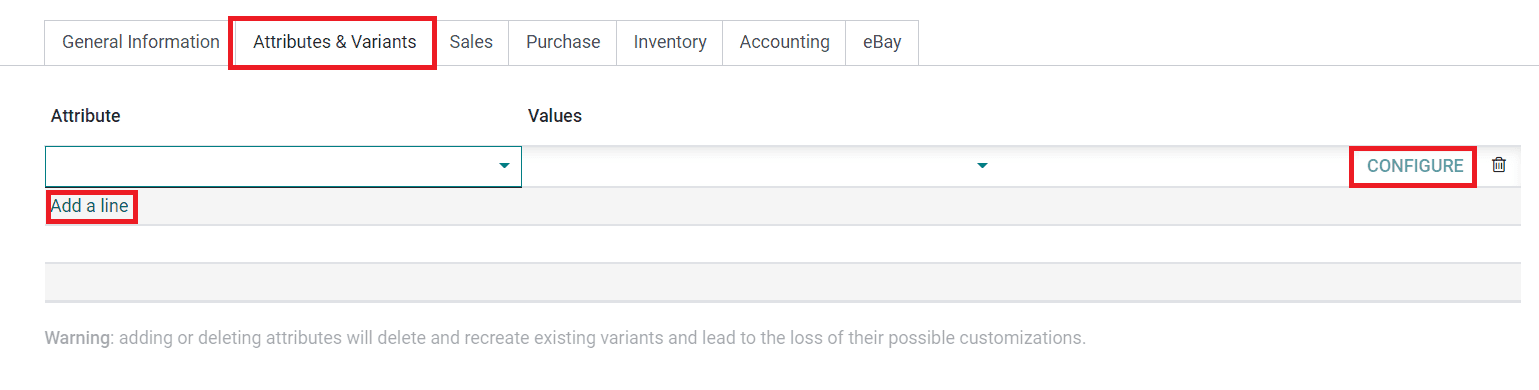
Usando el botón Configurar, puede crear un nuevo valor de variante desde esta propia plataforma. Aparte de esto, Odoo ofrece otra plataforma para configurar nuevos atributos de un producto y sus valores. Obtendrás acceso a esta plataforma desde el menú Configuración.
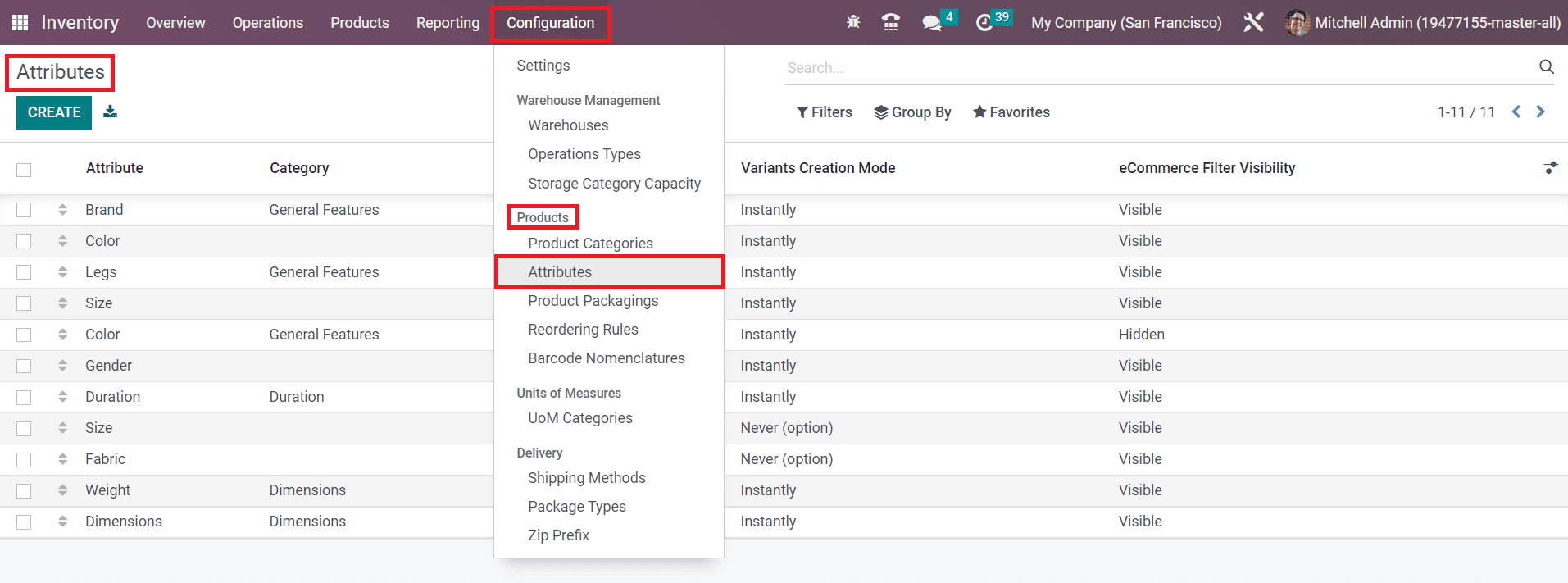
Haga clic en el botón Atributos del botón Configuración y Odoo lo llevará a la plataforma con la lista de atributos ya configurados. Muestra el nombre del atributo, la categoría, el tipo de visualización, el modo de creación de variantes y la visibilidad del filtro de comercio electrónico. Para buscar atributos, puede utilizar el cuadro de búsqueda. Para las operaciones de clasificación, obtendrá opciones personalizadas de Filtrar y Agrupar por en esta ventana. Para crear nuevos atributos, utilice el botón Crear .
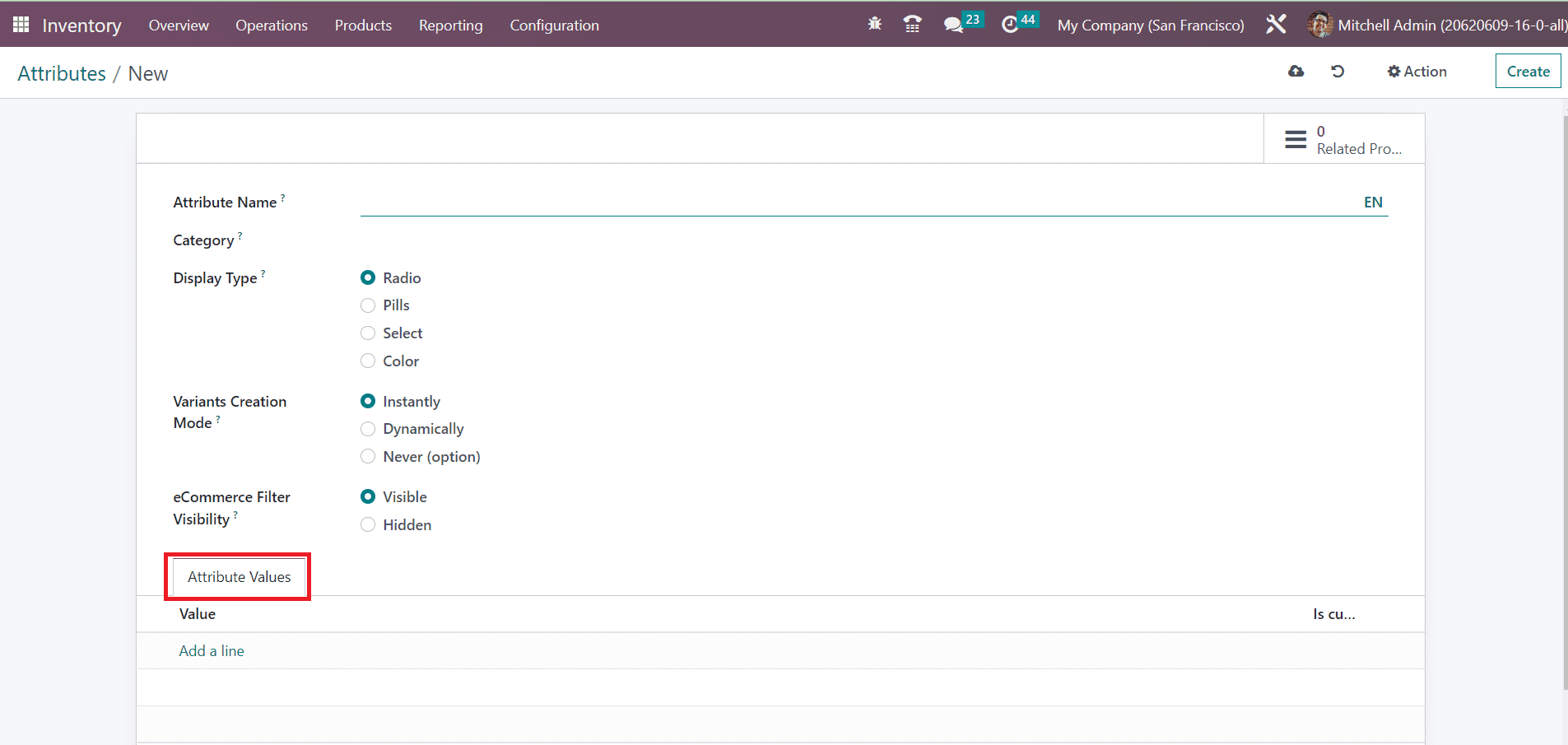
Puede mencionar el título adecuado para el atributo en el campo Nombre del atributo. Establezca una categoría en el campo Categoría para reagrupar atributos similares en la misma sección en la página de comparación de comercio electrónico. El Tipo de visualización del atributo utilizado en el configurador de productos se puede configurar como Radio, Pastillas, Seleccionar o Color. En el Modo de creación de variantes, puede definir el método de creación de variantes a partir de las opciones dadas que son:
Instantáneamente: Todas las variantes posibles se crean tan pronto como el atributo y sus valores se agregan a un producto.
Dinámicamente: Cada variante solo se crea cuando sus atributos y valores correspondientes se agregan a un pedido de ventas.
Nunca: nunca se crean variantes para los atributos.
No puede cambiar el modo de creación de variantes una vez que el atributo se utiliza en al menos un producto. Puede proporcionar una opción de filtro para que el cliente en comercio electrónico filtre productos según sus atributos activando la opción Visible en el campo Visibilidad del filtro de comercio electrónico. Al seleccionar la opción Oculto se ocultarán los filtros de atributos en la página de comercio electrónico. Puede mencionar los Valores de atributo uno por uno usando el botón Agregar una línea. Activar el campo Es personalizado permitirá a los usuarios ingresar valores personalizados para el valor del atributo.
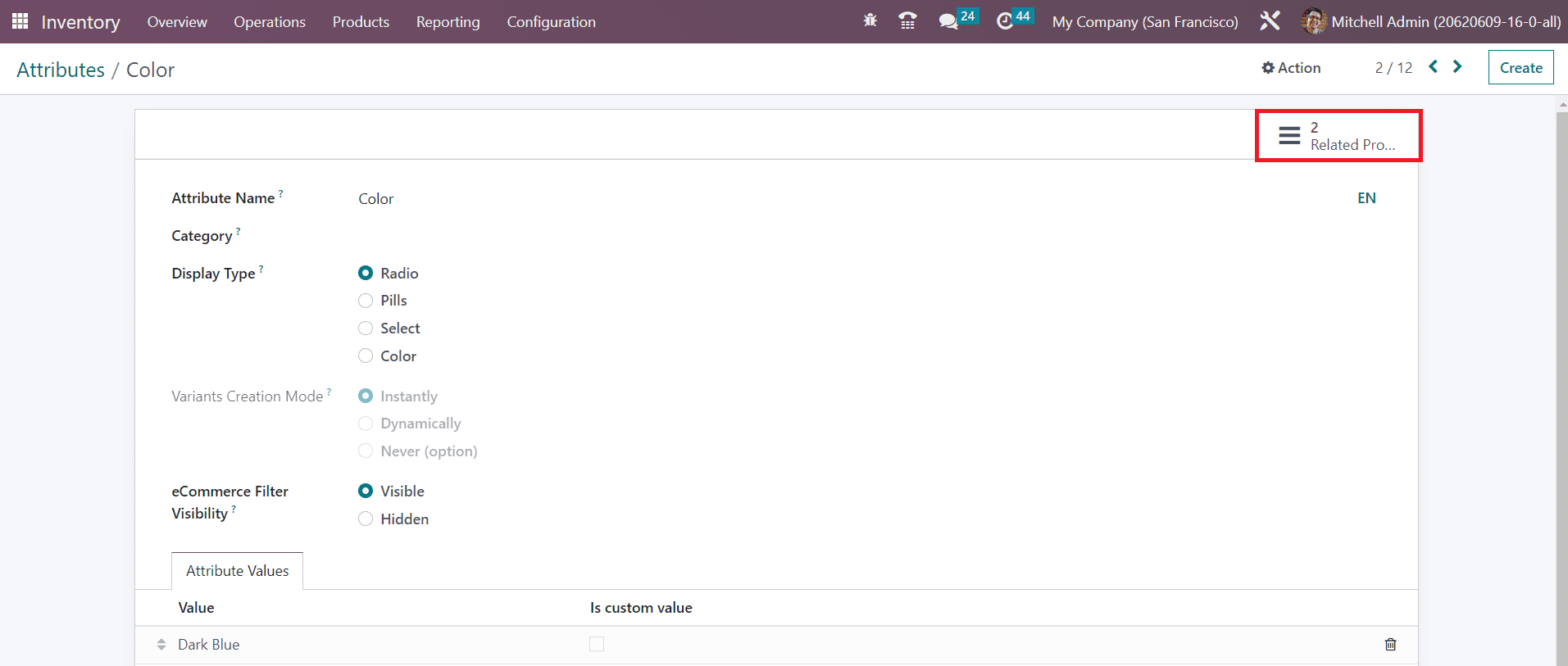
Los productos con este atributo se pueden observar usando el botón inteligente llamado Productos relacionados como se resalta en la imagen de arriba.