Product Management
🏠 Inicio › Inventario › Product Management
Gestión de productos
Registrar todos los aspectos relacionados con un producto es muy importante para el mantenimiento eficaz del inventario. El módulo Odoo Inventory le permite configurar nuevos productos en su base de datos que rastrearán y monitorearán de manera efectiva todas las operaciones para mejorar la gestión de inventario de los productos respectivos. El proceso de configuración de productos en el módulo de Inventario es casi similar al de los módulos de Ventas y Compras. Obtendrá un menú separado en la barra de menú principal del Inventario llamado Productos que incluye todos los submenús para la gestión efectiva de productos en Odoo.
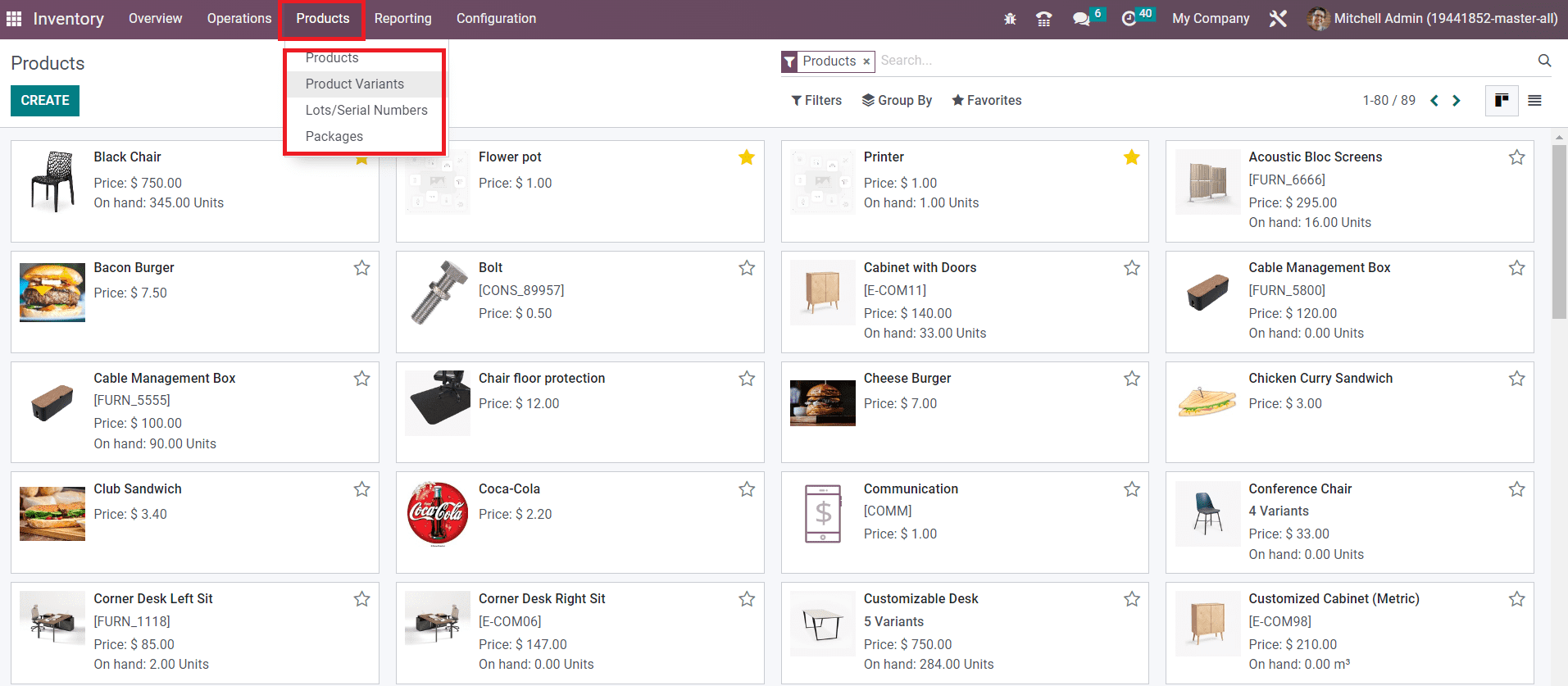
Obtendrá las opciones Productos, Variantes de productos, Lotes/Número de serie y Embalaje en el menú Productos, como se muestra en la imagen de arriba.
Todos los productos configurados se pueden observar fácilmente haciendo clic en la opción Productos. Primero, vamos a discutir la configuración de nuevos productos usando el menú Productos.
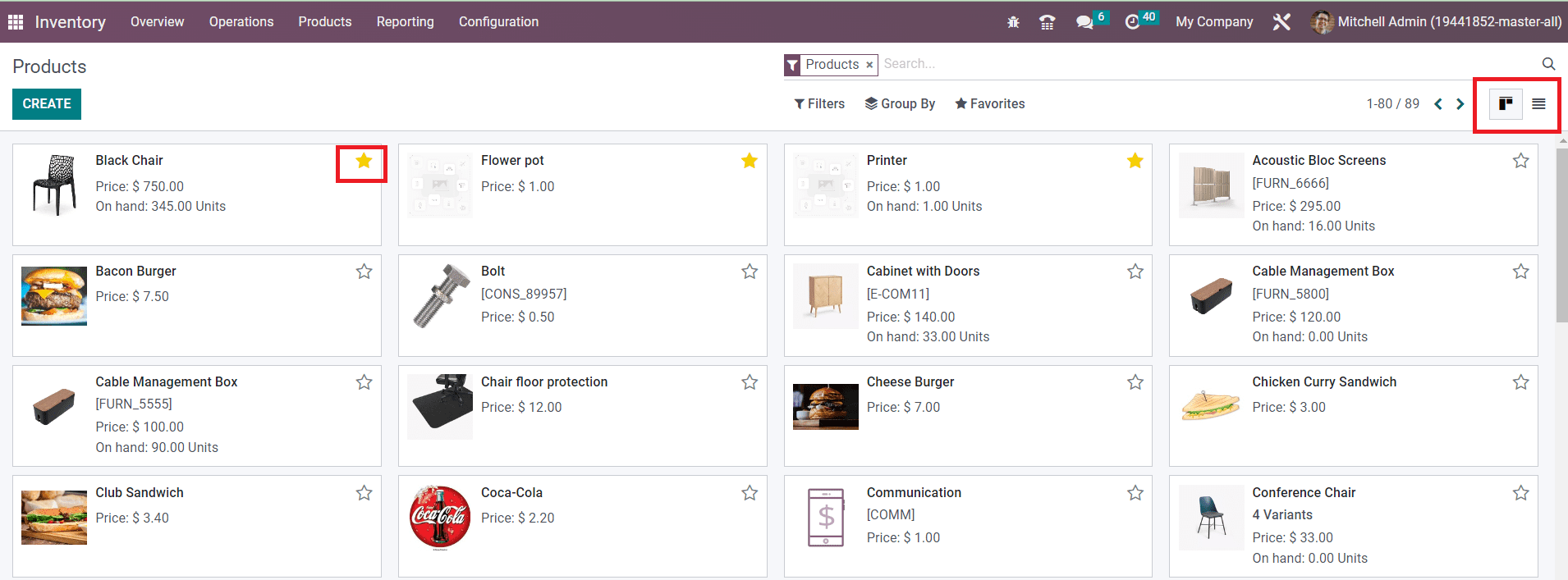
La imagen que se muestra arriba es la vista Kanban de la plataforma de productos. Obtendrá el nombre de los productos junto con información importante como precio, imagen, cantidad disponible, etc. en cada pestaña de producto. El icono de estrella se utiliza para agregar los productos a su lista de favoritos. Esto le ayudará a recuperar todos sus productos favoritos con un solo clic. Como sabes, Odoo ofrece opciones de clasificación avanzadas en casi todas las plataformas. En esta ventana también obtendrá las opciones Filtros y Agrupar por para ahorrar tiempo al localizar fácilmente los datos requeridos relacionados con el producto descrito en el módulo de Inventario.
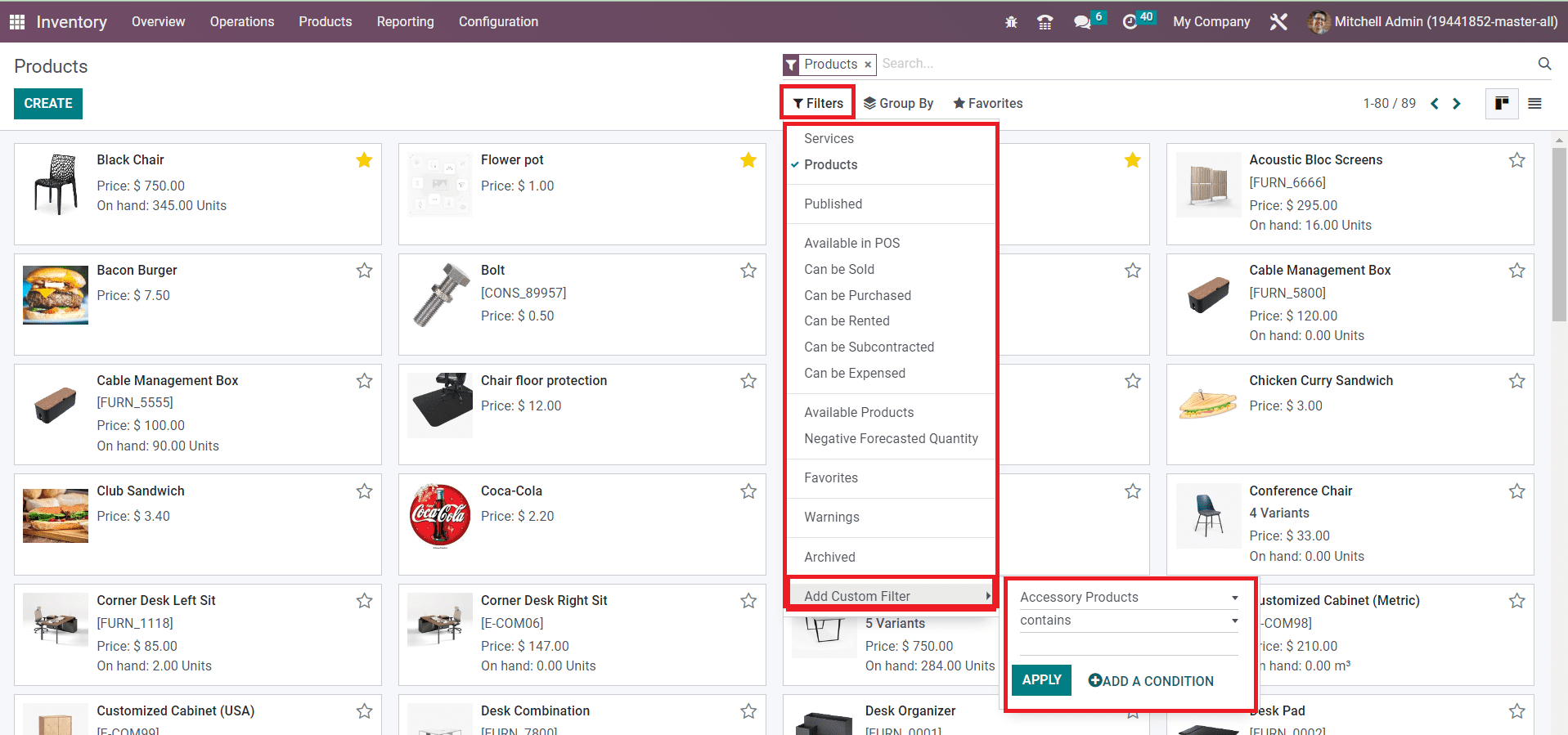
La opción Filtro proporciona las funciones predeterminadas y personalizadas para localizar los datos requeridos. Puede filtrar Servicios, Productos, Publicados, Disponibles en PoS, Se pueden vender, Se pueden comprar, Se pueden alquilar, Se pueden subcontratar, Se pueden gastar, Productos disponibles, Cantidad prevista negativa, Favoritos, Advertencias y Productos archivados utilizando las opciones predeterminadas. Con la opción Agregar filtro personalizado, puede crear nuevos filtros personalizados para los productos.
De manera similar, también obtendrá opciones de clasificación predeterminadas y personalizadas en la función Agrupar por.
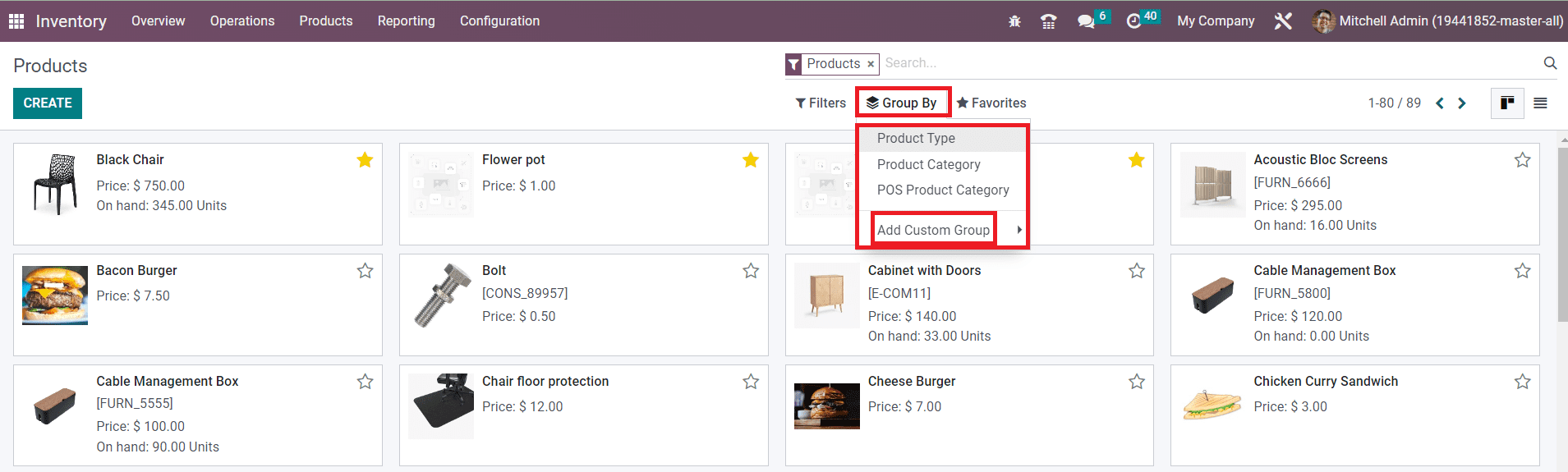
Las opciones predeterminadas le permiten agrupar productos según el tipo de producto, la categoría de producto y la categoría de producto POS. Utilice la función Agregar grupo personalizado para crear nuevas opciones de agrupación según sus requisitos.
La vista de lista le brindará una vista previa de los productos como se muestra a continuación.
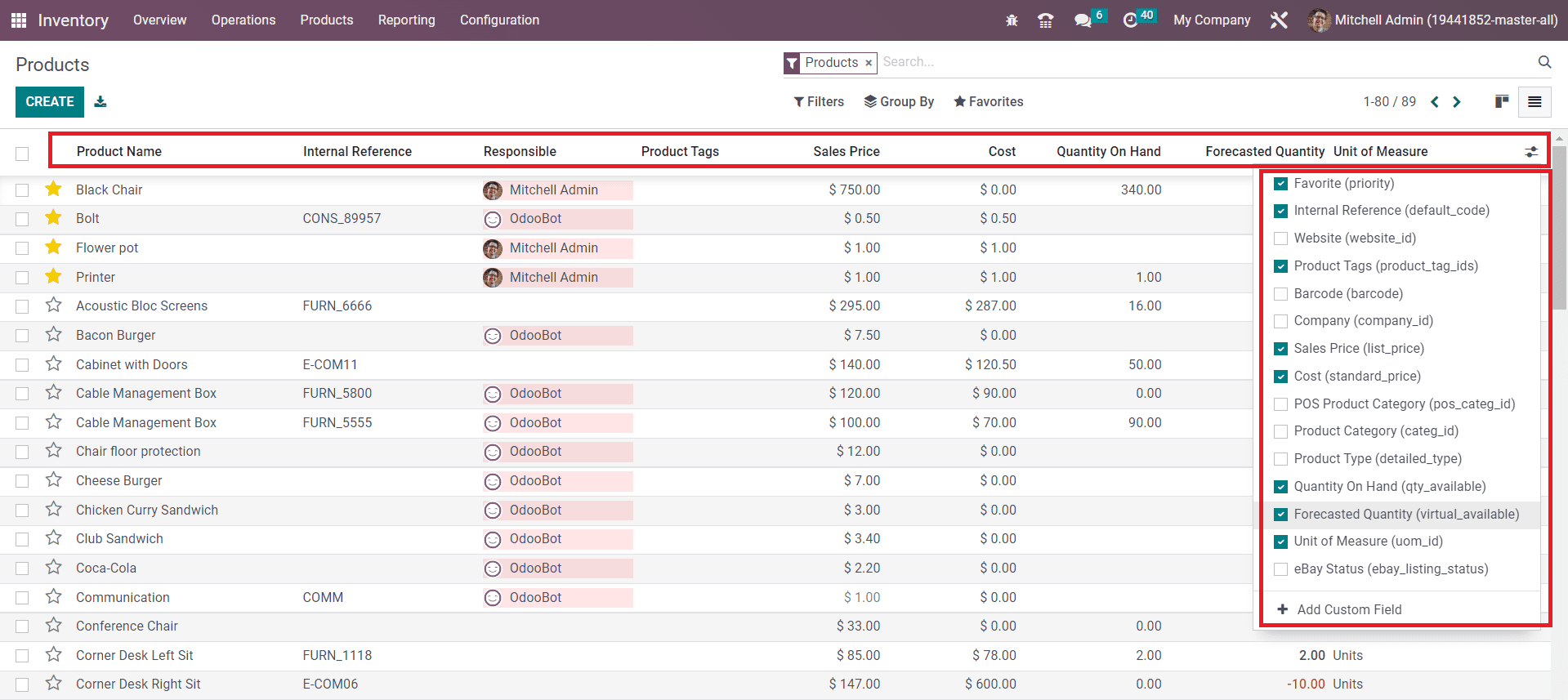
La vista previa incluye el nombre del producto, la referencia interna, el responsable, las etiquetas del producto, el precio de venta, el costo, la cantidad disponible, la cantidad prevista y la unidad de medida. Puede expandir la vista de lista agregando campos adicionales a la vista de lista desde las opciones predeterminadas, como ID del sitio web, código de barras, empresa, categoría de producto POS, categoría de producto, tipo de producto y estado de eBay. La opción Agregar campo personalizado le permite agregar campos personalizados a la vista de lista.
Puede administrar y editar los detalles del producto de cualquier producto simplemente haciendo clic en el producto requerido de la lista. La ventana de detalles del producto se puede observar como se muestra a continuación.
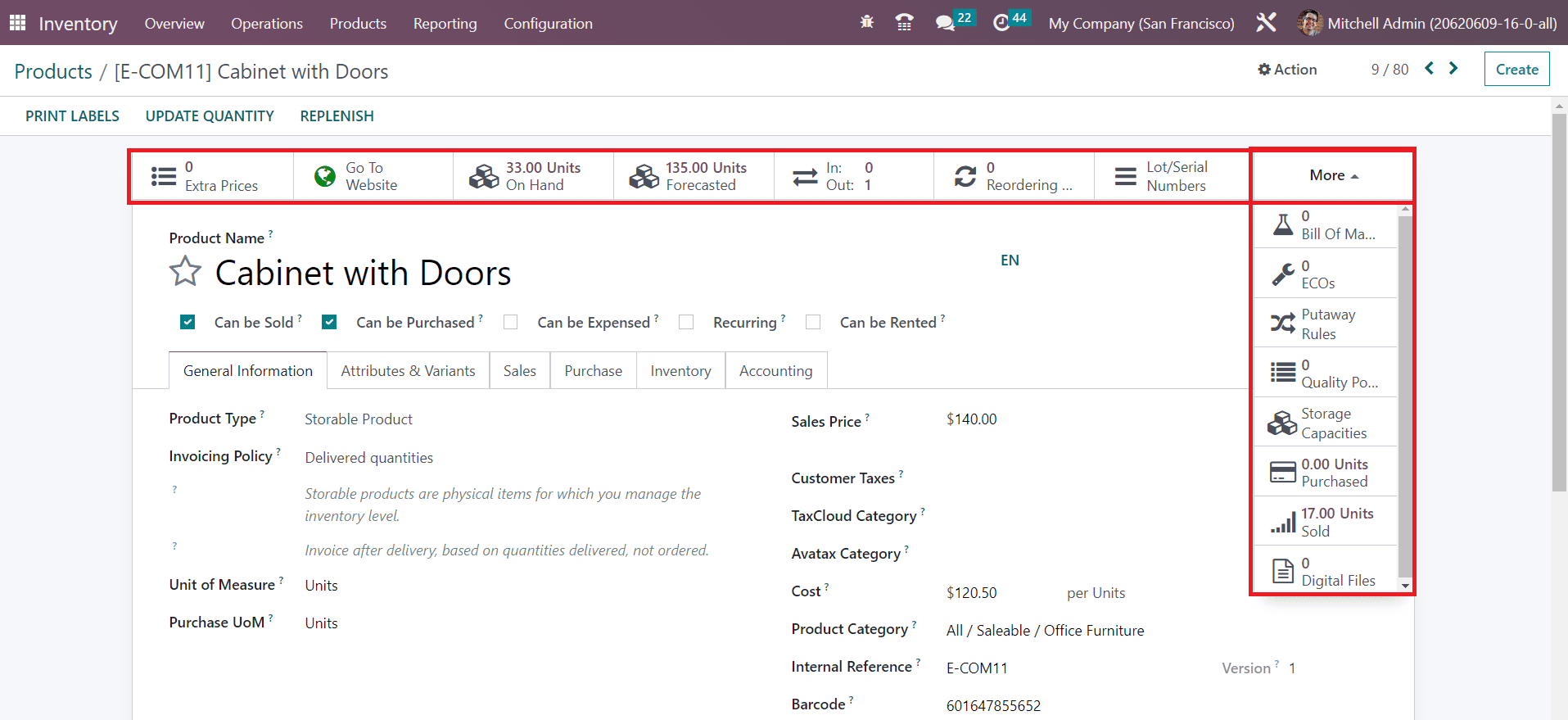
El usuario obtendrá botones inteligentes avanzados en la ventana de productos según los datos configurados en el producto respectivo. El botón Precios Extra se puede utilizar para gestionar listas de precios adicionales del producto. El producto se puede publicar y gestionar fácilmente en el comercio electrónico con la ayuda de Ir al sitio web. Las cantidades disponibles en el inventario se mostrarán en el botón Disponible. Del mismo modo, los detalles de las cantidades previstas estarán disponibles en el botón Previsto. El In & El botón Fuera proporcionará el historial de movimiento de los productos en inventario. Las reglas de reordenamiento y los números de lote/serie configurados en este producto se pueden obtener desde los botones inteligentes correspondientes. El botón Más mostrará opciones adicionales para obtener los detalles relacionados con la lista de materiales, órdenes de cambio de ingeniería, reglas de almacenamiento, puntos de control de calidad, capacidades de almacenamiento, análisis de compras, análisis de ventas y archivos adjuntos digitales relacionados con el producto.
Ahora, creemos un nuevo producto usando el botón Crear y analicemos las opciones disponibles en la ventana de configuración del producto. Tan pronto como haga clic en el botón Crear en el panel del producto, Odoo lo llevará a la ventana de configuración del producto como se muestra a continuación.
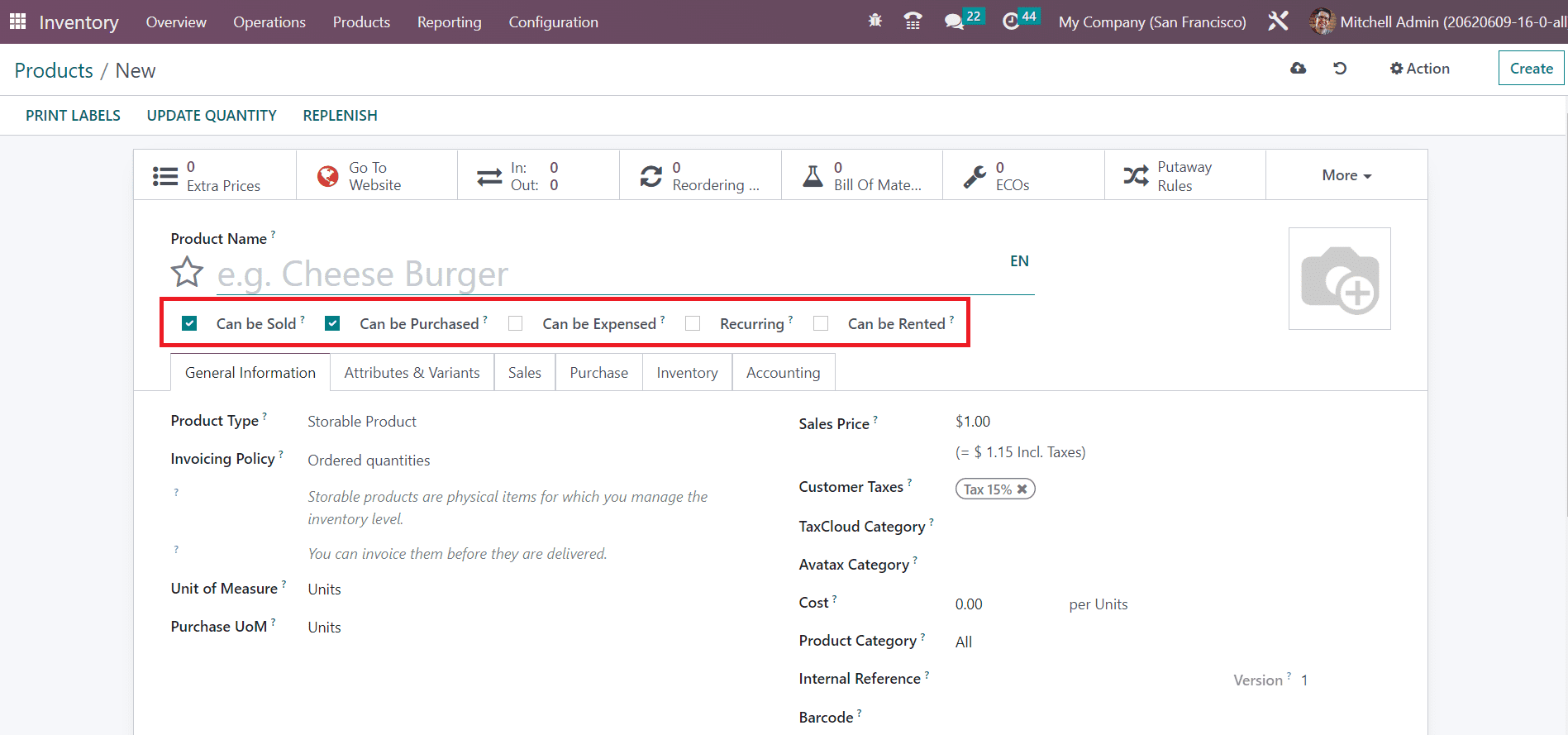
Primero, puede mencionar el nombre del producto en el campo Nombre del producto. Si desea agregar este nuevo producto a su lista de favoritos, puede usar el ícono de estrella. Puede agregar una imagen atractiva del producto en el espacio indicado.
Mientras configura un nuevo producto, se le pedirá que seleccione los tipos de operación relacionados con el producto. Las opciones son,
Se puede vender: seleccione esta opción para productos en venta.
Se puede comprar: seleccione esta opción para productos que se pueden comprar.
Se puede gastar: Seleccione esta opción si desea seleccionar este producto mientras crea gastos.
Recurrente: Seleccione esta opción para crear una suscripción mientras confirma pedidos de ventas con este producto.
Se puede alquilar: Seleccione esta opción para permitir el alquiler de este producto.
Para agregar detalles adicionales sobre el producto, contamos con la Información General, Atributos y Detalles. Pestañas Variantes, Ventas, Compras, Inventario, Contabilidad y eBay. La pestaña Información general se proporciona a continuación.
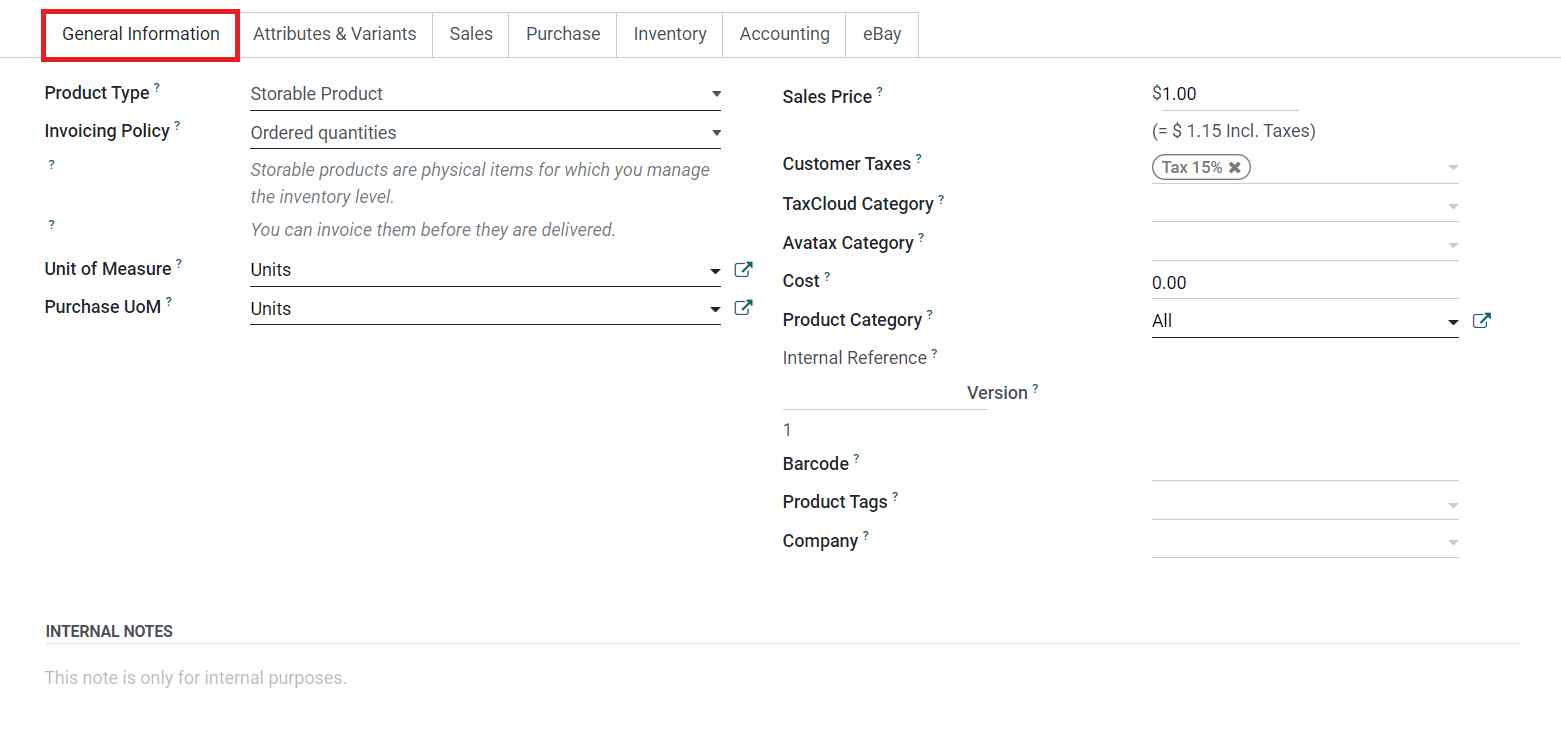
En esta pestaña, puede definir el Tipo de producto entre las opciones dadas. En el menú desplegable, obtendrá una lista de los tipos de productos disponibles.
Productos consumibles: No es necesario mantener un inventario para este tipo de producto porque los proveedores los entregan directamente a los respectivos clientes.
Servicio: Odoo considera todo tipo de servicios ofrecidos por una empresa como productos de Servicio. El usuario no puede mantener el inventario de este tipo de producto. Es un producto inmaterial ofrecido por una empresa.
Producto Almacenable: Son los tipos de productos de los que hay que gestionar stocks. La entrega de este tipo de producto sólo es posible después de tener suficiente stock en inventario. Puede reponer el inventario utilizando las reglas de reordenamiento de los productos. De lo contrario, Odoo generará mensajes de advertencia mientras crea pedidos para informar el stock insuficiente.
Boleto de Evento: Los boletos de un evento se pueden configurar como un producto en Odoo usando este tipo de producto.
Stand de evento: Los stands que ofrece una empresa en el momento de un evento se pueden configurar como productos en Odoo utilizando el tipo de producto Stand de evento.
Curso: Es un producto no material ofrecido por una empresa como parte de programas de eLearning.
Después de mencionar el tipo de producto, puede configurar la Política de facturación. Odoo ofrece dos tipos de Políticas de Facturación para sus usuarios.
Cantidades pedidas: con esta política de facturación, puede generar facturas por las cantidades pedidas por un cliente. Esto le permitirá facturar todas las cantidades mencionadas en el pedido incluso antes de la entrega.
Cantidades entregadas: Esta política de facturación considerará las cantidades entregadas únicamente para generar facturas. Si un cliente pidió 12 cantidades de un producto y solo se entregan 5, Odoo generará la factura por las 5 cantidades entregadas utilizando esta política de facturación. La factura de las 7 cantidades restantes se generará únicamente después de la entrega.
La unidad de medida predeterminada utilizada para todas las operaciones de stock de este producto se puede mencionar en el campo Unidad de medida. La UM de compra indica la unidad de medida predeterminada utilizada para las órdenes de compra de este producto. Puedes mencionar el precio al que se vende este producto a tus clientes en el campo Precio de venta. Los impuestos predeterminados que se aplican a los productos al configurarlos se pueden definir en el campo Impuestos del cliente. La Categoría TaxCloud se refiere a códigos de información de tributación que se utilizan para calcular tasas impositivas específicas para cada tipo de producto. Puede mencionar la Categoría de Avatax, Costo, Categoría de producto, Versión actual del producto, Código de barras, Etiquetas de producto y Empresa en los campos respectivos. El campo Notas internas se puede utilizar para especificar las notas relacionadas con el producto que son solo para fines internos.
Para los productos de tipo Servicio que también incluyen entradas para eventos, stands para eventos y cursos, habrá algunos cambios en los campos disponibles.
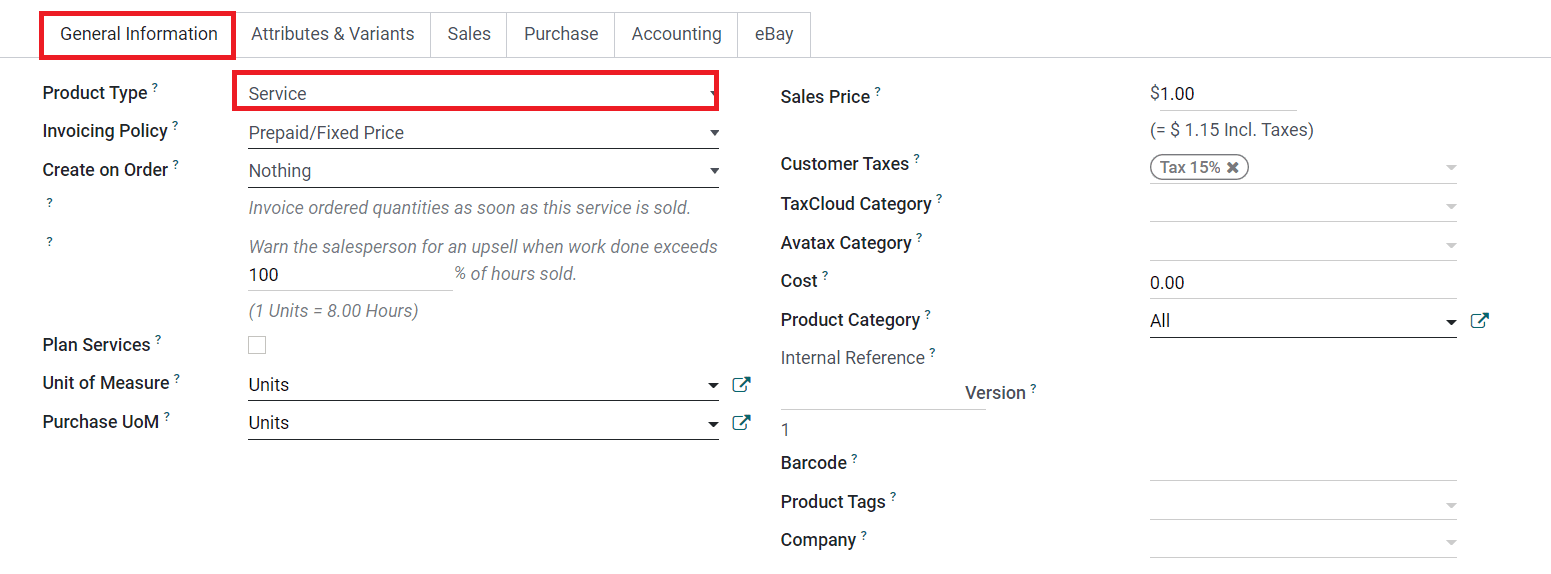
Aquí obtendrá cuatro tipos de políticas de facturación que se detallan a continuación.
Prepago/Fijo: Las facturas se pueden crear en cualquier momento en función de las cantidades solicitadas.
Basado en hojas de tiempo: Factura tareas o proyectos en base a hojas de tiempo de las cantidades entregadas.
Basado en hitos: Facture tareas o proyectos en función de los hitos completados.
Basado en la cantidad entregada: Facture servicios en función de las cantidades entregadas.
Puede seleccionar una opción adecuada en el campo Crear en pedido. Tras la confirmación de venta, este producto puede generar un proyecto, tarea o proyecto & tarea juntos según la opción que seleccione. Al utilizar este proyecto/tarea, puede realizar un seguimiento del servicio que está vendiendo. Si se selecciona la opción Planificar Servicios, se generará automáticamente un turno para el rol seleccionado al confirmar el pedido de venta. Puedes mencionar el rol en el espacio que aparece después de activar los Servicios del Plan.
En Odoo, puedes mantener registros de diferentes variantes y atributos de un producto para que el cliente tenga múltiples opciones para elegir.
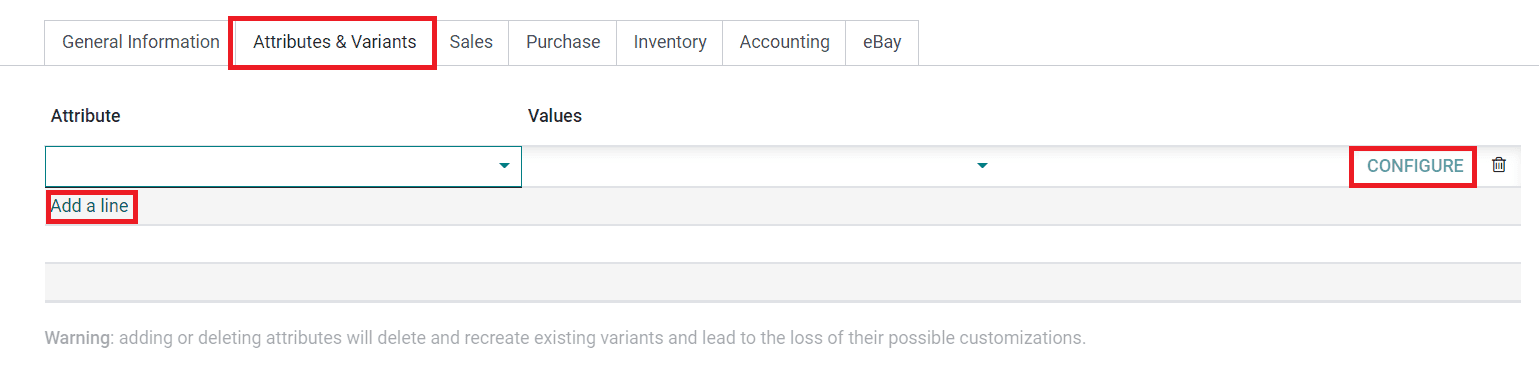
Usando los botones Agregar una línea debajo de la sección Atributos y características>, En la pestaña Variantes, puede especificar las variedades de un producto que ya están configuradas en Odoo. Si desea agregar una nueva variante o atributo, puede utilizar la opción Configurar.
En la pestaña Ventas, puede definir las ventas adicionales y las ventas. Venta cruzada, Tienda de comercio electrónico, Mesa de ayuda, Punto de venta, Medios adicionales de producto y Descripción de venta.
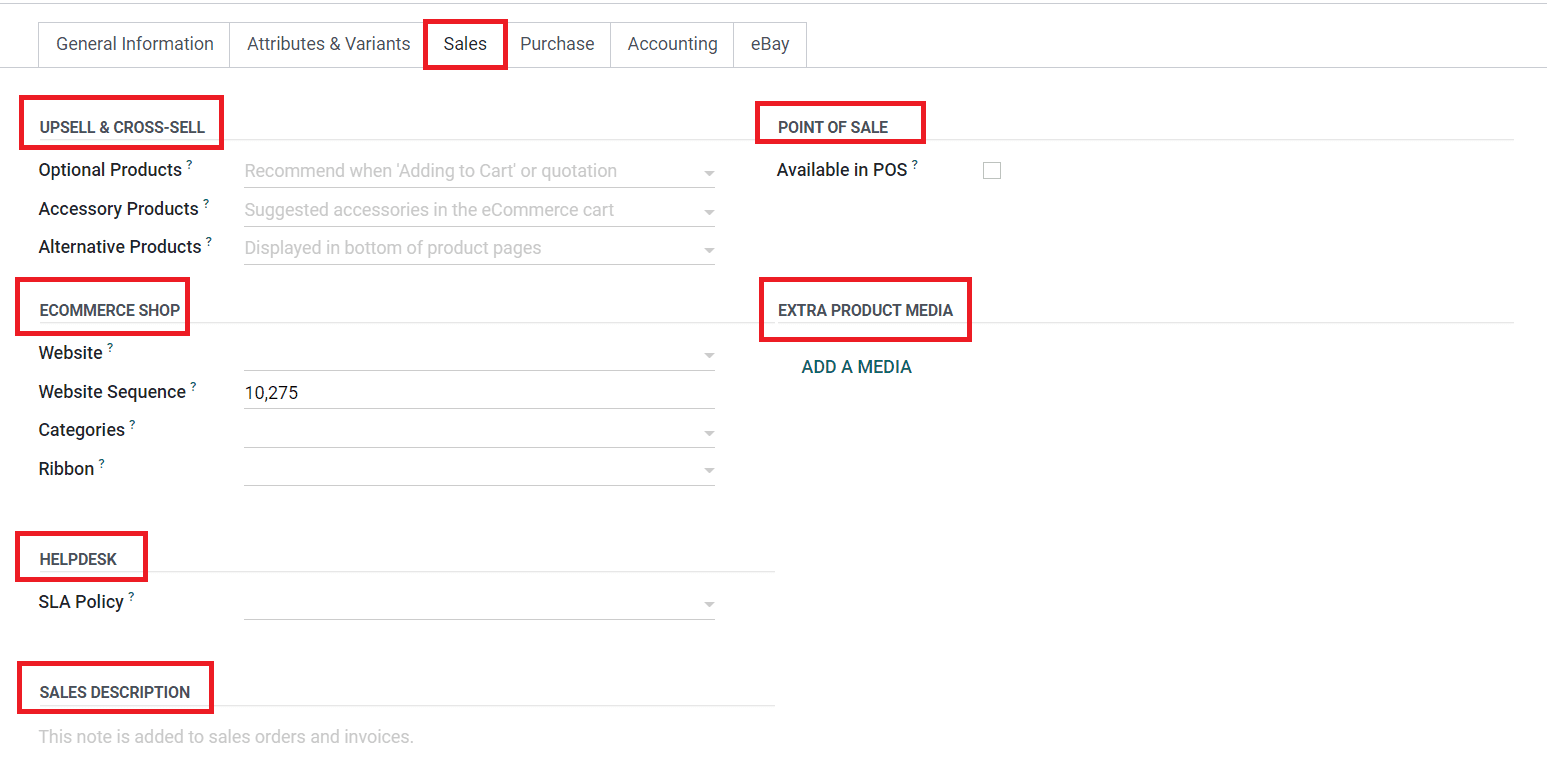
Odoo ofrece diferentes estrategias de comercio electrónico para mejorar las ventas online. Como parte de esto, tendrá la opción de definir las estrategias de venta adicional y venta cruzada en la pestaña Ventas. Los Productos Opcionales son los productos que se sugieren a los clientes cada vez que hacen clic en el botón Agregar al carrito. Esto es parte de la estrategia de venta cruzada. Odoo recomendará productos relacionados que se pueden comprar junto con el producto principal usando esta función. Los Productos Accesorios también forman parte de la estrategia de venta cruzada que sugiere accesorios a los clientes cada vez que revisan su carrito antes del pago. Productos alternativos le sugerirá alternativas al producto que seleccionó. Esto se mostrará en la parte inferior de la página del producto en el sitio web de comercio electrónico y se considera una de las mejores estrategias de venta adicional para mejorar las ventas en línea.
Puede configurar advertencias mientras vende este producto en el campo Advertencia debajo de la pestaña Ventas , como se muestra en la imagen a continuación.
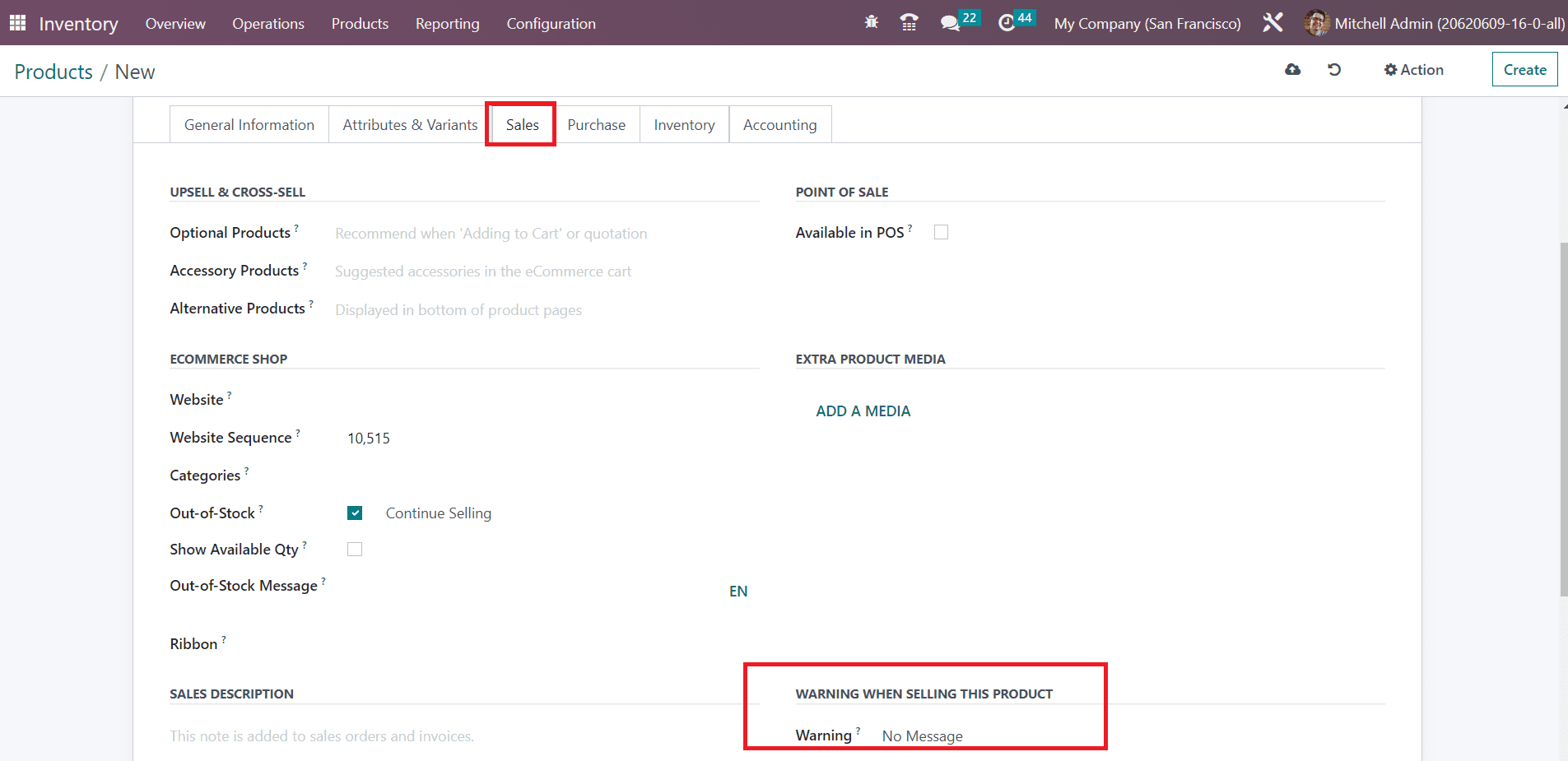
Podrás hacer que este producto esté disponible en PoS activando la opción correspondiente desde el campo Punto de Venta. Después de activar esta opción, se habilitará la función Pesar con báscula. Puede habilitar esta función si el producto debe pesarse utilizando la integración de báscula de hardware. Especifique la categoría del producto utilizado en el PoS en el campo Categoría.
En el campo Tienda de comercio electrónico, puede especificar el sitio web, la secuencia del sitio web, las categorías y las cintas para la visualización del producto en el comercio electrónico. La Política SLA utilizada para los tickets del servicio de asistencia creados para este producto se puede especificar en el campo Servicio de asistencia . La Descripción de Ventas agregada en la pestaña Ventas se agregará a los pedidos de venta y facturas de este producto.
Los detalles sobre la compra del producto se pueden agregar en la pestaña Comprar. La lista de proveedores de este producto se puede mencionar usando el botón Agregar una línea. Si tiene intención de subcontratar este producto con el proveedor seleccionado, puede activar el campo Subcontratista.
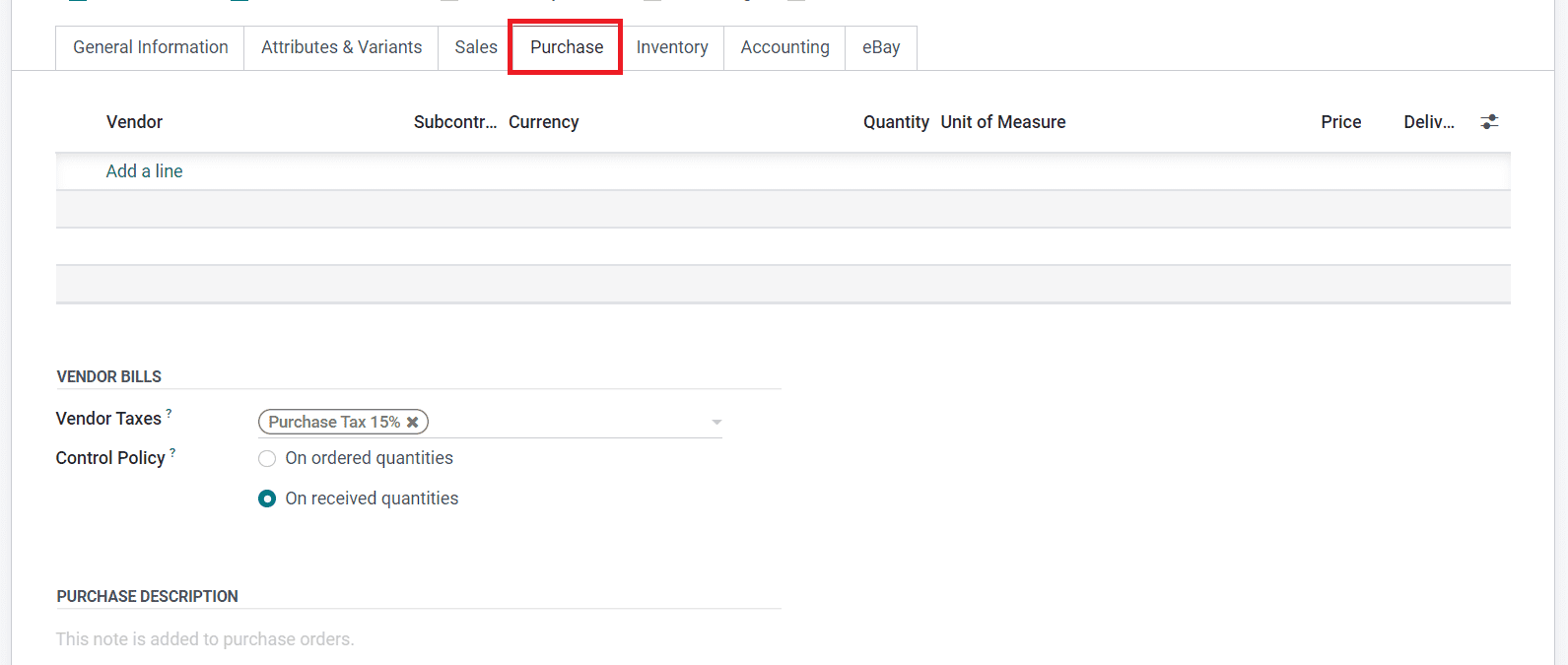
Especifique la Moneda adecuada para las operaciones de compra con el proveedor en el espacio indicado. Junto con esto, puede definir la Unidad de medida utilizada para las órdenes de compra con este proveedor, el Precio para comprar este producto al proveedor especificado y el Plazo de entrega en los campos correspondientes. El plazo de entrega indica el número de días entre la confirmación de la orden de compra con este proveedor y la entrega del producto en su destino. Odoo te permite configurar múltiples proveedores para un solo producto, lo que te ayudará a comparar los precios y seleccionar el adecuado para comprar.
En la sección Facturas de proveedores , puede establecer los impuestos de proveedores predeterminados utilizados en las operaciones de compra de este producto. La Política de Control definirá cómo generar las facturas de proveedor de los productos. Las facturas se pueden generar en función de las cantidades solicitadas por el cliente configurando la política de control de facturas en Cantidades pedidas. Si el cliente desea pagar la factura solo después de recibir los productos, puede configurar la política de control en Cantidades recibidas. Utilice la pestaña Descripción de compra para agregar notas internas relacionadas con las operaciones de compra de este producto.
Ahora, pasemos a la pestaña Inventario de la ventana de configuración del producto. Puede definir las Operaciones, Logística, Trazabilidad y Ubicaciones de Contraparte en esta pestaña.
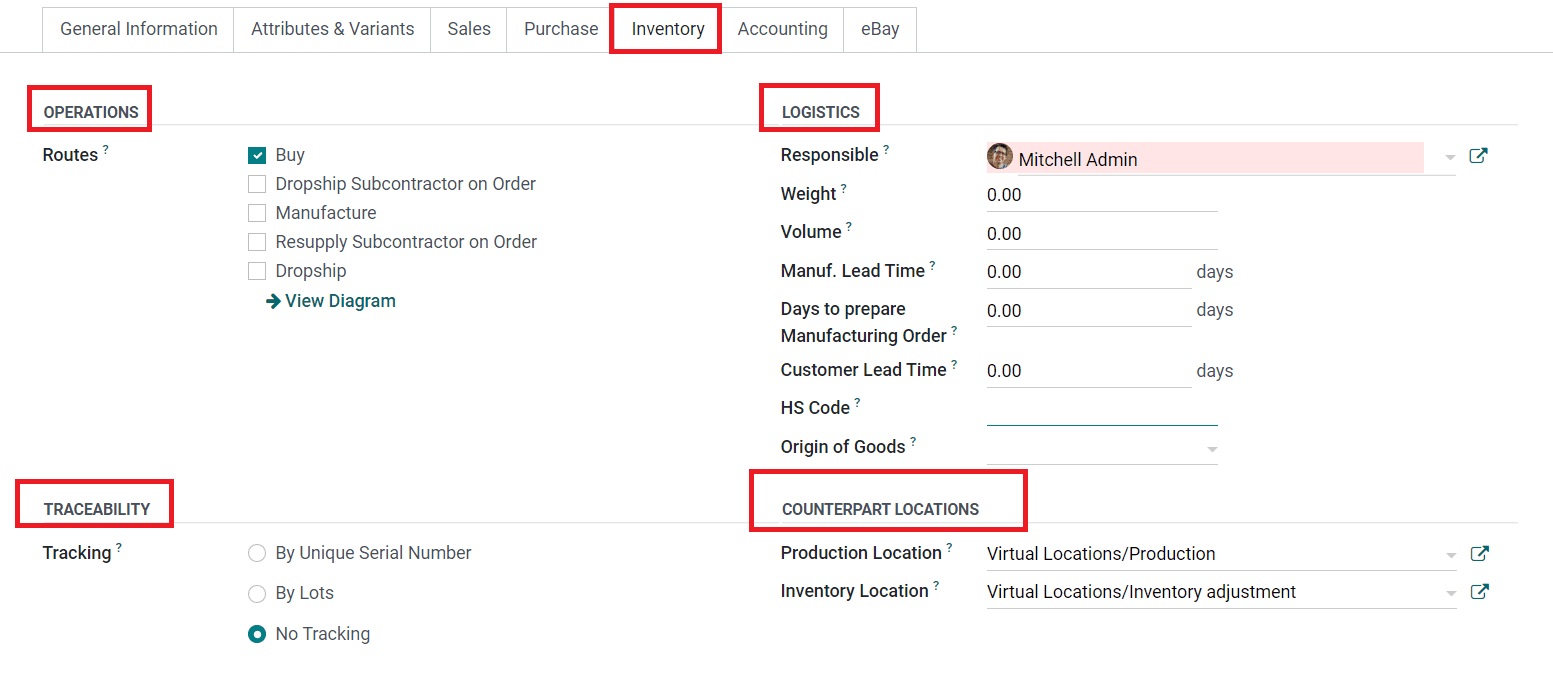
Según los módulos instalados en tu base de datos Odoo, el campo Operaciones te ayudará a definir las Rutas del producto. Puede configurar la ruta de este producto como Compra, Subcontratista de envío directo en pedido, Fabricación, Subcontratista de reabastecimiento en pedido y Envío directo según las políticas de su empresa. Odoo ofrece funciones de seguimiento para los productos almacenables en sus almacenes que le ayudarán a localizar el producto en su inventario en cuestión de segundos. Puede realizar un seguimiento de los productos utilizando el número de serie único o los lotes configurados en cada producto. En el campo Trazabilidad , puede configurar el Seguimiento según el número de serie único o los lotes. Si no desea permitir el seguimiento de este producto, puede seleccionar la opción Sin seguimiento.
En la sección Logística, asigne un empleado Responsable que será responsable de las próximas actividades relacionadas con las operaciones logísticas de este producto. El Peso y el Volumen de este producto se pueden definir en los campos respectivos. El Manufacture Lead Time definirá el número promedio de días necesarios para fabricar este producto. Si este producto se fabrica según la lista de materiales de varios niveles, puede mencionar aquí los plazos de fabricación de los componentes. En el caso del subcontrato, se podrá especificar la fecha en la que se enviarán los componentes del producto al subcontratista como Plazo de Entrega de Fabricación. En el campo Días para preparar la orden de fabricación, puede especificar una cantidad particular de días necesarios para crear y confirmar órdenes de fabricación para garantizar que haya suficientes productos en el inventario. Esto le dará tiempo suficiente para reponer componentes o fabricar productos semiacabados. El plazo de entrega del cliente es el número de días prometidos al cliente para la entrega después de confirmar el pedido de venta. Mencione el Código HS en el campo indicado que se utiliza para envíos internacionales y declaraciones de mercancías. Además, puede especificar el Origen de los Bienes desde donde han sido producidos o fabricados.
En Ubicaciones de contraparte, puede especificar la Ubicación del producto que se utiliza como ubicación de origen para los movimientos de existencias generados por las órdenes de fabricación. La Ubicación del inventario especificada se considerará como la ubicación de origen para los movimientos de stock generados cuando realiza un inventario.
En la pestaña Inventario, obtendrá un campo adicional para especificar el embalaje de los productos en el inventario. Para obtener esta opción, debe activar la función Embalaje del producto desde el menú Configuración del módulo como se muestra a continuación.
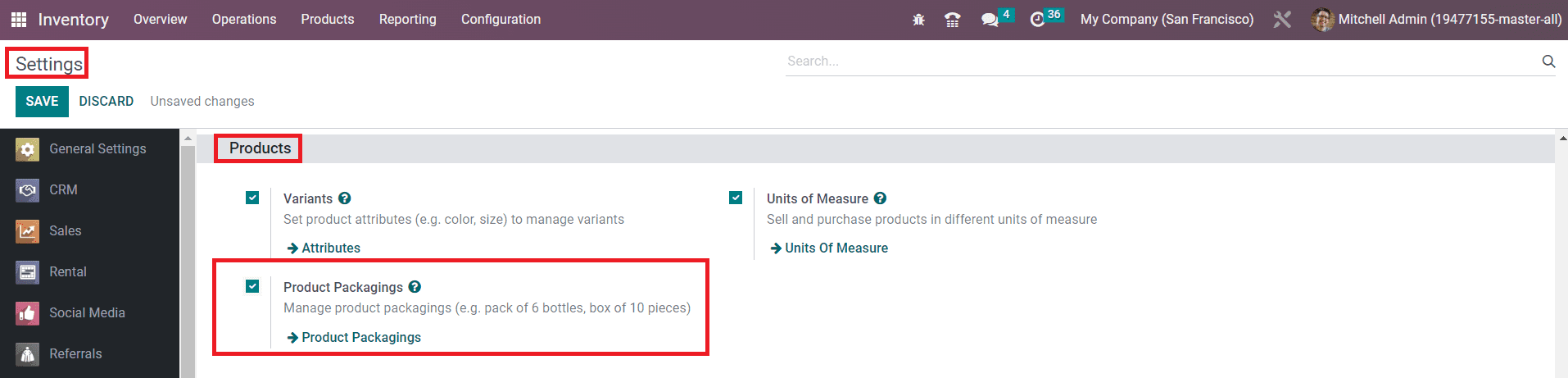
Una vez que active esta función, la función de embalaje del producto estará disponible en la pestaña Inventario de la ventana de configuración del producto, como se muestra en la imagen a continuación.
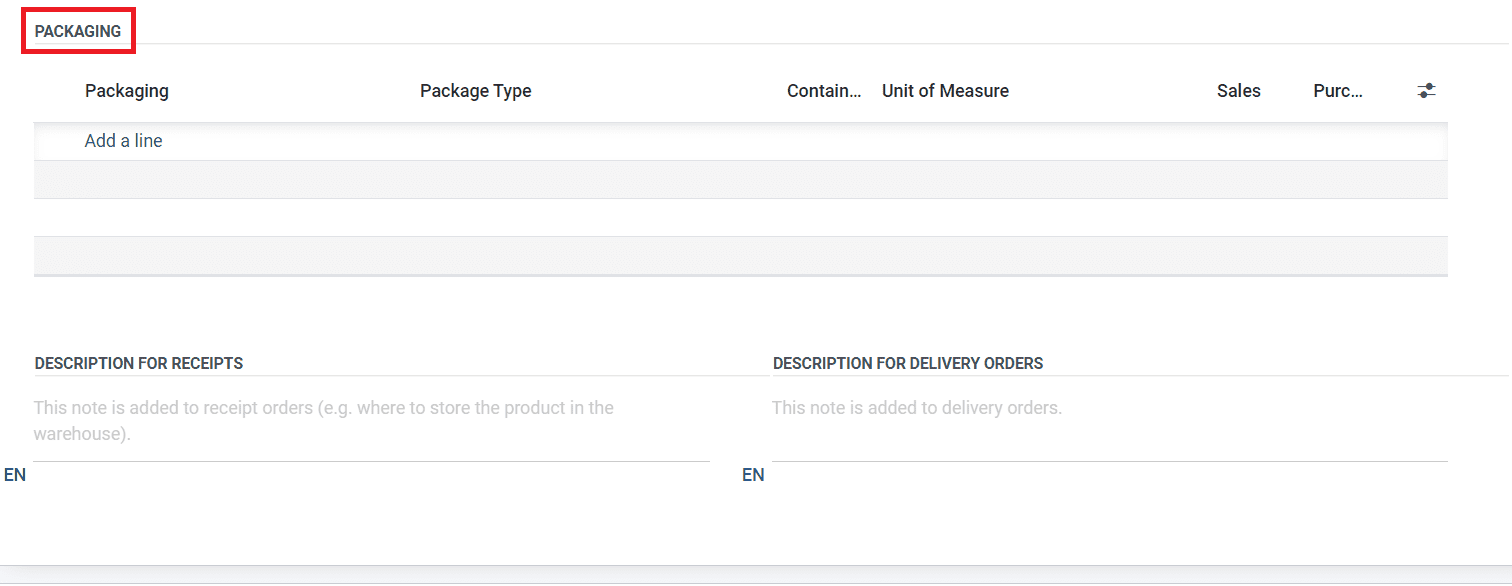
Usando el botón Agregar una Línea, puede especificar el Empaque, Tipo de Paquete, cantidad del producto contenido en el empaque y Unidad de Medidas. Si desea utilizar este método de paquete en las órdenes de compra y venta, puede seleccionar los campos respectivos. La Descripción de recibos y la Descripción de órdenes de entrega se pueden utilizar para agregar notas adicionales para recibos y órdenes de entrega respectivamente.
En la ventana Configuración del producto, obtendrá la pestaña Contabilidad para especificar los detalles necesarios para las operaciones contables del producto.
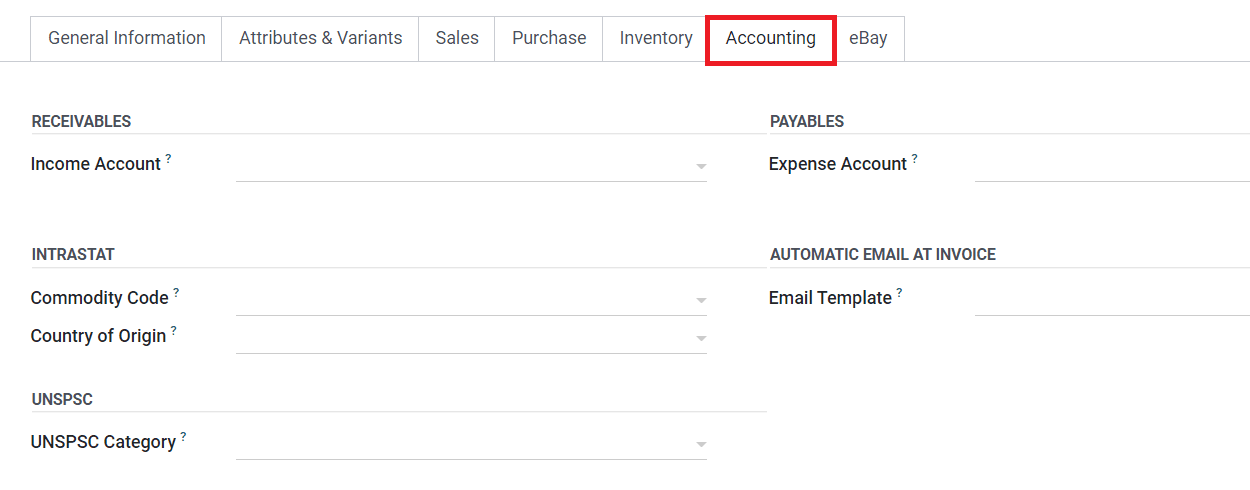
Aquí puede especificar la Cuenta de ingresos en el campo Cuentas por cobrar y la Cuenta de gastos en el campo Cuentas por pagar . En el campo Intrastat , especifique el Código de producto y el País de origen. Al mencionar una Plantilla de correo electrónico en el campo Correo electrónico automático en la factura, Odoo enviará automáticamente un correo electrónico específico del producto una vez que se valide la factura. La Categoría UNSPSC utilizada en países como Colombia, Perú y México se puede anotar en el campo UNSPSC .
En la pestaña eBay , obtendrá la opción Vender en eBay para activarla y vender este producto en eBay.
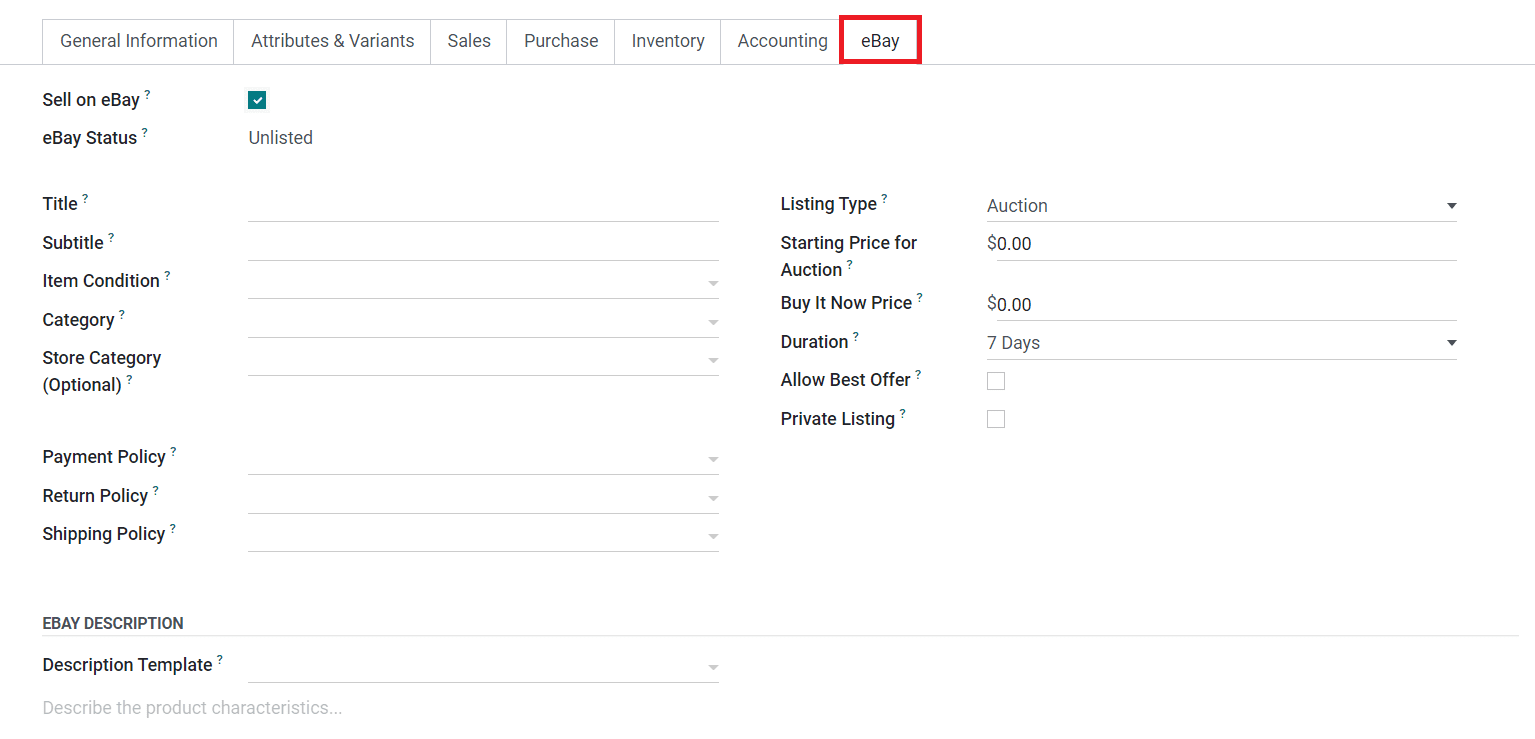
Tan pronto como active la opción de eBay, obtendrá campos adicionales para definir como se muestra en la imagen de arriba. El estado de eBay del producto se puede observar aquí. Puede agregar un Título, Subtítulo, Condición del artículo, Categoría y Categoría de tienda adecuados para el producto en eBay en los campos respectivos. El Tipo de listado se puede establecer como Subasta o Precio fijo. Según la opción que selecciones, obtendrás un campo adicional para definir el precio. La duración del anuncio de eBay se puede especificar en el campo Duración. Activar Permitir la mejor oferta le permitirá ofrecer las mejores ofertas en eBay. La opción Listado privado se puede habilitar para permitir el listado privado de este producto en eBay.
Detallamos todas las pestañas disponibles en la ventana de configuración del producto.
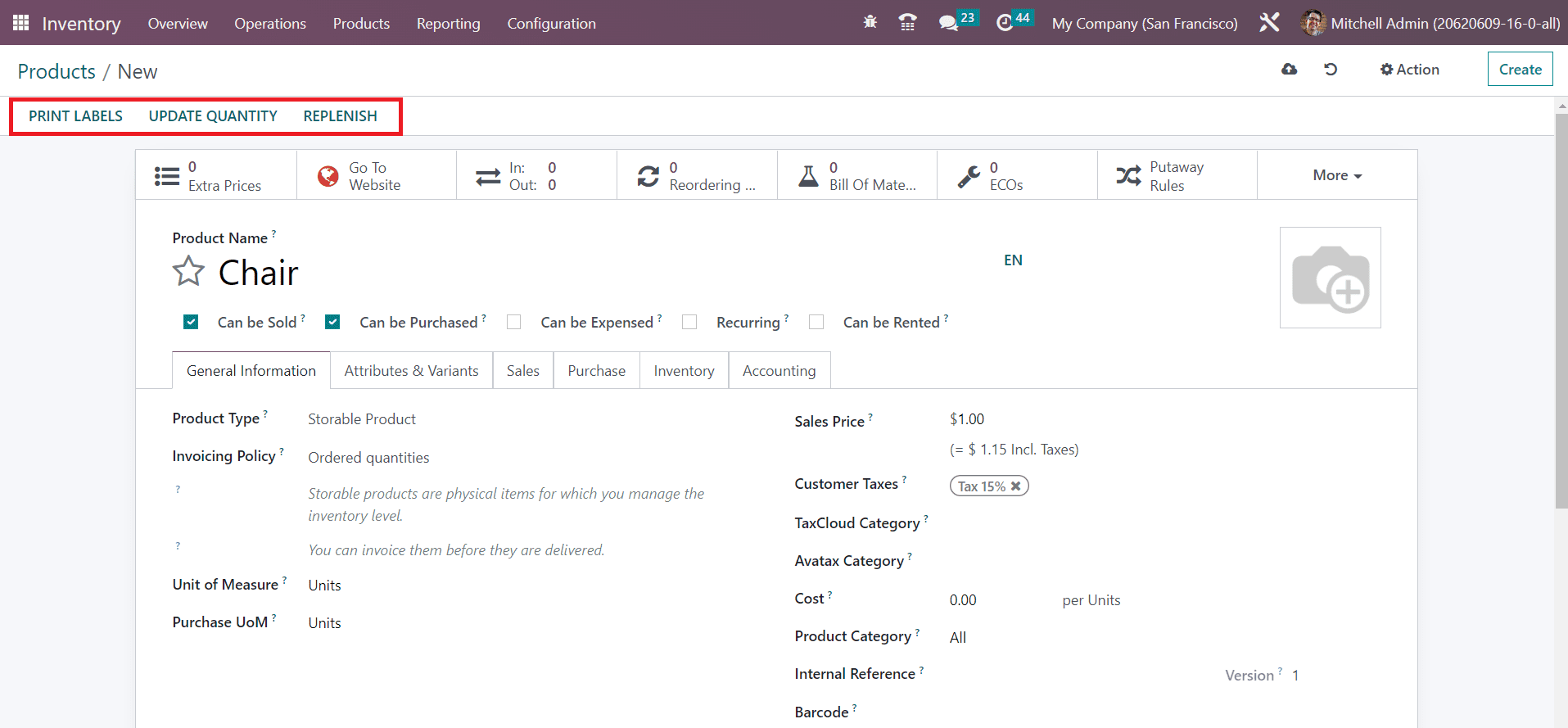
Después de agregar un nuevo producto a su módulo de Inventario, podrá obtener algunas herramientas de operaciones en la pantalla, como Imprimir etiquetas, Actualizar cantidad y Reponer. Si desea imprimir etiquetas para este producto que puedan usarse en los paquetes en el momento de la entrega, utilice el botón Imprimir etiqueta. Esto lo llevará a un nuevo asistente como se muestra a continuación.
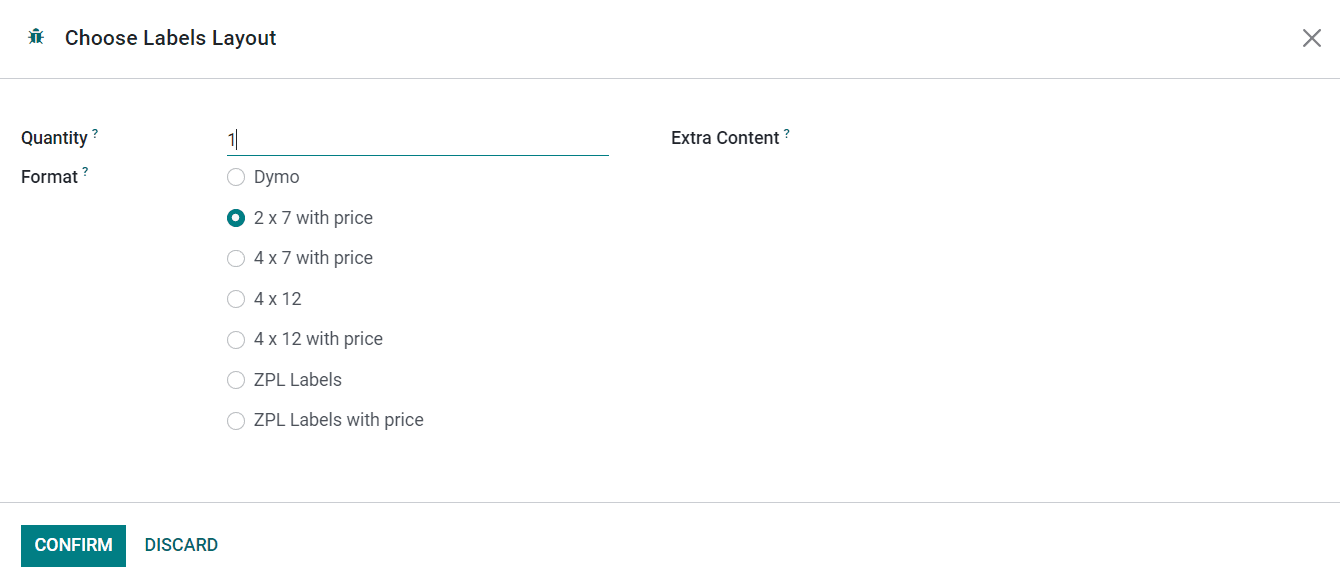
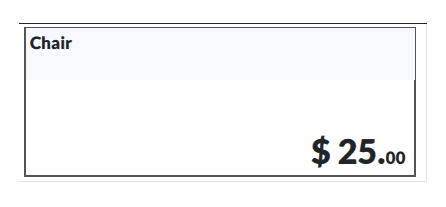
Aquí puede especificar la cantidad del producto, el contenido adicional y el formato de la etiqueta en los campos indicados. Al hacer clic en el botón Confirmar se imprimirán etiquetas para el producto seleccionado. A continuación se muestra un ejemplo.
Hasta ahora estábamos discutiendo la función de configuración del producto, ahora pasemos a la configuración de variantes del producto en el módulo Inventario.