🏠 Inicio › Flota
📋 Contenido: Flota
Flota
Gestión de flotas
La ayuda de un sistema de gestión de flotas personalizado mejorará la eficiencia del seguimiento de los activos de una empresa. Un sistema de gestión adecuado puede controlar una gran cantidad de datos, y una adaptabilidad excepcional facilita amplias posibilidades de personalización según las necesidades particulares de la organización. En un entorno empresarial en constante expansión, surgirán cada vez más operaciones y factores nuevos a los que dar seguimiento. En el caso de la gestión de flotas de una empresa, cada vehículo es importante. Es necesario crear y registrar el cronograma de mantenimiento, disponibilidad de repuestos, control del consumo de energía y muchos más. Seguir el método anticuado de gestión de la flota hará que el proceso sea demasiado complejo de controlar.
Dado que gestionar manualmente todos estos registros es difícil y requiere mucho tiempo, su empresa necesita una solución de software dedicada. La solución de gestión de flotas que ofrece Odoo ERP es la mejor opción seleccionada por miles de empresas para mejorar su eficiencia laboral. Con la ayuda del módulo Odoo 16 Fleet, se puede lograr fácilmente una gestión exitosa de la flota. Ofrece una excelente plataforma para gestionar contratos del vehículo, costos, seguros, entradas de registro de combustible y mucho más dentro de un solo módulo. Los usuarios pueden ampliar la función de este módulo integrándolo con otros módulos en Odoo. El módulo de gestión de flotas realizará las funciones de un sistema de seguimiento de toda la flota de su empresa.
Cuando ingresa al módulo Flota, obtendrá el tablero del módulo, que incluye la vista previa de todos los vehículos configurados en su base de datos.
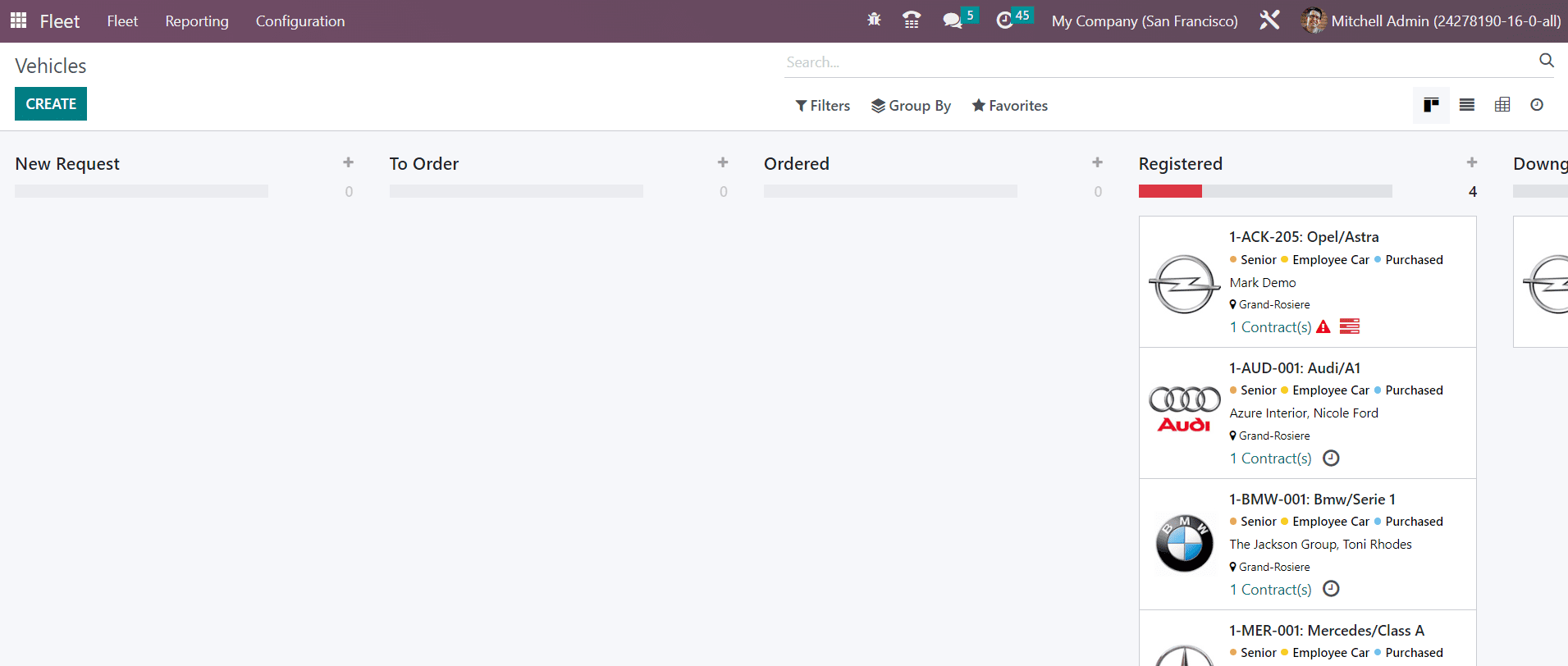
La vista Kanban del panel se muestra arriba. Como puedes ver en la imagen, los vehículos están ordenados en la vista Kanban según su estado. La vista previa de un vehículo incluye detalles como nombre, logotipo del vehículo, etiquetas, responsable, ubicación y contactos. Usando el ícono de Actividad, puede programar una actividad para el vehículo respectivo.
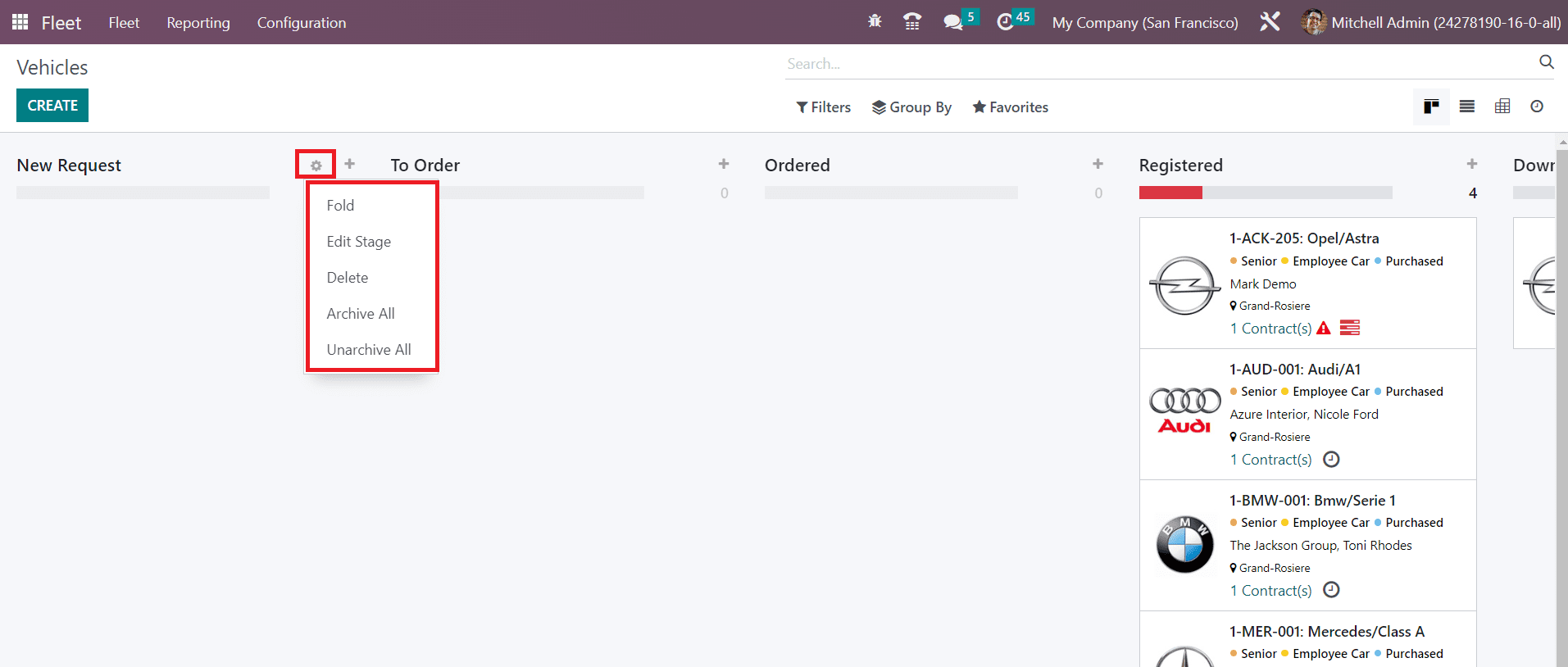
Cuando mueves el cursor cerca del título de una etapa, puedes encontrar el ícono de configuración, como se muestra en la imagen de arriba. Con esta opción, puede plegar, editar, eliminar, archivar y desarchivar esa etapa en particular.
Si desea agregar un vehículo nuevo en una etapa en particular, puede hacer clic en el pequeño ícono más que se encuentra al lado del ícono de configuración, como se resalta en la captura de pantalla a continuación.
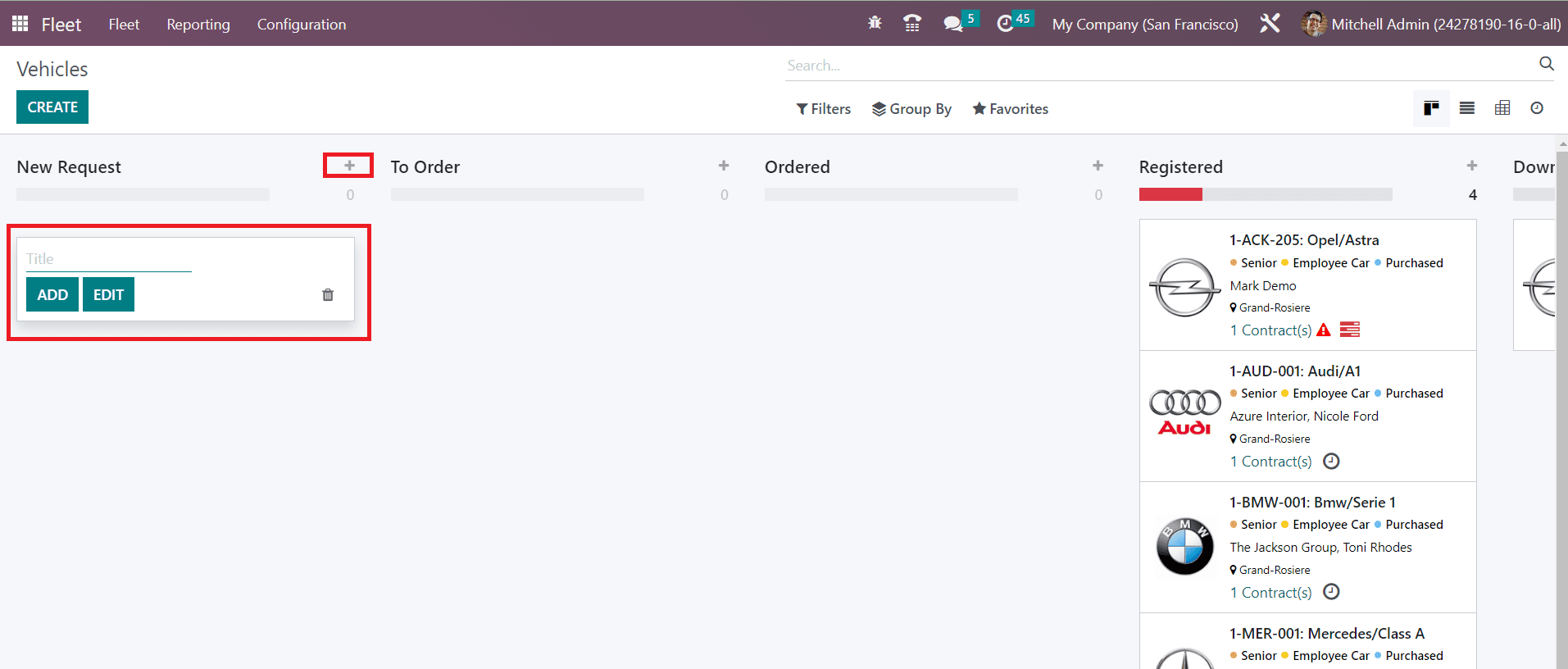
Al hacer clic en el ícono más, aparecerá un nuevo espacio donde podrá mencionar el título. Utilice el botón Agregar para agregar el vehículo a esa etapa en particular. El botón Editar le llevará a la ventana de edición de ese vehículo en particular.
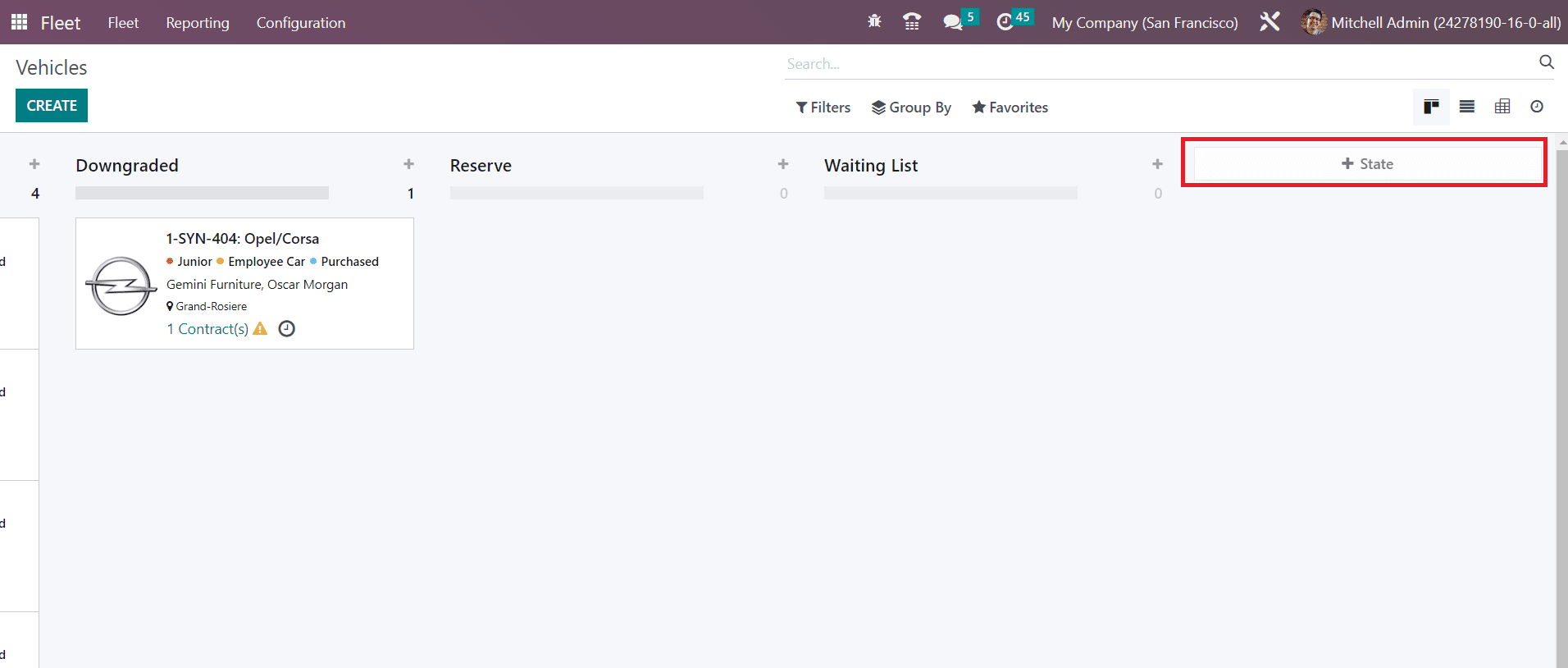
Para agregar una nueva etapa a la vista Kanban de la flota, puede usar el botón +Estado. Los detalles disponibles de la flota se pueden filtrar según Disponibles, Bicicletas, Automóviles, Gancho de remolque, Planificado para cambios, Necesita acción y Archivado. Utilice la opción Agregar filtro personalizado para agregar filtros personalizados. La función Agrupar por incluye Estado, Modelo, Marca y Tipo de combustible.
Aquí obtendrá vistas Kanban, Lista, Actividad y Pivote. La vista de lista de esta plataforma se muestra a continuación.
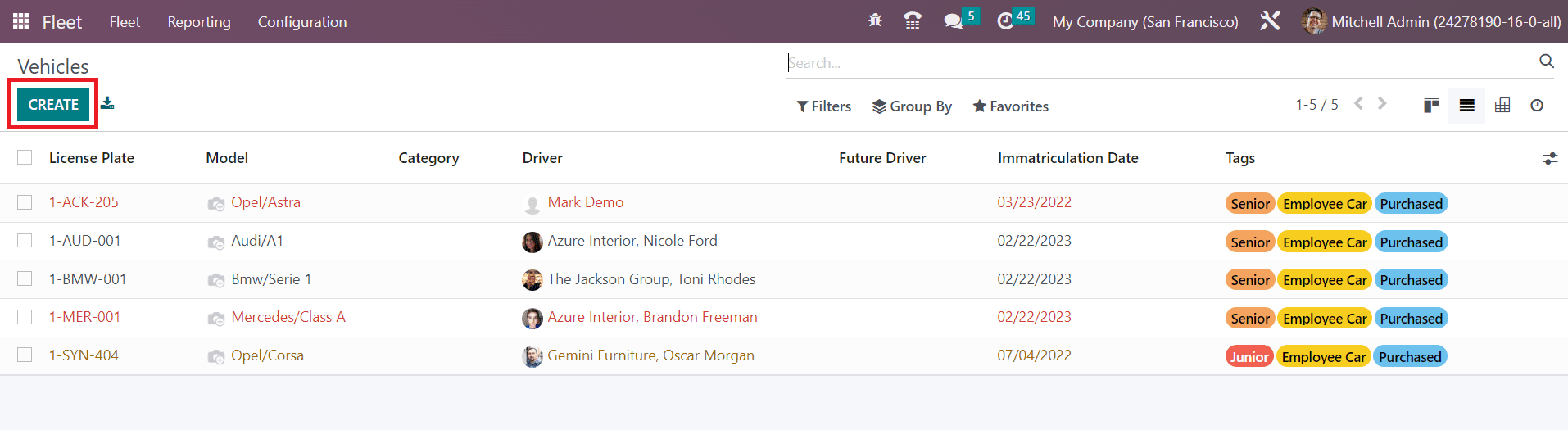
La vista previa de la vista de lista abarca el número de placa, el modelo, la categoría, el conductor, el futuro conductor, la fecha de matriculación y las etiquetas. Utilice el botón Crear para configurar los detalles de un nuevo vehículo.
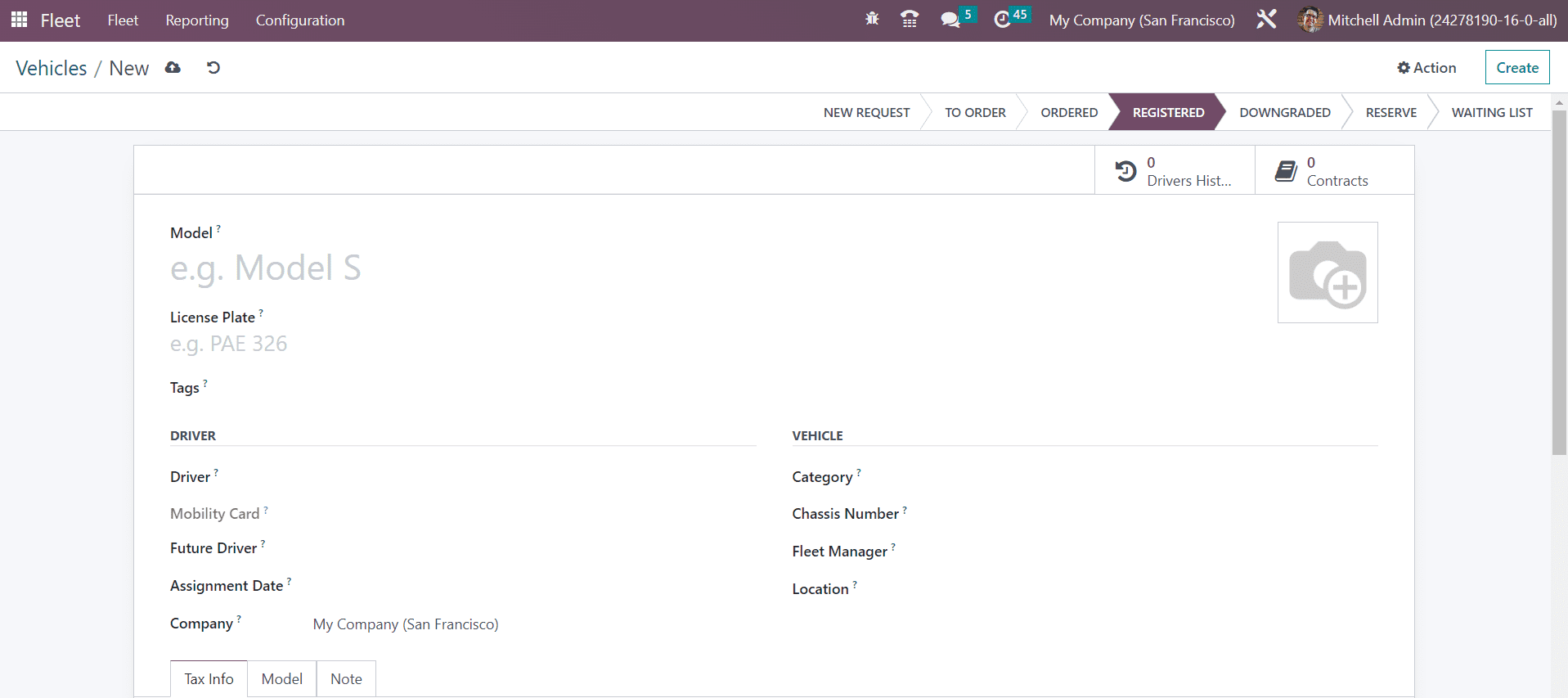
Tan pronto como haga clic en el botón Crear, se abrirá una nueva ventana, como se muestra arriba, donde podrá agregar los detalles del vehículo. Proporcione el nombre del vehículo Modelo en el espacio indicado. El número de matrícula del vehículo se puede agregar en el campo específico. En el campo Etiquetas , puede agregar etiquetas adecuadas para el vehículo. La sección Conductor se puede utilizar para especificar los detalles del controlador. Mencionar la dirección del conductor del vehículo en el espacio indicado junto con la Tarjeta de Movilidad. La dirección del próximo conductor del vehículo se puede agregar en el campo Futuro conductor . La Fecha de Asignación indica la fecha en la que este vehículo estará disponible. Si el campo está vacío implica que el vehículo está disponible al instante. El nombre de su empresa se mostrará en el campo Empresa . En la sección Vehículo , puede proporcionar la Categoría, el Número de chasis (número único escrito en el motor del vehículo), el Administrador de flota y la Ubicación actual del vehículo.
Ahora, veamos la pestaña Información fiscal de la ventana de configuración del vehículo.
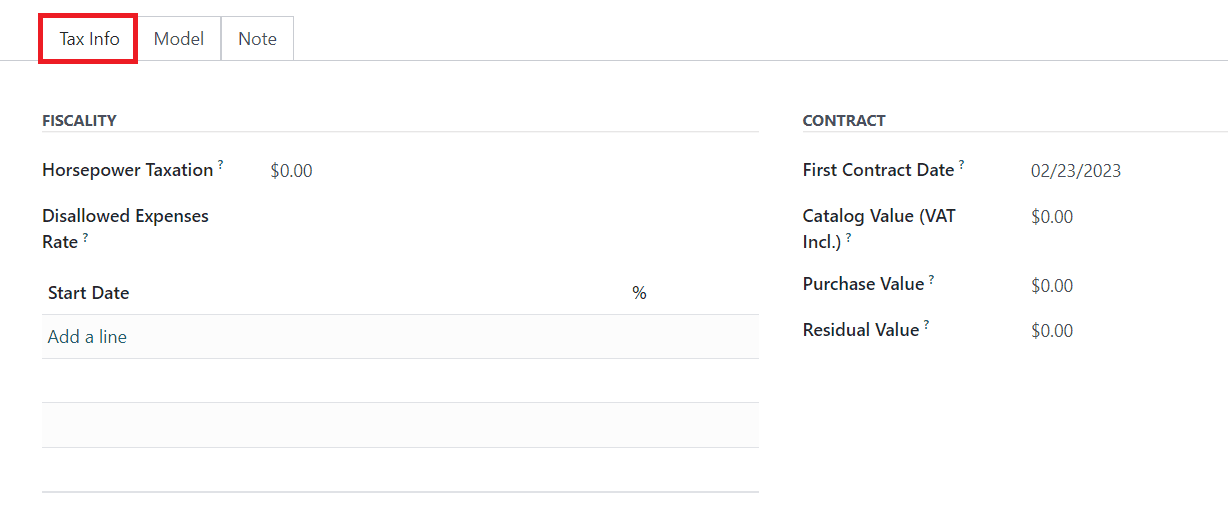
La sección Fiscalidad incluye los campos para mencionar los Impuestos sobre caballos de fuerza y la Tasa de gastos no permitidos. Usando el botón Agregar una Línea , puedes agregar la Fecha de Inicio de los impuestos y su porcentaje. La sección Contrato mostrará la Fecha del primer contrato, el Valor de catálogo, el Valor de compra y el Valor residual.
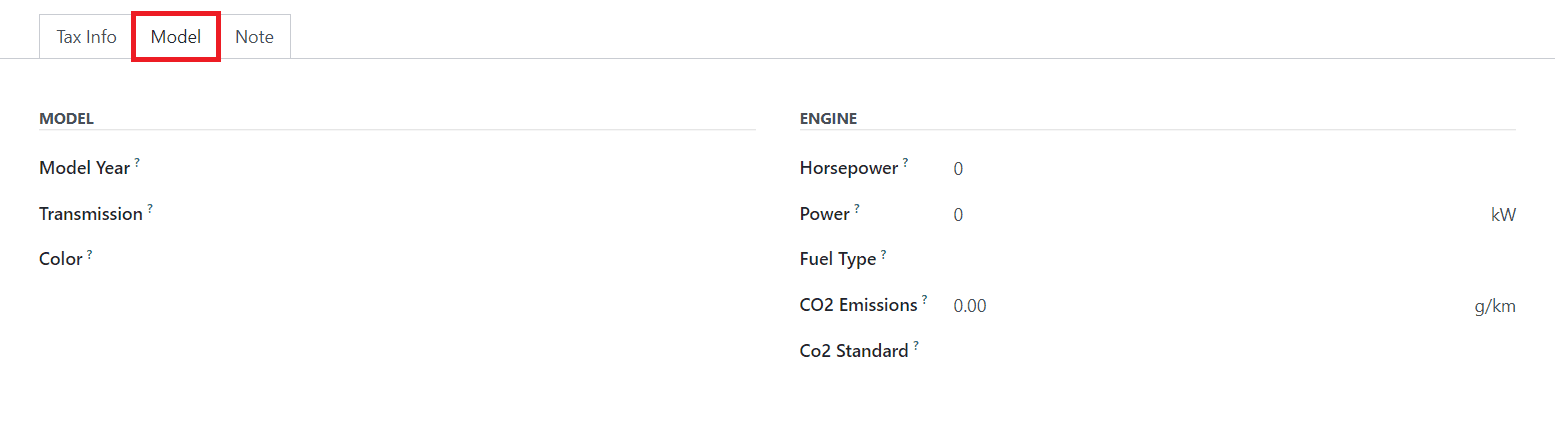
Los campos para mencionar los detalles del modelo del vehículo estarán disponibles en la pestaña Modelo. Incluye año del modelo, transmisión, color, caballos de fuerza, potencia, tipo de combustible, emisiones de CO2 y estándar de CO2.
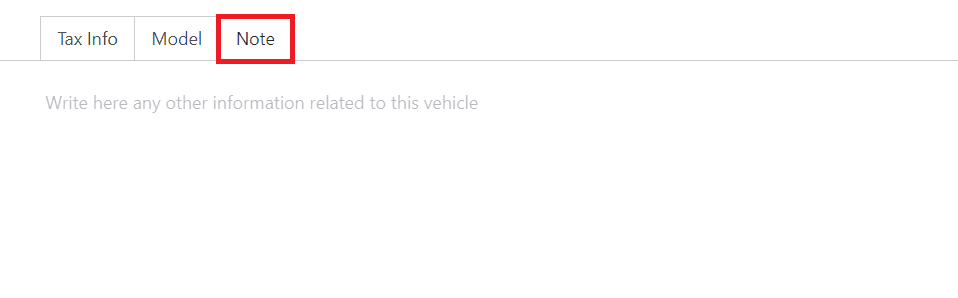
Cualquier otra información relacionada con el vehículo se puede especificar en la pestaña Notas.
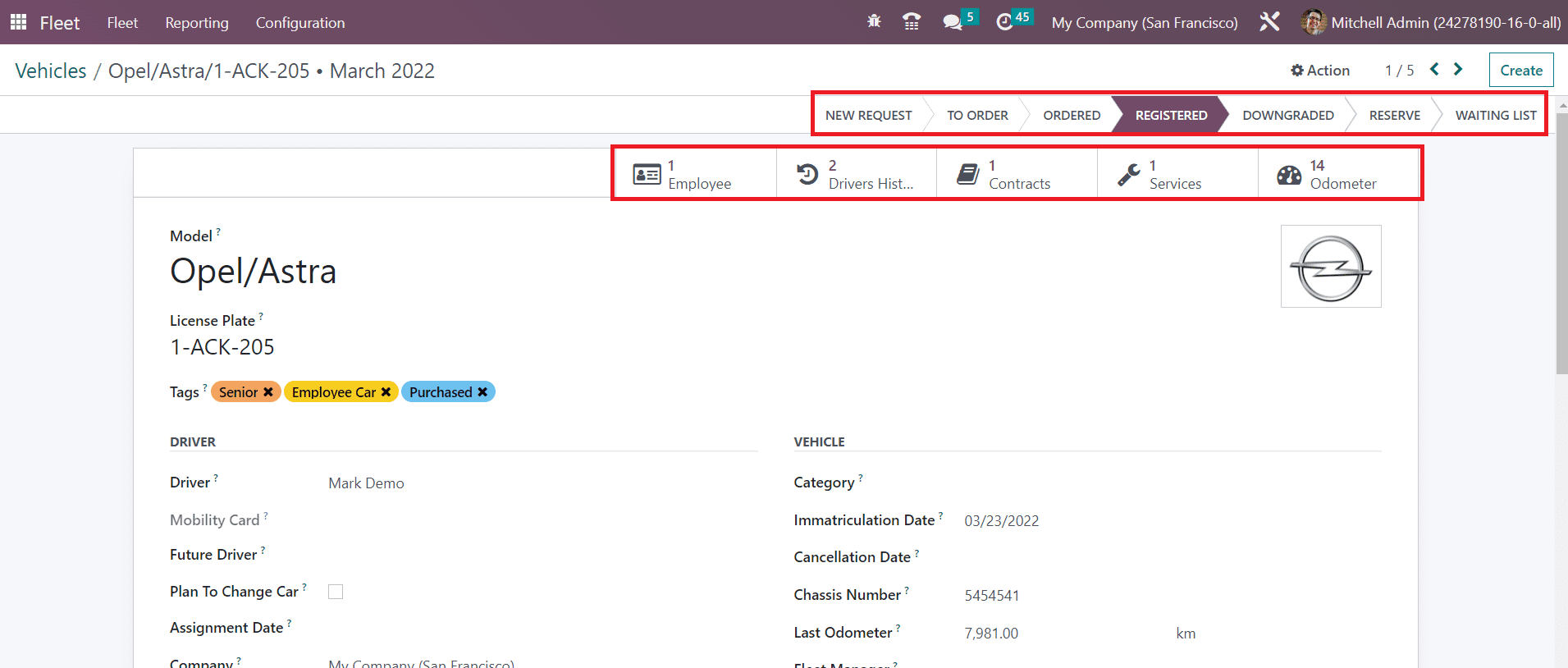
Una vez que complete la configuración, obtendrá algunos botones inteligentes adicionales en la ventana como se muestra arriba. Obtendrá botones inteligentes para observar los empleados, el historial de los conductores, los contratos, los servicios y el odómetro. La ventana también mostrará el estado del vehículo. Podrás configurar los detalles de tu flota siguiendo los pasos que se detallan en este apartado.
Si deseas crear un nuevo estado para el vehículo, puedes ir al menú Configuración del módulo y seleccionar la opción Estado.
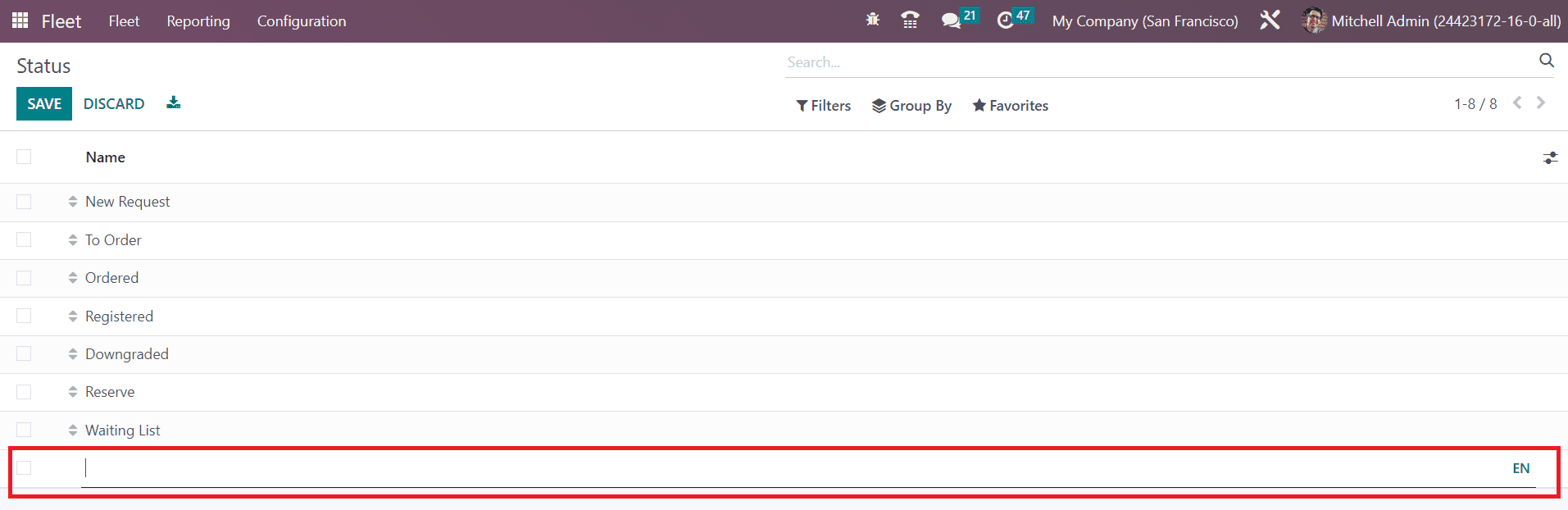
Aquí obtendrá la lista de estados ya creados para el vehículo. Cuando haga clic en el botón Crear , obtendrá una línea adicional donde podrá mencionar el nombre del nuevo estado y hacer clic en el botón Guardar .