Contracts
🏠 Inicio › Empleados › Contracts
Contratos
Puede seleccionar el menú Todos los contratos disponible en el módulo Empleados de Odoo para observar los contratos configurados para los diferentes empleados de la empresa. A continuación se muestra la vista Kanban de la plataforma de todos los contratos.
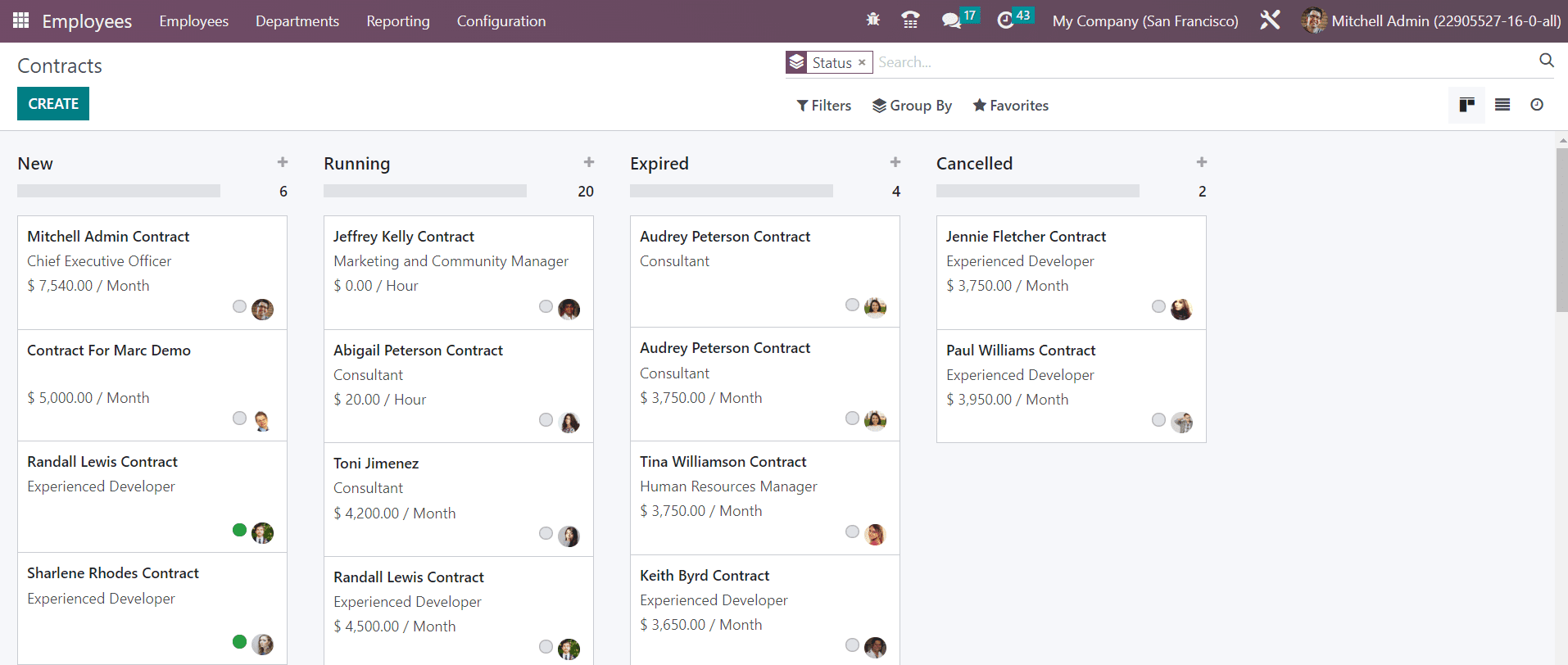
Los contratos se organizan en diferentes etapas, como Nuevo, En ejecución, Vencido y Cancelado. Utilice el ícono + para agregar un nuevo contrato en una etapa específica. Cada contrato mostrará el nombre, puesto de trabajo y salario del empleado respectivo.
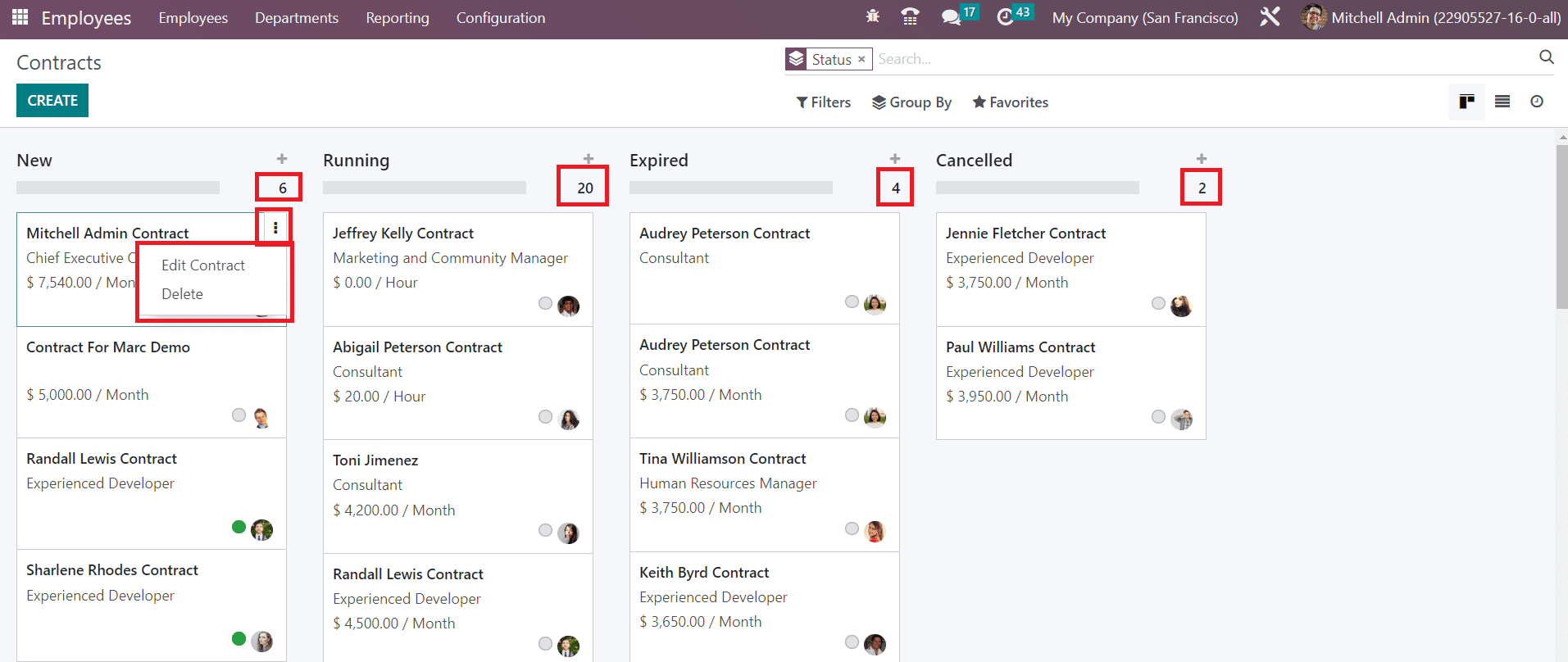
El número total de contratos en cada etapa se puede ver en la parte superior derecha de cada etapa. Los tres pequeños puntos verticales disponibles en cada contrato se pueden utilizar para editar y eliminar el contrato respectivo. Puede utilizar Ejecutar, No ejecutar, Cambio de ocupación, Empleado, Archivado, Actividades tardías, Actividades actuales y Actividades futuras como filtros. Para agrupar los contratos, puede utilizar Estado, Empleado, Fecha de inicio, Puesto de trabajo, Horario de trabajo y Tipo de estructura salarial.
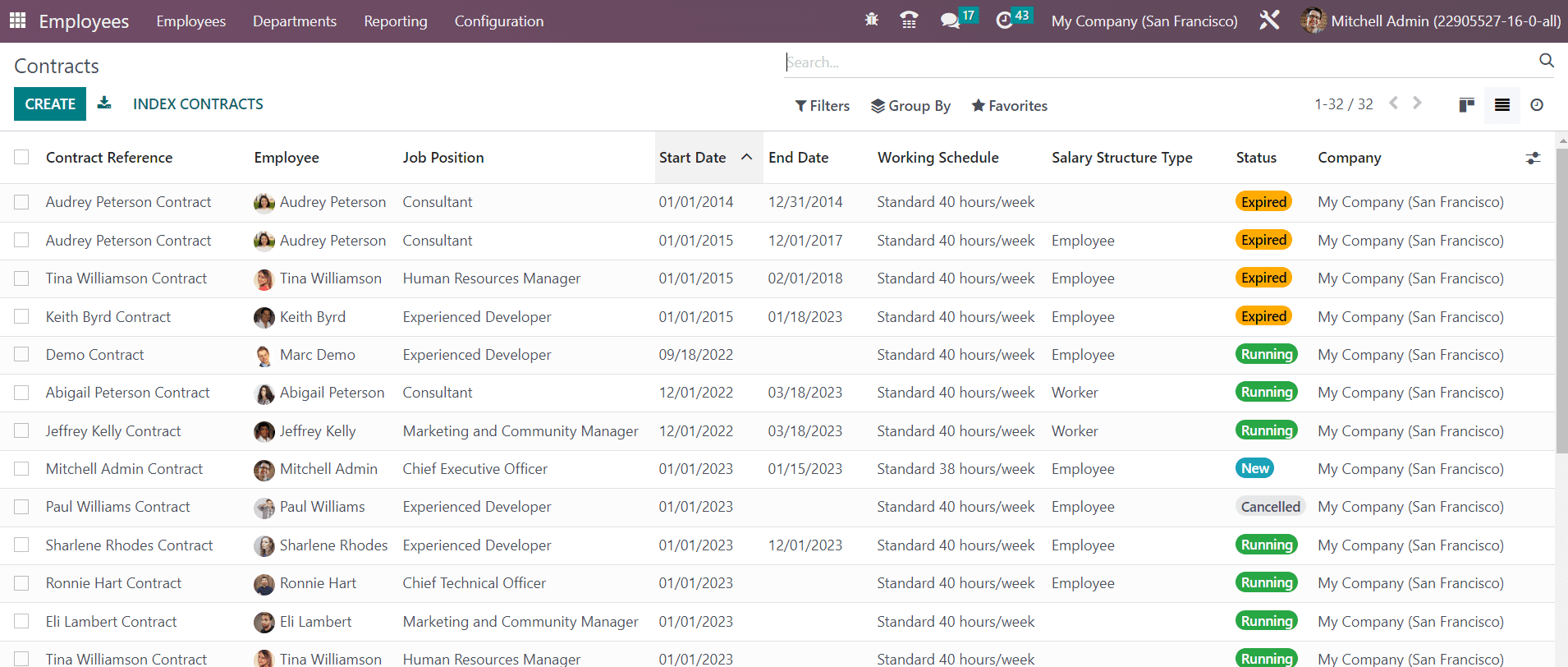
La vista de lista de contratos muestra la referencia del contrato, el empleado, el puesto de trabajo, la fecha de inicio, la fecha de finalización, el horario de trabajo, el tipo de estructura salarial, el estado y la empresa. Ahora, haga clic en el botón Crear para crear un nuevo contrato.
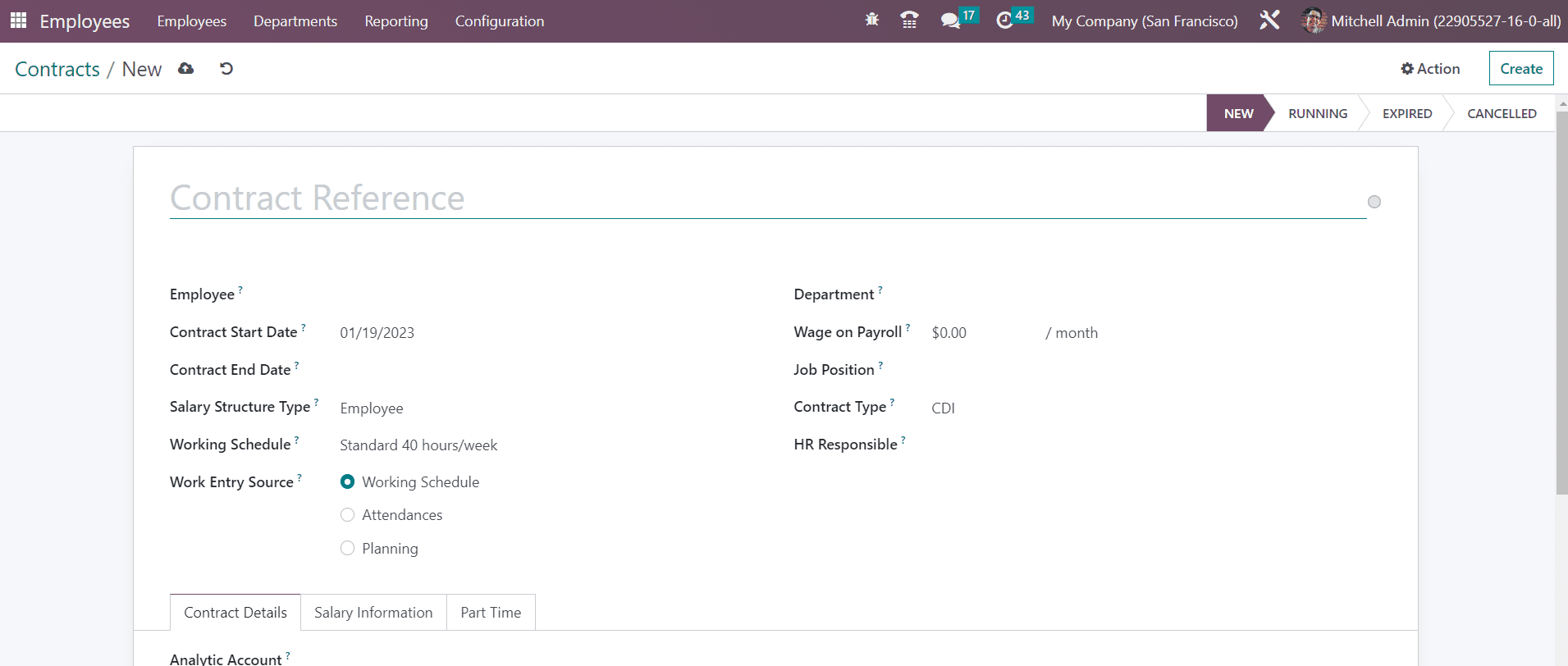
Como referencia del contrato, puede agregar un título al contrato. Mencione la Fecha de inicio del contrato, Fecha de finalización del contrato, Tipo de estructura salarial, Horario de trabajo, Departamento, Salario en nómina, Puesto de trabajo, Tipo de contrato y Responsable de RR.HH. en los campos correspondientes. La Fuente de entrada de trabajo definirá la fuente para la generación de entradas de trabajo. Las entradas de trabajo se pueden generar desde Horario de trabajo, Asistencia o Planificación.
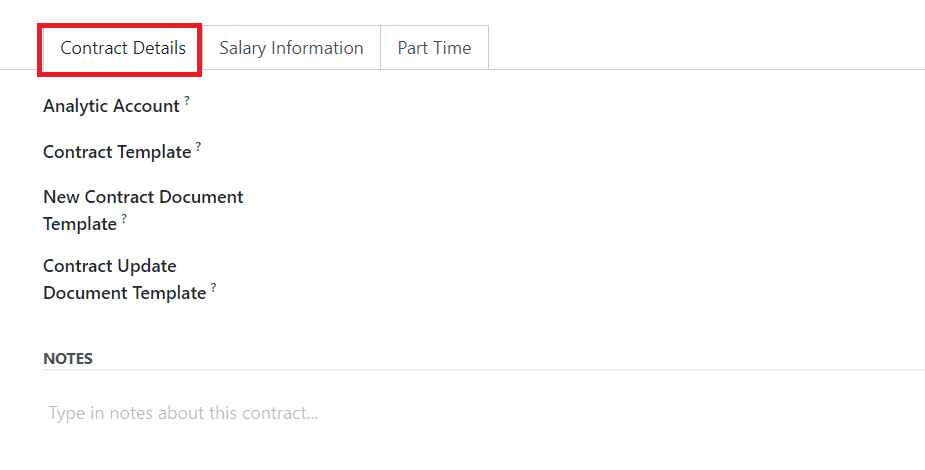
En la pestaña Detalles del contrato, puede mencionar la Cuenta analítica. La plantilla predeterminada utilizada al hacer una oferta a un solicitante se puede especificar en el campo Plantilla de contrato. El documento predeterminado que el solicitante deberá firmar para aceptar una oferta de contrato se puede especificar en el campo Plantilla de nuevo documento de contrato. La Plantilla de Documento de Actualización de Contrato indica el documento predeterminado que el empleado deberá firmar para actualizar el contrato. El campo Notas se puede utilizar para agregar notas sobre este contrato.
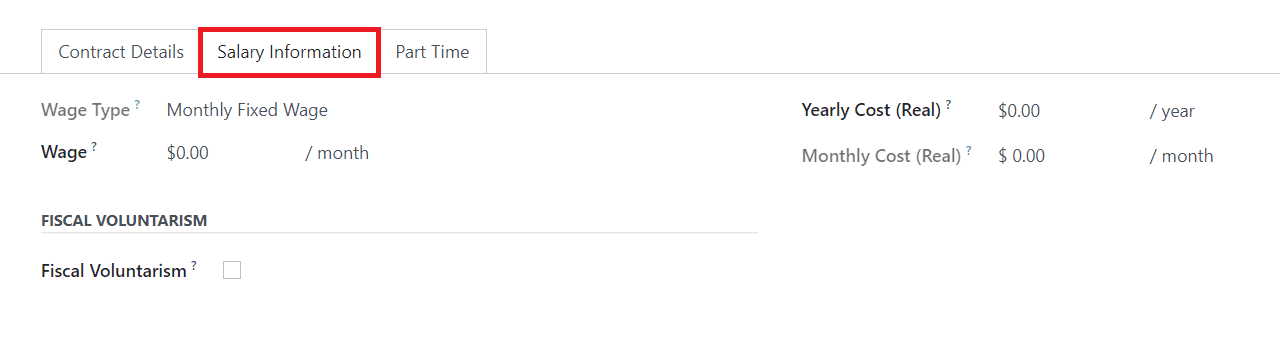
Seleccione el tipo de salario y establezca el salario bruto mensual del empleado en la pestaña Información salarial. El costo total real anual y mensual del empleado para el empleador se puede obtener en los campos respectivos. La activación del voluntarismo fiscal aumentará voluntariamente la tasa de retención de impuestos. Obtendrá un campo adicional para mencionar la Tasa Fiscal Voluntaria.
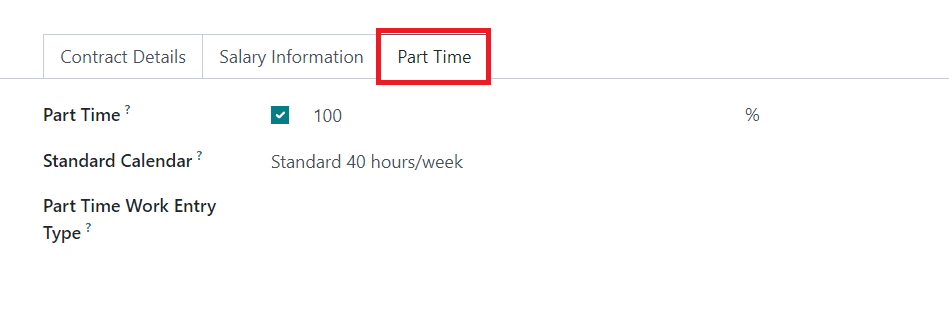
En Tiempo parcial obtendrá la opción Tiempo parcial para activar el contrato para empleados a tiempo parcial. Configure el Calendario estándar para calcular el porcentaje de tiempo parcial del empleado. El tipo de entrada de trabajo utilizado al generar entradas de trabajo para ajustarse al horario de trabajo de tiempo completo se puede mencionar en el campo Tipo de entrada de trabajo a tiempo parcial.
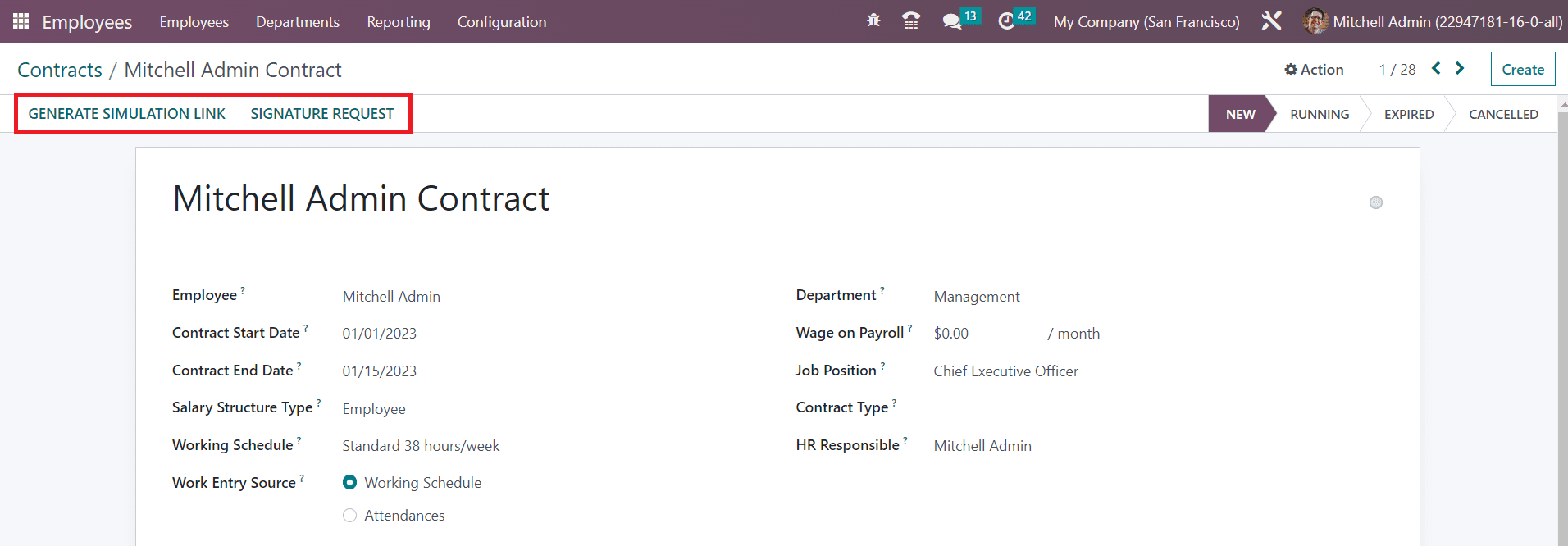
Después de completar la configuración del contrato del empleado, obtendrá la opción Generar enlace de simulación como se muestra en la imagen de arriba, que puede usarse para generar un enlace para enviar al empleado respectivo. Tan pronto como haga clic en este botón, aparecerá una ventana emergente como se muestra a continuación.
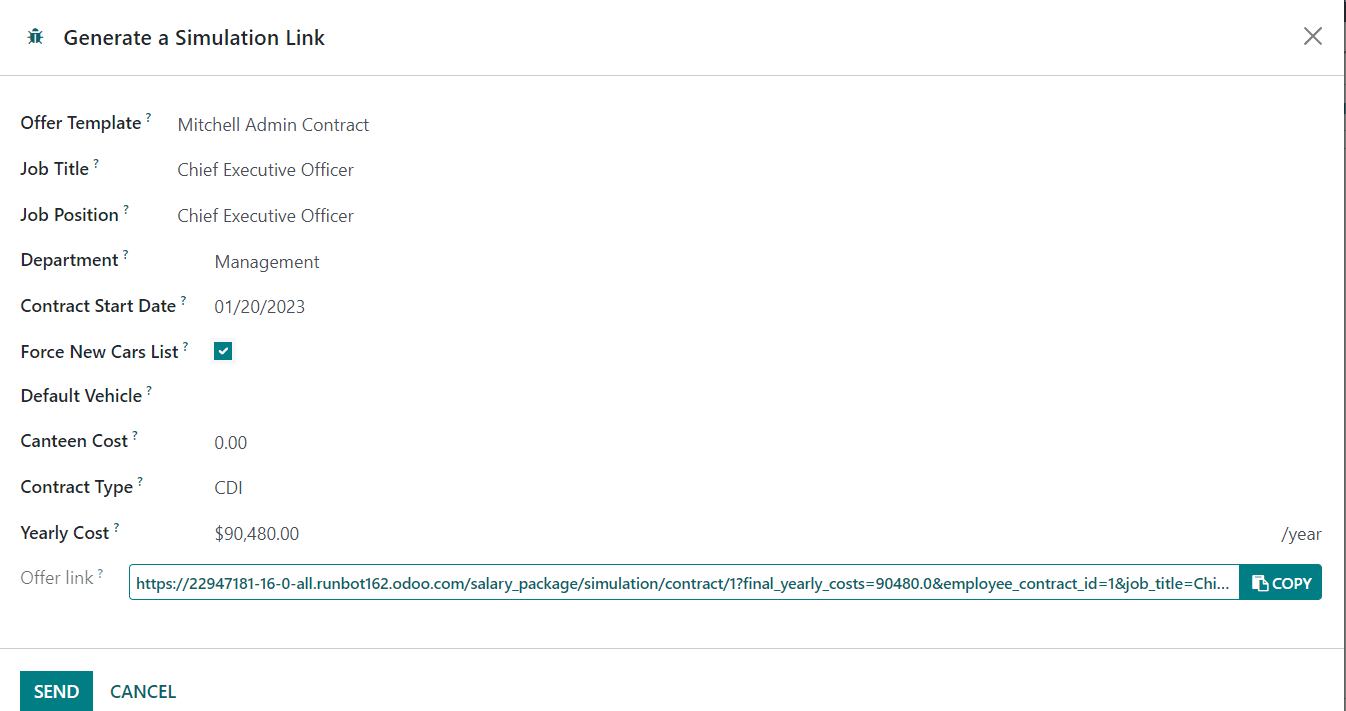
Aquí obtendrá los detalles de la plantilla de oferta, el puesto de trabajo, el puesto de trabajo, el departamento, el costo de la cantina, el tipo de contrato y el costo anual. Al activar la Lista Forzar Coches Nuevos, el empleado podrá elegir un coche nuevo incluso si se alcanza el número máximo de coches usados disponibles. El Vehículo predeterminado indica el automóvil de empresa del empleado predeterminado. El enlace de oferta estará disponible en la ventana emergente. Puede hacer clic en el botón Enviar para enviarlo al empleado respectivo.
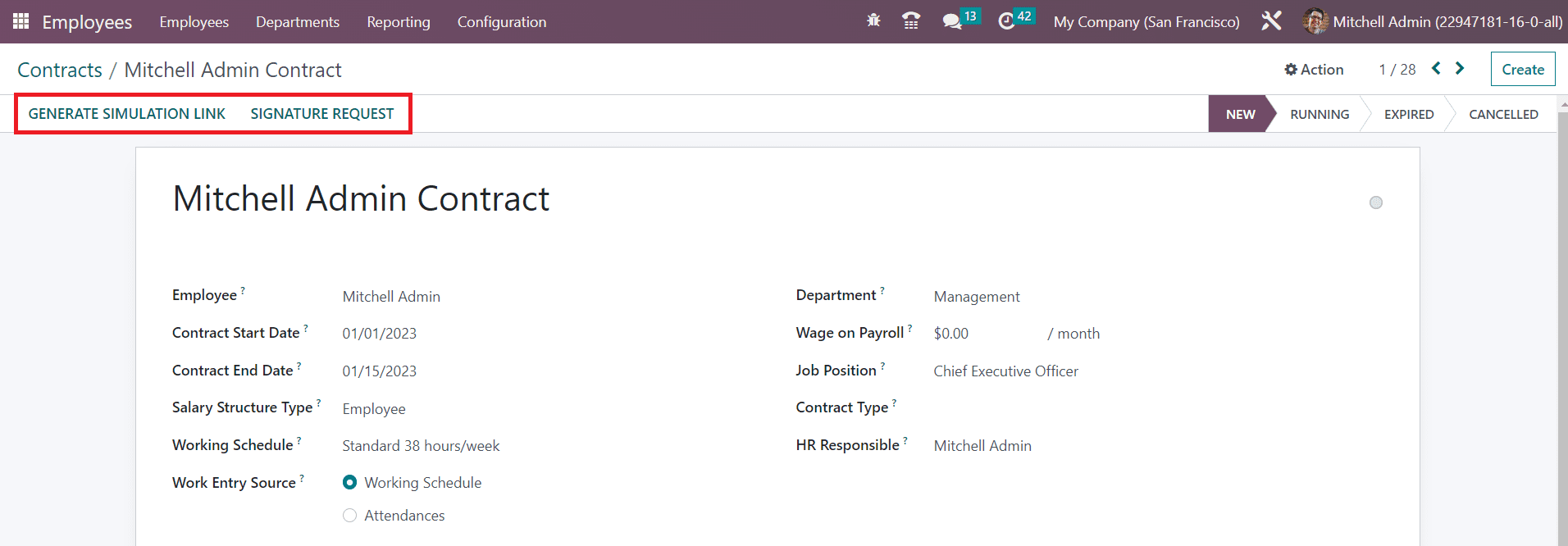
El botón Solicitud de firma le ayudará a enviar una solicitud de firma al empleado correspondiente. Con la ayuda del módulo Firmar, puede realizar esta operación. Obtendrá una ventana de solicitud como se muestra a continuación, donde puede agregar información adicional para el correo de solicitud.
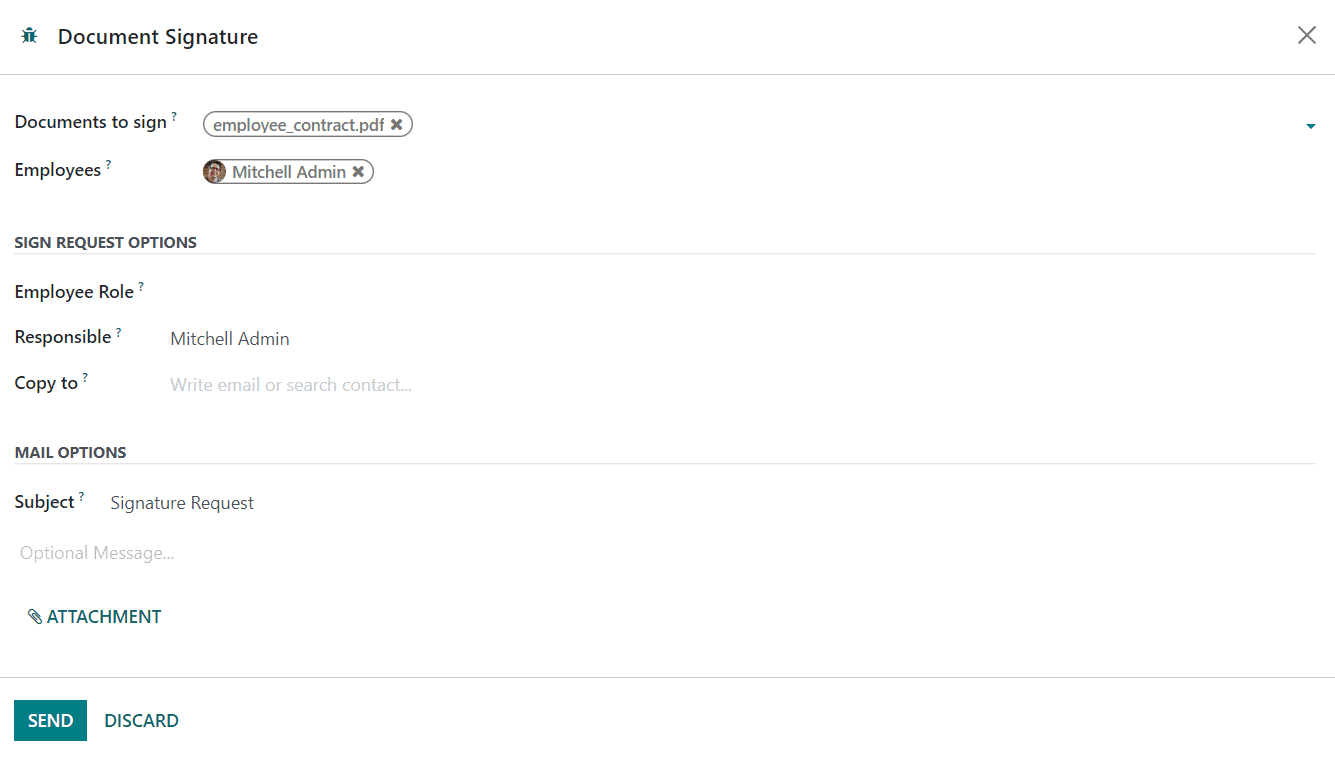
Los detalles de los Documentos a Firmar y Empleado estarán disponibles en los campos respectivos. Mencione el rol del Empleado en las plantillas para firmar. El nombre del empleado Responsable se puede ver aquí. Puede agregar contactos en el campo Copiar a si desea enviar una copia de este correo. Ahora, menciona el Asunto y agrega un mensaje en los campos respectivos. Después de adjuntar los documentos requeridos, puede hacer clic en el botón Enviar para enviar la solicitud de firma al empleado respectivo. Una vez que ambas partes estén de acuerdo y firmen el documento, el contrato entrará en vigor.