🏠 Inicio › Empleados
📋 Contenido: Empleados
- Contracts
- Departments
- Job Positions
- Work Locations
- Departure Reasons
- Skill Types
- Contract Templates
- Activity Planning
- Badges
- Challenges
- Reportes
- Contracts
Empleados
Empleados
La gestión exitosa de los empleados de una organización es una tarea crucial en todo tipo de negocios. Para garantizar un flujo de trabajo fluido dentro de la organización, los recursos humanos deben monitorearse y gestionarse adecuadamente. Necesita un sistema adecuado para gestionar todo tipo de actividades relacionadas con los empleados. El sistema Odoo ERP registrará todos los datos de sus empleados en una base de datos centralizada que le ayudará a recuperar fácilmente la información requerida relacionada con un empleado en cuestión de segundos. Puede crear registros de empleados en el módulo Empleado de Odoo en función de sus puestos de trabajo y departamentos de trabajo. El módulo de Empleado se puede integrar con otros módulos de Recursos Humanos disponibles en Odoo, lo que ampliará las funcionalidades del sistema.
Este capítulo discutirá las características y funcionalidades del módulo Empleado en Odoo 16.
El módulo Empleado se puede utilizar para crear un perfil de empleado que incluye datos personales, información laboral, contrato, currículum y mucho más. Una vez que cree un perfil de empleado en el módulo, puede usar la ventana de perfil para programar o planificar actividades con el empleado respectivo, ver documentos, hojas de horas, contratos, equipos, entradas de trabajo y recibos de pago relacionados con el empleado. Cuando abra el módulo, obtendrá una vista Kanban de los perfiles de los empleados registrados en el sistema.
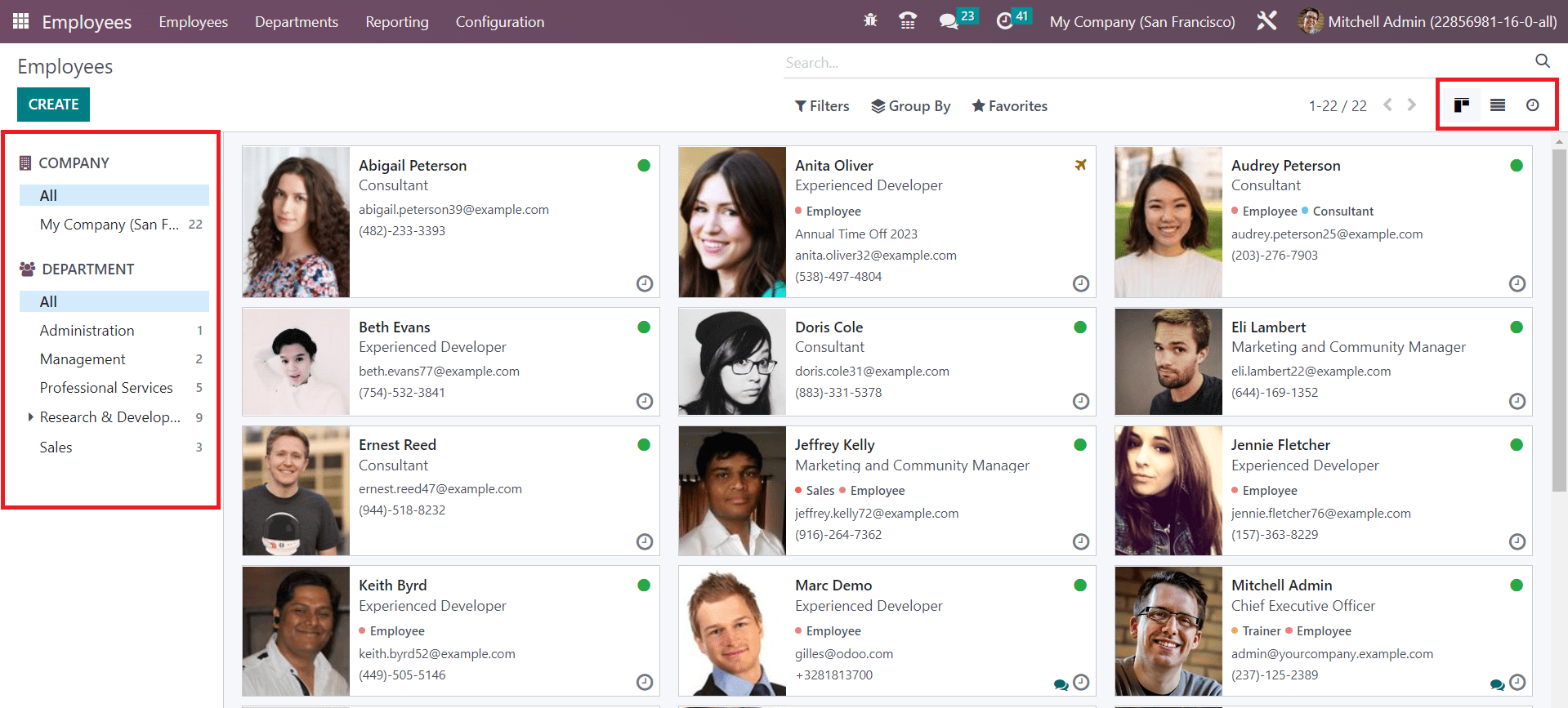
Cada perfil de empleado mostrará información básica relacionada con el empleado respectivo, como nombre, puesto de trabajo, información de contacto y fotografía. Si trabaja en un entorno de varias empresas, puede categorizar fácilmente a los empleados de cada empresa utilizando el panel disponible en el lado izquierdo de la pantalla. También es posible ver los empleados según sus departamentos.
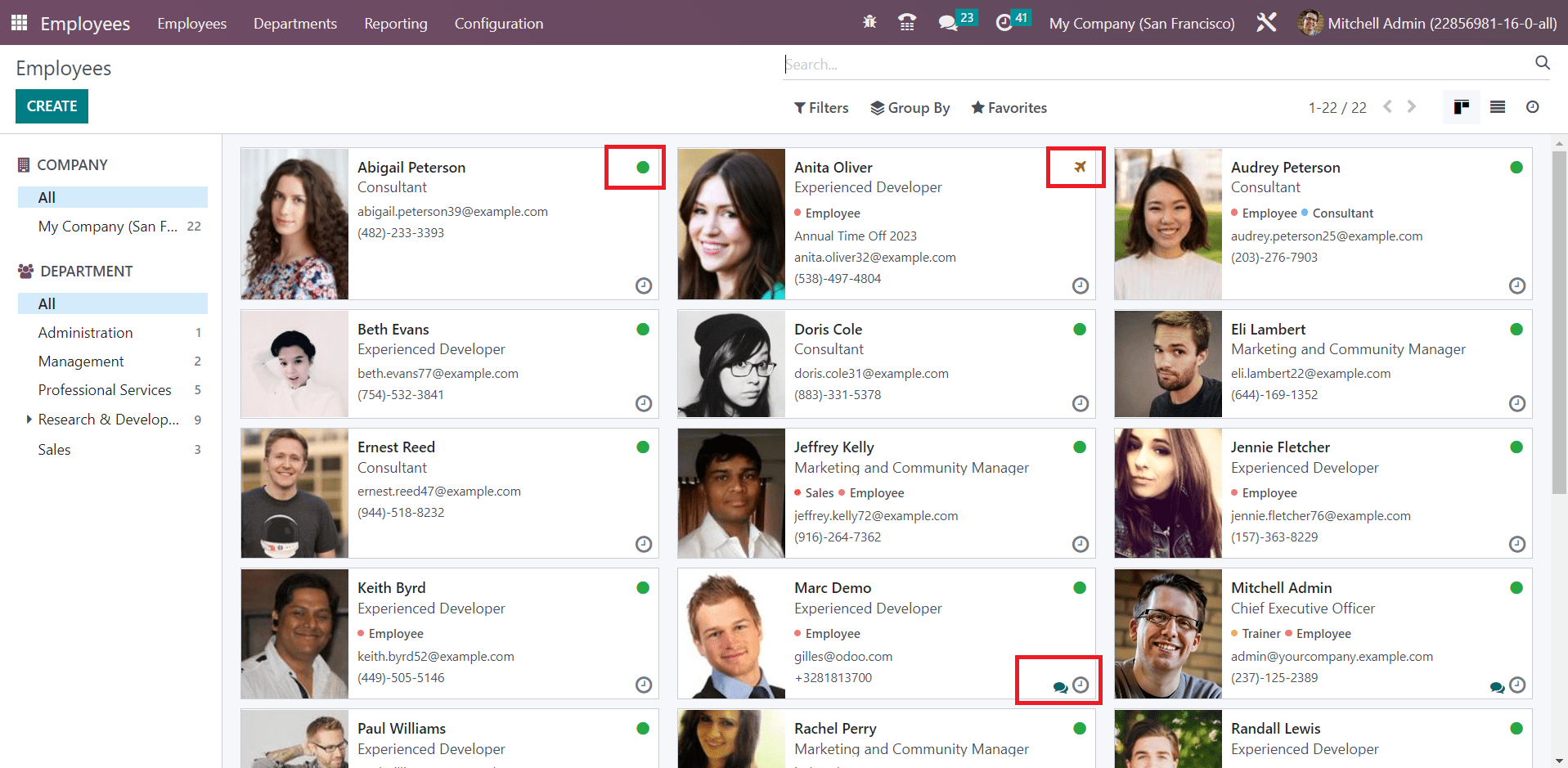
El pequeño círculo verde en el perfil del empleado indica que el empleado está en línea. Si el perfil muestra un pequeño icono de avión, puedes darte cuenta de que el empleado está ausente. El pequeño icono de reloj que aparece en cada perfil se puede utilizar para programar diversas actividades con el empleado correspondiente. Puede utilizar el ícono de chat para conectarse directamente con ese empleado.
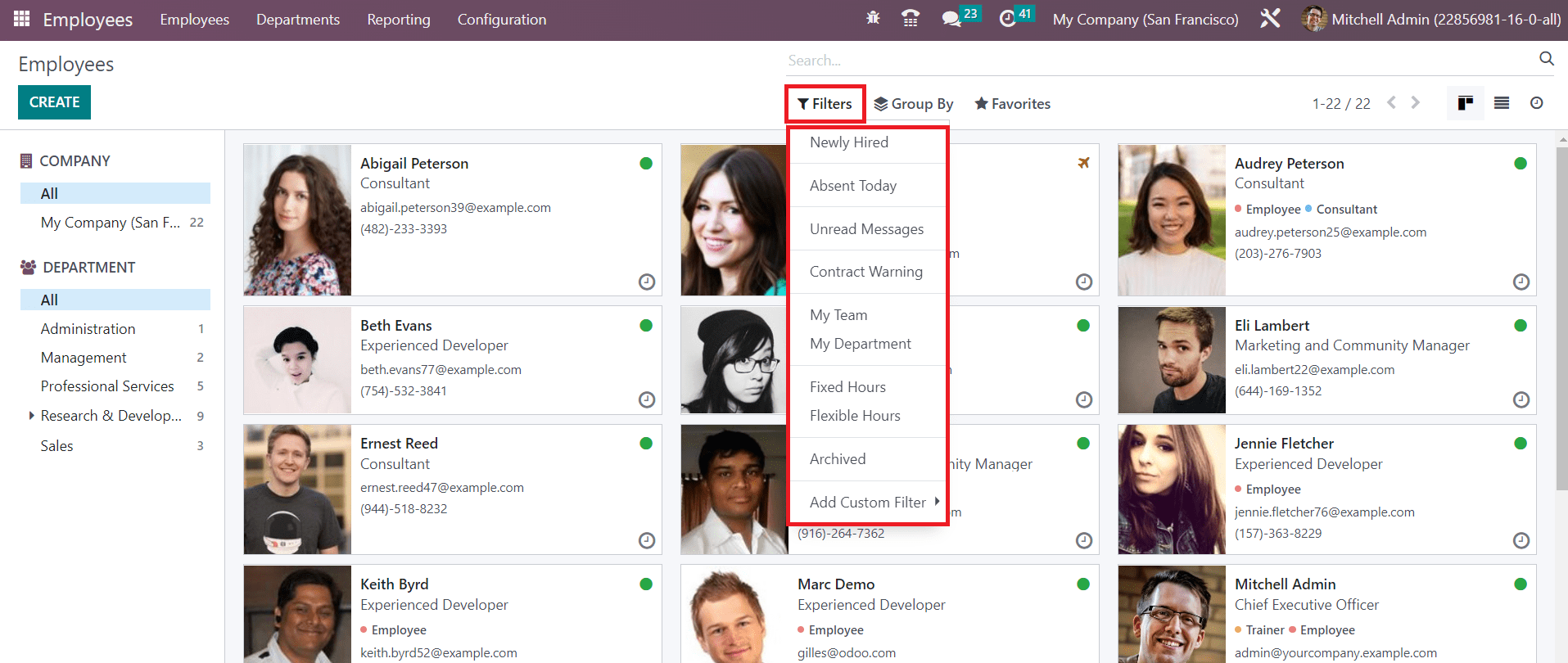
Obtendrá Recién contratado, Ausente hoy, Mensajes no leídos, Advertencia de contrato, Mi equipo, Mi departamento, Horario fijo, Horario flexible y Archivado como filtros predeterminados.
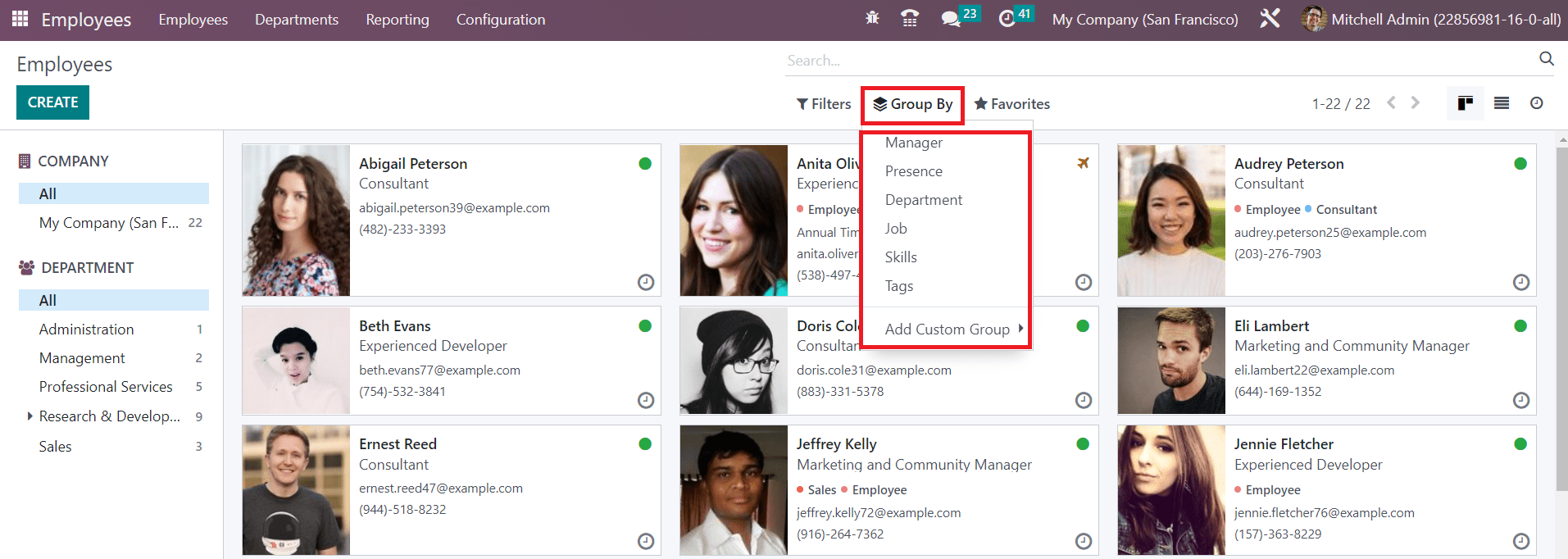
Utilice la opción Agrupar por para agrupar a los empleados según Gerente, Presencia, Departamento, Trabajo, Habilidades y Etiquetas.
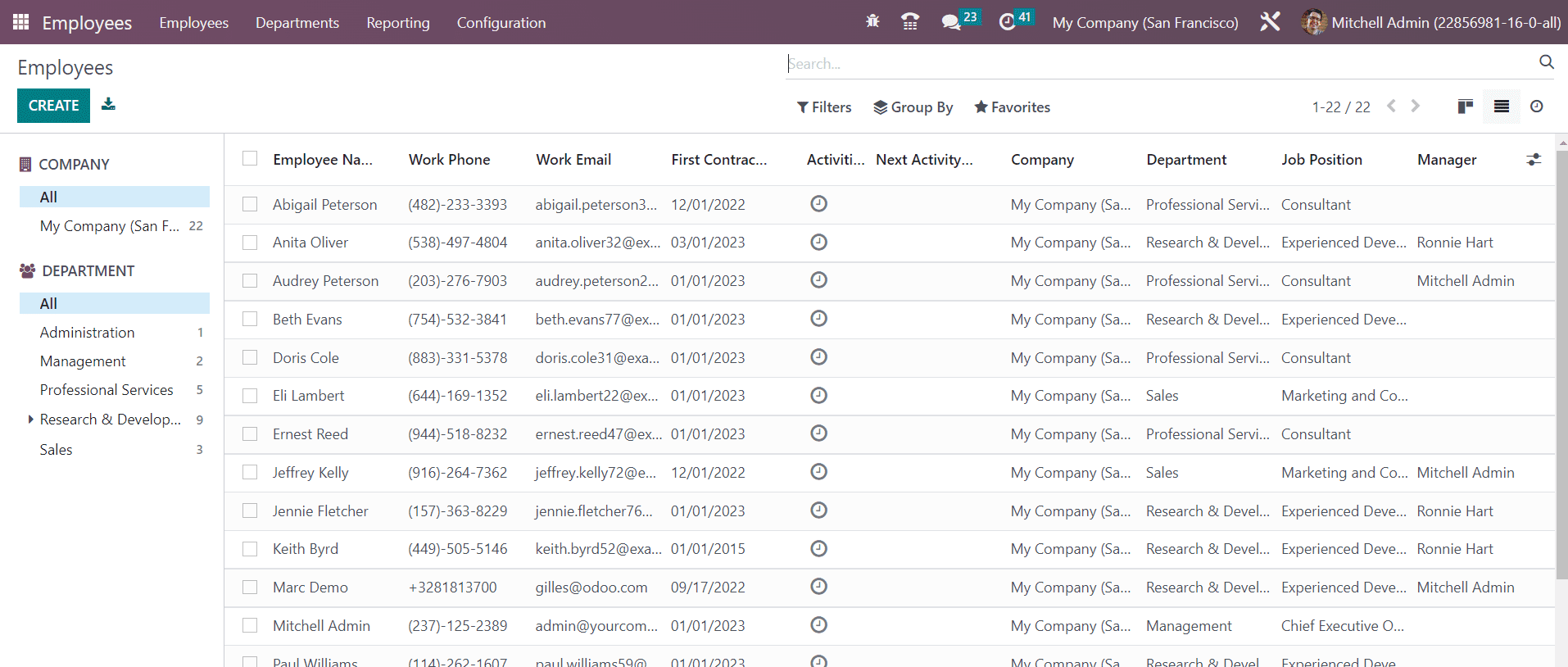
La vista de lista de los empleados mostrará el nombre del empleado, el teléfono del trabajo, el correo electrónico del trabajo, el primer contrato, las actividades, las próximas actividades, la empresa, el departamento, el puesto de trabajo y el gerente. Ahora puede hacer clic en el botón Crear para crear un nuevo perfil.
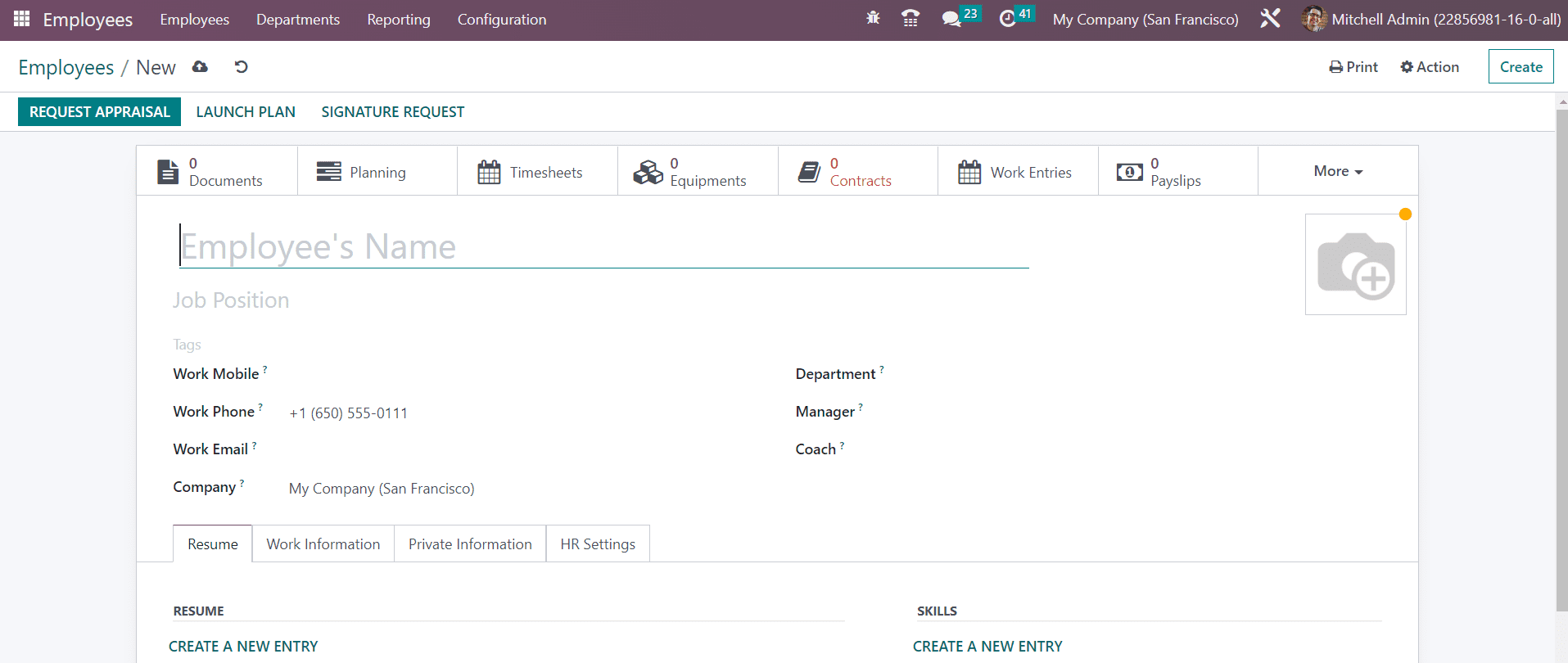
Aparecerá una nueva vista de formulario donde podrás configurar los datos del empleado. Mencione el Nombre del empleado y Puesto de trabajo en la empresa en los campos respectivos. Además, puede agregar etiquetas adecuadas al empleado. Obtendrá campos específicos para mencionar el teléfono móvil del trabajo, el teléfono del trabajo, el correo electrónico del trabajo, la empresa, el departamento, el gerente y el entrenador del empleado. Un área específica estará disponible para cargar una imagen del empleado.
Ahora, agreguemos Currículum y Habilidades al perfil del empleado. Para ello, aparecerá la pestaña Currículum , como se muestra a continuación.

Utilice el botón Crear una nueva entrada para agregar líneas de currículum a su perfil. Puede agregar detalles de su educación, experiencias laborales, certificaciones internas, información de capacitación y calificaciones adicionales en el currículum. Al hacer clic en este botón, aparecerá una ventana emergente, como se muestra a continuación.
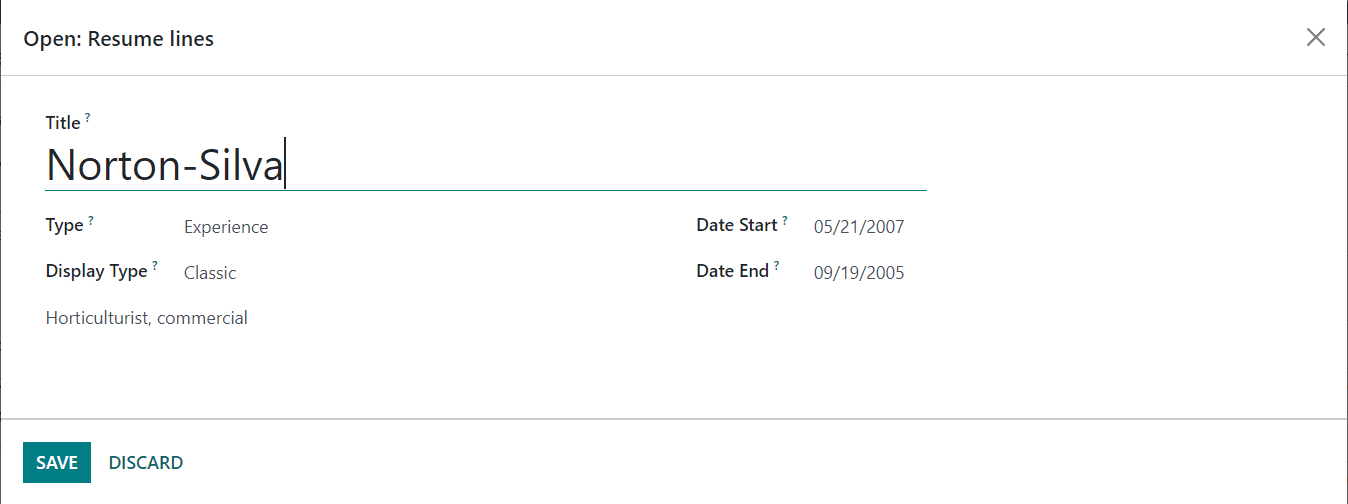
Especifique el Título y seleccione Tipo en el menú desplegable. Puede ser Experiencia, Educación, Certificaciones Internas o Capacitación Interna. También puede crear un nuevo tipo de línea de currículum desde el menú de configuración del módulo. Después de mencionar el Tipo, puede configurar el Tipo de visualización como Clásico, Certificación o Curso. Mencione el período de tiempo en los campos Fecha de inicio y Fecha de finalización. Se pueden agregar detalles adicionales relacionados con esta línea de currículum en el campo de descripción.
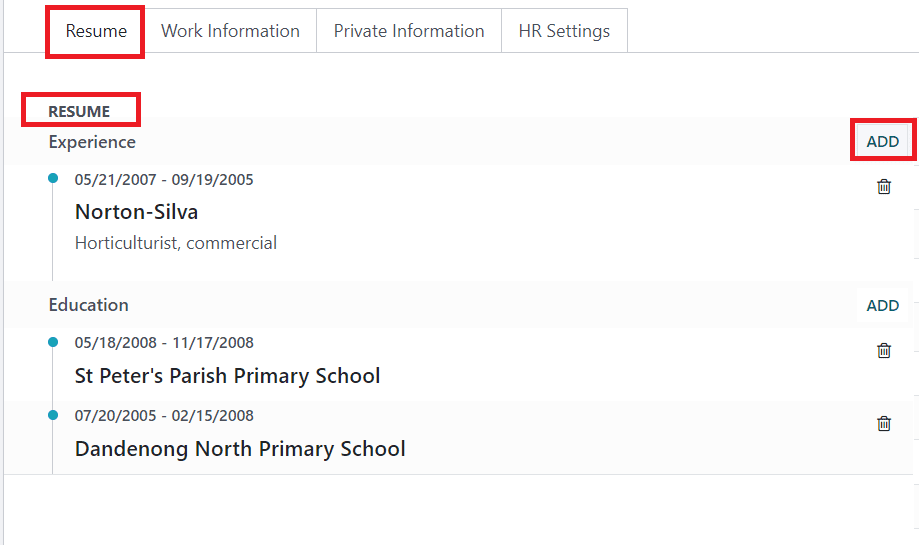
Una vez que agregas líneas de currículum, así es como se ve. Usando el botón Agregar, puede agregar más líneas de currículum a esta pestaña. Ahora utilice el botón Crear nueva entrada disponible en el campo Habilidades para agregar las habilidades del empleado.
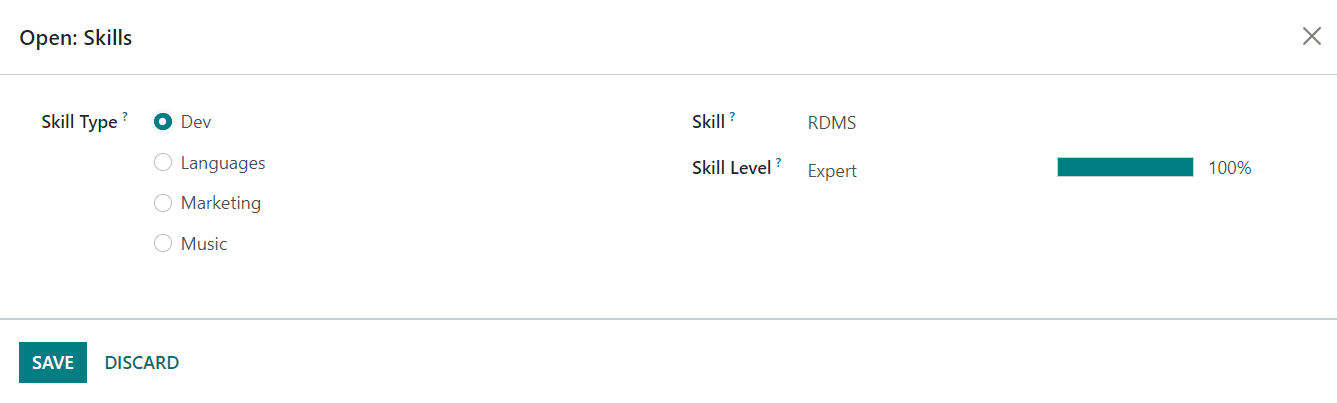
Aparecerá una ventana emergente donde podrá seleccionar el Tipo de habilidad del empleado y mencionar una habilidad en particular. En el campo Nivel de habilidad, marque el nivel de habilidad del empleado.
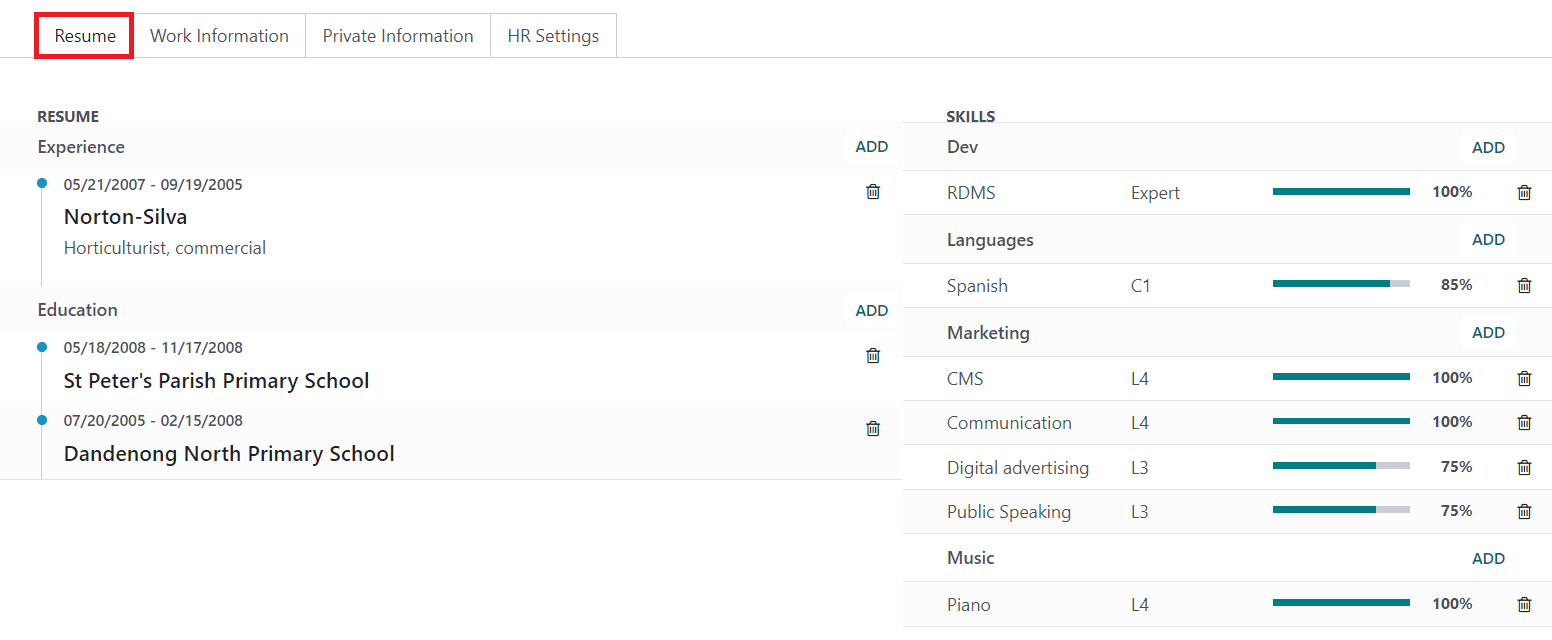
Puede agregar nuevas habilidades usando el botón Agregar disponible en la pestaña Currículum .
La pestaña Información laboral incluye campos para la información laboral necesaria relacionada con el empleado.
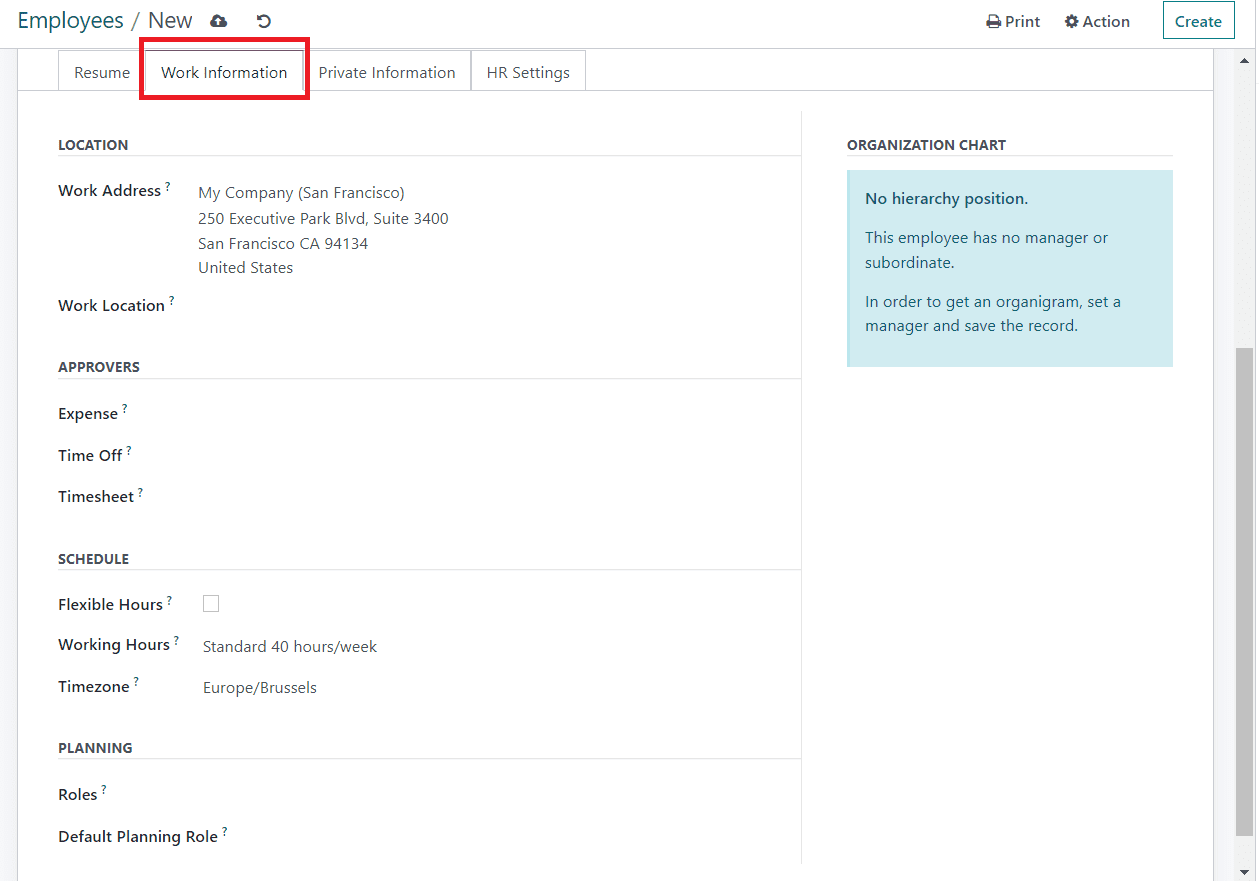
En la sección Ubicación, mencione la Dirección del trabajo y la Ubicación del trabajo. La sección Aprobadores se puede utilizar para mencionar los aprobadores de los gastos, el tiempo libre y la hoja de horas de este empleado. La sección Horario brindará información sobre el horario de trabajo del empleado. Si al empleado se le permite trabajar en horarios flexibles, puede activar el campo Horarios flexibles. De lo contrario, deberá mencionar las horas de trabajo del empleado por semana. Configure la zona horaria para definir en qué zona horaria funcionarán los recursos. Mencione el rol que el empleado puede desempeñar. Al crear un turno para este empleado, solo se mostrarán las plantillas de turnos para estos roles. El rol que se seleccionará de forma predeterminada al crear un turno para este empleado se puede especificar en el Rol de planificación predeterminado.
La pestaña Información privada se puede utilizar para mencionar detalles sobre contacto privado, estado familiar, educación, permiso de trabajo y ciudadanía.
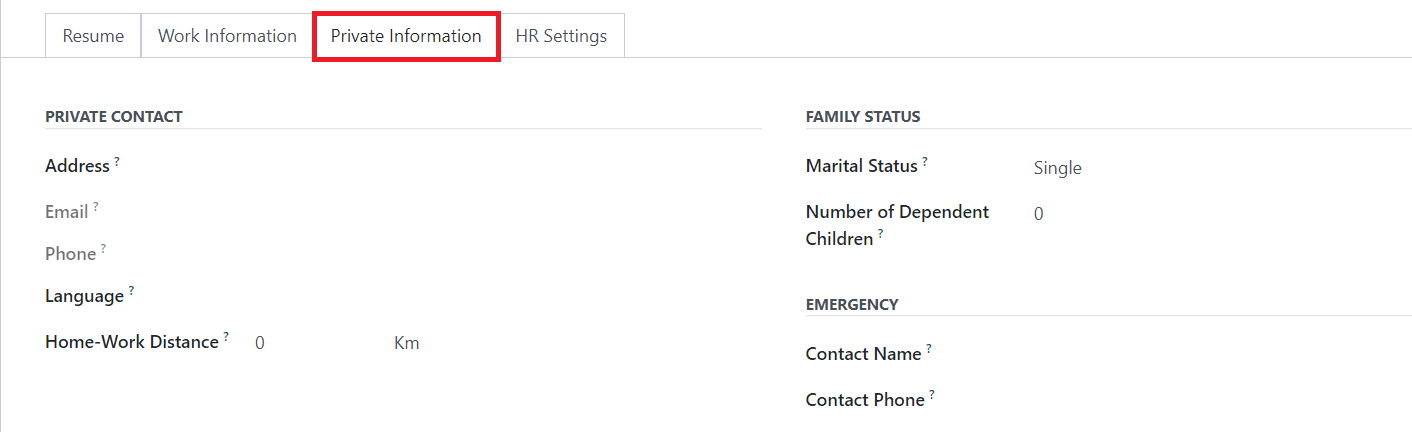
En la sección Contacto privado, mencione la dirección privada del empleado, correo electrónico, teléfono, idioma y distancia entre el hogar y el trabajo. Como Estado familiar, puede agregar el Estado civil del empleado, el Número de hijos dependientes, el Nombre del contacto de emergencia y el Teléfono de contacto.
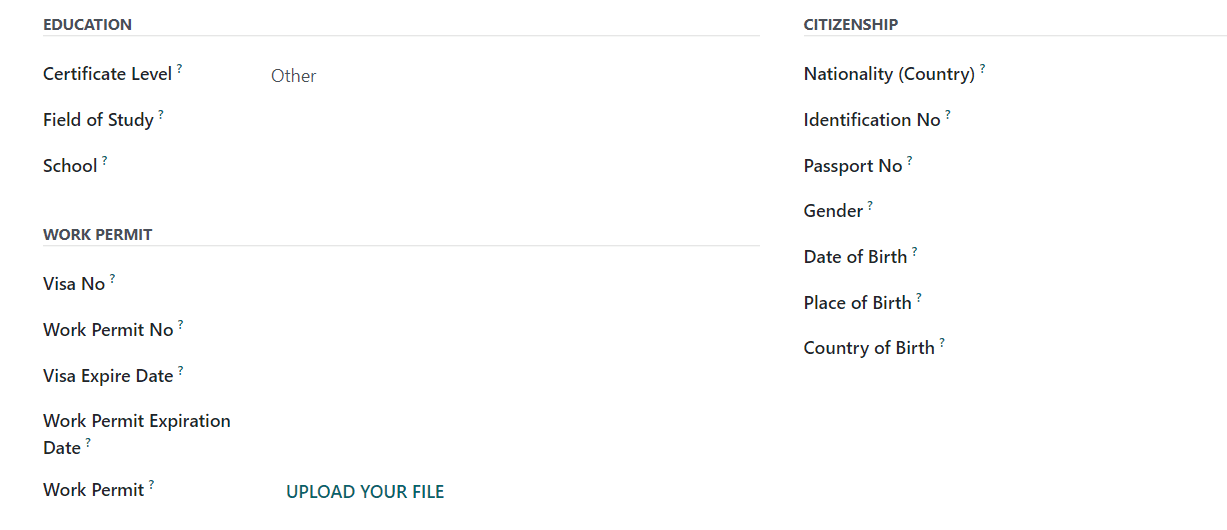
En la sección Educación, puede agregar detalles del nivel de certificado, el campo de estudio y la escuela. El número de visa, el número de permiso de trabajo, la fecha de vencimiento de la visa y la fecha de vencimiento del permiso de trabajo se pueden agregar en los campos respectivos. Obtendrá un campo específico para cargar el Permiso de Trabajo del empleado. Los detalles de ciudadanía incluyen nacionalidad, número de identificación, número de pasaporte, sexo, fecha de nacimiento, lugar de nacimiento y país de nacimiento.
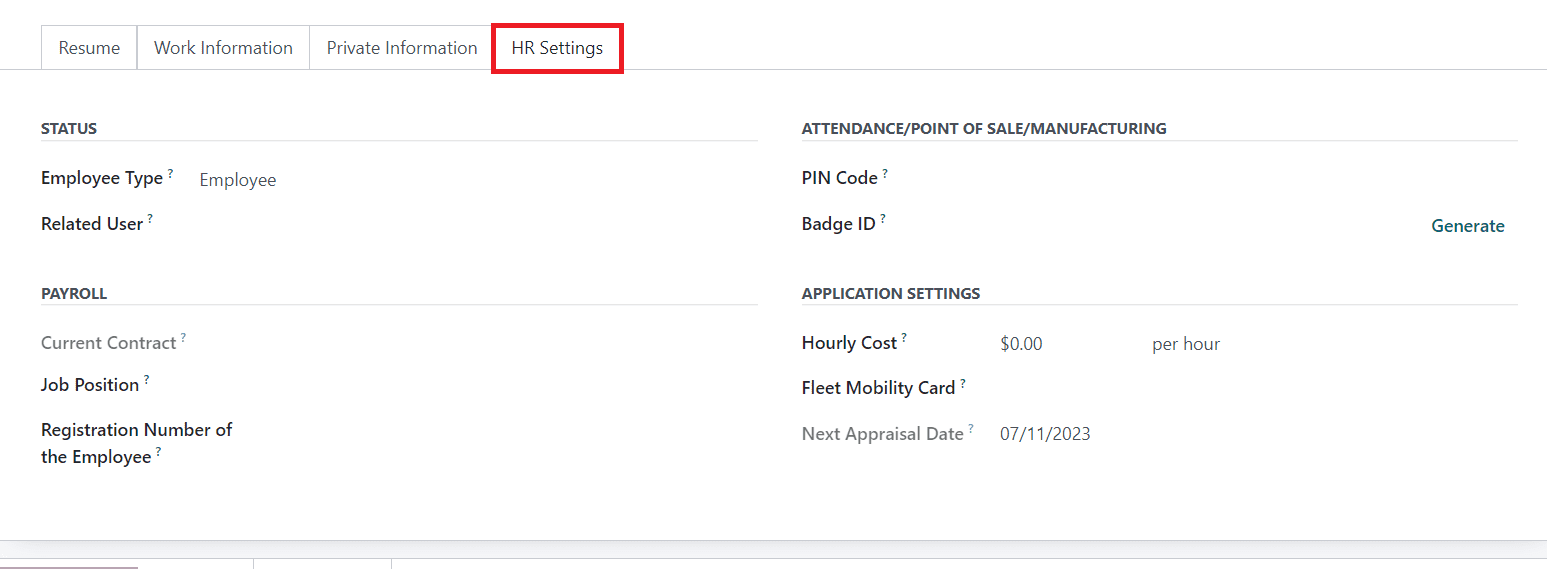
La pestaña Configuración de recursos humanos se puede utilizar para agregar Estado, Nómina, Asistencia/PoS/Fabricación y Configuración de la aplicación. El tipo de empleado se puede establecer como empleado, estudiante, aprendiz, contratista o autónomo. Se puede agregar un nombre de usuario relacionado para que el recurso administre su acceso en el campo indicado. En la sección Nómina, puede especificar el contrato actual, el puesto de trabajo y el número de registro del empleado. Para iniciar sesión en Asistencia, PoS y Fabricación, puede configurar un código PIN y una ID de credencial para el empleado. En el campo Configuración de la aplicación, puede especificar el Costo por hora ofrecido al empleado, la Tarjeta de movilidad de flota y la Fecha de próxima evaluación.
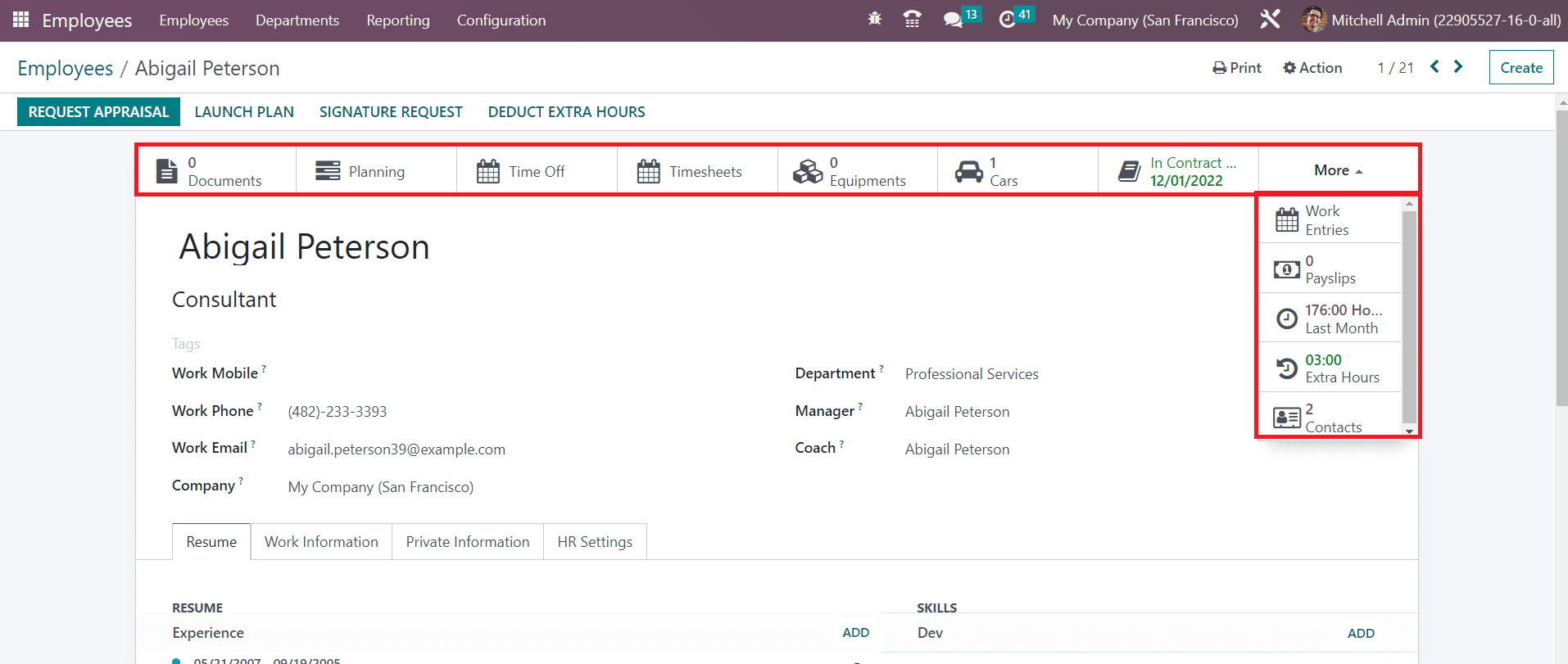
Una vez que complete la configuración del perfil del empleado, obtendrá varios botones inteligentes en la vista del formulario para monitorear las operaciones relacionadas del empleado. El botón Documento mostrará los documentos relacionados del empleado. Si se asigna algún equipo al empleado, puede administrarlo usando el botón inteligente Equipo.
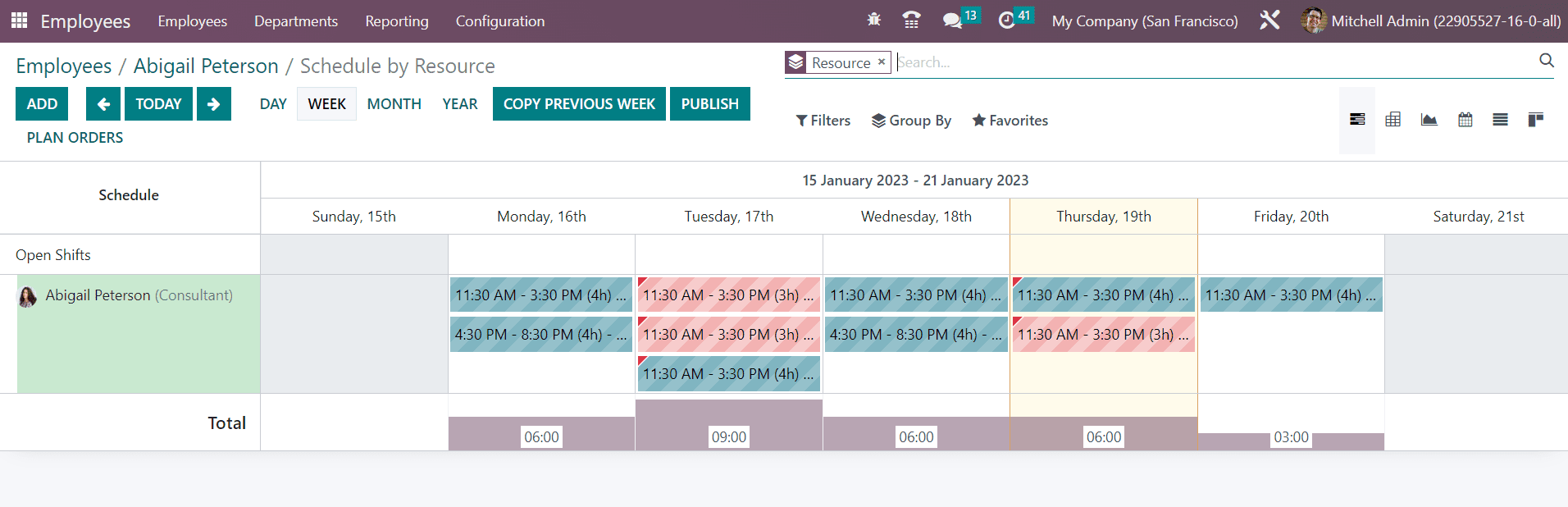
● Se pueden observar varias actividades programadas con este empleado usando el botón inteligente Planificación. La vista de Gantt proporcionará los detalles de las actividades programadas como se muestra a continuación. Es posible planificar nuevas actividades con este empleado desde esta ventana.
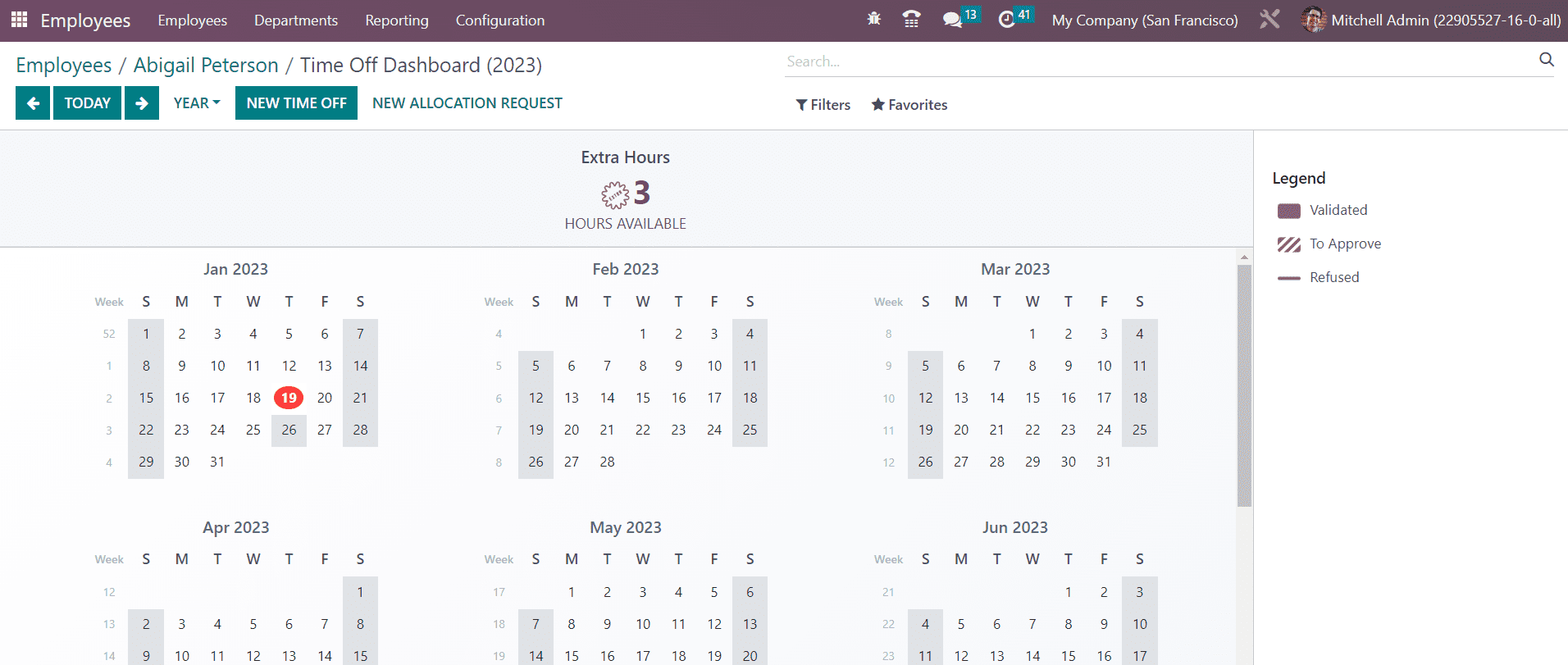
● El tiempo libre tomado por el empleado se puede ver mensualmente y anualmente se puede observar usando el botón Tiempo libre.
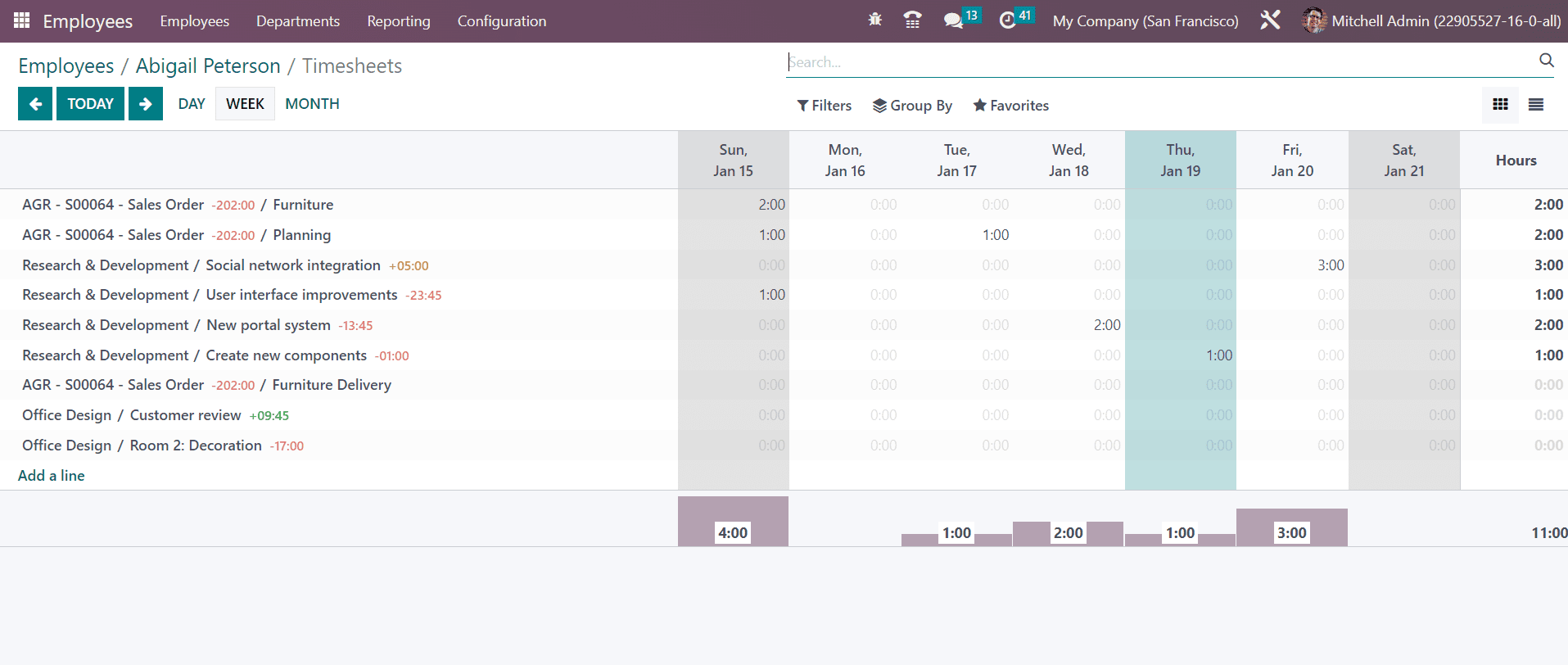
● El botón Hojas de horas abrirá la hoja de horas registrada del empleado. Mostrará las horas registradas en diversas tareas asignadas al empleado.
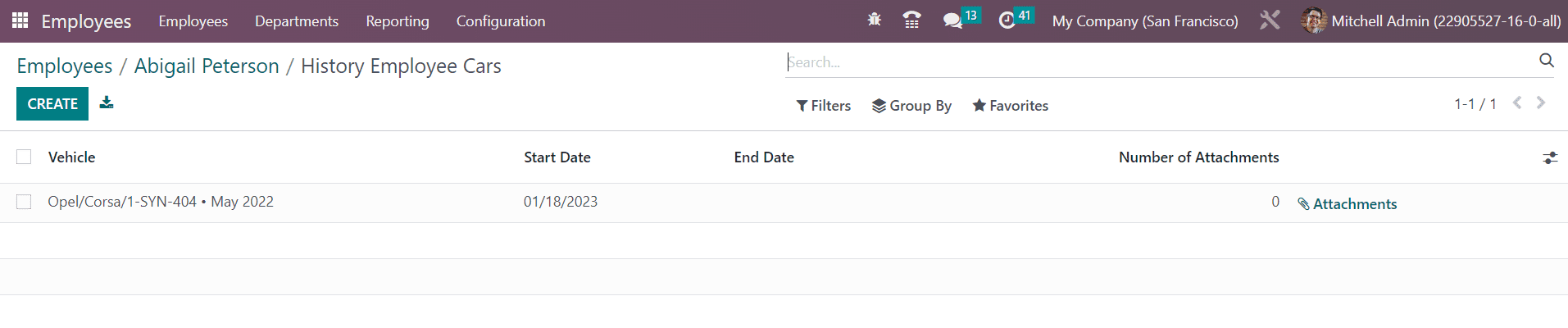
● El vehículo asignado al empleado se puede ver haciendo clic en el botón Coches. El historial de los automóviles de los empleados mostrará los detalles del vehículo, la fecha de inicio, la fecha de finalización y el número de archivos adjuntos.
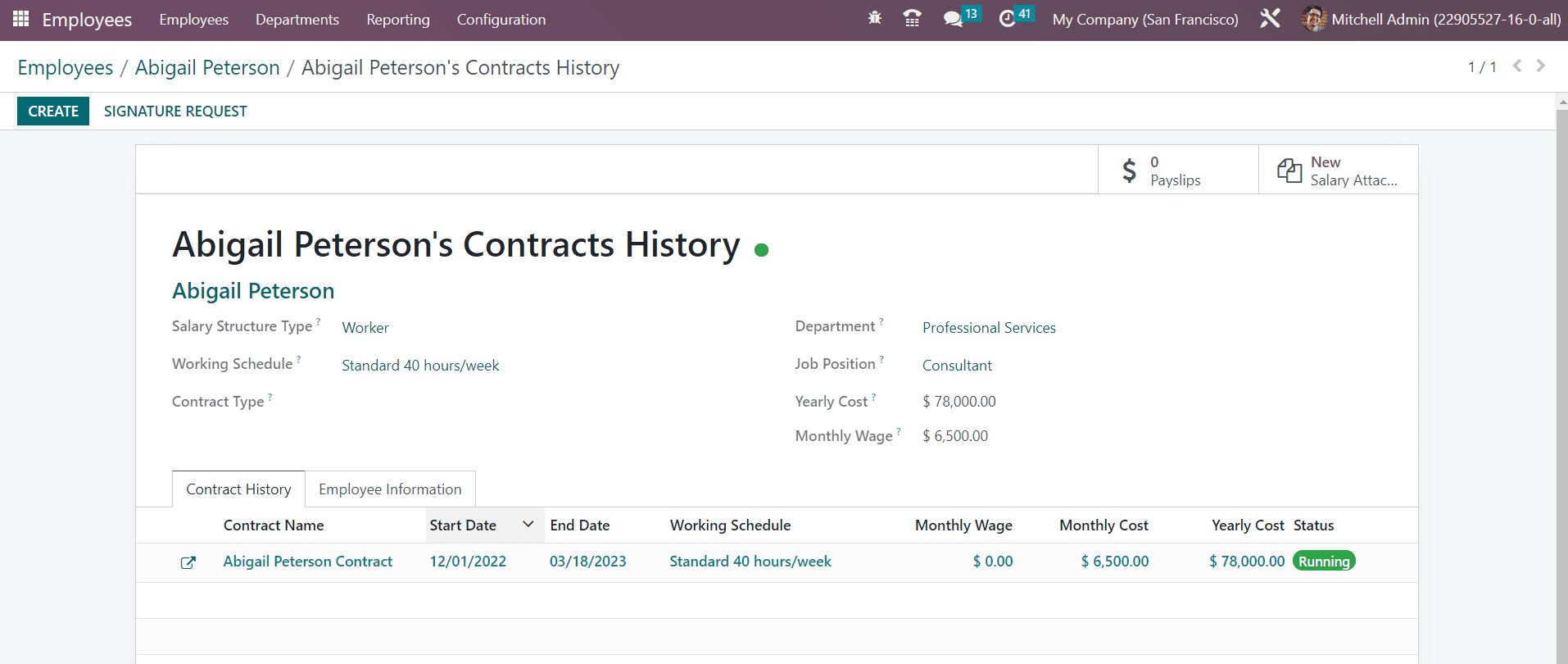
● El botón inteligente Contrato mostrará el contrato vigente del empleado.
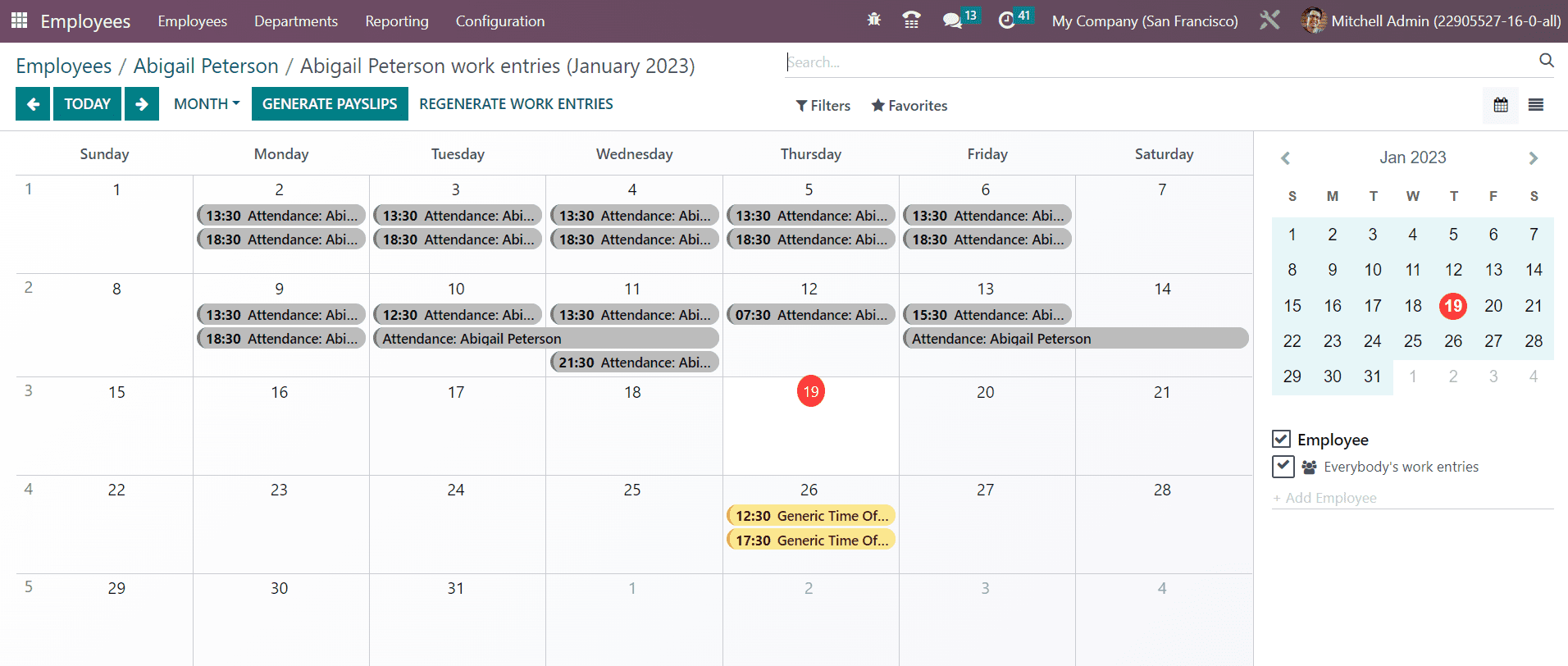
● Las entradas de trabajo relacionadas con el empleado se pueden ver usando el botón inteligente respectivo. La vista de calendario mostrará las entradas de trabajo del empleado en un mes en particular.
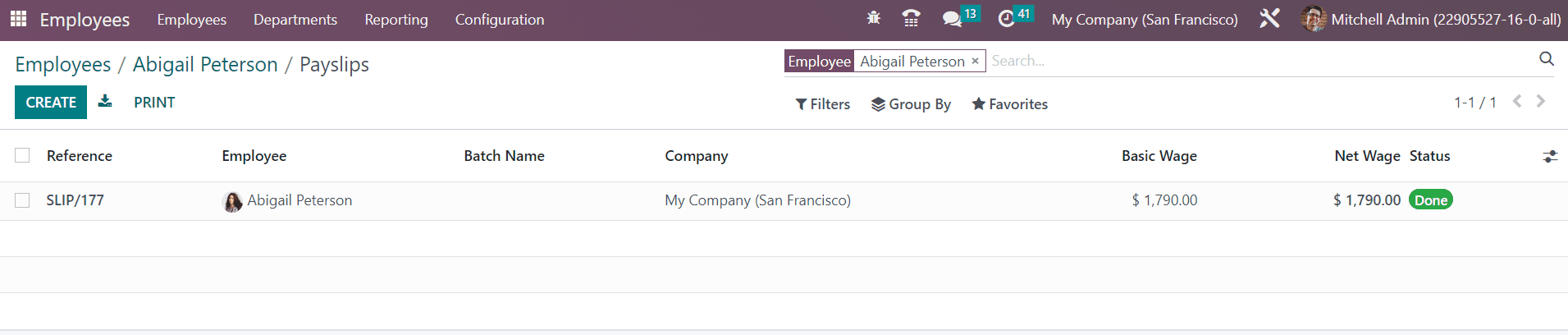
● El botón inteligente Nómina mostrará el recibo de nómina generado para el empleado respectivo. La vista de lista muestra la referencia, el empleado, el nombre del lote, la empresa, el salario básico, el siguiente salario y el estado.
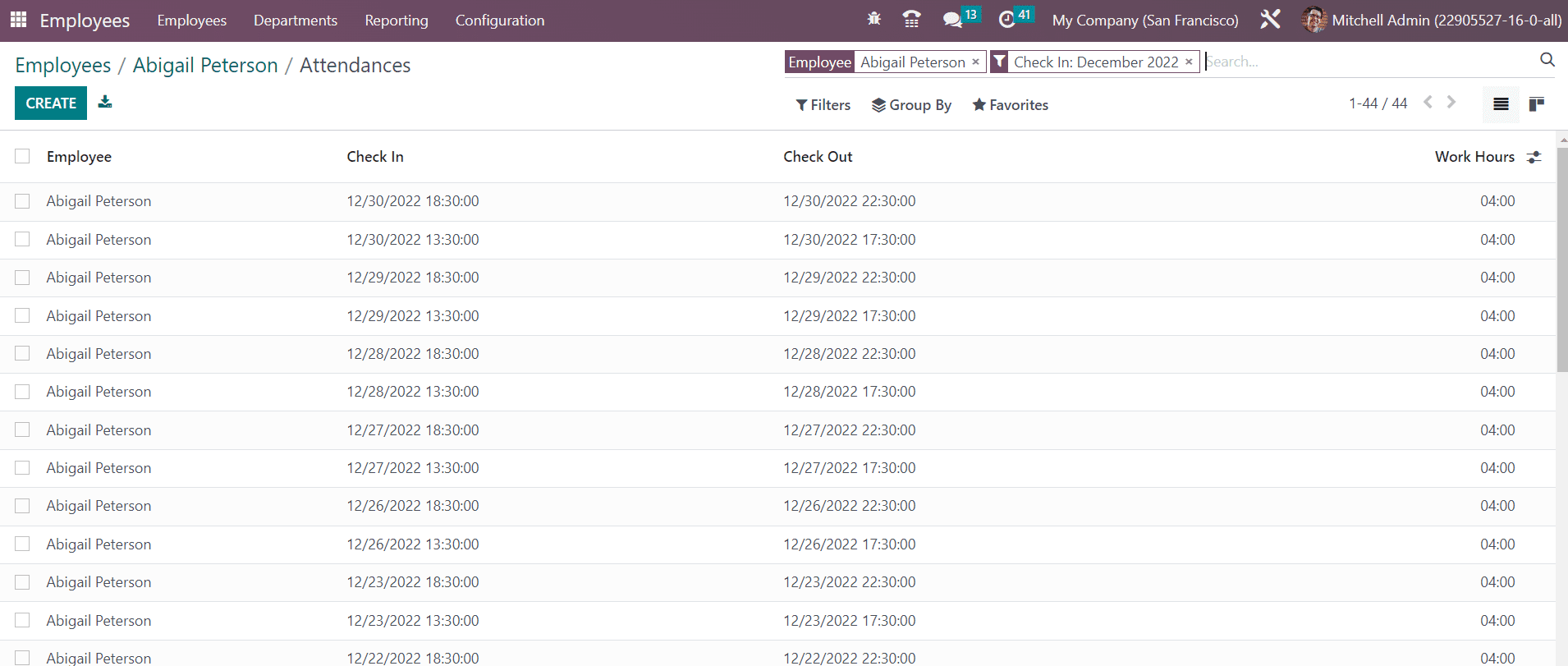
● El botón Asistencia lo dirigirá al registro de asistencia del empleado que muestra el empleado, el registro de entrada, el registro de salida y las horas de trabajo.
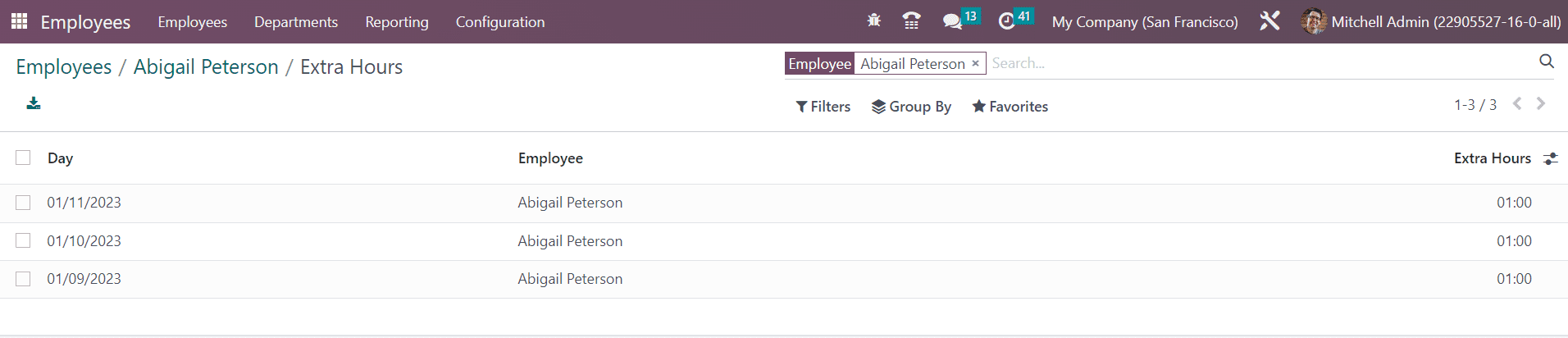
● Si se registran horas adicionales para este empleado en particular, se pueden monitorear usando el botón inteligente Horas adicionales como se muestra a continuación.
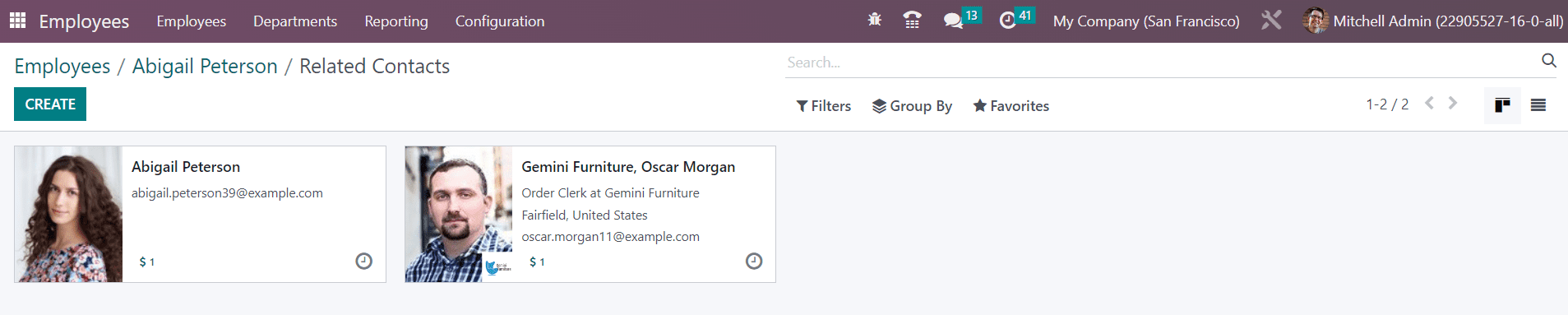
● El botón de contactos relacionados mostrará el perfil de los empleados relacionados con el empleado actual.
Obtendrá el botón Solicitar tasación en la vista del formulario que se puede utilizar para generar una solicitud de tasación para el empleado.
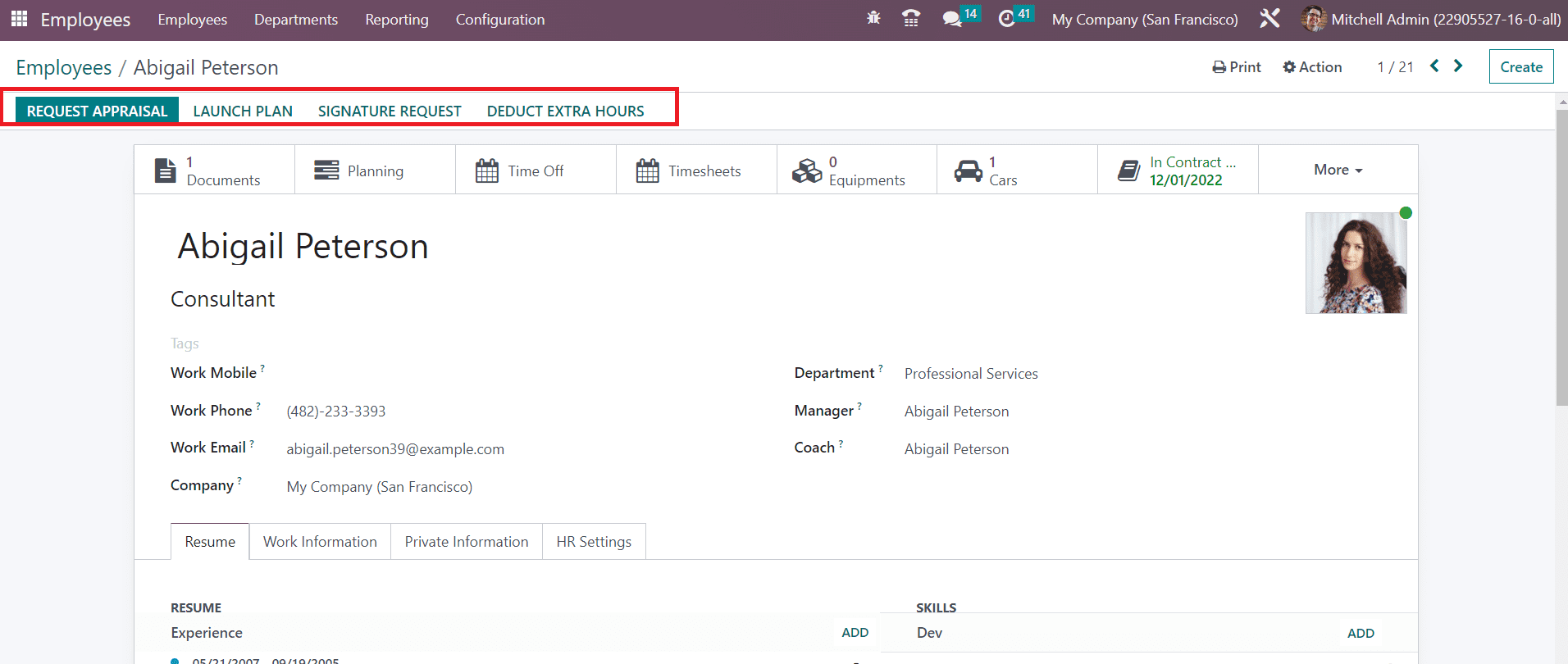
Puede iniciar planes de incorporación y baja para el empleado utilizando el botón Iniciar plan. Utilice el botón Solicitud de firma para enviar una solicitud de firma en documentos específicos. Para deducir horas extras, utilice la opción correspondiente disponible en ventana.