Configuración
🏠 Inicio › Recomendaciones › Configuración
Configuración
La función de Configuración de Odoo 16 Referrals contiene niveles, alertas, recompensas, incorporación y amigos. Los usuarios pueden administrar cada una de estas funciones fácilmente en Odoo 16. Analicemos cada característica en la Configuración a continuación.
Recompensas
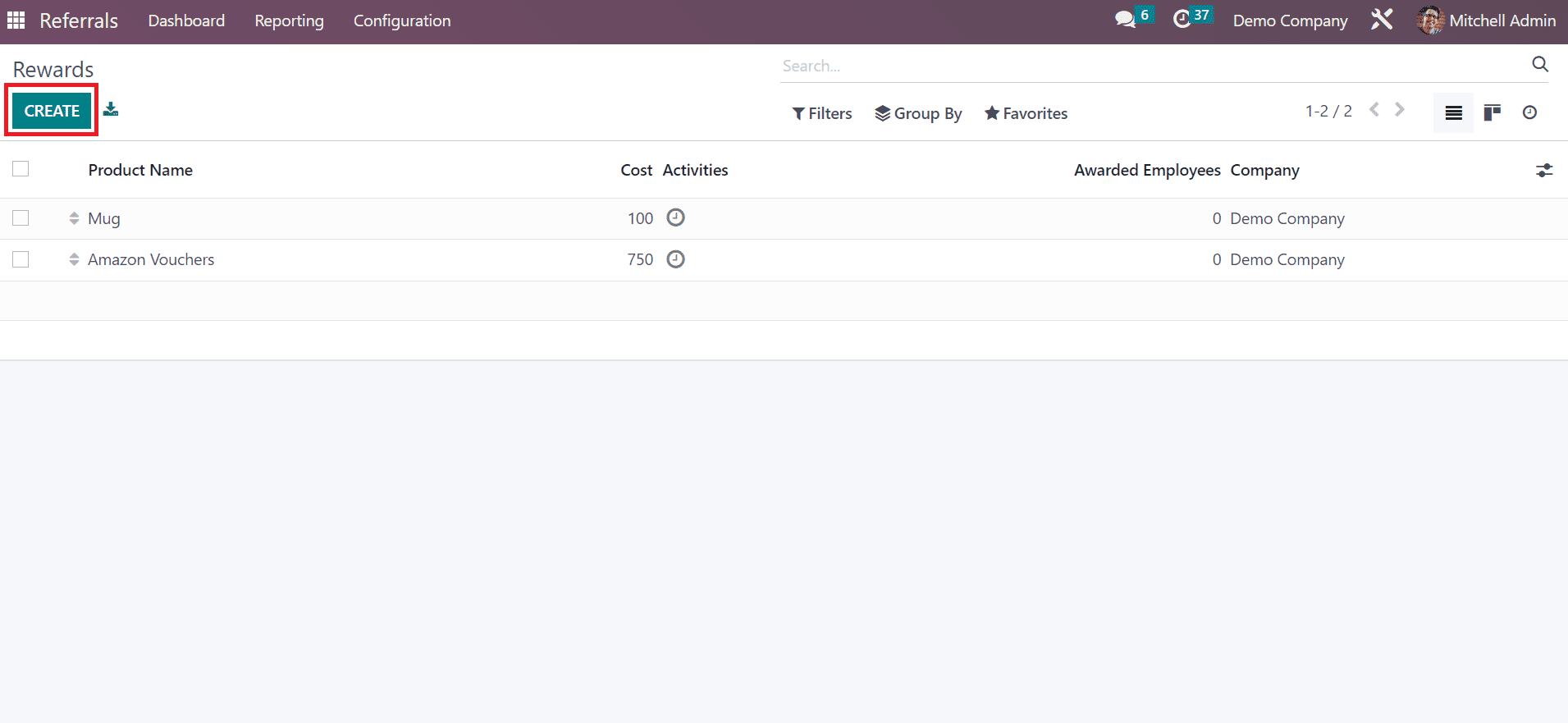
Las recompensas se otorgan en reconocimiento a los logros, el servicio y el esfuerzo. Se proporciona a una empresa o persona una vez que tiene éxito. El funcionamiento del módulo de Referencia de Odoo depende de las recompensas y puntos por cada referencia enviada por los empleados dentro del reclutamiento. Los trabajadores pueden utilizar estos puntos de referencia para comprar productos en el sitio web o la tienda de la empresa. Puede enumerar todas las recompensas después de elegir el menú Recompensas en Configuración. La vista de lista de la ventana Recompensas indica el costo, la empresa, el nombre del producto, las actividades y los empleados premiados. Al presionar el ícono CREAR, puedes definir una nueva recompensa.
En la pantalla abierta, ingrese el Nombre del producto y el Costo por punto. Posteriormente, podrá elegir el Nombre de la empresa y elegir el usuario responsable del obsequio en el campo Responsable del obsequio. Puede mencionar los detalles necesarios de la recompensa debajo de la pestaña Descripción.
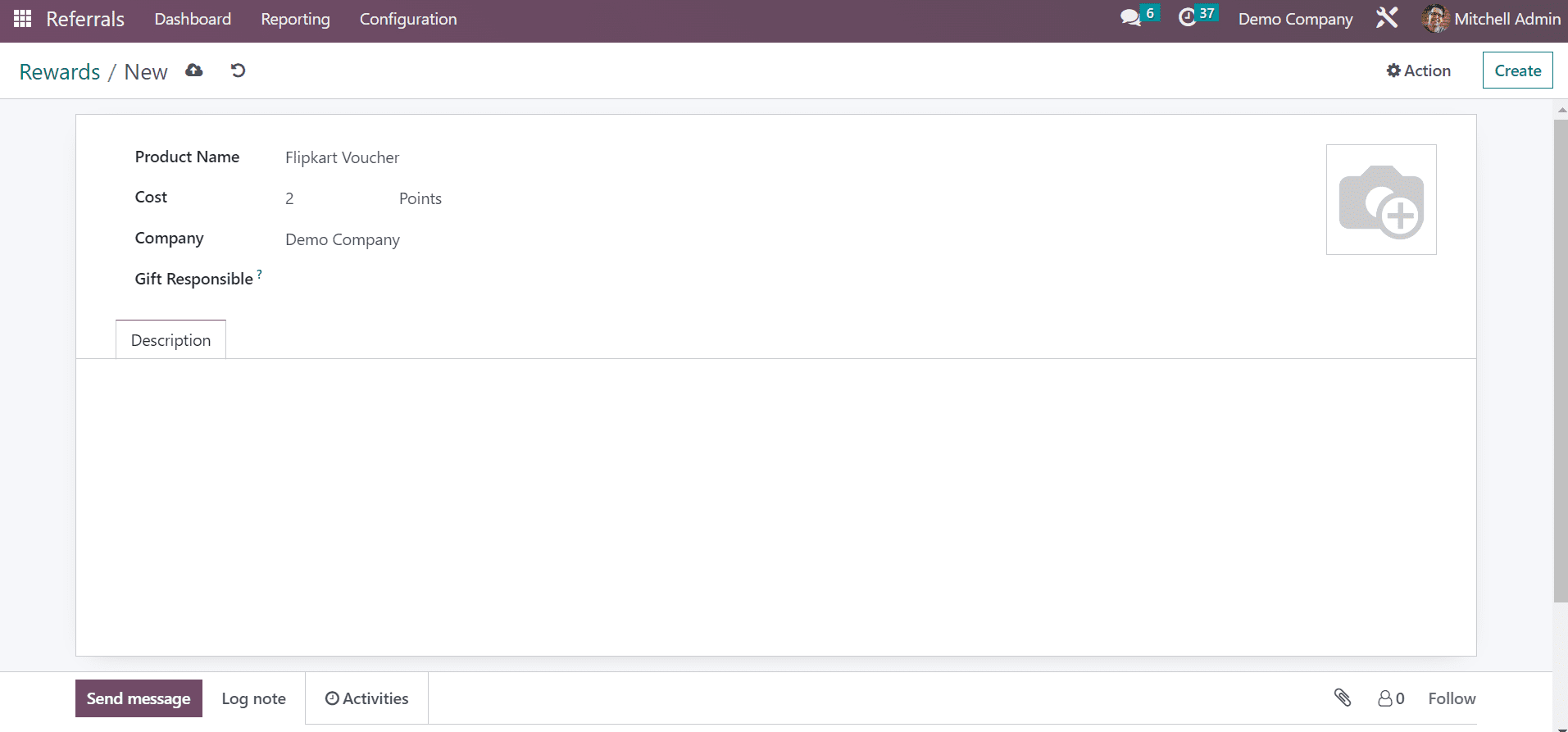
Entonces, podemos describir fácilmente las recompensas dentro del módulo de referencia de Odoo 16.
Niveles
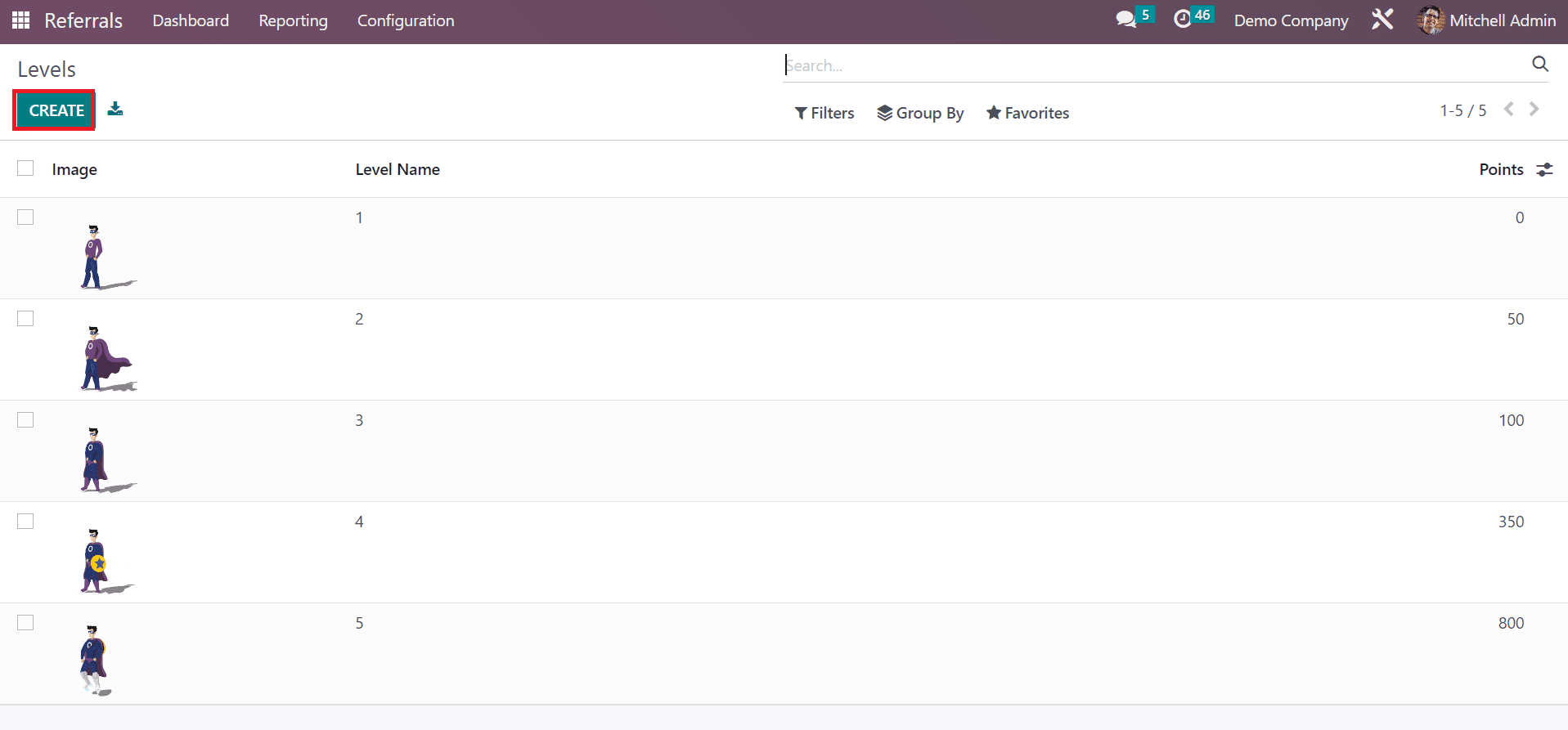
Es fácil asignar diferentes niveles de operaciones de reclutamiento a empleados relacionados con cada referencia dentro del sistema Odoo. Debajo de la pestaña Configuración de Odoo 16 Referral, puede ver el menú Niveles. Varios niveles contienen datos como el nombre del nivel, la imagen y los puntos que un usuario puede adquirir en la ventana Niveles. Al elegir el botón CREAR, los usuarios pueden definir un nuevo nivel.
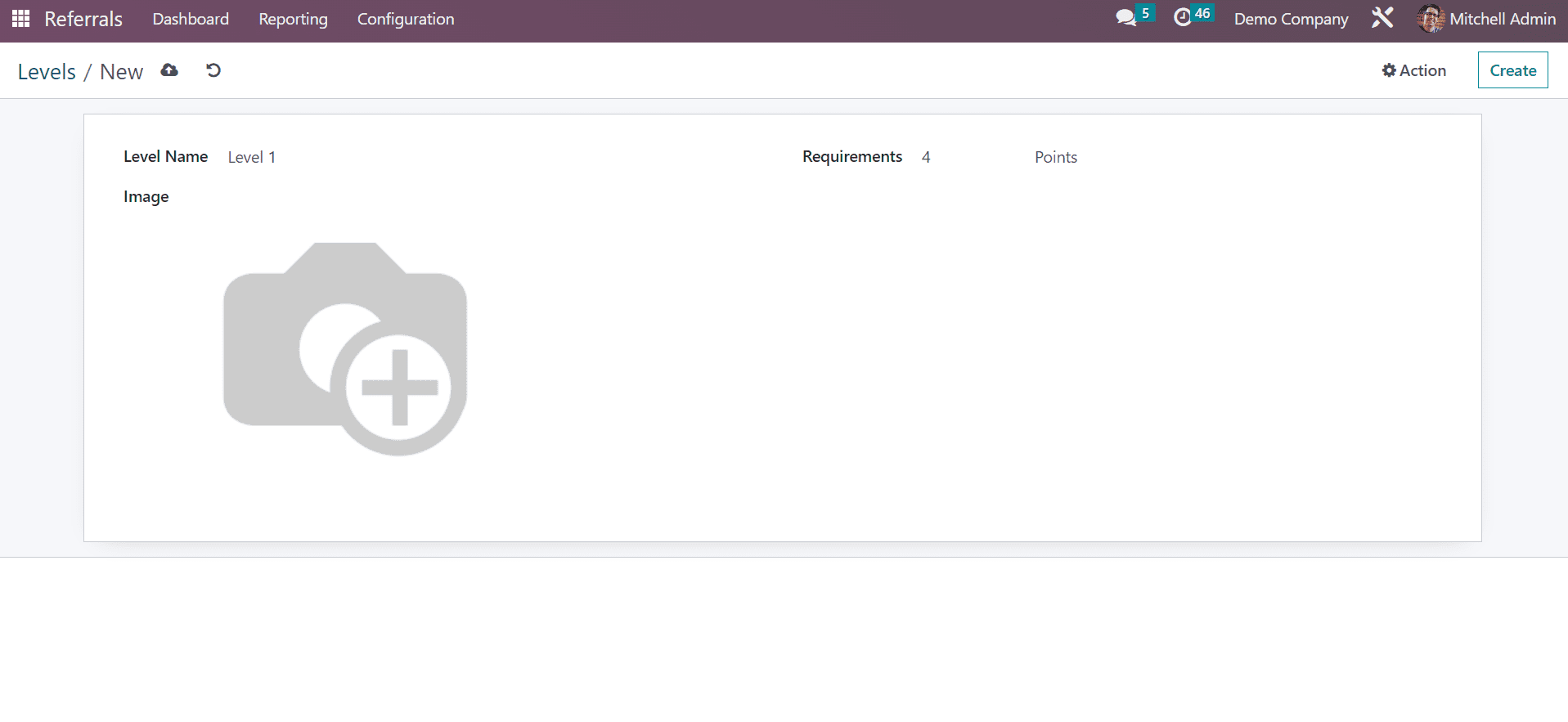
En la ventana Niveles, puede especificar el nombre del nivel y la cantidad de requisitos en puntos. Los usuarios también pueden aplicar imágenes relacionadas con el nivel en la opción Imagen. Después de ingresar todos los datos, cada dato se guarda automáticamente en Odoo 16.
Amigos
El funcionamiento del módulo Odoo Referral también se basa en opciones atractivas y diferentes animaciones. Podemos gestionar diferentes imágenes y animaciones para ilustrar a los solicitantes en operaciones de referencia específicas en una firma. Odoo configura una ventana de Amigos distinta para administrar diferentes imágenes de animación en una plataforma. Elija el menú Amigos en Configuración y todas las imágenes respectivas serán visibles en la ventana abierta. Puede obtener el nombre del amigo y la imagen del panel en la pantalla Amigos. Es posible describir los datos de nuevos amigos después de seleccionar el botón CREAR.
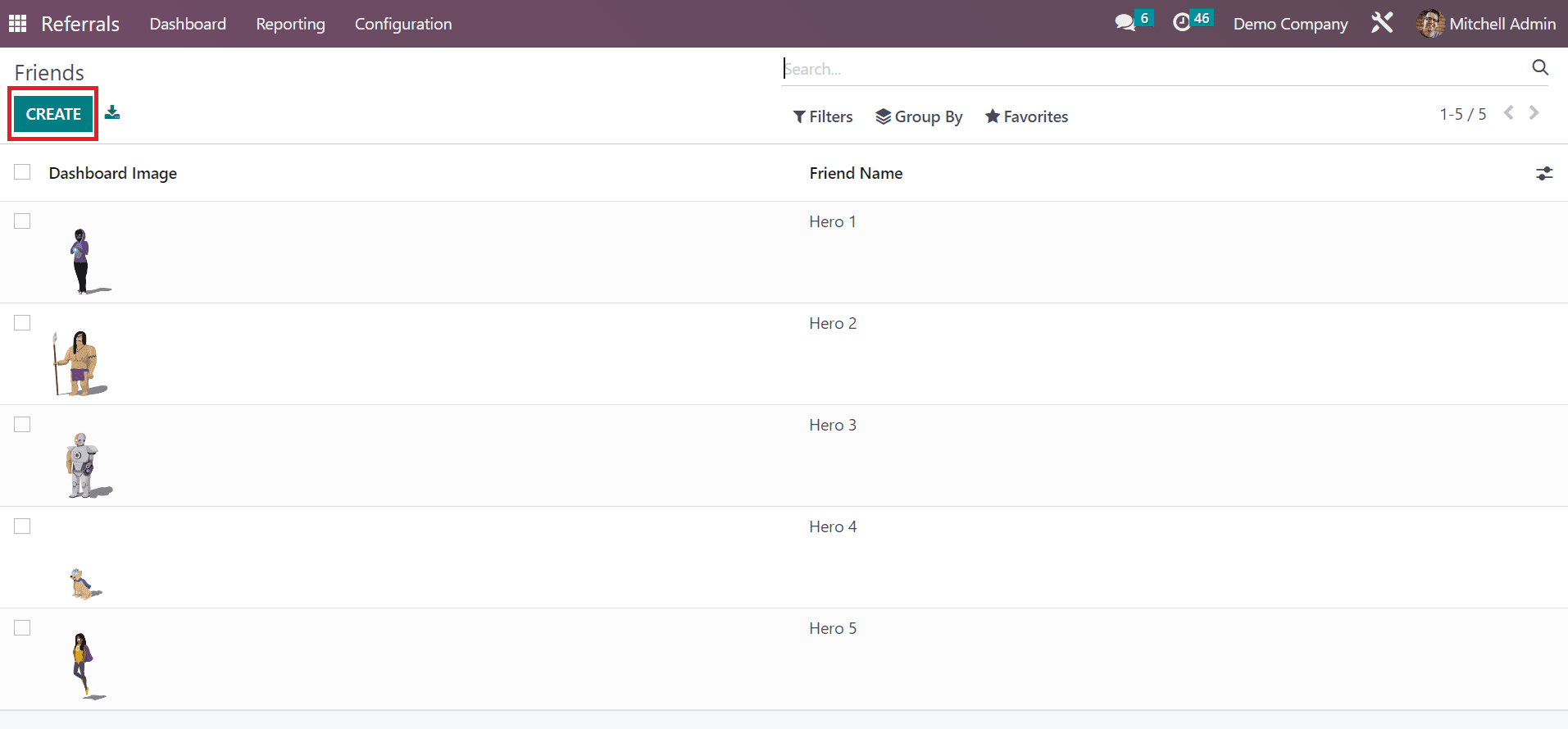
En la nueva ventana de Amigos, agregue el Nombre del amigo y podrá configurar la Posición como Atrás o Frente. Después de mencionar estos campos, puede aplicar imágenes para el amigo en un panel dentro del campo Imagen del panel.
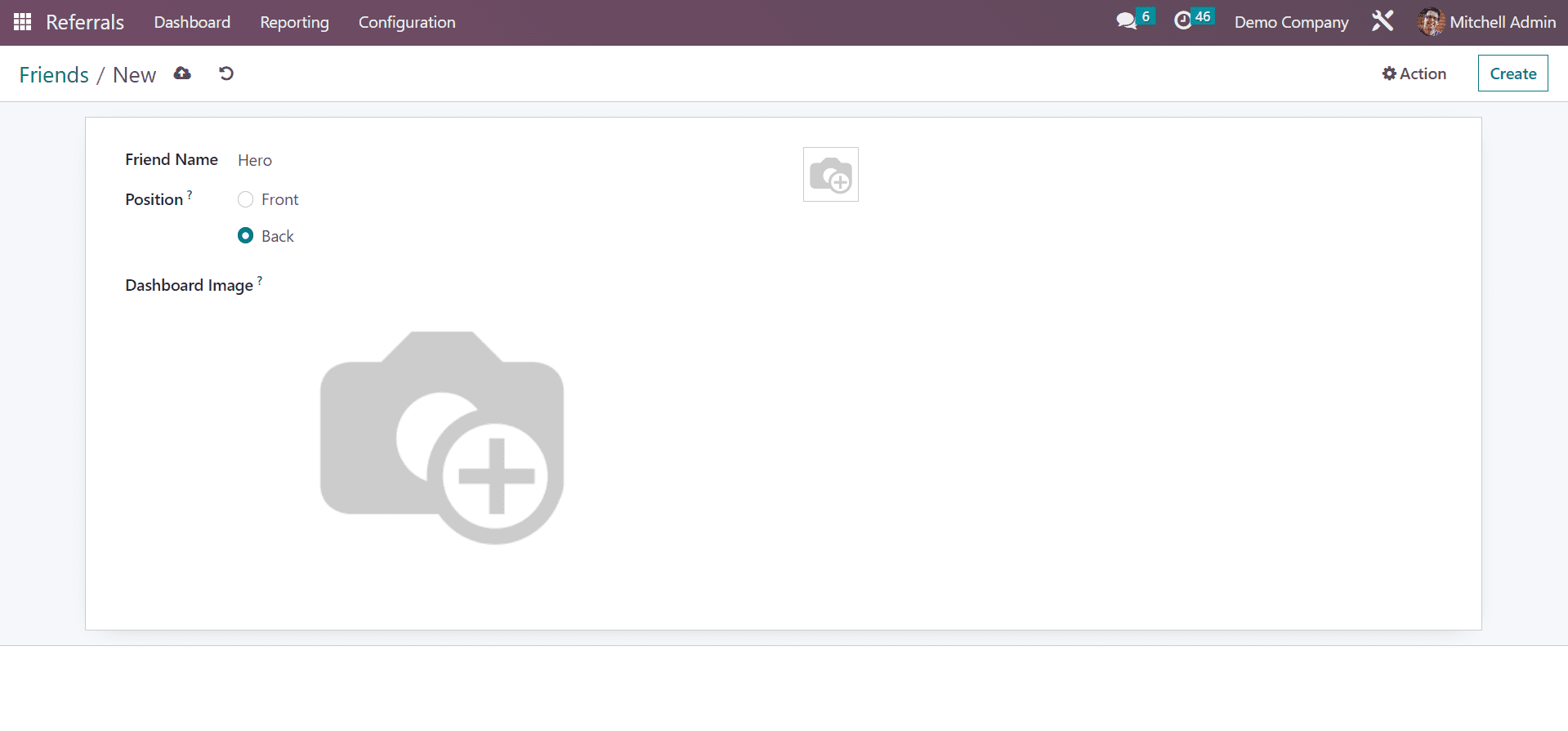
Por lo tanto, podemos describir rápidamente la información de los amigos en Odoo 16.
Alertas
Los usuarios pueden configurar una alerta informativa eligiendo el menú Alertas en la pestaña Configuración. Puede reenviar alertas y mensajes de emergencia dentro de la ventana Alertas. Esto es útil para recibir notificaciones y próximos eventos para los empleados de una organización. En la ventana Alertas, se puede ver una lista de todas las alertas preconfiguradas, que contiene la información de Fecha de inicio, Nombre de la alerta y Fecha de finalización. Al hacer clic en el botón CREAR se asegura de proporcionar nuevos datos de alerta.
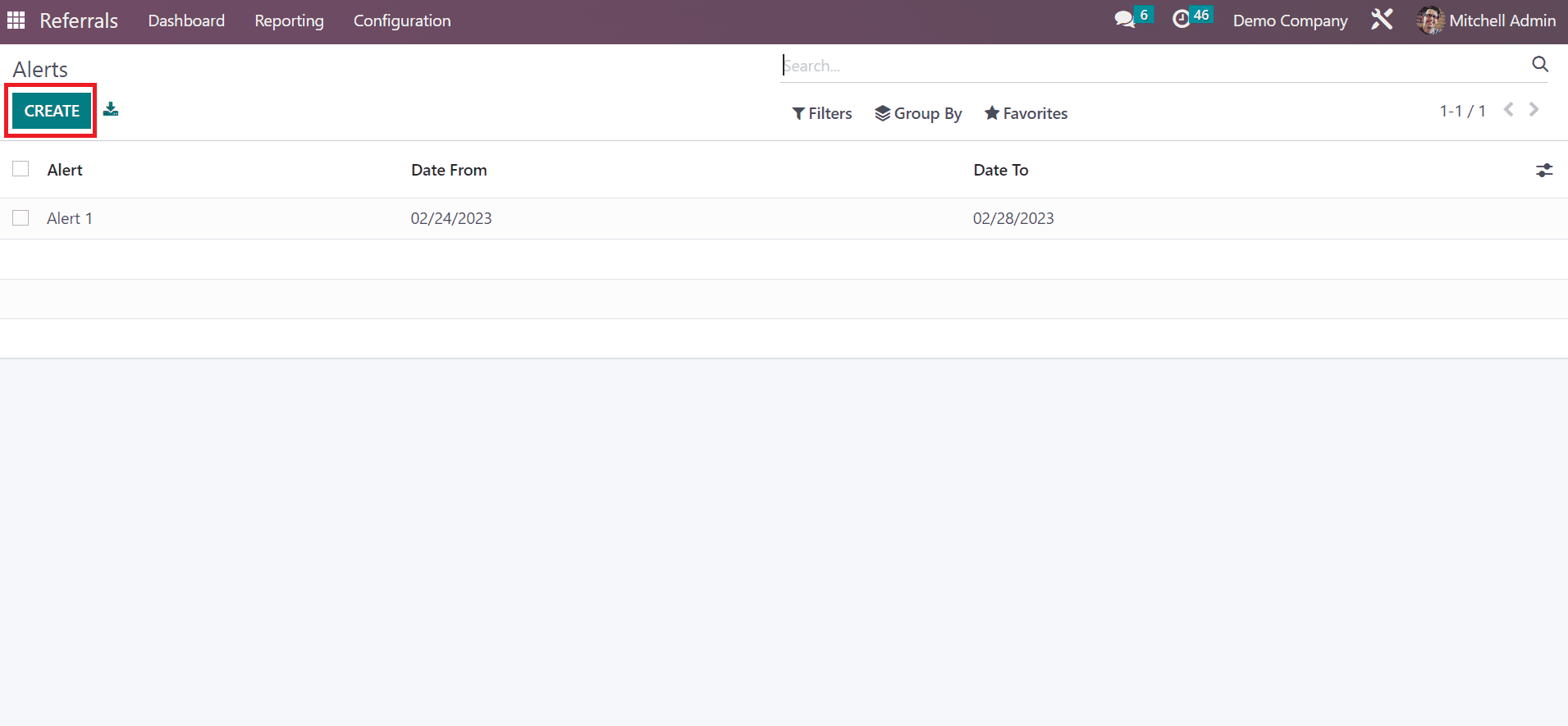
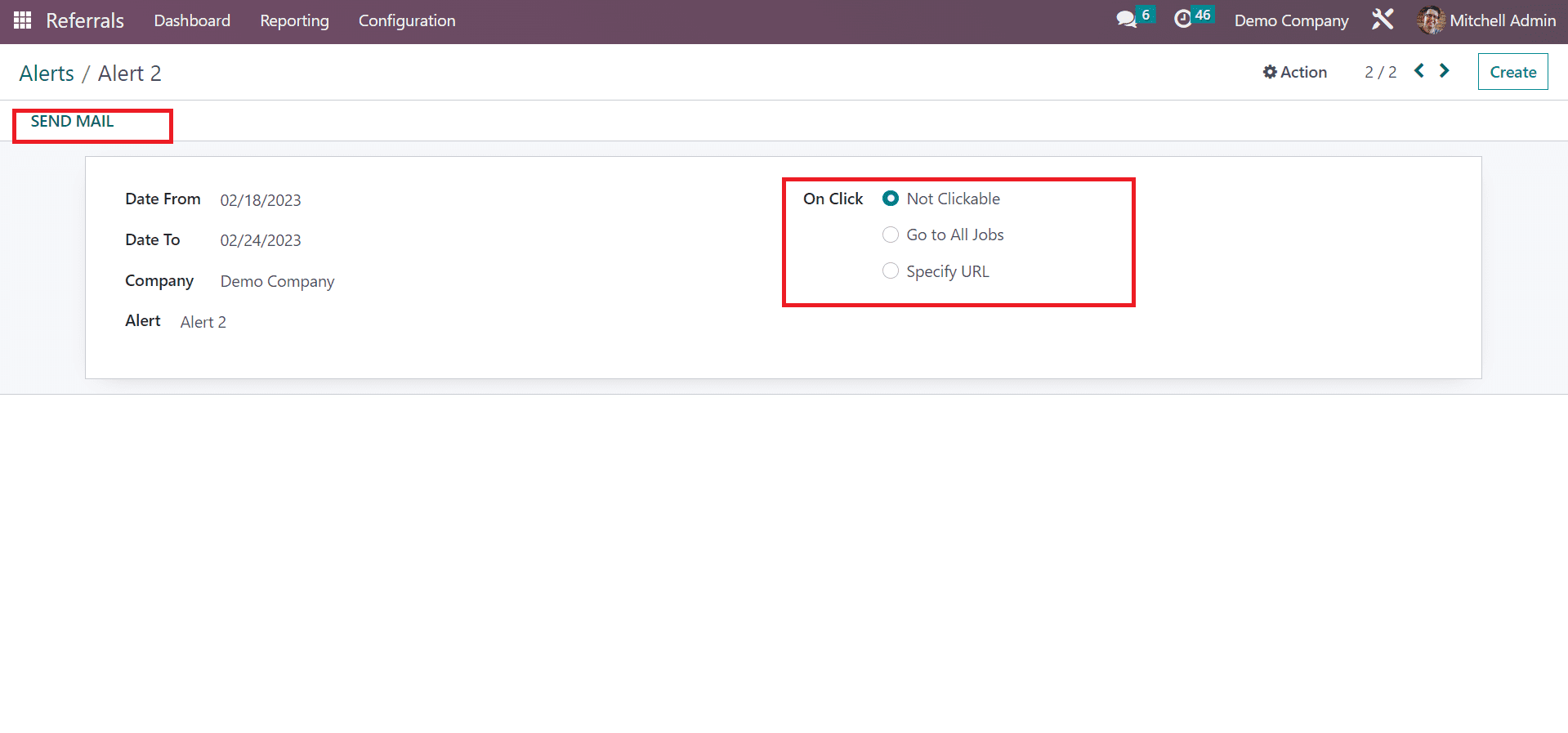
En la página abierta, ingrese la fecha de inicio en el campo Fecha desde y la última fecha en la opción Fecha hasta. Además, puede mencionar el nombre de la empresa y el nombre de la alerta en el campo Alerta.
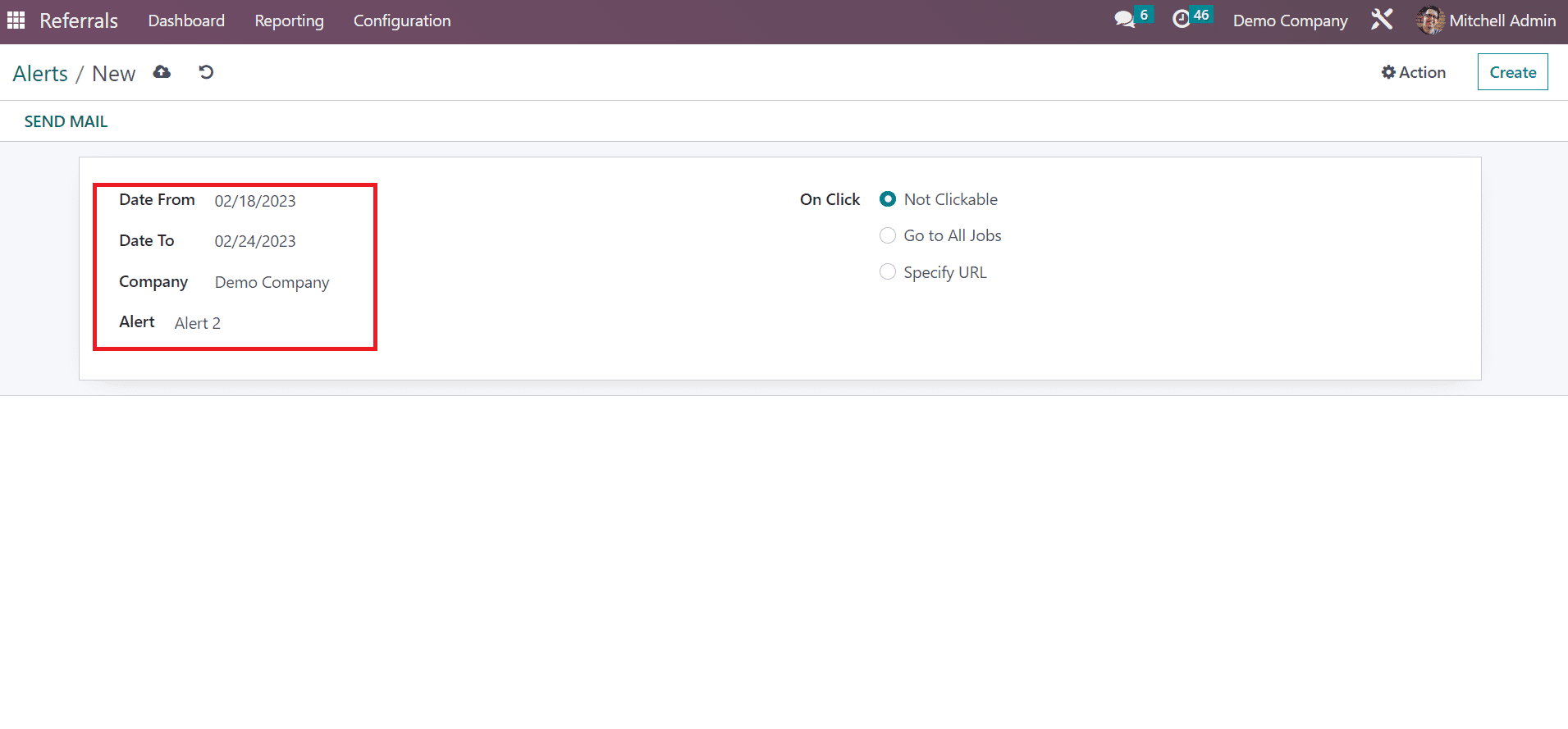
En el campo Al hacer clic, puede elegir opciones como Ir a todos los trabajos, No se puede hacer clic y Especificar URL. Para reenviar el correo de alerta a los empleados, haga clic en el botón ENVIAR CORREO en la ventana Alertas.
Incorporación
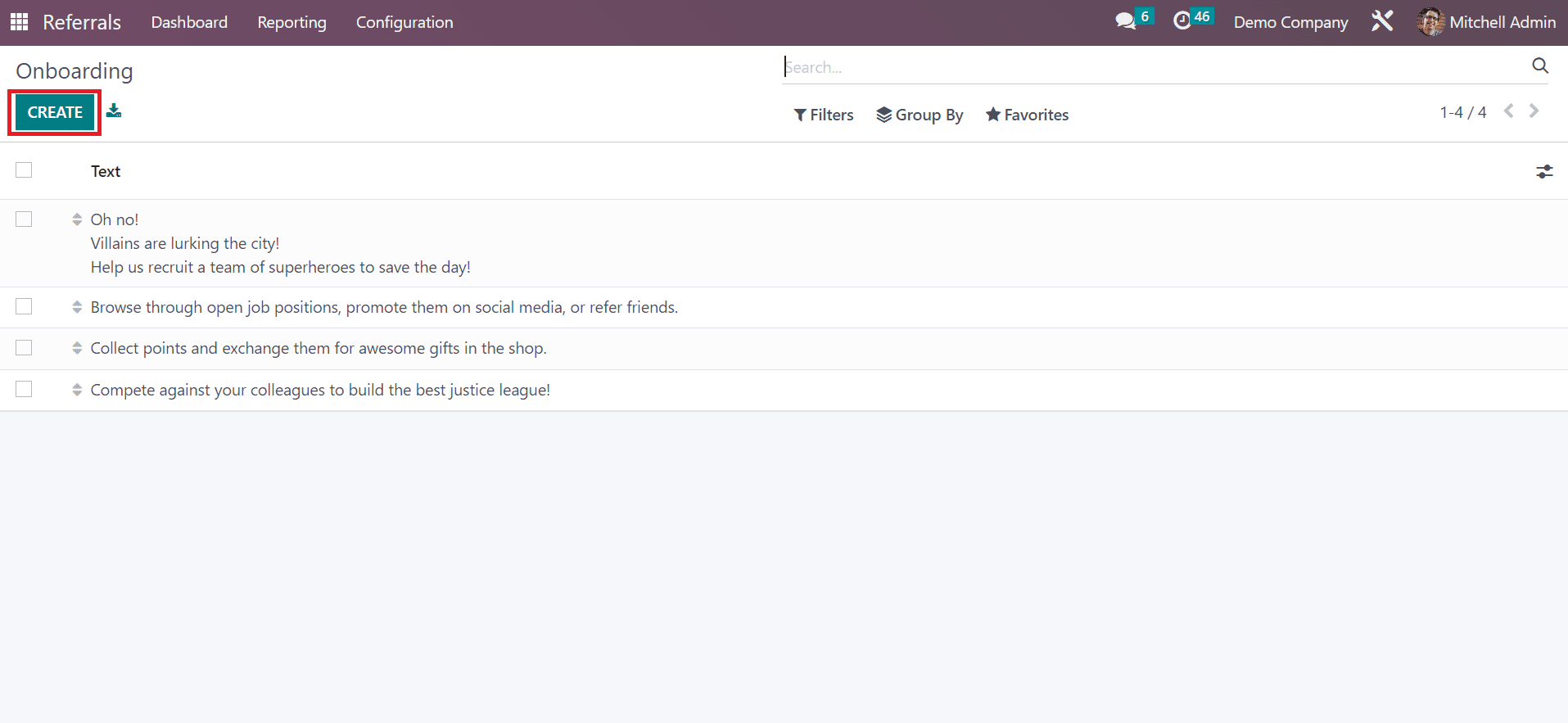
El usuario puede acceder a toda la lista de mensajes de incorporación después de seleccionar el menú Incorporación en Configuración. Es posible ver todos los textos creados dentro de la ventana de Incorporación. Al elegir el botón CREAR, podemos formular un nuevo mensaje de incorporación.
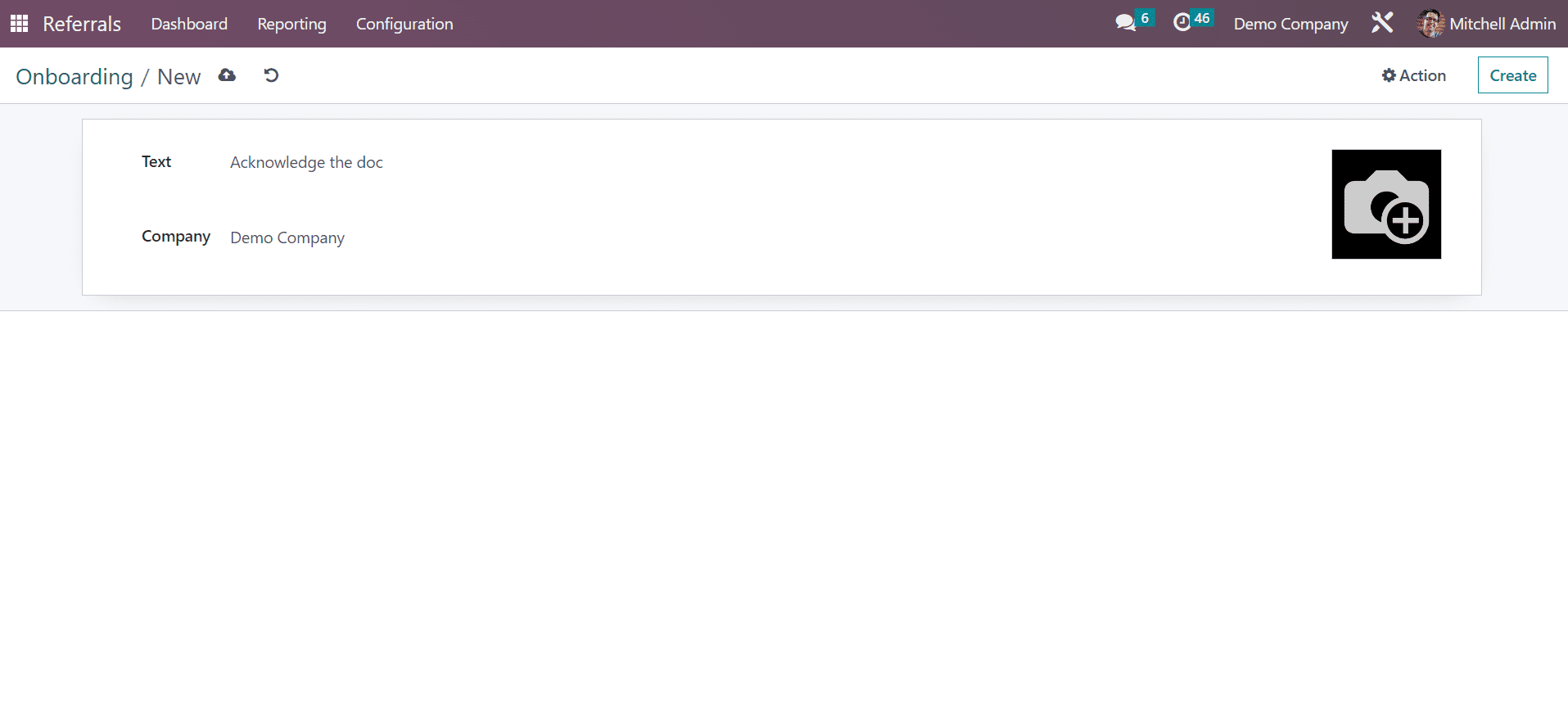
En la nueva página, aplique el mensaje de incorporación en un campo de Texto y elija la Empresa. Después de especificar cada dato, todos los datos se guardan fácilmente en Odoo 16 de forma automática.
← Recomendaciones | 🏠 Inicio | Functionalities Of Odoo 16 Referral →