Quality Alerts
🏠 Inicio › Control de Calidad › Quality Alerts
Alertas de calidad
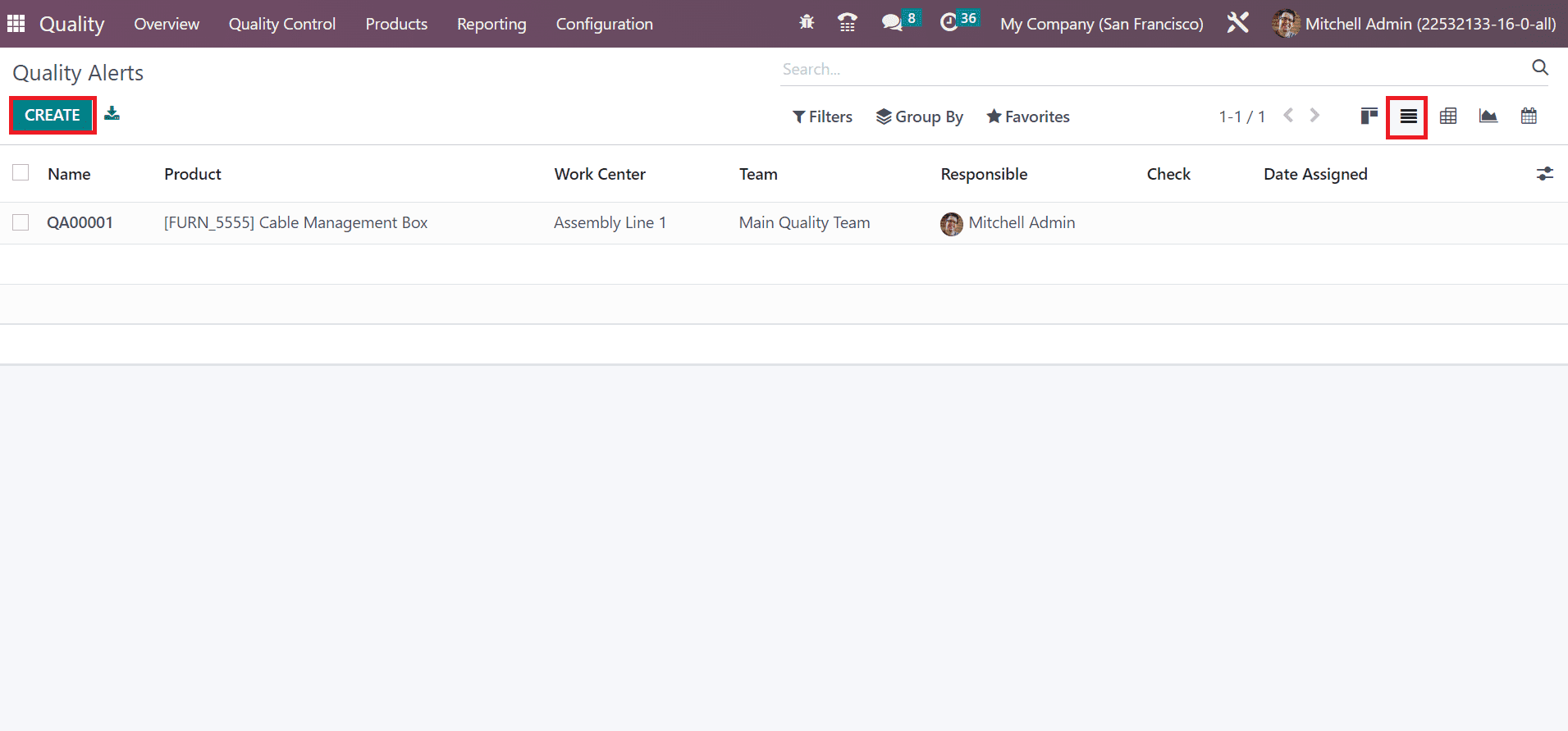
En Odoo 16, podemos configurar alertas de calidad para servicios y entregas en lugar de órdenes de fabricación. Es fácil recordarle a la persona responsable que verifique la calidad del producto/servicio una vez que establezca alertas de calidad. Puede ver los datos de las alertas de calidad una vez que elija el menú Alertas de calidad en la pestaña Control de calidad. Los detalles de cada alerta, como nombre, centro de trabajo, responsable, fecha asignada, equipo, etc., se encuentran por separado en la vista de lista. Para generar una nueva alerta, haga clic en el icono CREAR en la ventana Alertas de calidad.
Podemos insertar varios detalles en la página mostrada. Veamos los detalles de cada opción en la ventana Control de calidad por separado a continuación:
Título; Puede agregar el nombre de la alerta de calidad en el campo Título.
Producto: una lista de todos los artículos de su empresa es visible en el campo Producto. Elija el producto específico necesario para establecer una alerta de calidad en la opción Producto.
Variante de producto: La combinación de artículos se refiere a que la variante del producto tiene diferentes colores y tamaños. Seleccione la variante relativa al producto elegido en el campo Variante del producto.
Lote: El número de identificación de un material o cantidad específica de un solo fabricante es un número de lote. En el campo Lote, el usuario puede agregar la identificación del lote del producto.
Centro de Trabajo: La unidad donde se realizan todas las actividades de fabricación se refiere a un centro de trabajo. Elija el centro principal de su producto/equipo situado en el campo Centro de trabajo.
Picking: Establece el almacén del producto dentro del campo de picking. Puede especificar la identificación de recolección de su producto para configurar las alertas de calidad.
Equipo: Asigna un equipo para verificar la alerta de calidad de los productos. Los usuarios pueden mencionar el nombre del equipo en el campo Equipo.
Responsable: Elija el usuario que valida los controles de calidad de los productos/servicios en el campo Responsable.
Etiquetas: una etiqueta adjunta con el fin de identificar productos específicos mencionados como etiquetas. Puede seleccionar las etiquetas necesarias relacionadas con las alertas de calidad en la opción Etiqueta.
Causa raíz: Podemos agregar el motivo de la generación de alertas de calidad en la Causa raíz. Es posible establecer el motivo como falla del centro de trabajo, operación del trabajo, calidad de las piezas, otros, etc.
Prioridad: al elegir el icono de estrella en el campo Prioridad, puede especificar la importancia de las alertas de calidad. El equipo principal que trabaja en el backend resolverá el problema anterior fácilmente.
Descripción: es fácil definir la causa raíz del problema debajo de la pestaña Descripción.
Acciones correctivas: puede describir las acciones para resolver problemas del producto en la pestaña Acciones correctivas.
Acciones preventivas: Las acciones preventivas para evitar que su producto falle se definen debajo de la pestaña Acciones preventivas.
Varios: los datos relacionados con una empresa, fecha asignada, proveedor y correo electrónico se pueden adquirir en la pestaña Varios.
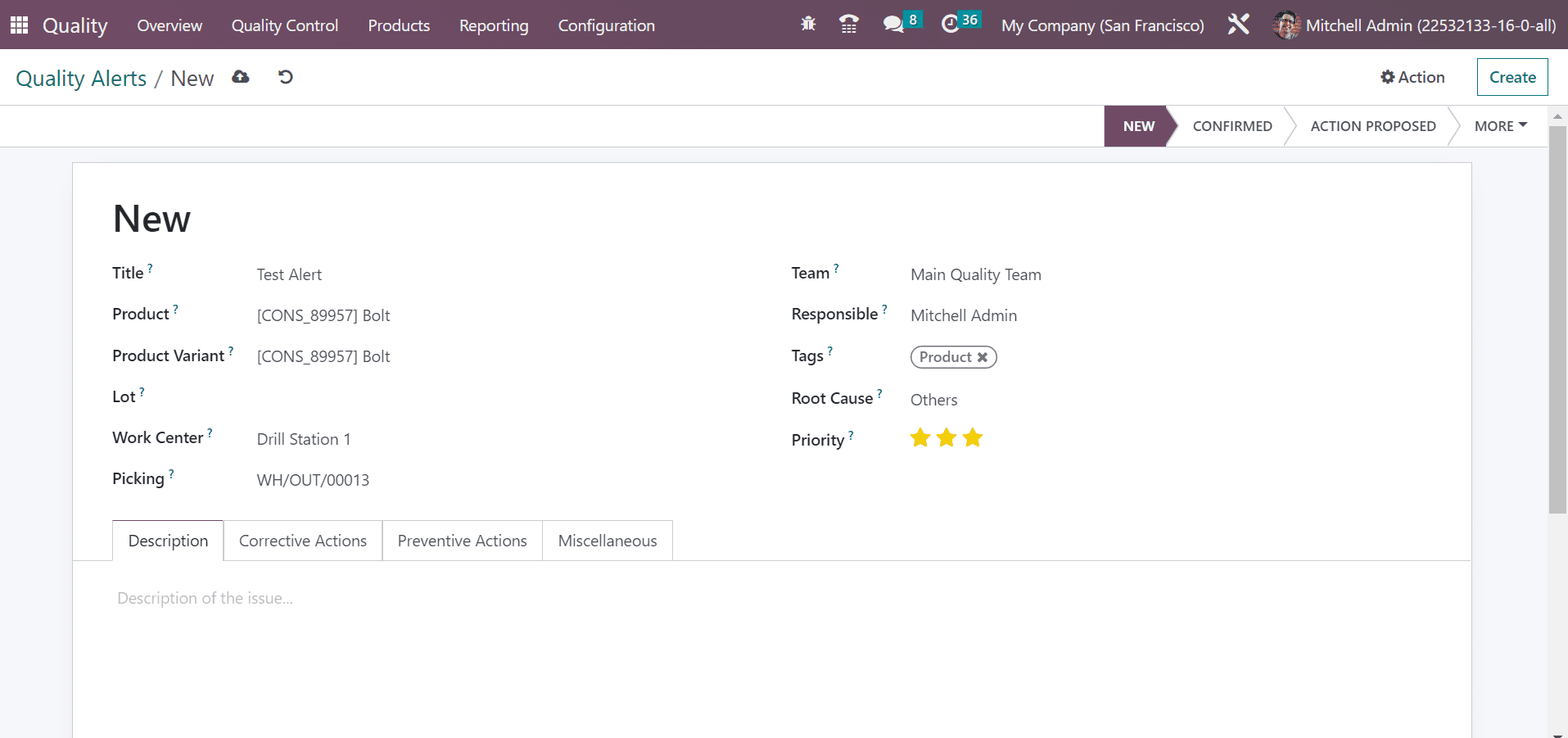
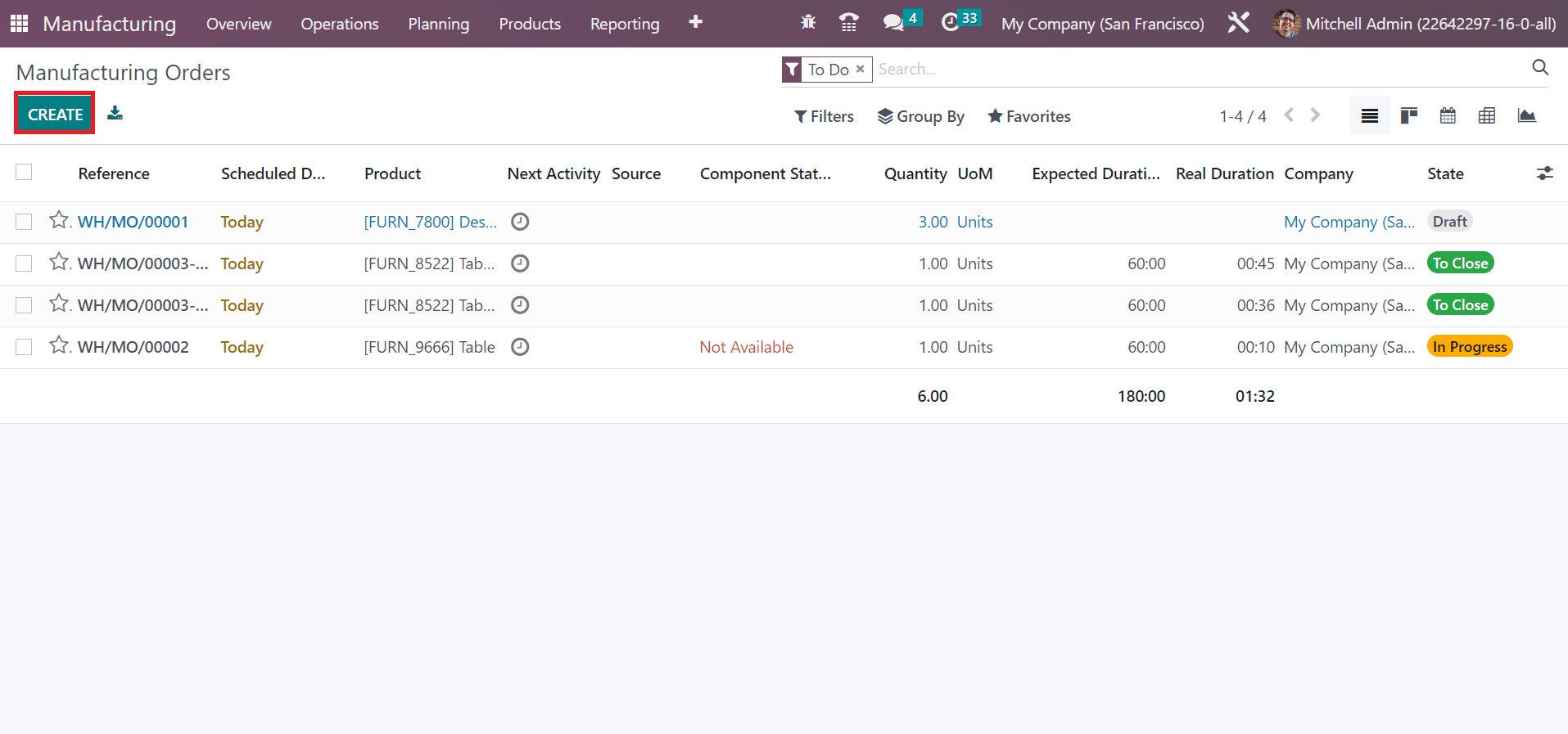
Cada dato ingresado se guarda manualmente en el módulo Calidad de Odoo 16. Las etapas de Alerta de Calidad consideran NUEVO, CONFIRMADO, ACCIÓN PROPUESTA, etc. y varía en función de cada operación. Veamos un ejemplo de una configuración de alerta de calidad a partir de una orden de fabricación usando Odoo 16. Seleccione el menú Órdenes de fabricación dentro de la pestaña Operaciones. El usuario puede adquirir toda la lista de pedidos de fabricación creada y muestra datos como referencia, producto, estado de los componentes, cantidad, etc. Haga clic en el icono CREAR en la página Órdenes de fabricación para generar un nuevo pedido.
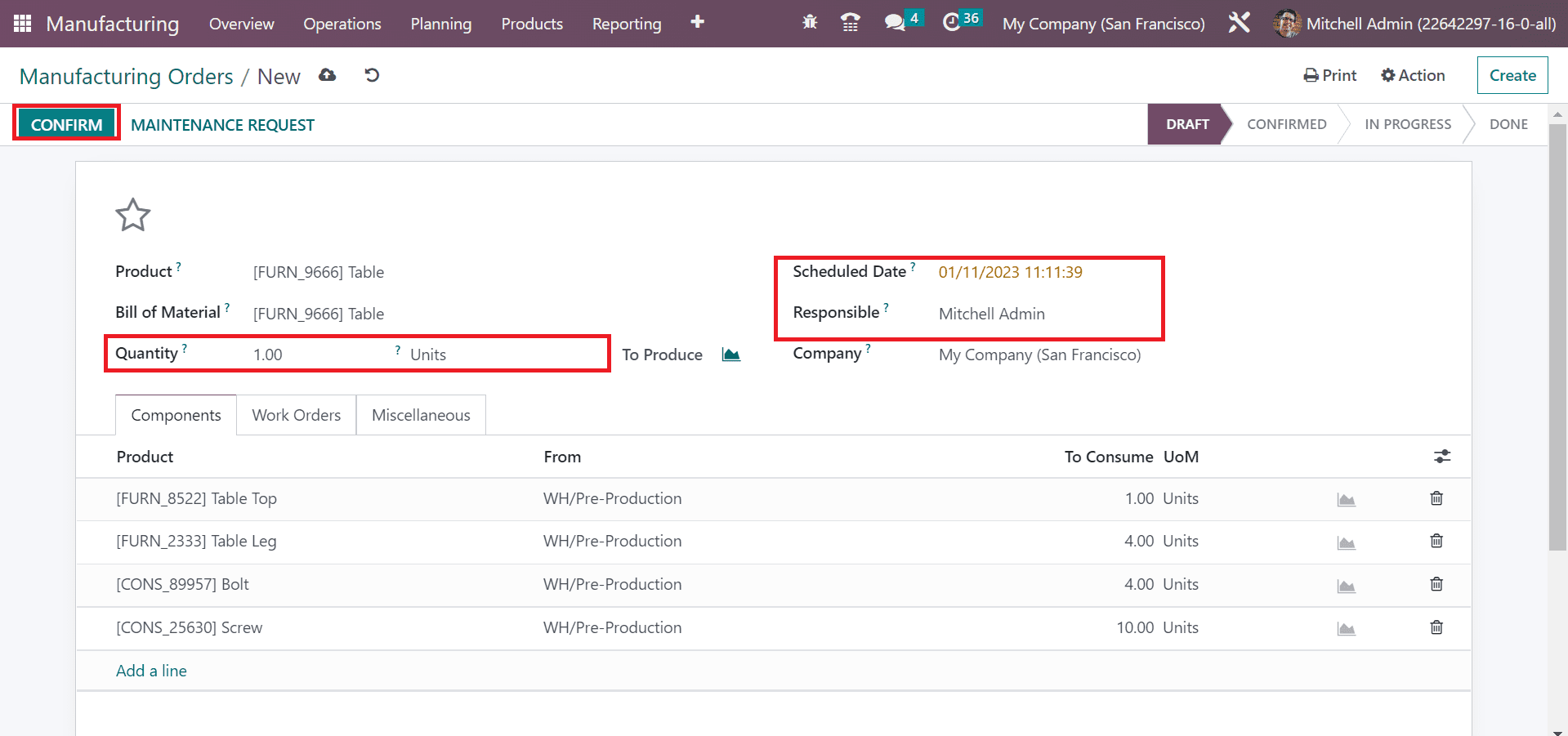
Aparece una nueva pantalla ante usted y elija su producto en la opción Producto. A continuación, seleccione la tabla BoM creada y la lista de elementos necesarios estará visible en la pestaña Componentes.
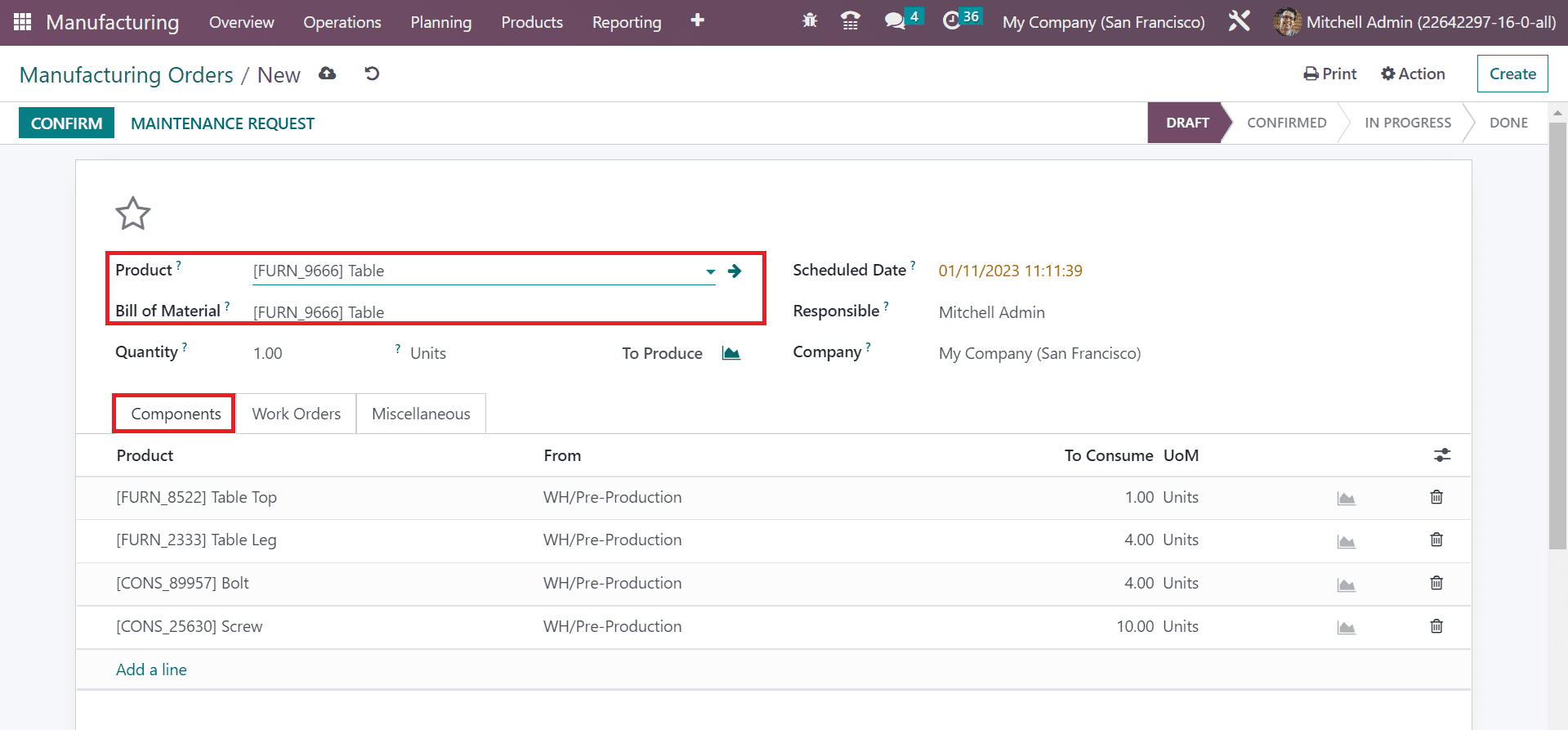
Mencione la cantidad de unidades a producir en el campo Cantidad. Además, puede acceder a la fecha planificada de la orden de fabricación en el campo Fecha programada. Posteriormente configurar en la opción Responsable el usuario responsable de la orden de fabricación. Una vez que se administra cada dato, los detalles se guardan manualmente en Odoo 16. Haga clic en el ícono CONFIRMAR una vez que guarde sus datos.
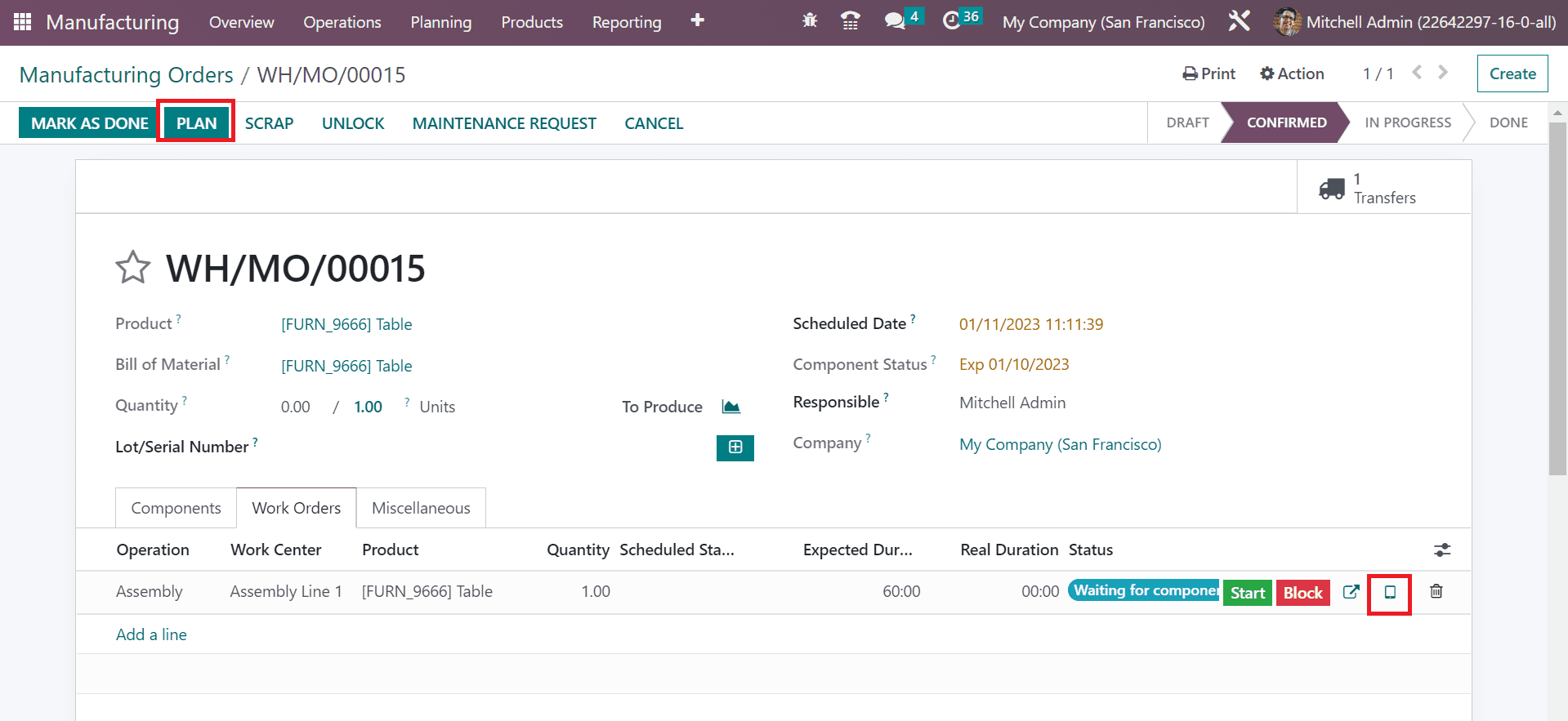
Luego, presione el botón PLANIFICAR y seleccione la vista de tableta en la pestaña Órdenes de trabajo. Puede ver la información sobre el centro de trabajo en la pestaña Órdenes de trabajo.
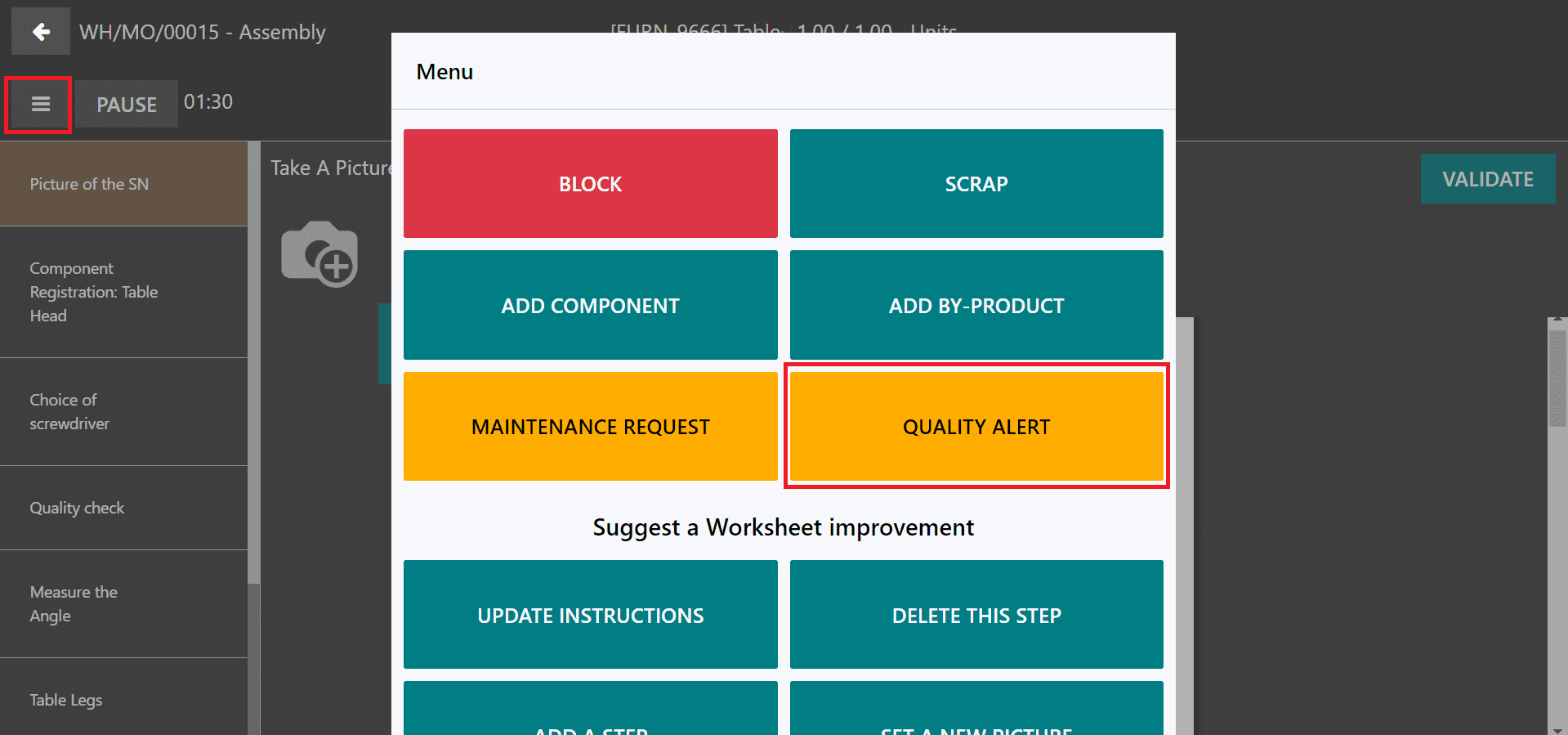
Podrás obtener la información del producto en la nueva ventana. El empleado puede definir una alerta de calidad si ha encontrado un problema. Seleccione el menú superior izquierdo de la ventana y el usuario podrá ver varias opciones, como DESECHAR, AGREGAR COMPONENTE, BLOQUEAR, etc. Haga clic en el menú ALERTA DE CALIDAD visible para el usuario.
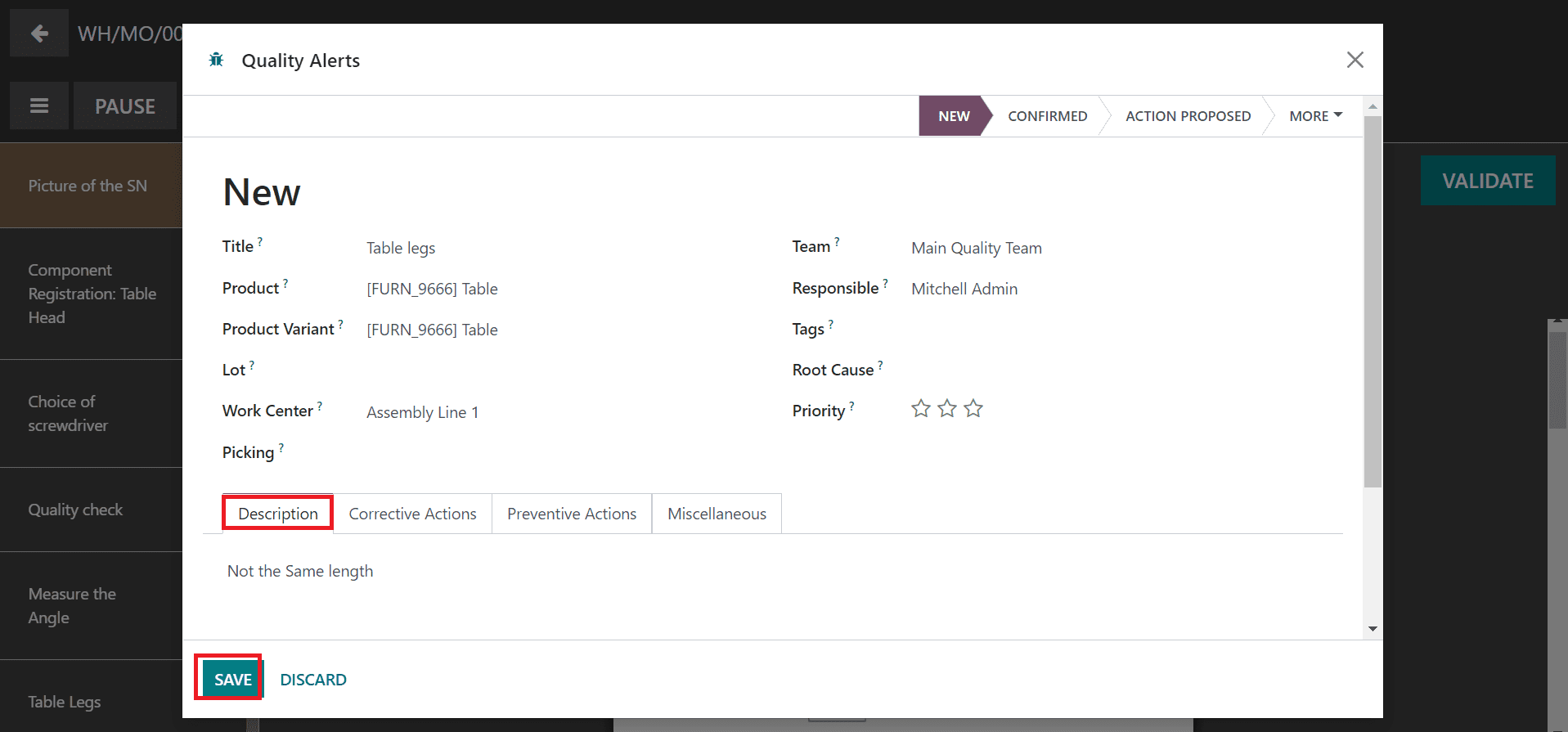
Agregue el nombre de la alerta de calidad en el campo Título y otra información se actualizará automáticamente para el usuario. Debajo de la pestaña Descripción, puede mencionar el motivo de la alerta de calidad del producto y seleccionar el ícono GUARDAR.
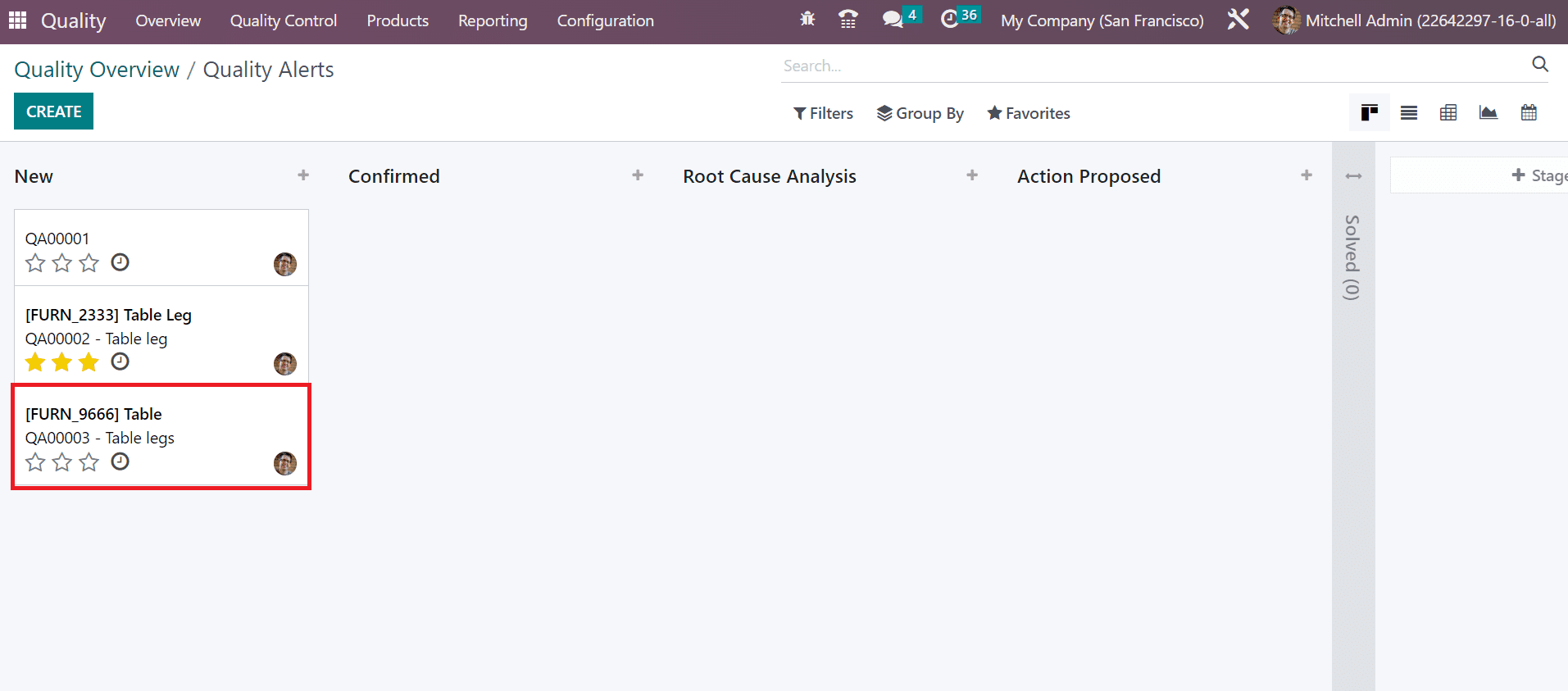
Ahora, pasemos al módulo Calidad de Odoo 16 y revisemos la ventana Alertas de calidad. Puede ver la alerta de calidad creada para Table dentro de la etapa NUEVA.
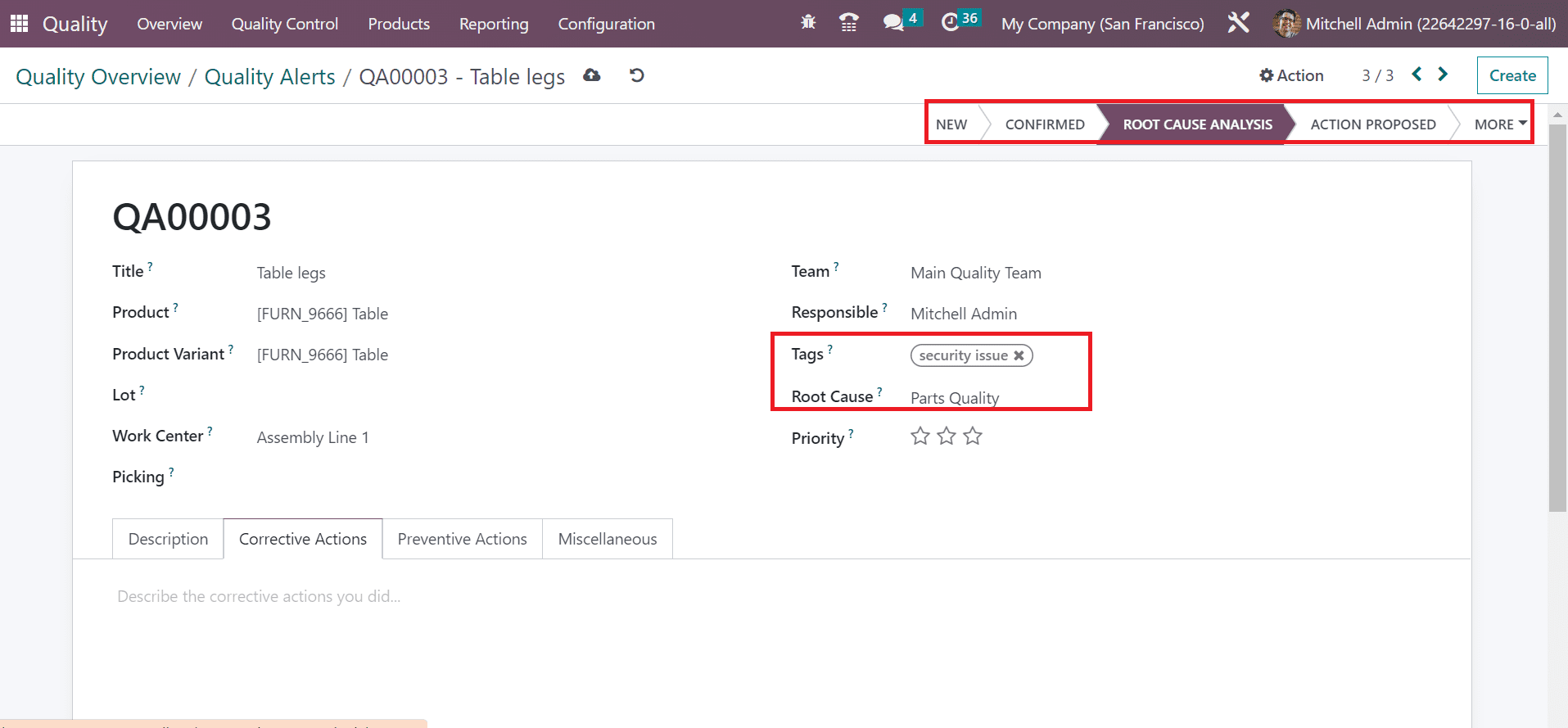
Cambie la etapa de alerta de calidad a ANÁLISIS DE CAUSA RAÍZ y agregue la etiqueta problema de seguridad. A continuación, especifique el motivo de la alerta de calidad del producto en el campo Causa raíz.
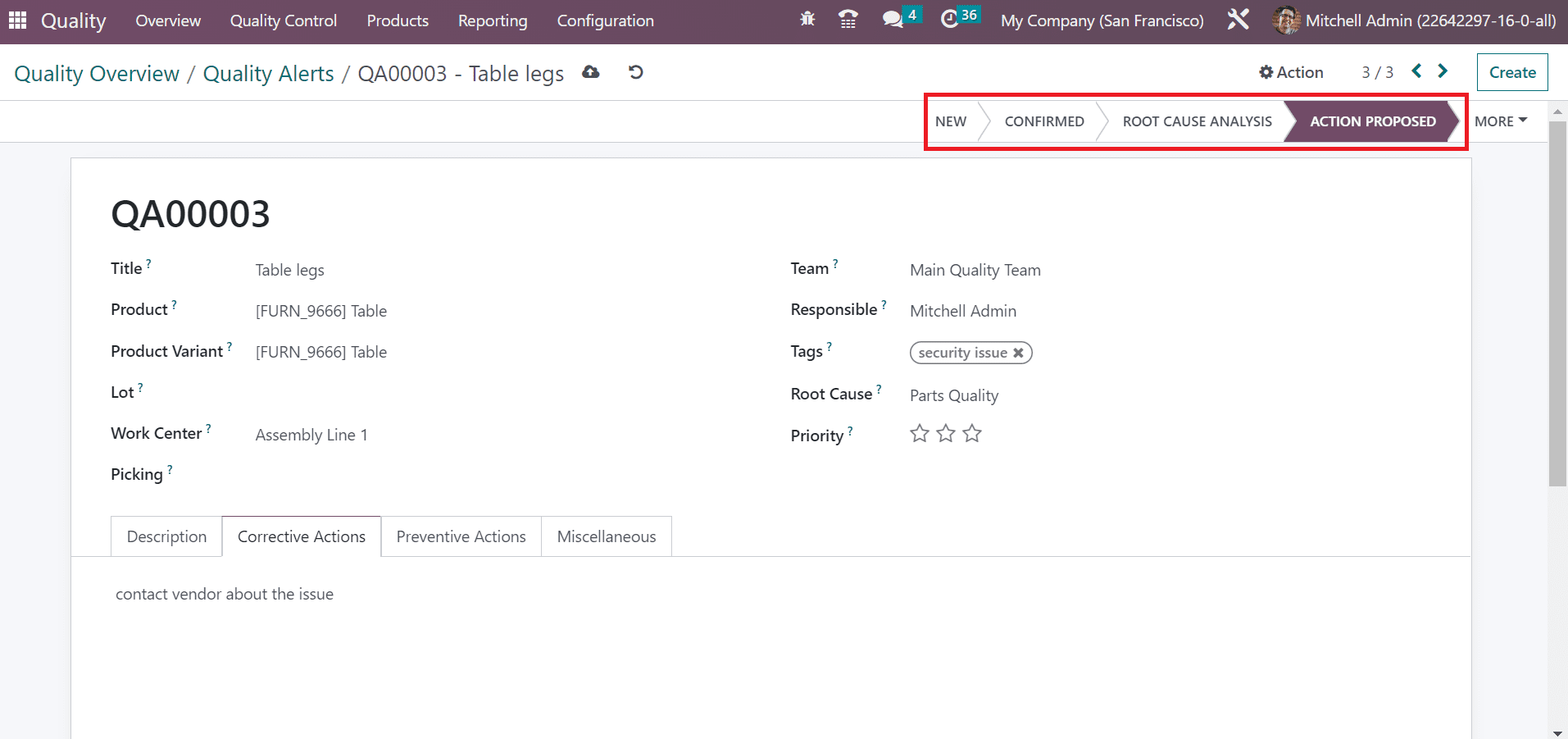
Después de gestionar los datos, cambie la etapa a ACCIÓN PROPUESTA.
Ahora, pasemos al módulo de Fabricación de Odoo 16 y seleccionemos su Orden de Fabricación. Podemos ver que se genera una alerta de calidad para el pedido.
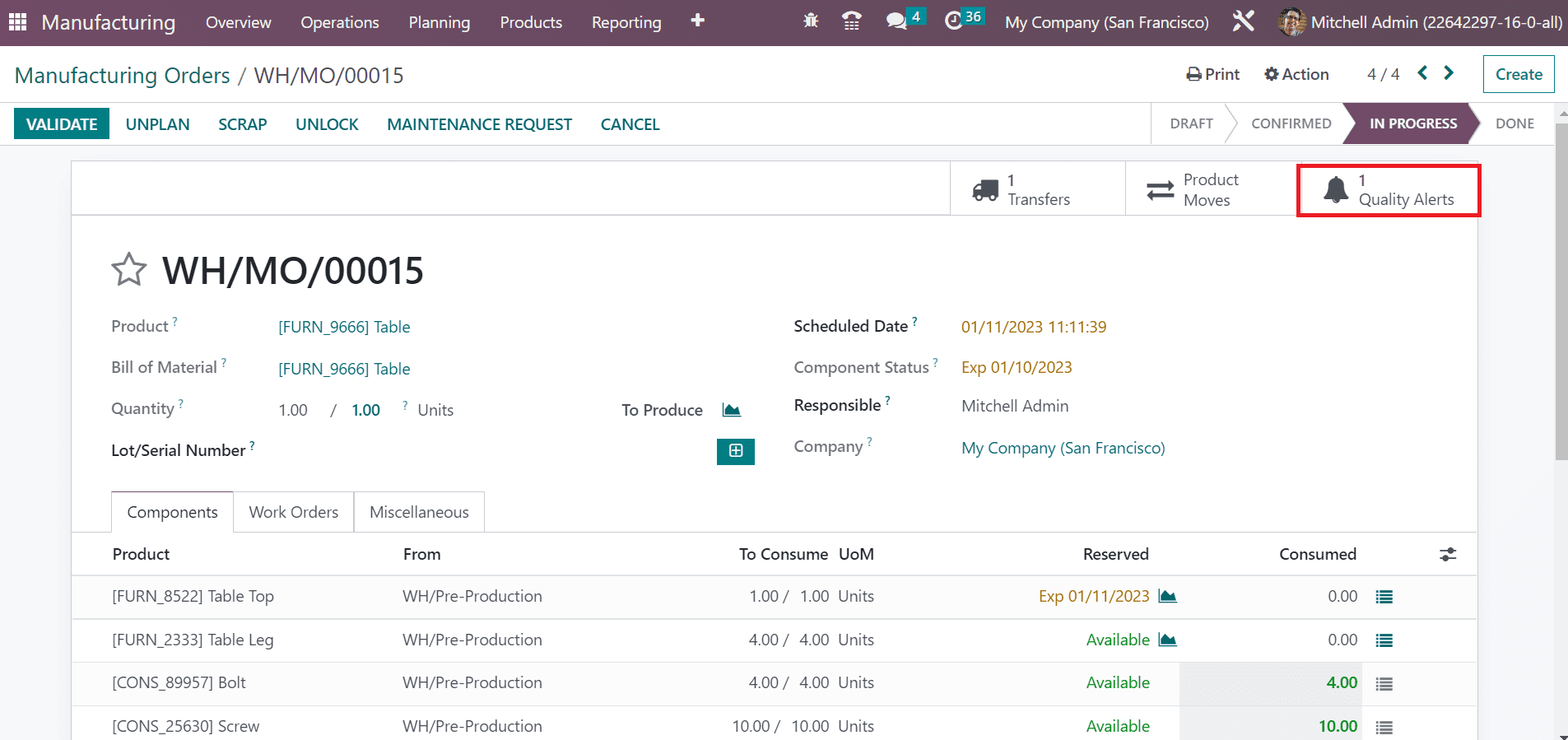
Por lo tanto, es fácil pasar la alerta de calidad dentro de una orden de fabricación.
← Quality Checks | 🏠 Inicio | Products And Lots Serial Numbers →