Down Payment
🏠 Inicio › Punto de Venta (POS) › Down Payment
Depósito
Después de comprar productos de una empresa, el cliente puede pagar el monto total de una vez o en cuotas. Para gestionar dichos pagos a plazos, Odoo ofrece el mecanismo de pago inicial. Con esta función, puede gestionar pedidos grandes y el cliente tendrá la opción de pagar la factura completa en cuotas regulares. Veamos cómo Odoo gestiona los pagos iniciales.
Para ello, debe crear un pedido de venta para el cliente desde el módulo Ventas.
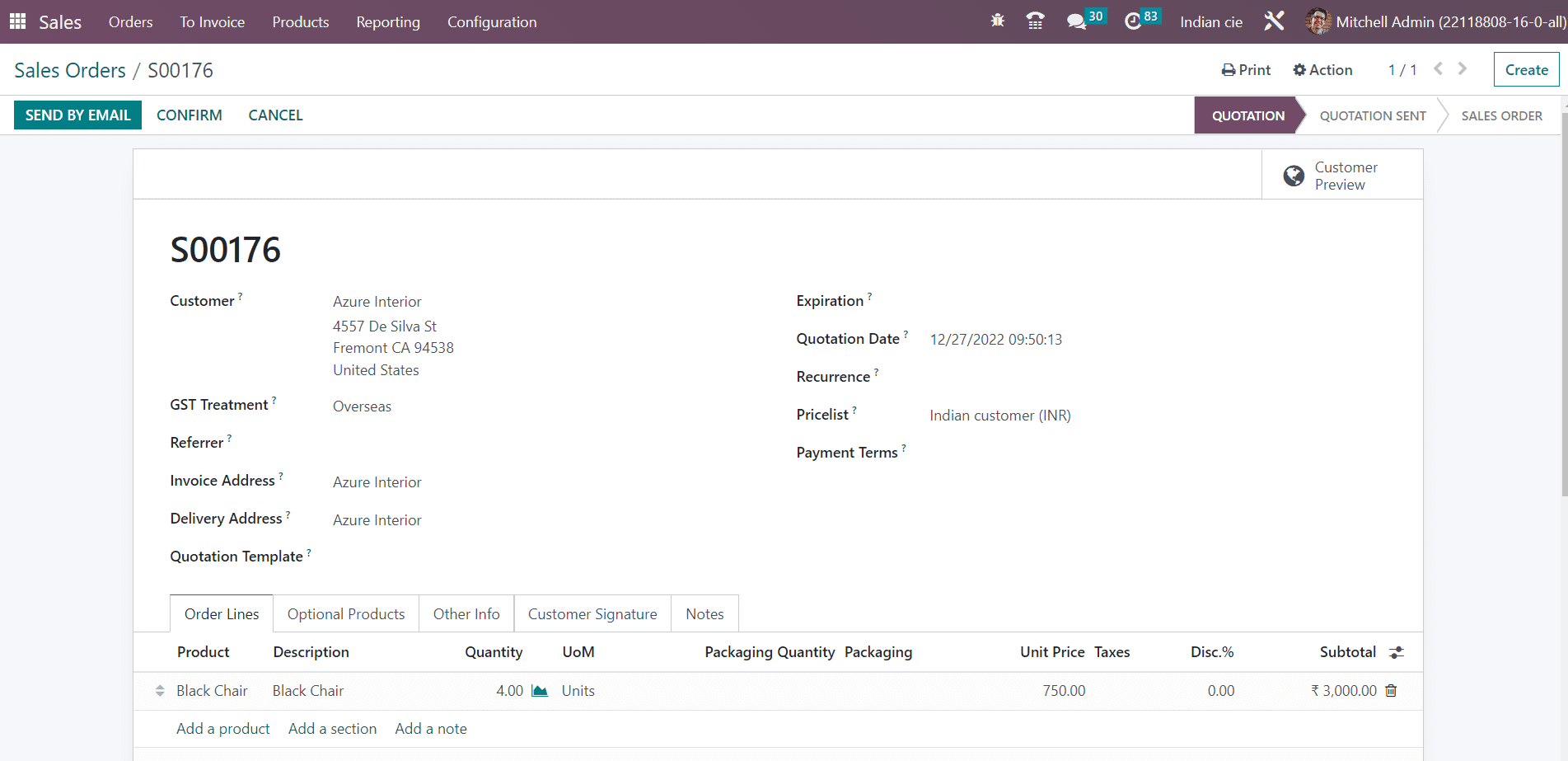
Los detalles del cliente y los productos se mencionan en el pedido de venta. Ahora, confirme el pedido de venta. Una vez que confirmes el pedido, los productos quedarán reservados para la venta.
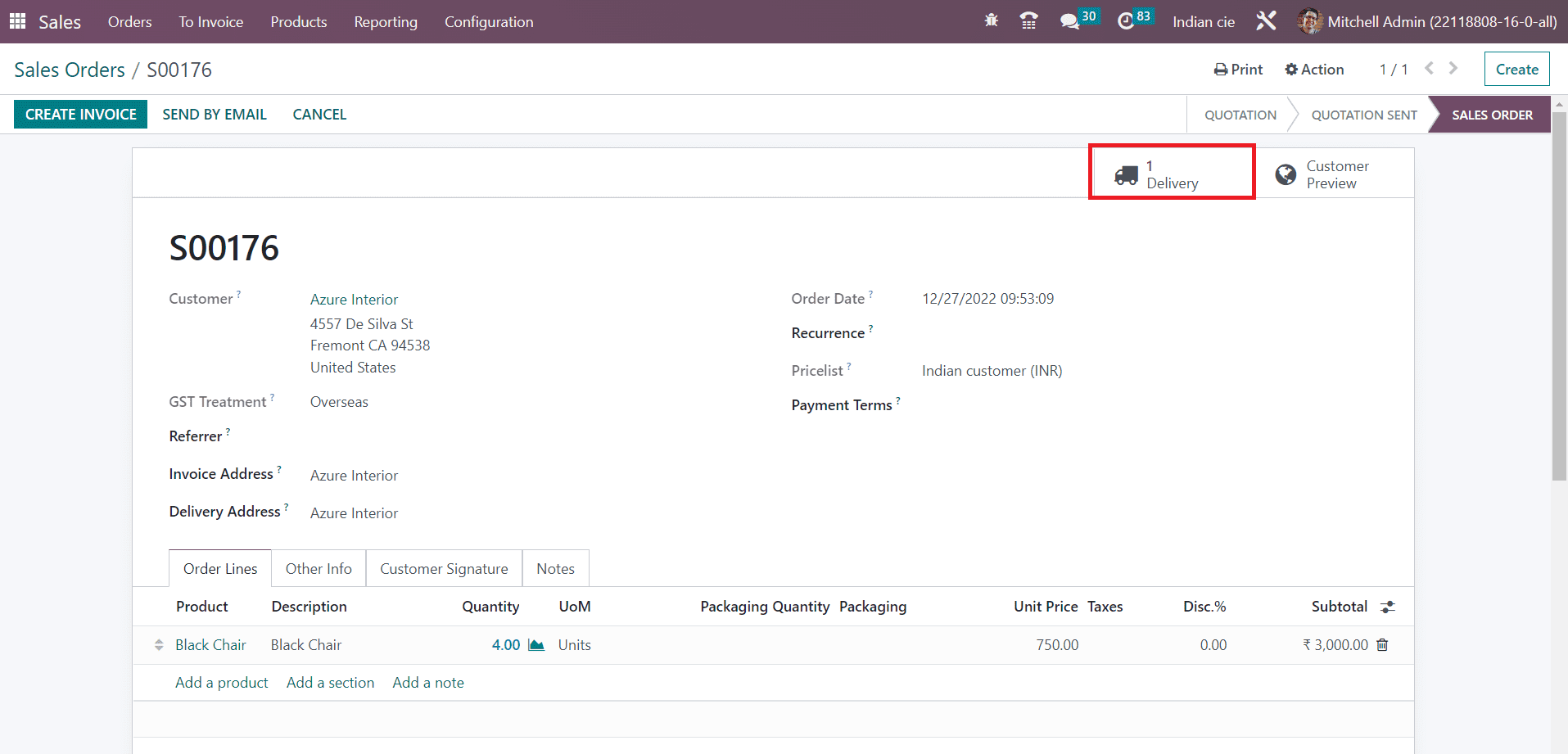
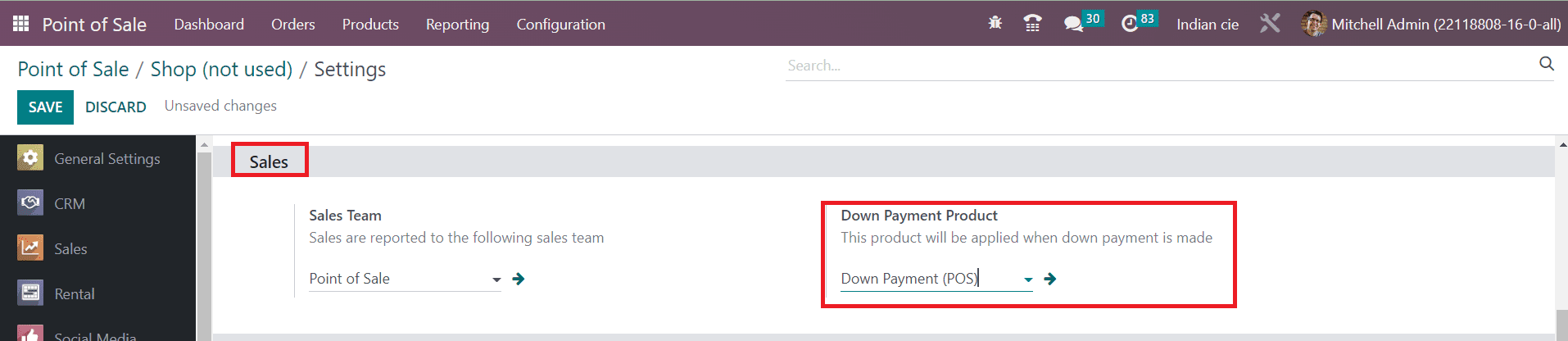
El botón Entrega muestra que el producto está listo para su entrega. El cliente podrá recoger este producto desde la sesión de Punto de Venta. Ahora podrás dirigirte al Punto de Venta e iniciar una nueva sesión. Antes de iniciar la sesión, asegúrese de mencionar el Método de Enganche desde la configuración del Punto de Venta respectivo.
Ahora podrás iniciar la nueva sesión del Punto de Venta.
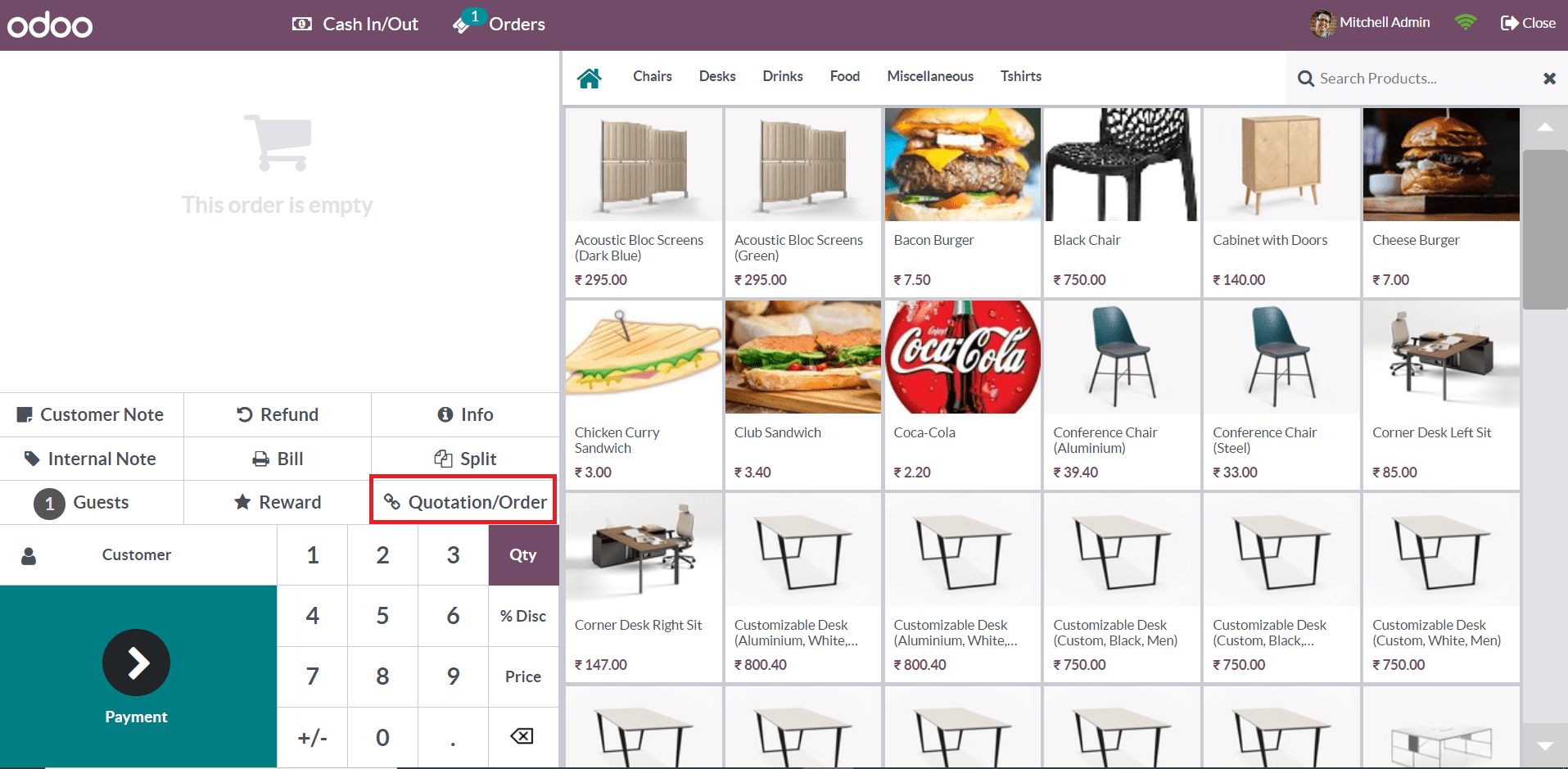
Aquí, obtendrá el botón Cotización/Pedido para seleccionar la cotización o pedido ya configurado.
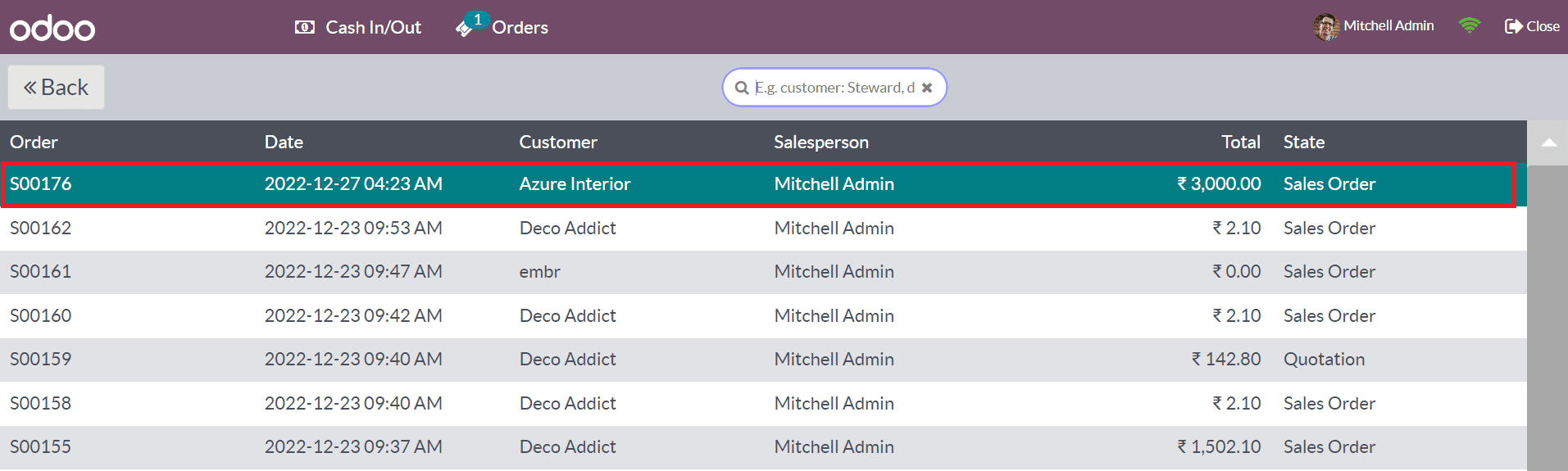
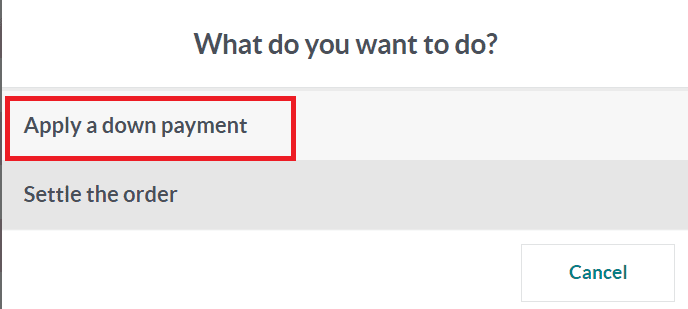
De esta lista, puede seleccionar el pedido de venta que confirmamos anteriormente. Tan pronto como seleccione el pedido, aparecerá una ventana emergente para seleccionar la acción adecuada. El botón Liquidar el pedido le permitirá pagar el importe total en una sola transacción. Para realizar un pago inicial, haga clic en el botón Solicitar un pago inicial.
Al hacer clic en esta opción, aparecerá una nueva ventana para mencionar el porcentaje del pago inicial. El monto total de la factura se mostrará como se muestra en la imagen a continuación.
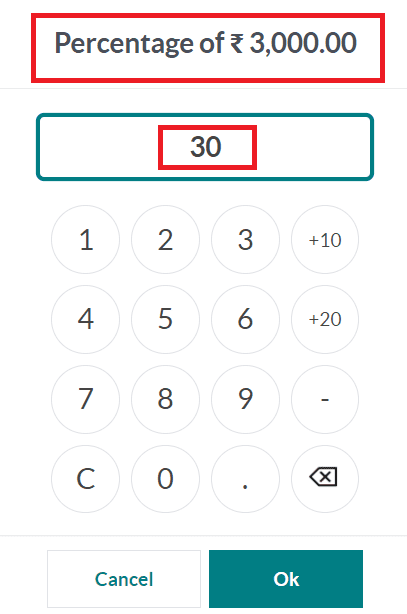
Aquí, por el monto de ₹ 3000, el cliente ha pagado el 30% del monto total como primera cuota. Haga clic en el botón Aceptar y el pago inicial se aplicará a la línea del pedido.
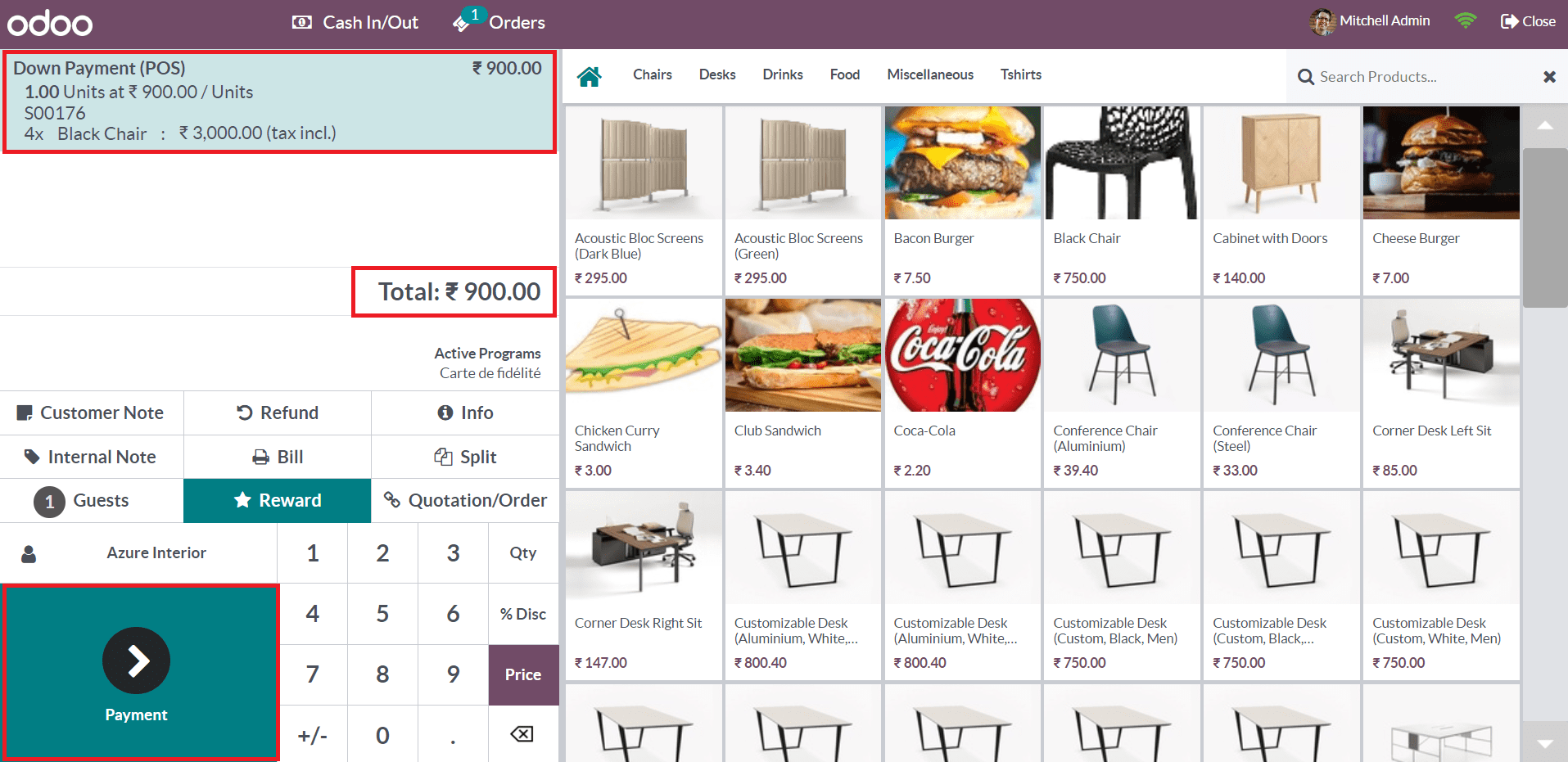
El monto que se muestra en la línea del pedido es el 30% del monto total. Haga clic en el botón Pago y complete la primera cuota.
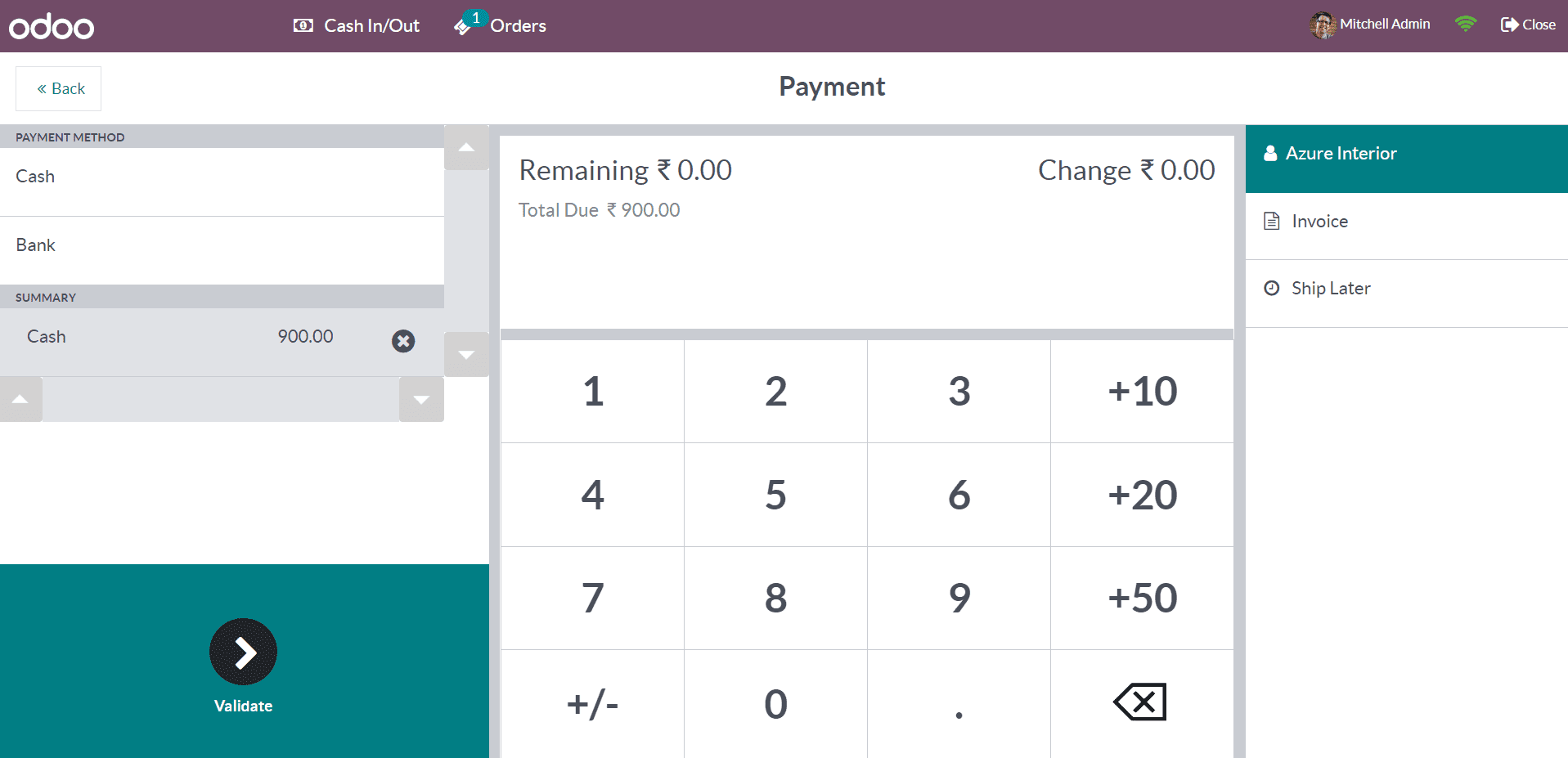
Una vez que valides el pago, se completará la primera cuota. Antes del próximo pago, debe finalizar esta sesión; entonces solo la sesión registrará los cambios. El cliente podrá realizar el segundo pago inicial con el mismo método.
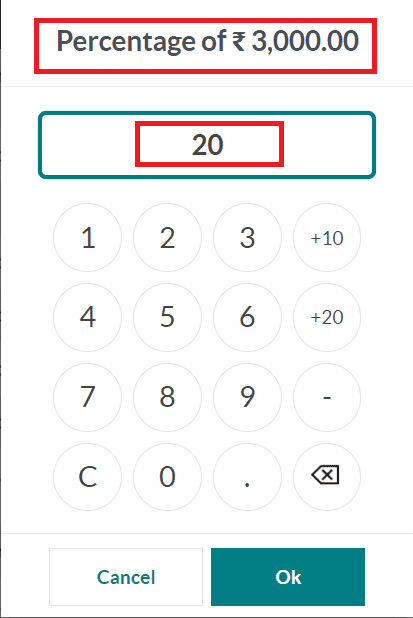
En este caso, el cliente pagó el 20% del importe total.
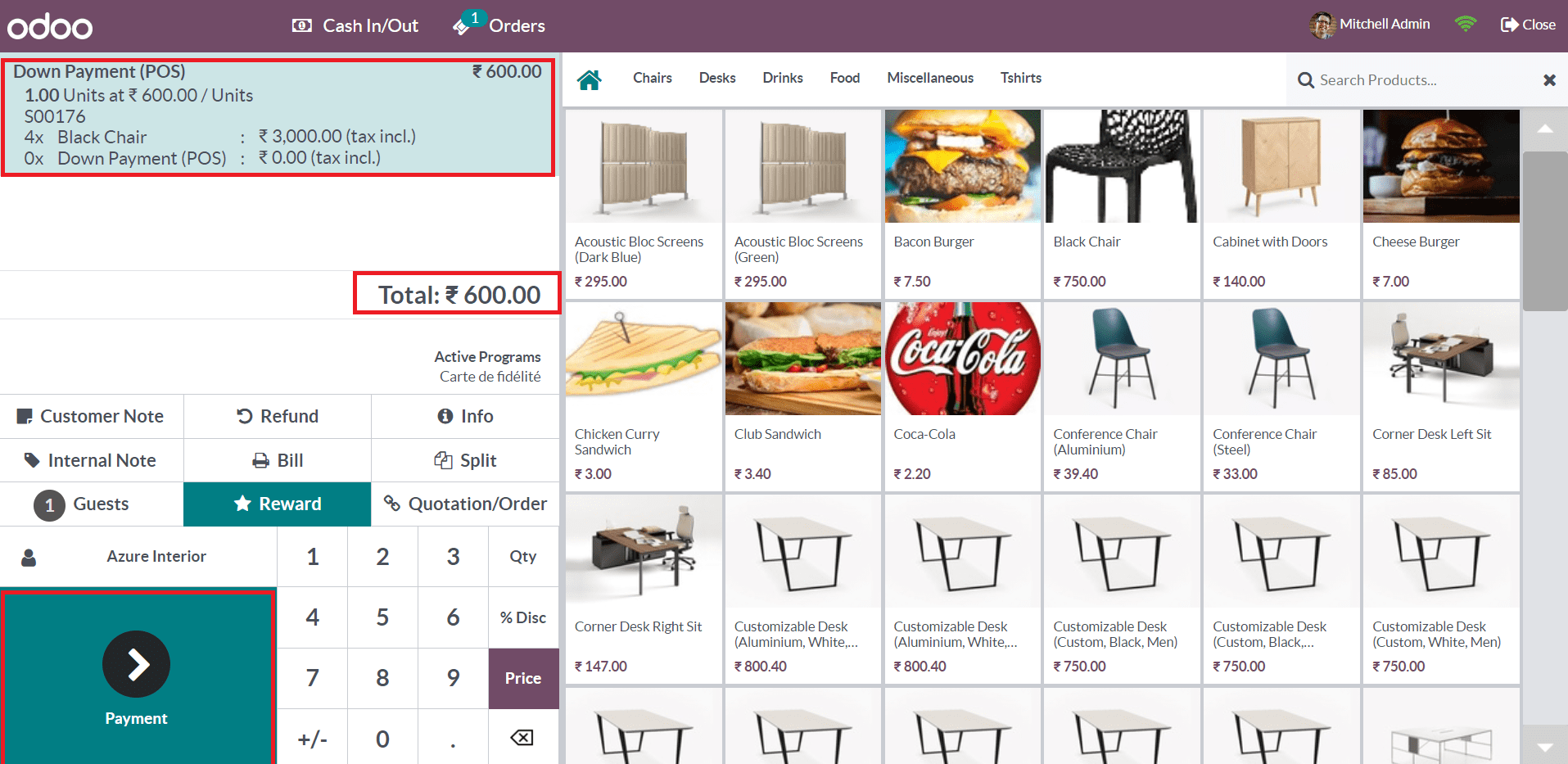
El pago inicial se agregará a la línea del pedido como se muestra arriba. Complete el procedimiento de pago tal como lo hicimos anteriormente. En total, el cliente ha pagado ₹1500 como pago inicial. Cuando verifica el pedido de ventas del cliente en el backend, puede ver que los pagos iniciales realizados por el cliente se agregan a la línea del pedido.
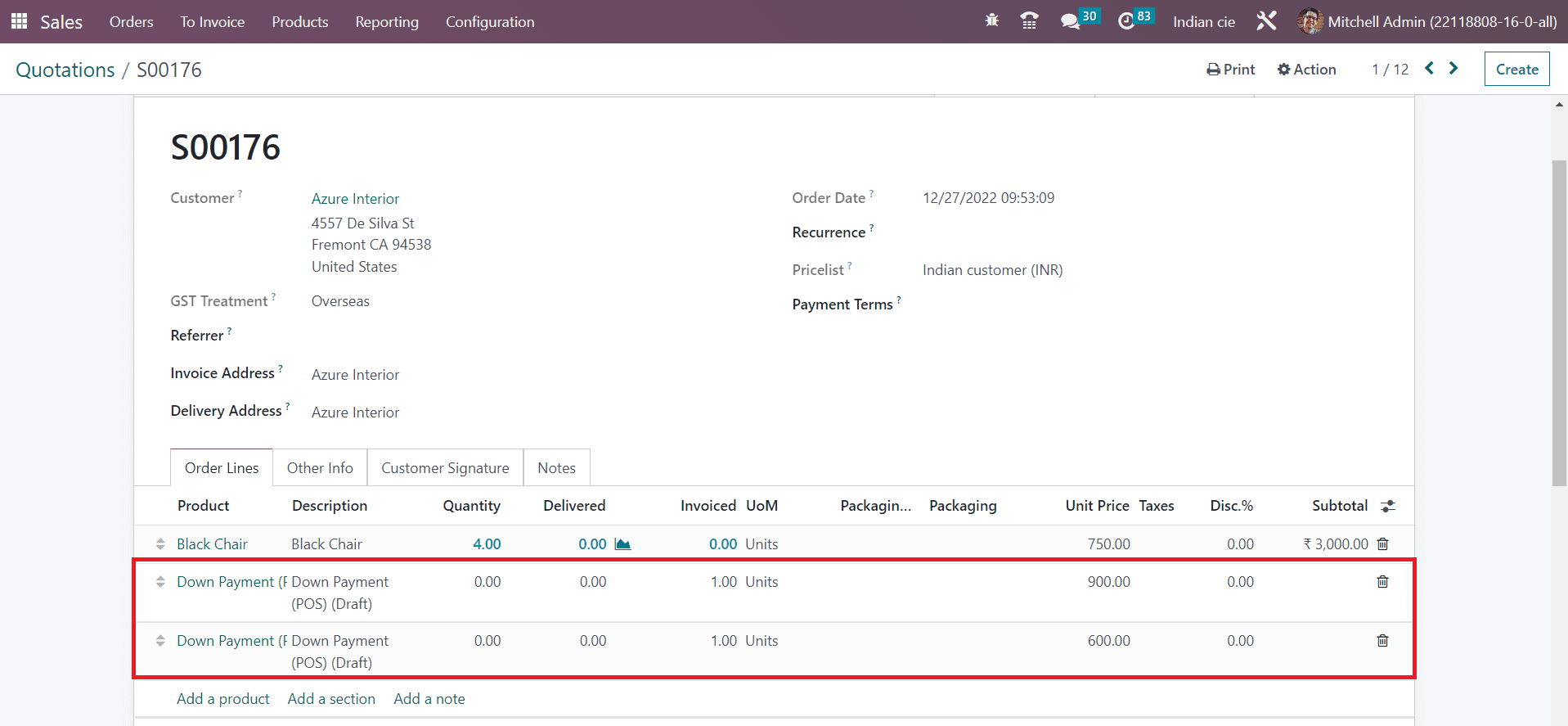
Ahora, el cliente puede pagar el saldo restante en una sola transacción. Para ello regrese al Punto de Venta e inicie la sesión. Aquí puede seleccionar el pedido de venta respectivo y hacer clic en el botón Liquidar el pedido para liquidar el monto restante.
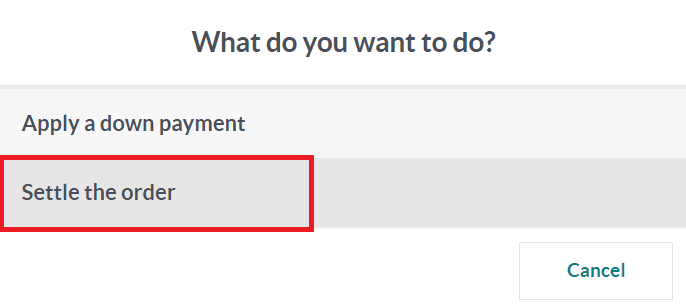
En la línea de pedido se pueden ver con signo negativo los anticipos realizados anteriormente. Esto indica que los pagos iniciales se han deducido del importe total del pedido.
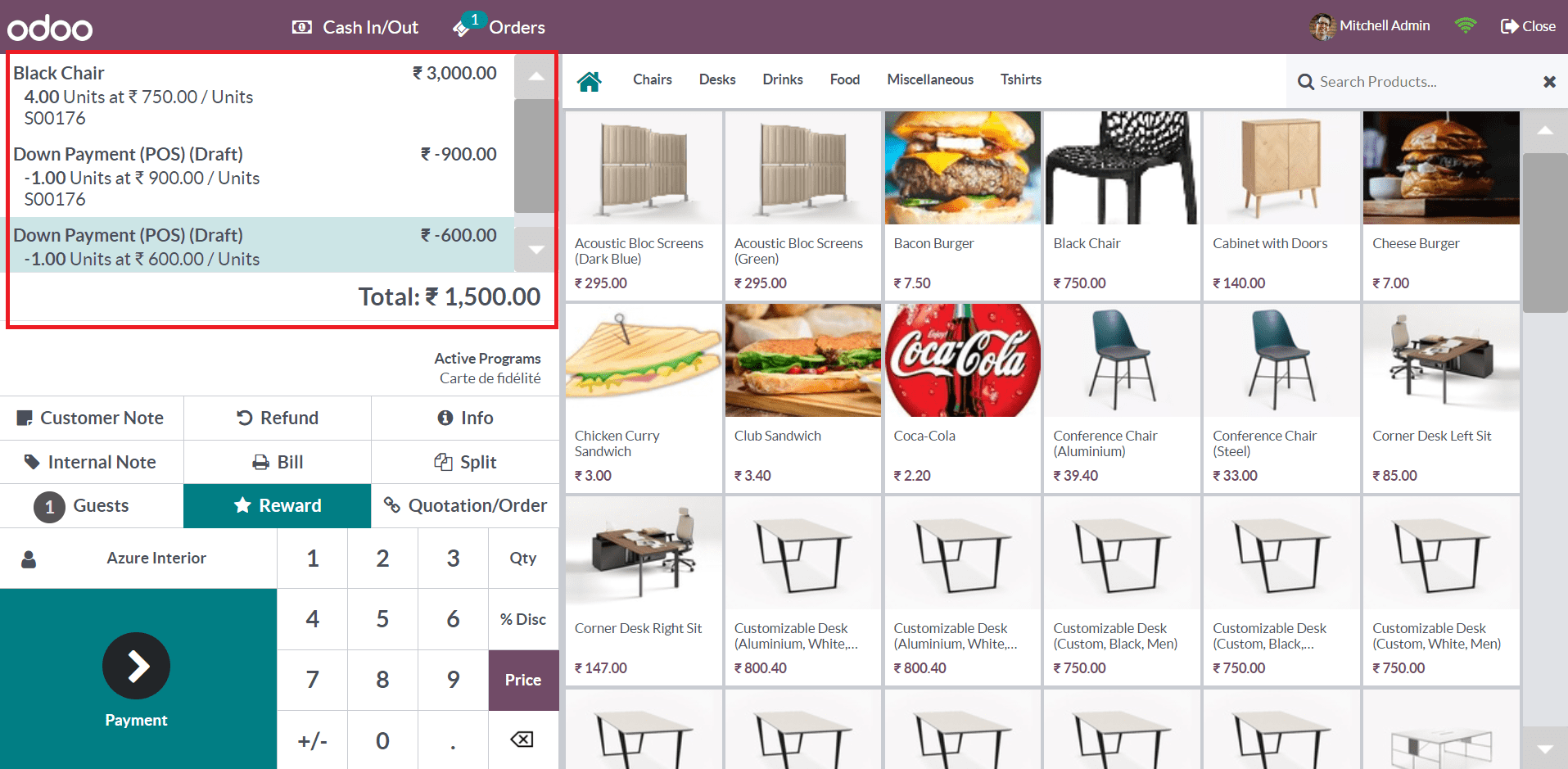
El importe restante se puede ver en la ventana. Aquí, el monto a pagar es ₹1500. Puede hacer clic en el botón Pago y completar el pago. Una vez completes el pago, se completarán las tres cuotas y se podrá cerrar el pedido.
Al consultar el pedido de venta, podrás visualizar un botón inteligente que muestra las tres transferencias al POS.
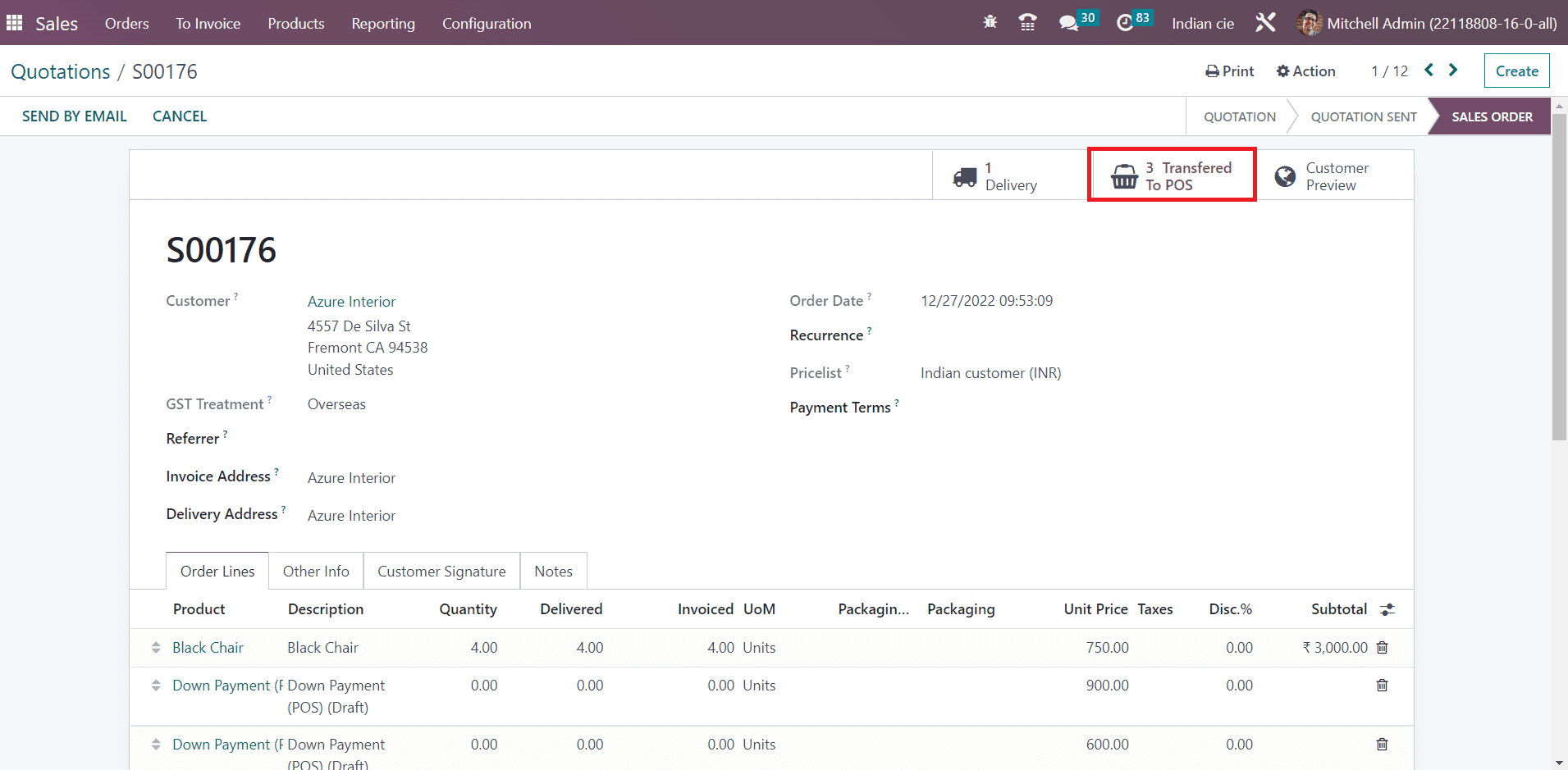
Al seleccionar este botón inteligente, podrá observar las tres transferencias realizadas en las respectivas sesiones de PoS.
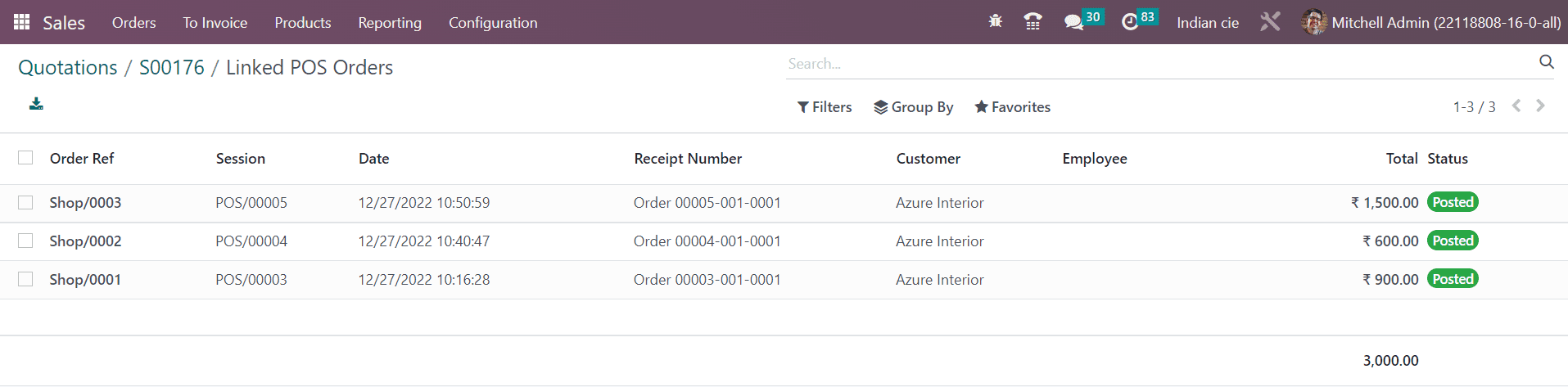
Muestra la referencia del pedido, la sesión, la fecha, el número de recibo, el cliente, el empleado, el total y el estado. En la captura de pantalla, puede ver que los pagos iniciales se publican en los respectivos diarios.