🏠 Inicio › PLM
📋 Contenido: PLM
PLM
Gestión del ciclo de vida del producto (PLM)
Gestionar el ciclo de vida del producto desde el momento de la producción hasta su entrega o eliminación es una tarea crucial para las empresas fabricantes. La gestión del ciclo de vida del producto ofrece una solución para la gestión eficaz de toda la información relacionada con el producto y las operaciones que se realizan en varios puntos del ciclo de vida del producto. Registrar la información relacionada con el producto en un sistema unificado ayudará a los fabricantes a obtener acceso a la versión requerida del producto en cualquier momento. Con base en las órdenes de cambio de ingeniería, el sistema registrará el ciclo de vida del producto, lo que ayuda a obtener un informe actualizado de los productos fabricados en su empresa.
El módulo PLM disponible en Odoo 16 centraliza todos los detalles y procesos relacionados con el ciclo de vida del producto y brinda informes de los artículos, piezas, productos, órdenes de cambios de ingeniería, documentos y flujo de trabajo de calidad. Este capítulo detallará las características y funcionalidades del módulo Odoo PLM.
El panel principal del módulo mostrará los detalles de las órdenes de cambio de ingeniería creadas en este módulo. Se organizará en el tablero según su tipo de ECO. La cantidad de cambios de ingeniería realizados bajo cada tipo de ECO se puede observar desde este panel. Puede hacer clic en el tipo de ECO respectivo para obtener una vista detallada del ECO bajo ese tipo de ECO específico.
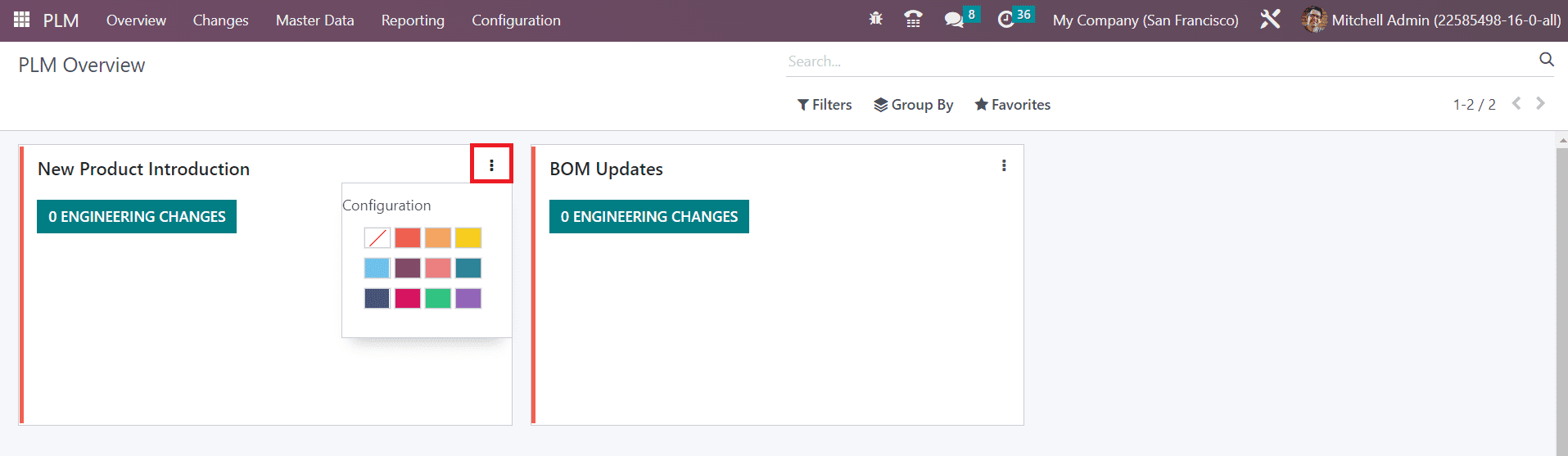
Los pequeños tres puntos verticales que se encuentran en la esquina superior derecha de cada pestaña de tipo ECO le brindarán una opción de Configuración que lo llevará a la vista del formulario del tipo ECO respectivo.
Órdenes de cambio de ingeniería
Una orden de cambio de ingeniería describe los cambios propuestos para un producto. Detalla el nuevo cambio o nuevo diseño sugerido para un producto existente en una empresa. Es fácil crear y administrar dichos pedidos en el módulo Odoo PLM. El menú Cambios lo llevará a una plataforma donde podrá administrar las órdenes de cambios de ingeniería en su empresa. La captura de pantalla que se muestra a continuación es la vista Kanban de las órdenes de cambio de ingeniería configuradas en su sistema. Según las etapas que creaste para ECO, la ventana las organizará según la progresión.
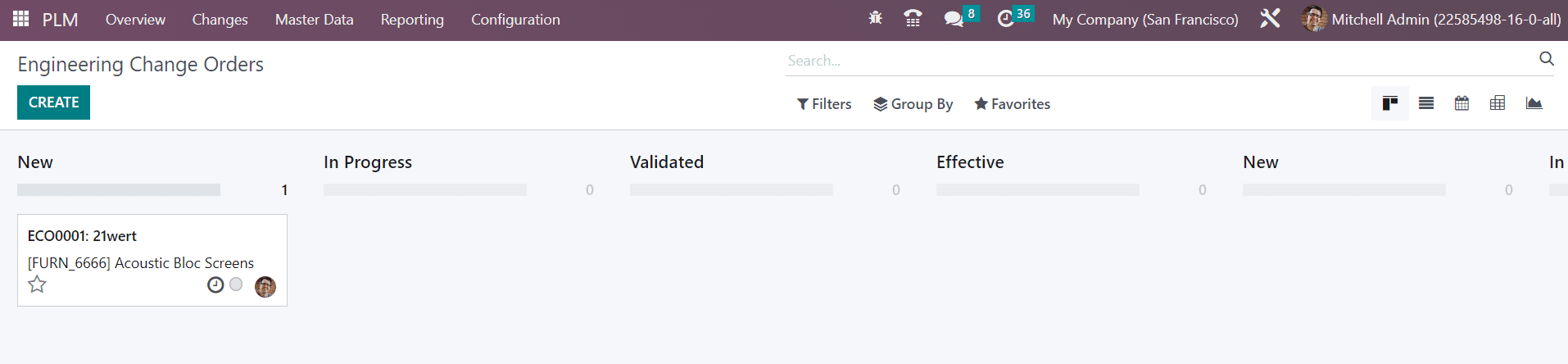
Para administrar y crear etapas para ECo, obtendrá una plataforma separada en el menú Configuración.
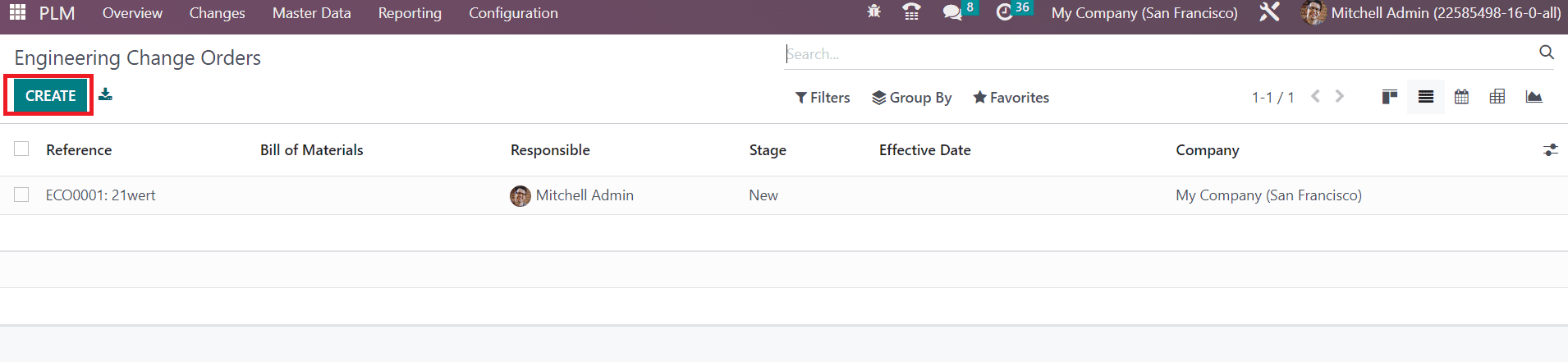
La vista de lista mostrará los detalles de la Referencia, Lista de Materiales, Responsable, Etapa, Fecha de Vigencia y Compañía. Con el botón Crear, puede crear fácilmente una nueva orden de cambio de ingeniería para productos.
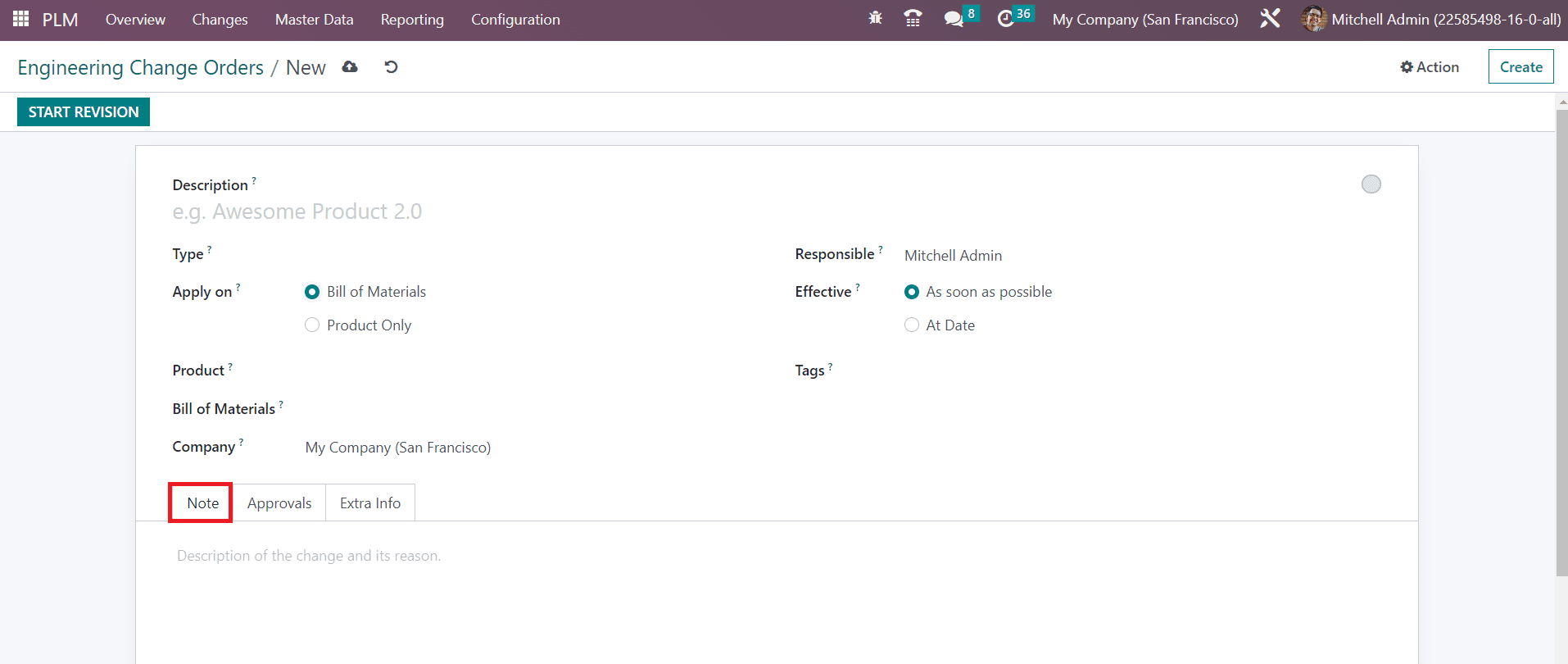
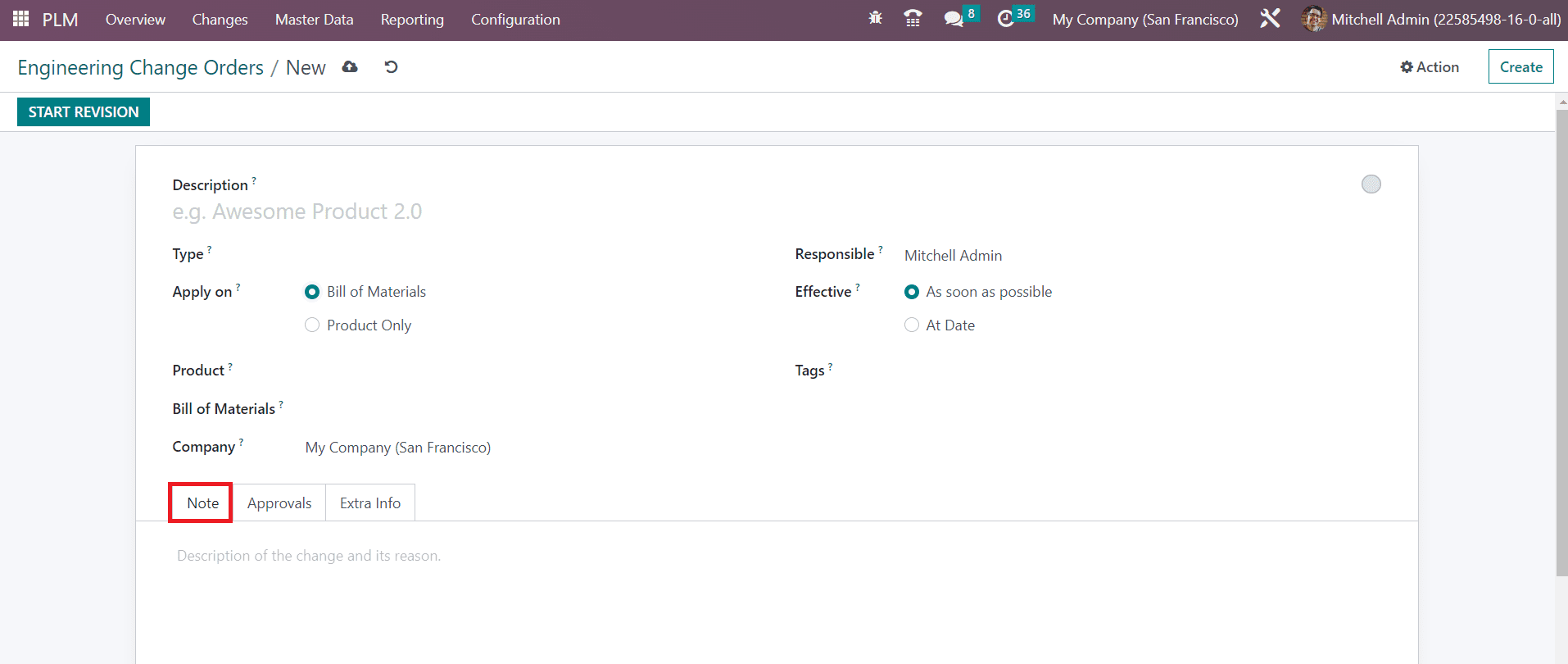
Agregue una descripción de los cambios en el campo indicado. El tipo de orden de cambio de ingeniería se puede seleccionar en el menú desplegable proporcionado. Los cambios mencionados en el pedido se pueden aplicar tanto en la Lista de materiales como en el Producto seleccionado únicamente. Esto se puede especificar en el campo Aplicar el. Según la opción que seleccione, mencione el Producto y la Lista de materiales en los campos respectivos. El nombre de la empresa se mostrará en el campo correspondiente. Asignar un empleado que esté a cargo del ECO en el campo Responsable. La fecha en la que se aplicarán los cambios al producto se puede definir en el campo Efectivo. Puede aplicar los cambios lo antes posible o en la fecha. Al seleccionar la opción En la fecha, se le pedirá que seleccione una Fecha de vigencia en el campo adicional. Agregue etiquetas adecuadas para el ECO.
En la pestaña Nota, puede dar una nota interna relacionada con los cambios y su motivo. La descripción será útil para comprender los cambios propuestos para el producto. La pestaña Aprobación mostrará los detalles del funcionario cuya aprobación se requiere para cambiar la etapa actual de esta ECO.

Al configurar etapas para la ECO, puede mencionar los detalles del empleado cuya aprobación se requiere para cambiar una ECO de esa etapa en particular a otra. Los detalles incluyen la función, aprobado por, estado, fecha de aprobación, etapa de aprobación y usuarios solicitados.

Una vez que proporcione el correo electrónico cc en la pestaña Información adicional, se completará la configuración. El botón Iniciar revisión le ayudará a comenzar a revisar el ECO.
De acuerdo con el progreso de la ECO, puede cambiar las etapas después de obtener la aprobación del funcionario específico.
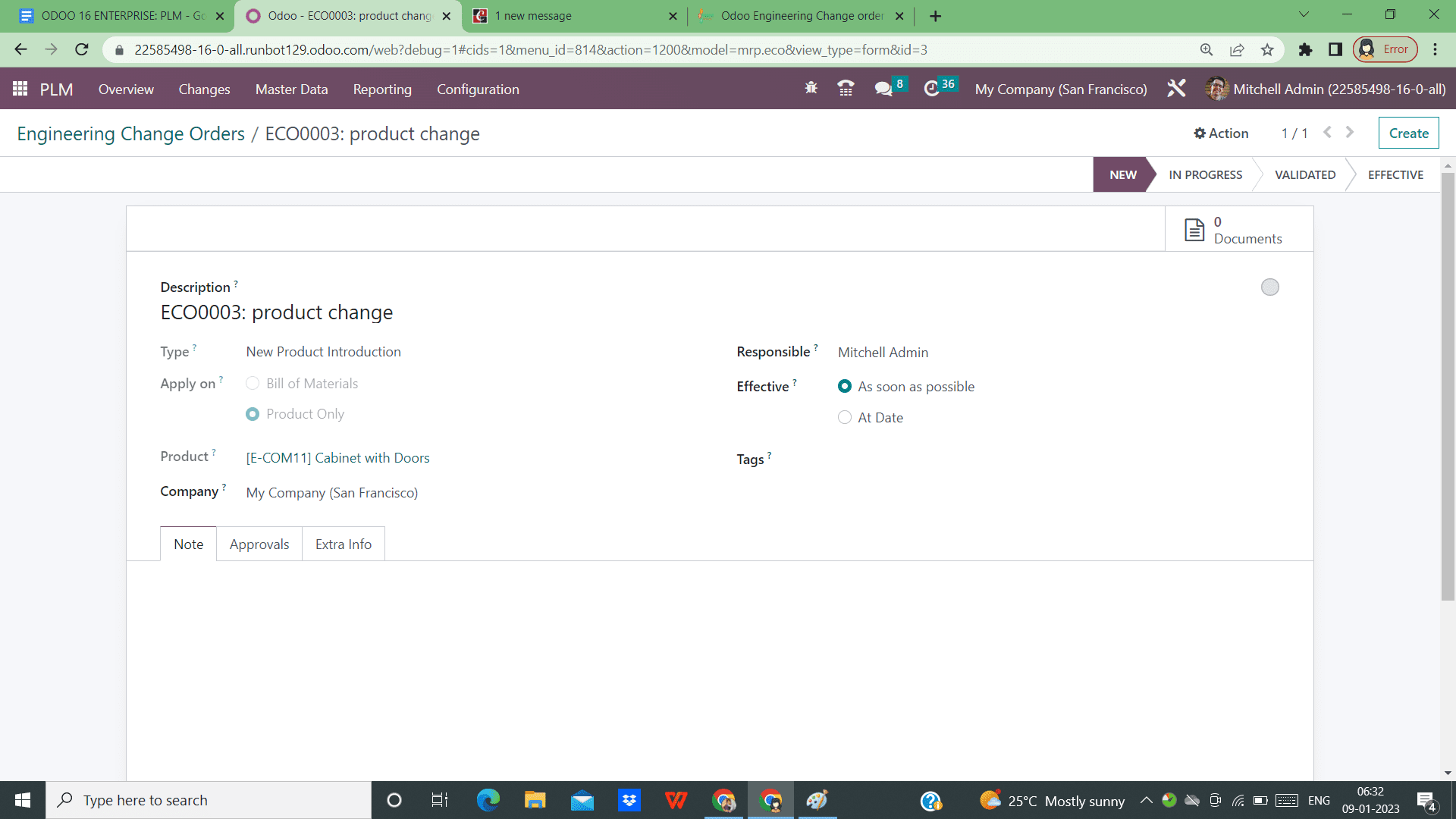
El botón inteligente Documento mostrará archivos relacionados con la ECO. Cuando el ECO llegue a la etapa Validado, aparecerá el botón Aplicar cambios para aplicar los cambios propuestos al producto.
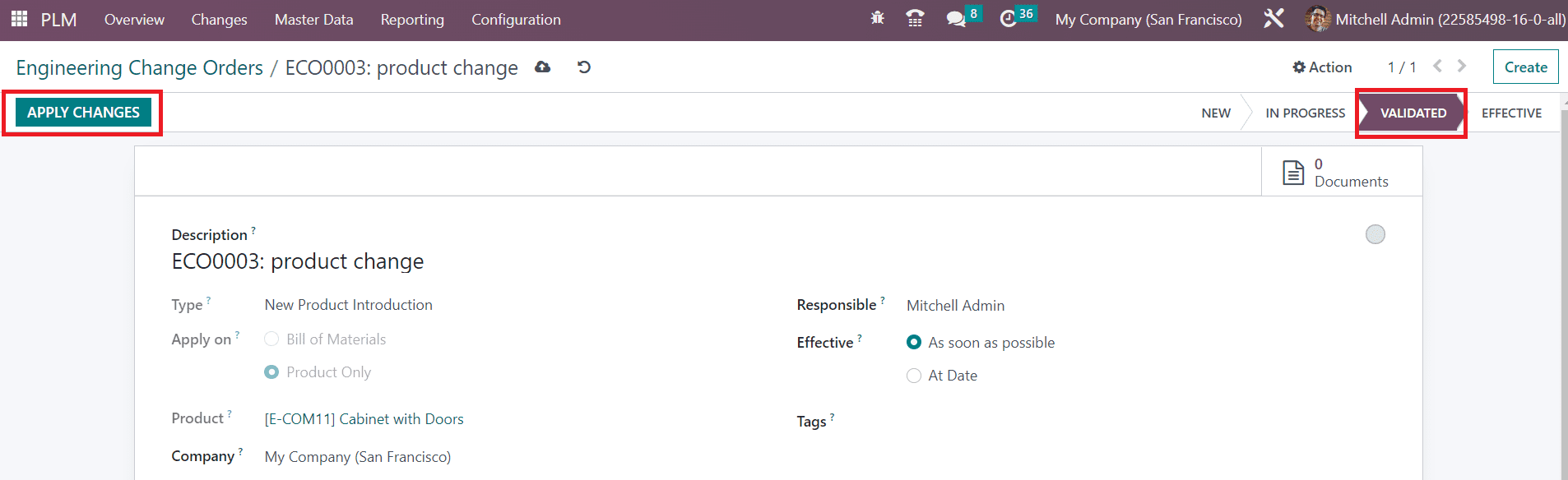
Luego de aplicar los cambios, la nueva versión del producto se actualizará según la Fecha de Entrada en Vigor.
Puede crear órdenes de cambio de ingeniería para una lista de materiales existente utilizando el botón inteligente disponible en la vista del formulario, como se muestra a continuación.
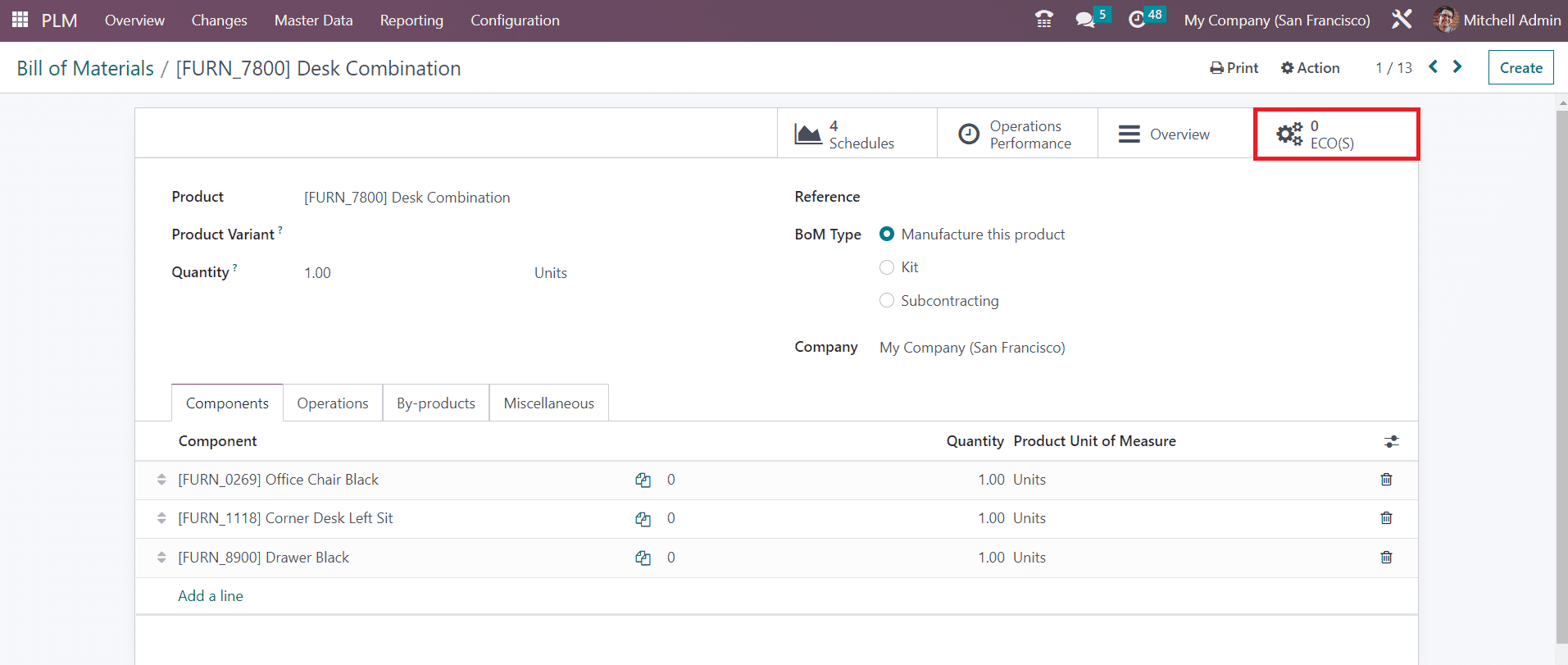
Usando este botón, puede crear ECO para la lista de materiales respectiva.
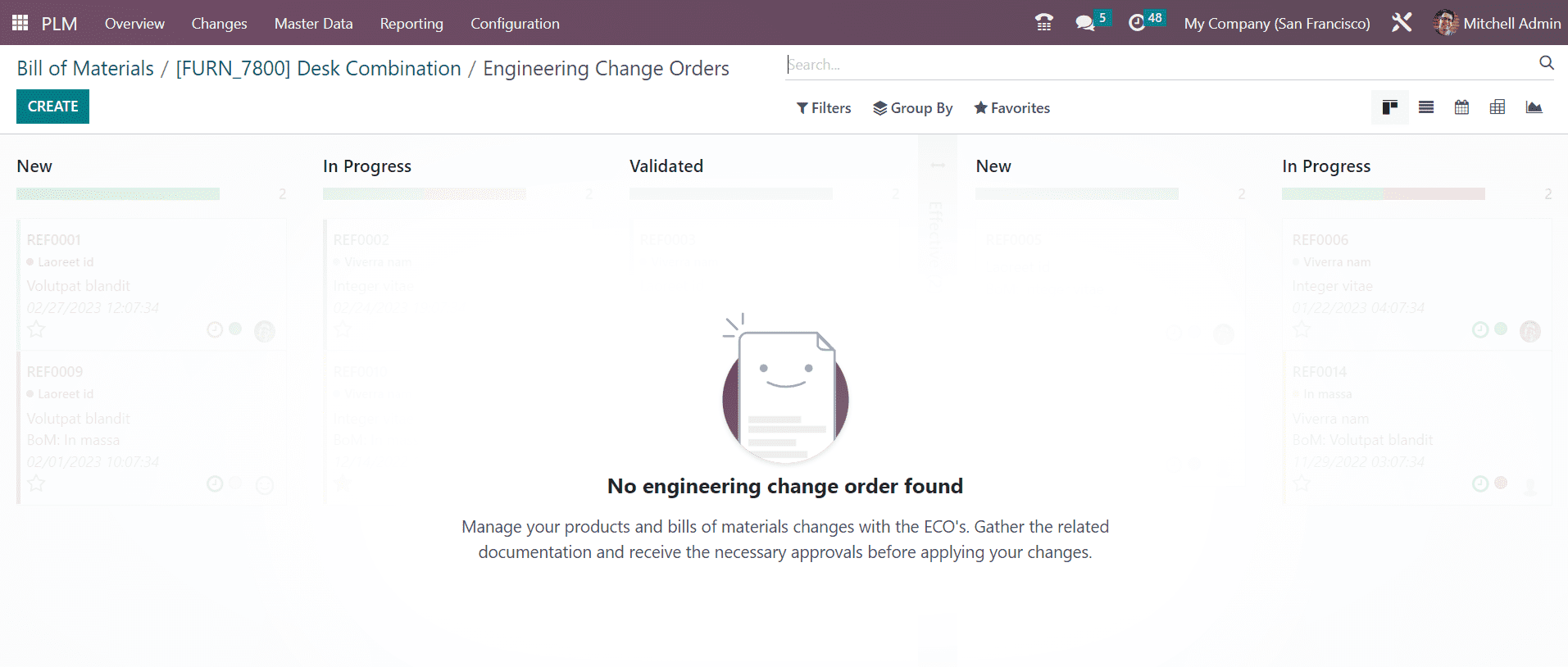
Haga clic en el botón Crear.
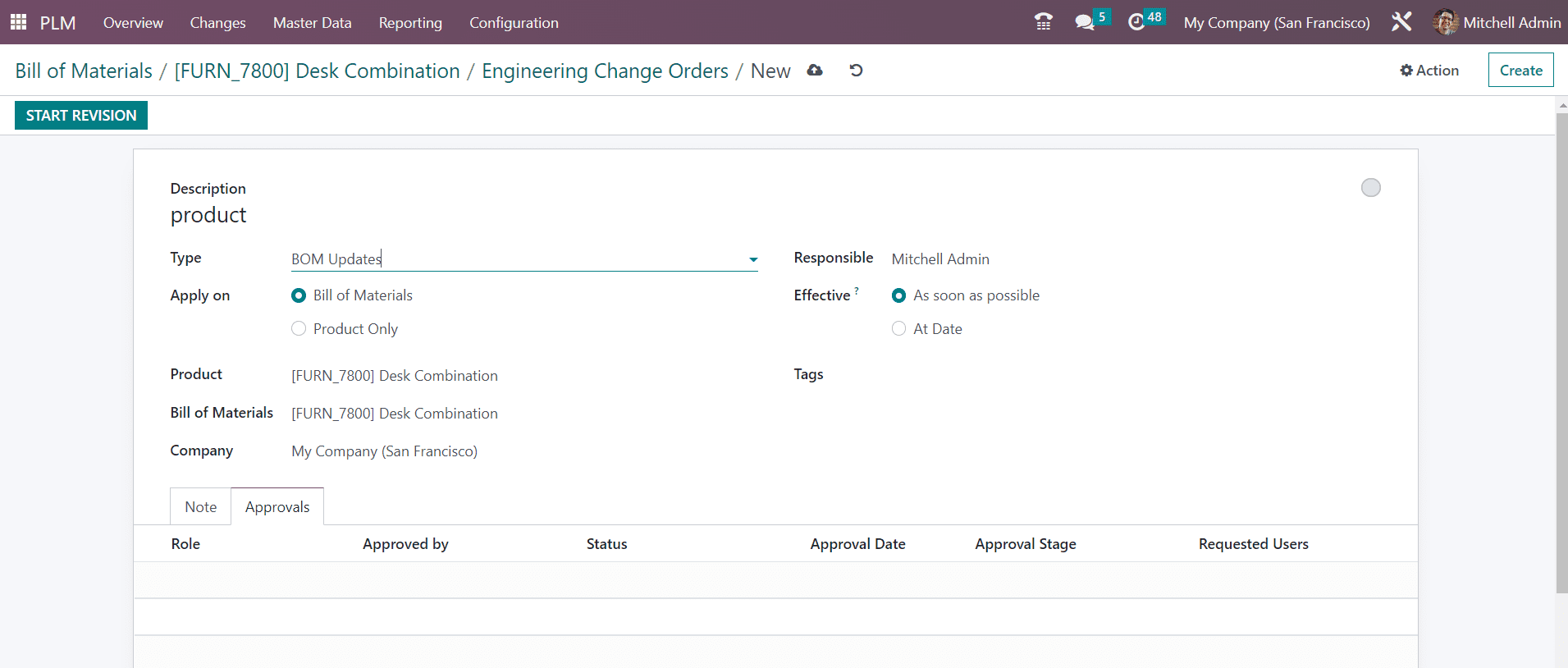
Cree una nueva ECO para la lista de materiales y aplique los cambios.
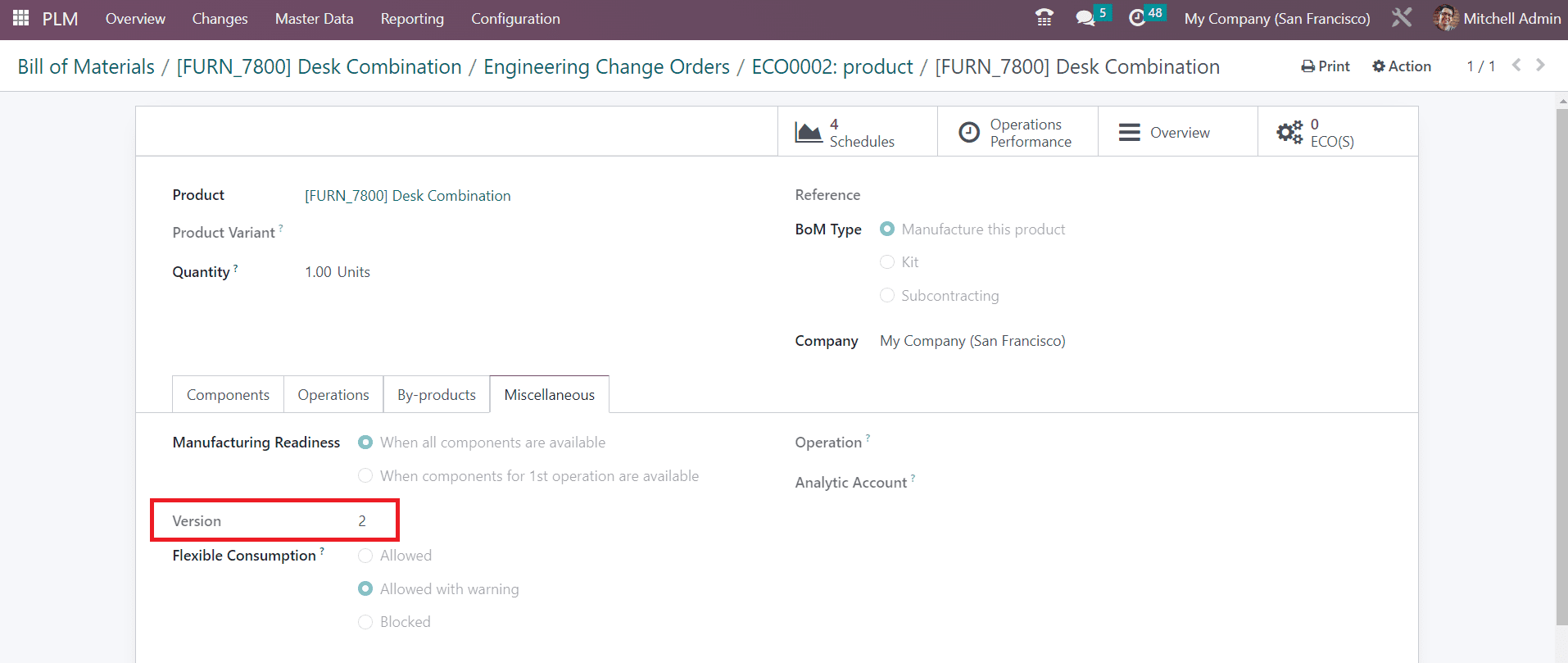
Después de aplicar los cambios, la versión de la lista de materiales se puede observar en la pestaña Varios.
También es posible crear ECO desde el módulo de Fabricación. Mientras continúa con una orden de trabajo, puede agregar pasos adicionales a la orden de trabajo usando la barra de menú avanzada disponible en la vista de tableta de la orden de trabajo respectiva.
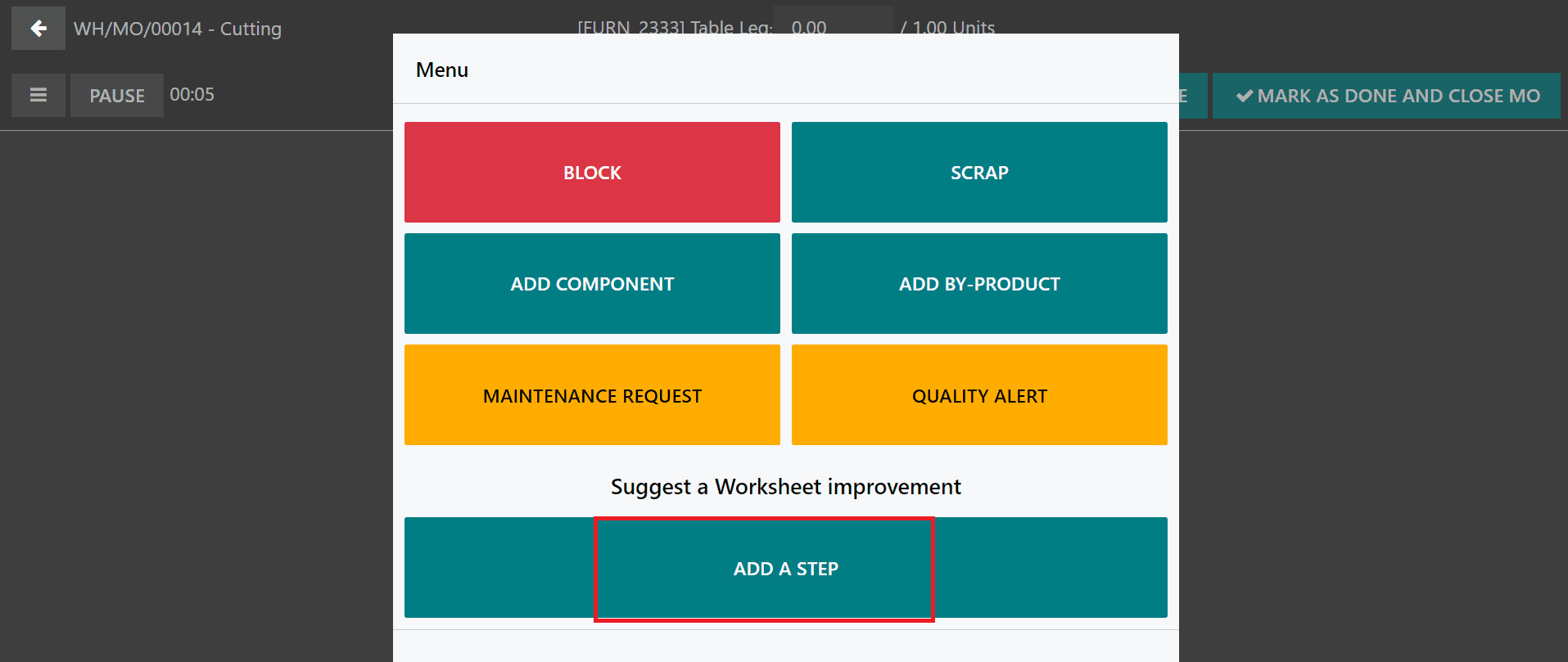
Ya detallamos esta característica en el módulo de Fabricación. Aquí, puede usar el botón Agregar paso para agregar un nuevo paso a la orden de trabajo para mejorar el flujo de trabajo. Una vez que haga clic en este botón, aparecerá una nueva ventana emergente para mencionar el nuevo paso.
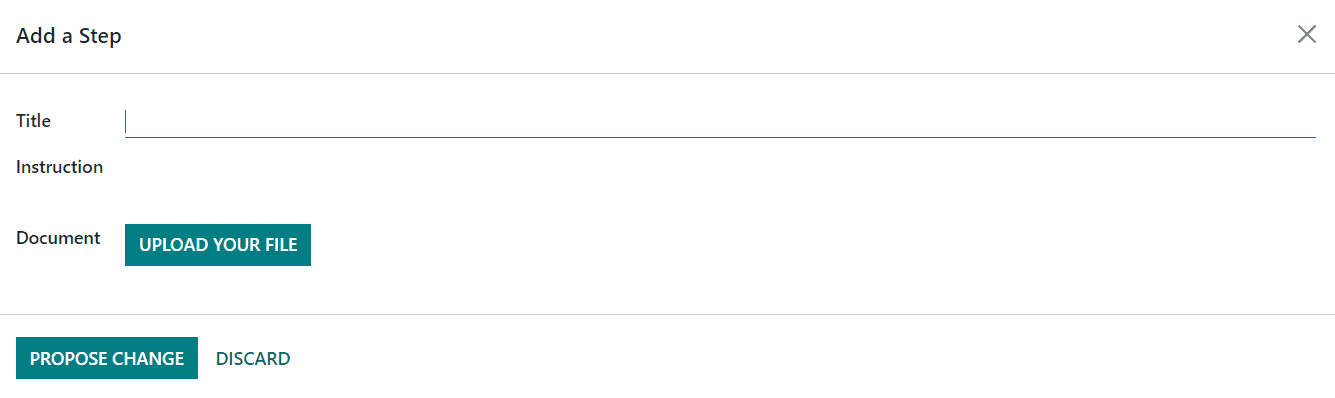
Aquí puede agregar un Título, Instrucciones relacionadas con el nuevo paso y cargar un Documento en los campos respectivos. Al hacer clic en el botón Proponer cambio, se creará un nuevo ECO en el módulo PLM. El empleado responsable puede consultar la ECO y aplicar cambios después de aprobar el pedido.
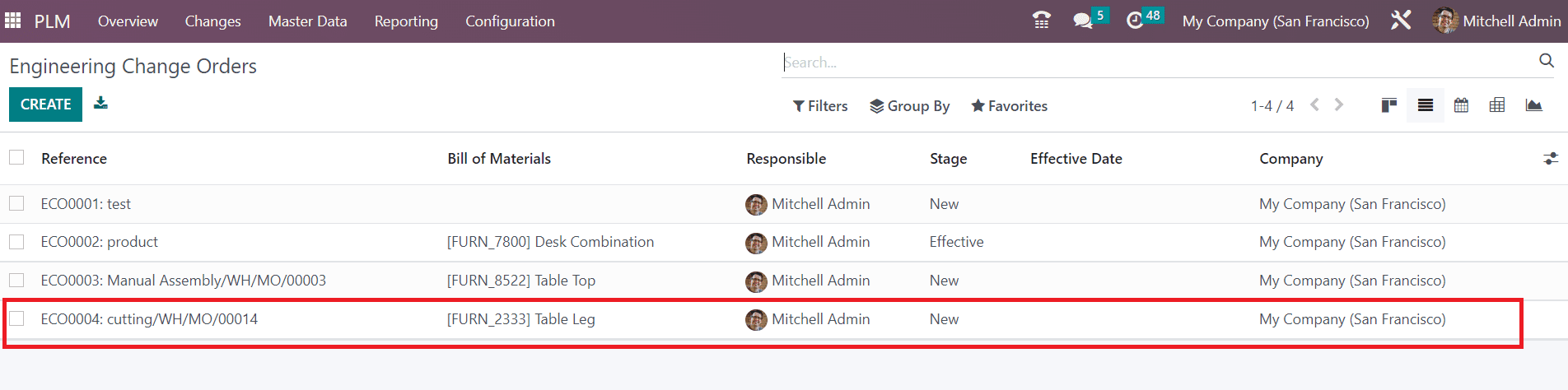
Los cambios adicionales en la operación se pueden observar en la pestaña Cambios de Operación del ECO.
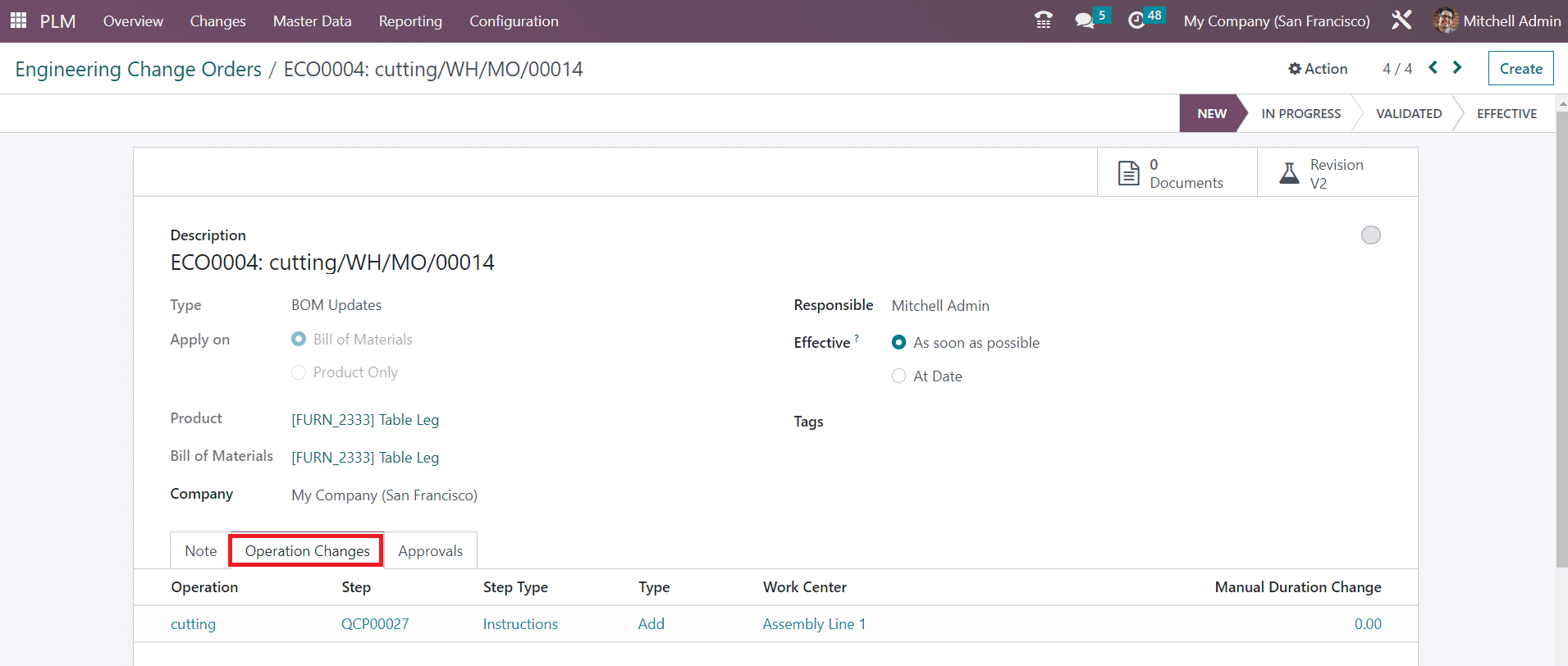
Cuando el empleado asignado apruebe el cambio, la versión cambiará y la operación podrá continuar con la nueva versión.