Bill Of Material
🏠 Inicio › Fabricación › Bill Of Material
Lista de materiales
Antes de crear una orden de fabricación, es necesario configurar los componentes del producto en el módulo de Fabricación de Odoo. Usando la función Lista de materiales en el módulo de Fabricación de Odoo, puede crear la lista de materias primas o componentes necesarios para la producción del producto. Esta lista de materiales se puede utilizar al crear una orden de fabricación y los componentes mencionados en la lista de materiales respectiva aparecerán automáticamente en la pestaña Componentes de la orden de fabricación. Veamos cómo funciona esto en el módulo de Fabricación.
Para crear una Lista de Materiales para un producto, puede seleccionar la opción respectiva en el menú Productos del módulo Fabricación. La ventana mostrará la lista de BoM ya configuradas como se muestra en la imagen a continuación.
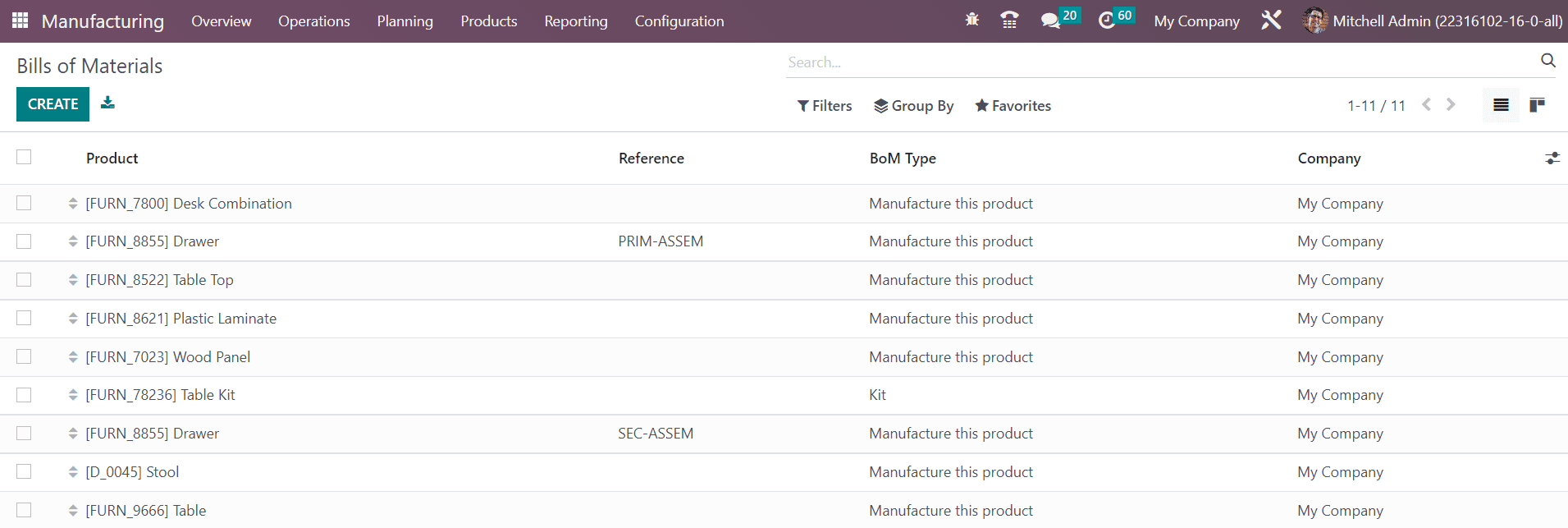
Desde la vista de lista, obtendrá los detalles del producto, referencia, tipo de lista de materiales y empresa. Puede hacer clic en el botón Crear para crear una nueva lista de materiales.
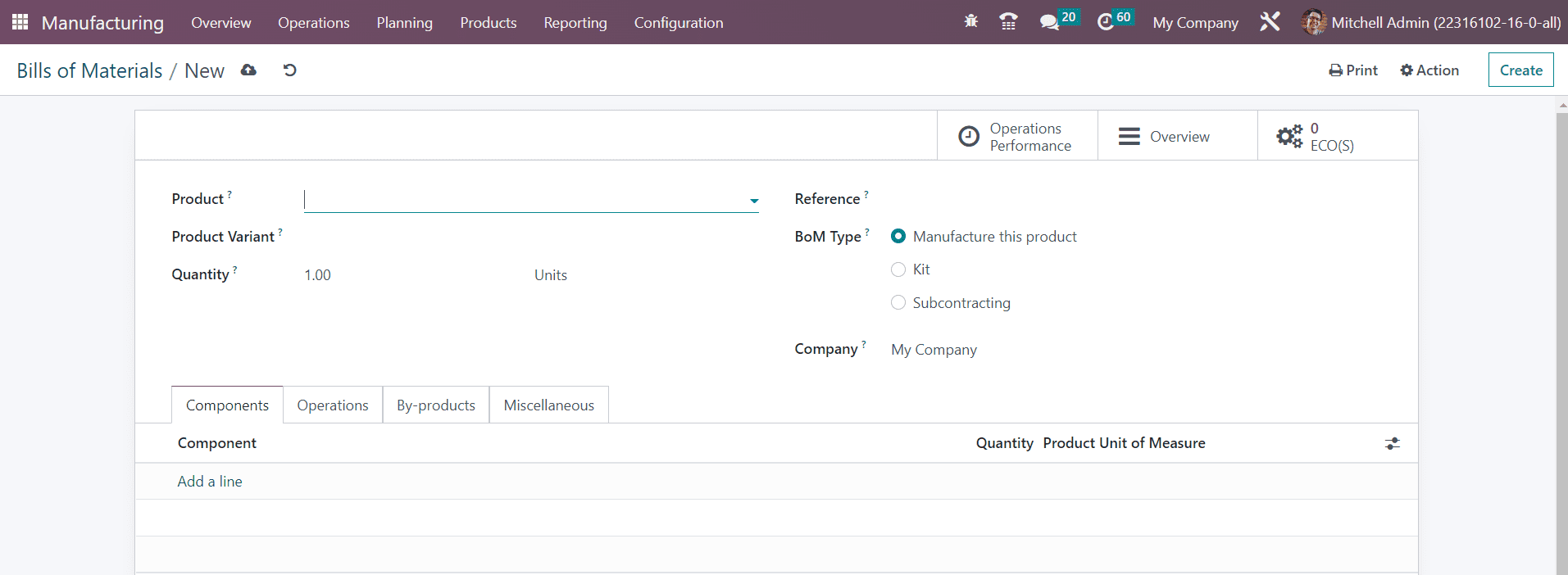
Menciona el Producto, Variante de Producto, Referencia y Cantidad que deseas fabricar en los campos correspondientes.
En Odoo, puedes crear tres tipos de listas de materiales. En el campo Tipo de lista de materiales, puede seleccionar el tipo Fabricar este producto, Kit o Subcontratación. Si está creando esta lista de materiales para fabricar este producto, puede seleccionar la opción Fabricar este producto. Seleccionar la opción Kit le permitirá vender los componentes de esta lista de materiales como un kit. Seleccionar el tipo Subcontratación indica que está entregando esta lista de materiales a un subcontratista y el subcontratista asignado fabricará el producto para usted utilizando esta lista de materiales.
Analizaremos cada uno de estos tipos de lista de materiales por separado. Primero, analicemos cómo crear una lista de materiales para fabricar un producto. En la pestaña Componentes, puede especificar las materias primas necesarias para producir el producto mencionado una por una usando el botón Agregar una línea.
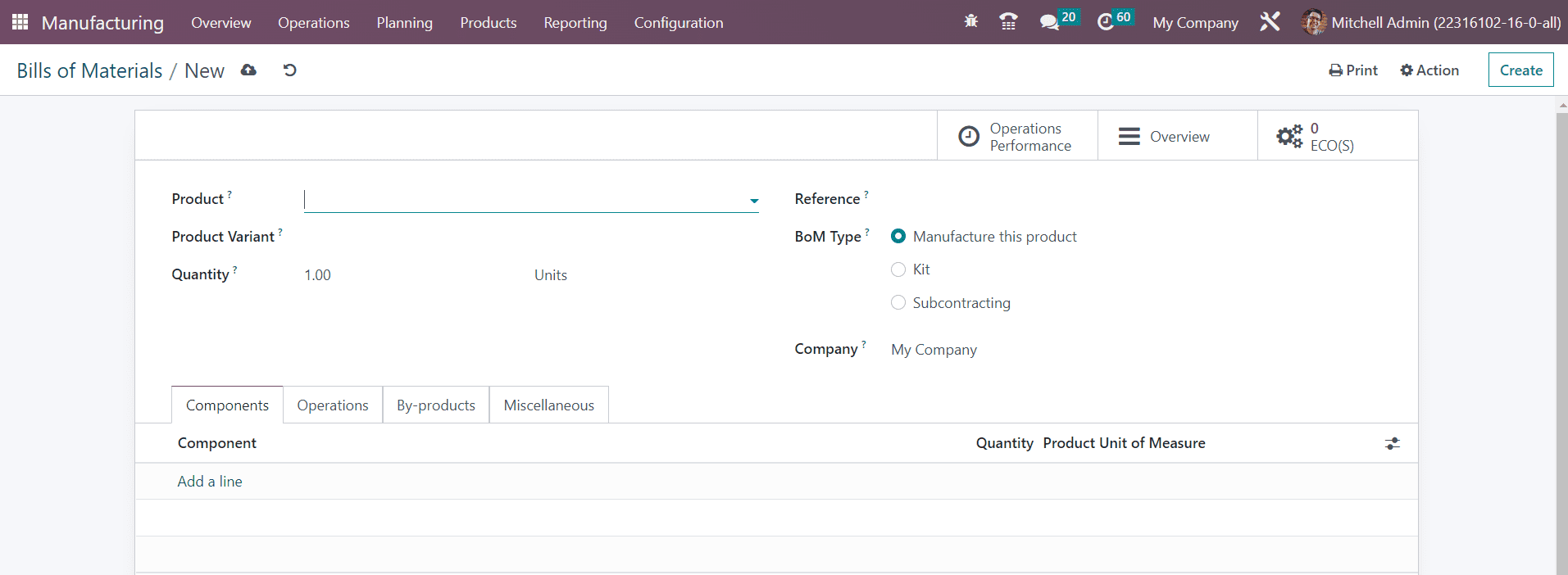
En el campo Cantidad, no olvide mencionar la cantidad de componentes necesarios. Ahora, en la pestaña Operaciones, puede agregar las operaciones asignadas a los centros de trabajo para completar la producción del producto.
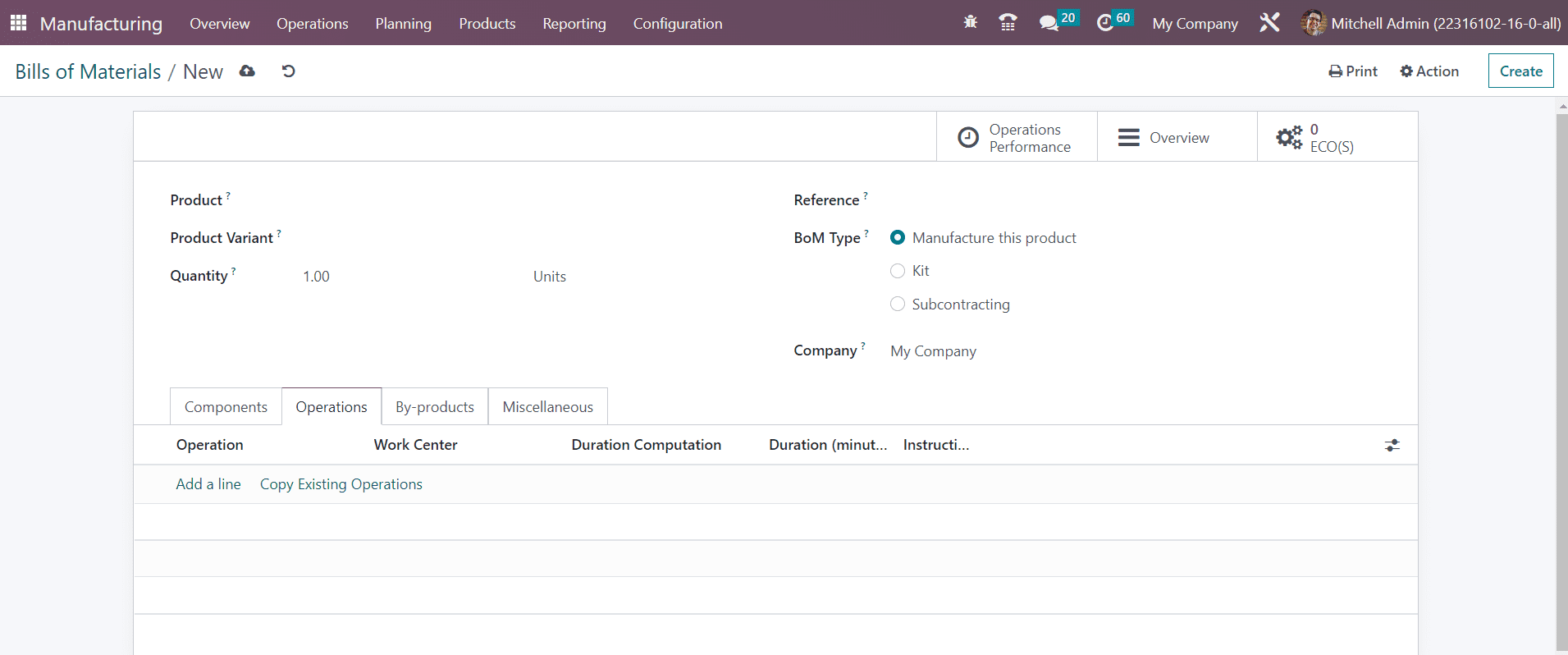
Puede copiar las operaciones existentes asignadas anteriormente para el producto utilizando el botón correspondiente disponible en la pestaña. O bien, haga clic en el botón Agregar una línea.
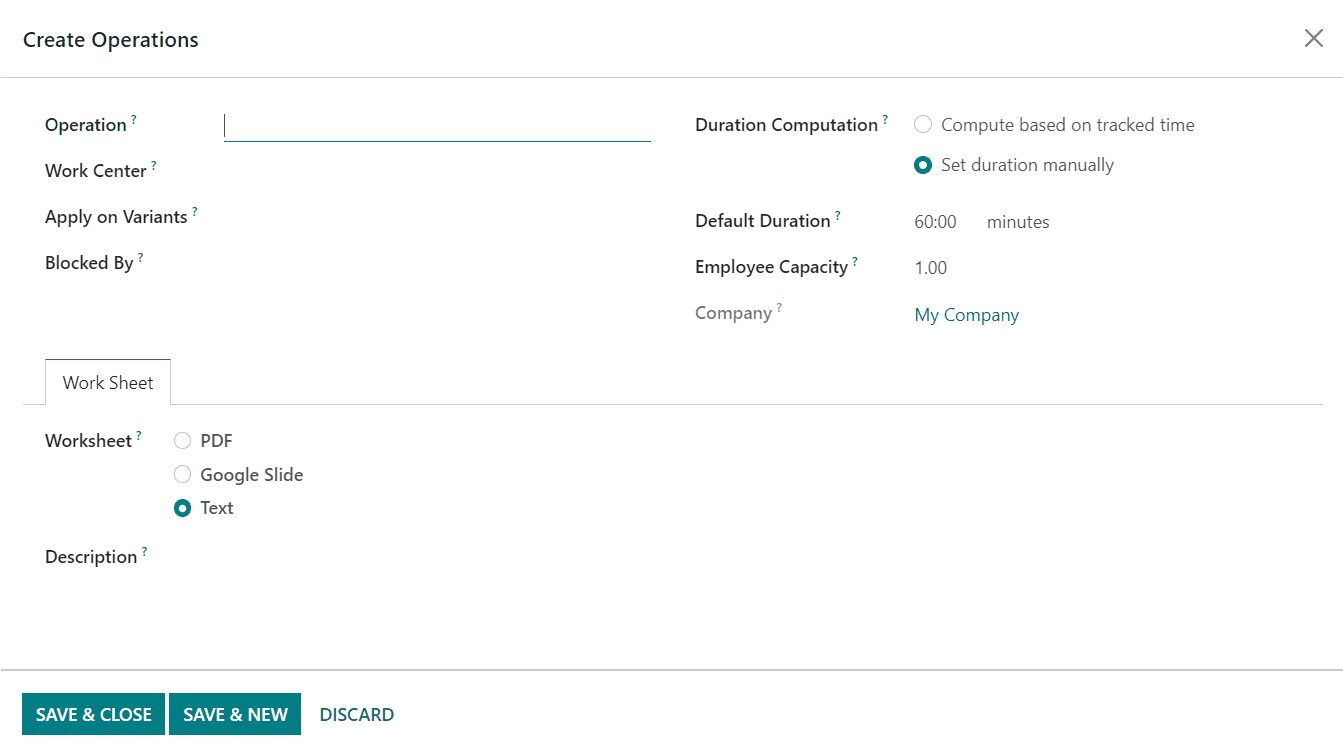
Aparecerá una ventana emergente mencionando los detalles de la operación. Mencione la Operación y el Centro de trabajo para realizar esta operación en los campos indicados. Si la operación también es aplicable para las variantes del producto, puede especificarlas en el campo Aplicar en variantes.
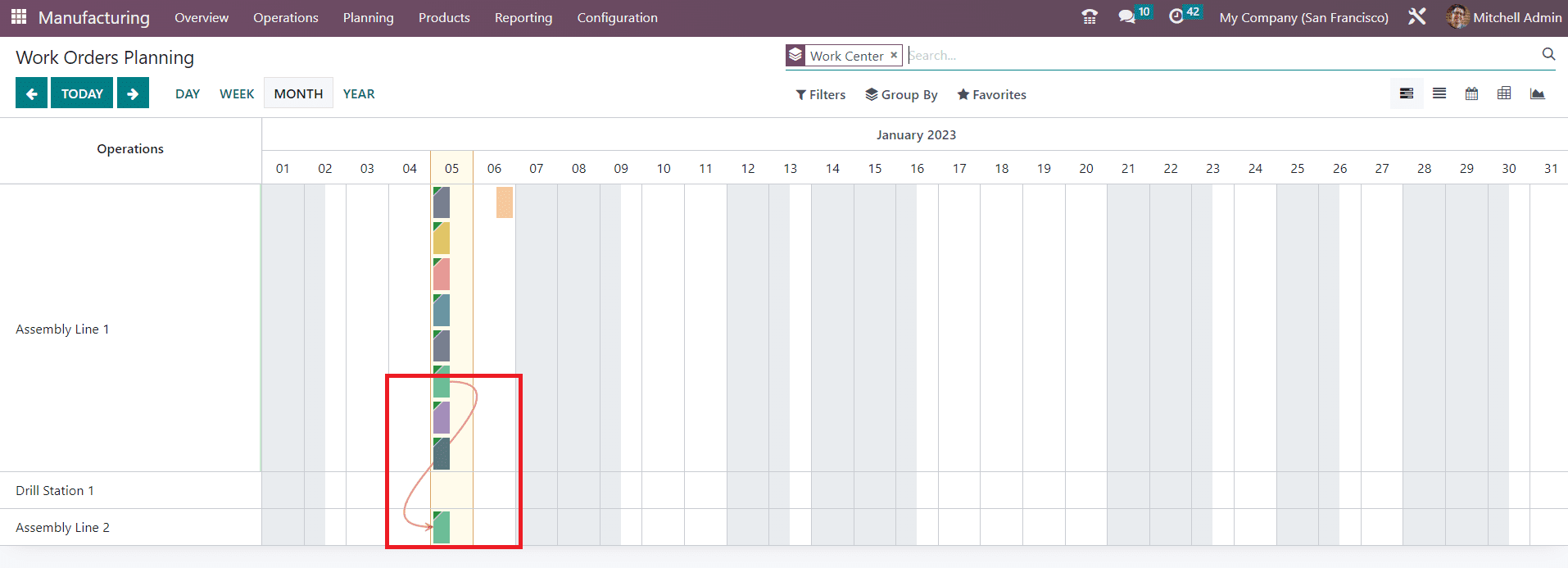
Cuando activas las Dependencias de Órdenes de Trabajo desde el menú Configuración del módulo, Odoo te permitirá decidir el orden para realizar las órdenes de trabajo. En la pestaña Varios de la lista de materiales, se activará el botón Dependencias de operaciones, que le ayudará a decidir el orden de las operaciones. Una vez que active esta función, obtendrá el campo Bloqueado por en la ventana Operación, donde podrá bloquear otras operaciones para procesar esta operación antes que las demás. Desde Planificación de órdenes de trabajo, puede ver una flecha en las órdenes de trabajo para mostrar la orden a realizar en la vista de Gantt.
Establezca el Cálculo de la duración según sus necesidades. La duración de la operación se puede calcular en función del tiempo registrado o puede establecer la duración manualmente. La duración predeterminada estará disponible aquí. El número de empleados necesarios para completar esta operación se puede especificar en el campo Capacidad de empleados. Puede agregar la Hoja de trabajo de la operación como PDF, Google Slide o Texto. Junto con esto, agregue una Descripción relacionada con los procedimientos de la operación en el espacio indicado.
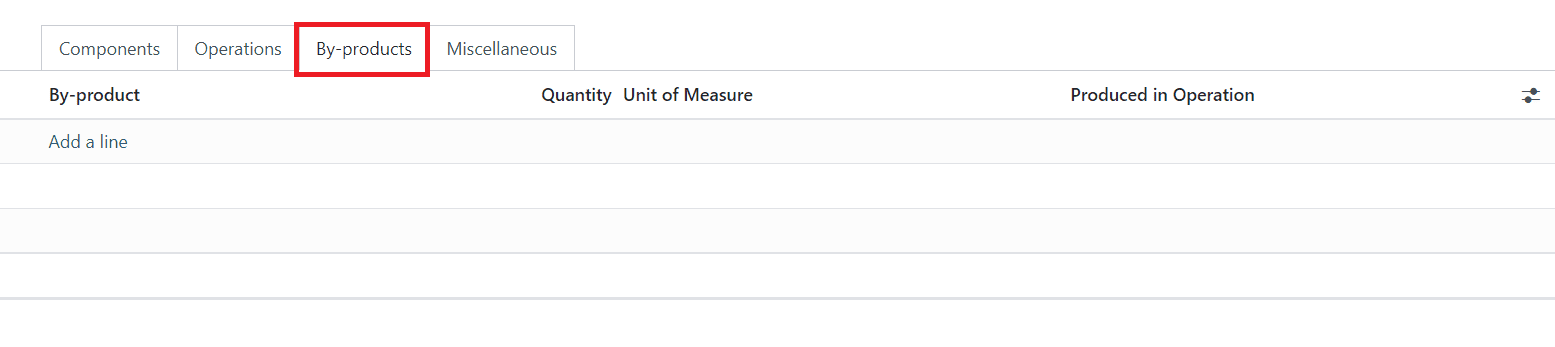
Los subproductos que vienen con el producto principal se pueden agregar en la pestaña Subproductos.
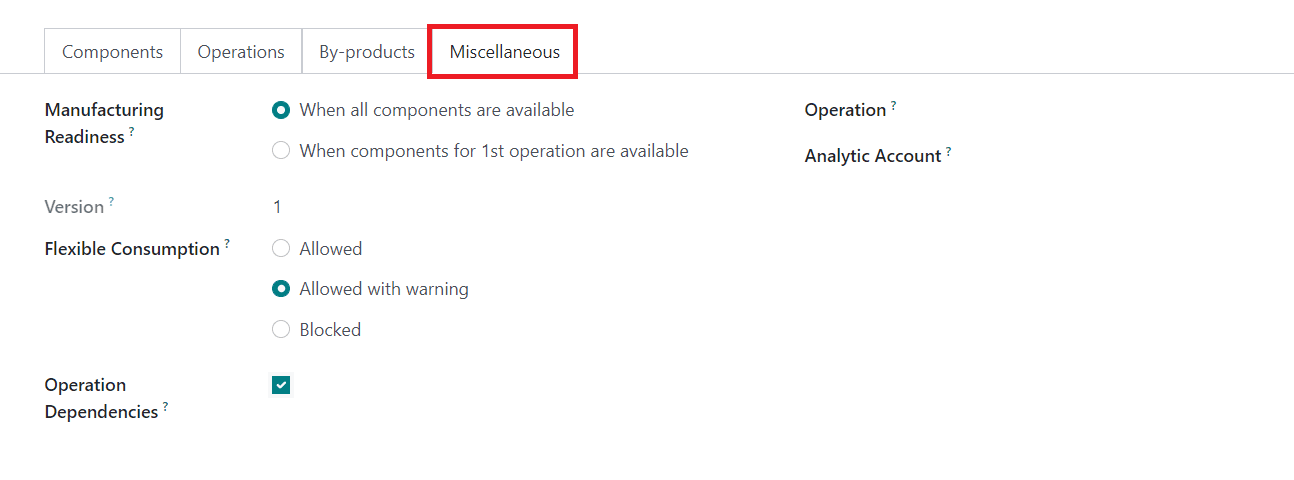
Puede definir cuándo iniciar la fabricación del producto en el campo Preparación de fabricación disponible en la pestaña Varios. Si la fabricación comienza solo después de garantizar la disponibilidad de todos los componentes, puede configurarlo como Cuando todos los componentes estén disponibles. Si los componentes son suficientes para procesar la primera operación, puede iniciar la fabricación seleccionando la opción Cuando los componentes para la 1.ª operación estén disponibles. El Consumo Flexible definirá si se le permite consumir más o menos cantidad de componentes que los definidos en la BoM. se puede configurar como Permitido, Permitido con advertencia o Bloqueado. Activar las Dependencias de Operación le permitirá definir el orden para realizar las operaciones de la BoM. Establezca una operación para la lista de materiales y, cuando adquisiciones tenga una ruta de “fabricación” con un tipo de operación establecido, intentará crear una orden de fabricación para ese producto utilizando una lista de materiales del mismo tipo de operación. Finalmente, puede configurar una Cuenta Analítica para registrar el costo y los ingresos de la lista de materiales.
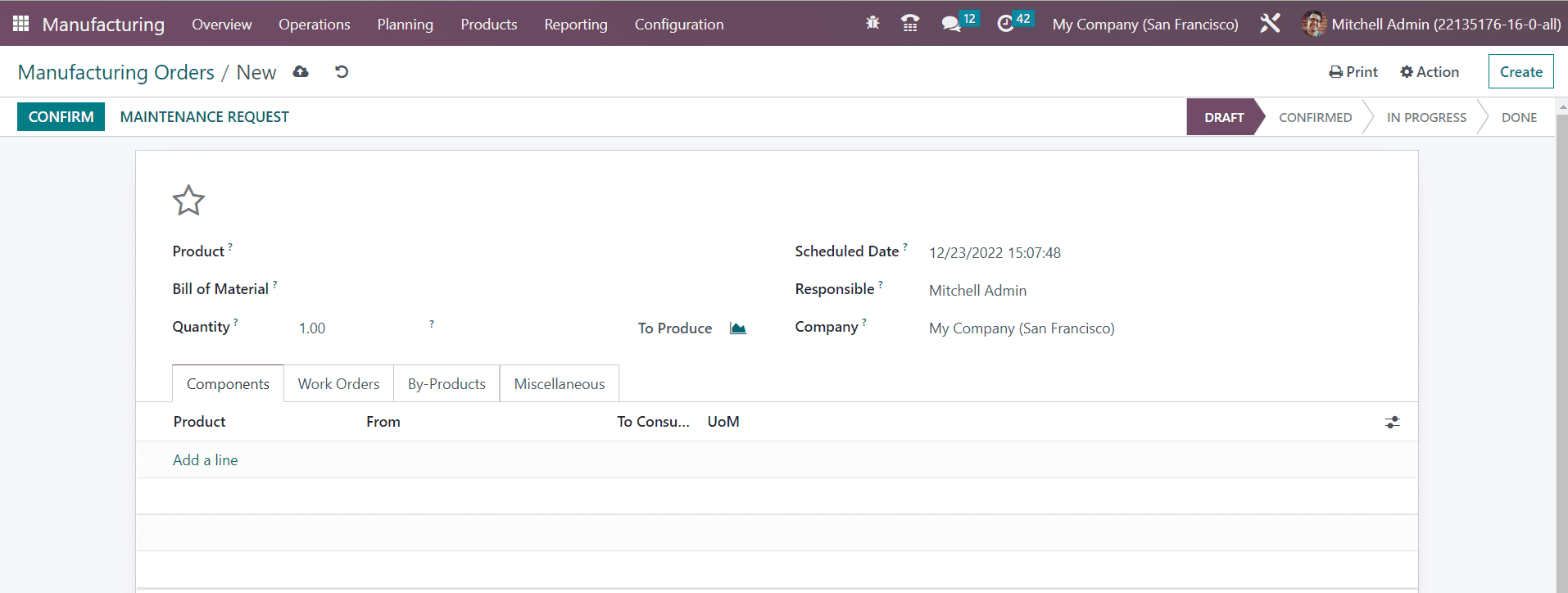
Una vez que complete la configuración de la BoM, podrá utilizarlas mientras crea una orden de fabricación para el producto respectivo.
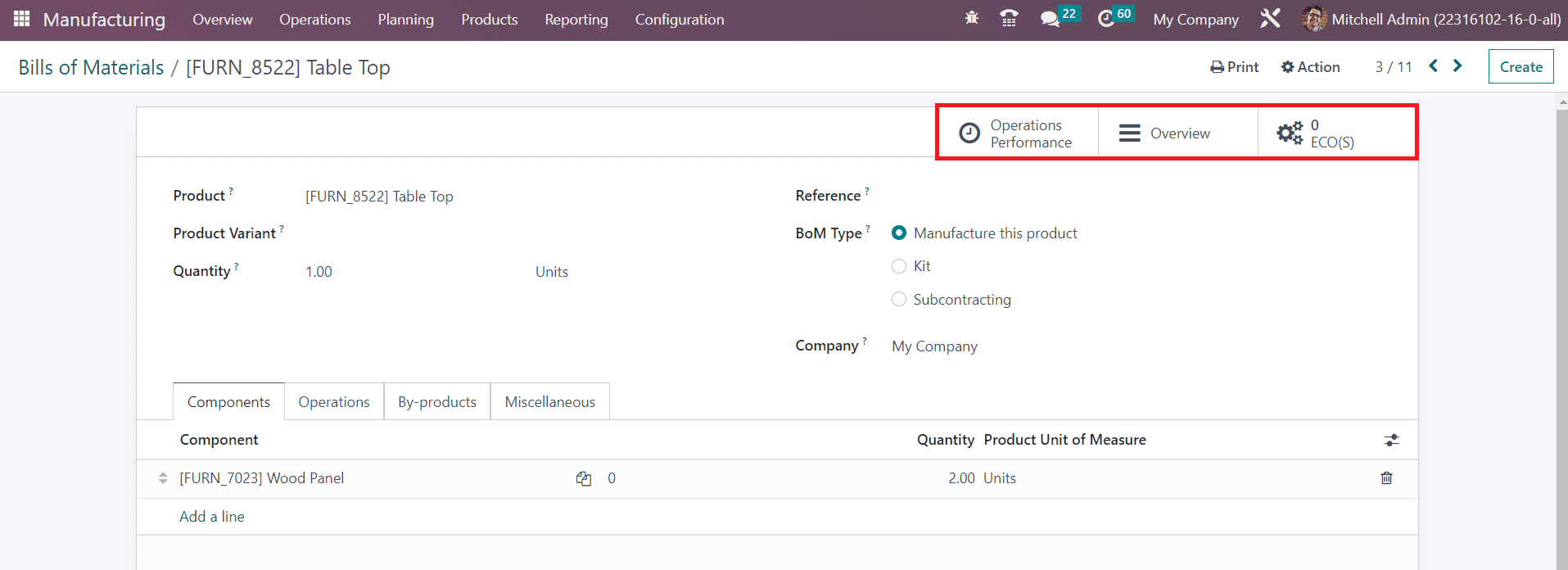
El rendimiento de operaciones inteligente proporcionará estadísticas sobre la duración de la orden de trabajo relacionada con esta ruta. El botón inteligente Descripción general se puede utilizar para obtener una descripción general de la lista de materiales como se muestra a continuación.
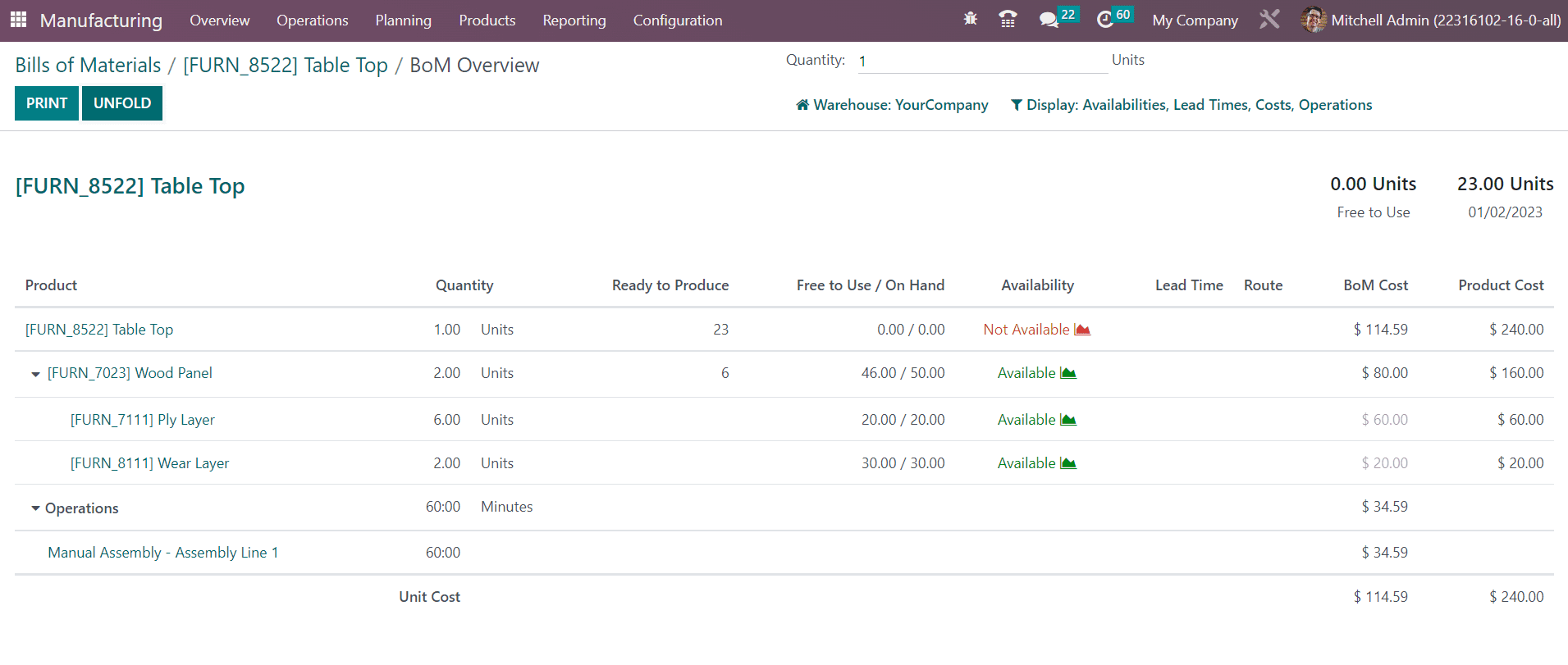
Incluye los detalles del producto, operaciones, cantidad, listo para producir, libre de usar/disponible, disponibilidad, plazo de entrega, ruta, costo de la lista de materiales y costo del producto.
El botón inteligente ECO(S) mostrará los datos relacionados con las órdenes de cambio de ingeniería. Puede gestionar los cambios de sus productos y listas de materiales con la ayuda de ECO. Esta plataforma recopilará la documentación relacionada y recibirá las aprobaciones necesarias antes de aplicar sus cambios.
Equipo
Para un producto que contiene varios componentes, puede ensamblarlos como un kit y venderlos juntos. Al crear una lista de materiales, se le pedirá que seleccione el tipo de lista de materiales. Aquí podrás encontrar la opción Kit , que te permite juntar los componentes en un kit y venderlos como un solo producto. Cualquier ajuste de inventario en el kit también se reflejará en los componentes individuales. En el menú Productos, puede configurar un producto en el nombre del kit y establecer la Ruta de Operación como Fabricación como se muestra en la imagen a continuación.
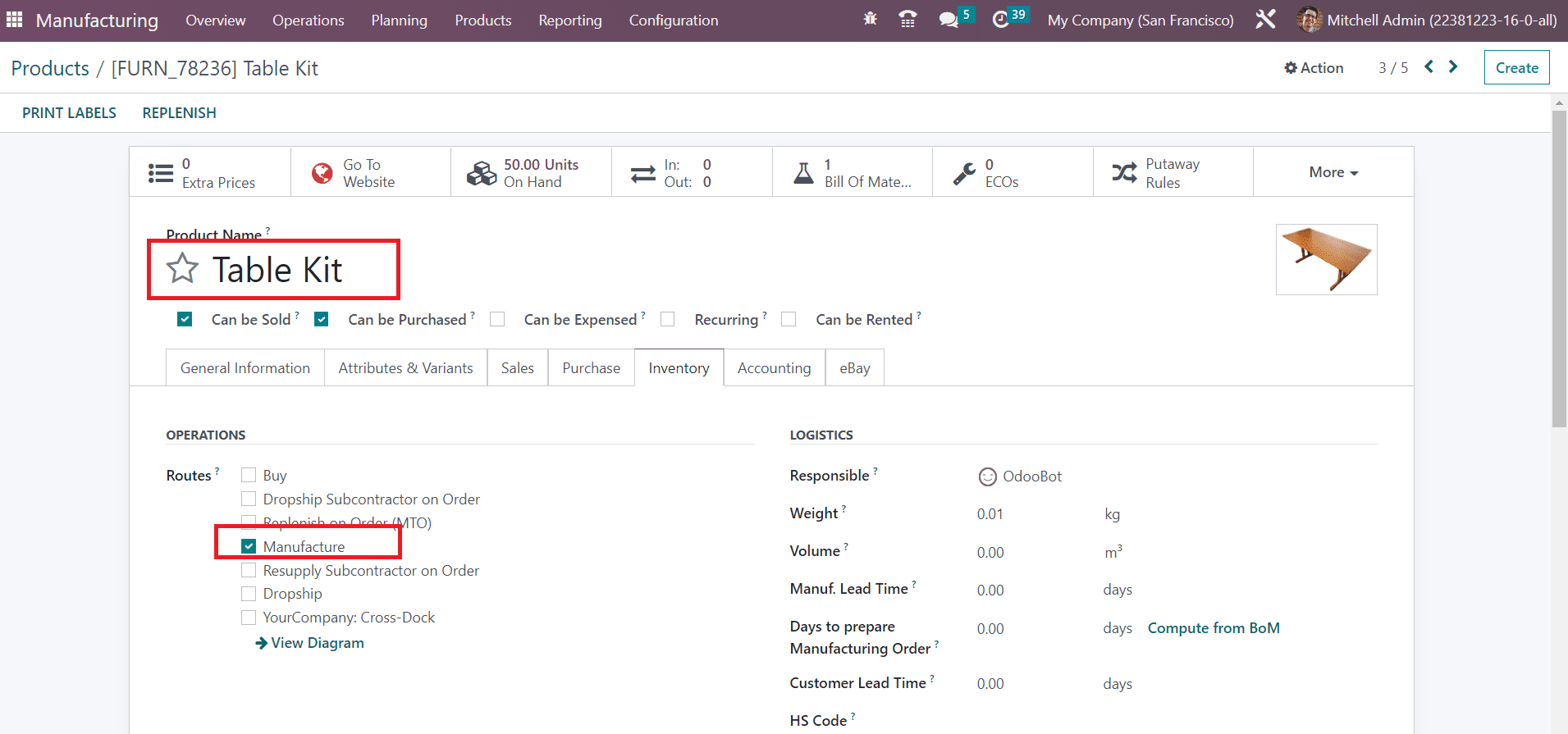
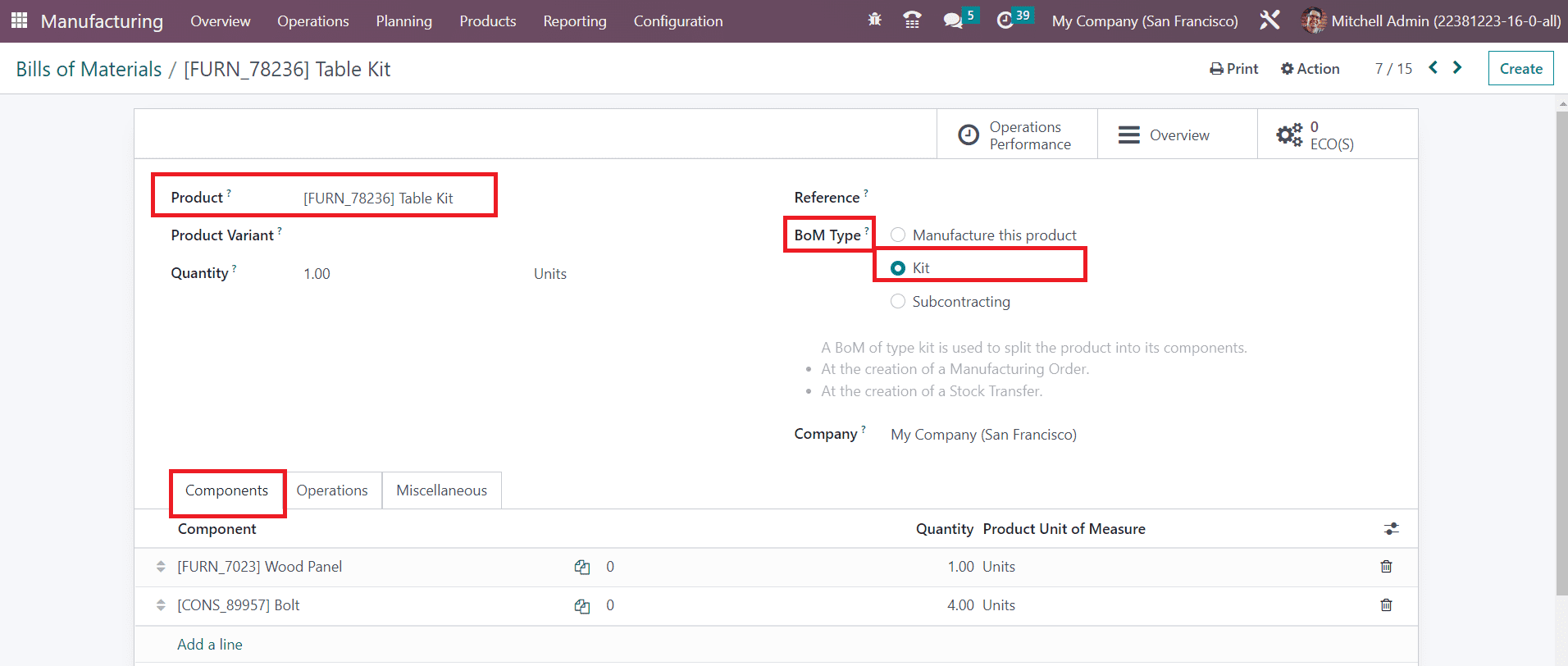
Ahora puede ir a la plataforma de configuración de la Lista de materiales, donde puede crear una Lista de materiales para el producto principal. Seleccione el Tipo de lista de materiales como Kit y especifique los componentes del producto uno por uno en la pestaña Componentes.
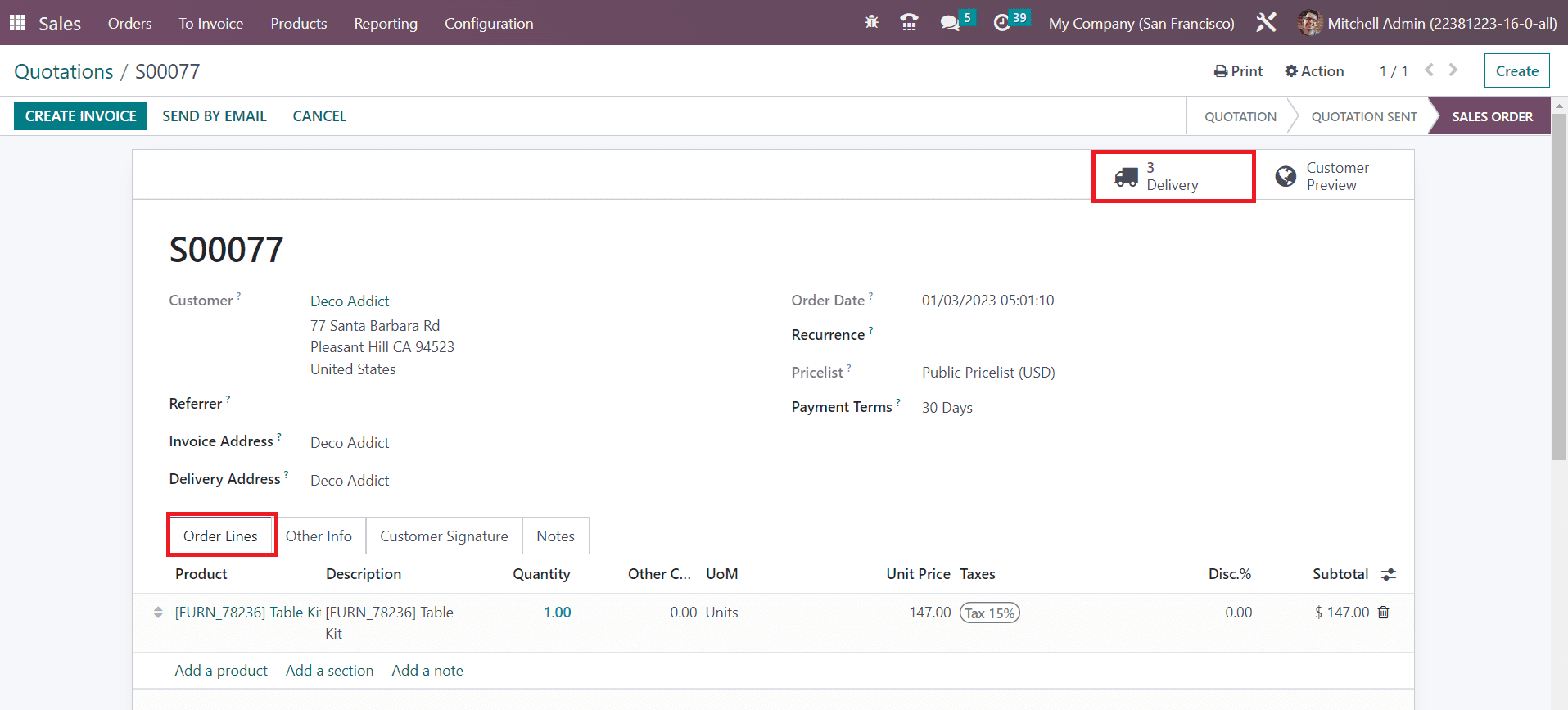
Después de configurar el Kit, podrá vender este producto creando un pedido de venta. En la Línea de Pedido del pedido de venta, puede seleccionar el producto principal.
Una vez que confirme el pedido de venta, consulte la Orden de entrega donde podrá ver la lista de componentes individuales del kit en la pestaña Operaciones.
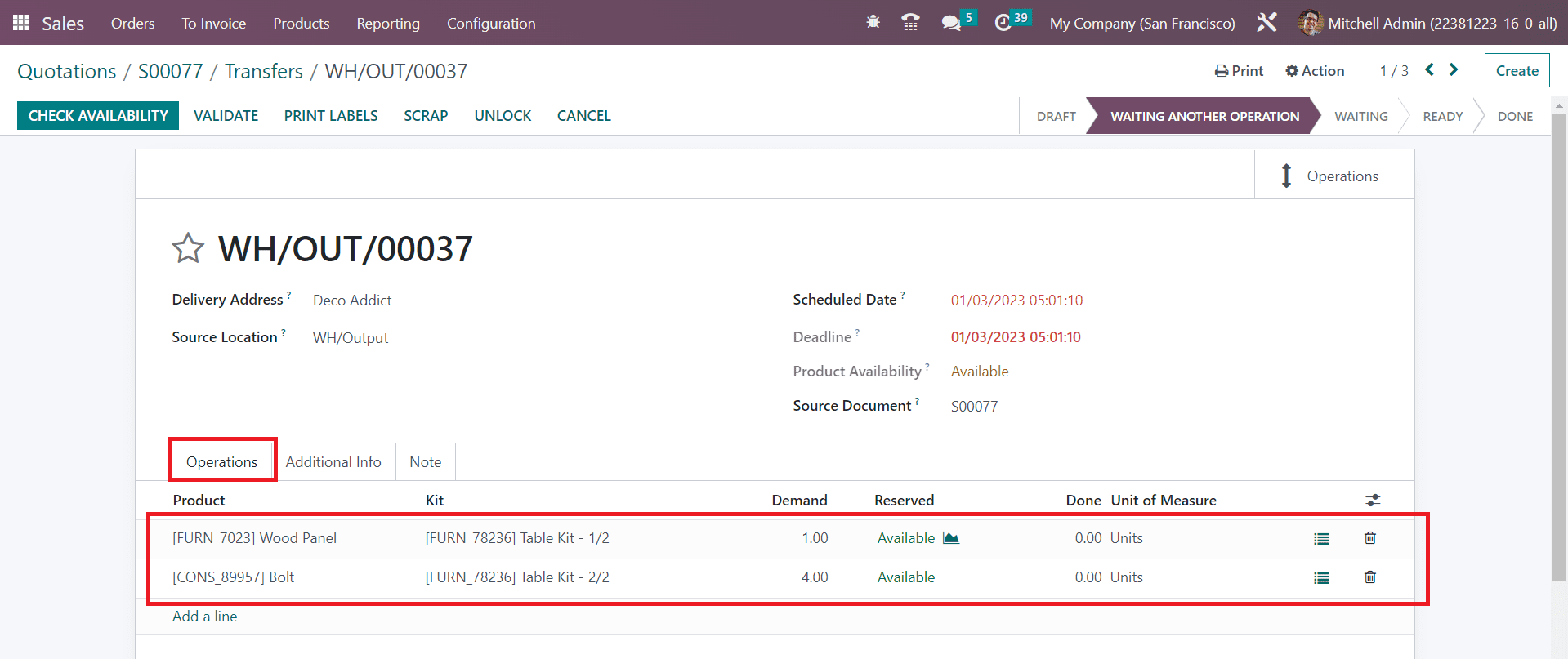
Los componentes que no estén disponibles durante la confirmación del pedido de venta se pueden reponer desde el módulo de Inventario.
Subcontratación
No es necesario fabricar todos los componentes de los productos dentro de la empresa. A través de la subcontratación, puede asignar un subcontratista para que fabrique los componentes y centrarse más en ensamblar los componentes comprados. El inventario de las materias primas se gestionará en casa del subcontratista. Para obtener esta función en su módulo de Fabricación, vaya al menú Configuración y active la función Subcontratación .
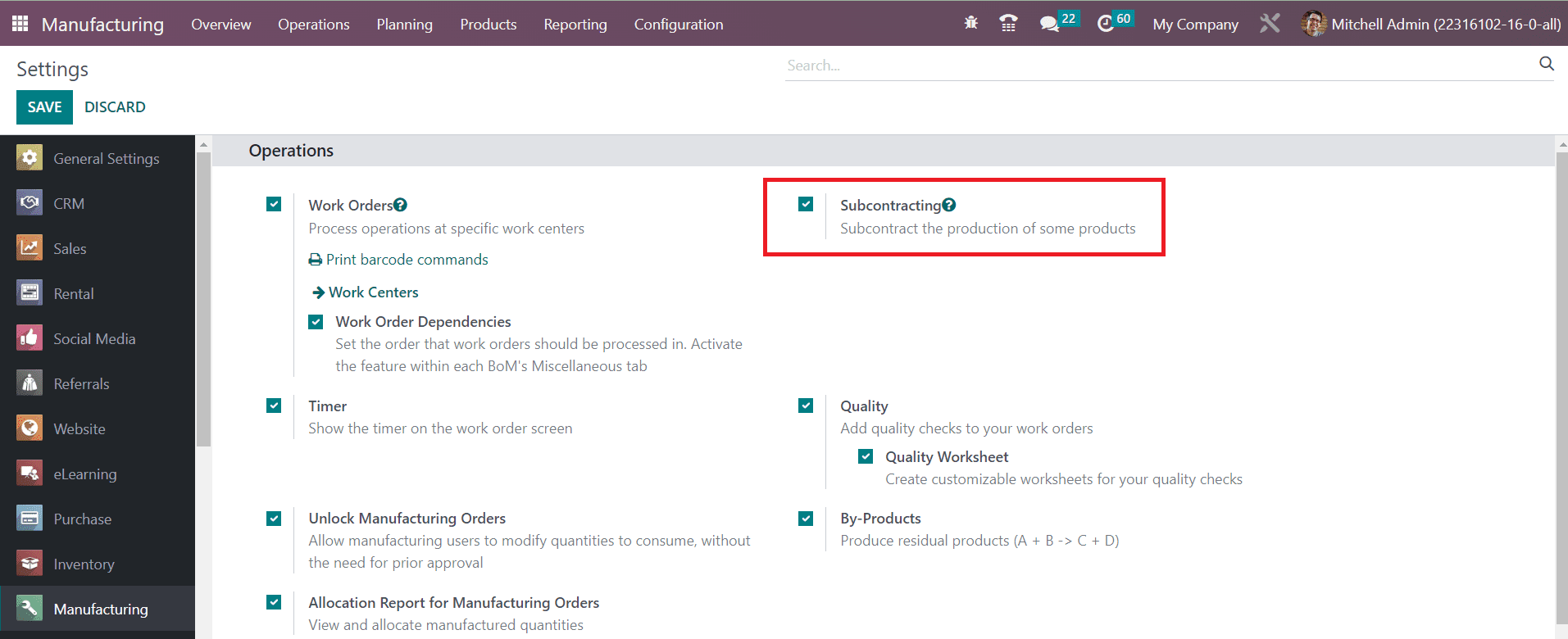
Después de habilitar esta función, puede crear una nueva lista de materiales para el producto seleccionando el tipo de lista de materiales como Subcontratación.
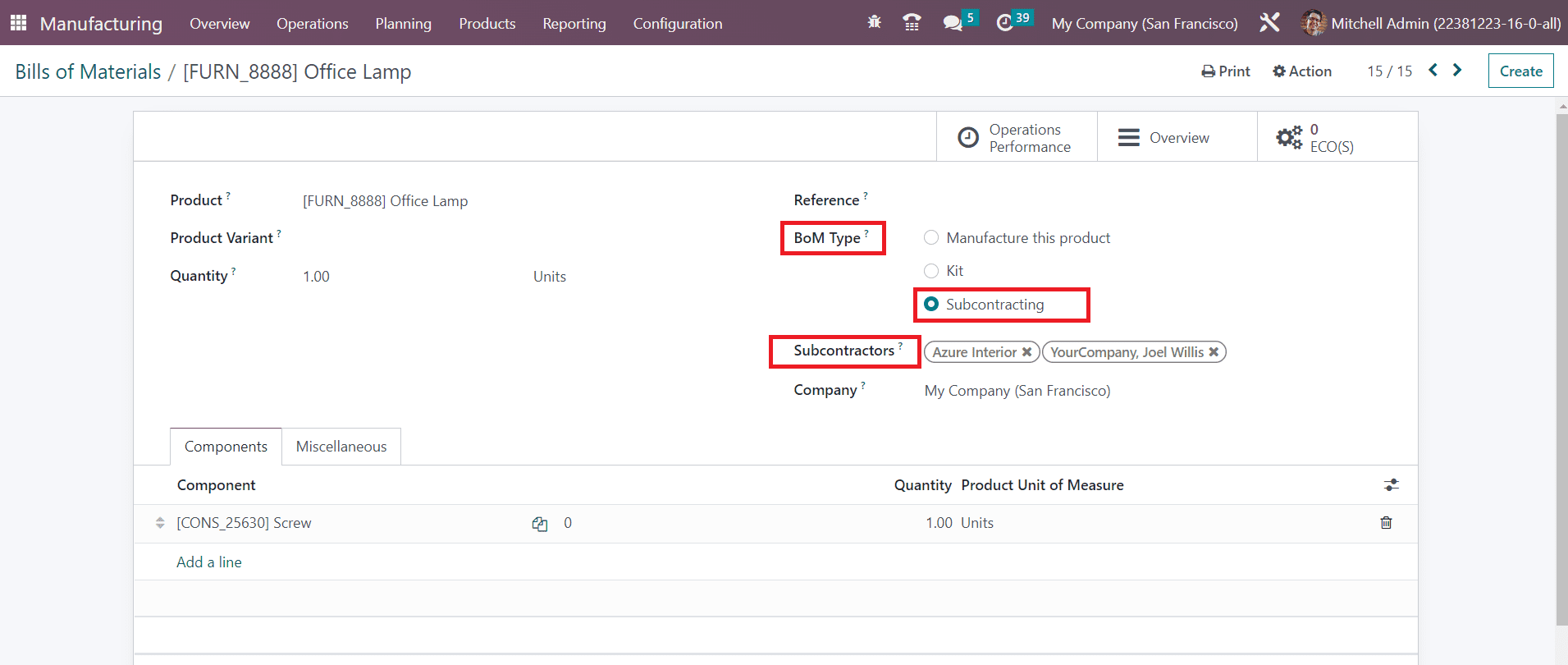
Obtendrá un campo adicional para especificar el nombre del Subcontratista. En la pestaña Componentes , mencione la materia prima y su cantidad para que el subcontratista pueda identificar sus requisitos. Luego de configurar el producto de subcontratación, podrá adquirirlos del respectivo subcontratista creando una orden de compra desde el módulo de Compras.